TimeTreeの予定を別のカレンダーにコピー・移動する方法|複数の日付にまとめて入れる手順も解説
sanane SANANEBLOG

Slack は、仕事のやりとりをメールから置き換えるビジネスチャットです。ただ、招待されて開いてみると「チャンネル」「スレッド」「DM」と似た言葉が並んでいて、どこに何を書けばいいのか分かりにくいのも事実です。
この記事では、2026年7月に検証用ワークスペースで実際に操作した画面をもとに、画面の見方 → チャンネル作成 → 会話(スレッド・メンション・リアクション)→ DM → 検索 → ファイル共有 → 通知 → ハドル(通話)までを順に解説します。
ブラウザ版(app.slack.com)で操作していますが、デスクトップアプリでも画面と操作はほぼ同じです。
ログインすると、まずワークスペースのホーム画面が開きます。「ワークスペース」とは会社やチーム単位の入れ物のことで、その中に会話の部屋である「チャンネル」が並びます。
画面は大きく3つの領域に分かれています。ここさえ押さえれば、あとは迷いません。
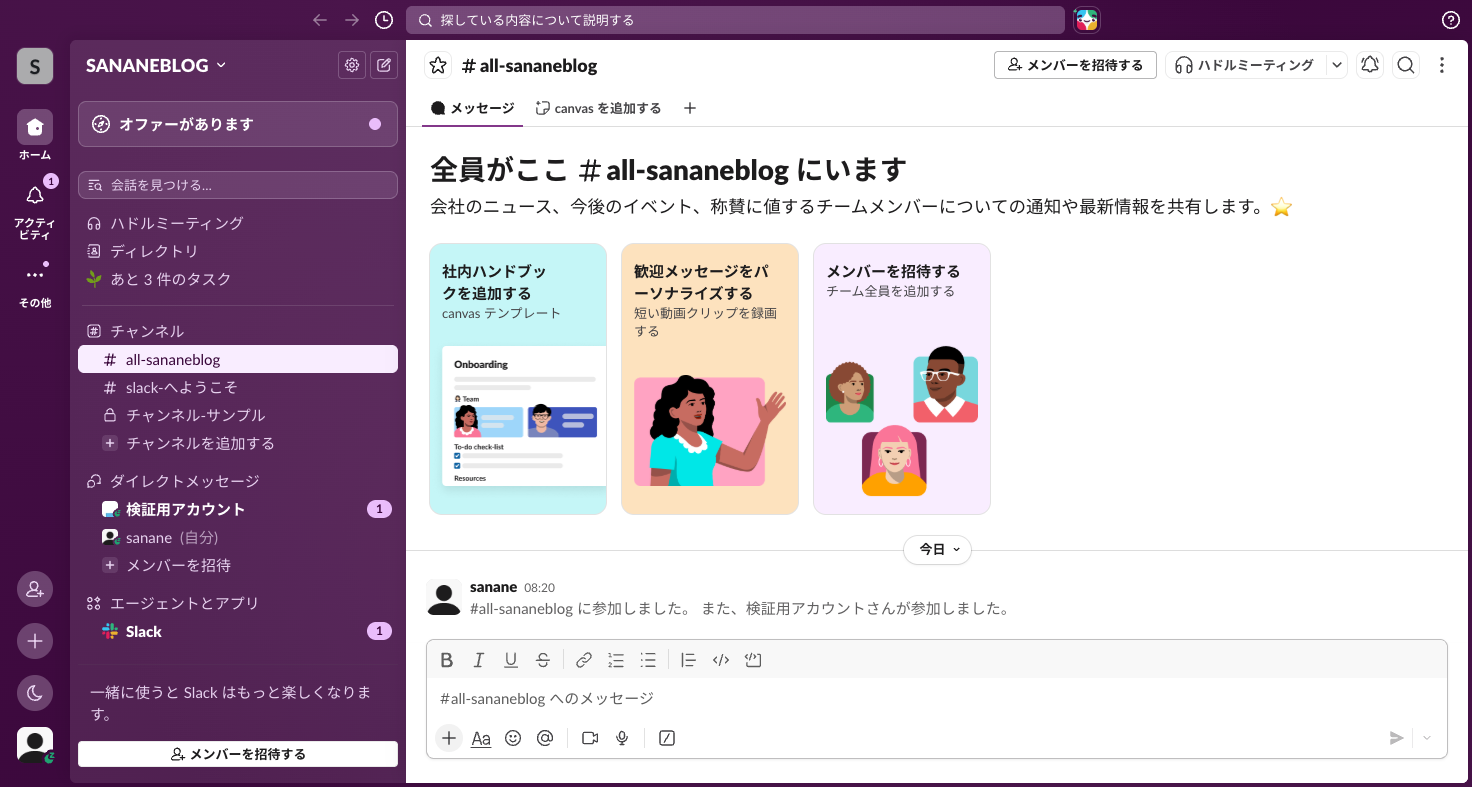
チャンネル名が太字になっているものは未読メッセージがあるチャンネル、数字のバッジが付いているものは自分宛てのメンションがあるチャンネルです。この2つを目印に見て回るのが基本の使い方になります。
チャンネルは「話題ごとの部屋」です。サイドバーの「チャンネルを追加する」→「新しいチャンネルを作成する」から作れます。作成は2ステップだけです。
半角英数字とハイフンで付けるのが一般的です(例: times-sanane-test)。入力欄の右には残り文字数が表示されます。
「パブリック:ワークスペース内の誰でも」か「プライベート:特定のメンバーのみ」を選んで「作成」を押します。
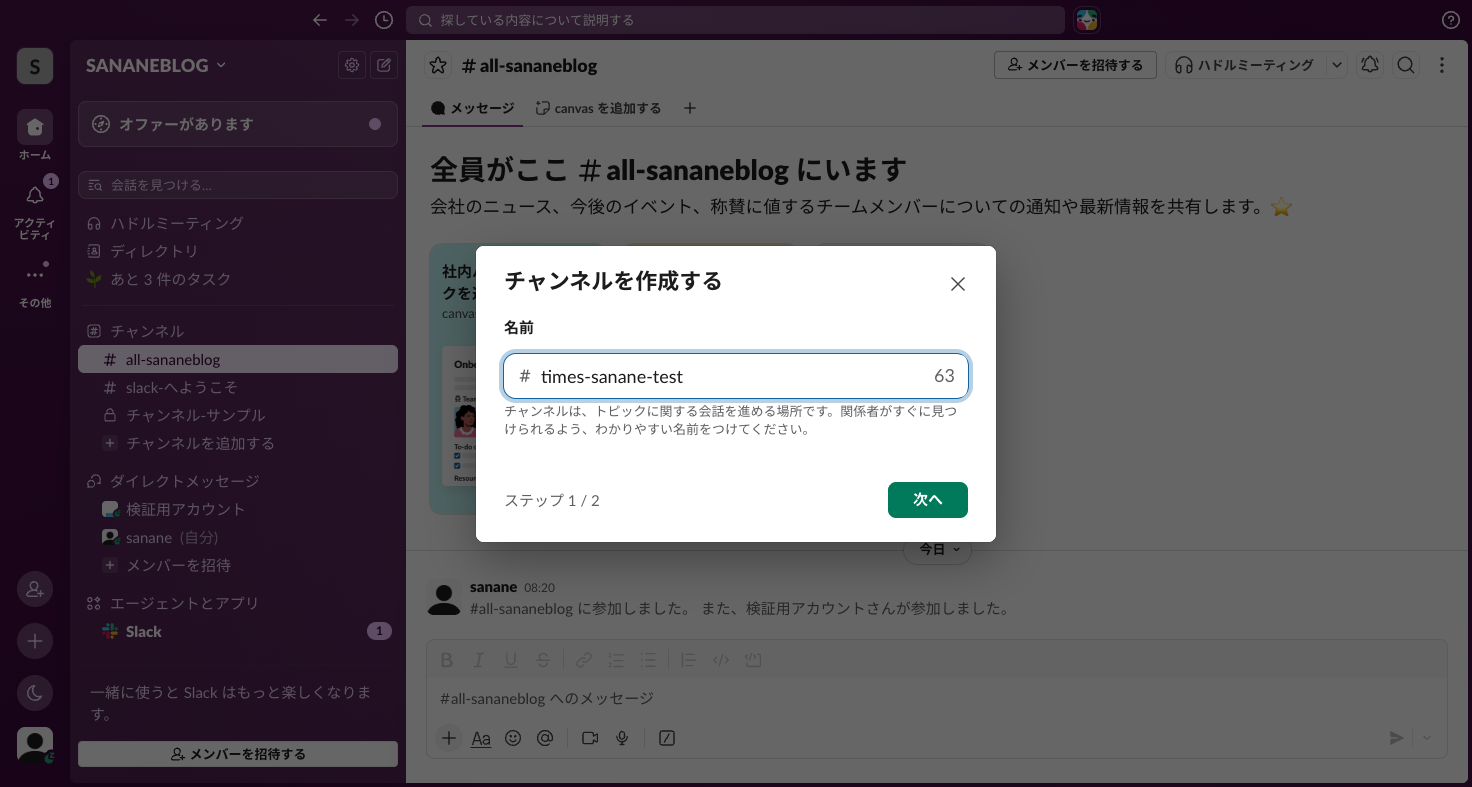
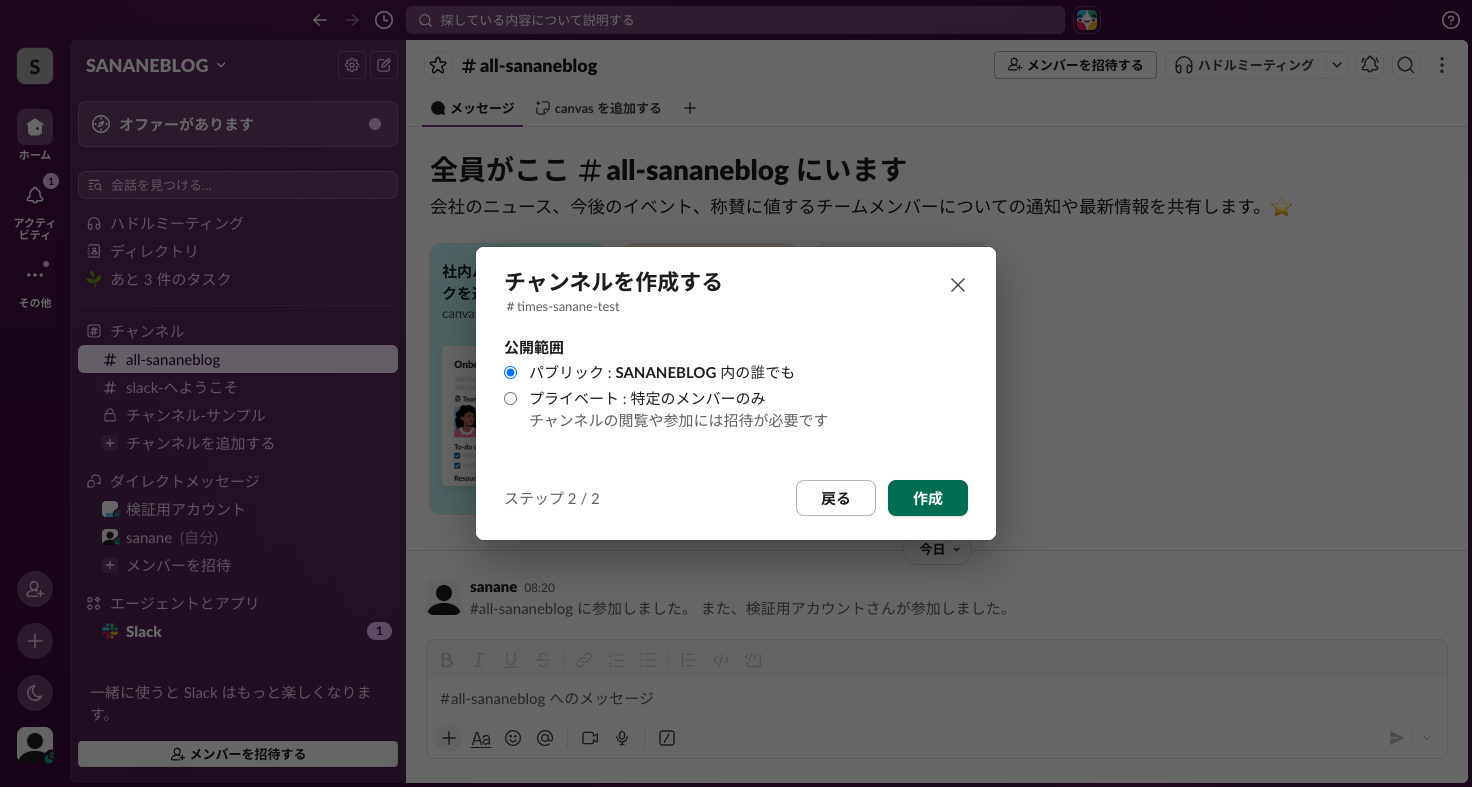
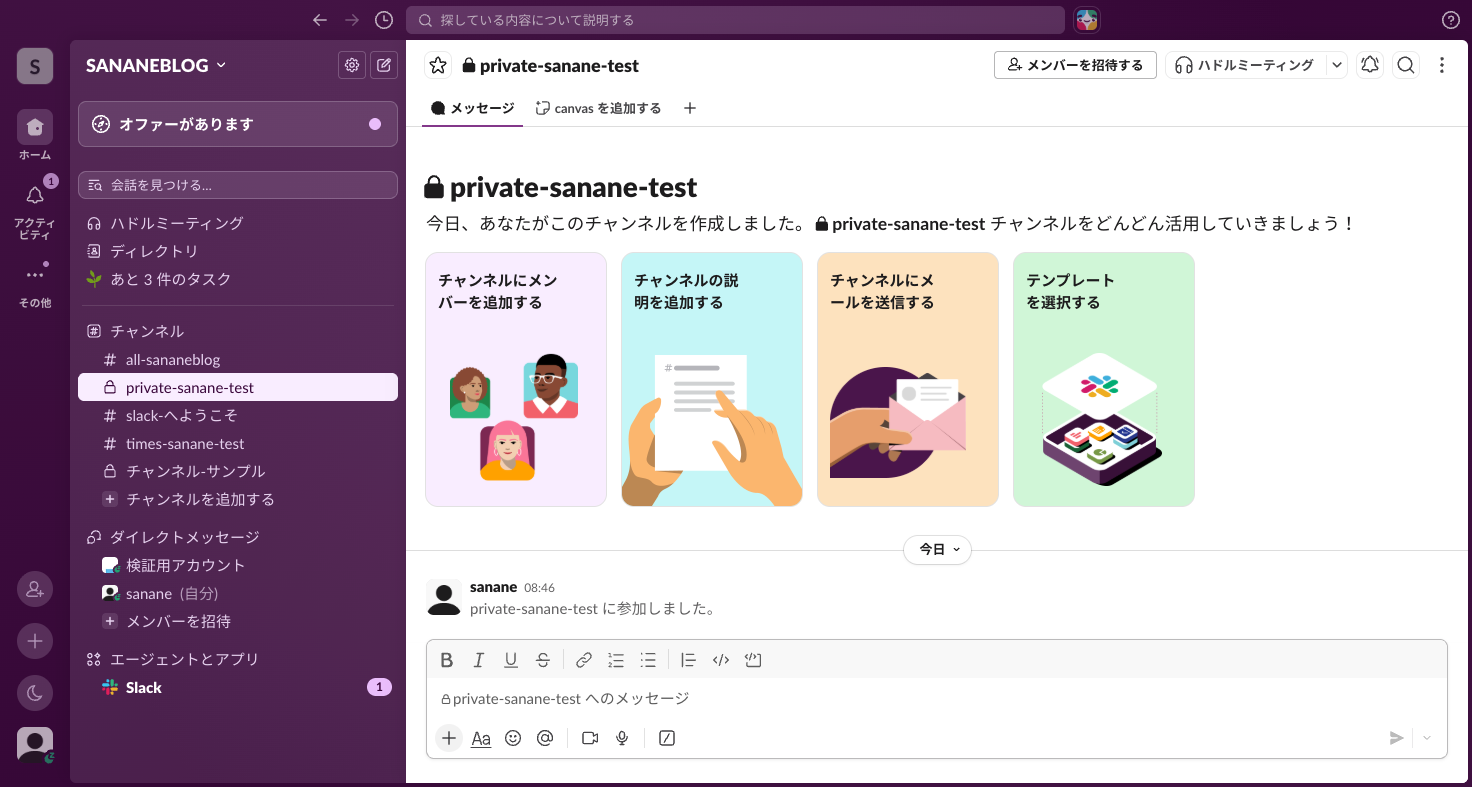
作成すると、サイドバーに追加されます。公開チャンネルは #、非公開チャンネルは鍵アイコンで区別されるので、いま自分がどちらで話しているのかは一目で分かります。
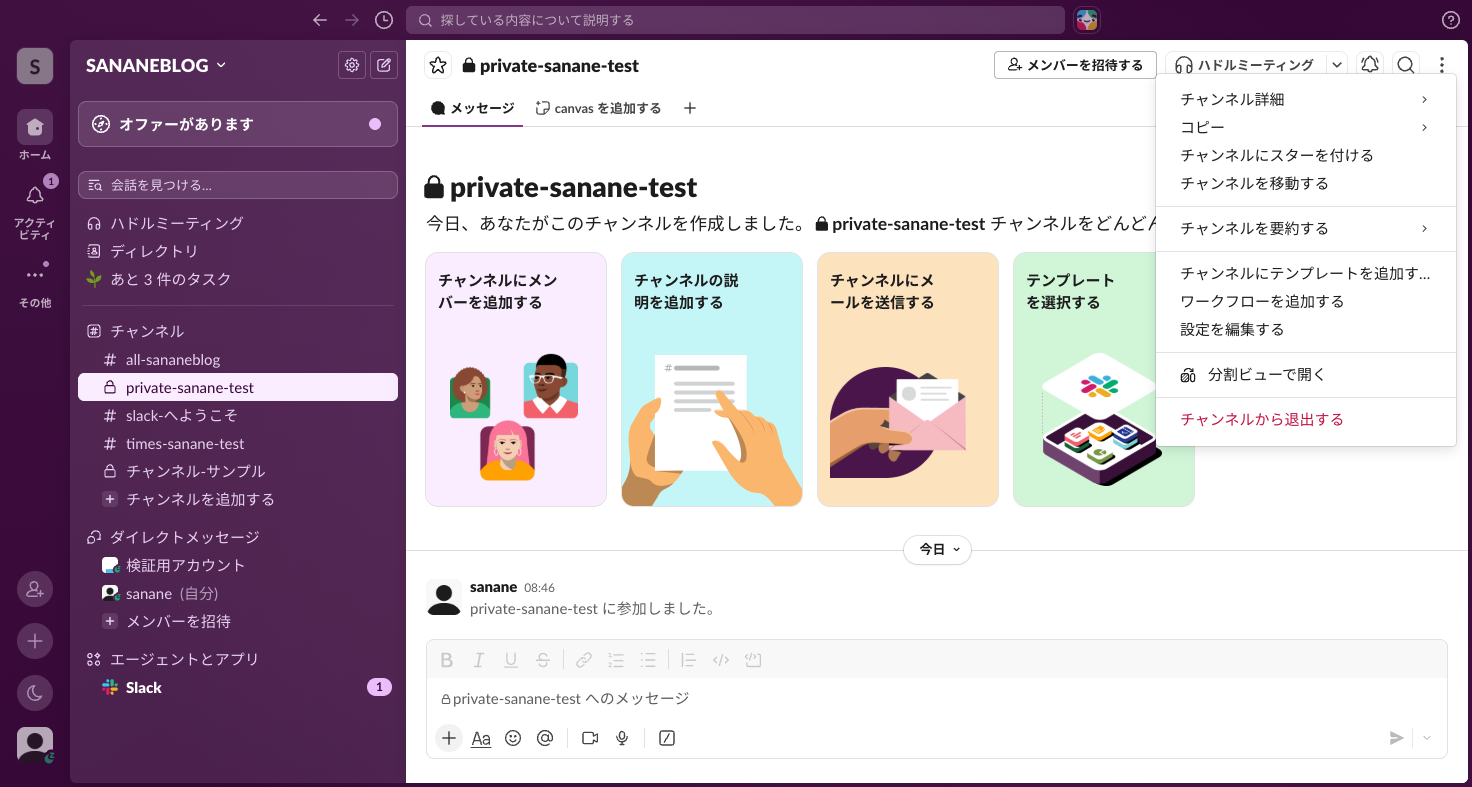
関係のなくなったチャンネルは、チャンネルヘッダー右端の「その他のチャンネルアクション」(︙)を開き、メニュー最下部の「チャンネルから退出する」で抜けられます。公開チャンネルなら、あとから同じ場所を再び開いて参加し直せます。
チャンネルを開いて、下部の入力欄に文章を打ち Enter で送信します。ここから先が Slack らしい部分です。
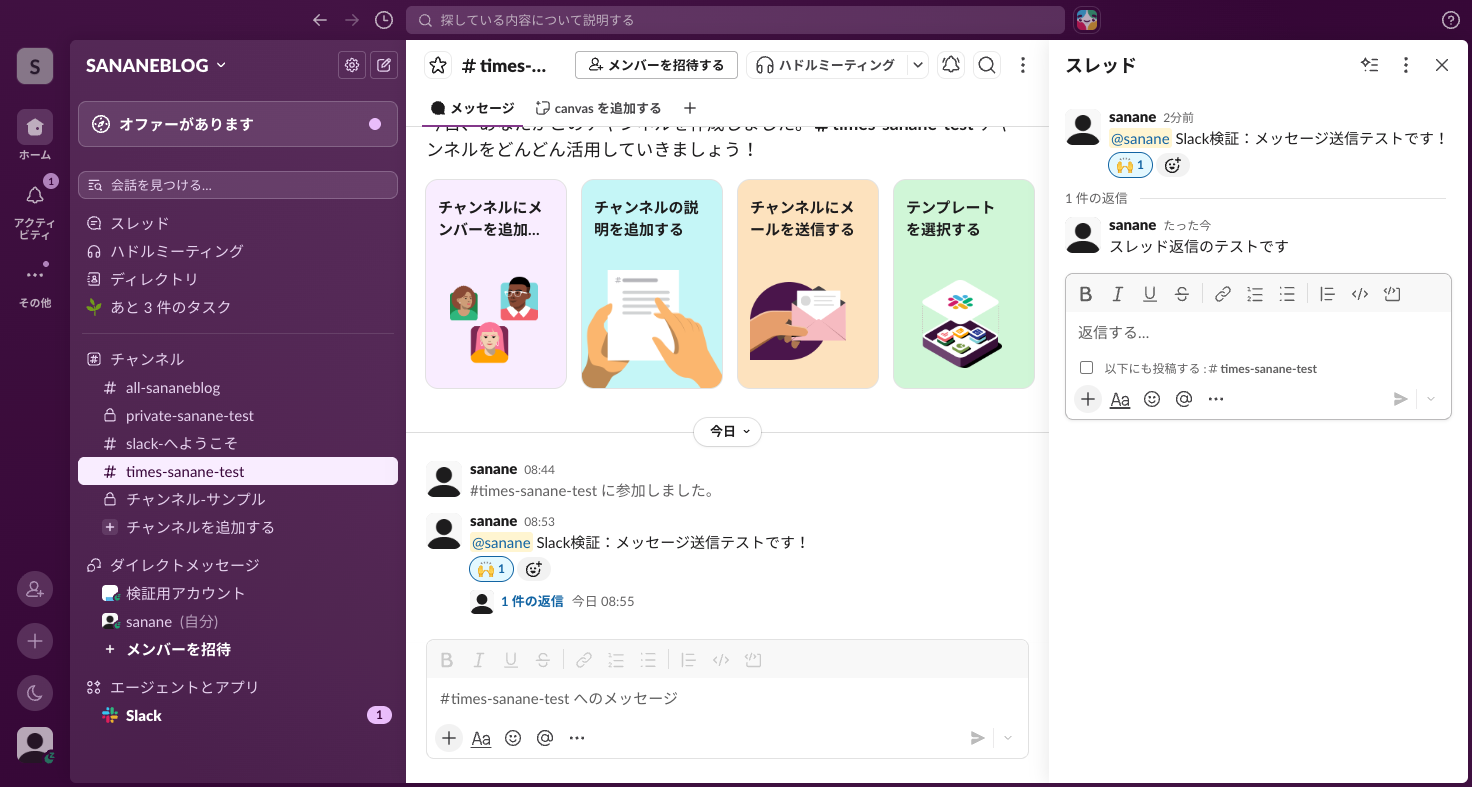
スレッド返信の入力欄には「以下にも投稿する:#チャンネル名」というチェックボックスがあります。スレッドの中だけで完結させたくない、全員に見せたい返信のときはここにチェックを入れると、チャンネル本体にも同じ内容が流れます。
入力欄で @ を打つと候補リストが開きます。個人名のほかに、次の2つの特別なメンションが用意されています。
@channel:このチャンネル内の全員に通知する@here:このチャンネル内の現在オンラインのメンバー全員に通知する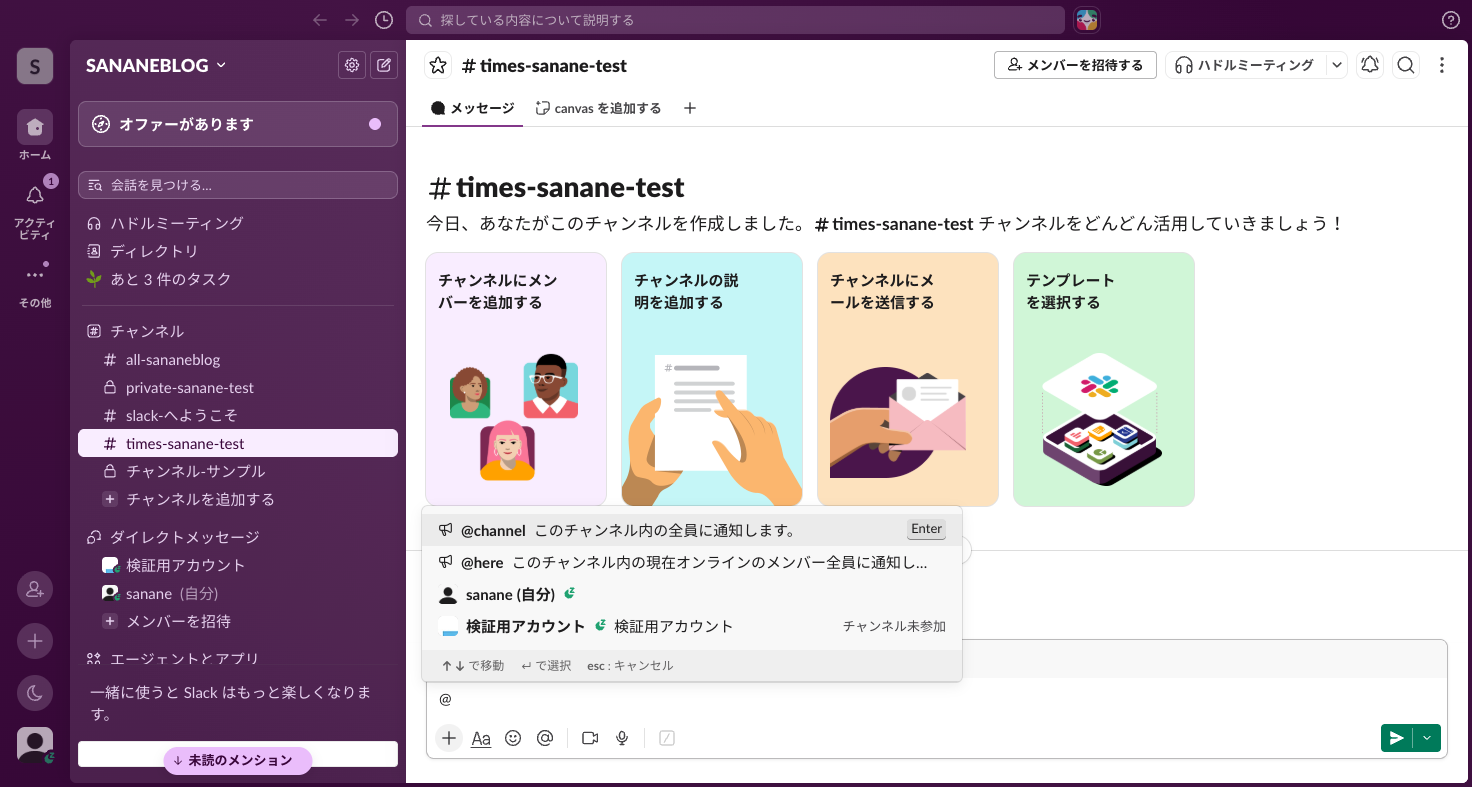
候補リストには、そのチャンネルに参加していないメンバーも「チャンネル未参加」という注記付きで表示されます。うっかり選ぶと「チャンネルに招待しますか?」と聞かれるので、宛先の取り違えには気をつけてください。自分がメンションされたメッセージは、本文中の名前部分が黄色くハイライトされます。
チャンネルに流すほどでもない用件は DM を使います。サイドバーの「ダイレクトメッセージ」から相手を選ぶか、上部の編集アイコンから新規メッセージを作成します。会話の冒頭には「この会話は〈相手〉さんとの2人だけに公開されています」と明示されます。
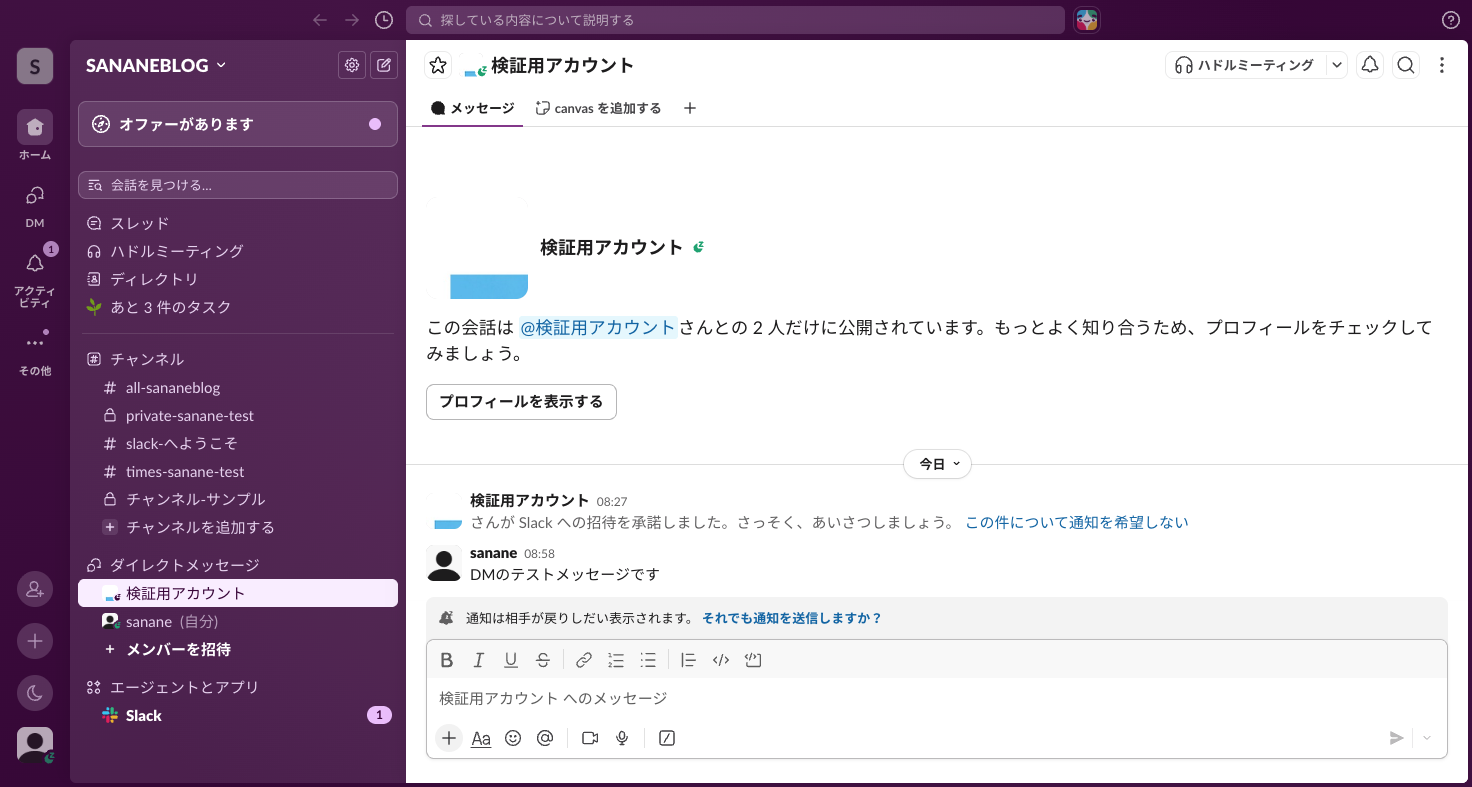
相手が離席中のときは、入力欄の上に「通知は相手が戻り次第表示されます。それでも通知を送信しますか?」という案内が出ます。急ぎのときはここから強制的に通知を飛ばせます。
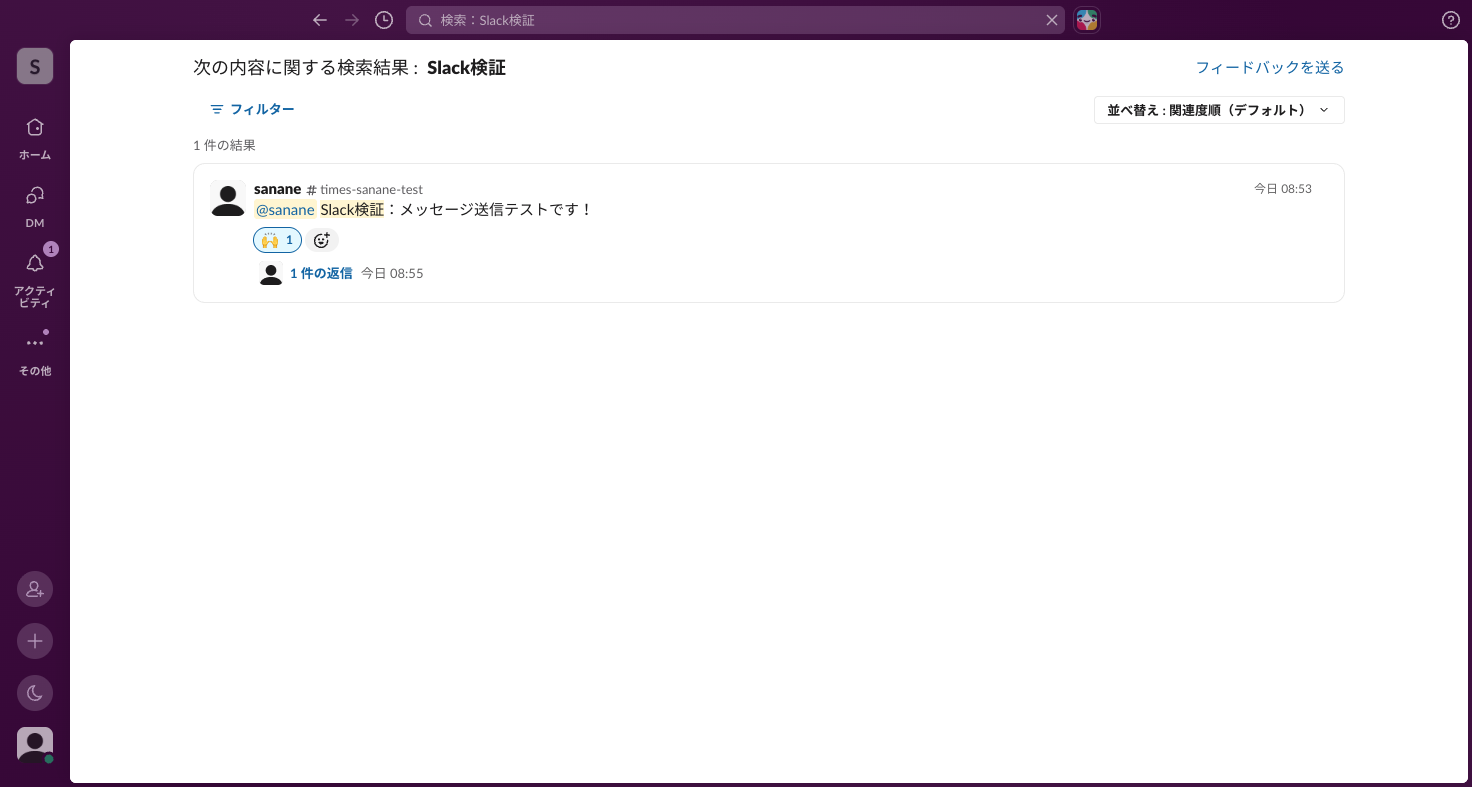
上部の検索バーにキーワードを入れると、投稿者・チャンネル名・日時・スレッド返信数まで含んだ結果一覧が出ます。「あのファイルどこだっけ」を解決するのは、フォルダを辿ることではなく検索です。
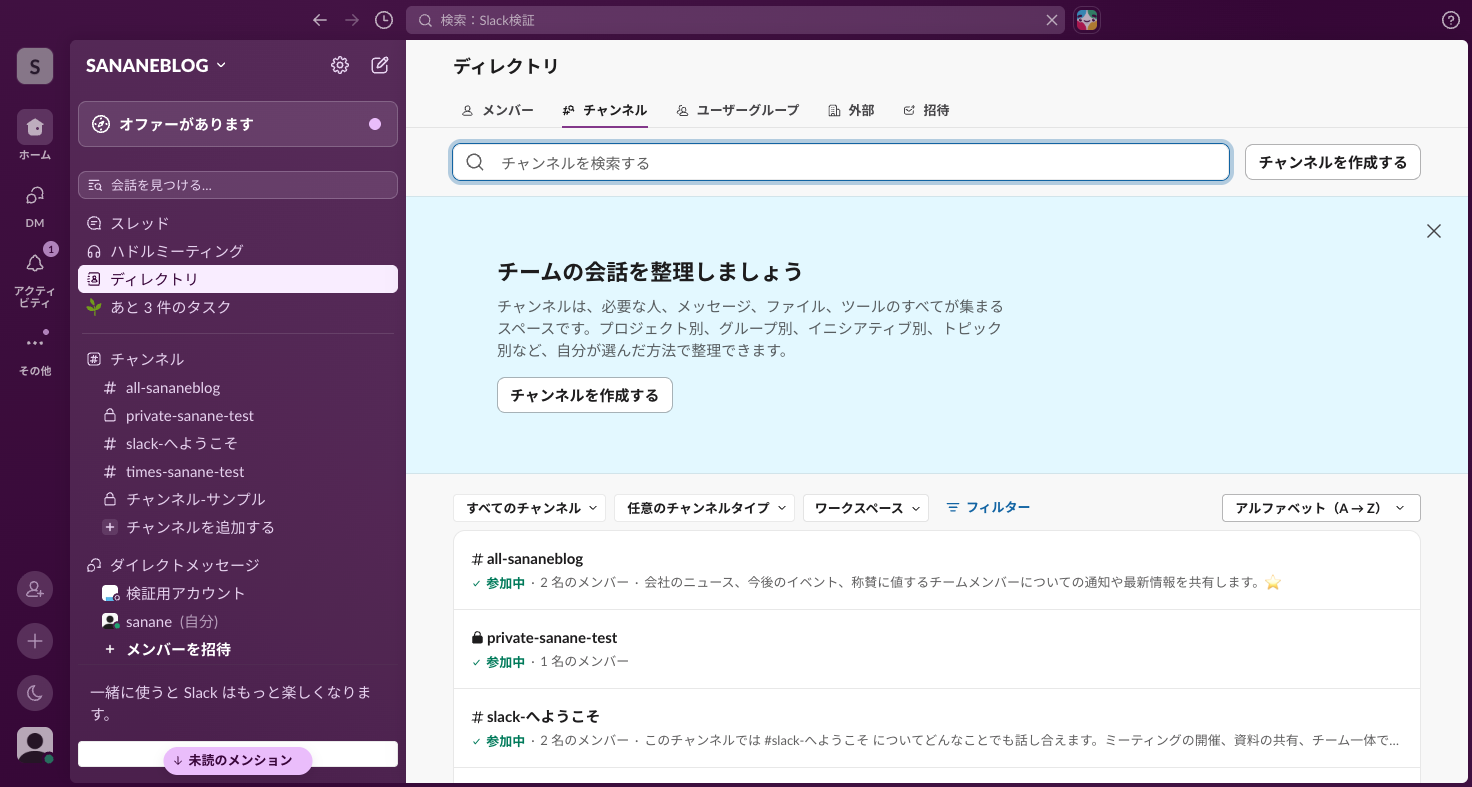
まだ参加していないチャンネルを探すときは、サイドバーの「ディレクトリ」→「チャンネル」タブを開きます。ワークスペース内の公開チャンネルが、参加中かどうか・メンバー数・説明文つきで一覧表示されます。
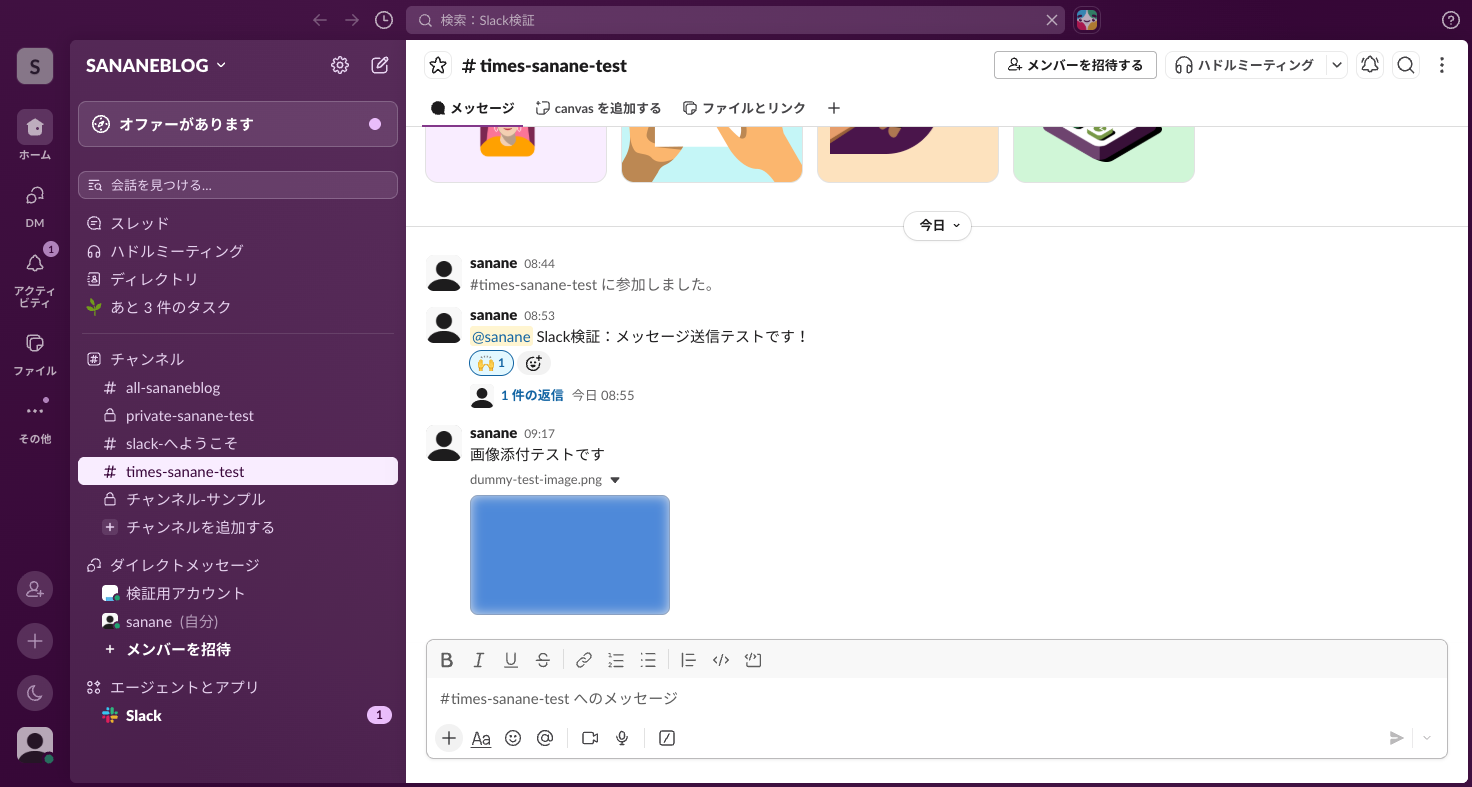
ファイルはメッセージ入力欄にドラッグ&ドロップするだけです(入力欄左の「+」からも選べます)。送信前にサムネイルのプレビューが出るので、間違ったファイルを掴んでいないか確認できます。
送信すると、メッセージの中にファイル名とインラインの画像プレビューが表示されます。アップロードしたファイルは、サイドバーの「ファイル」やチャンネル上部の「ファイルとリンク」タブからも後で探せます。
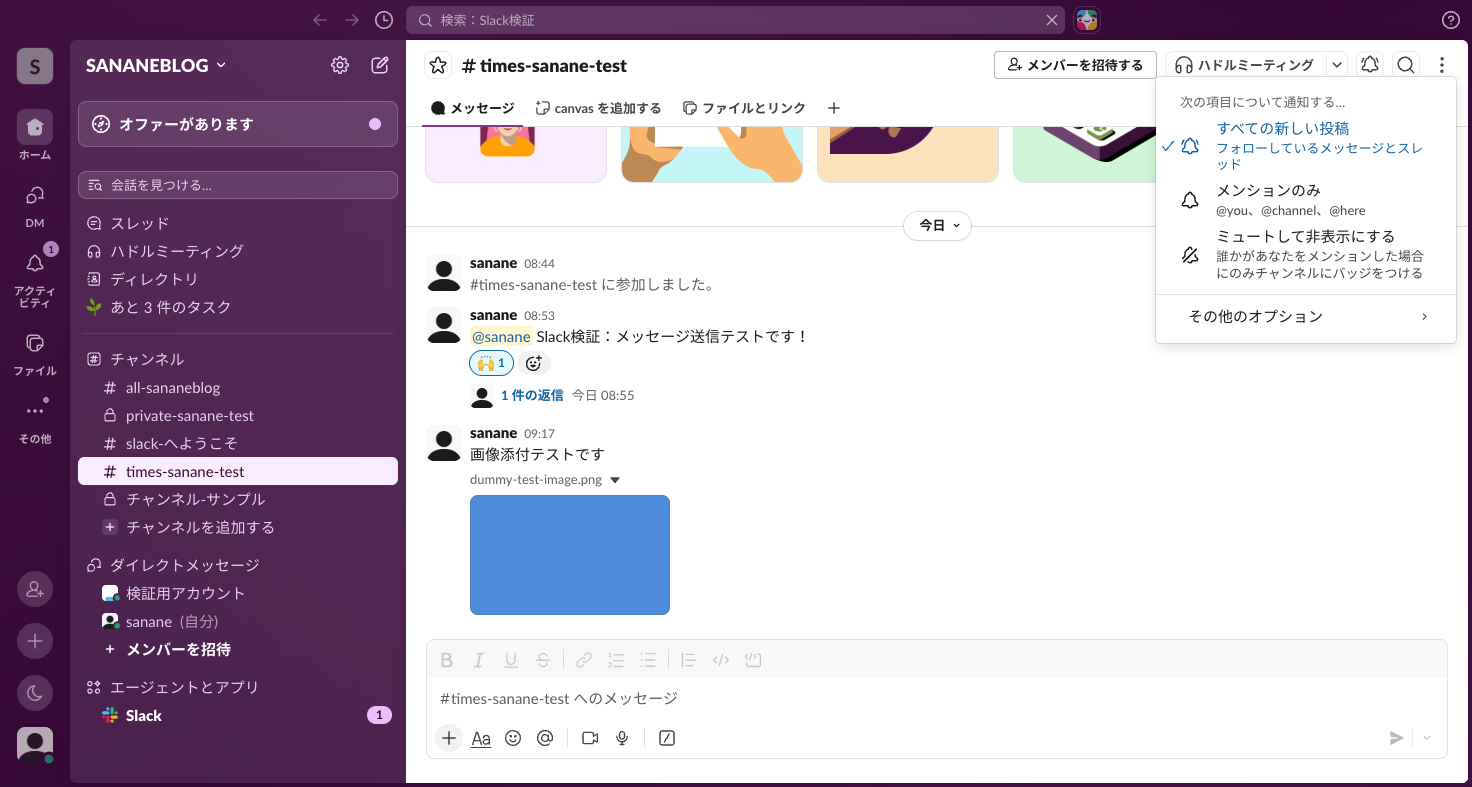
「このチャンネルだけ通知が多い」と感じたら、チャンネルヘッダーのベルアイコン(通知を編集する)から、そのチャンネルだけの通知レベルを変えられます。選択肢は3つです。
ワークスペース全体の通知レベル、おやすみモード(勤務時間の設定)、キーワード通知など、もっと踏み込んだ調整は別記事にまとめました。「通知が来ない」「通知が多すぎる」で困っている方はこちらをどうぞ。

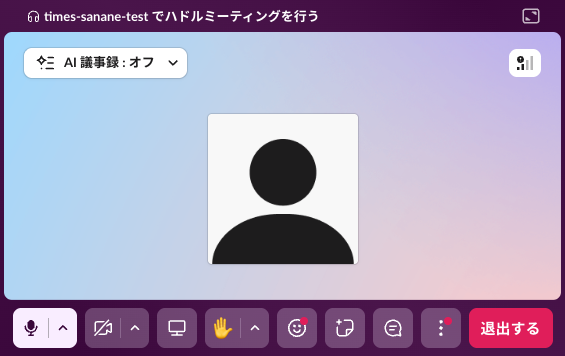
ハドルミーティングは、Slack の中でそのまま始められる軽い音声通話です。チャンネルや DM のヘッダーにある「ハドルミーティング」ボタンを押すだけで開始でき、会議URLの発行も招待メールも要りません。
通話画面の下部には、マイク・カメラ・画面共有・挙手リアクション・絵文字・スレッド表示・「退出する」のアイコンが並びます。終わるときは「退出する」を押せば元のチャンネルに戻ります。
チャンネル操作・スレッド・メンション・検索・ハドルといった基本機能は、どの環境でもほぼ同じように使えます。実用上の違いは主に通知まわりです。
# が公開、鍵が非公開。迷ったら公開で作る基本操作に慣れたら、通知の作り込みや、外部サービスからの自動投稿まで手を広げられます。目的別に以下の記事もどうぞ。