Power Automateでメール添付ファイルを自動保存する方法|Outlook→OneDrive/SharePoint
sanane SANANEBLOG
iPhoneの「メッセージ」アプリには、長押しのメニューに「転送」という項目がありません。転送は吹き出しを長押し →「その他…」→ 右下の矢印の順で行います。
この記事では、2026年10月に実際のiPhoneで、届いたメッセージを別の番号へ転送して確かめた手順を画面付きで紹介します。転送したことが相手にわかるかも、受け取った側の端末で確かめました。
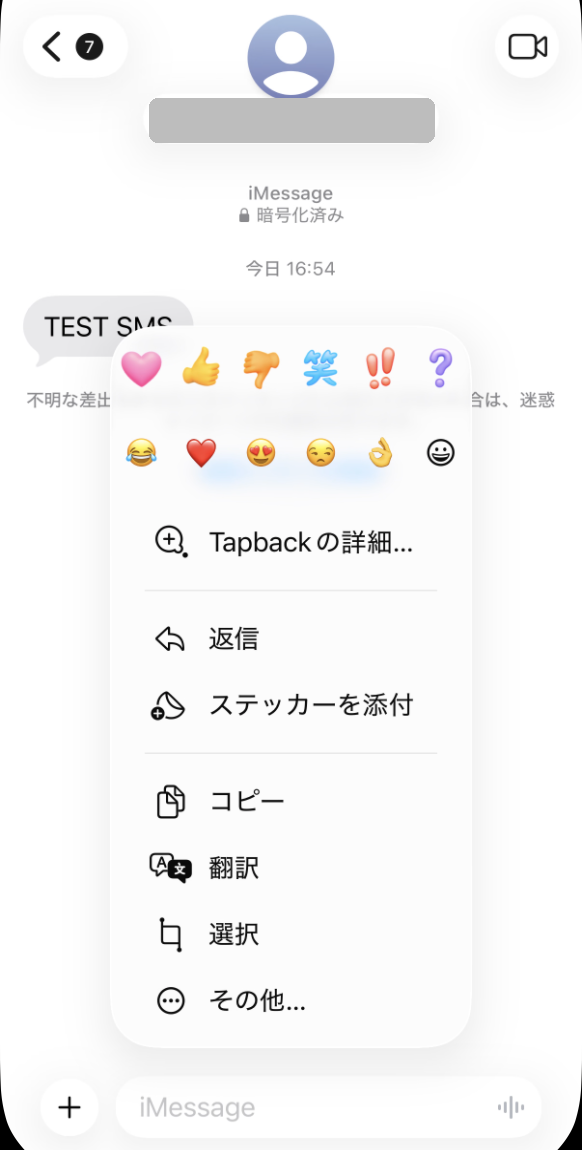
「メッセージ」アプリで転送したいメッセージのスレッドを開き、転送したい吹き出しを長押しします。
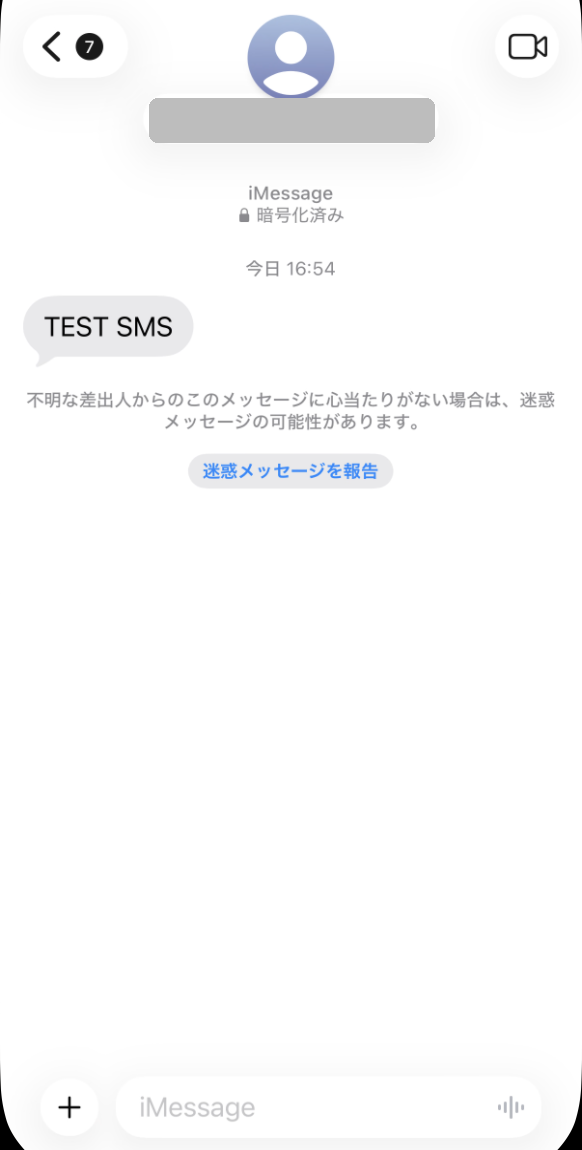
吹き出しの上にリアクション、下にメニューが出ます。メニューは「Tapbackの詳細…」「返信」「ステッカーを添付」「コピー」「翻訳」「選択」「その他…」で、「転送」はありません。いちばん下の「その他…」を押します。
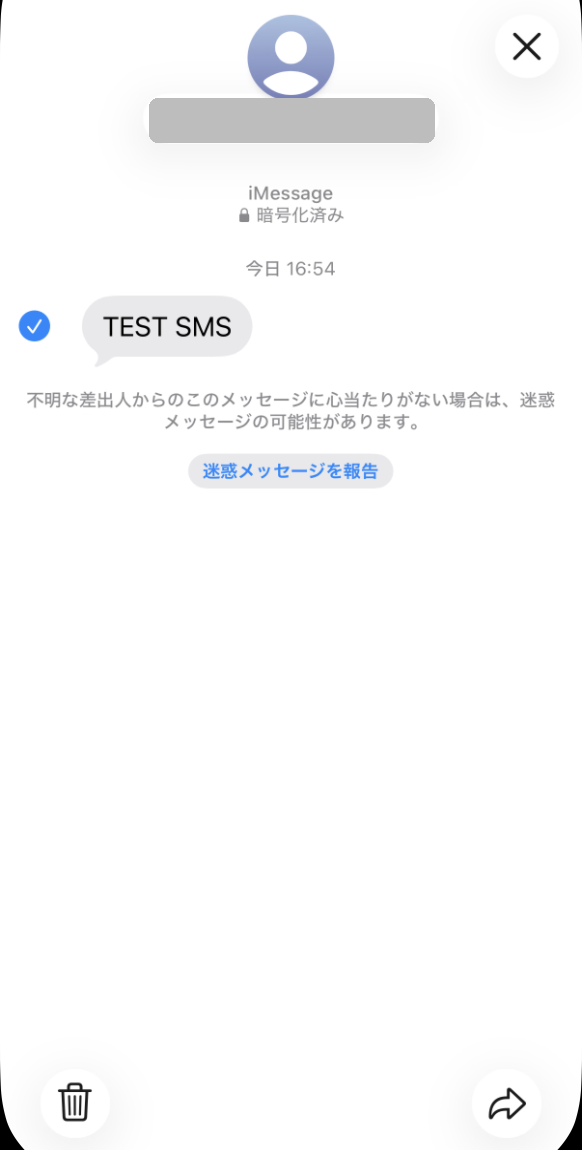
吹き出しの左にチェック(✓)が付いた選択画面に変わります。右下の矢印を押します。左下のゴミ箱は削除なので押さないよう注意してください。
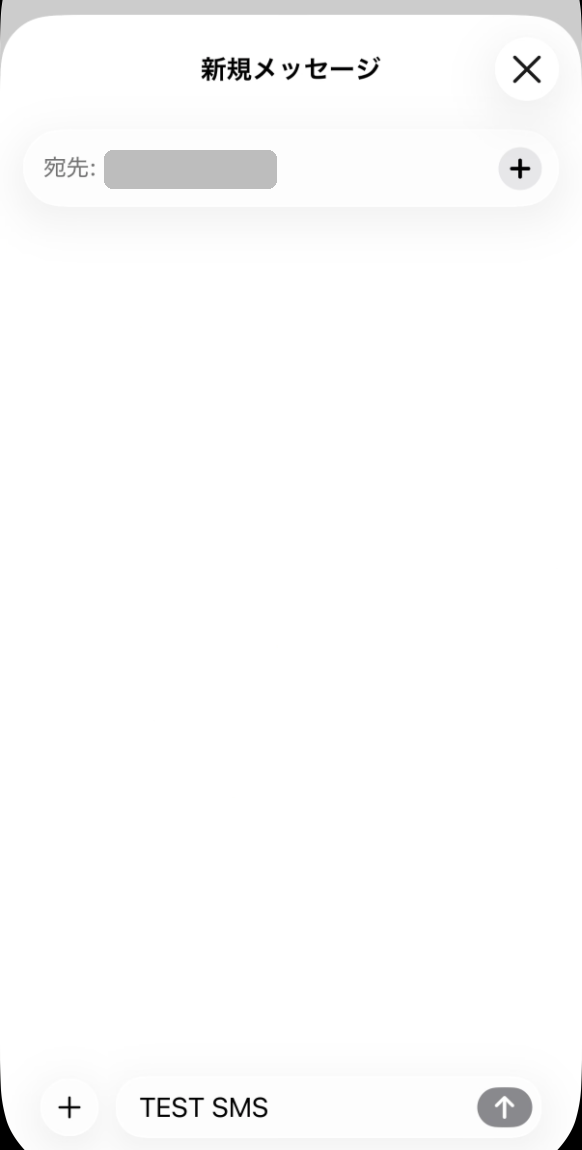
「新規メッセージ」が開き、入力欄には転送するメッセージの本文が入っています。「宛先」に転送先の電話番号を入れるか、右の「+」から連絡先を選び、送信ボタン(↑)を押せば完了です。
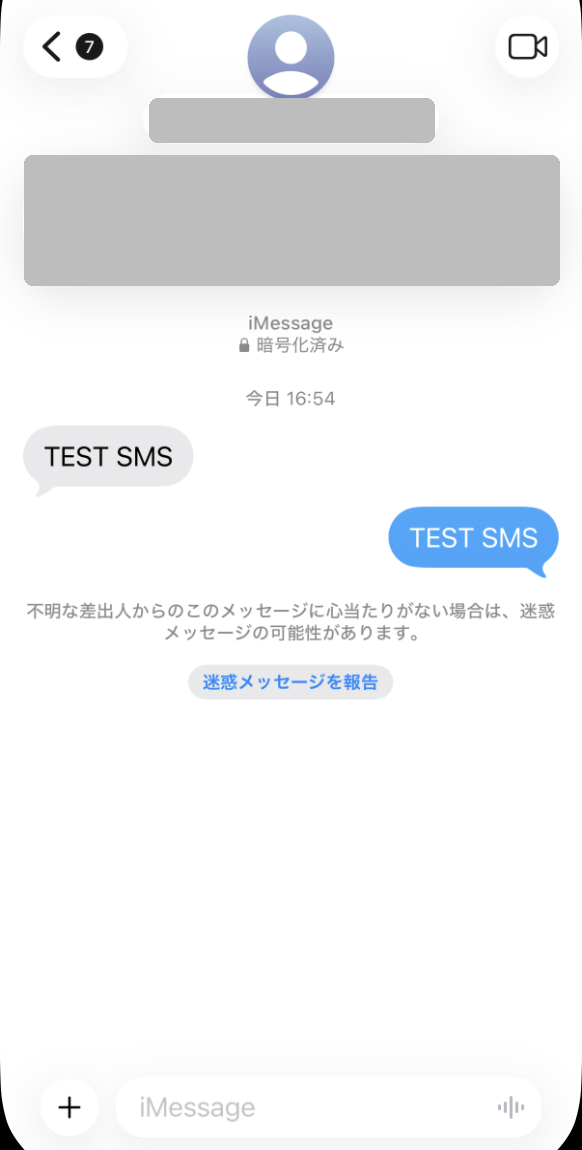
転送して送られるのは本文だけです。送った側の画面を見ると、転送したメッセージは普通に打ったメッセージと同じ吹き出しで並び、「転送」の印や、元の送り主の番号は付いていませんでした。
受け取った側の端末でも確認してもらいましたが、「転送」の表示は出ていませんでした。受け取った人には「あなたから届いたメッセージ」に見えます。誰から届いたSMSなのかを伝えたいときは、送信前に本文へ書き添えておきましょう。
今回の検証では、相手の番号もiMessageを使っていたため、受け取ったメッセージも転送したメッセージもiMessageになりました(スレッドの上に「iMessage」と表示され、送った吹き出しは青)。
相手がiMessageを使っていないとSMS(緑の吹き出し)で届きますが、どちらも同じ「メッセージ」アプリの吹き出しなので、長押し →「その他…」→ 矢印という流れは同じと考えられます。ただし、緑のSMSでの転送は今回は確かめられていません。
iPhoneのメッセージアプリには「転送」という項目はありません。長押しメニューの「その他…」を選ぶと、右下に転送の矢印が出ます。
手動の転送は1通ずつですが、iPhoneの「ショートカット」アプリのオートメーションを使うと、届いたSMSを自動でメールに送ることができます。設定方法は下の関連記事で紹介しています。
届いたSMSを自動でメールに転送したい方は、こちらの記事もどうぞ。