X(Twitter)予約投稿ツール利用マニュアル
sanane SANANEBLOG
Chromeで見たページの履歴は、1件ずつ・選んだものだけ・期間を決めてまとめての3通りで削除できます。ただ、まとめて消す画面は最初からCookieやキャッシュにもチェックが入っているため、そのまま実行するとサイトからログアウトされてしまいます。
この記事では、パソコン(Mac)のChrome 156とiPhoneのChromeアプリで、検証用に作った履歴を実際に消して確かめた手順をまとめます。「自動で消す設定はあるのか」「消すと何が変わるのか」も実測しました。
| やりたいこと | パソコン | iPhone |
|---|---|---|
| 1件だけ消す | 履歴(⌘Y/Ctrl+H)→ 行の ⋮ →「履歴から削除」 | … → 履歴 →「選択」→ 選んでゴミ箱 |
| 選んで消す | 行の左にチェック →「削除」 | 同上 |
| 期間でまとめて消す | 「閲覧履歴データを削除」で期間を選ぶ | 履歴 →「閲覧履歴データを削除…」 |
| 自動で消す | Chromeの設定には見当たらない | 同じ |
| 最初から残さない | シークレットモード | シークレット タブ |
Macは⌘+Y、WindowsはCtrl+Hで履歴が開きます。右上の「⋮」→「履歴」からでも開けます(アドレスは chrome://history)。
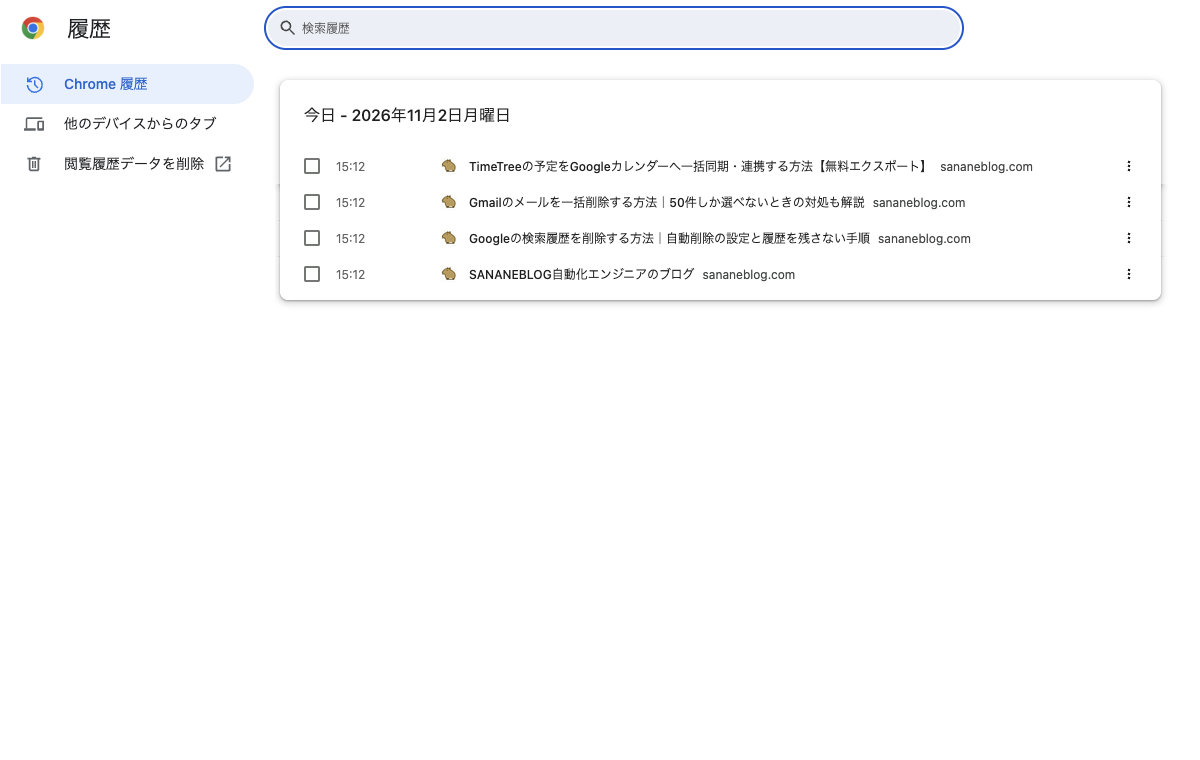
上の検索欄(検索履歴)で、履歴の中からページ名やサイト名で探すこともできます。
消したいページの行の右端にある「⋮」を押し、「履歴から削除」を選びます。
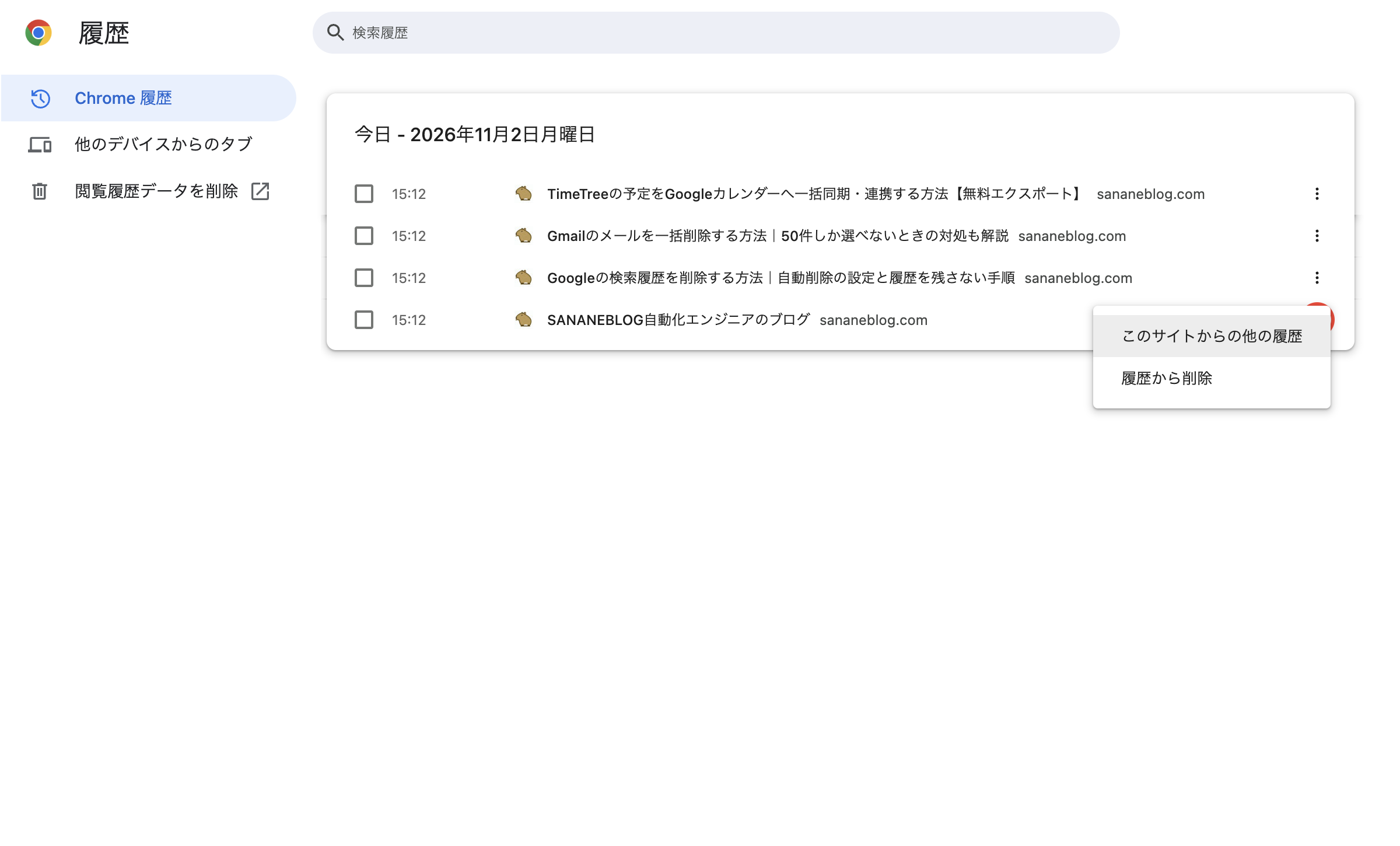
確認なしですぐに消えます(4件→3件)。同じメニューの「このサイトからの他の履歴」を押すと、そのサイトの履歴だけを絞り込めます。
行の左(アイコンの部分)を押すとチェックが入ります。複数選ぶと上の帯が「2 個のアイテムを選択しました」に変わり、右に「削除」ボタンが出ます。
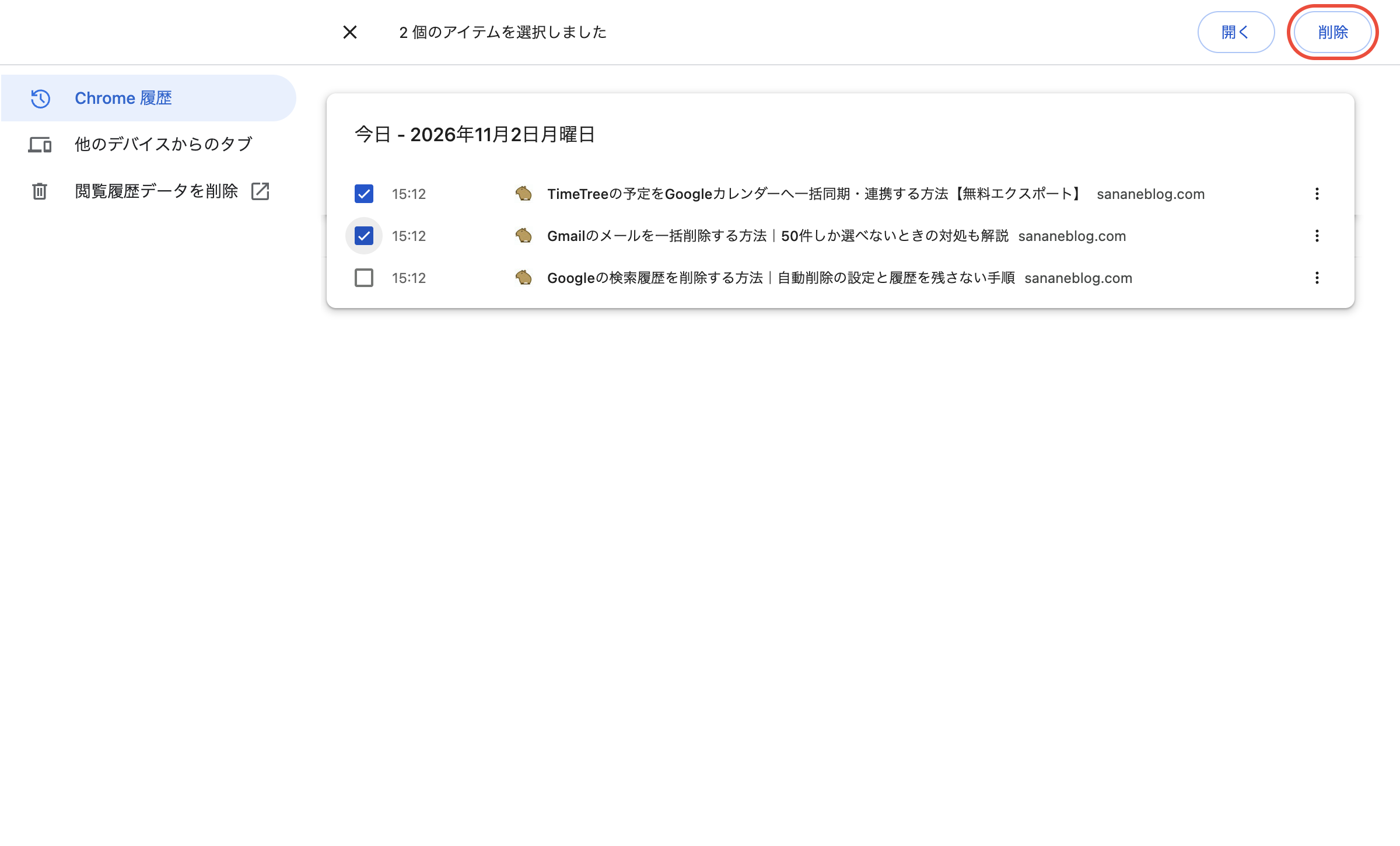
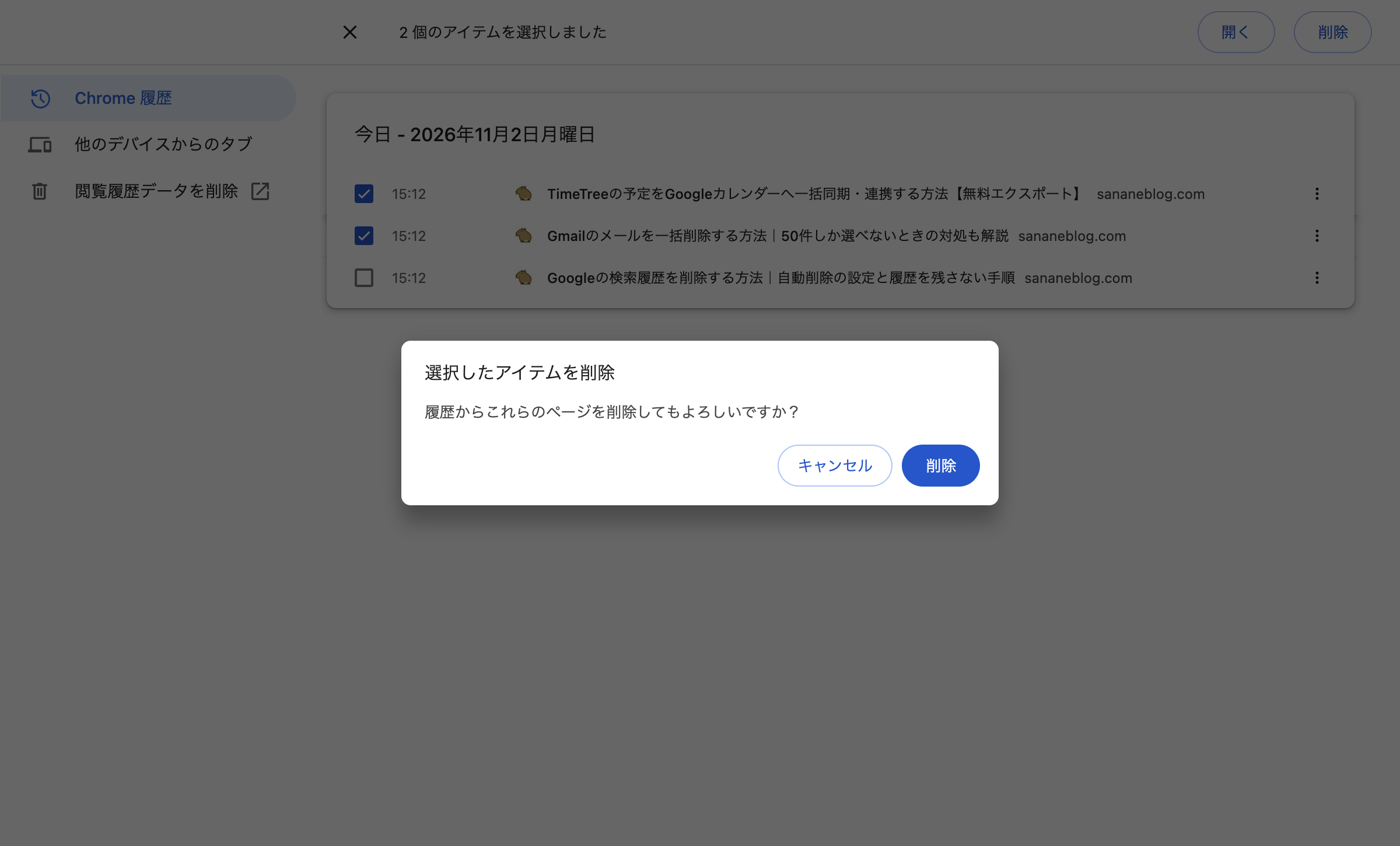
「削除」を押すと確認が出るので、もう一度「削除」を押します。
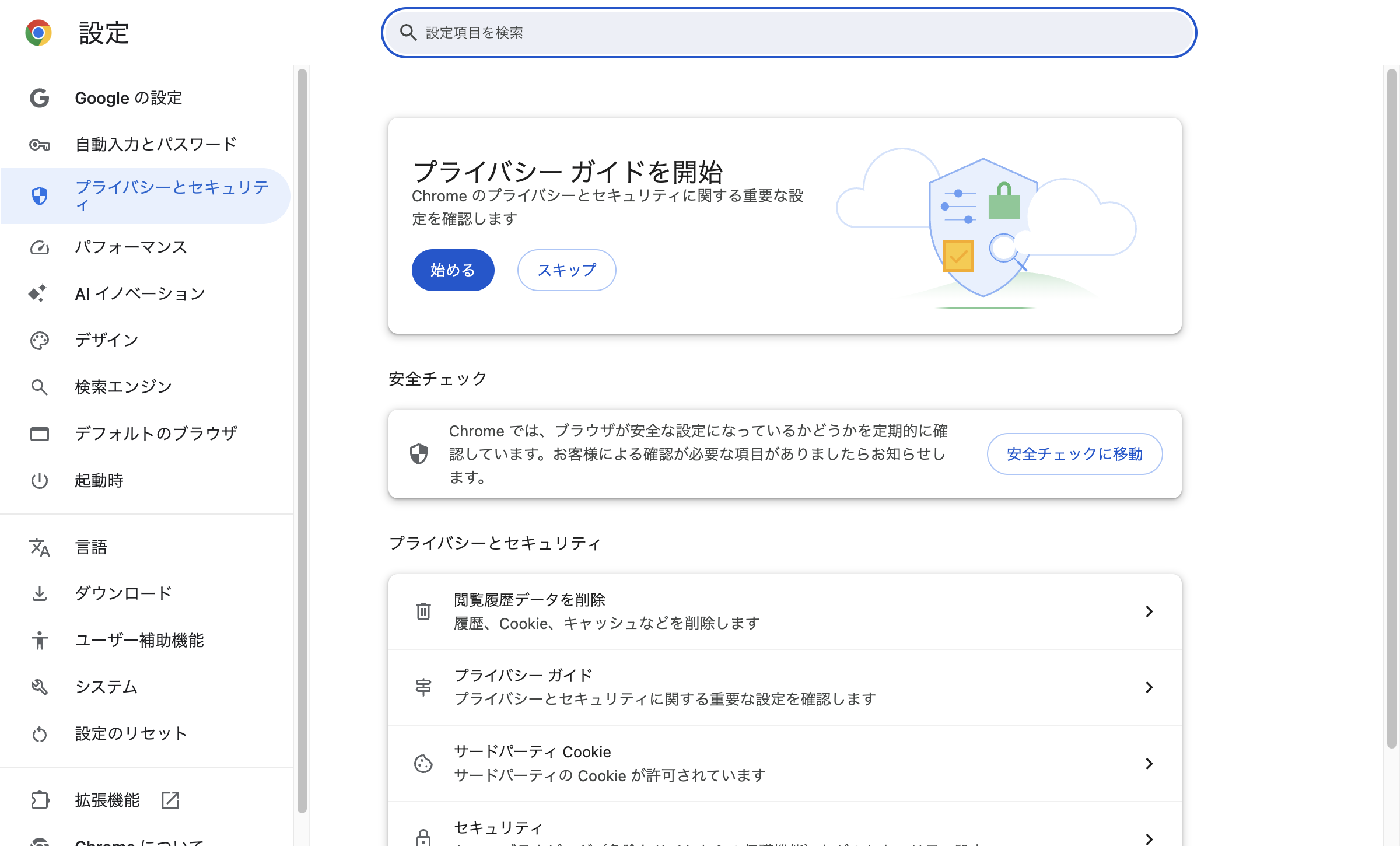
全部や「過去1時間」など期間でまとめて消すときは、履歴画面の左メニュー「閲覧履歴データを削除」を押します。設定の「プライバシーとセキュリティ」→「閲覧履歴データを削除」からも開けます。
開くと次のダイアログが出ます。
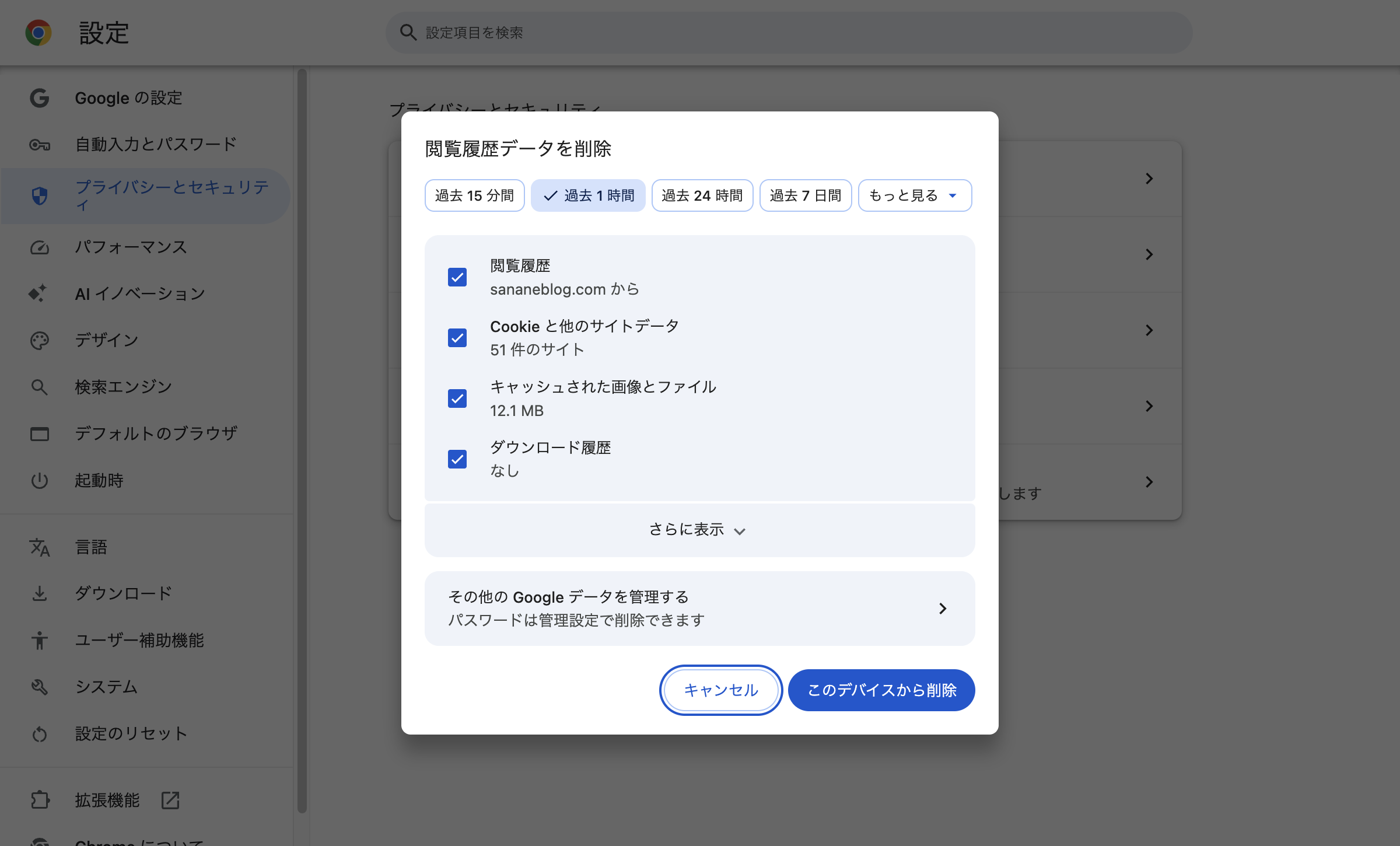
「さらに表示」を押すと、自動入力フォームのデータ・サイトの設定・ホストされているアプリデータも選べます(こちらは最初はオフ)。
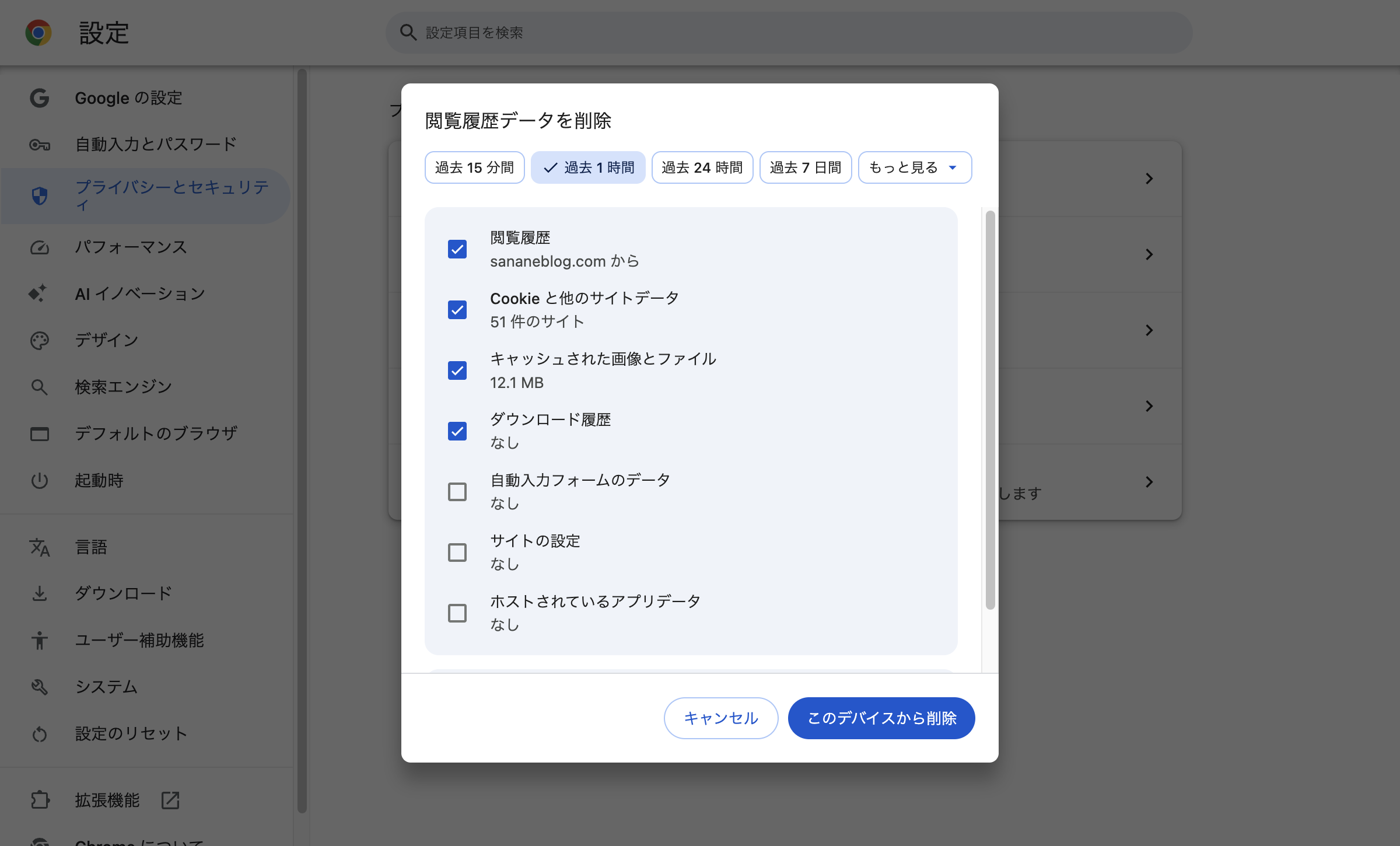
閲覧履歴だけを消したいときは、「閲覧履歴」以外のチェックを外してから「このデバイスから削除」を押します。
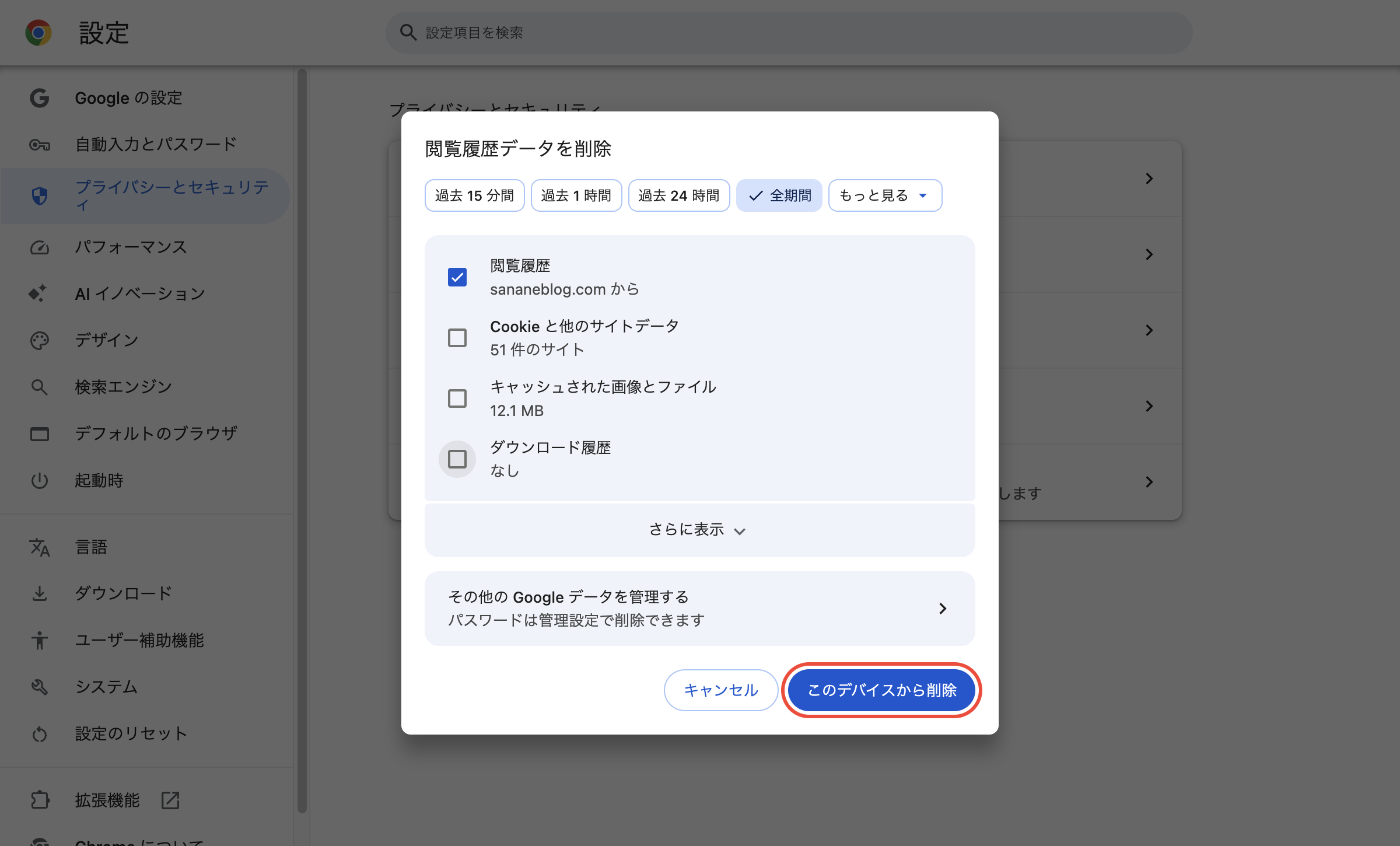
「削除済み」と表示され、履歴は0件になりました。Cookieを残したので、サイトのログイン状態はそのままです。
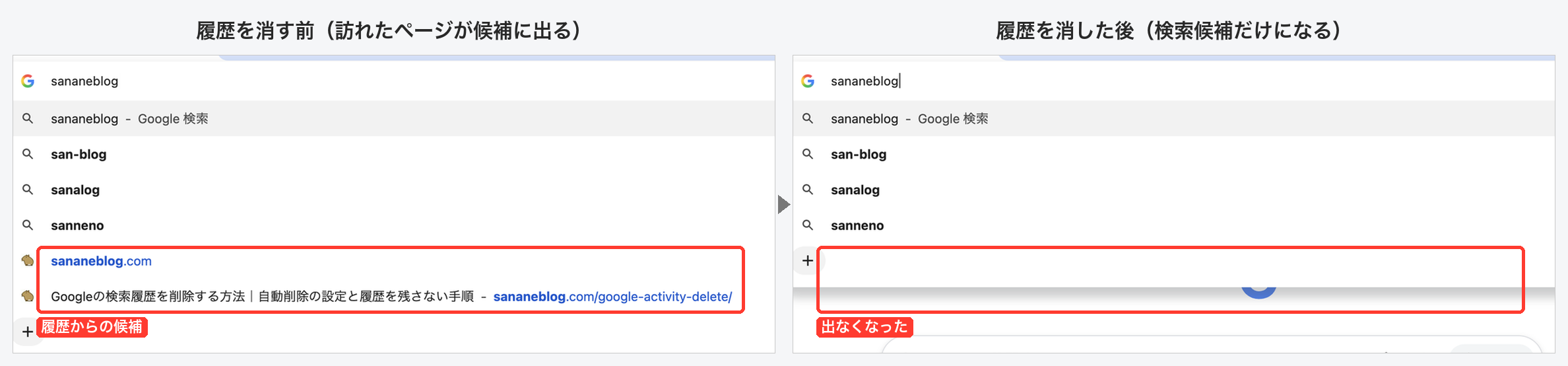
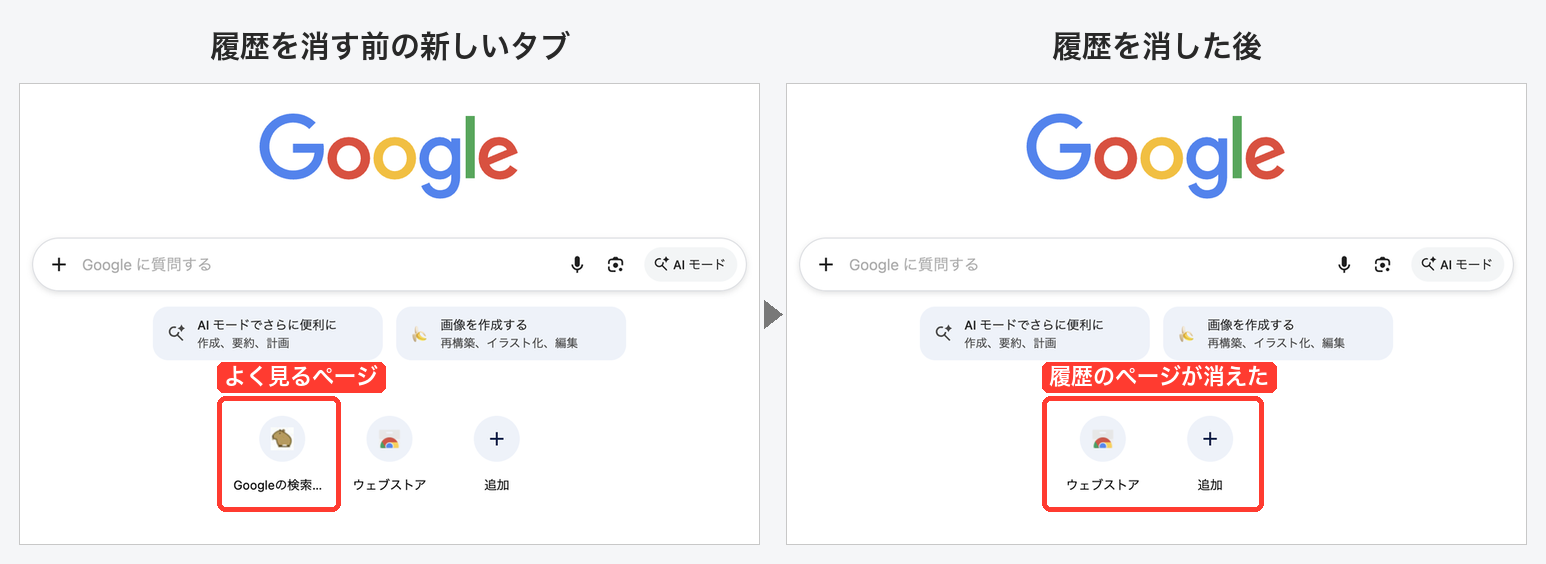
履歴を消すと、アドレスバーの入力候補と新しいタブのショートカットから、見ていたページが消えます。
アドレスバーに「sananeblog」と入れた候補の比較です。消す前は訪れたページそのものが候補に出ていましたが、消した後はGoogleの検索候補だけになりました。
新しいタブの下にある、よく見るページのショートカットも消えました。
Chrome 156の設定を確認したところ、閲覧履歴を一定期間で自動削除する設定は見当たりませんでした。
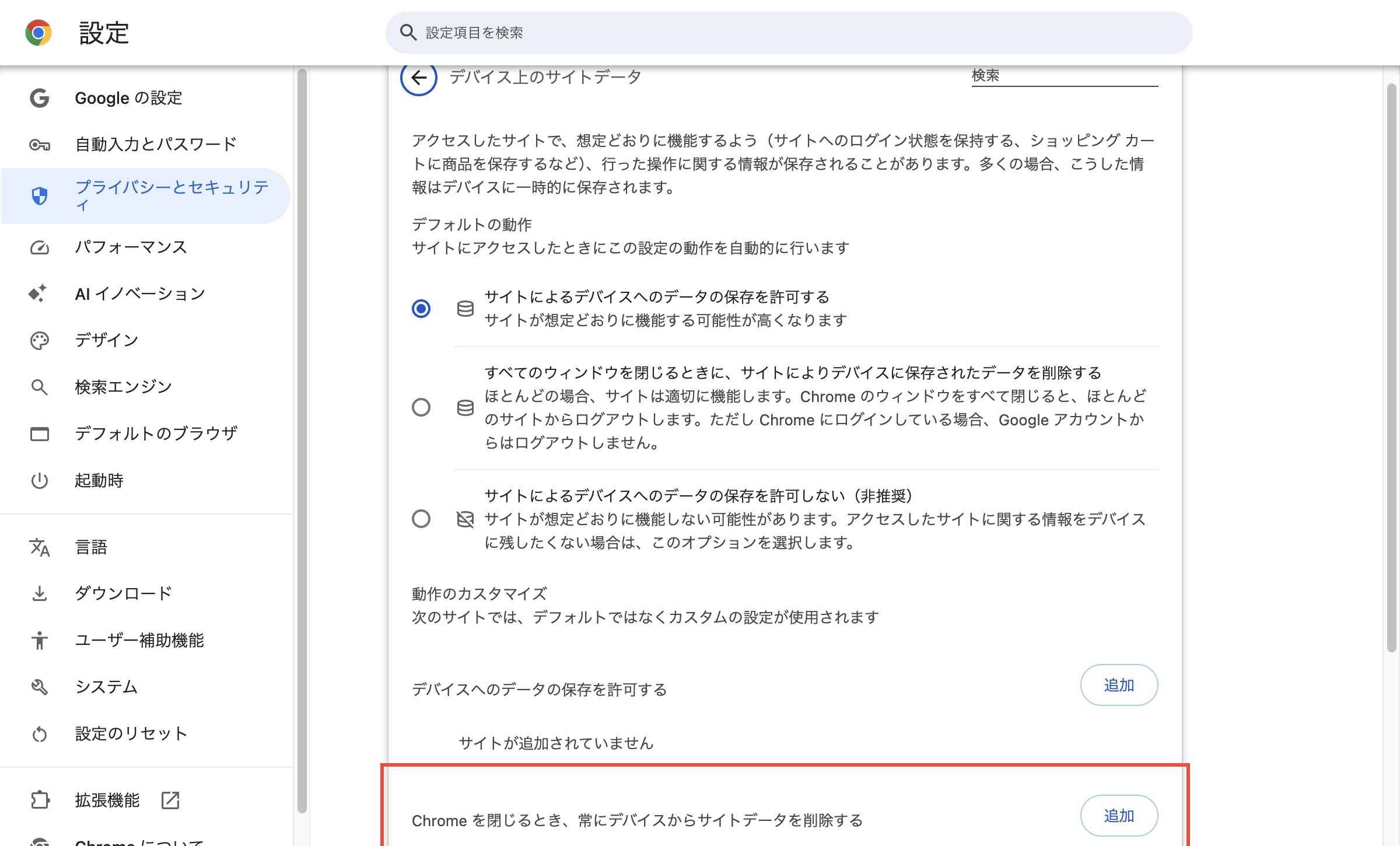
似た名前の設定に、「サイトデータ」の「Chrome を閉じるとき、常にデバイスからサイトデータを削除する」がありますが、これはCookieなどのサイトデータ用で、閲覧履歴は消えません。
履歴を残したくないページは、シークレットウィンドウ(Macは⌘+Shift+N、Windowsは Ctrl+Shift+N)で開きます。右上に「シークレット」と表示されます。

シークレットウィンドウでページを開いて閉じた後、通常の履歴を見ても0件のままでした。
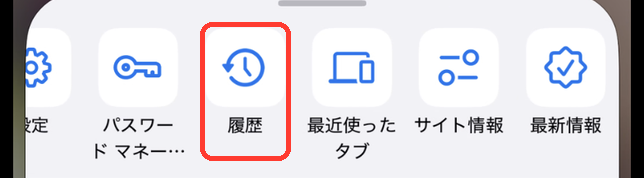
右下の「…」を押し、上のアイコンの列を左にずらすと「履歴」があります。
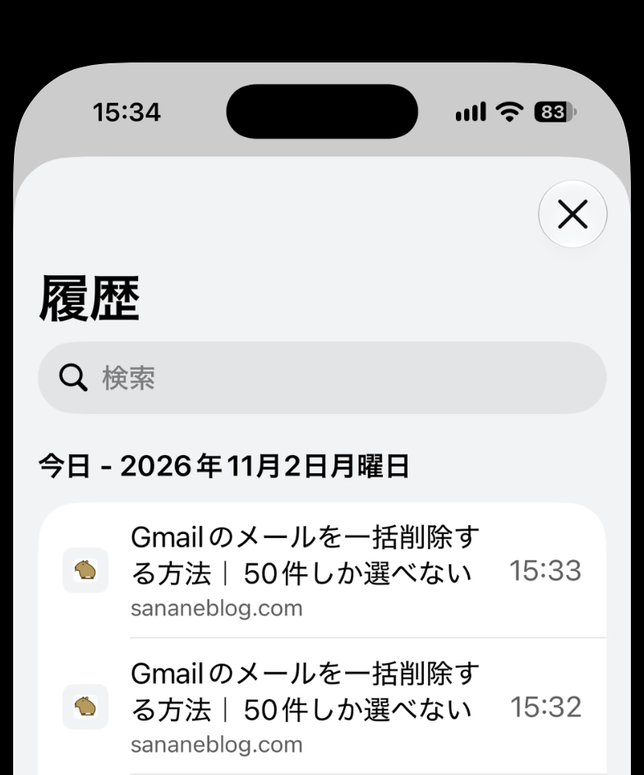
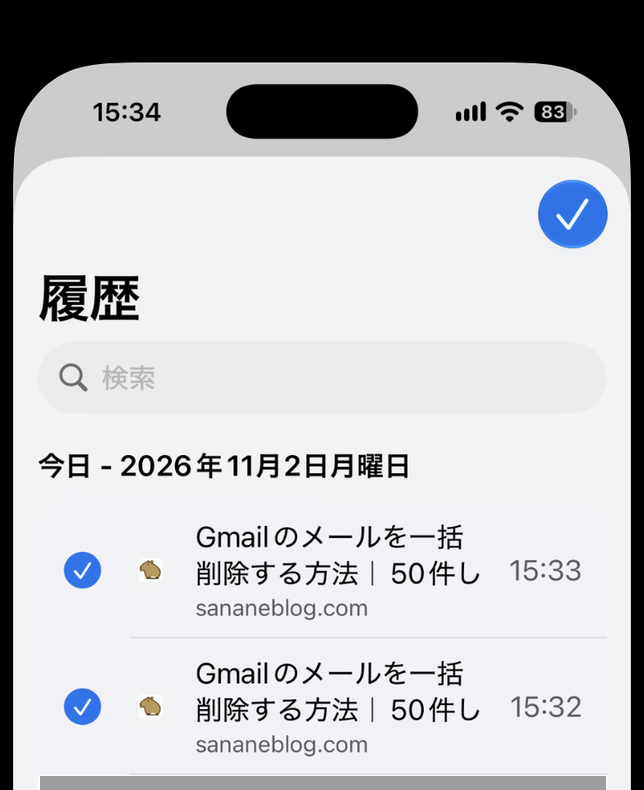
履歴画面の下の「選択」を押すと、各行の左に丸が出ます。消したい行を選ぶと、下のゴミ箱のアイコンが赤くなり押せるようになります。ゴミ箱を押すと確認なしで削除されます。
履歴画面の下の「閲覧履歴データを削除…」を押すと、期間と項目を選ぶシートが出ます。
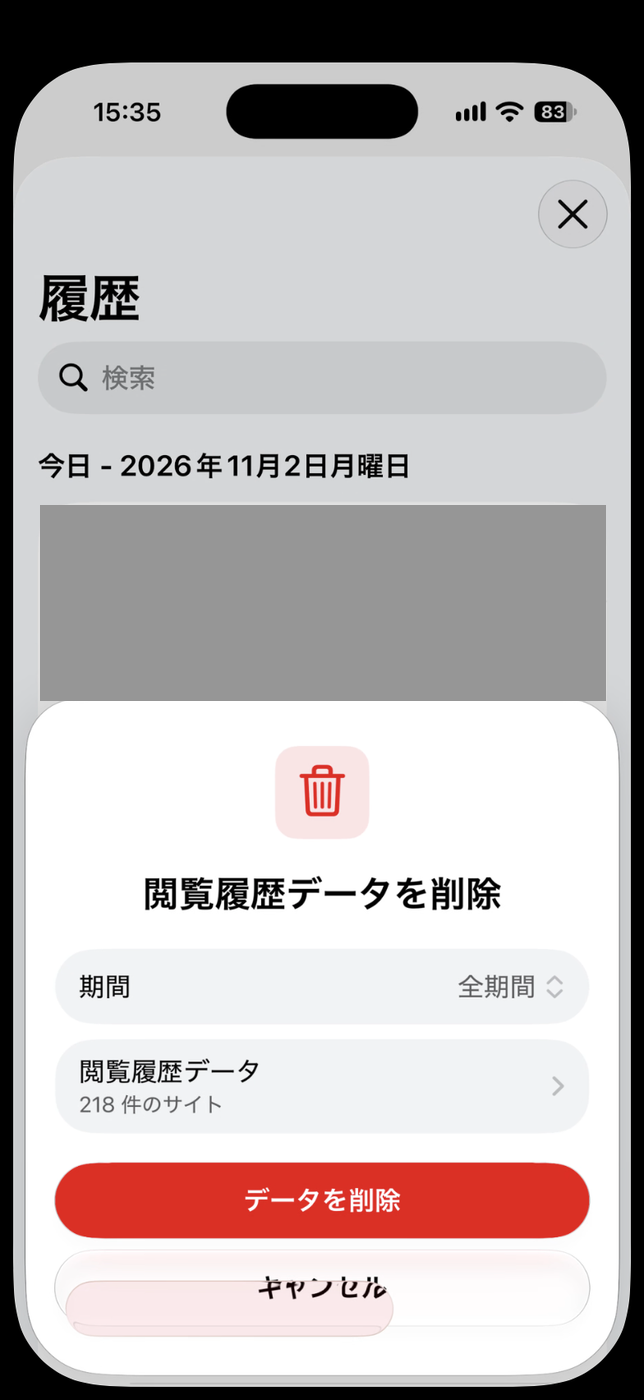
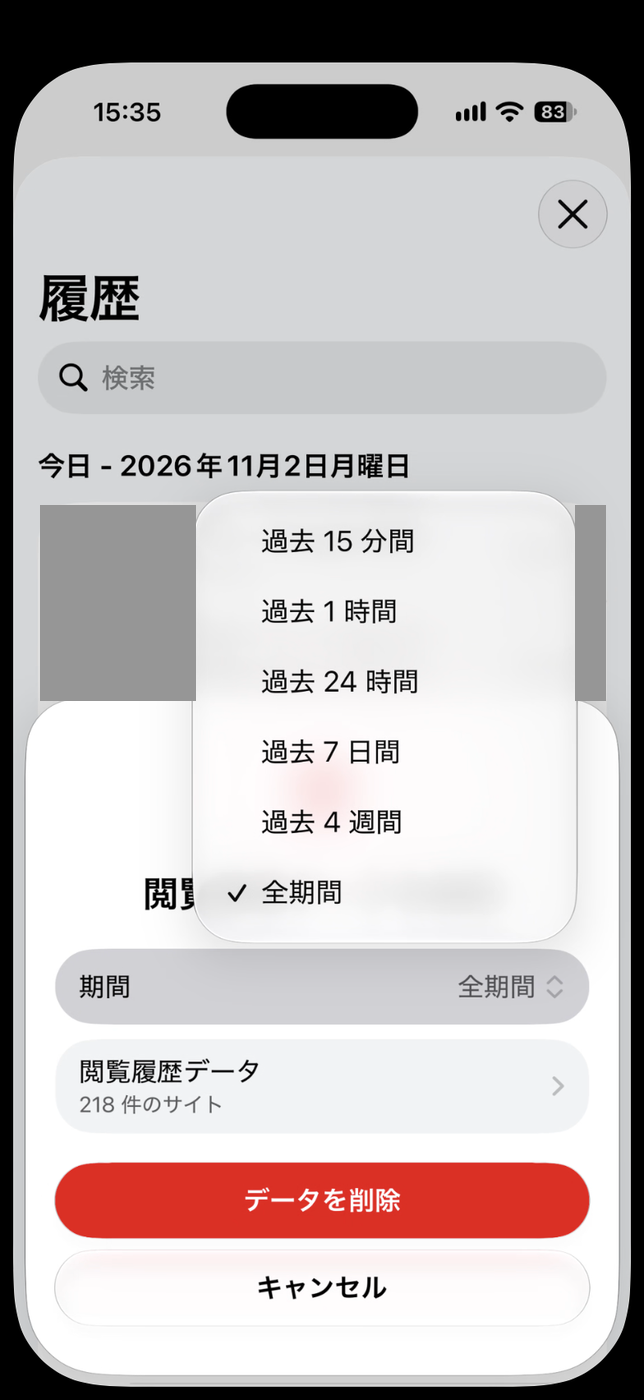
期間はパソコンと同じく、過去15分間・1時間・24時間・7日間・4週間・全期間から選べます。
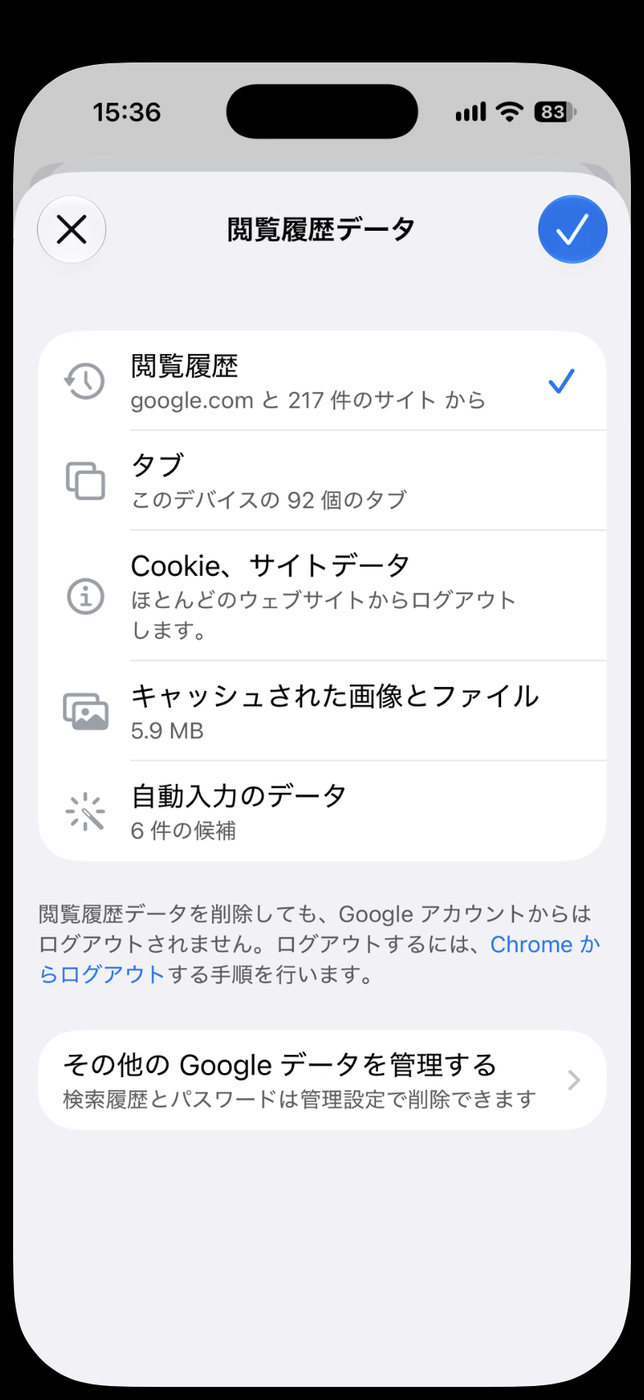
「閲覧履歴データ」を開くと、消す項目を選べます。確認したときは「閲覧履歴」だけにチェックが入っていました。「Cookie、サイトデータ」には「ほとんどのウェブサイトからログアウトします。」と書かれています。
戻せません。削除後は「削除済み」と表示されるだけで、元に戻すボタンはありませんでした。
閲覧履歴だけなら、ログアウトしません。「Cookie と他のサイトデータ」にチェックが入っていると、ほとんどのサイトからログアウトします。
Chrome 156の設定には閲覧履歴の自動削除は見当たりませんでした。Googleアカウントの「ウェブとアプリのアクティビティ」には自動削除があります。
パソコンの「履歴から削除」、iPhoneの選んでゴミ箱、どちらも確認なしですぐに消えました。複数選んでパソコンで「削除」を押したときだけ確認が出ます。
YouTubeの再生履歴・検索履歴の消し方は、こちらで紹介しています。

Googleアカウントに保存された検索履歴の削除は、こちらで紹介しています。

iPhoneのSafariのブックマークレットの使い方も、こちらで解説しています。