OneDrive(Web版)の使い方|アップロード・共有・バージョン復元までブラウザで完結
sanane SANANEBLOG

Macで「.」から始まる設定ファイルや、ほかのアプリが作ったフォルダを触りたいとき、Finderには最初から表示されていません。Macにはこうした隠しファイルを表示する方法が2つあります。キーボードショートカットで一時的に出す方法と、ターミナルで常に表示する方法です。
ただし、この2つは別々に動くため、「ショートカットを押したのに表示されない」「表示したはずなのに消えた」と迷いやすいところです。そこで検証用のフォルダを作り、どちらの方法でどう表示が変わるかを実機で確かめました。
| 方法 | どこで効く | 続く期間 | 元に戻すには |
|---|---|---|---|
| ⌘+Shift+.(ピリオド) | Finder、ファイルを開く・保存するダイアログ | Finderを再起動するまで | もう一度同じキーを押す |
| ターミナルでdefaultsコマンド | Finder | ずっと(再起動しても続く) | 値をfalseにしてFinderを再起動 |
検証した環境はMacBook Air(M4)・macOS 27.0.1(2026年10月)です。Intel Macでは試していません。
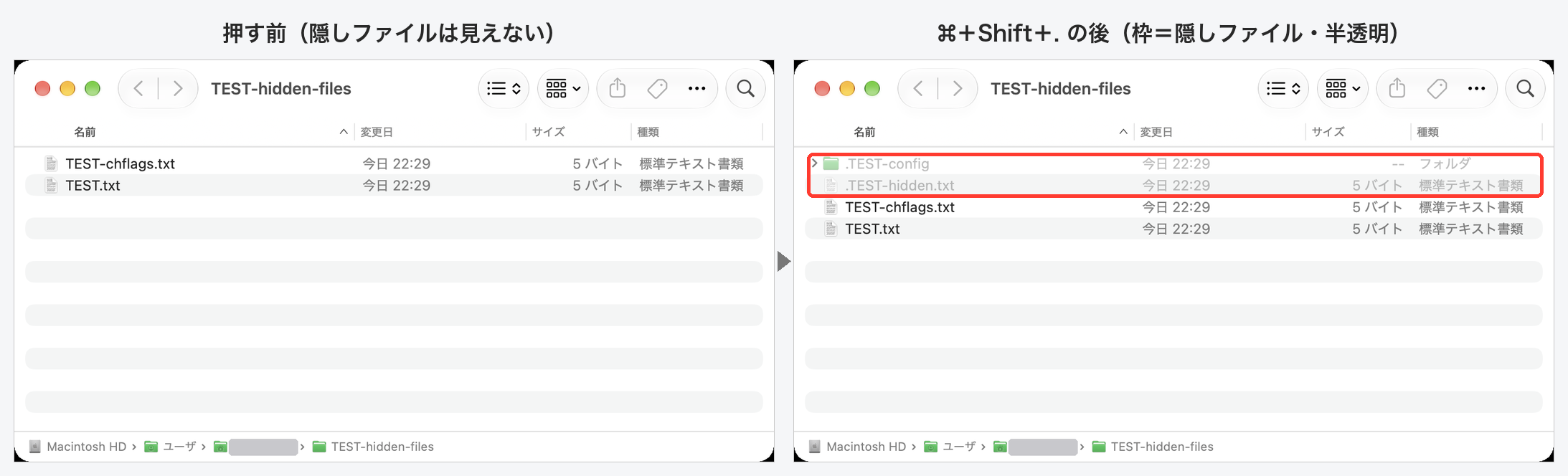
Finderのウインドウを開いた状態で、Command(⌘)+Shift+.(ピリオド)を同時に押します。隠しファイルが半透明(薄い文字)で表示されます。もう一度押すと、また隠れます。
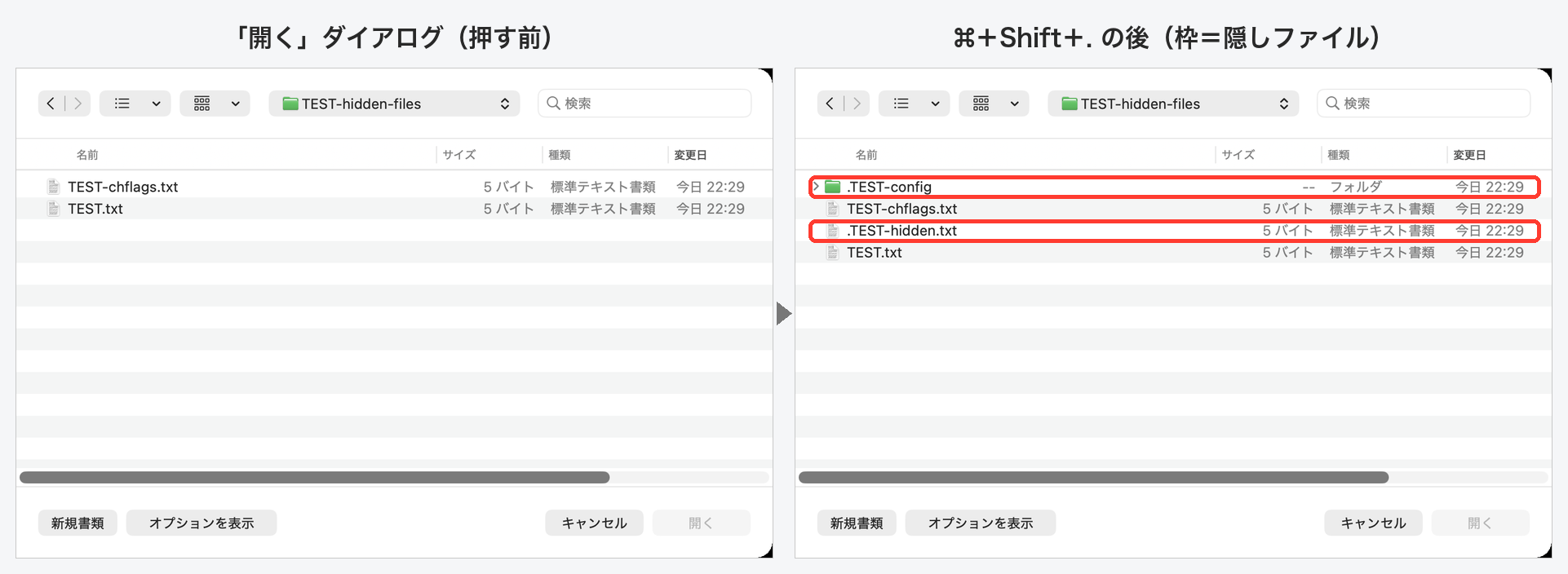
テキストエディットなどの「開く」ダイアログでも、同じキーで隠しファイルを表示できました。設定ファイルを直接開きたいときに便利です。ダイアログの中では、Finderと違って半透明ではなく通常の濃さで表示されました。
毎回キーを押すのが手間なら、ターミナルで設定を変えると常に表示されます。「アプリケーション」→「ユーティリティ」→「ターミナル」を開き、次の2行を実行します。2行目でFinderが再起動し、開いていたFinderのウインドウは閉じます。
defaults write com.apple.finder AppleShowAllFiles -bool true
killall Finder
元に戻す(隠す)ときは、trueをfalseにして同じように実行します。
defaults write com.apple.finder AppleShowAllFiles -bool false
killall Finderショートカットとターミナルの設定は、それぞれ別に動きます。検証では次の3つの動きを確認しました。表示されないときは、どれに当たるかを見てください。
| 状況 | 実際の動き |
|---|---|
| ショートカットで表示したあと、しばらくしたら消えた | Finderが再起動すると、ショートカットで出した表示は元に戻った。ショートカットはターミナルの設定値を書き換えない |
| 常に表示に設定しているのに、隠しファイルが消えた | 常に表示の状態でも⌘+Shift+.を押すと隠れる。もう一度押すか、Finderを再起動すると表示に戻る |
| ショートカットを押しても何も変わらない | 押したのが2回になっていないか確認する。1回目で表示、2回目で非表示に切り替わる |
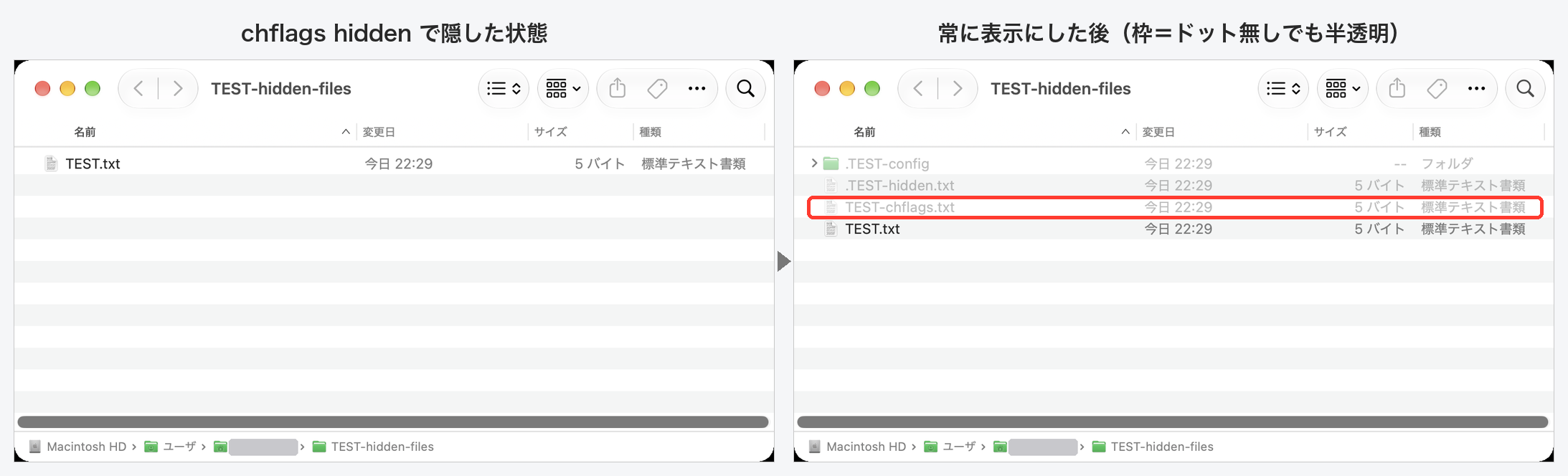
名前を「.」で始めなくても、ターミナルのchflagsコマンドでファイルを隠すことができます。「ファイルのパス」の部分は、ターミナルにファイルをドラッグすると入力されます。
chflags hidden ファイルのパスこの方法で隠したファイルも、隠しファイルを表示する設定にすると半透明で現れました。名前にドットが付いていないのに薄く表示されていれば、chflagsで隠されたファイルです。
隠すのをやめるときは、hiddenをnohiddenにして実行します。
chflags nohidden ファイルのパス検証ではFinderを再起動しただけで元に戻りました。ずっと表示したいときは、ターミナルで常に表示に設定してください。
今回はデスクトップでは確認していません。Finderのウインドウでデスクトップのフォルダを開けば、同じ方法で表示できます。
今回確認したのはM4のMacBook Airだけです。ショートカットとターミナルのコマンドはmacOSの機能なので同じと考えられますが、Intel Macでは試していません。
Macでコピーした内容の履歴を見る方法は、こちらで紹介しています。

Macとほかの機器の連携については、こちらの記事でも紹介しています。