ObsidianのTerminalプラグインでSyntaxErrorが出たときの対処法
sanane SANANEBLOG
この記事では、iPhoneで受信しているiMessageがMacに同期されない問題の解決手順を紹介します。
普段iPhoneで受け取っているiMessageは、本来であれば同じApple AccountでサインインしているMacの「メッセージ」アプリにも同期されるはずですが、長年Mac側だけiPhoneと同じメッセージが表示されない 状況になってました。
同じ症状に遭遇している方向けに、最終的に解決できた手順をまとめます。

定番の対処法(サインアウト/サインインやアプリ再起動)では直らなかったので、同じくハマっている方の参考になれば。
同期トラブルでよく紹介される以下の手順は、今回のケースでは いずれも効果がありませんでした。
これらで解決しない場合、原因は iPhone側のiMessage送受信設定 と iCloudのメッセージ保管設定 にある可能性が高いです。
解決のポイントは大きく分けて次の3つです。
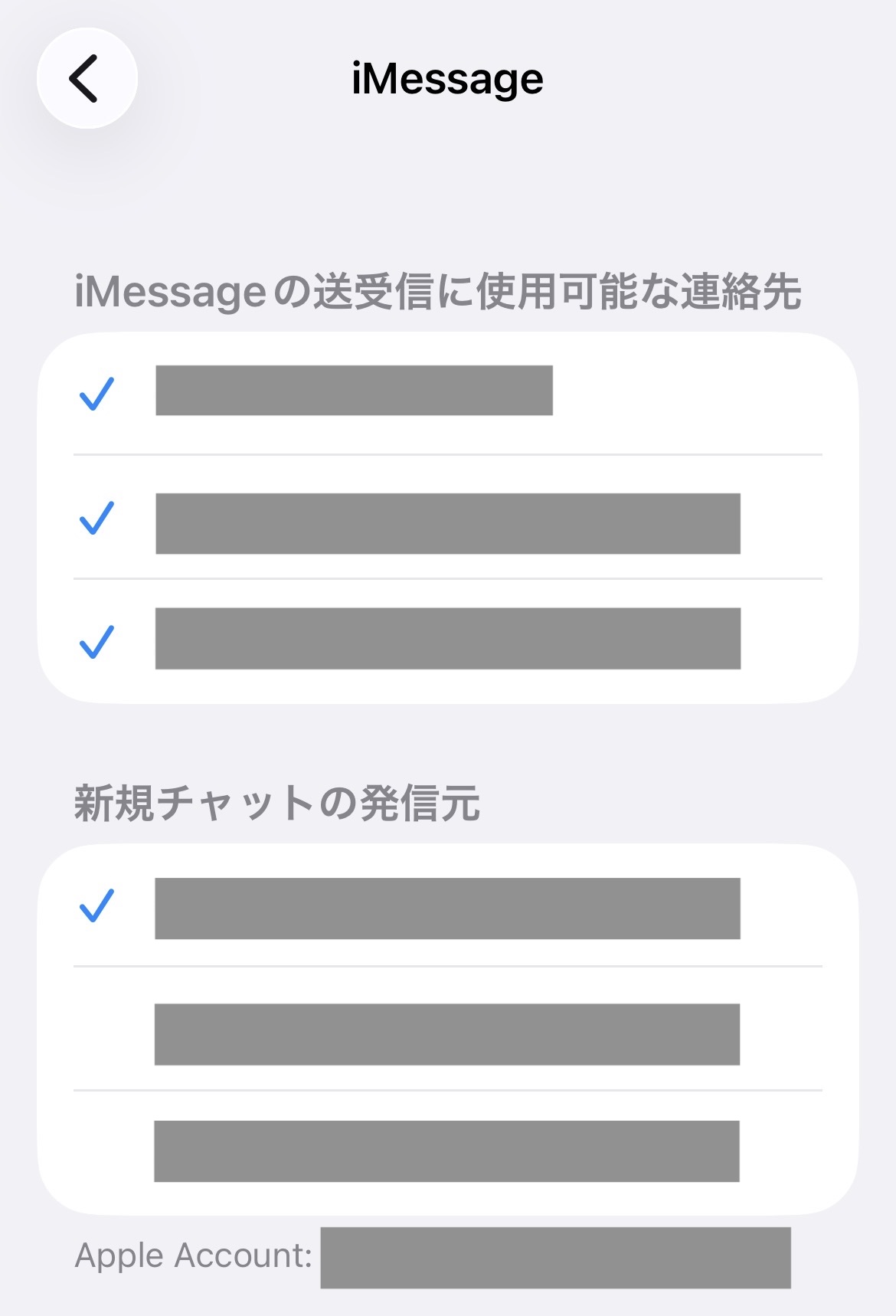
まずiPhone側で、iMessageの送受信に Apple Account(メールアドレス)が含まれているか を確認します。電話番号しか有効になっていない場合、Mac側にiMessageが流れてきません。
iPhoneの[設定]→[メッセージ]を開き、[送受信]をタップします。
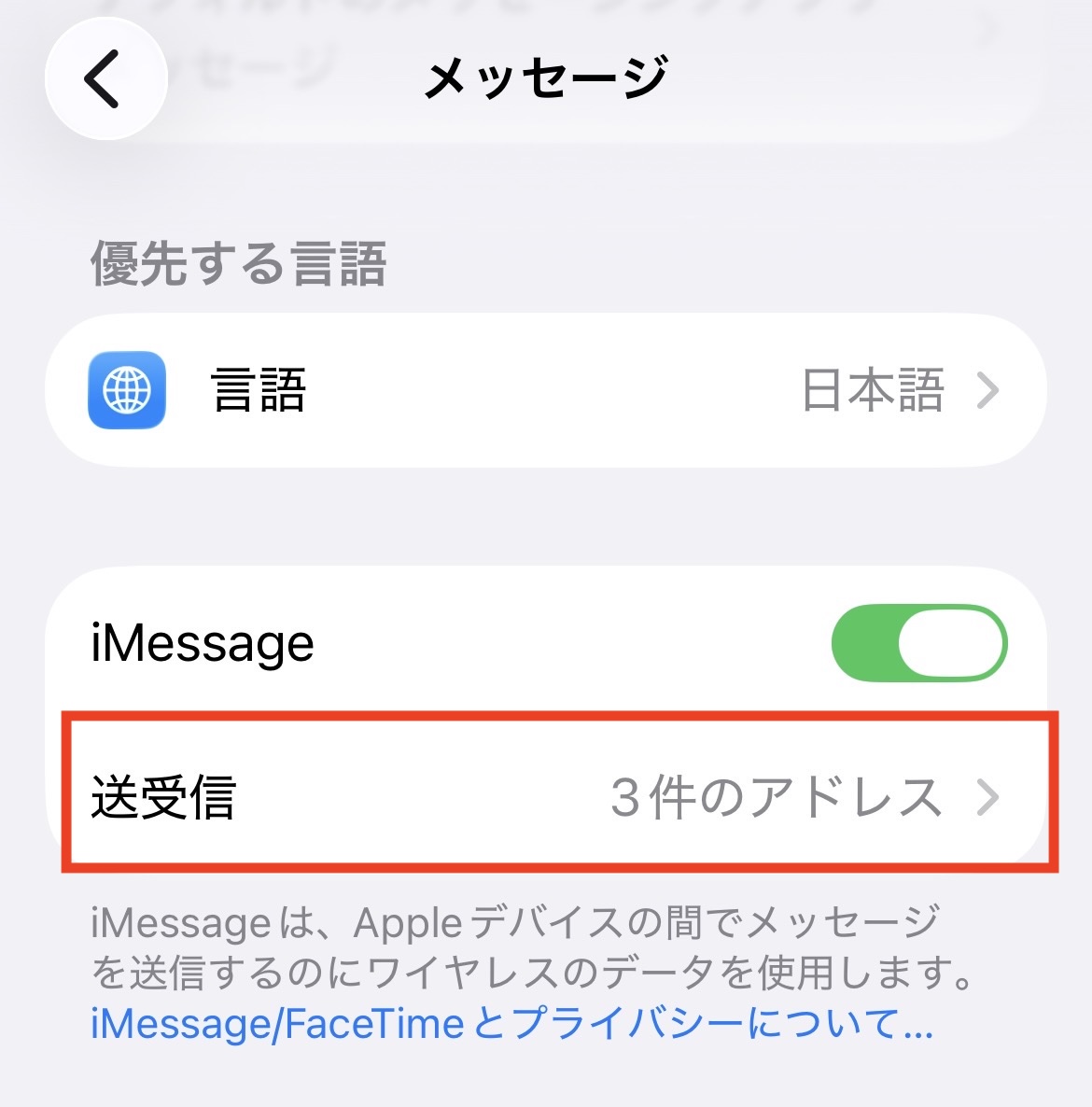
送受信に使用可能な連絡先に 電話番号しか表示されていない場合、その下にある[iMessageにApple Accountを使用]をタップします。
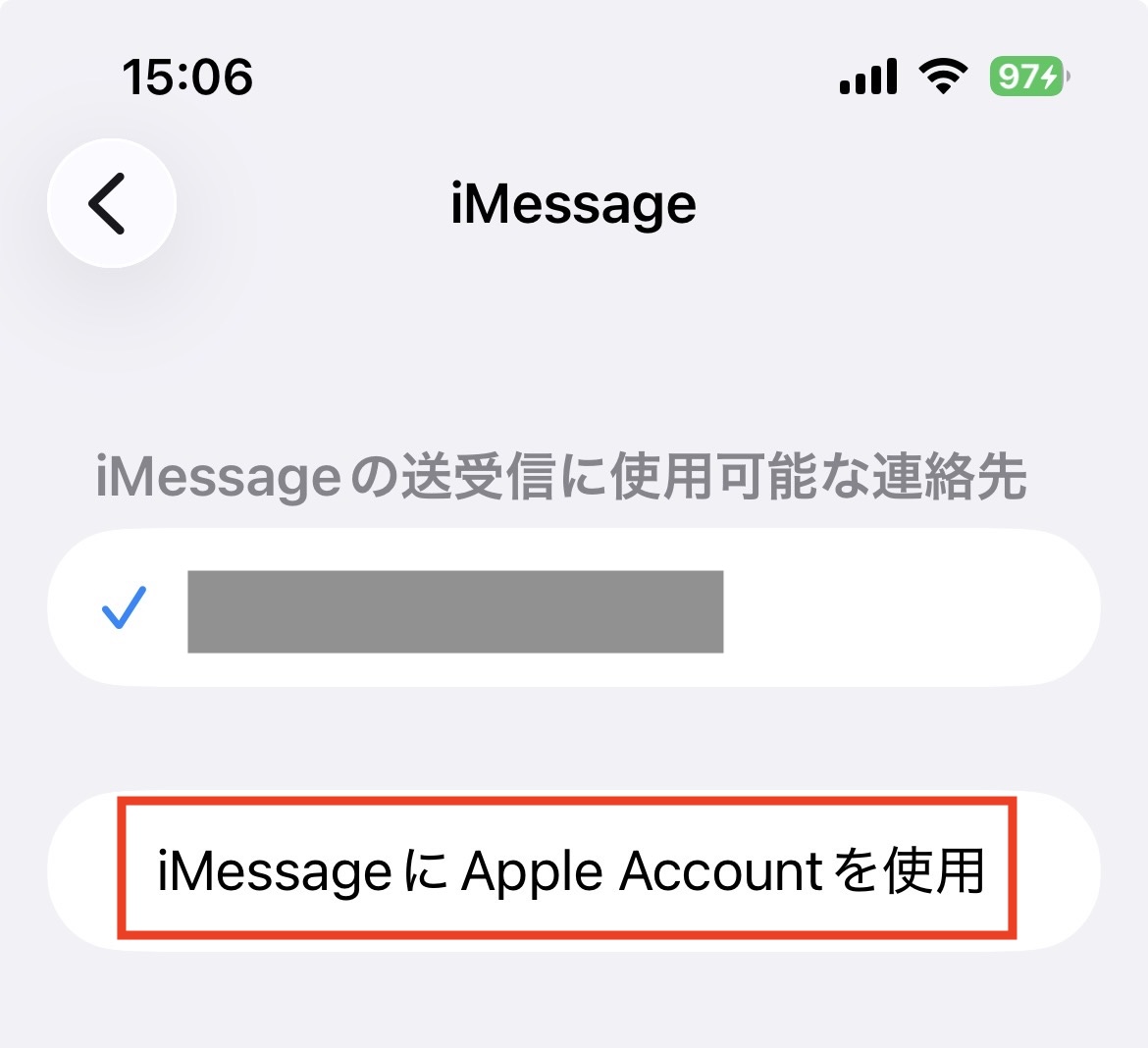
確認ダイアログが表示されるので、[サインイン]を選択します。
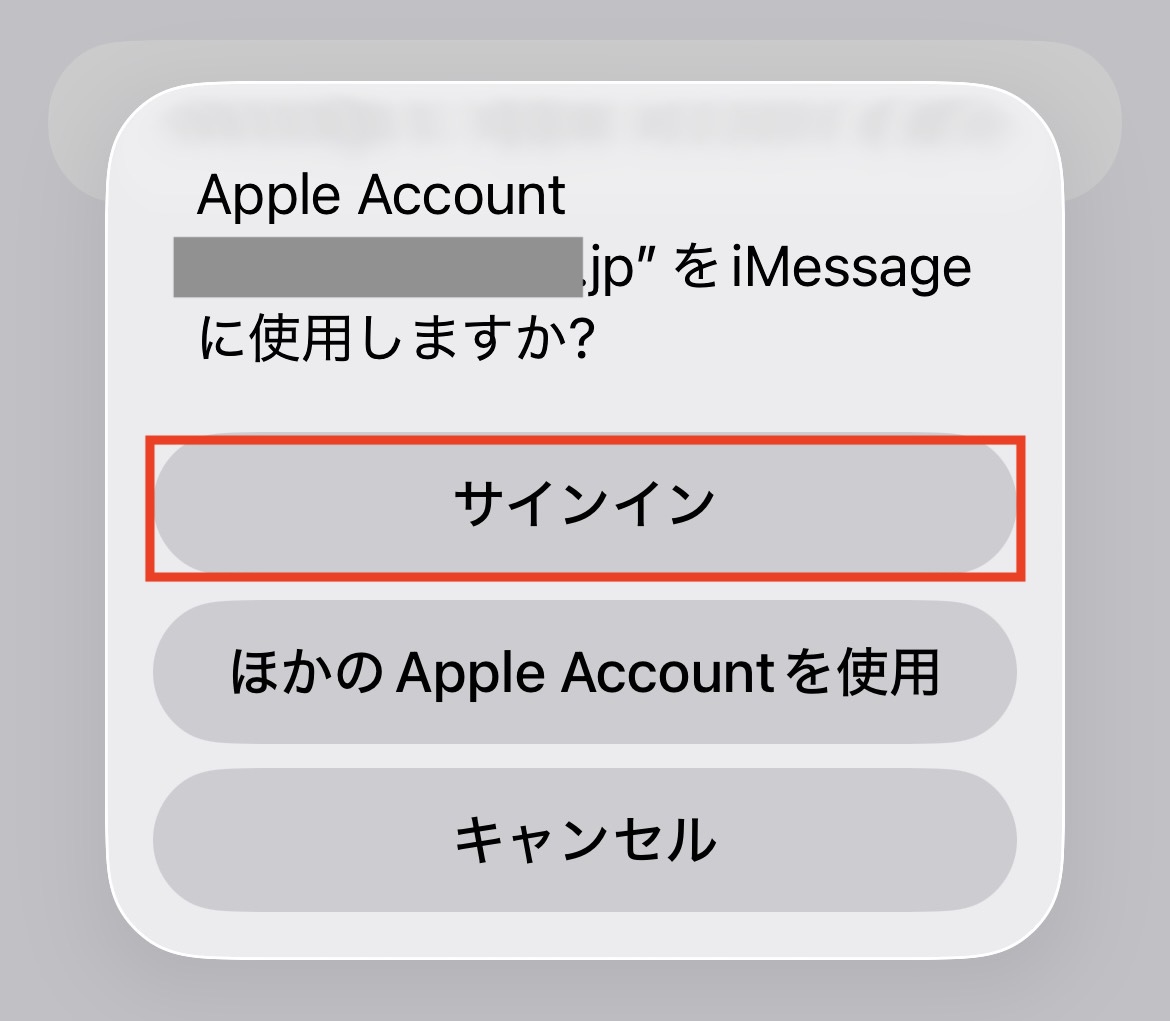
サインインに成功すると、iMessageの送受信に使用可能な連絡先に 電話番号に加えてApple Accountのメールアドレス が表示されるようになります。
続いて、iPhoneで受信したメッセージをiCloudに保管する設定をオンにします。iCloud経由でMacへ同期する仕組みのため、ここがオフのままだとMac側に流れてきません。
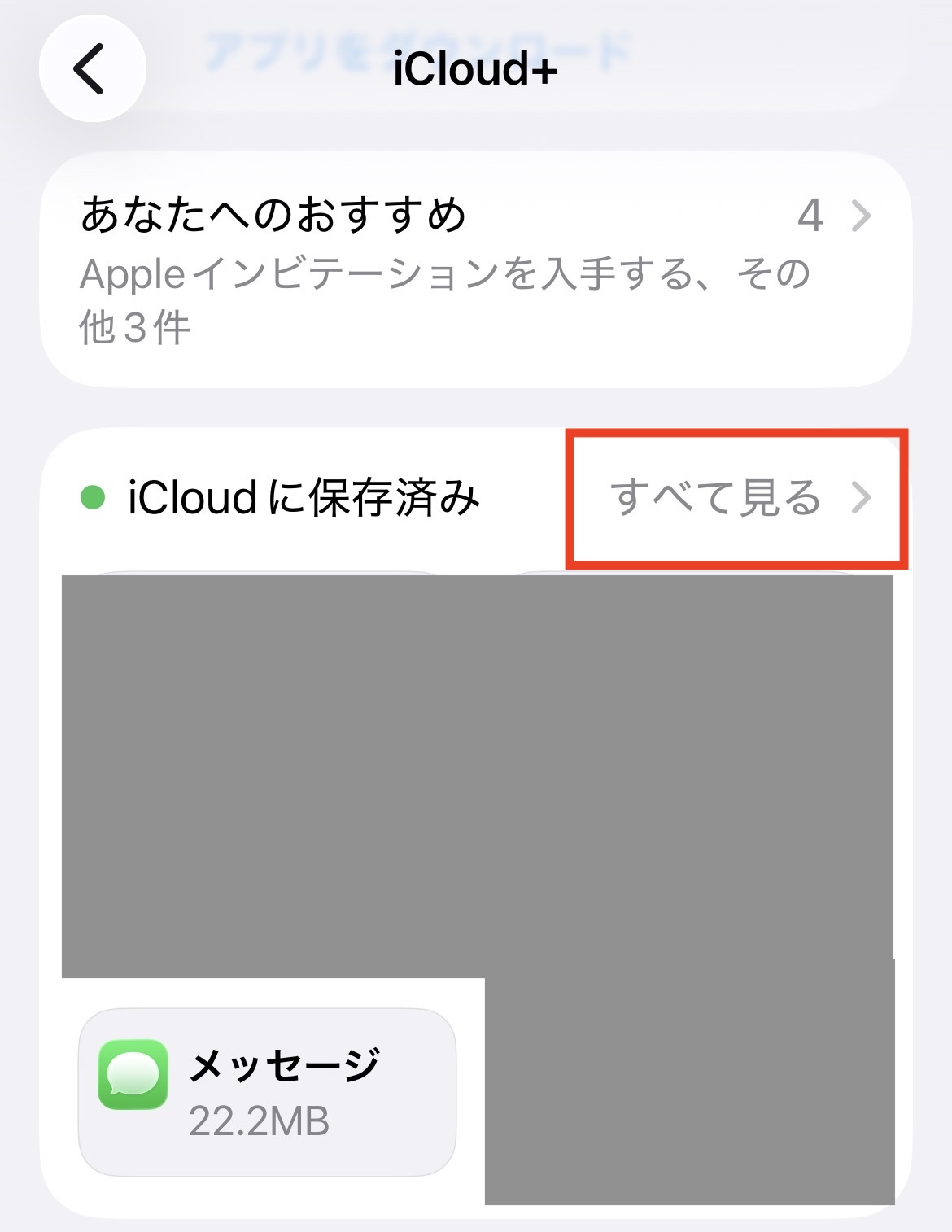
iPhoneの[設定]→画面上部の[Apple Account]→[iCloud]の順にタップします。
[iCloudに保存済み]の右側にある[すべて見る]をタップします。
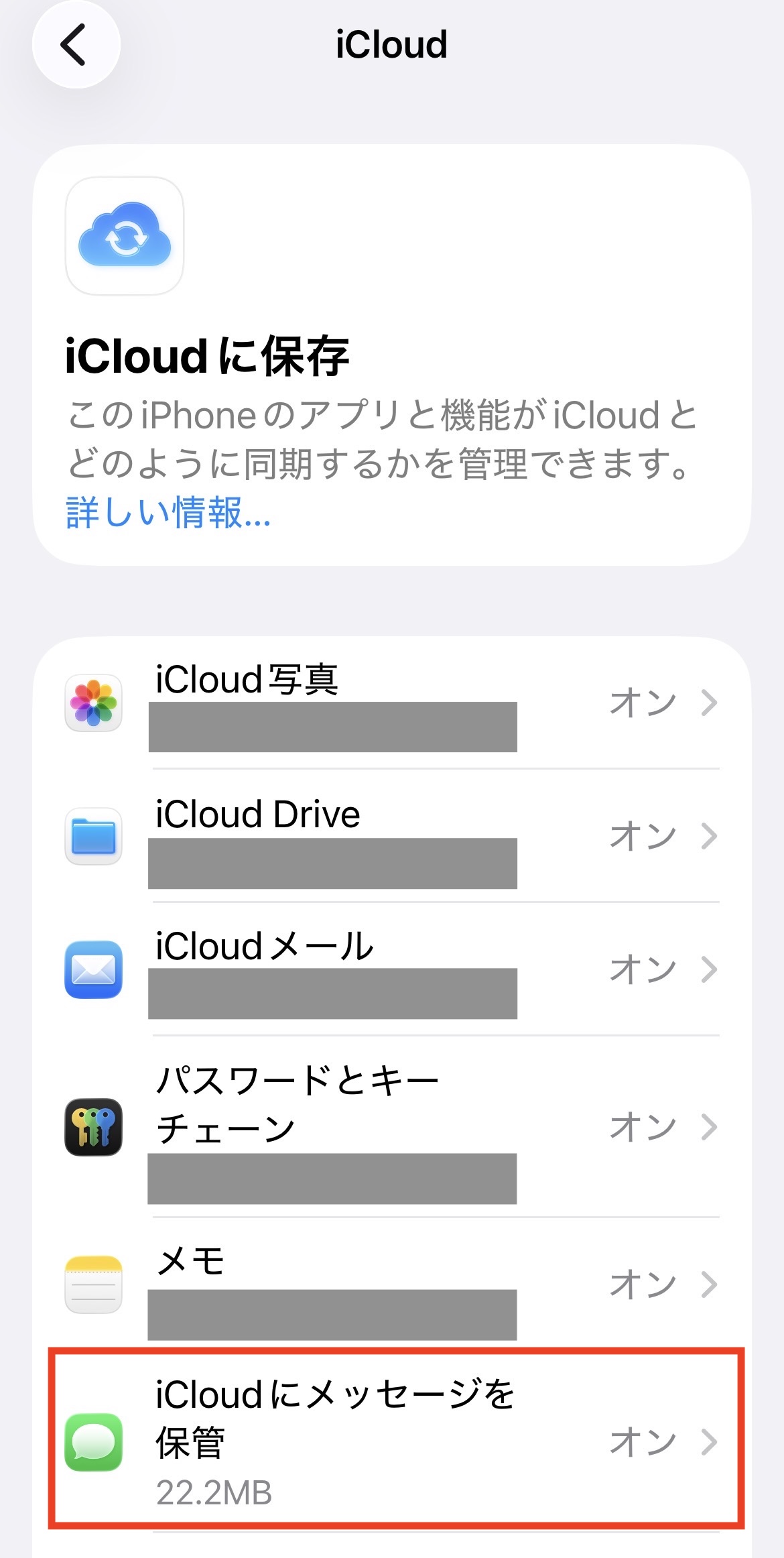
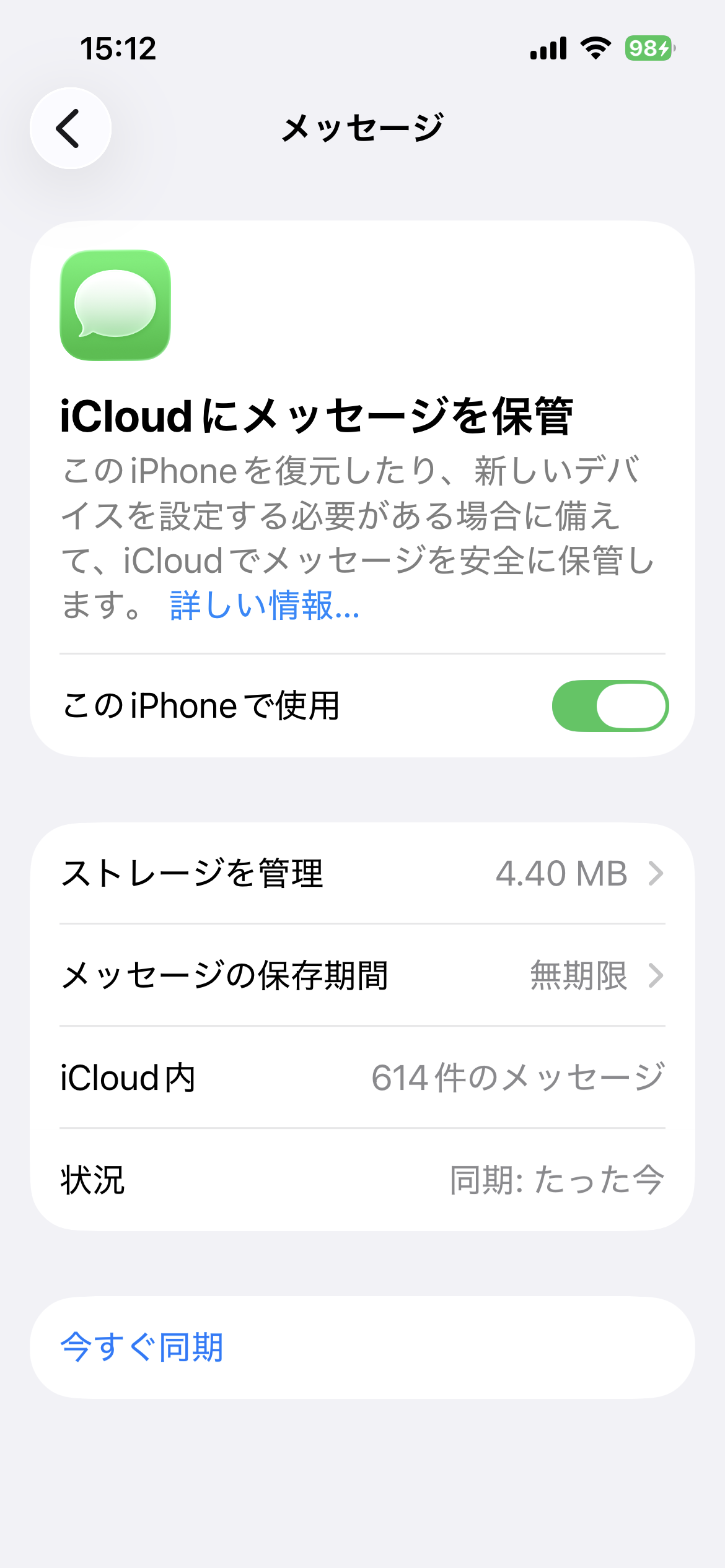
一覧から[iCloudにメッセージを保管]を選びます。
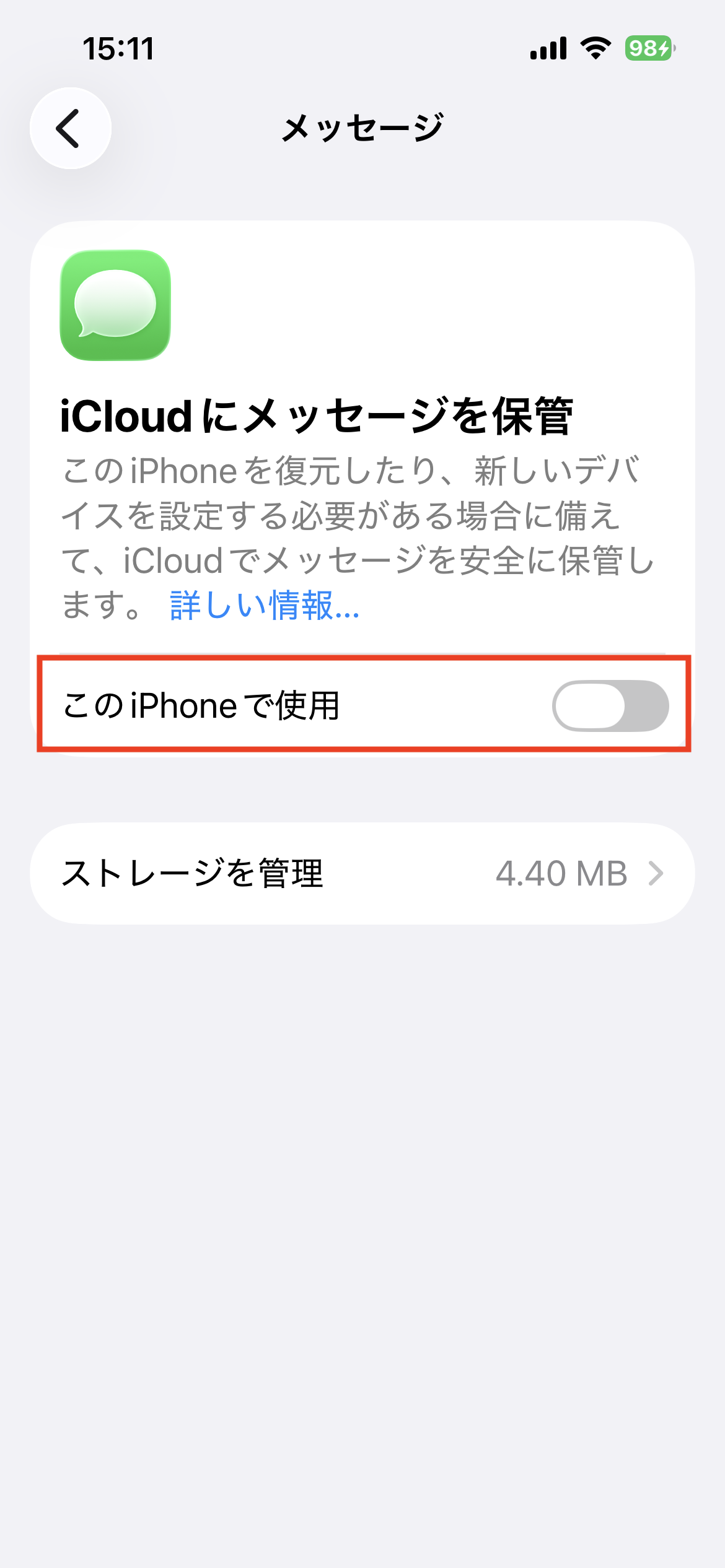
[このiPhoneで使用]がオフになっている場合は、トグルをオンに切り替えます。
オンにすると下部に[今すぐ同期]ボタンが表示されるので、タップしてiCloudへの同期を実行します。状況欄が「同期:たった今」に変わればOKです。
最後に、Mac側でもiCloudに保存されたメッセージを取り込む設定を行います。設定方法は 2通り あり、どちらでも同じ結果になります。
Macの[設定]アプリ→[Apple Account]→[iCloud]を開き、[その他のアプリを表示]から[iCloudにメッセージを保管]を選択します。
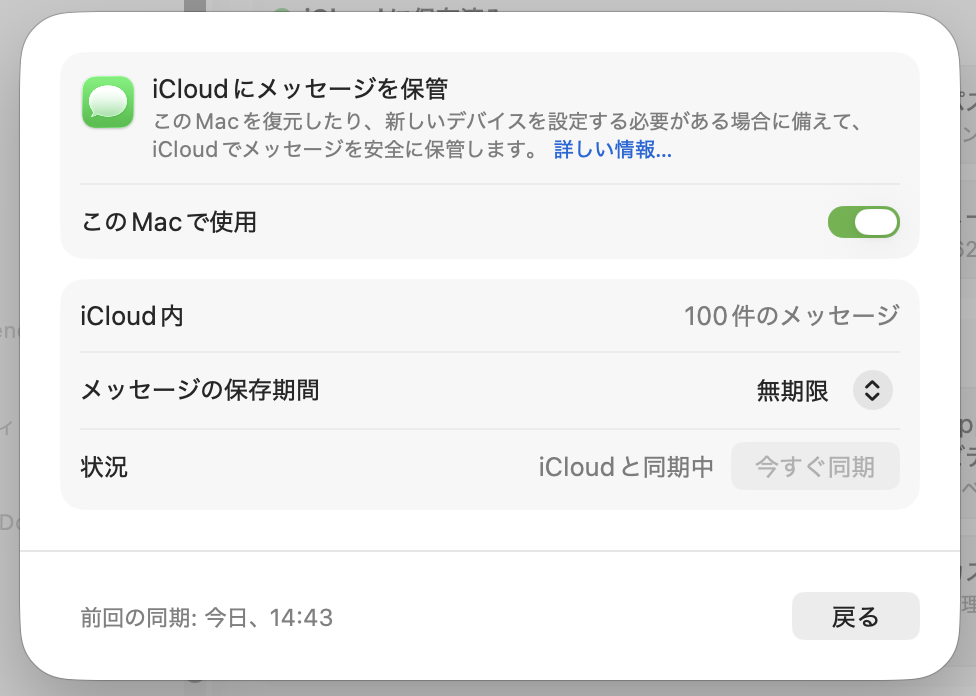
[このMacで使用]がオフになっている場合は、トグルをオンに切り替えます。
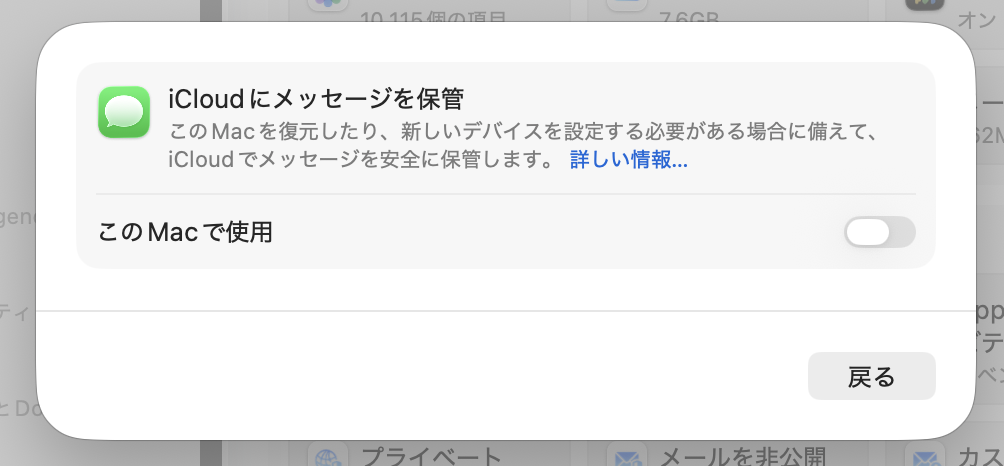
オンにすると下部にメッセージ件数や保存期間、[今すぐ同期]ボタンが表示されます。クリックして同期し、状況欄が「iCloudと同期中」または同期完了状態になればOKです。
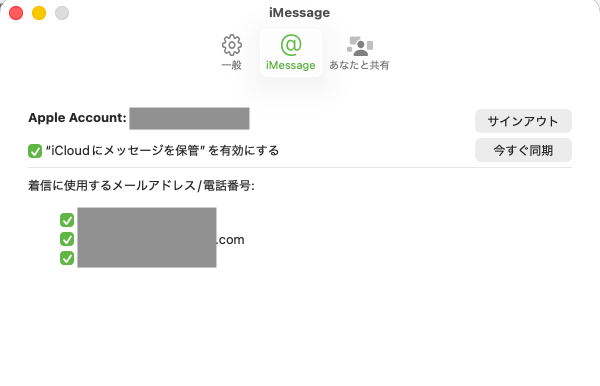
Macの[メッセージ]アプリを起動し、[設定](⌘,)→[iMessage]タブを開きます。
[“iCloudにメッセージを保管”を有効にする]にチェックを入れ、右側の[今すぐ同期]をクリックします。着信に使用するメールアドレス・電話番号もここで確認・選択できます。
iMessageがMacに同期されないトラブルでよくある対処法(Apple Accountの再サインイン・アプリ再起動)で改善しない場合は、以下を確認してみてください。
iMessageの同期はiCloud経由で行われるため、iPhoneとMacの両方で「iCloudにメッセージを保管」がオン になっていることがポイントです。同じトラブルでお困りの方の参考になれば幸いです。