Power Automateで ExcelをCSVに自動変換する方法|「CSVテーブルの作成」開設
sanane SANANEBLOG
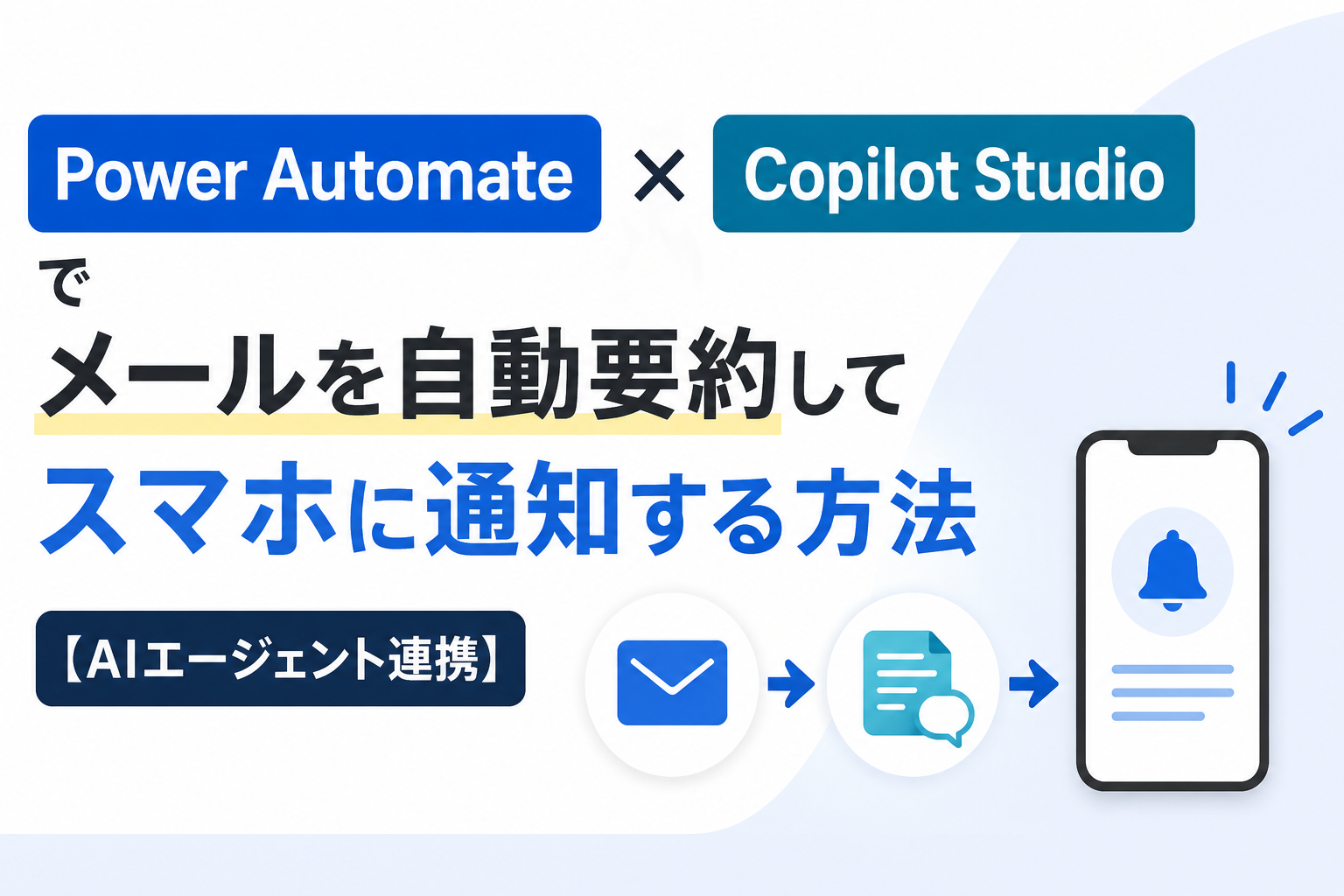
この記事では、Power Automate と Copilot Studio を組み合わせて、Outlookに届いたメールを AIエージェントが自動で3行要約 し、スマホにプッシュ通知 する仕組みの構築手順を解説します。
大量のメールに埋もれて重要な要件を見逃してしまう、出先でメール本文をじっくり読む時間がない――そんな課題を、ノーコードで解決できます。

2026年以降の M365 環境では Copilot Studio があれば誰でも自分専用のAIエージェントを作れるようになっています。Power Automateと組み合わせれば、業務メールのトリアージが一気に楽になります。
Power Automateの基本・料金・他の実例一覧はこちら。

Copilot Studio は、Microsoft が提供する カスタムAIエージェント(旧:Copilotボット)作成プラットフォーム です。プロンプトと指示を与えるだけで、自然言語処理(要約・分類・抽出など)を行うAIを構築できます。
今回構築するフローは以下の通りです。
① Outlookに新着メール → ② 変数(cleanBody)にメール本文を格納 → ③ Copilot Studioの要約エージェントを実行 → ④ Power Automateモバイルアプリへプッシュ通知
まずは Copilot Studio 側でメール要約専用のエージェントを作成します。
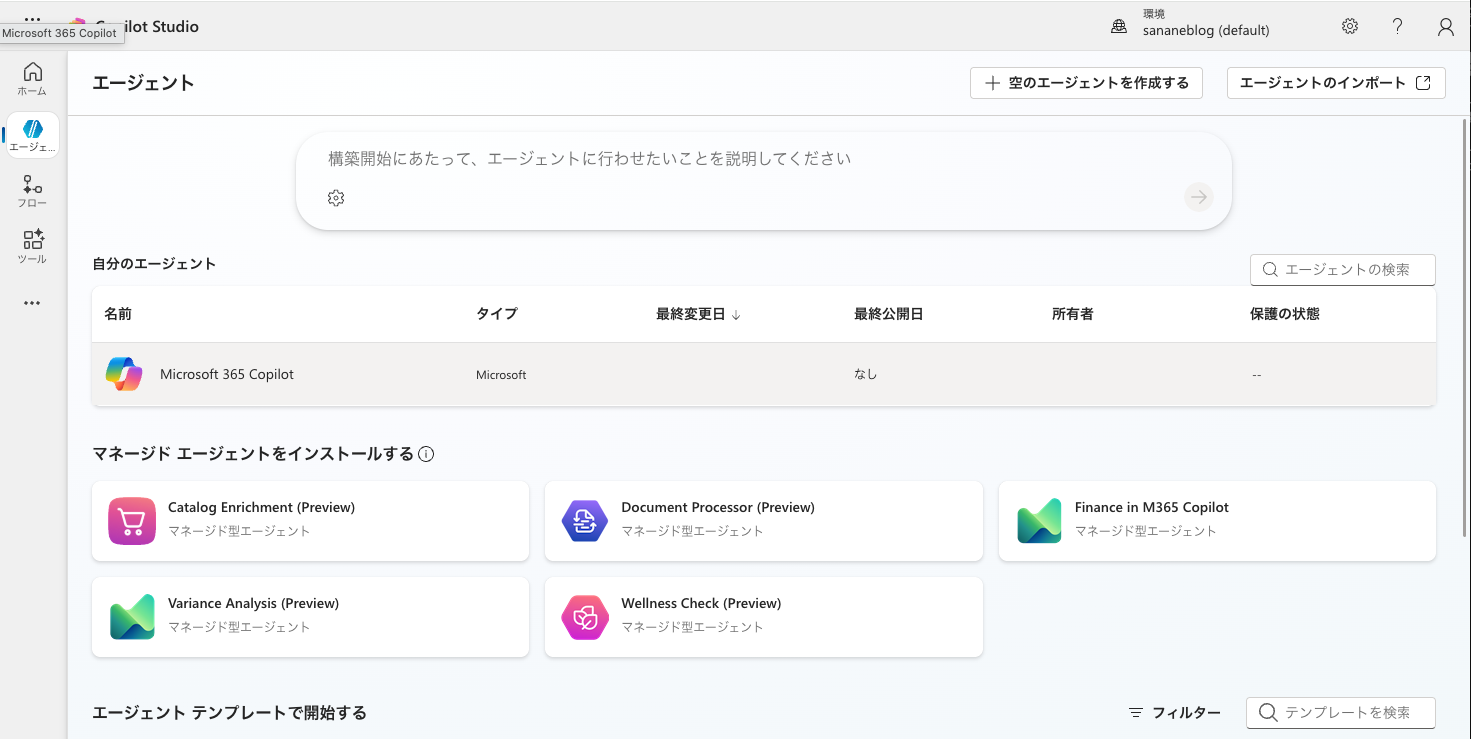
Copilot Studio にアクセスし、エージェント一覧から[Microsoft 365 Copilot]をクリックします。
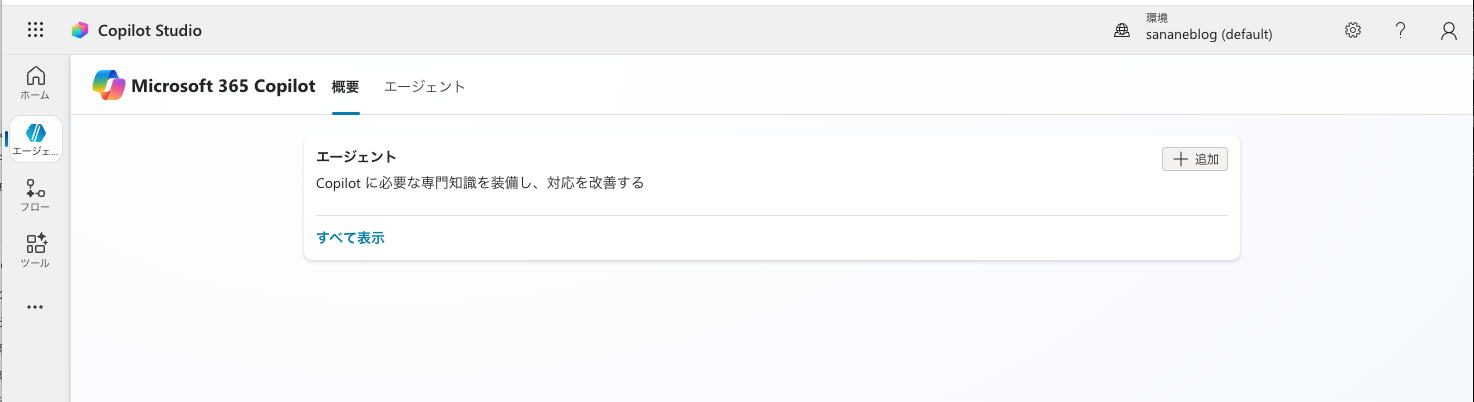
「エージェント」セクションの右上にある[追加]をクリックします。
エージェントの基本情報を入力します。今回は名前を「要約エージェント」、説明を「メールの内容を要約します。」と設定しました。
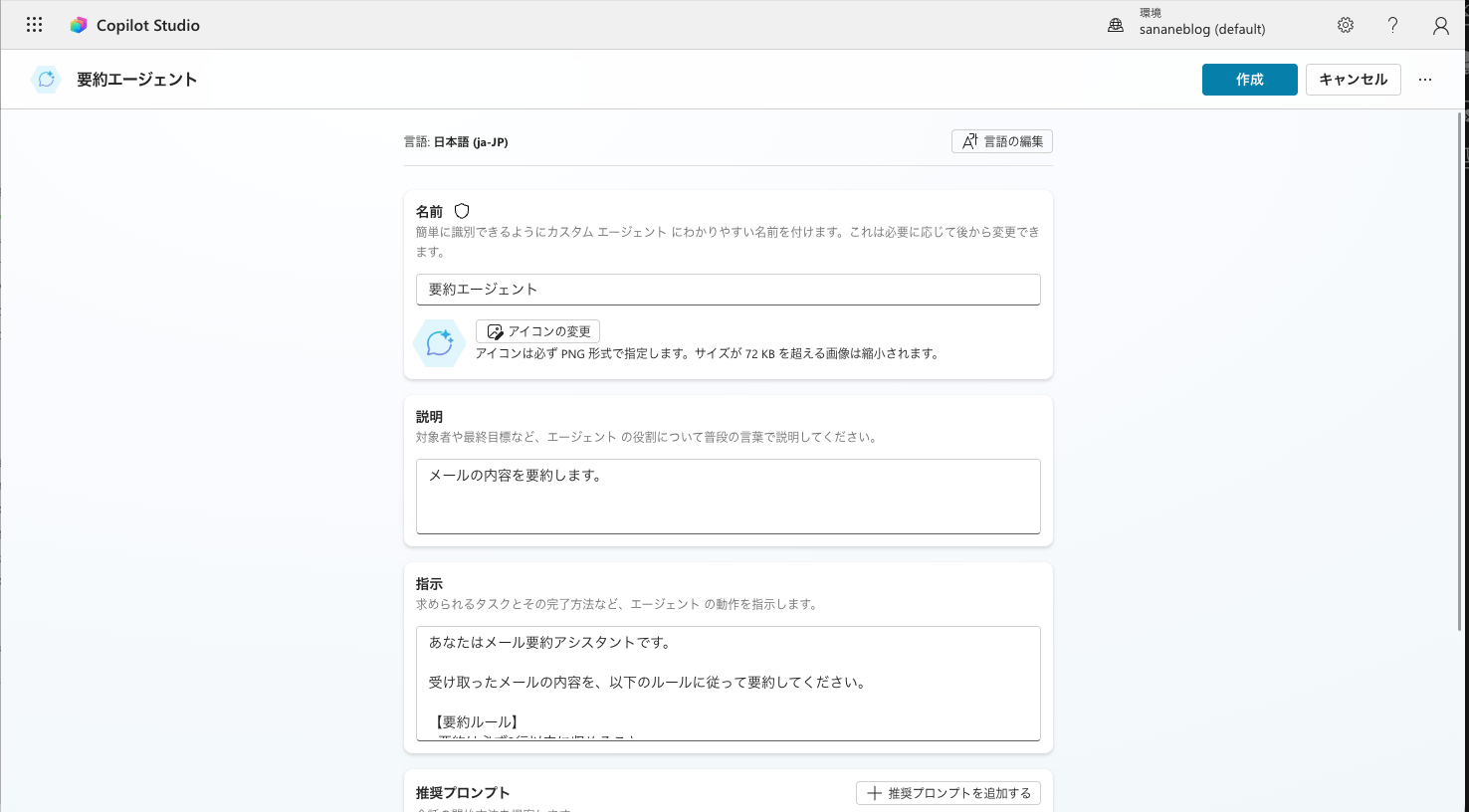
「指示」欄には、AIに与えるシステムプロンプトを入力します。今回は以下のような3行要約ルールを与えました。
あなたはメール要約アシスタントです。
受け取ったメールの内容を、以下のルールに従って要約してください。
【要約ルール】
– 要約は必ず3行以内に収めること
– 1行目:メールの目的・用件を一言で示す
– 2行目:重要な内容・依頼事項・期限などを示す
– 3行目:必要なアクション・次のステップがあれば示す(不要な場合は省略可)
– 各行は30文字以内を目安とする
– 箇条書きや記号(・、■など)は使用しない
– 敬語・丁寧語は使わず、体言止めや短文で簡潔に記述する
– 固有名詞(人名・製品名・日付)は省略せずそのまま記載する
【出力形式】
要約のみを出力し、前置きや説明文は一切付けないこと。
入力が完了したら、右上の[作成]をクリックします。
作成完了後、右上の[公開する]をクリックします。Power Automateから呼び出すためには 公開済み である必要があります。
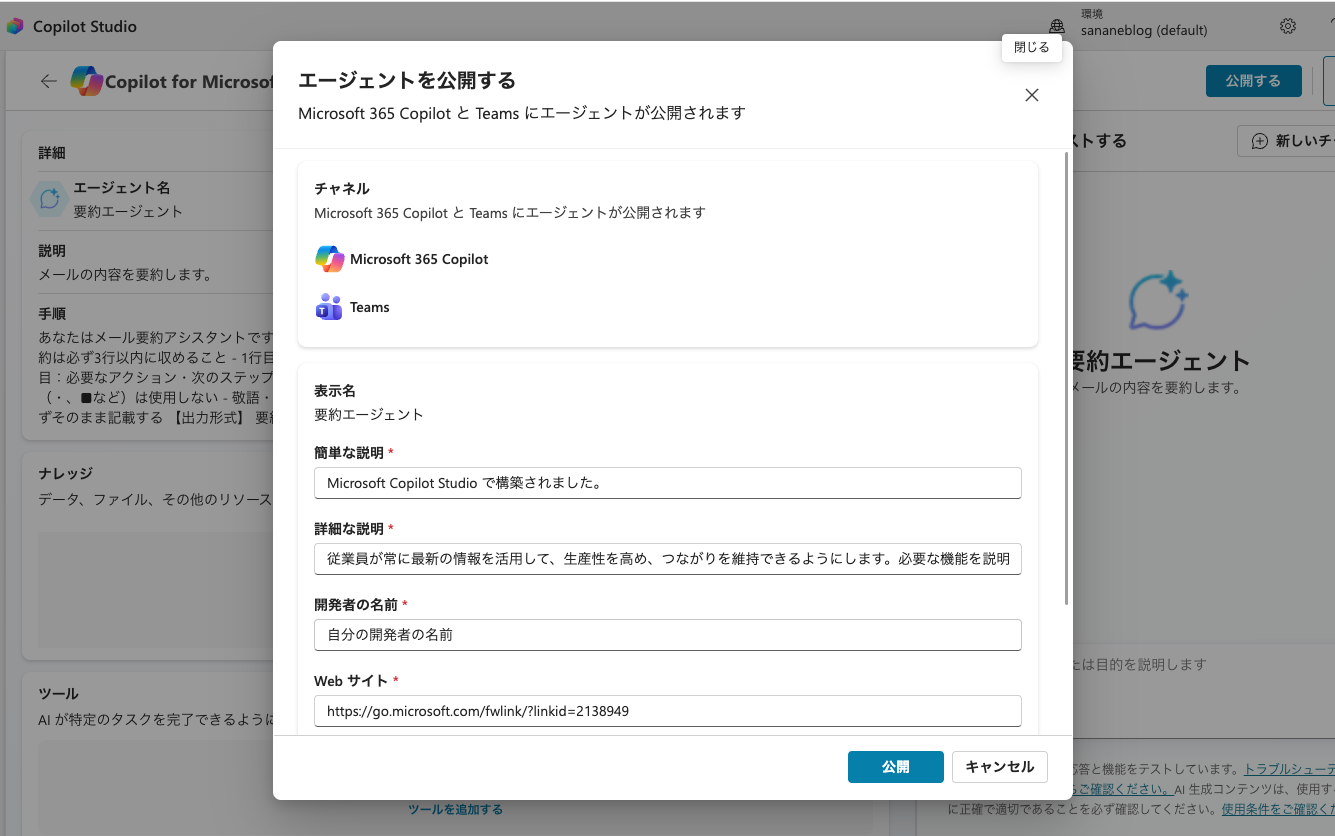
公開のチャネルは Microsoft 365 Copilot と Teams がデフォルトで選択されています。今回は社内利用前提でこのまま[公開]ボタンをクリックします。
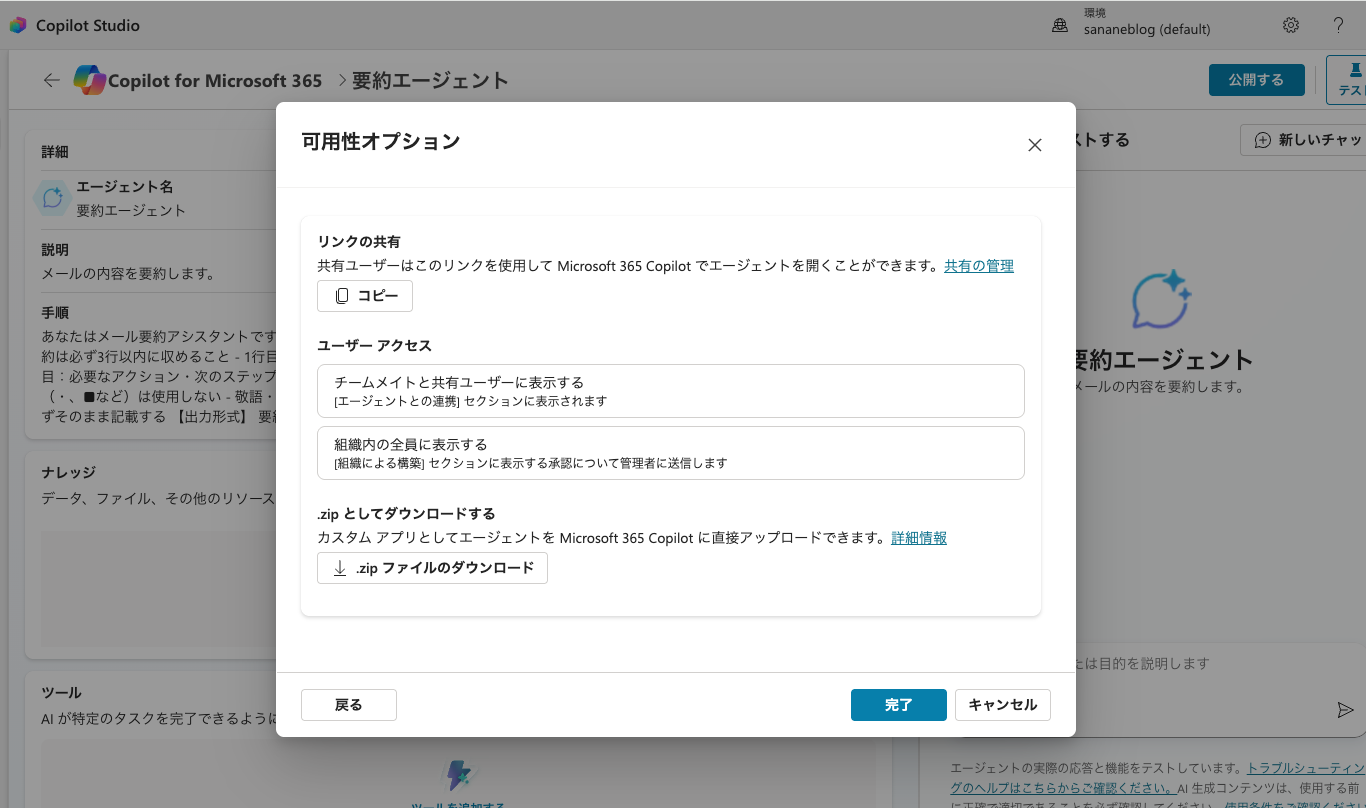
続いて、Power Automate 側で「Outlookに新着 → エージェント実行 → スマホ通知」のフローを構築します。
Power Automate にアクセスし、[自動化したクラウドフロー]からフロー名を入力します(例:「メールをCopilotが要約して通知」)。トリガー検索で「outlook」を入力し、「新しいメールが届いたとき (V3)」を選択します。
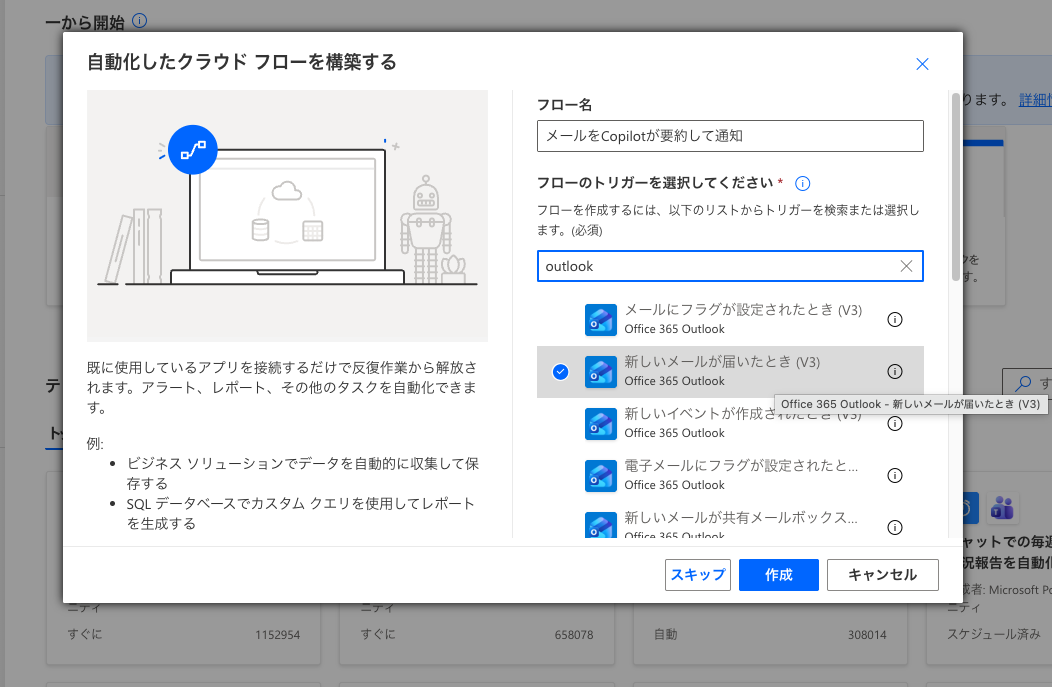
トリガーアクションのパラメーターは特に修正不要ですが、必要に応じて受信フォルダ(Inbox など) を指定できます。
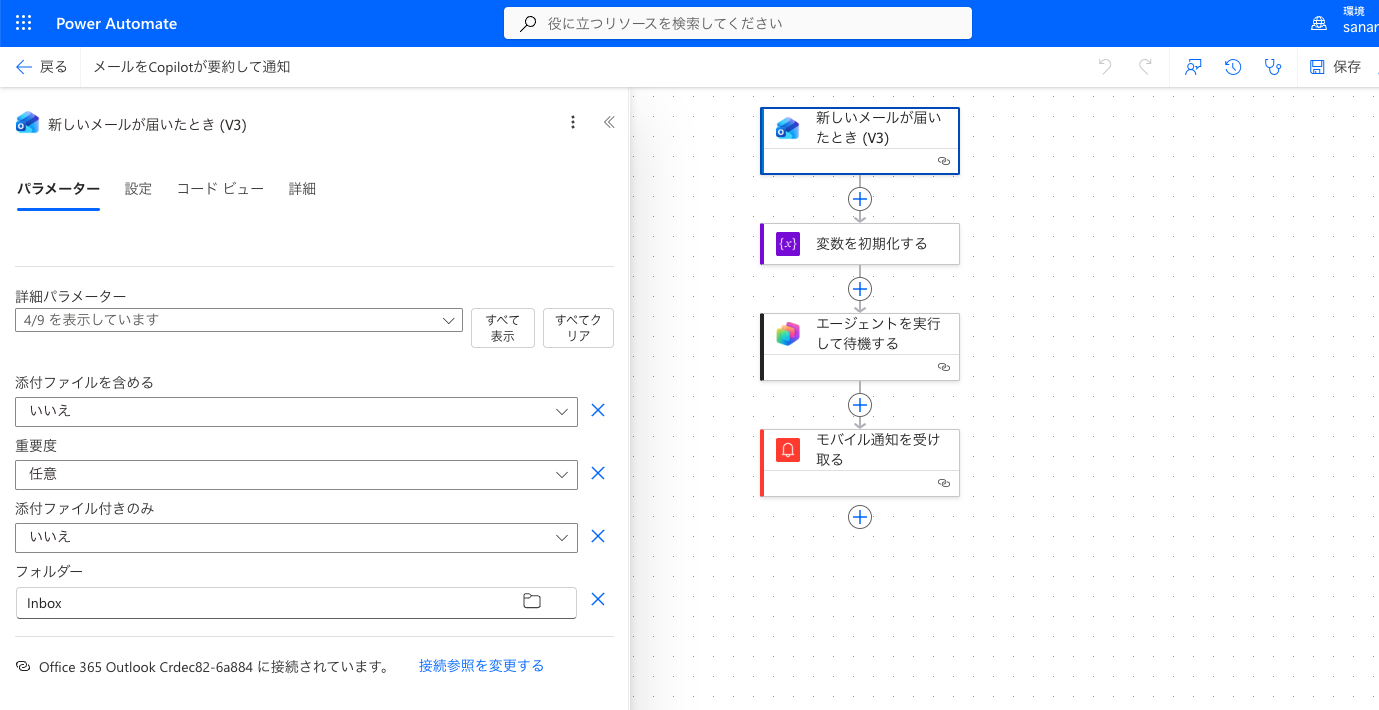
次のアクションとして[変数を初期化する]を追加し、以下を設定します。
cleanBody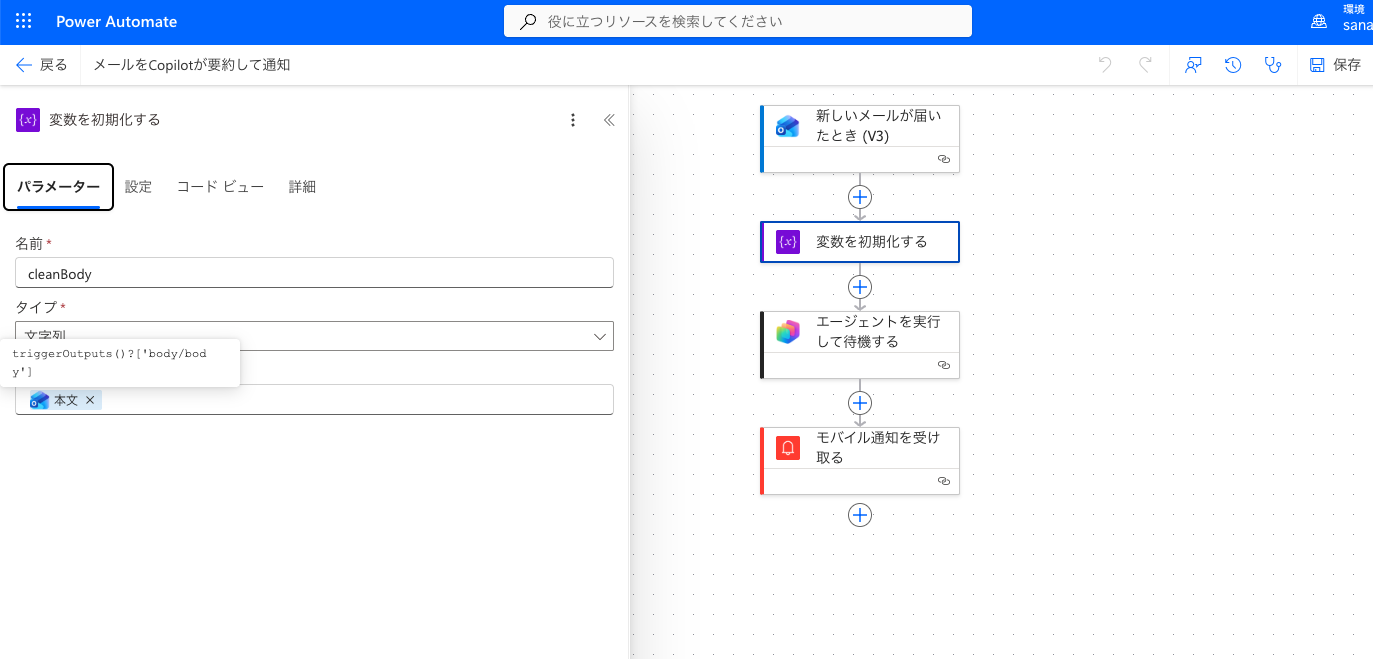
これでメール本文を cleanBody という変数に格納できました。
次に Microsoft Copilot Studio のアクションから [エージェントを実行して待機する] を追加します。
パラメーターを以下のように設定します。
cleanBodyを選択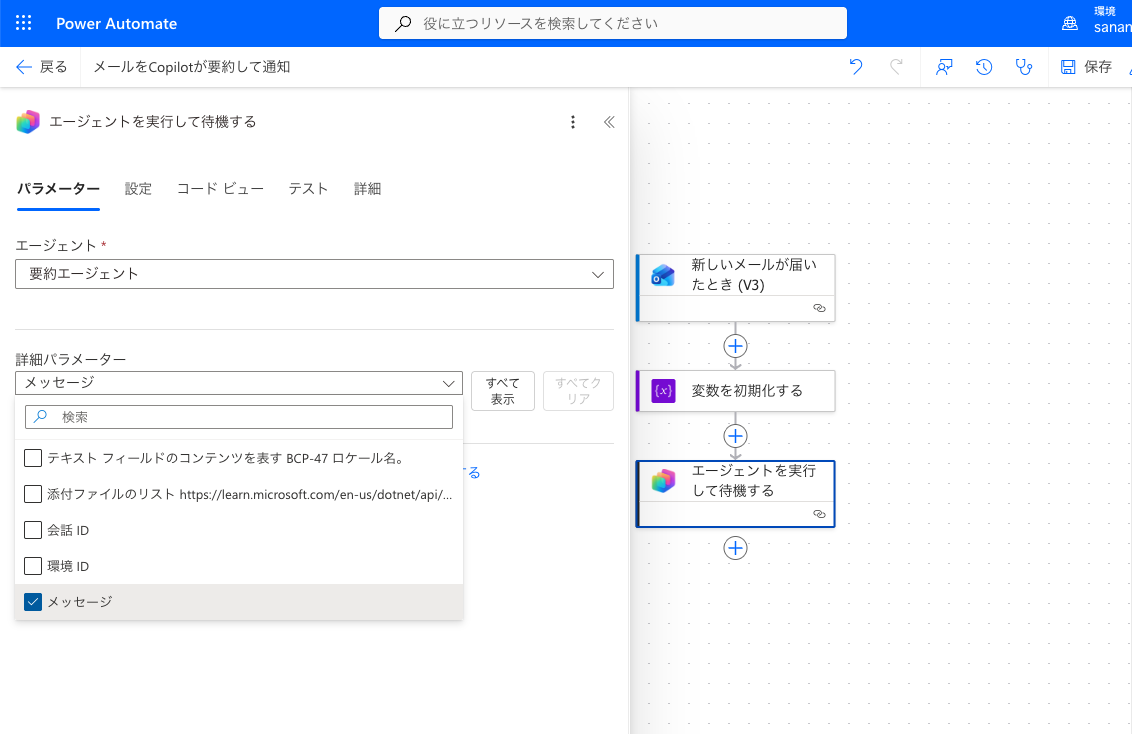
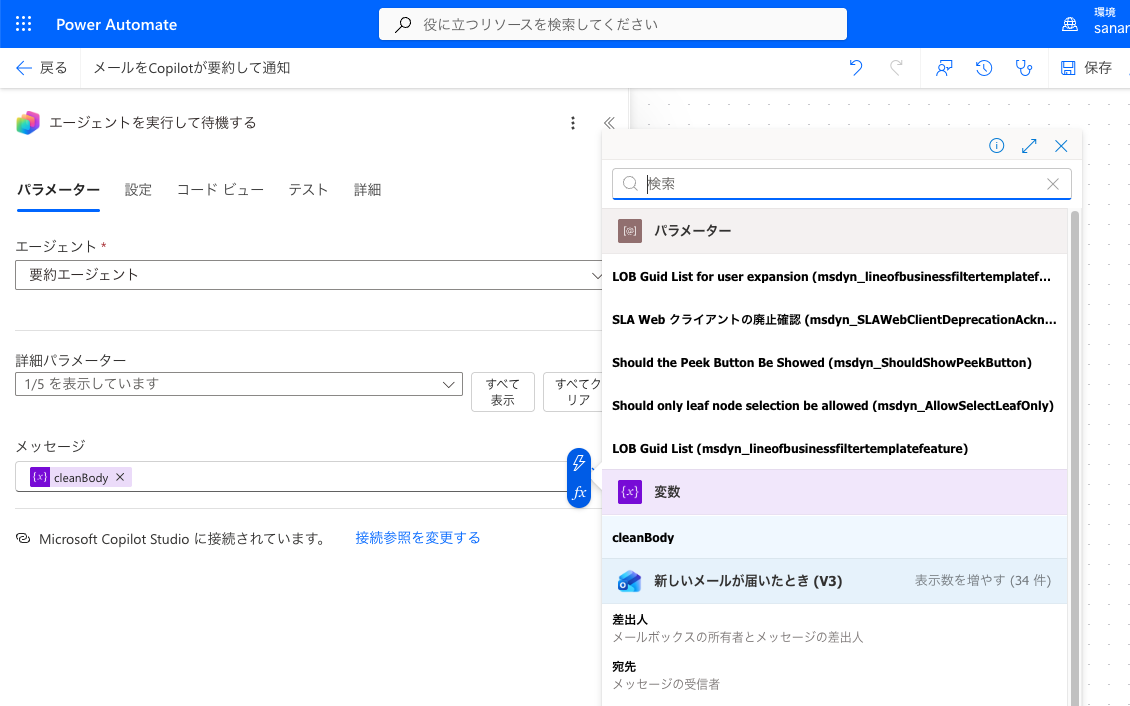
最後に [モバイル通知を受け取る] アクションを追加します。テキスト欄には以下を結合して入れると、通知だけで誰からの・何の件かが分かるようになります。
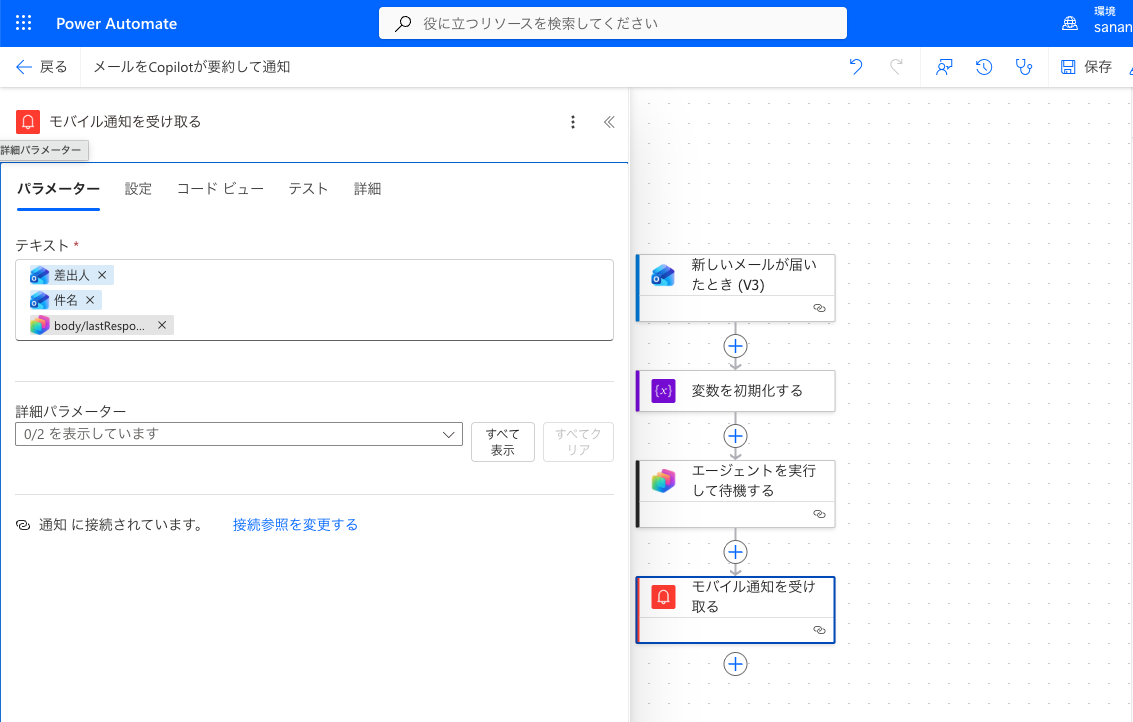
フローを保存し、テスト用にメールを送ってみます。今回は会議調整の典型的なメールを送信しました。
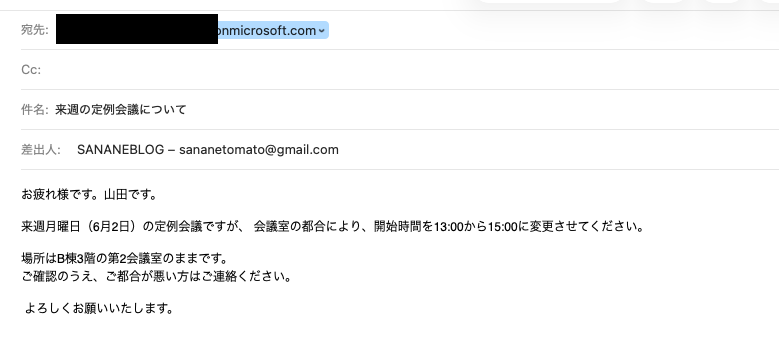
数秒後、スマホに以下のような 3行に要約された通知 が届きました。
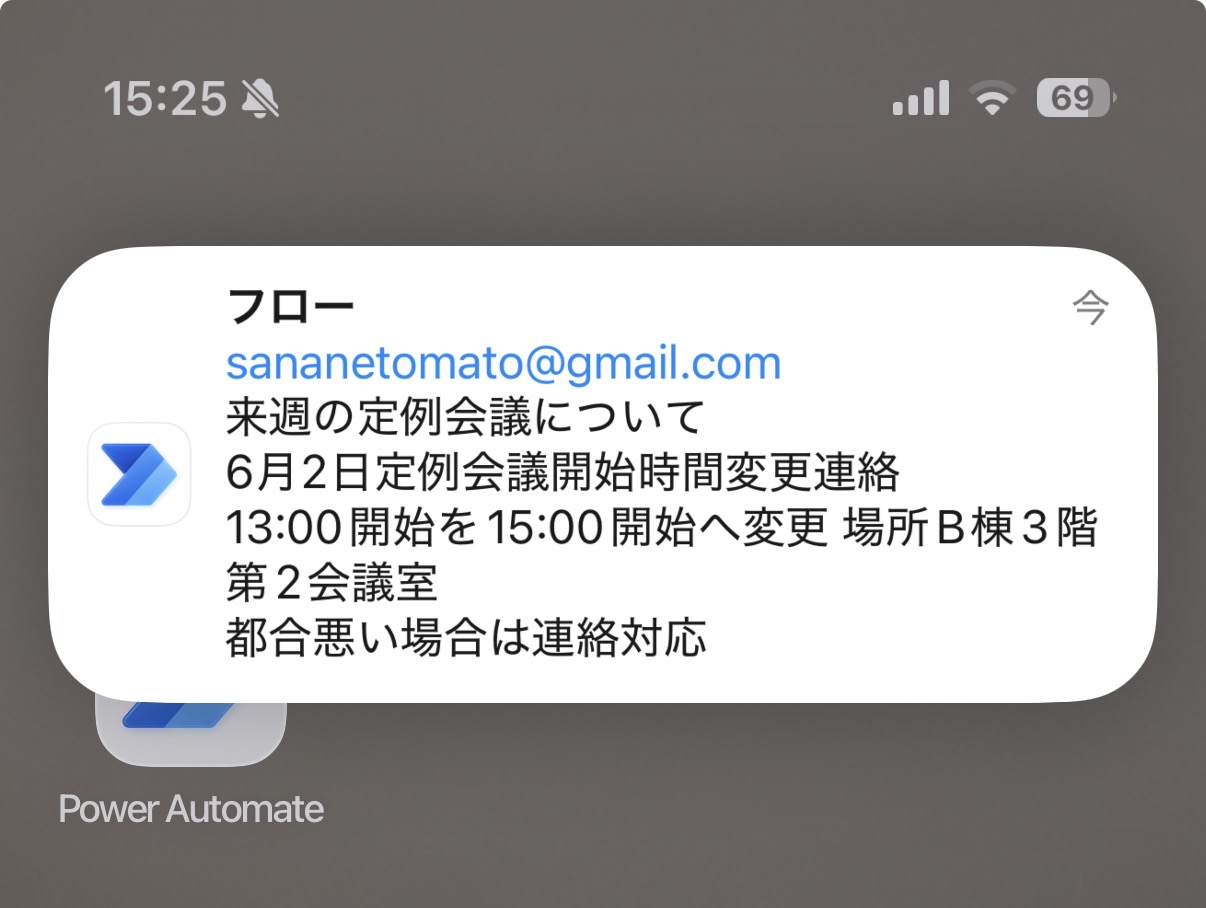
差出人・件名に続いて、エージェントが指示通り「用件 → 内容 → アクション」の3行で要約してくれました。原文を全部読まなくても、通知を見るだけで対応要否が判断できます。
Power Automate と Copilot Studio を組み合わせることで、ノーコードでAI連携の業務自動化 が実現できます。
今回は メール要約 → 通知 という最小構成でしたが、エージェントの指示を変えれば「重要度判定」「英文→日本語の要約」「Slack通知連携」などにも応用できます。Copilot Studio × Power Automate の組み合わせは、AI業務自動化の入口として非常に強力です。
本番ライセンス購入前に試したい方は、Copilot Studio 試用版の利用方法とDataverse追加のトラブルシュート も併せてご覧ください。
Power Automateの全体像・基本・料金・実例一覧はこちらにまとめています。
試用版Copilot Studioの準備はこちら。
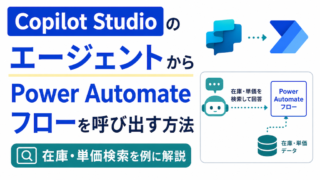
CopilotからPAフローを呼び出したい場合はこちら。
Copilot Studioでエージェントを作る基本の流れはこちら。