【無料DL可】X(旧Twitter)予約投稿ツールの利用方法【画像複数投稿可能】
sanane SANANEBLOG

「フォルダにファイルが置かれたら自動で処理を動かしたい」——Power Automate でもっともよく使うトリガーのひとつが「ファイルが作成されたとき」です。
ただ、実際にトリガーを検索すると「SharePoint」「OneDrive」「(プロパティのみ)」など似た名前の候補がいくつも出てきて、どれを選べばいいか迷いがちです。
本記事では、2026年7月に SharePoint・OneDrive の両方で実際にトリガーを発火させた検証結果をもとに、候補の選び方・設定項目の違い・発火までの時間・発火しない代表パターンまでを解説します。
実測では「SharePoint には『プロパティのみ』しか存在しない」「『サブフォルダーを含める』は OneDrive 限定」「上書き保存では発火しない」といった、つまずきやすいポイントがはっきり確認できました。
Power Automate の基本・できることの実例一覧はこちらにまとめています。

トリガー検索で「ファイルが作成」と入力すると、検証環境では12件の候補が表示されました。主なものは次のとおりです。
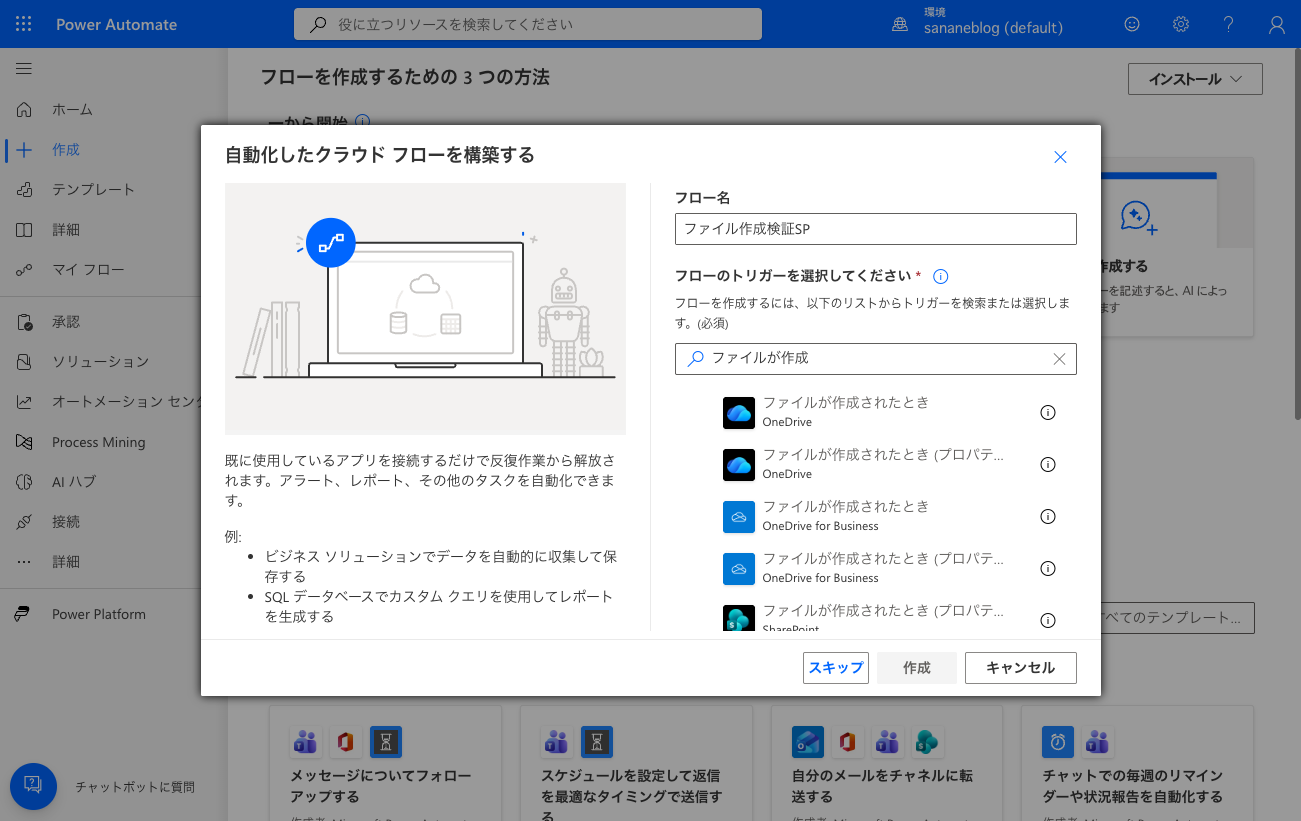
ここでの重要な発見は、SharePoint には「プロパティのみ」ではない素の「ファイルが作成されたとき」トリガーが存在しないことです(OneDrive には両方あります)。
SharePoint「ファイルが作成されたとき (プロパティのみ)」の設定項目は次のとおりです。
| 項目 | 必須 | 内容 |
|---|---|---|
| サイトのアドレス | 必須 | テナント内のサイト一覧から選択(直接URL入力も可) |
| ライブラリ名 | 必須 | 選択したサイト内のドキュメントライブラリから選択 |
| ビューによる列の制限 | 任意 | ビューで定義されている列のみを使用(列のしきい値問題の回避) |
| フォルダー | 任意 | フォルダーを選択するか、空白でライブラリ全体を対象にする |
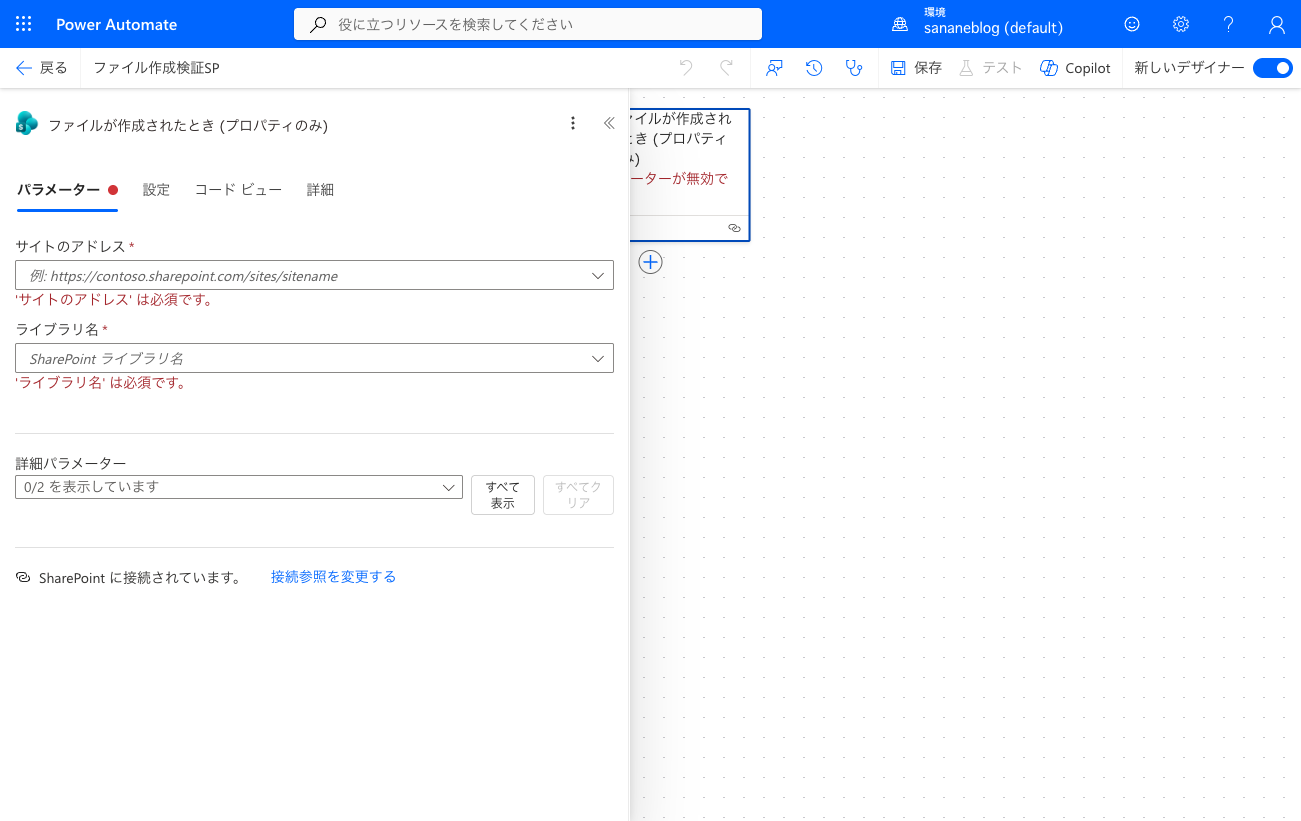
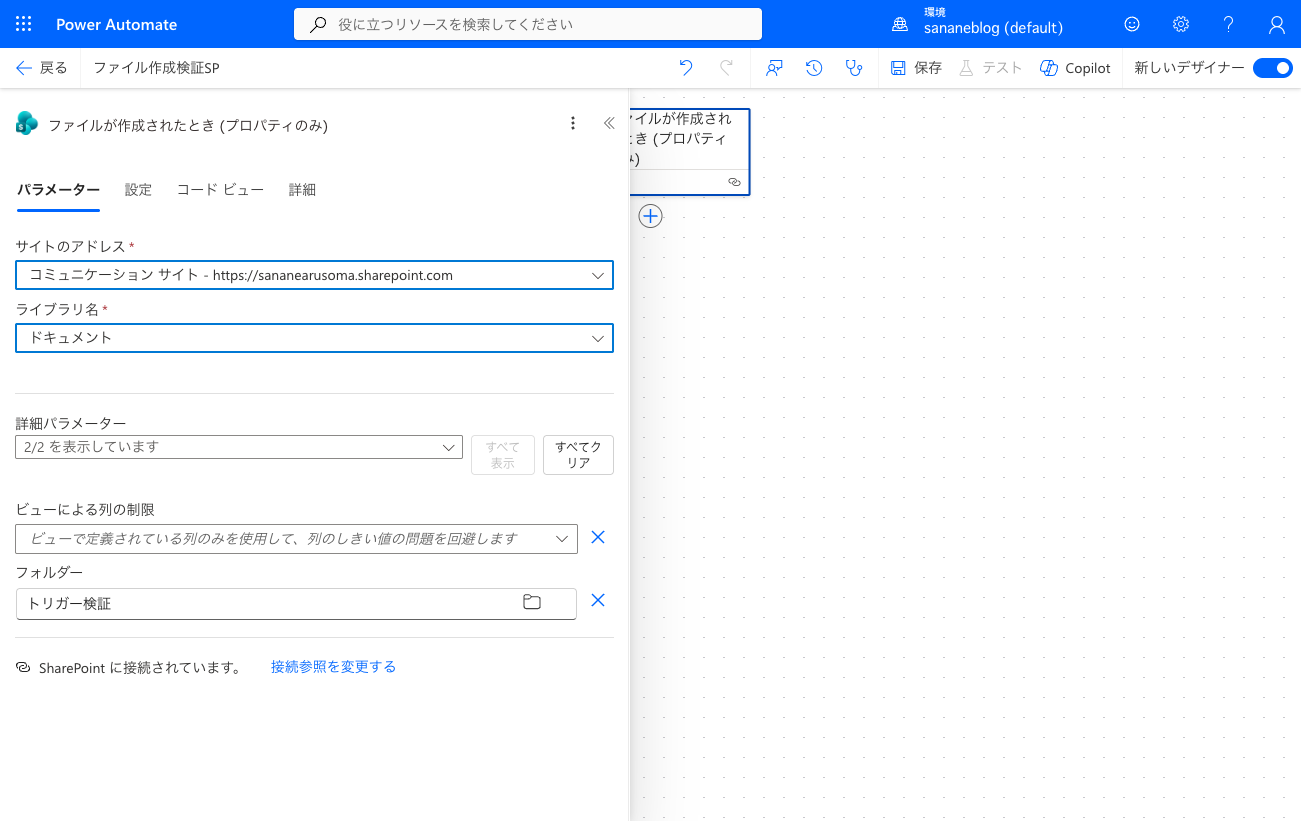
注意点として、SharePoint 版には「サブフォルダーを含める」に相当するオプションがありません。この設定は次の OneDrive 版だけにあります。
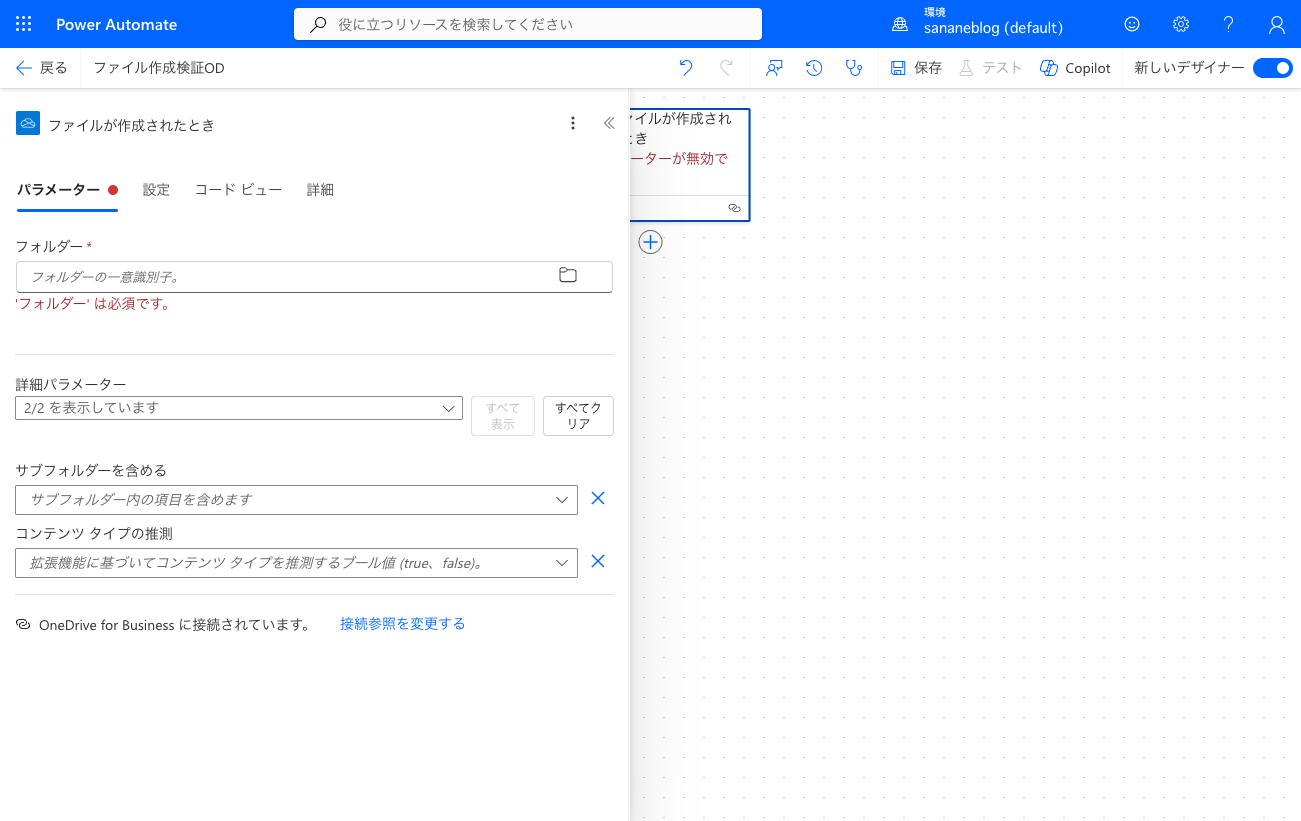
OneDrive for Business「ファイルが作成されたとき」の設定は、SharePoint と違って「サイト」「ライブラリ」の概念がなく、フォルダー1つの指定のみです。
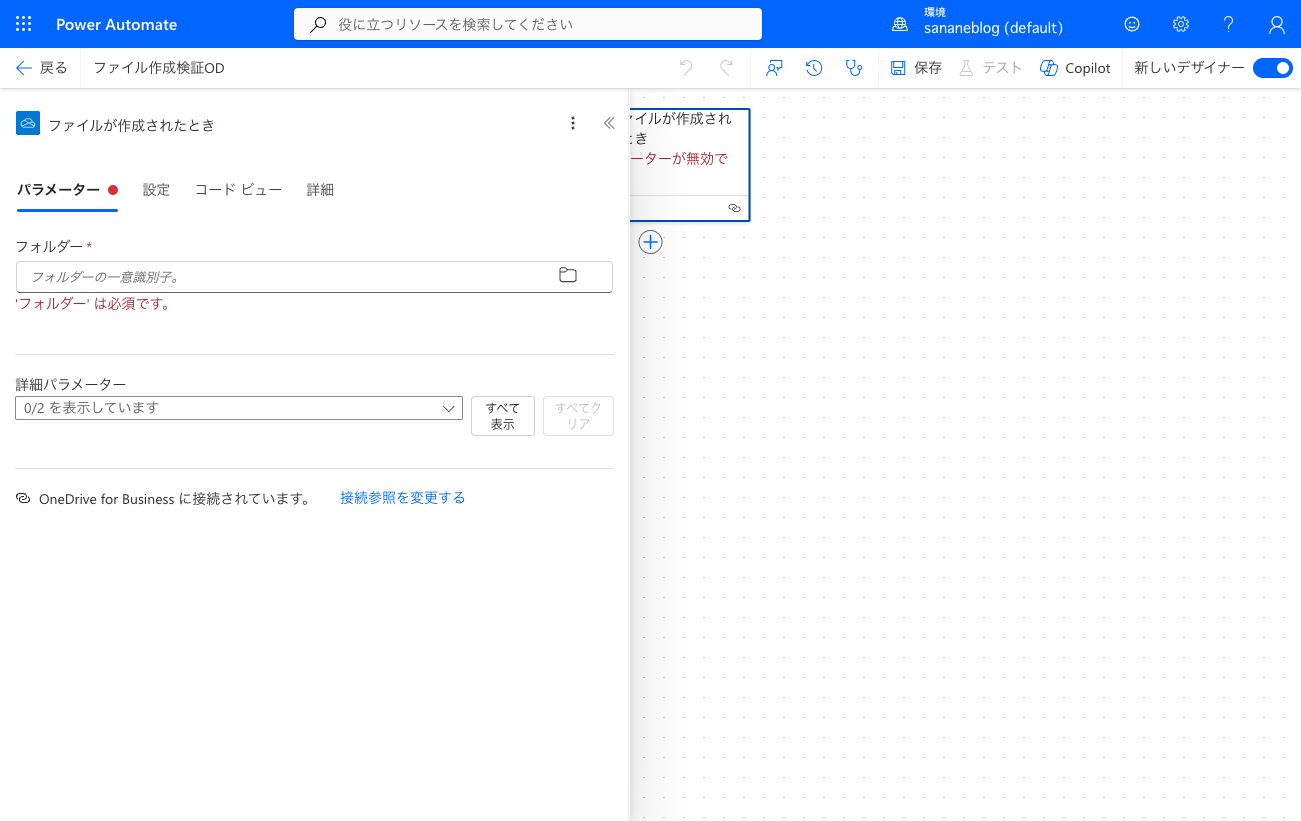
詳細パラメーターを開くと、「サブフォルダーを含める」(サブフォルダー内の項目を含めます)と「コンテンツ タイプの推測」の2つが選べます。
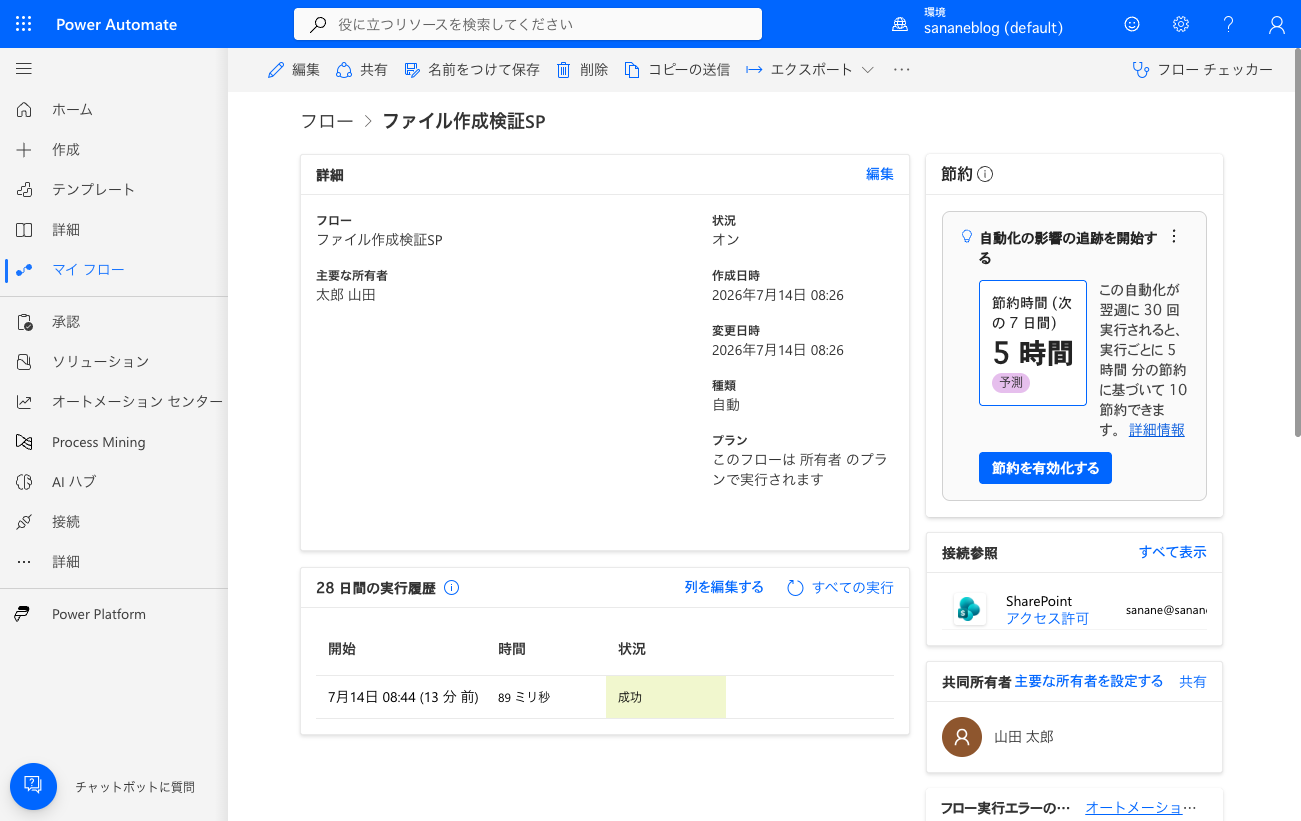
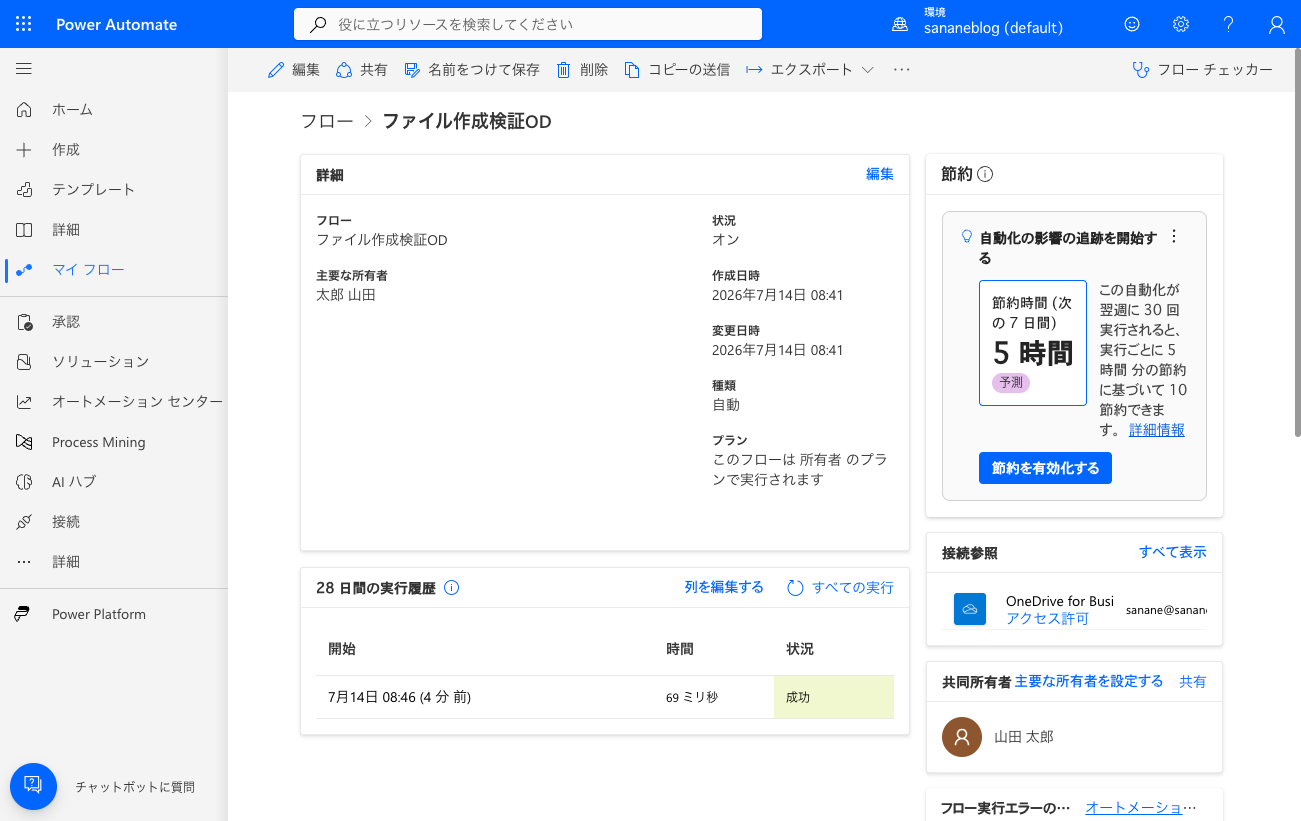
「ファイルを置いてからフローが動くまでどれくらいかかるのか」を実測しました。結果は次のとおりです。
| 環境 | ファイル作成時刻 | フロー実行 | 体感 |
|---|---|---|---|
| SharePoint | 08:44:14 | 08:44(同じ分内) | ほぼ即時 |
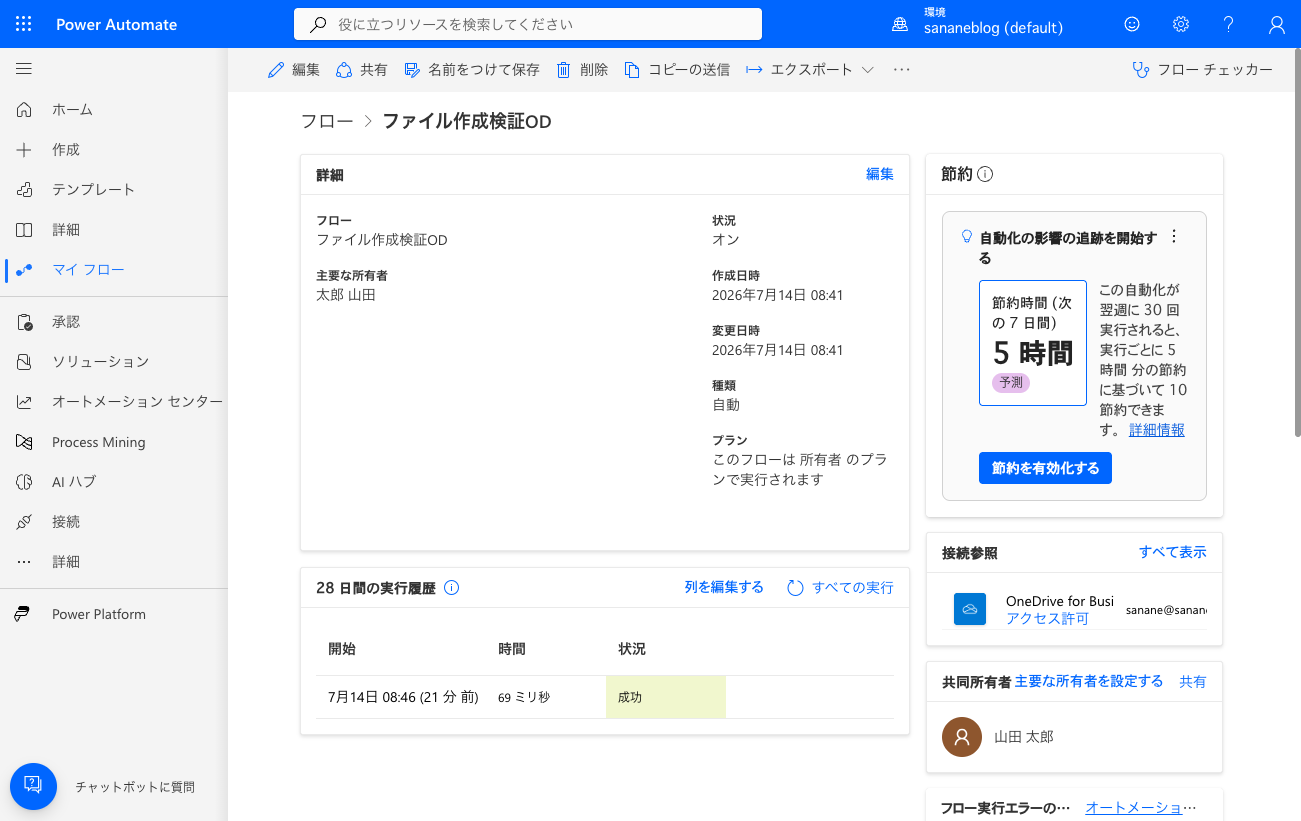
| OneDrive | 08:45:52 | 08:46 | 1分以内 |
後続のアクションで使う動的コンテンツ(ファイル名・パスなど)は、ピッカーからラベルで選べます。
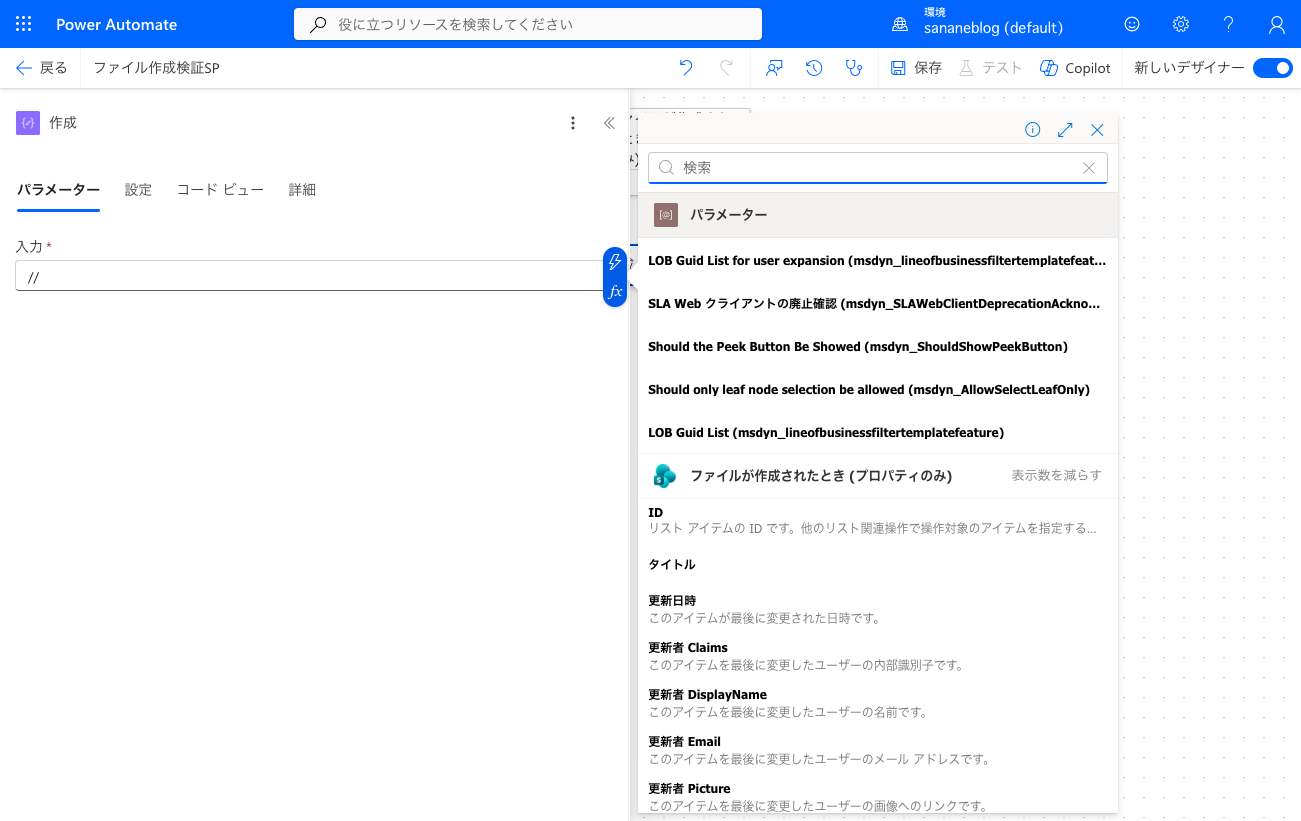
ただし「未加工の出力」を見ると、SharePoint と OneDrive では出力の構造がまったく違います。SharePoint はブレース付きのキー名で返ります。
{Name}: "test-sp-1"(拡張子なし)
{FilenameWithExtension}: "test-sp-1.txt"
{Path}: "Shared Documents/トリガー検証/"
{FullPath}: "Shared Documents/トリガー検証/test-sp-1.txt"
{IsFolder}: false
{VersionNumber}: "1.0"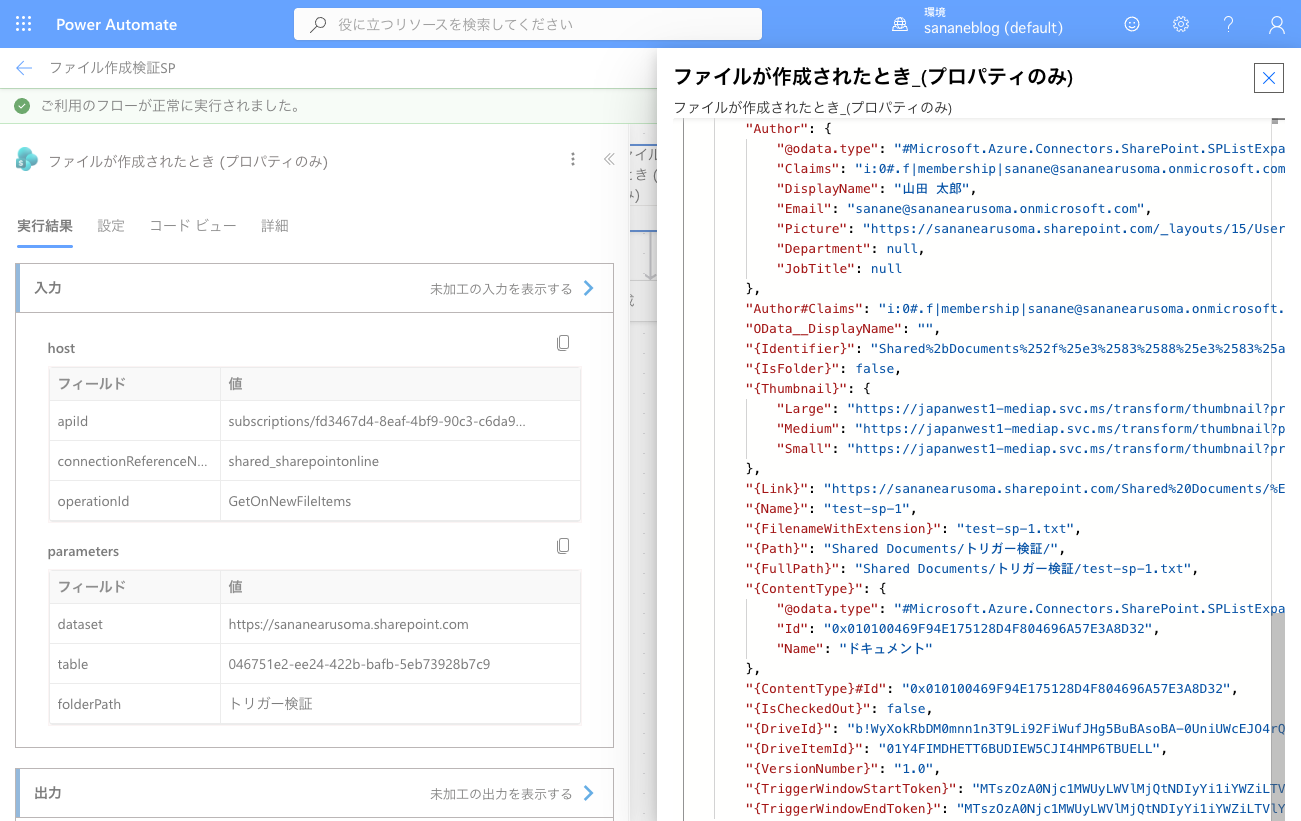
一方 OneDrive は、主要な情報が x-ms-file-* というヘッダー形式で返ります。
x-ms-file-name: "test-od-1.txt"
x-ms-file-id: "b!6U-03N8Z0EWwxfz45c4Bze..."(Graph形式のアイテムID)
x-ms-file-etag: バージョン識別用のETag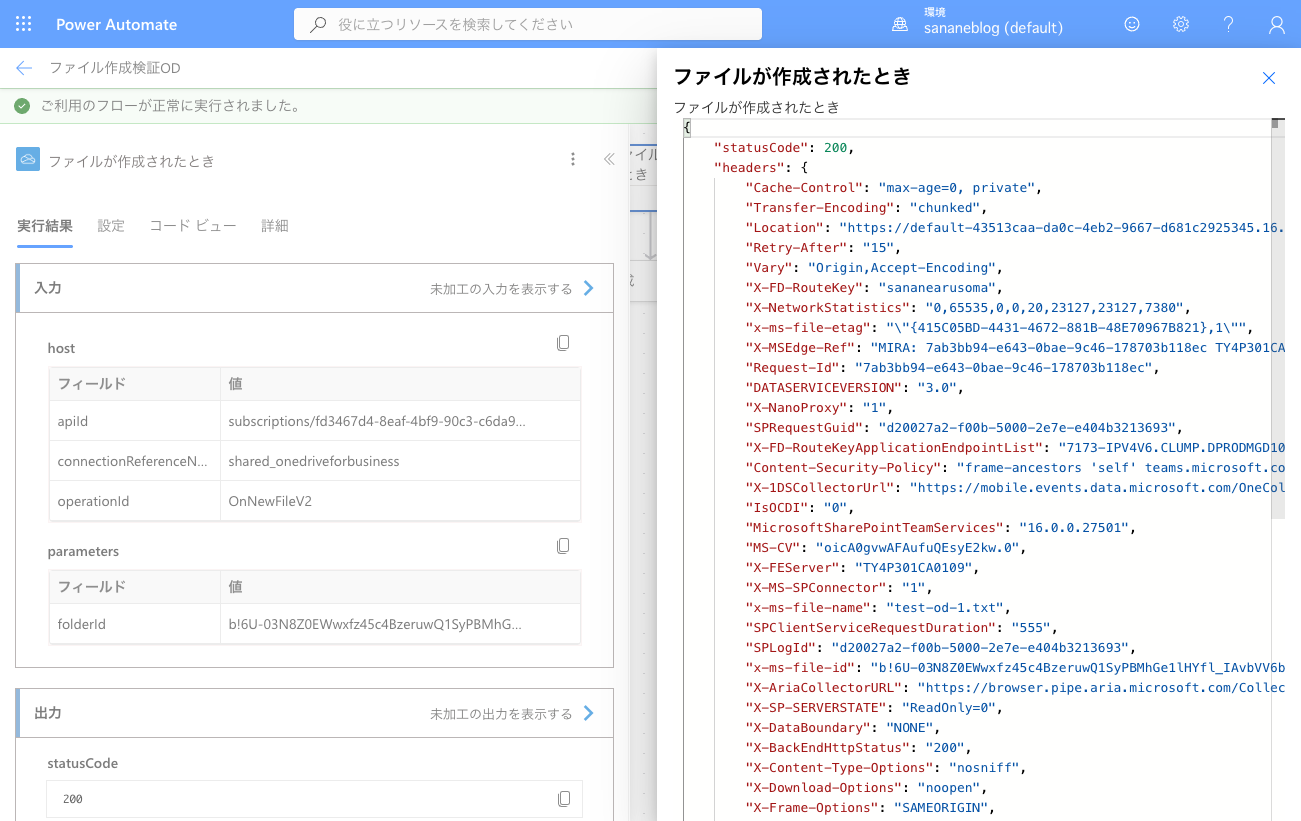
動的コンテンツピッカーを使う分には意識しなくて済みますが、式でパスを組み立てたり出力をログに残したりする場合は、この構造の違いを知っておくと混乱しません。
「フローが動かない」と感じたときにまず確認したい、仕様上発火しないパターンを3つ実測しました。いずれも実行履歴に新しい実行が増えないことを確認しています。
同名ファイルを再アップロードして「置き換える」を選んでも、フローは実行されませんでした。「作成されたとき」トリガーは新規作成のみを監視し、上書き・新バージョン追加には反応しません。更新も拾いたい場合は「ファイルが作成または変更されたとき」を選びます。
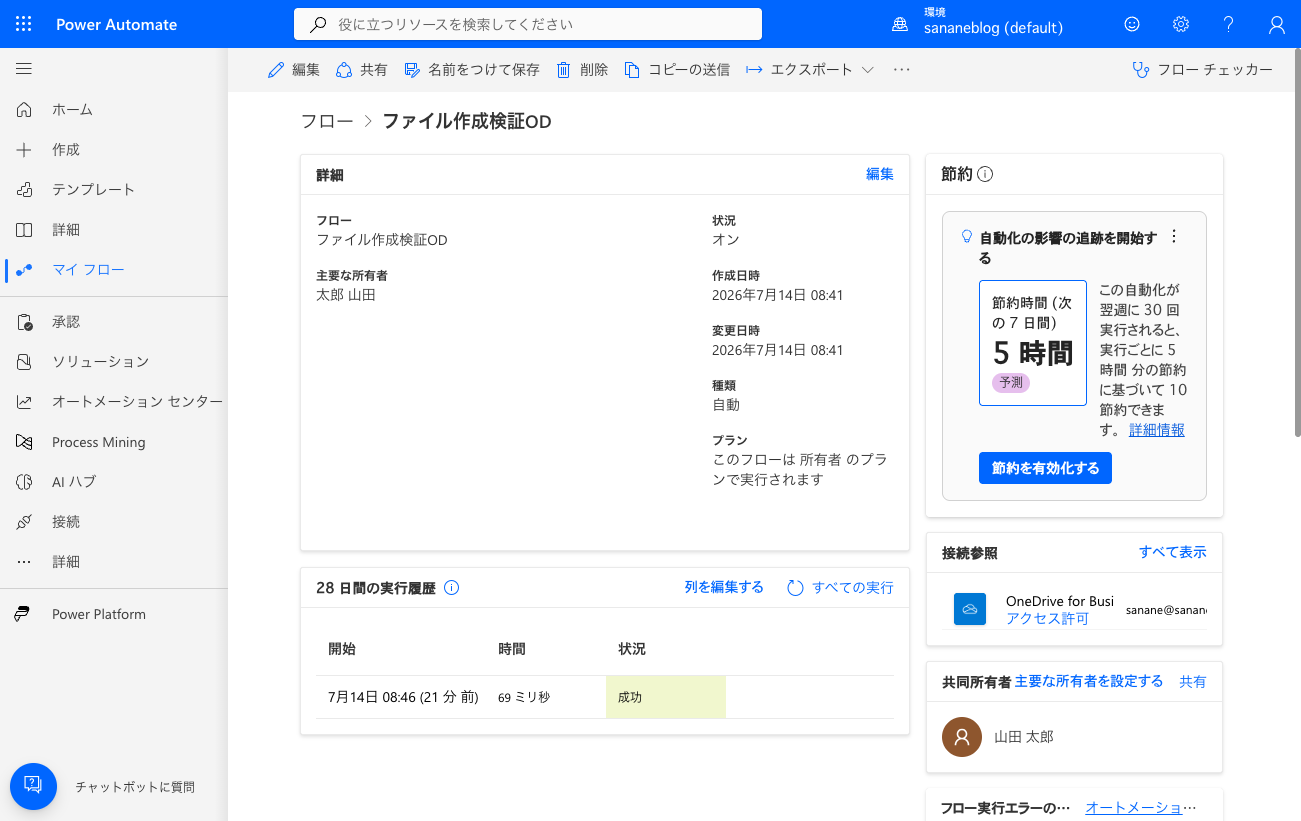
監視対象フォルダー内に新しいサブフォルダーを作っても発火しません。トリガー名のとおり「ファイル」の作成だけが対象で、フォルダー自体の作成はイベントの対象外です。
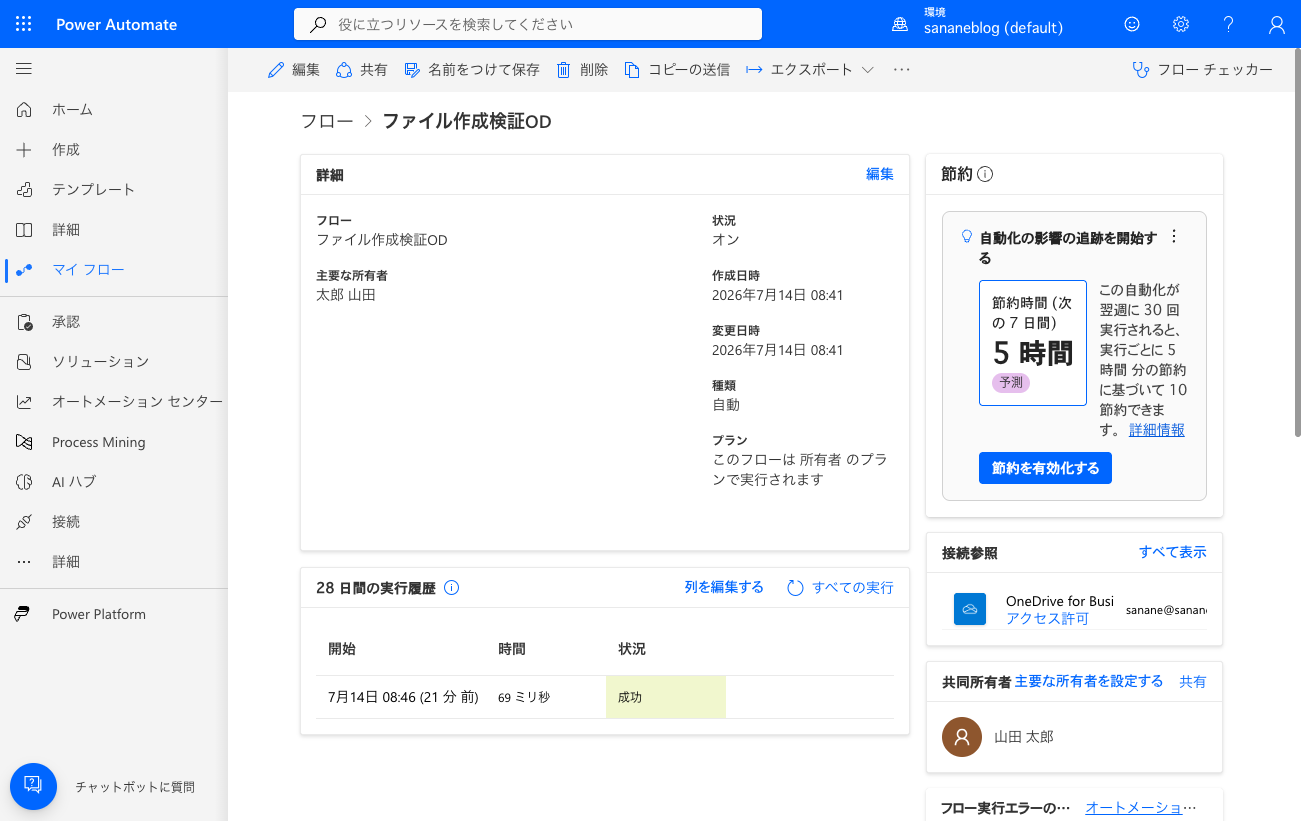
トリガーで指定したフォルダーの外(今回は OneDrive のルート直下)にファイルを置いても発火しません。「フォルダーの指定が一段ずれていた」は実際によくあるミスなので、動かないときはトリガー設定のフォルダーと実際の置き場所が一致しているかを最初に確認してください。
| 比較項目 | SharePoint | OneDrive (for Business) |
|---|---|---|
| トリガーの種類 | 「プロパティのみ」のみ | 通常版+「プロパティのみ」の2種類 |
| 対象の指定 | サイト+ライブラリ(+任意でフォルダー) | フォルダー1つ |
| サブフォルダーを含める | なし | あり(詳細パラメーター) |
| 発火までの実測時間 | ほぼ即時(同じ分内) | 1分以内 |
| 出力の形式 | {FullPath} 等のブレース付きキー | x-ms-file-* ヘッダー |
トリガーやコネクタの使い方も含めて、Power Automate を基礎から順番に動画で学びたい方には Udemy の講座がおすすめです。ノーコードでのフロー構築から Microsoft 365 連携まで、実務に直結する内容を約3時間で学べます(セール期間中は大幅割引になることが多いです)。
トリガーの次は「作成されたファイルをどう処理するか」です。コピー・移動や添付ファイルの自動保存はこちらの記事でどうぞ。