AI Builderで請求書を自動読み取りしてExcelに登録する方法|Power AutomateのOCRフロー入門
sanane SANANEBLOG

「自社のWebサイトやドキュメントをもとにAIが答えてくれるチャットボットを作りたい」——それをコードを書かずに実現できるのが Microsoft の Copilot Studio です。
この記事では、Copilot Studio でエージェント(AIアシスタント)をゼロから作成し、Webサイトをナレッジとして与えて、テストパネルで実際に動かすまでを実際の画面で解説します。
作成からテストまでは試用版の無料枠で試せます。一方で外部への「公開」には別途ライセンスが必要という重要な注意点も、実際に遭遇した画面つきで最後に触れます。
試用版の始め方や「読み込み中で開けない」時の対処はこちらでまとめています。

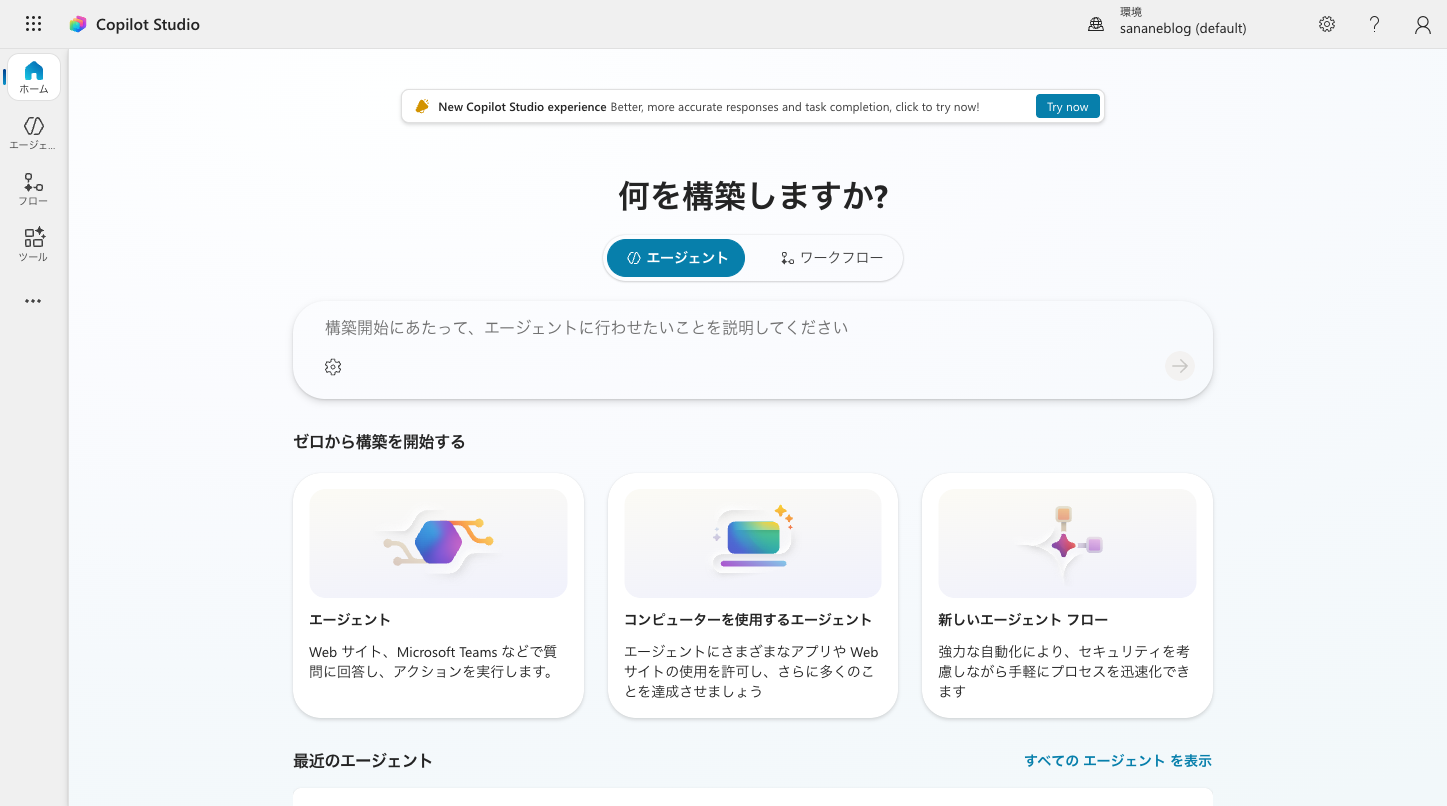
Copilot Studio のホーム画面「ゼロから構築を開始する」から「エージェント」を選びます。「コンピューターを使用するエージェント」「エージェント フロー」も並びますが、一般的なチャットボットは「エージェント」です。
まず名前を付けて作成します(名前が必須。「エージェント設定」内のスキーマ名も必須です)。
作成すると即座にプロビジョニングされ、「概要」画面で説明と指示(Instructions)を入力できます。指示はエージェントの役割や口調を決める一番大事な部分です。
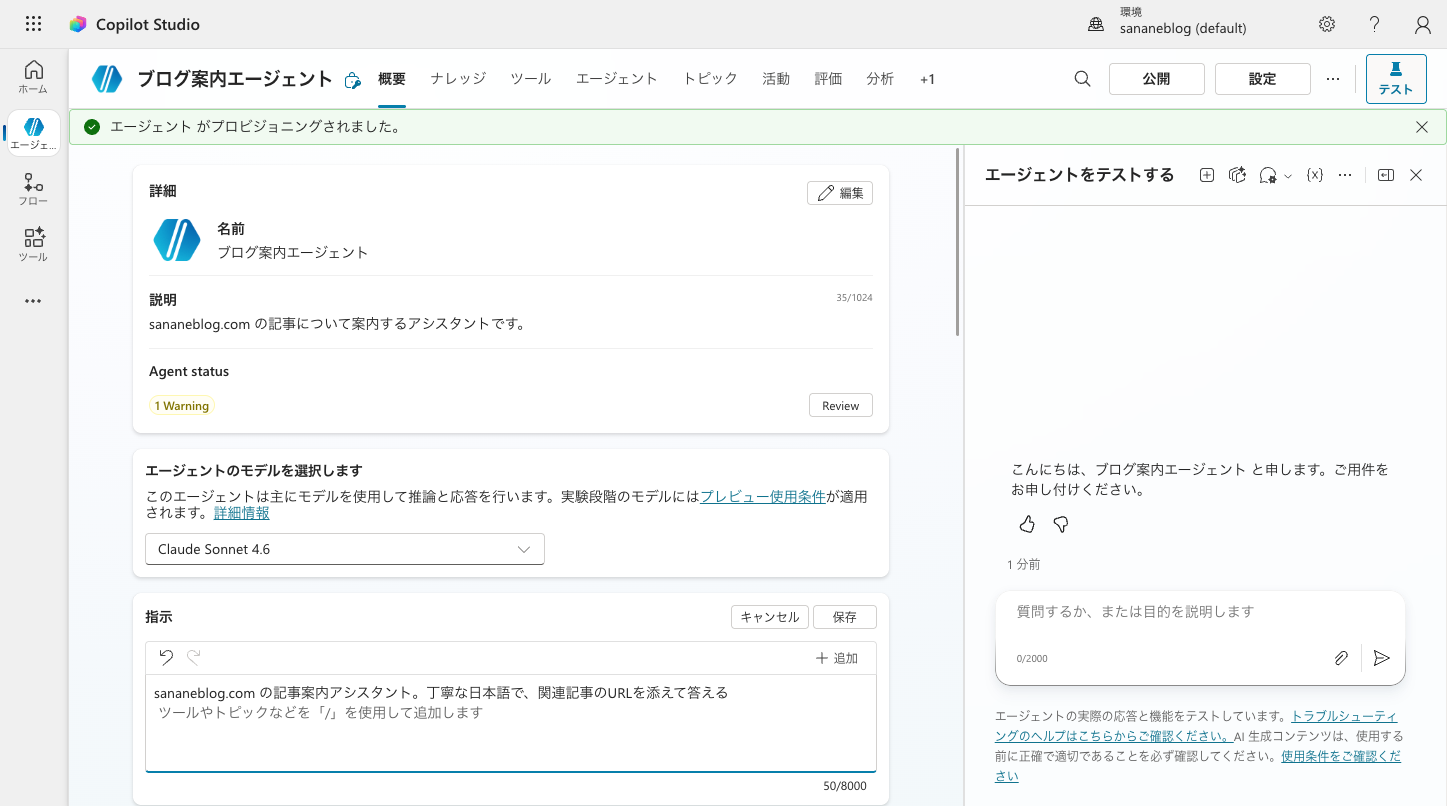
今回は次のような指示を設定しました。
sananeblog.com の記事案内アシスタント。丁寧な日本語で、関連記事のURLを添えて答える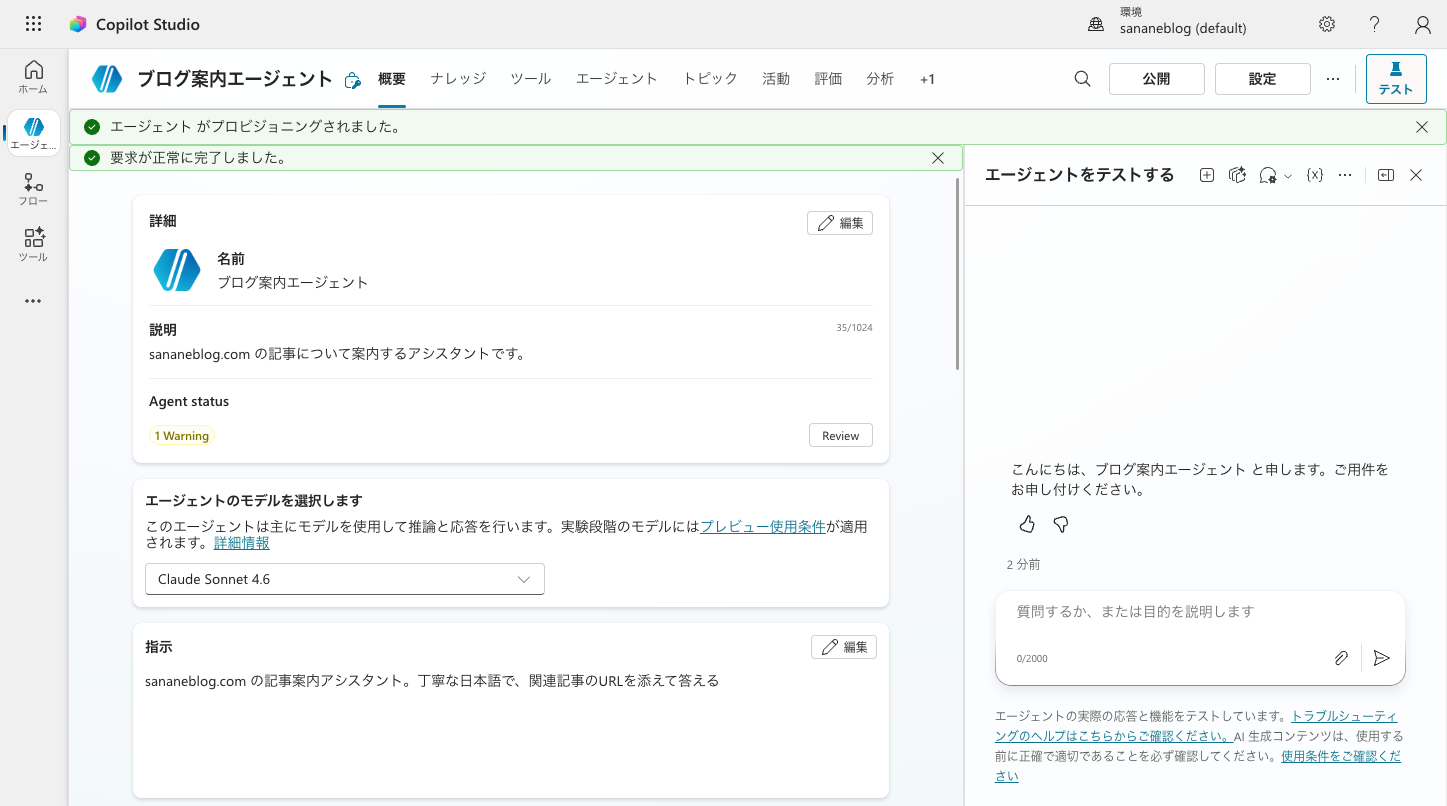
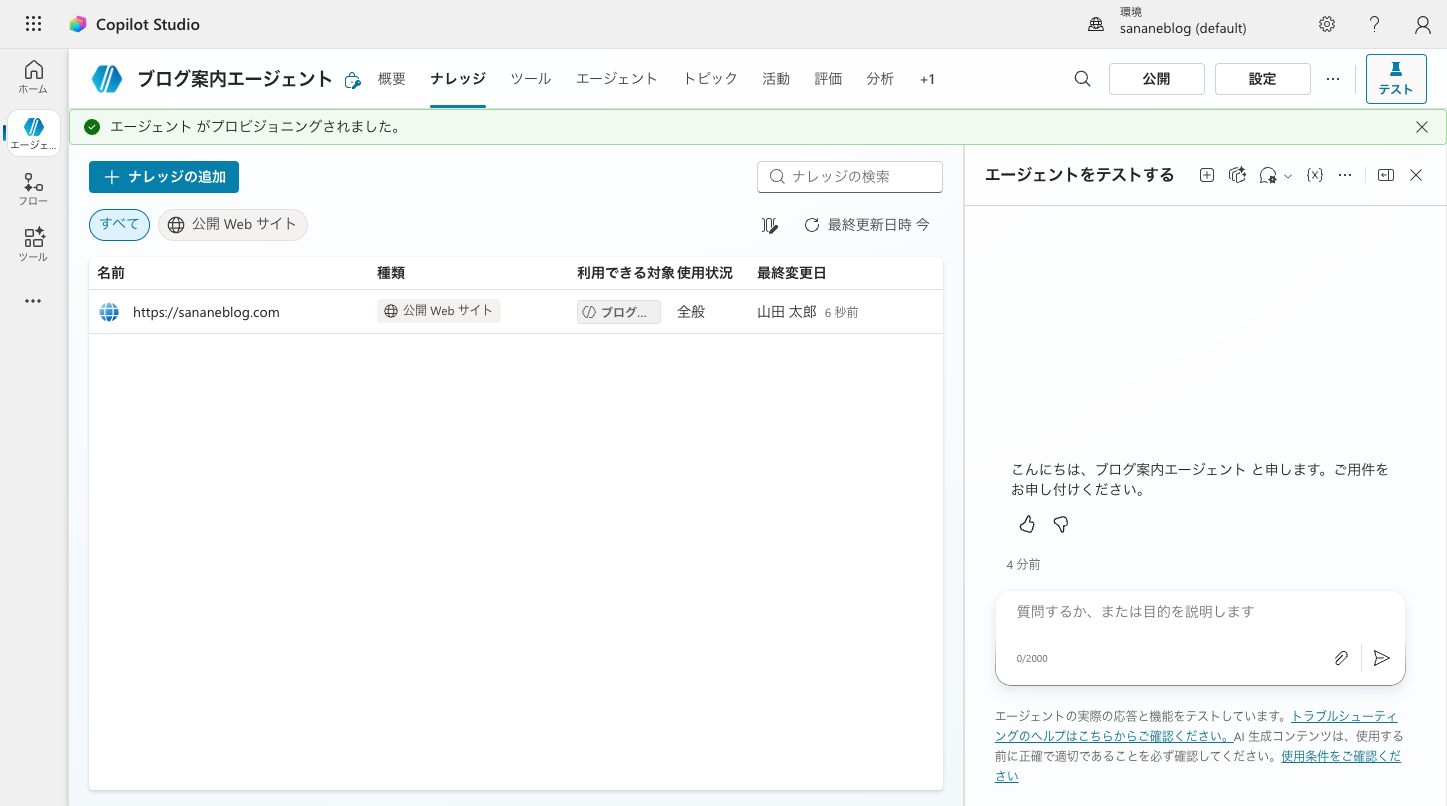
エージェントを賢くする鍵が「ナレッジ」です。「ナレッジ」タブ →「ナレッジの追加」→「公開 Web サイト」を選び、参照させたいサイトのURLを入力します。ここでは https://sananeblog.com を追加しました。
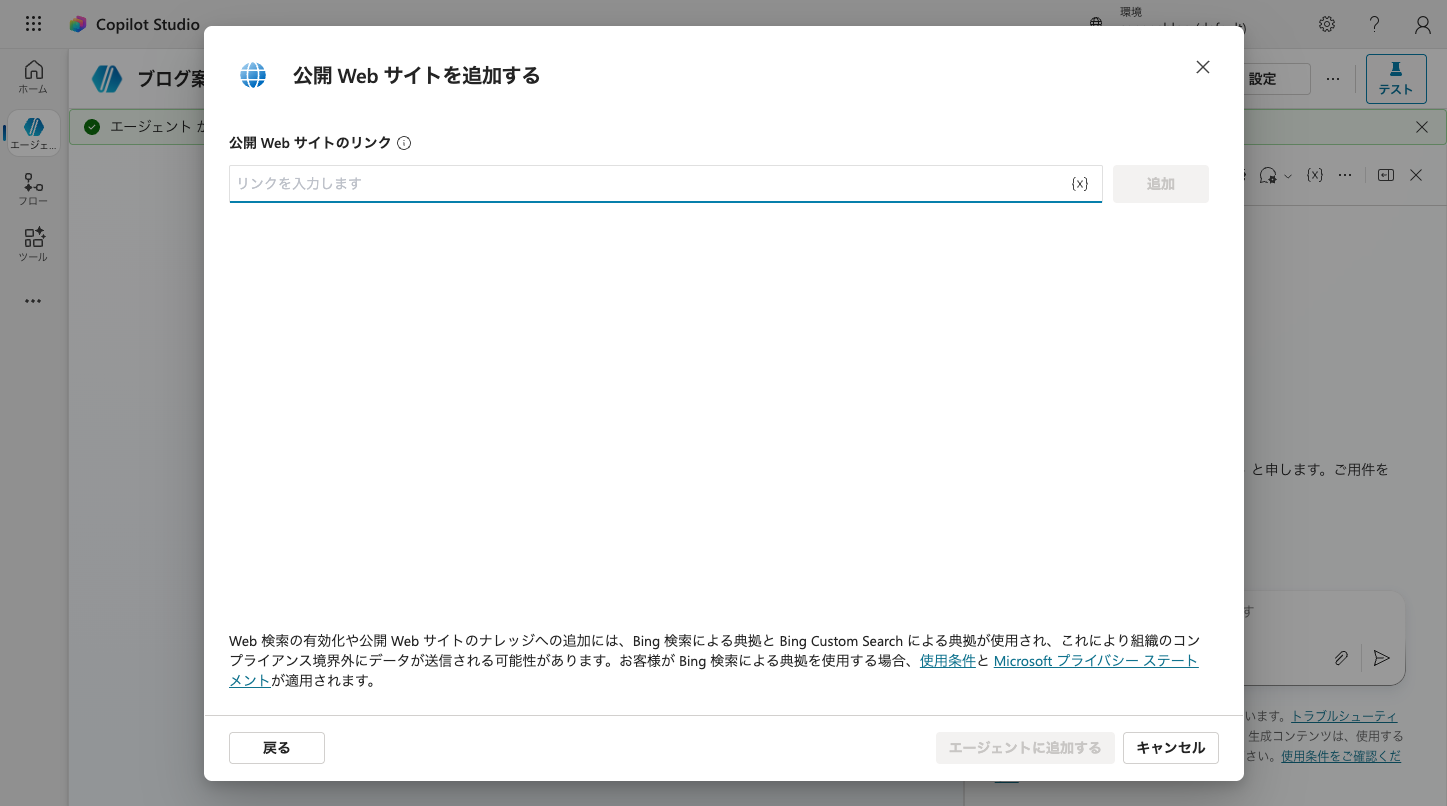
追加するとナレッジ一覧に表示されます。インデックスはほぼ即時で、追加から1分もかからずにテストパネルの回答へ反映されました。
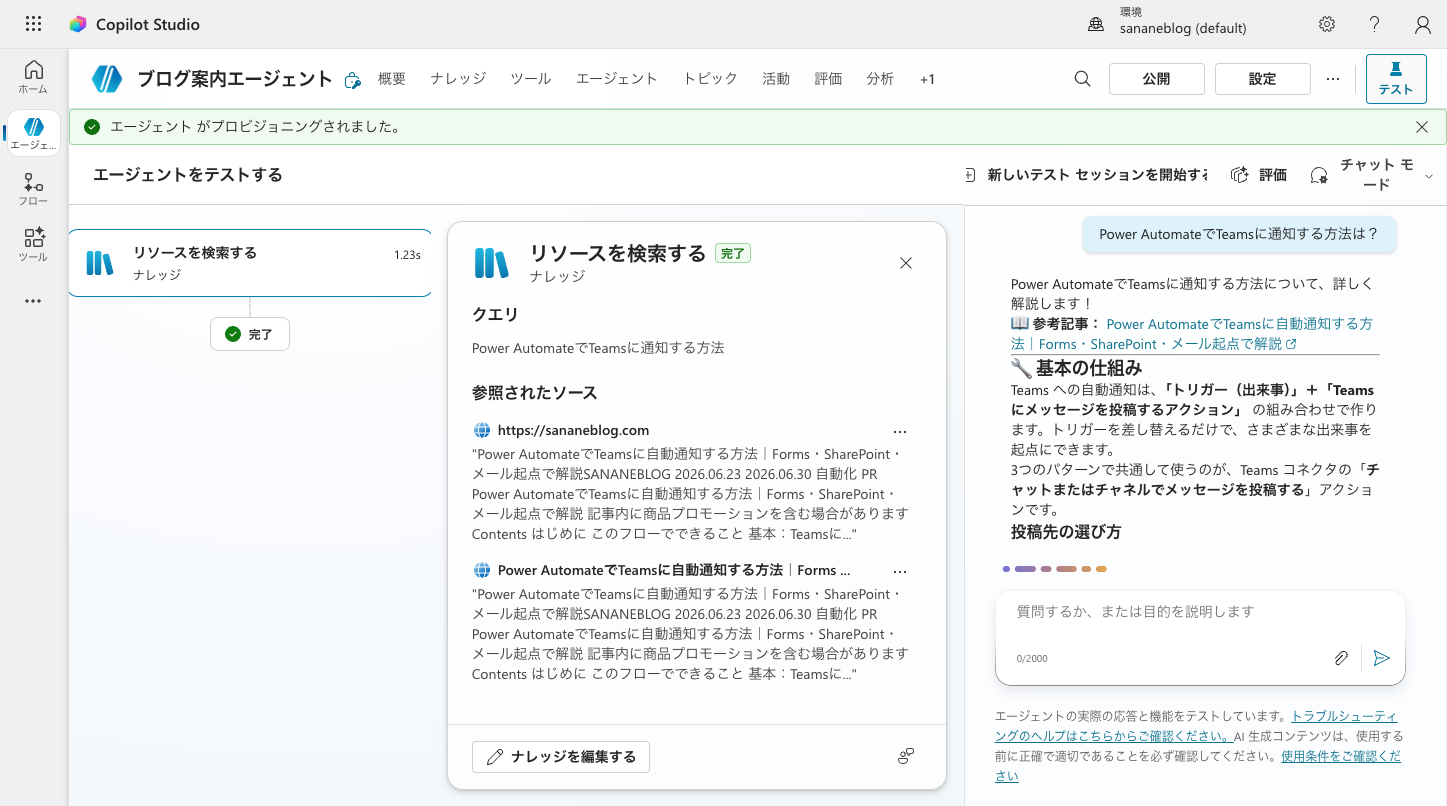
右側のテストパネルで、作りかけのエージェントとすぐ会話できます。ナレッジに関する質問をすると、「リソースを検索する」というステップが動き、参照したページのURLと抜粋(出典)を示しながら回答してくれます。
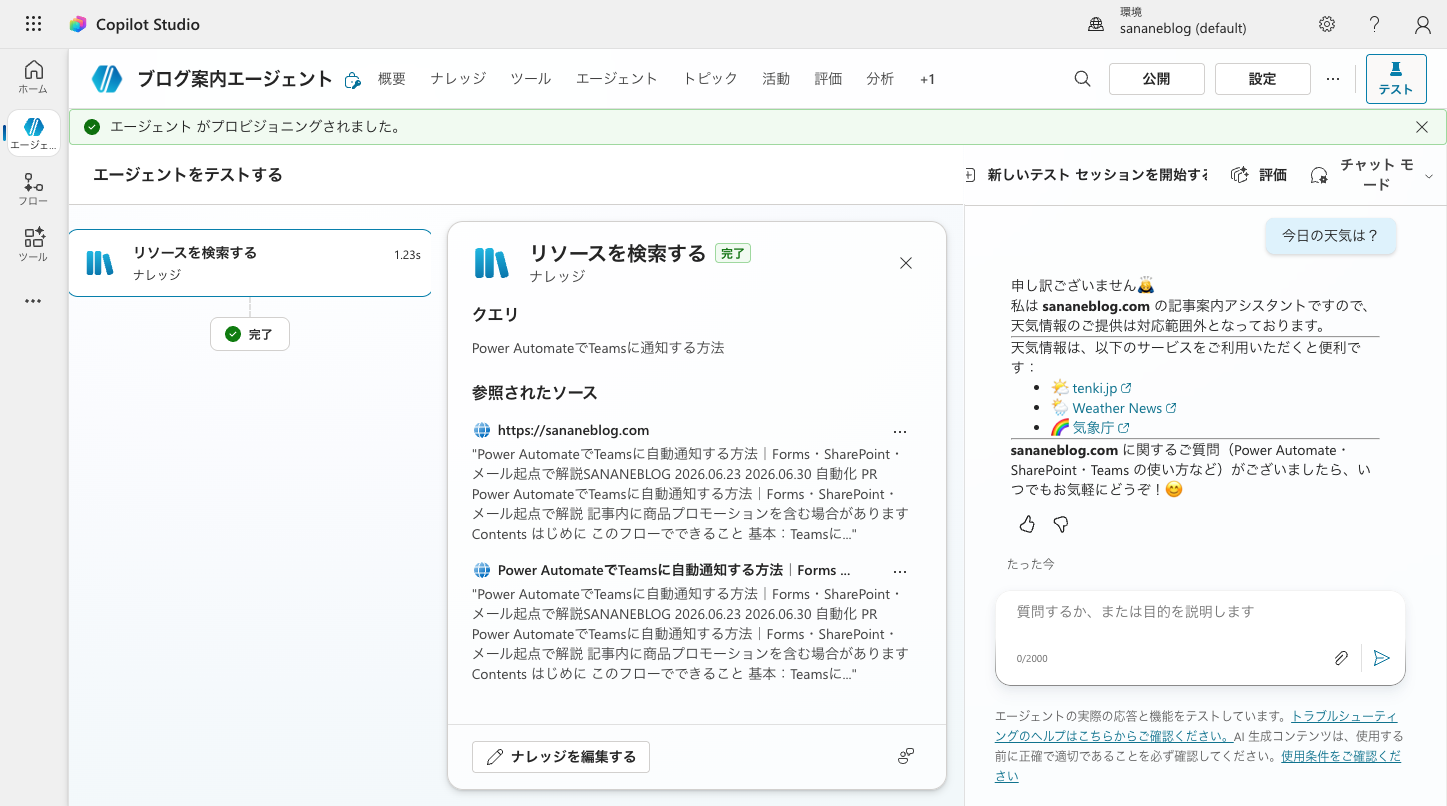
指示で役割を「sananeblog.com の記事案内アシスタント」と定めているため、範囲外の質問(例:今日の天気)にはきちんと断る応答が返ります。
指示文だけで、これだけ一貫した受け答えができるのが Copilot Studio の手軽さです。
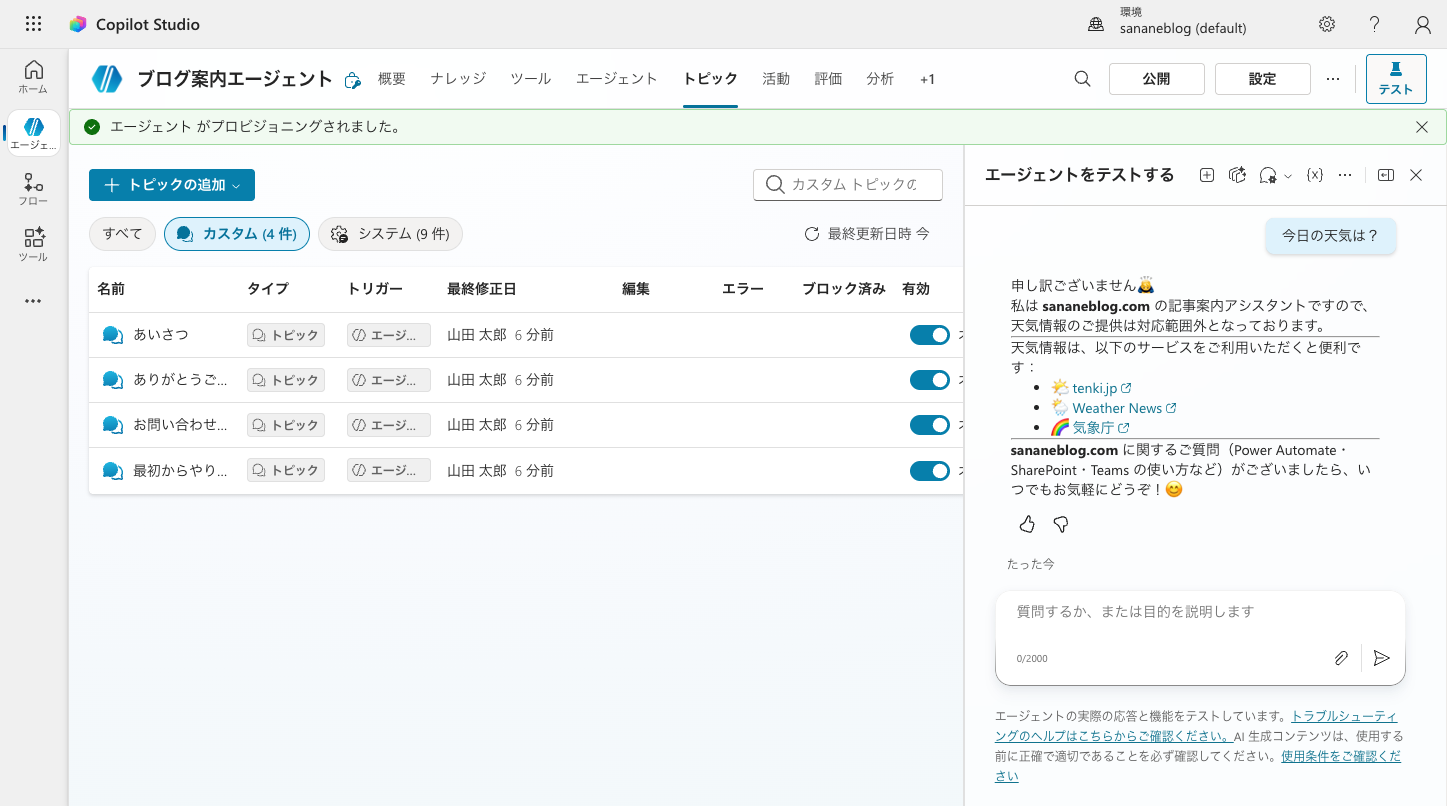
「トピック」タブには、あいさつやエラー時の応答など、定型のやり取りが最初から用意されています。
カスタムのトピックを追加すれば「特定の質問には決まった案内を返す」といった制御もできます。ナレッジ由来のAI回答は、これらの定型トピックに当てはまらない質問へのフォールバックとして働きます。
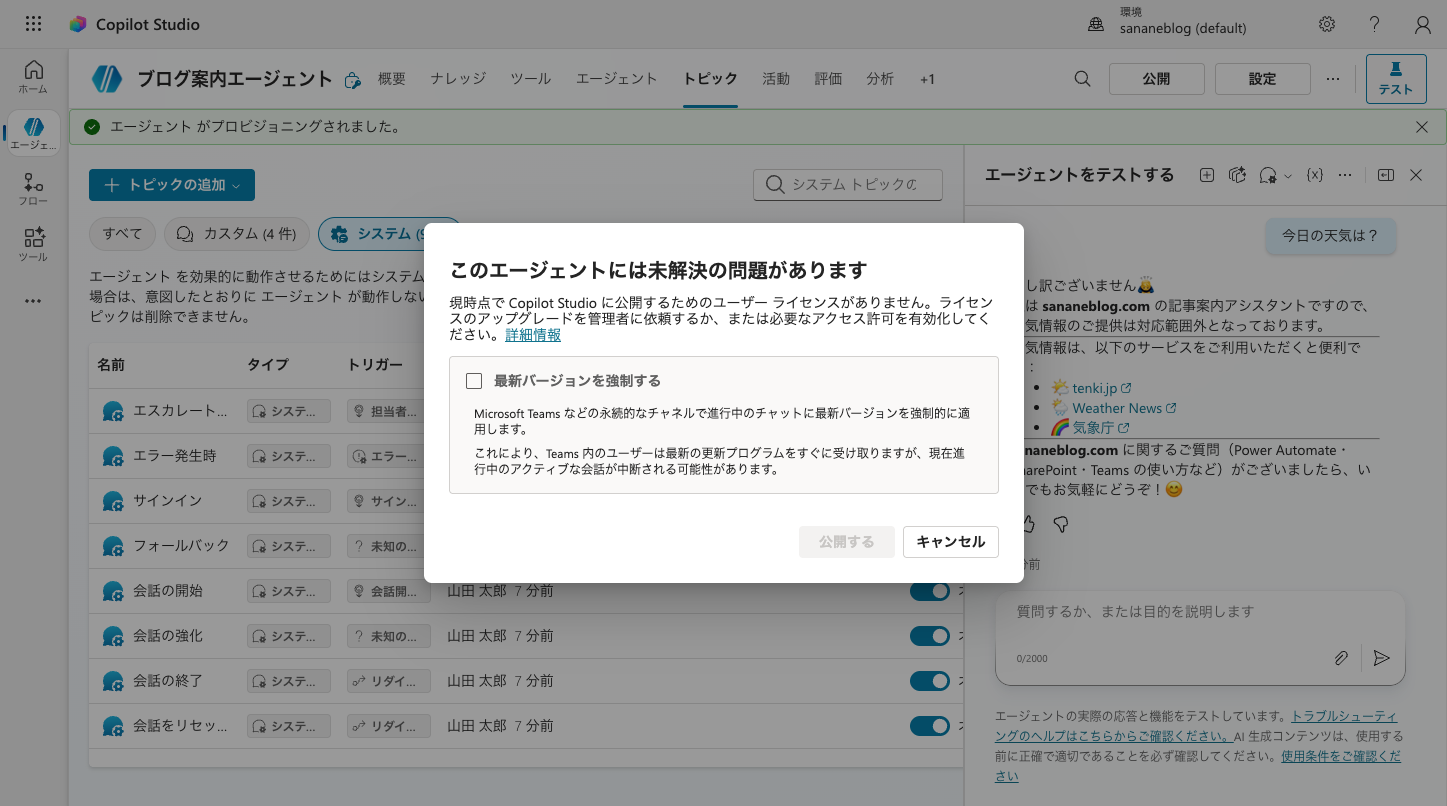
ここまでの作成・ナレッジ追加・テストは無料枠で試せますが、作ったエージェントを Teams やWebサイトに「公開」する段階でライセンスが必要になります。
試用版の状態で「公開」を押すと、次のように「公開するためのユーザー ライセンスがありません」と表示され、公開ボタンが押せませんでした。
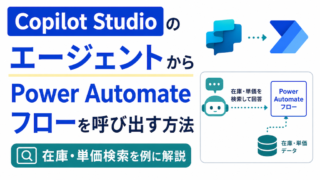
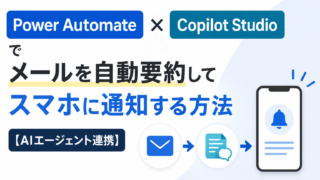
作ったエージェントに Power Automate のフローを実行させたり、メール要約と組み合わせたりと、応用の幅は広いです。次のステップはこちらもどうぞ。