【Workplace】Workchatをcsvエクスポートする方法!APIを使わず可能に
sanane SANANEBLOG

メールやWebサイトから受け取ったZIPファイルを、iPhoneで開きたい場面があります。iPhoneは標準の「ファイル」アプリだけでZIPを解凍(展開)でき、アプリを入れる必要はありません。ただ、パスワード付きのZIPやWindowsで作られたZIP、途中で壊れたZIPでは、どんな表示になるのかが分かりにくいところです。
そこで、性質の分かっている6種類のZIPなどを用意し、iPhone 17 Proの実機で1つずつ開いて表示をそのまま記録しました。エラーの文言は画面の表示どおりに載せているので、同じメッセージが出て困っている方は照らし合わせてみてください。
| 開いたもの | iPhoneでの結果 |
|---|---|
| ふつうのZIP | 解凍できた。同じ場所にフォルダができ、元のZIPも残る |
| パスワード付きZIP | パスワードの入力欄が出て、入れれば解凍できた |
| Windows形式(Shift_JIS)の日本語名ZIP | 文字化けせずに解凍できた |
| 壊れたZIP | 「操作を完了できませんでした。不正なメッセージ」と表示 |
| tar.gz(ZIP以外の圧縮形式) | 解凍できた |
検証に使ったZIPはすべてMacで作り、中身・パスワードの方式・ファイル名の文字コード・壊れ方を事前に確認したものです。iPhoneはiPhone 17 Pro、2026年9月に確認しました。
「ファイル」アプリでZIPを保存した場所を開き、ZIPファイルを長押しして「展開」を選びます。メニューの一番下にあります。
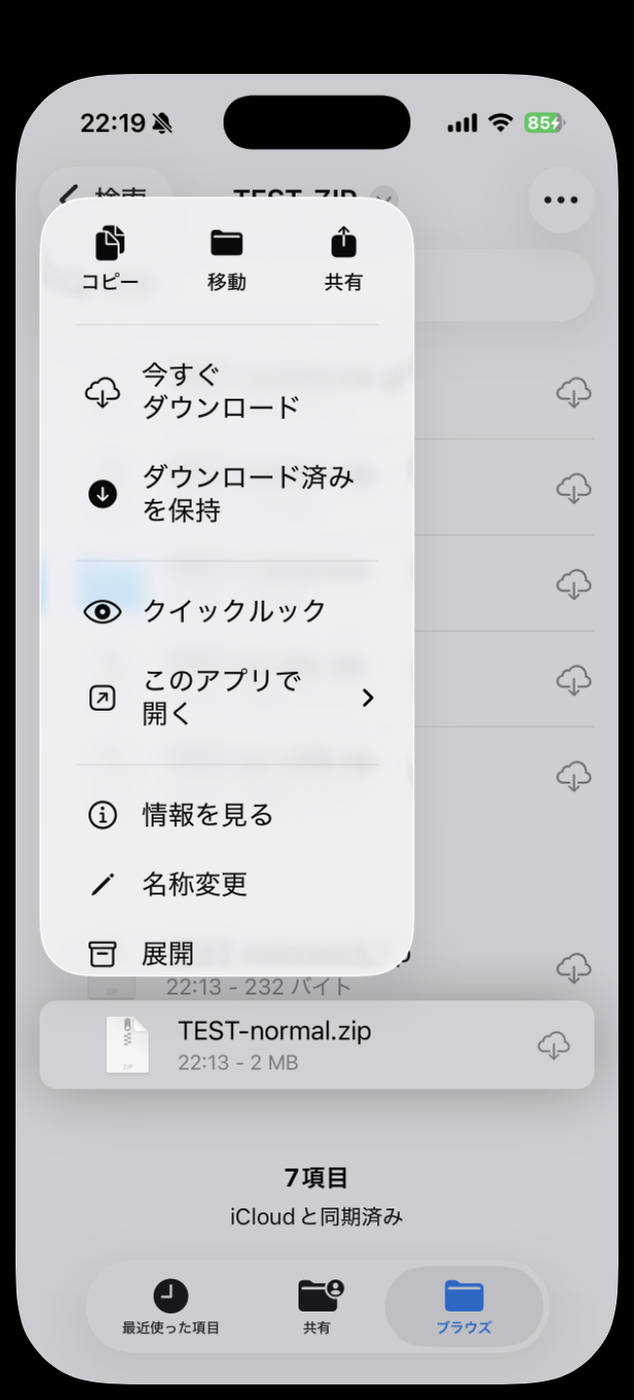
長押しがうまくいかないときは、右上の「…」から「選択」を選び、ZIPにチェックを付けてから右下の「…」→「展開」でも同じ操作ができます。
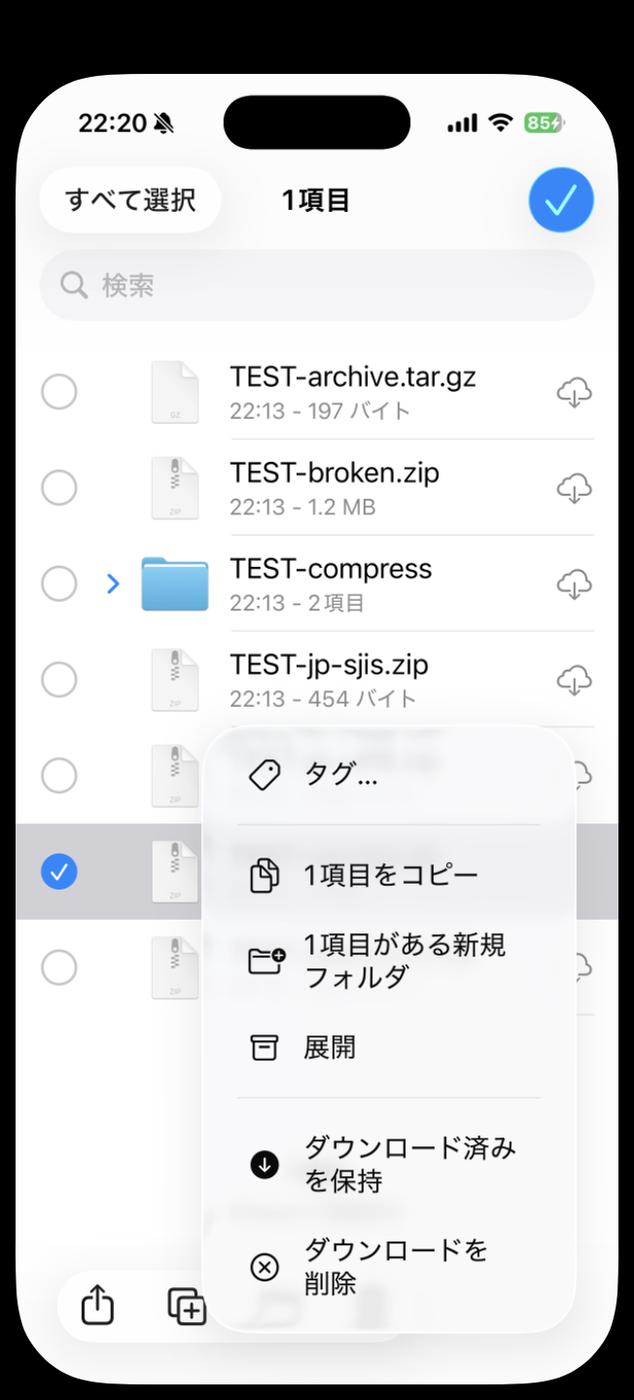
展開すると、ZIPと同じ場所に中身のフォルダが作られます。自動でフォルダの中に移動することはなく、元のZIPファイルも消えずに残ります。
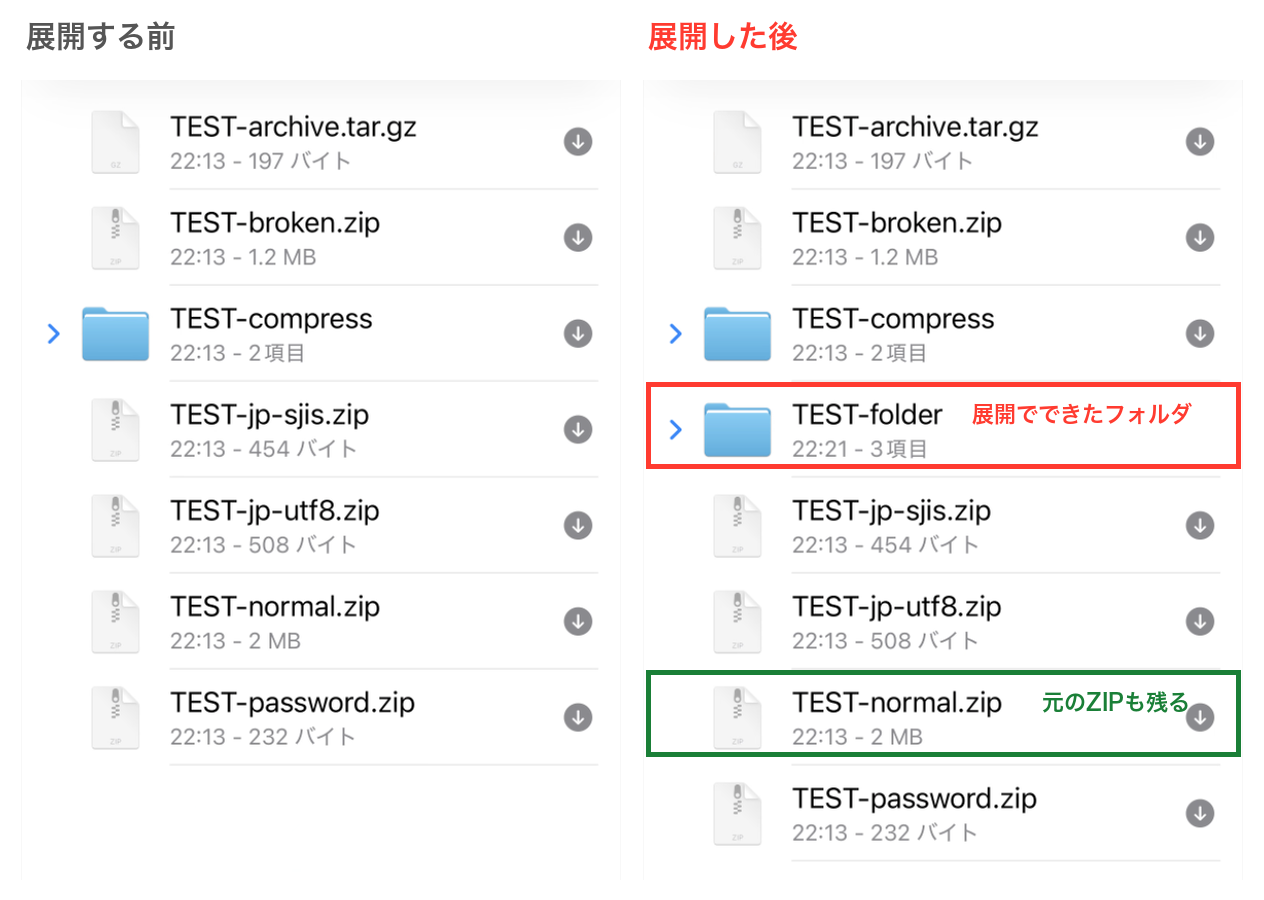
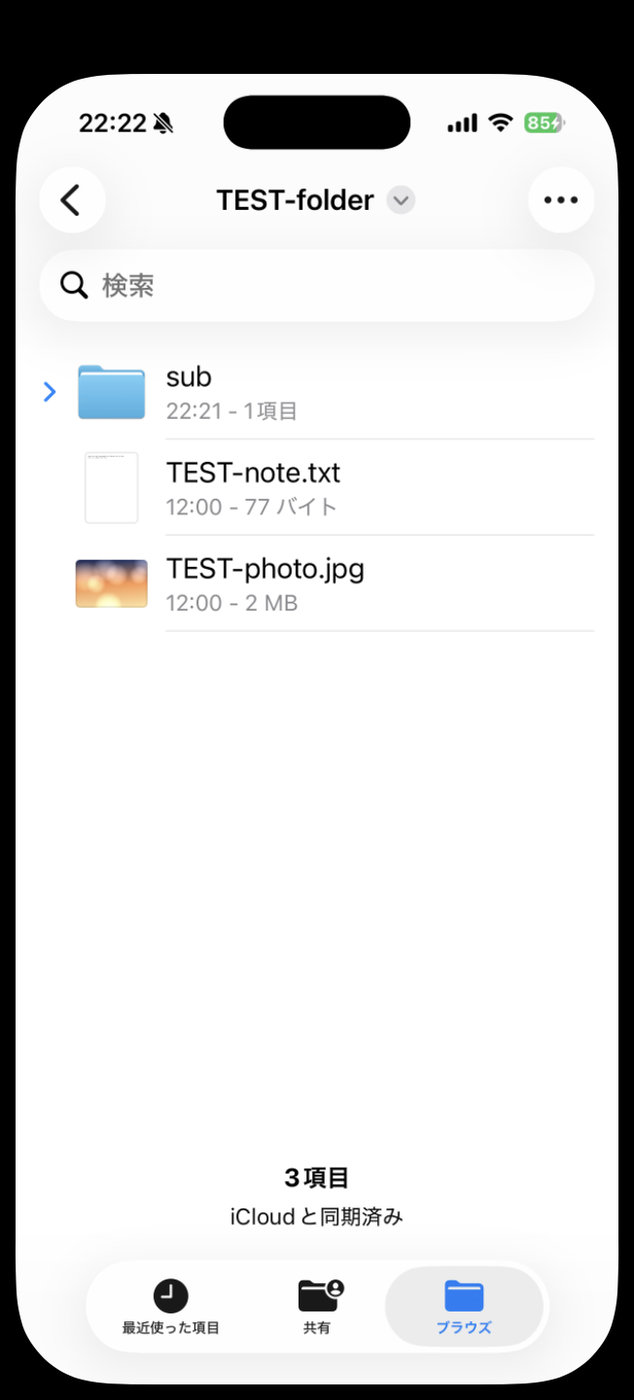
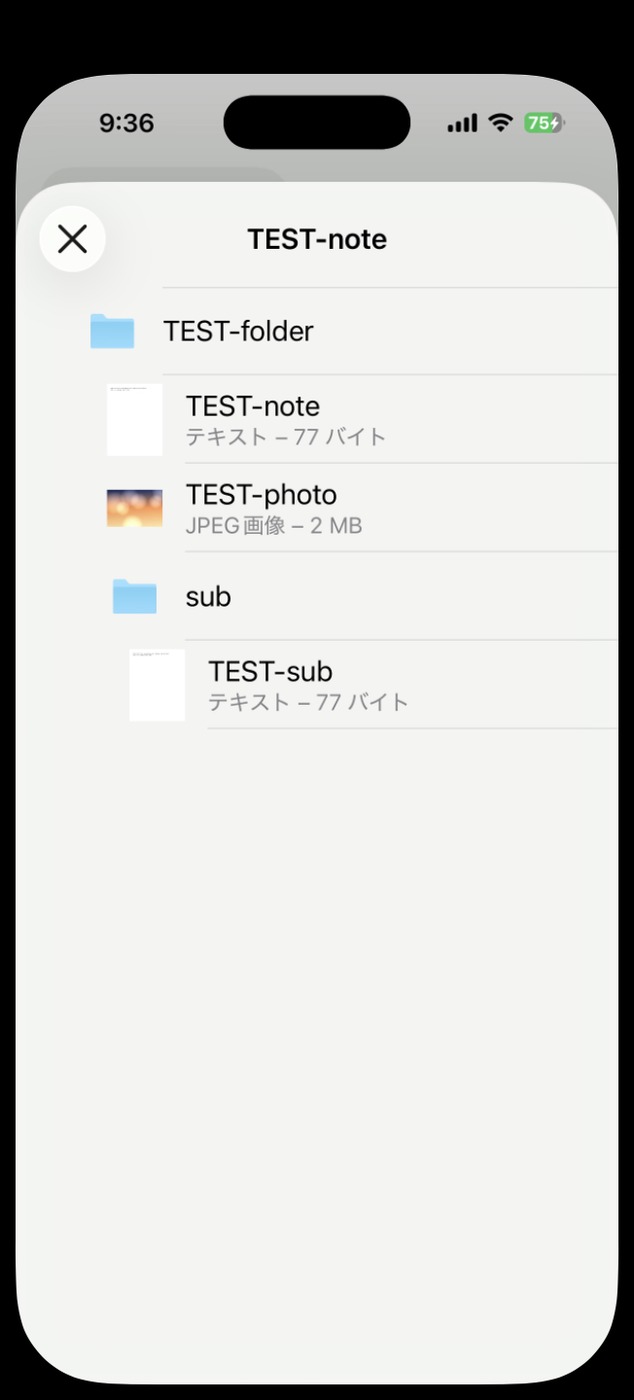
作られるフォルダの名前は、ZIPのファイル名ではなくZIPの中に入っていたフォルダの名前でした。今回は「TEST-normal.zip」を展開して「TEST-folder」ができています。見つからないときは、ZIPの名前ではなく近くに増えたフォルダを探してください。中を開くと、サブフォルダの階層もそのまま保たれていました。
中身を確認したいだけなら、長押しメニューの「クイックルック」が便利です。ZIPのサイズと「3ファイル」のようなファイル数が表示され、「内容をプレビュー」を押すと中のファイルを開けます。
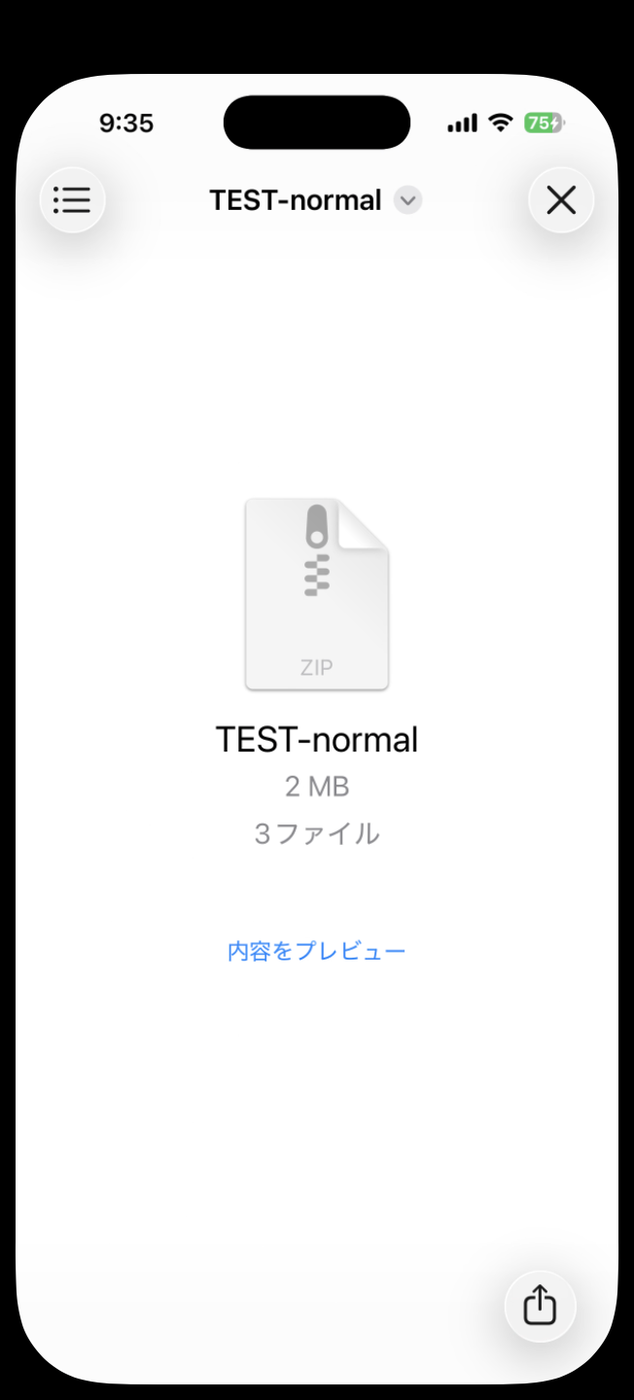
プレビュー中に左上の一覧ボタンを押すと、フォルダの階層ごと中身を一覧できます。この方法ではフォルダは作られないので、ファイルアプリを散らかさずに済みます。
パスワード付きのZIPを展開しようとすると、エラーではなく次のダイアログが出ました。
「“TEST-password.zip”のパスワードを入力してください。」
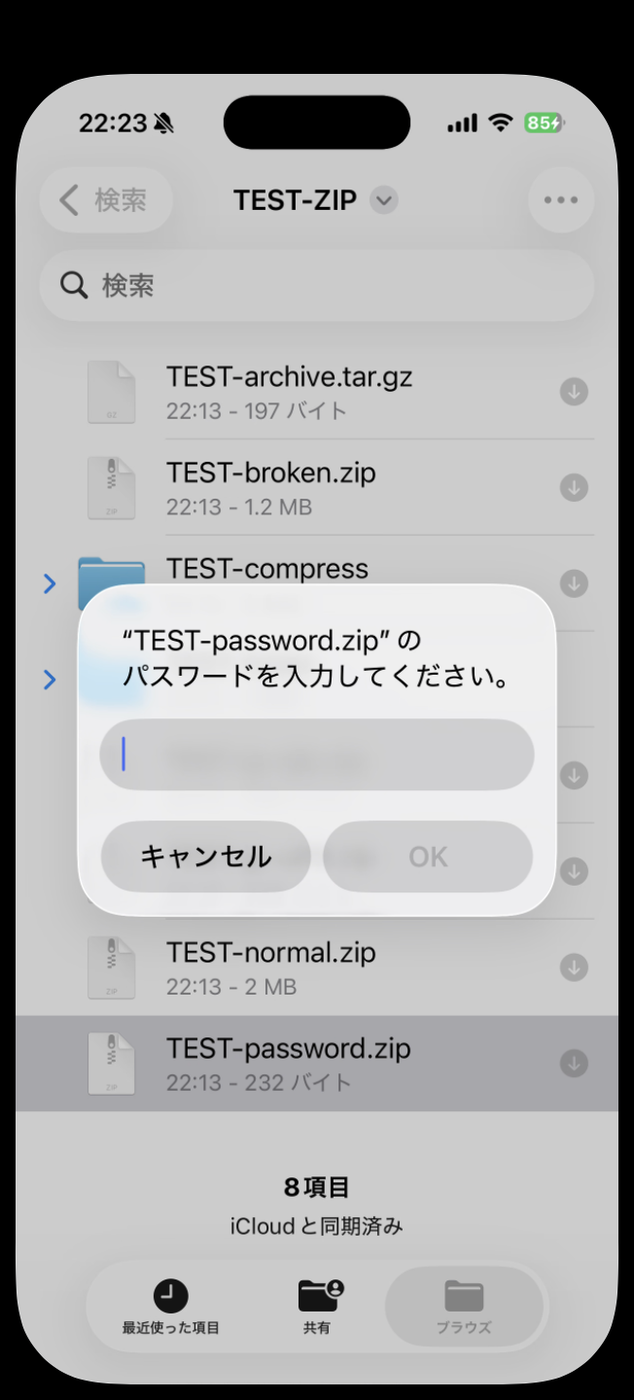
正しいパスワードを入れて「OK」を押すと、中のファイルが取り出され、内容も問題なく読めました。専用のアプリがなくても、パスワードを知っていれば標準機能で開けます。
Windowsで作ったZIPは、日本語のファイル名がShift_JISという文字コードで記録されていることがあり、Macなどで開くと文字化けする原因になります。そこで、Windows形式(Shift_JIS)で日本語名を記録したZIPと、UTF-8で記録したZIPを用意し、両方を展開しました。
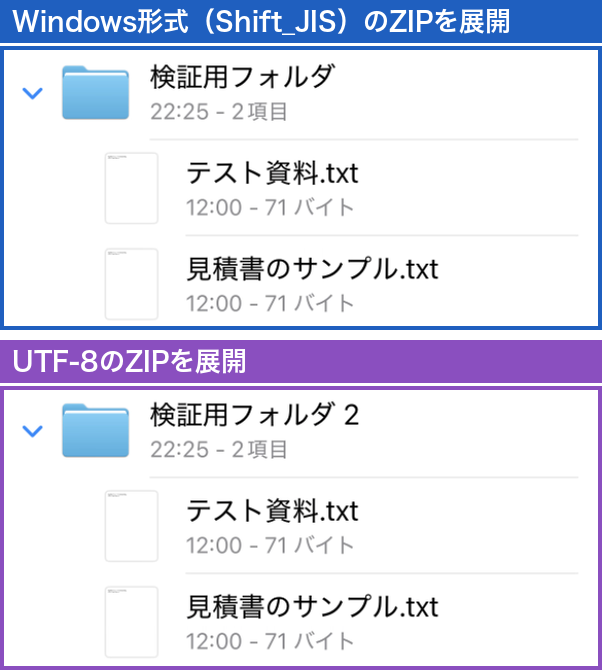
結果はどちらも「検証用フォルダ」「テスト資料.txt」「見積書のサンプル.txt」と正しく表示され、文字化けしませんでした。Shift_JIS版のZIPは、文字コードを考慮しない読み方をすると「îƒÅ╪…」のように化けることをMac側で確認済みの素材です。
ただし、これは今回用意したZIPでの結果です。ZIPを作ったソフトによって記録のされ方が違うため、すべてのWindows製ZIPで文字化けしないとまでは言えません。
ダウンロードが途中で切れたなどで壊れたZIPを展開しようとすると、次のエラーが出ました。
「操作を完了できませんでした。不正なメッセージ」
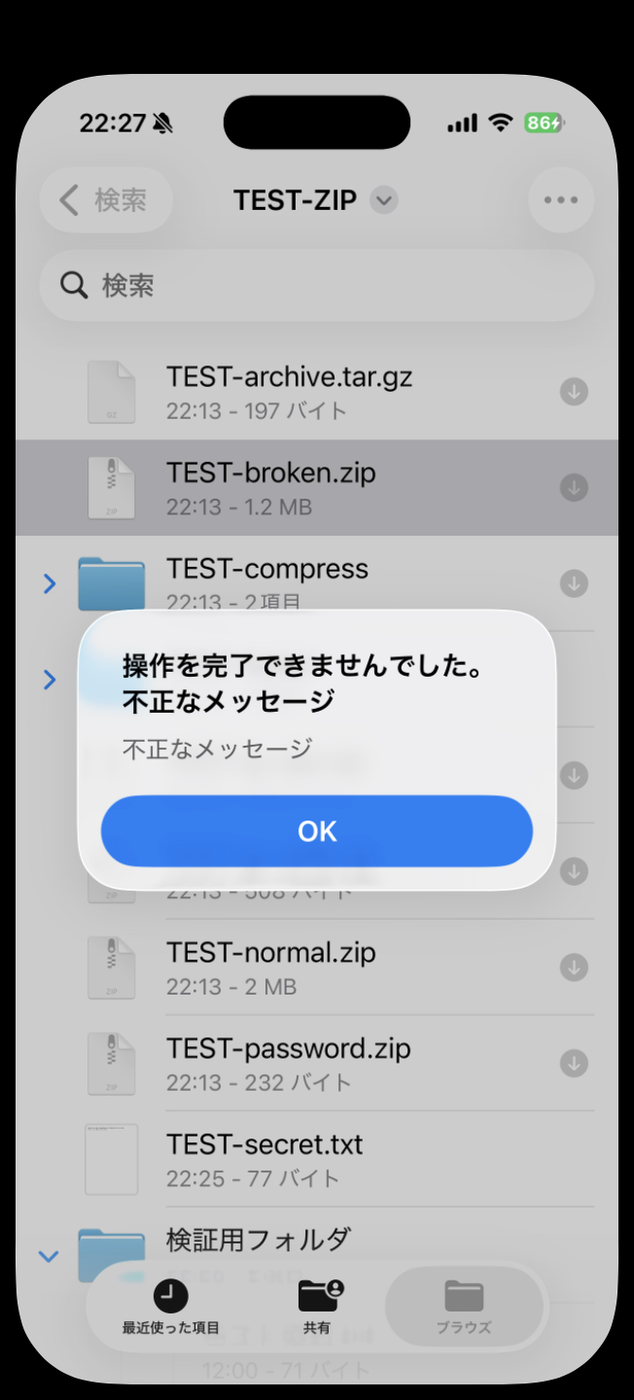
このエラーが出たら、iPhone側の設定ではなくファイル自体が壊れている可能性が高いです。もう一度ダウンロードし直すか、送ってくれた人に作り直してもらってください。今回の壊れたZIPでは、「ファイルタイプまたはフォーマットが不適切です」という別のエラーは表示されませんでした。
なお、ZIP以外のtar.gz形式も解凍でき、エラーは出ませんでした。
逆にiPhoneでZIPを作るときは、ファイルを長押しして「圧縮」を選びます。複数まとめたいときは「選択」で対象にチェックを付け、右下の「…」→「圧縮」です。
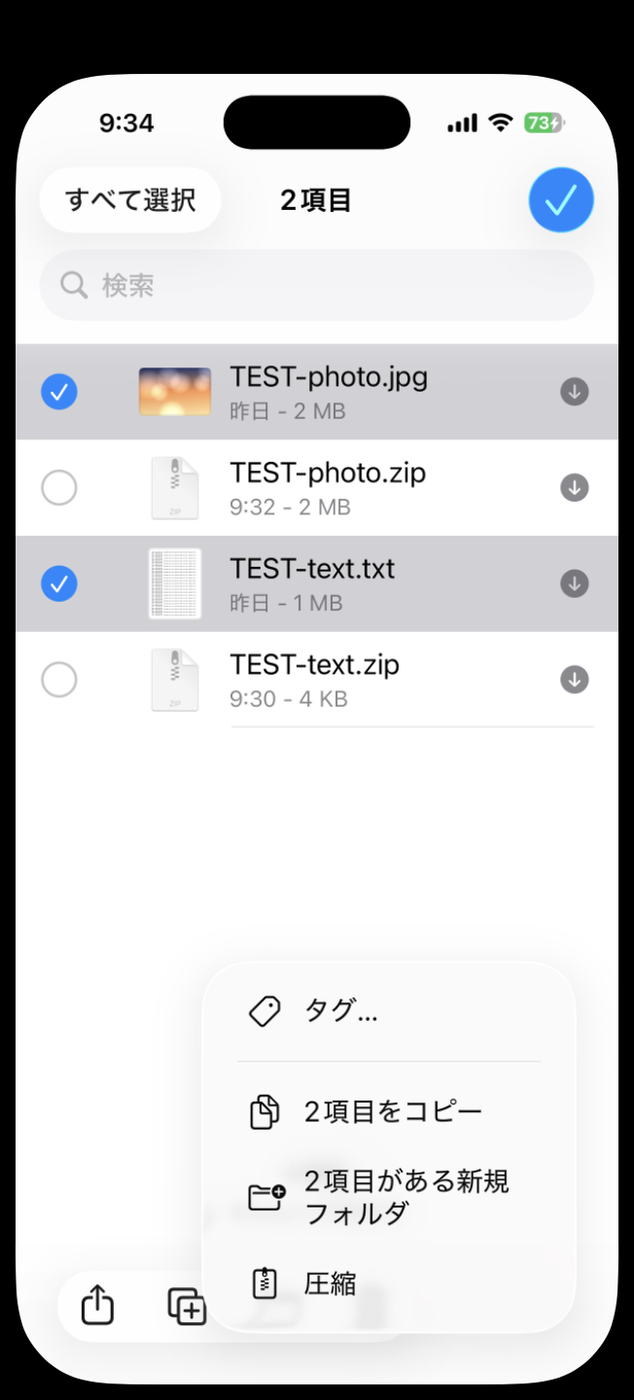
1つだけ圧縮すると「TEST-text.zip」のように元の名前、複数をまとめると「アーカイブ.zip」という名前で同じ場所に作られました。確認画面や設定項目は出ず、すぐに作成されます。
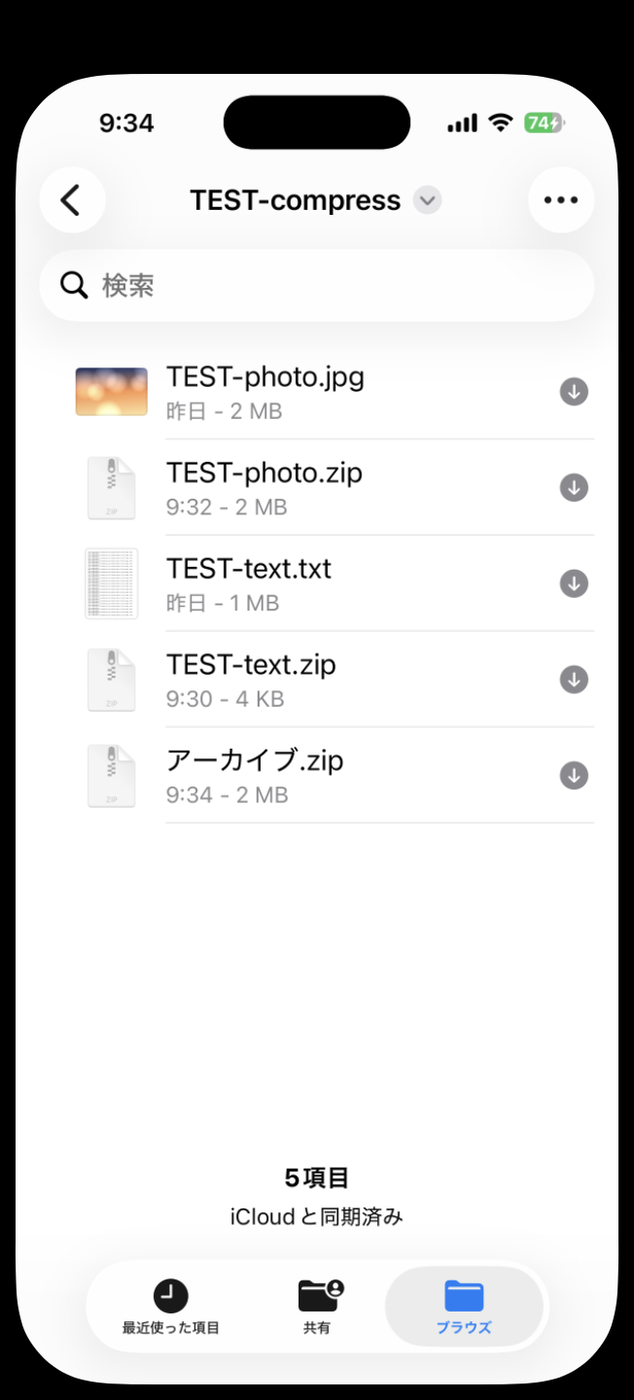
容量をMacで正確に測った結果です。
| 圧縮したもの | 元の容量 | ZIPの容量 |
|---|---|---|
| テキストファイル | 1,014,000バイト(約1MB) | 3,730バイト(約4KB) |
| JPEG写真 | 1,979,176バイト(約2MB) | 1,976,215バイト(約2MB・ほぼ変わらず) |
| 上の2つをまとめて | 合計2,993,176バイト | 1,979,923バイト |
JPEG写真は圧縮してもほとんど小さくなりませんでした。JPEGはすでに圧縮された形式のため、ZIPにしても縮む余地がほとんどありません。「圧縮しても小さくならない」のは、写真や動画のようにもともと圧縮されているファイルをZIPにしたときに起きやすいことです。一方テキストは大きく縮みましたが、今回のテキストは同じ行を繰り返した検証用のファイルなので、ここまで縮むのは極端な例です。
写真の容量を減らしたいなら、ZIPにするより画像の大きさを縮めるほうが効果があります。PDFの場合はこちらの記事で方法を比較しています。

ファイルアプリの「圧縮」には、パスワードを設定する項目がありませんでした。ショートカットアプリの「アーカイブを作成」アクションも確認しましたが、設定できるのはアーカイブ名と形式だけで、パスワード欄はありません。形式は.zip・.tar.gz・.tar.bz2・.tar.xz・.tar・.gz・.cpio・.iso・.cpgzから選べます。
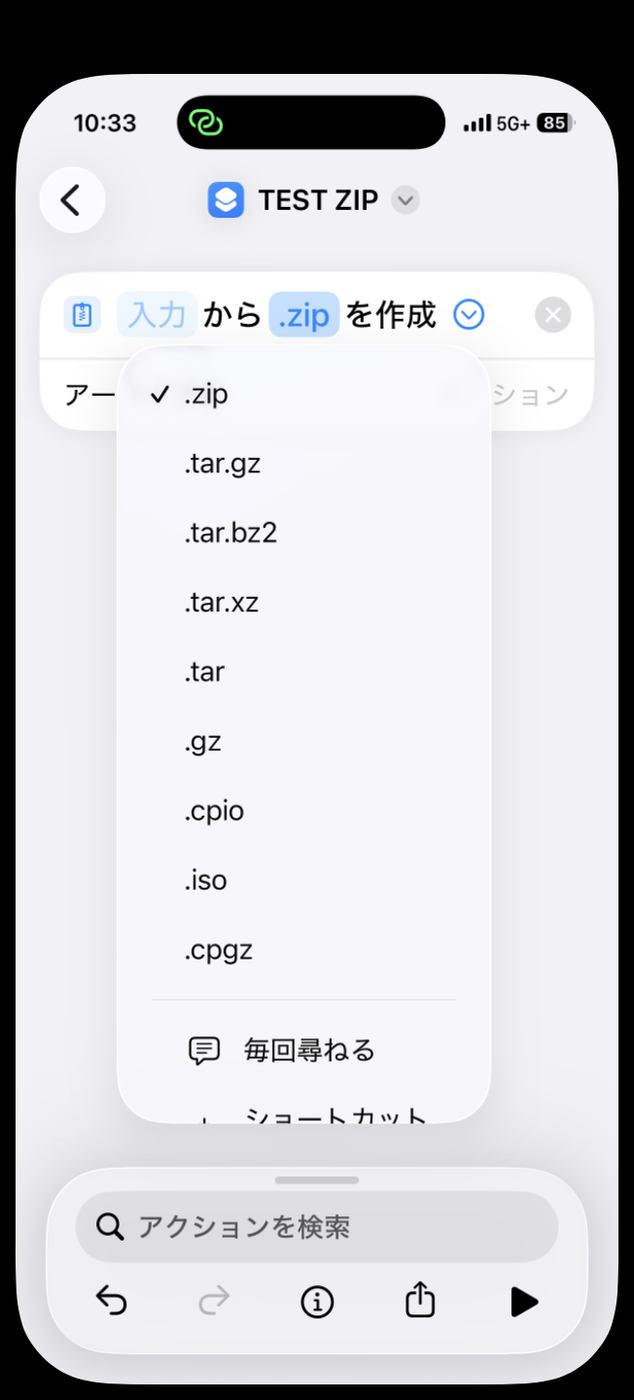
つまりiPhoneの標準機能では、パスワード付きZIPは開けるが作れないという結果です。パスワードをかけて送りたい場合は、パソコンで作るか、パスワード付き圧縮に対応したアプリを使う必要があります。
ZIPと同じフォルダに保存されます。フォルダ名はZIPの名前ではなく、ZIPの中に入っていたフォルダの名前になることがあるので、ZIPの近くに増えたフォルダを探してください。
展開しても元のZIPは残るので、中身が取り出せていることを確認できたら削除してかまいません。iCloud Driveに置いている場合は、ZIPとフォルダの両方がiCloudの容量を使います。
「アーカイブを展開」アクションにはパスワードを入れる欄がありませんでした。実行したときにパスワードを聞かれるかは試していないため、パスワード付きZIPはファイルアプリの「展開」で開くのが確実です。
できます。フォルダを長押しして「圧縮」を選ぶと、「TEST-folder.zip」のようにフォルダ名のZIPが作られました。
ファイルアプリやショートカットを使ったiPhoneの効率化は、こちらの記事でも紹介しています。