Power Automateでフローをコピー・複製する方法|共有(共同所有者の追加)も解説
sanane SANANEBLOG

iPhoneに最初から入っている「ショートカット」アプリは、いくつかの操作をまとめて1タップで実行できるようにするアプリです。開いてはみたものの、見慣れない画面が出てきてそのまま閉じてしまった——という人は多いと思います。
結論から書くと、最初にやることは2つだけです。ギャラリーから既製品を1つ追加して、それをどうやって呼び出すかを決める。この2つさえ分かれば、あとは作れるものが増えていくだけです。
この記事では、2026年8月にiPhone 17 Pro(iOS 26・日本語UI)の実機で実際に操作して確認した内容をまとめます。触ってみて意外だったのは、「ホーム画面に追加」がアイコンを作る画面を必ず経由すること、置いたアイコンがアプリではなく「ブックマーク」扱いなこと、そしてオートメーションは「確認後に実行」が最初からオンになっていることの3つでした。
ショートカットは作って終わりではなく、いかに素早く呼び出すかで使い勝手が決まります。iPhoneに用意されている呼び出し方は次の5つです。
| 呼び出し方 | 操作 | 向いている場面 |
|---|---|---|
| アプリの中から | ライブラリのタイルをタップ | 作りかけを試すとき |
| ホーム画面のアイコン | アイコンを1タップ | 毎日使う定番 |
| ウィジェット | ホーム画面から直接タップ | 使い分けたいものが複数あるとき |
| Siri | ショートカット名を読み上げる | 手がふさがっているとき |
| オートメーション | 時刻や場所をきっかけに自動 | そもそも自分で呼び出したくないとき |
ただし、どれもライブラリに1本入っていないと試せません。まずはギャラリーから追加するところから始めます。
アプリを開くと、画面下部に3つのタブがあります。役割はきれいに分かれています。
| タブ | 中身 | 最初に使うか |
|---|---|---|
| ライブラリ | 自分が持っているショートカットの置き場 | 使う |
| オートメーション | 時刻や場所をきっかけに自動実行させる設定 | 慣れてから |
| ギャラリー | Appleが用意した既製のショートカット集 | 使う |
ここで少し戸惑うのが「ライブラリ」です。開いてもいきなりタイルが並ぶわけではなく、最上位は3つの区分に分かれています。
いちばん上の「すべてのショートカット」を開けば、見慣れたタイル一覧になります。上部に「編集」と「+」、そして検索欄があります。
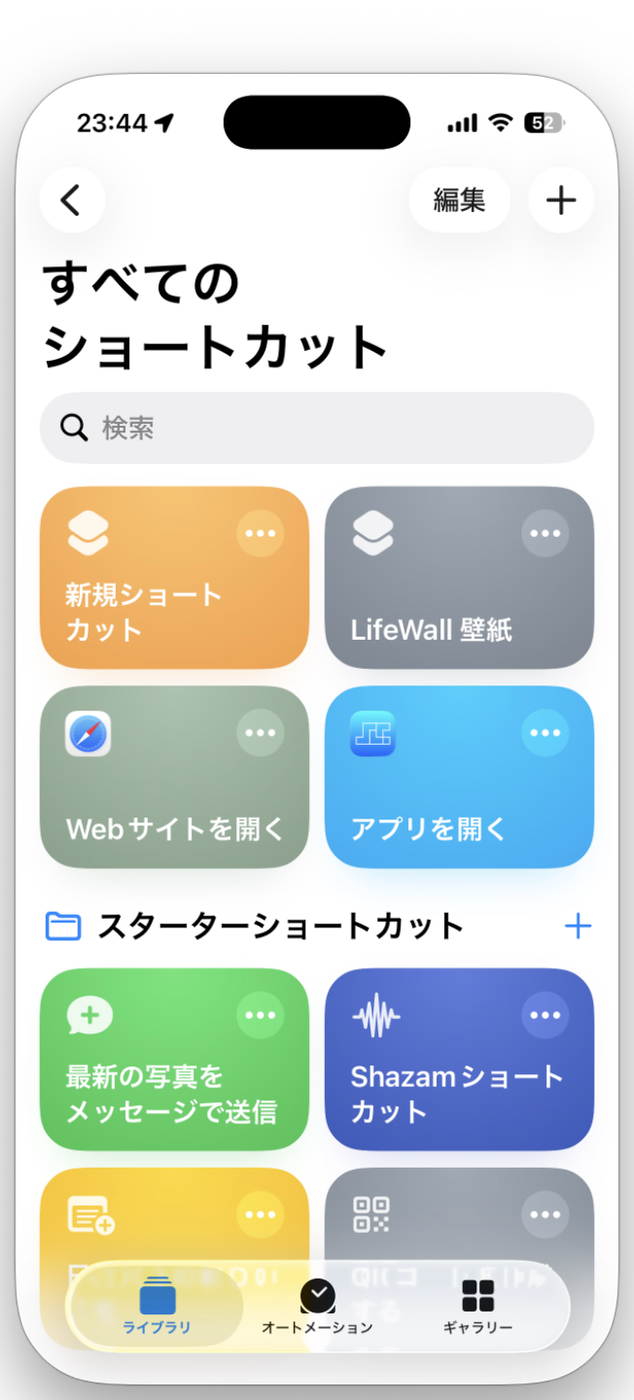
いきなり自作するより、ギャラリーにある既製品を1つ追加してみるのが手っ取り早いです。
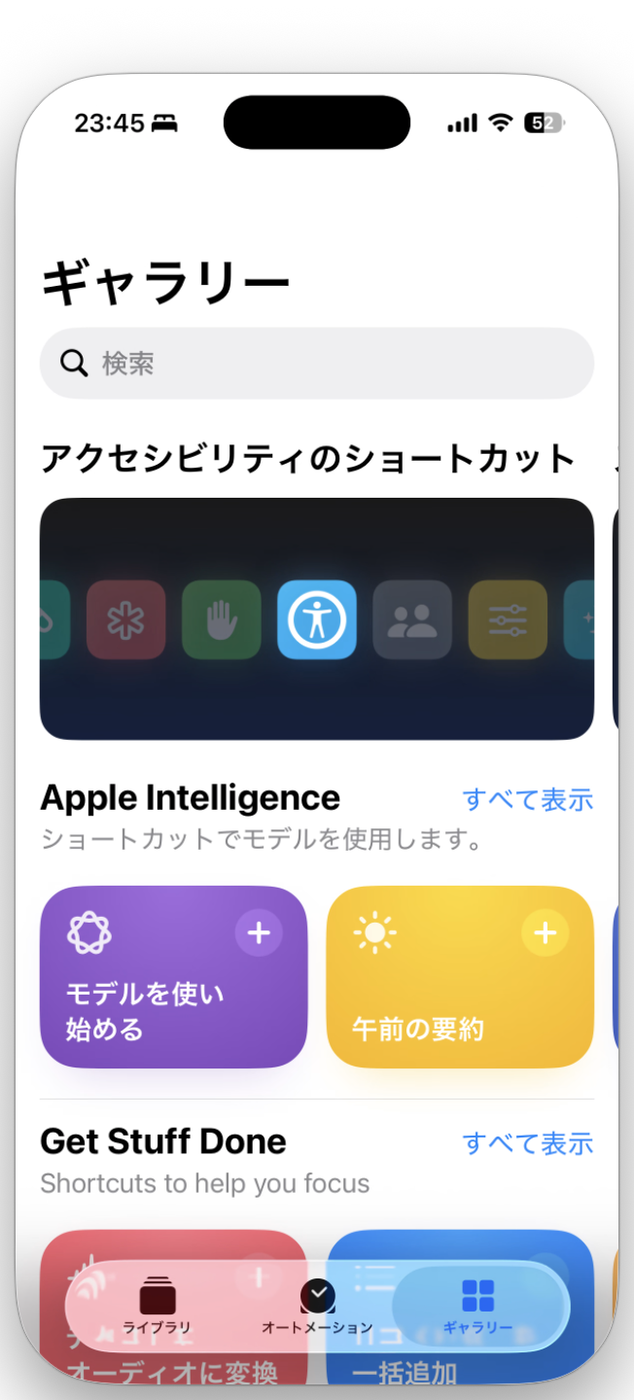
タイル右上の「+」を押せば1タップで追加できます。タイル本体を押すと詳細画面に入ります。
この詳細画面が意外と重要です。「このショートカットについて」に、そのショートカットをどうやって呼び出せるかが書かれています。
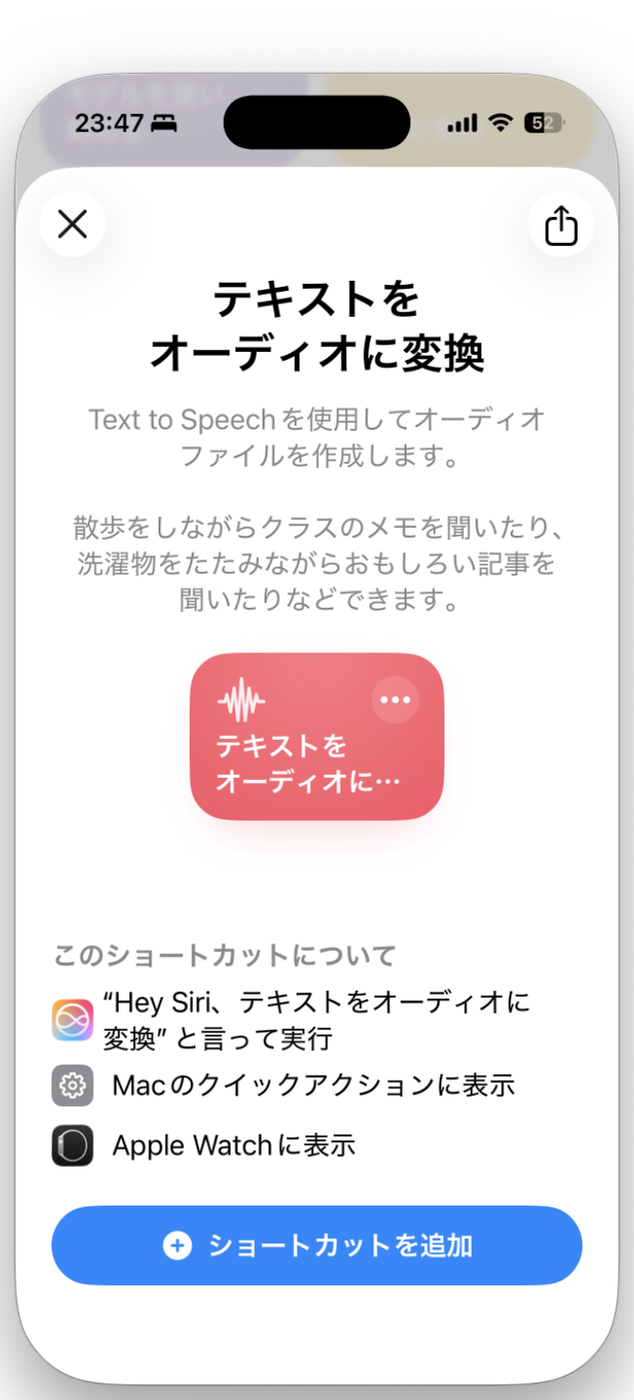
「テキストをオーディオに変換」の詳細には、次のように書かれていました。
“Hey Siri、テキストをオーディオに変換” と言って実行
Macのクイックアクションに表示
Apple Watchに表示
つまり、この1本を追加するだけでSiri・Mac・Apple Watchの3か所から使えるということです。呼び出し方の話は後半で詳しく扱います。
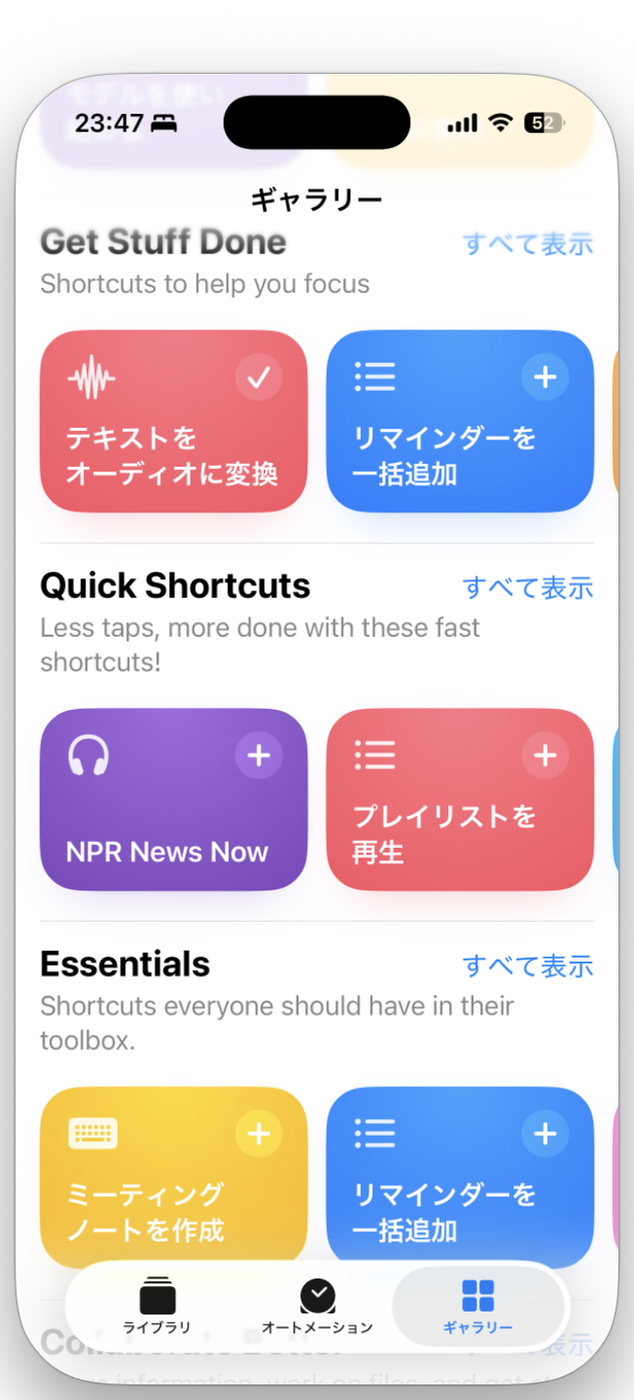
「ショートカットを追加」を押すとライブラリに入ります。許可を求めるダイアログは出ず、そのまま追加されました。追加が済むとギャラリー側のタイルの「+」が「✓」に変わります。
ショートカットは「アクション」を上から順に並べたものです。ここでは、文字を用意してそれを画面に表示するだけの最小構成を作ってみます。流れは5ステップです。
ライブラリ右上の「+」を押すと、空のエディタが開きます。
下部の「アクションを検索」に名前を入れ、出てきた候補をタップします。
追加したアクションの入力欄をタップして、表示したい文字を入れます。
下部ツールバーの▶を押すと、その場で動きます。
上部の名前の横にある「⌄」から「名称変更」を選びます。
新規作成した直後のエディタは空で、こう表示されます。
下からアクションを追加してショートカットを作成します。
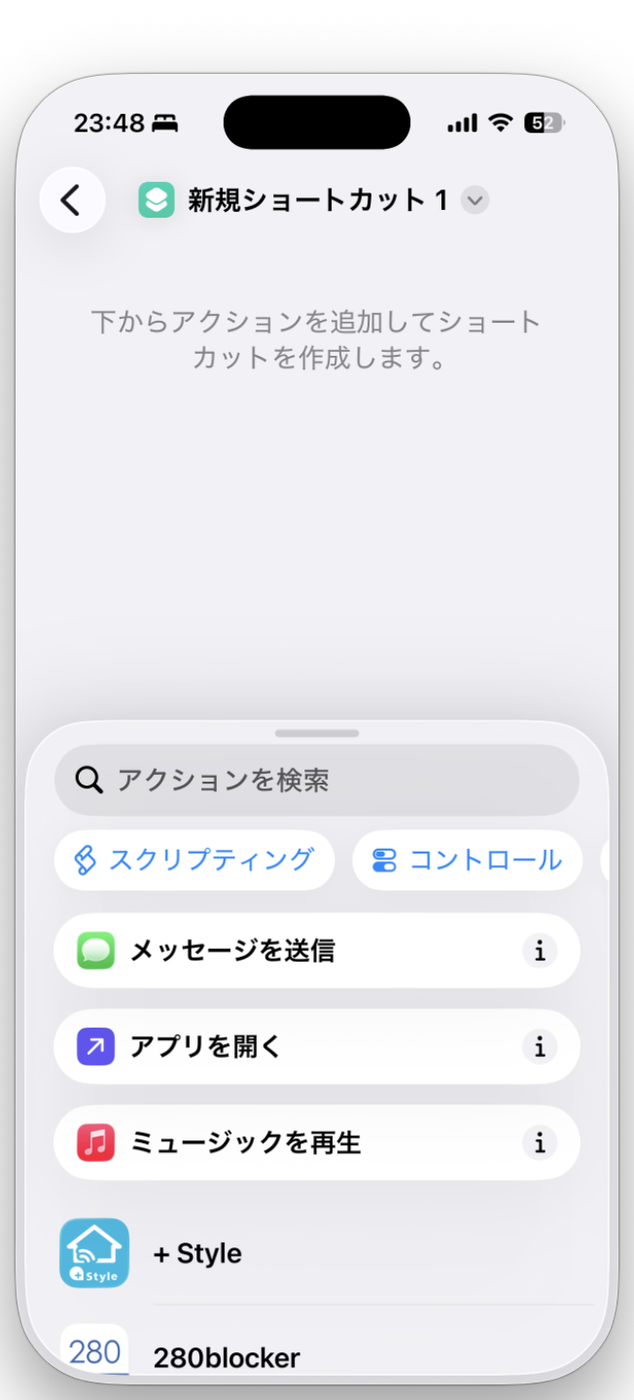
下部の「アクションを検索」に名前を入れて、出てきた候補をタップするだけで追加されます。ドラッグ操作は要りません。
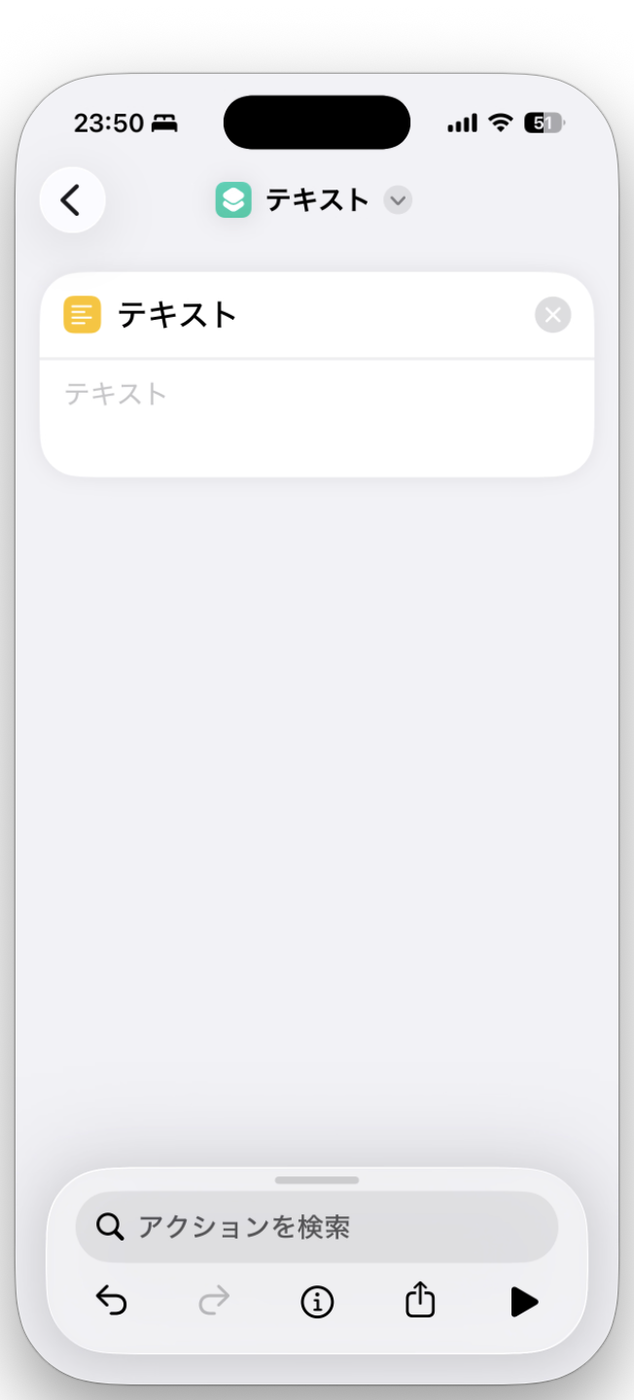
追加したアクションの入力欄をタップして、表示したい文字を入れます。
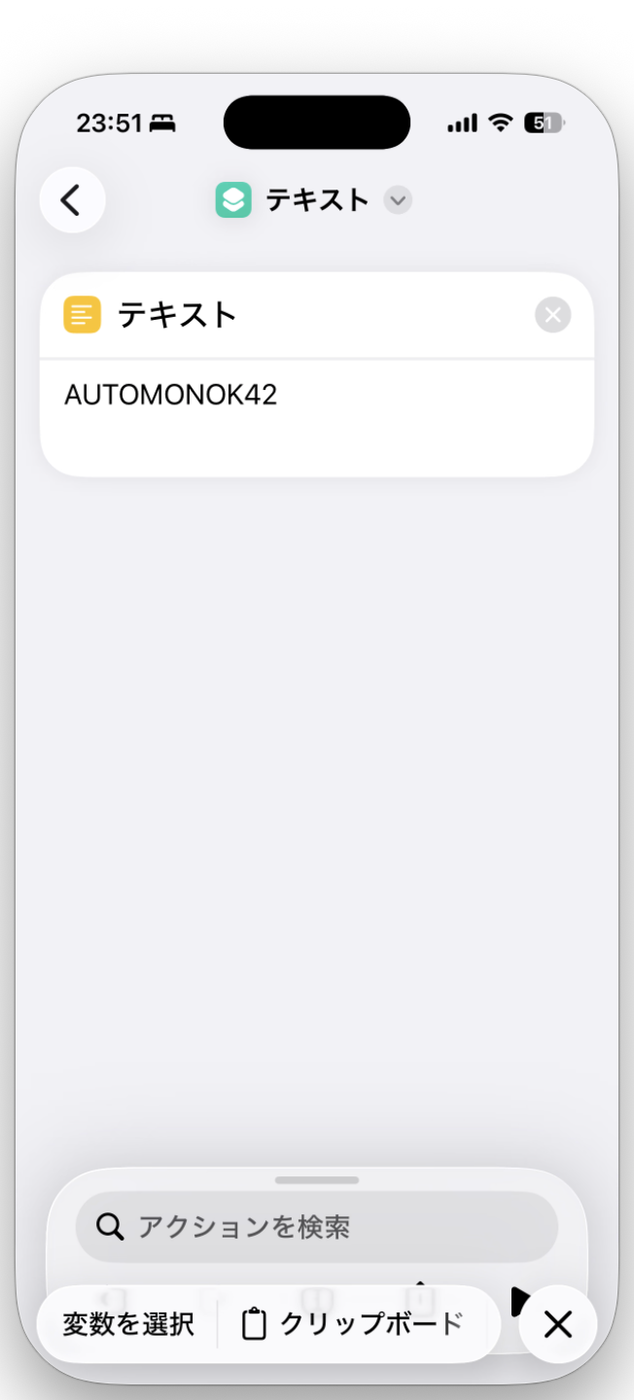
続けて「コンテンツを表示」を追加します。すると2つ目のカードに青いチップが入り、前のアクションの結果が自動で受け渡されているのが分かります。線でつないだり、値をコピーしたりする操作は要りません。
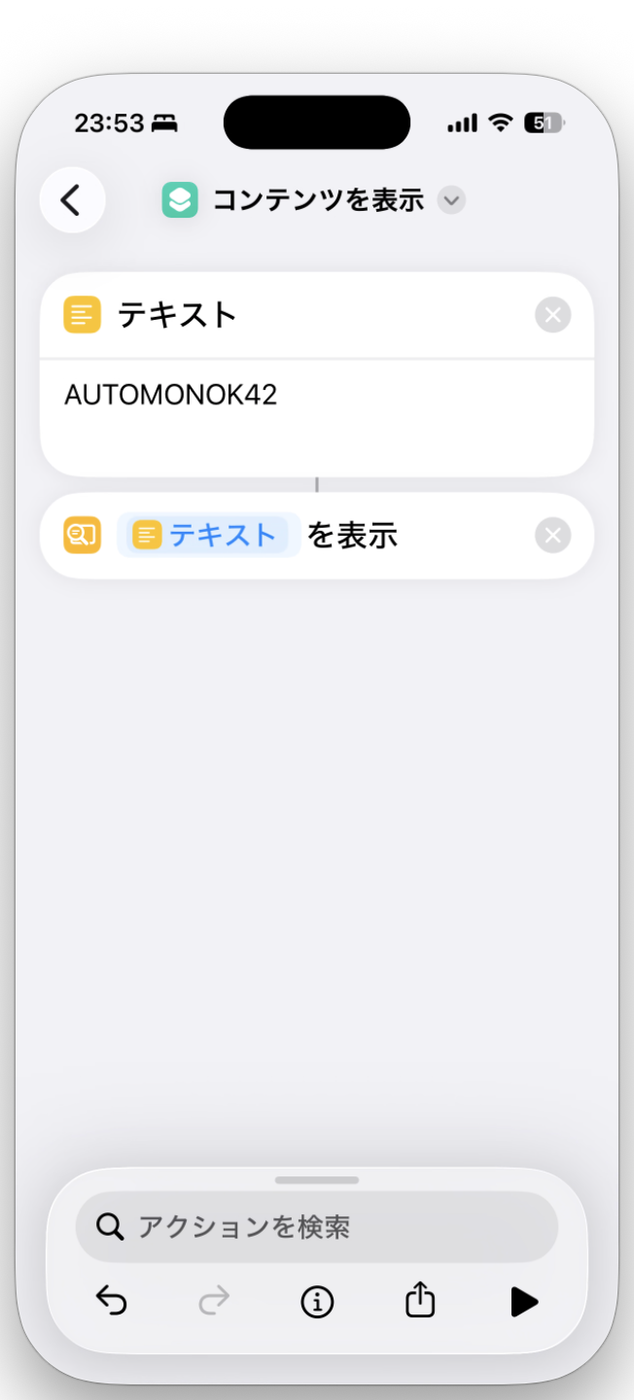
下部ツールバーの▶を押すと、保存しなくてもその場で実行されます。実行中は▶が■(停止)に変わり、動いているアクションが緑色に光ります。結果は上部にシートで表示され、「キャンセル」「完了」の2つのボタンが出ました。
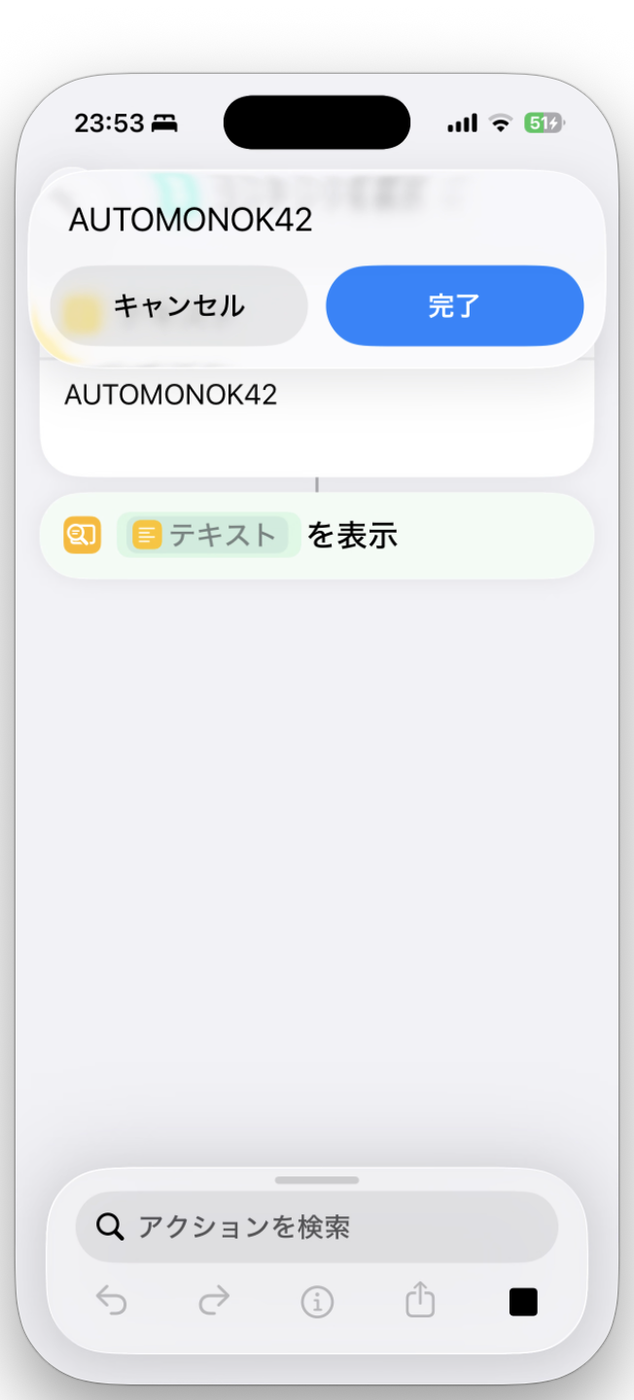
iPhoneは最後に追加したアクションの名前を、そのままショートカット名にします。上の例だと「コンテンツを表示」という名前になってしまうので、あとで自分が分かる名前に変えておきます。
上部のショートカット名の横にある「⌄」を押すとメニューが出ます。
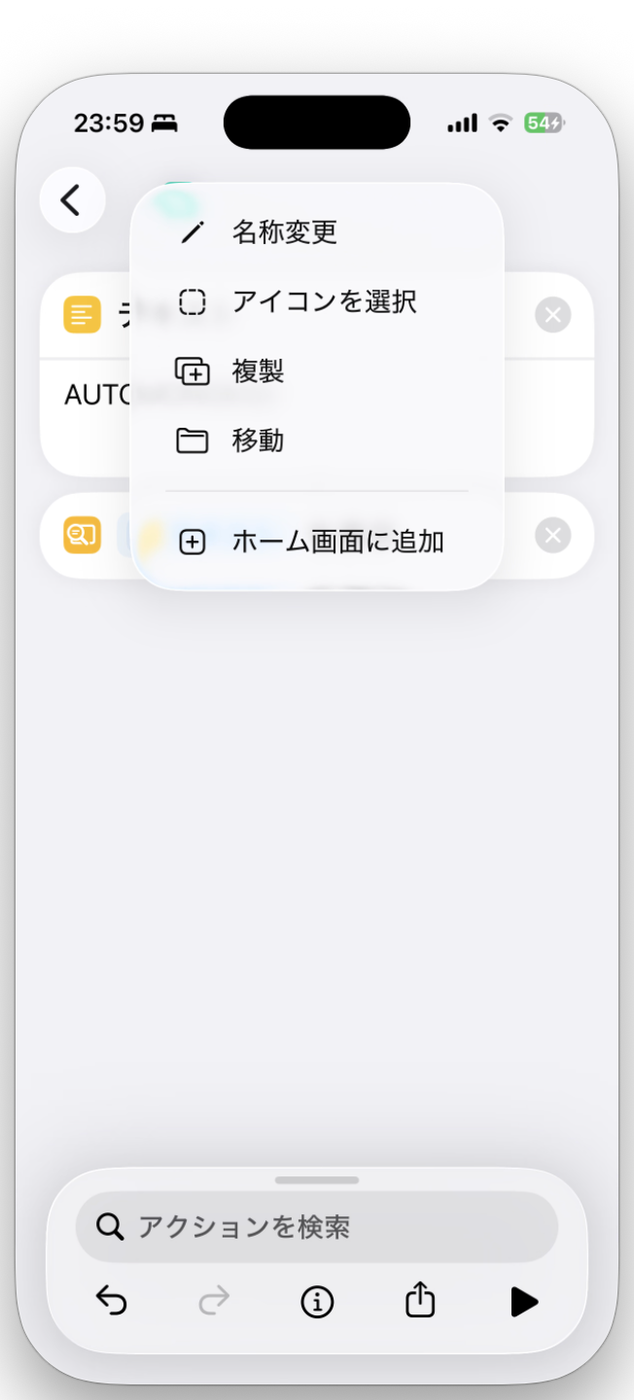
「名称変更」を押すと上部のタイトルがそのまま編集できるようになります。Siriで呼び出すときはこの名前が音声コマンドになるので、短く言いやすい名前にしておくと後が楽です。
ライブラリでタイルをタップするだけです。確実ですが、毎回アプリを開く必要があります。作りかけの動作確認にはこれが一番です。
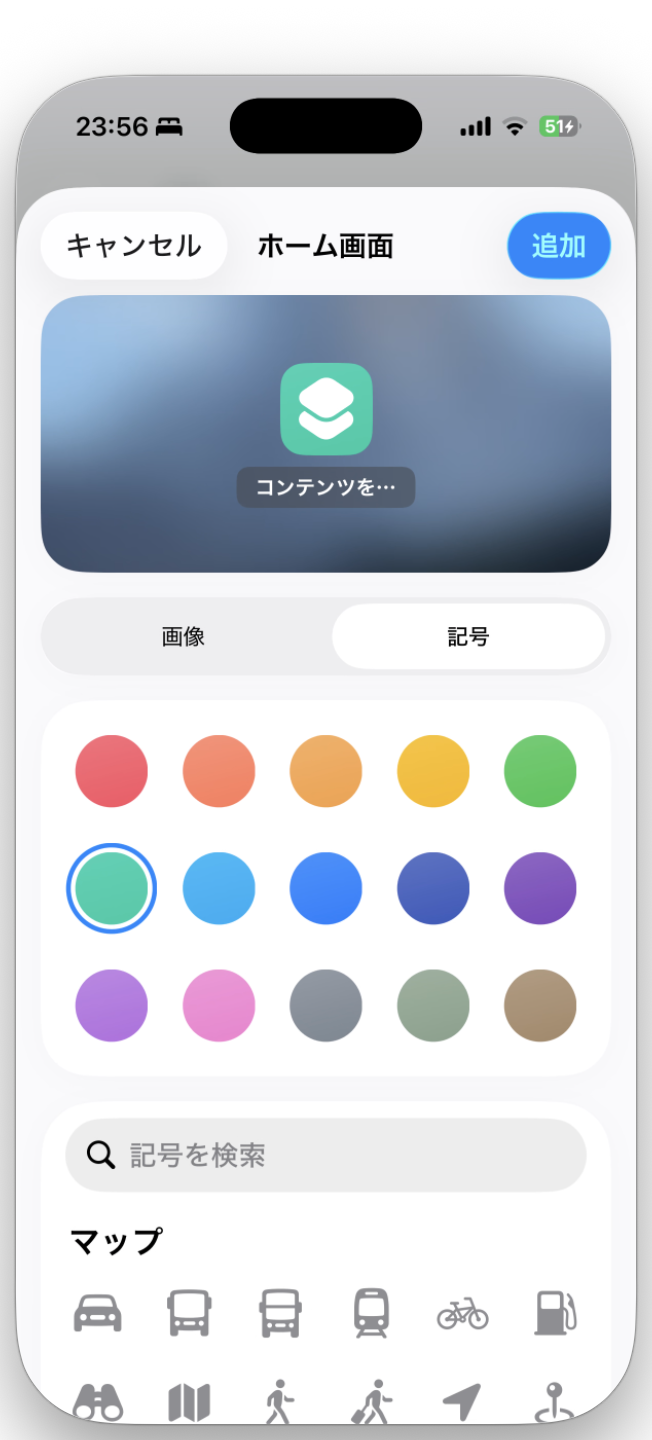
先ほどの「⌄」メニュー、または共有ボタンから「ホーム画面に追加」を選びます。
ここで少し意外なのが、すぐ追加されるのではなく、アイコンを作る画面をかならず通ることです。「画像」「記号」の2タブがあり、15色のパレットから色を選び、記号を選んでオリジナルのアイコンを作ります。右上の「追加」で確定です。
複数のショートカットをまとめて置きたいなら、ウィジェットのほうが便利です。ホーム画面でアプリアイコンを長押しして「ホーム画面を編集」を選び、左上の「編集」ボタンからメニューを開きます。
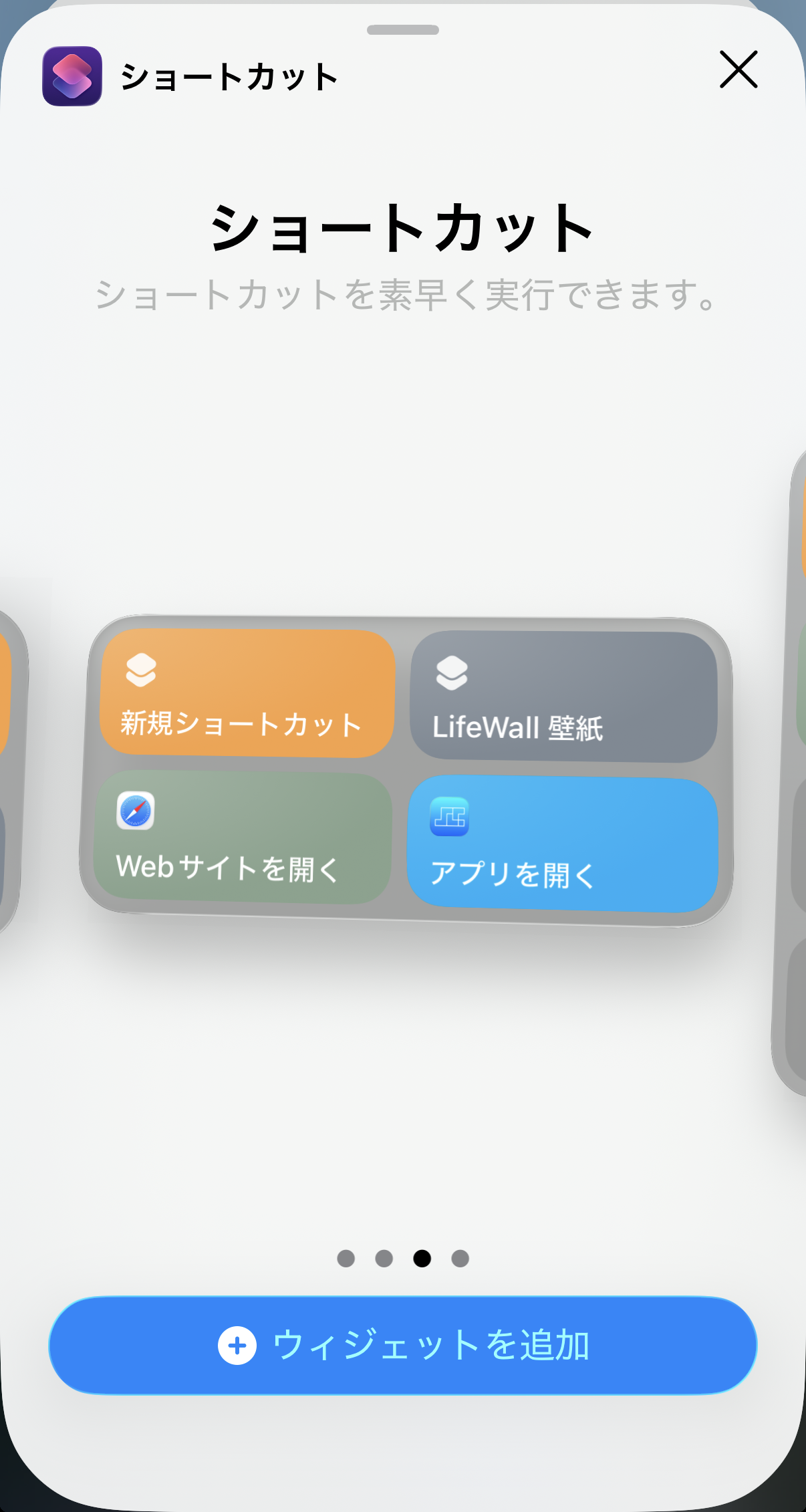
ウィジェットギャラリーの一覧から「ショートカット」を選ぶと、プレビューが出ます。説明文はこうなっていました。
ショートカット
ショートカットを素早く実行できます。
左右にスワイプするとサイズが変わります。下部のドットは4つ=4種類用意されています。
実際に並べて置くと違いが分かりやすいです。小さいものは1件、次が2件、横長のものは4件がまとめて表示されます。各ウィジェットの下には「ショートカット」というラベルが付きます。
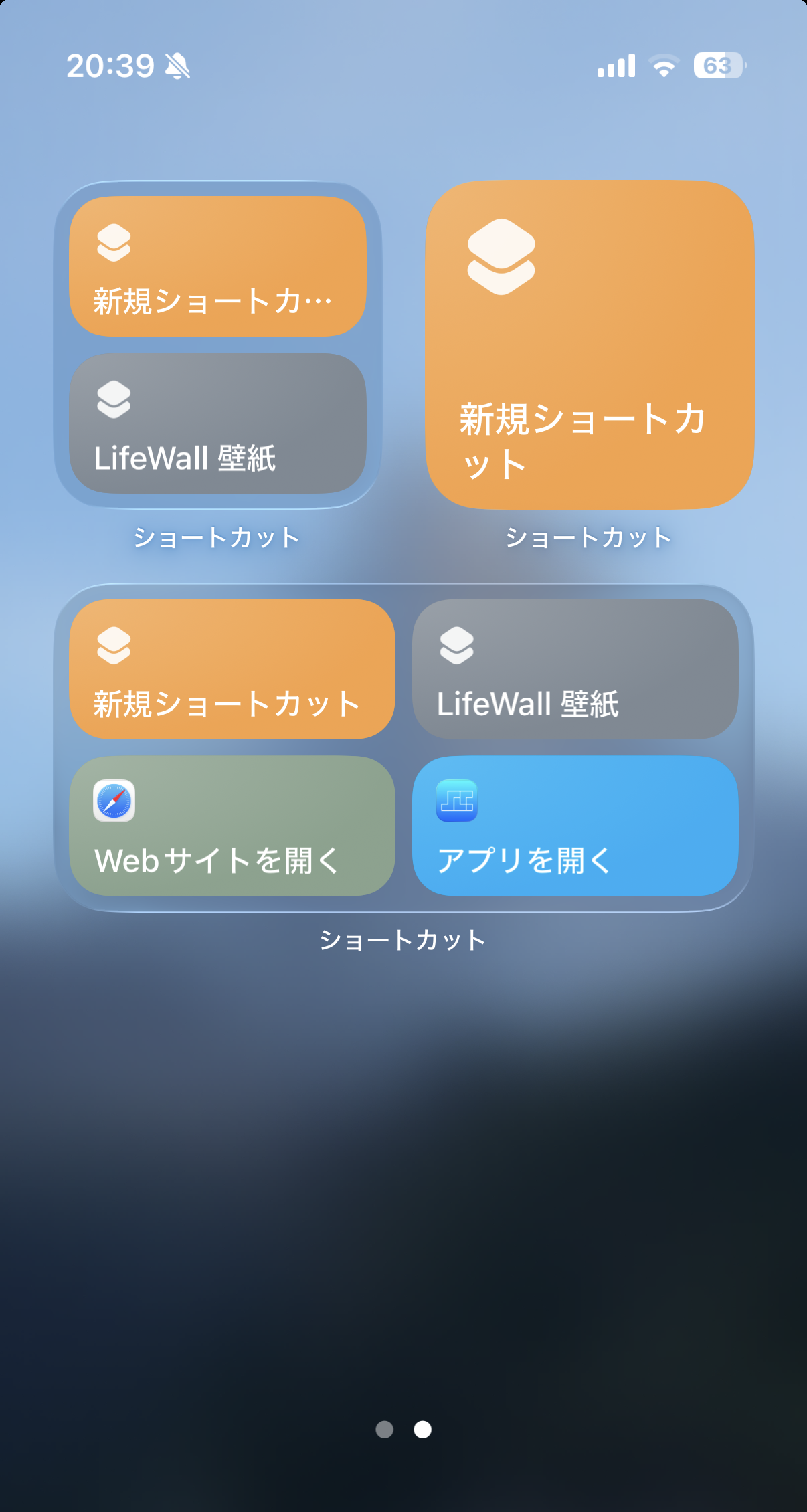
ウィジェット上のショートカット名をタップすれば、アプリを開かずにそのまま実行できます。説明文にある「素早く実行できます」はこのことです。
ショートカット名がそのまま音声コマンドになります。ギャラリーの詳細画面に「“Hey Siri、テキストをオーディオに変換” と言って実行」と書かれていたとおり、名前を読み上げるだけで動きます。設定作業は要りません。
自分で呼び出すのではなく、条件を満たしたら勝手に動くようにもできます。これが「オートメーション」タブです。
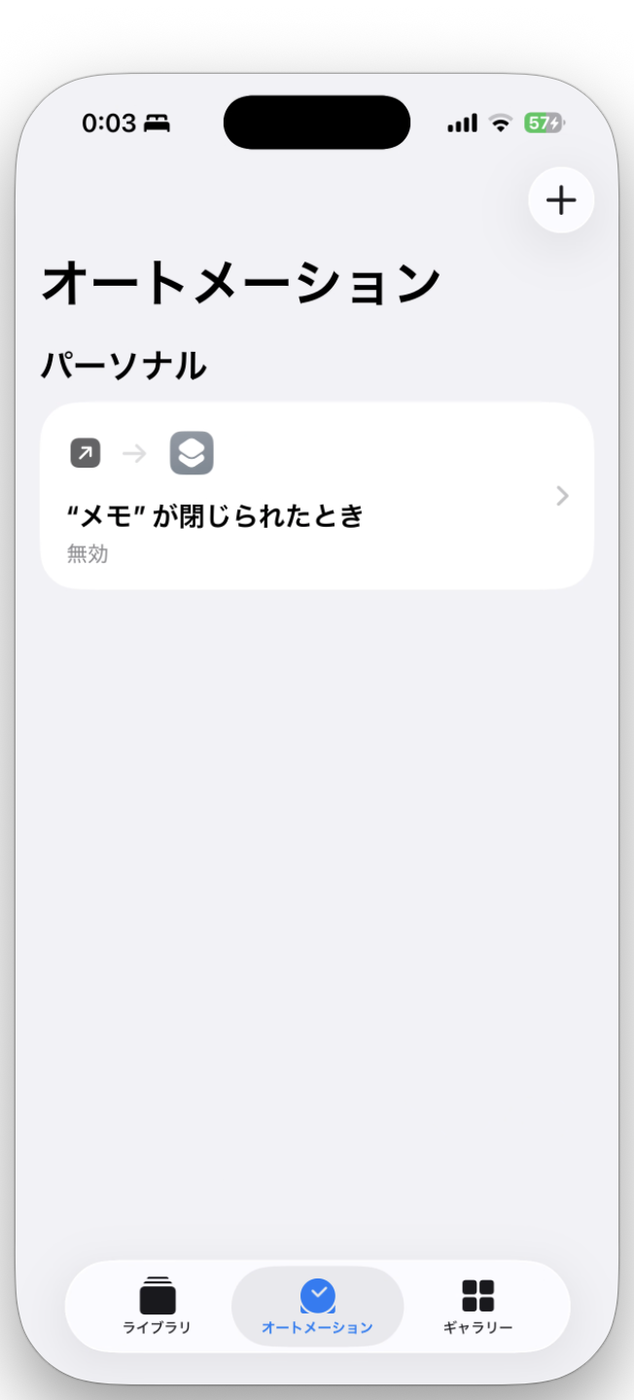
「+」を押すと「個人用オートメーション」の画面になります。画面上の説明はこうです。
個人用オートメーション — iPhoneで実行するオートメーション。
続いて、きっかけ(トリガー)を選びます。それぞれに使用例が添えられているので、何ができるのか眺めるだけでも参考になります。
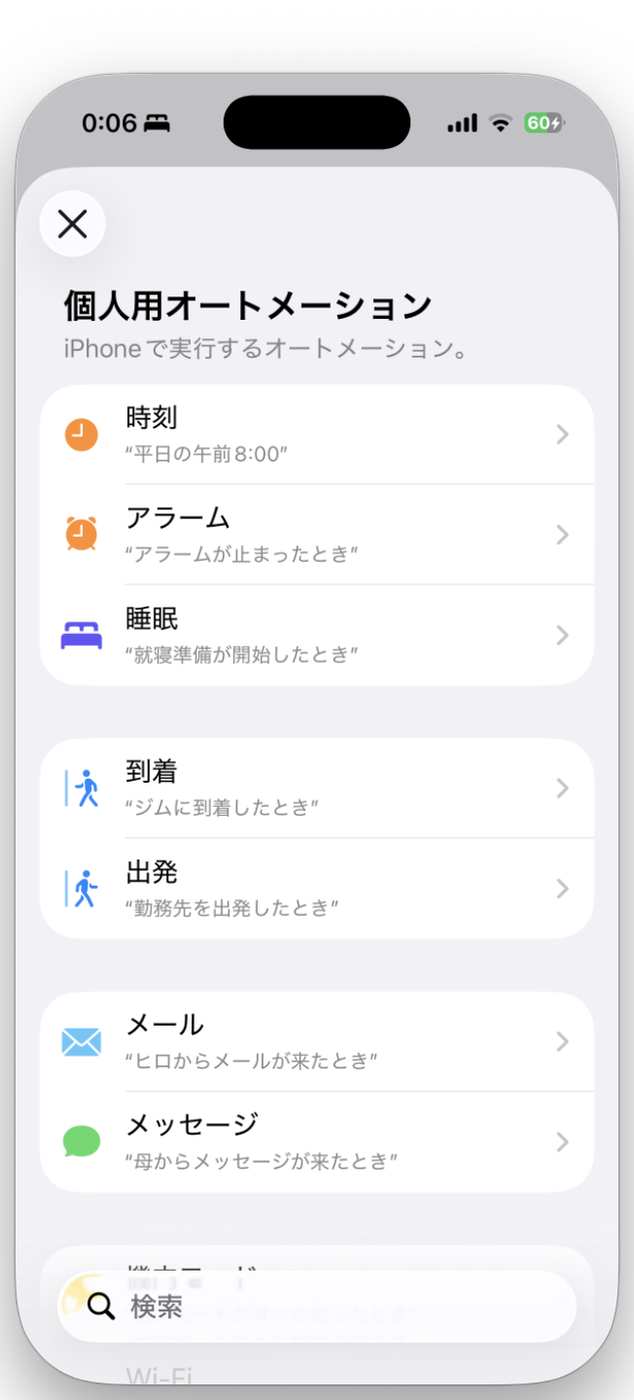
| トリガー | 画面に出ている使用例 |
|---|---|
| 時刻 | “平日の午前8:00” |
| アラーム | “アラームが止まったとき” |
| 睡眠 | “就寝準備が開始したとき” |
| 到着 | “ジムに到着したとき” |
| 出発 | “勤務先を出発したとき” |
| メール | “ヒロからメールが来たとき” |
| メッセージ | “母からメッセージが来たとき” |
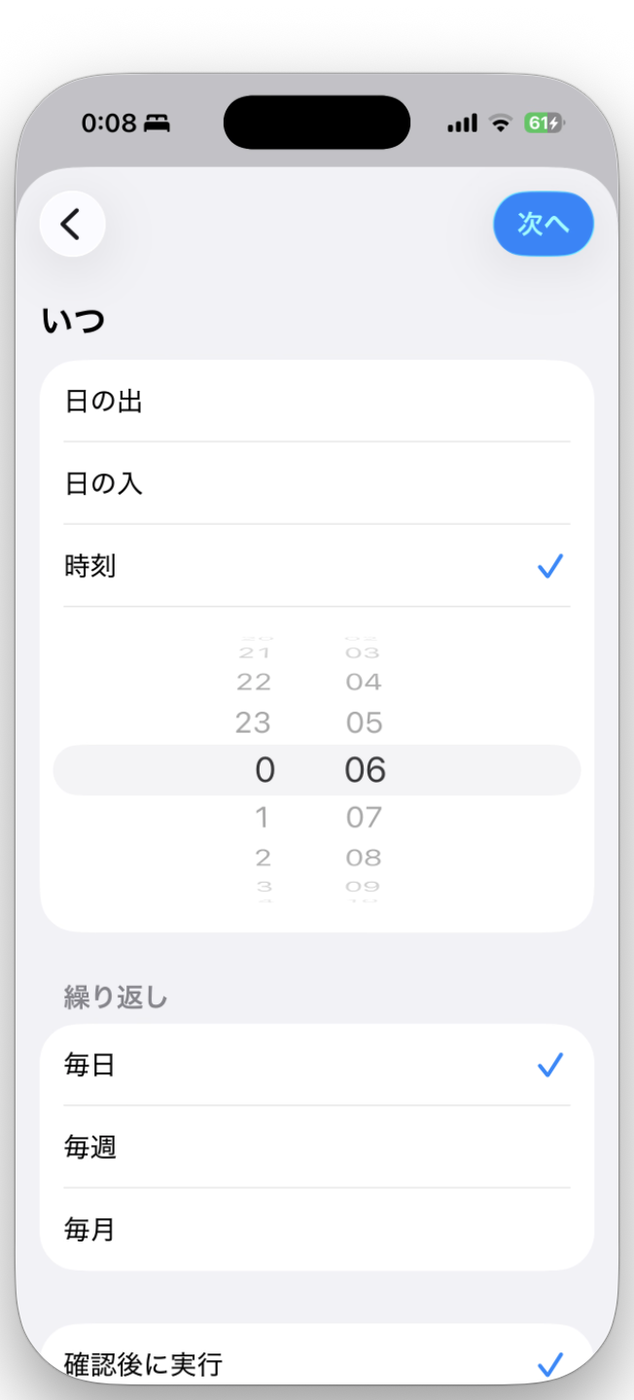
一覧はこの下にも機内モードやWi-Fiなどが続きます。「時刻」を選ぶと、日の出/日の入/時刻指定から選べて、繰り返しも毎日/毎週/毎月から指定できました。
ライブラリでタイルを長押しして「削除」を選ぶと、本体が消えます。iCloud経由でiPadやMacからも消えるので、他のデバイスでも使っている場合は消す前に確認してください。一方、ホーム画面のアイコンは別扱いで、消しても本体はライブラリに残ります。この違いと、まとめて削除する方法・アプリごと消して大丈夫かまでは、削除専用の記事に詳しくまとめました。

iPhoneは最後に追加したアクションの名前をそのままショートカット名にします。バグではありません。上部の名前の横にある「⌄」を押して「名称変更」を選ぶと、その場でタイトルを書き換えられます。Siriで呼び出すときはこの名前が音声コマンドになるので、短い名前にしておくと便利です。
時刻トリガーの設定画面を確認したところ、「確認後に実行」が既定でオンになっていました。この状態なら、条件を満たしたときにまず確認の通知が届き、こちらが承諾してから実行されます。完全な自動実行にしたい場合は、この項目を自分でオフにします。
消えません。ホーム画面のアイコンはショートカットへの「ブックマーク」で、削除しても本体はライブラリに残ります。本体まで消したいときは、ライブラリでタイルを長押しして「削除」を選んでください。こちらは「お使いのすべてのiCloudデバイスからこのショートカットが削除されます。」という確認が出ます。
アクション名が変わっている可能性があります。今回の検証では、以前「結果を表示」だったアクションが「コンテンツを表示」になっていました。また検索は英語でも通るので、text(テキスト)や result(コンテンツを表示)のように英単語で引くと見つかることがあります。
ライブラリの最上位に「Apple Watch」という項目があり、Watchで使える件数が表示されます。今回ギャラリーから1本追加したところ、この件数も4から5へ自動で増えました。iPhone側で追加すればWatchにも配信される、という挙動です。ただしWatch本体での実行画面は今回検証していません。
基本が分かったら、次は実際に役立つものを自分で作る番です。入力を受け取ったり、条件で処理を分けたりする作り方は次の記事にまとめています。実例から入りたい方は、改札の通知やSMSの転送といった記事もあわせてどうぞ。


ホーム画面のアイコンや通知の挙動をもっと細かく調整したい方、アラームをまとめて切り替えたい方は、こちらの記事もあわせてどうぞ。
このほかの実例です。