SharePointリスト(Microsoft Lists)の作り方|Excelからの取り込み・列の種類・ビュー設定も解説
sanane SANANEBLOG
人に見られたくないアプリがあるとき、iPhoneではアプリをロック(開くときにFace IDが必要)したり、ホーム画面から非表示にしたりできます。アイコンを長押しするだけで設定でき、ほかのアプリを入れる必要はありません。
ただ、非表示にしたアプリがどこへ行くのか、通知はどうなるのか、元に戻すとどこに出てくるのかは、やってみないと分かりにくいところです。そこで、Google 翻訳アプリを使って、ロック・非表示・解除の流れを実機で1つずつ確かめました。
| ロック(Face IDを必要にする) | 非表示にしてロック | |
|---|---|---|
| ホーム画面 | そのまま表示される | 表示されなくなる |
| アプリの場所 | 元の場所のまま | Appライブラリの「非表示」フォルダ |
| 開くとき | Face IDかパスコードが必要 | Face IDかパスコードが必要 |
| 通知 | 通知のプレビューにアプリの内容が出なくなる | 通知・通話・重大な通知が行われなくなる |
| 純正アプリ | できる | できない(選択肢が出ない) |
表の内容は、確認画面に表示された説明と実際の動きをもとにしています。検証した環境はiPhone 17 Pro・iOS 27(2026年10月)です。
ホーム画面やAppライブラリで、アプリのアイコンを長押しします。メニューの「Face IDを必要にする」を選びます。
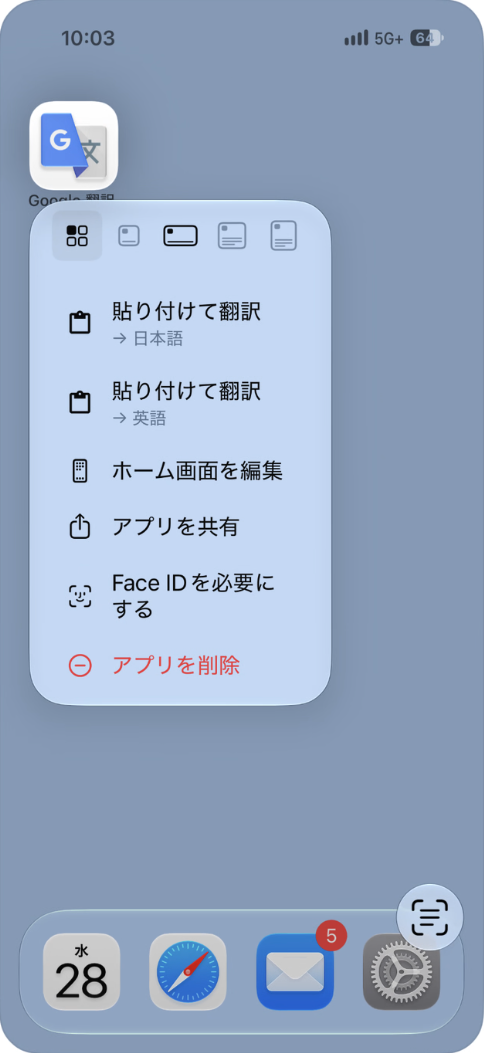
次の画面で、ロックだけなら「Face IDを必要にする」、ホーム画面からも隠すなら「非表示にしてFace IDを必要にする」を選びます。
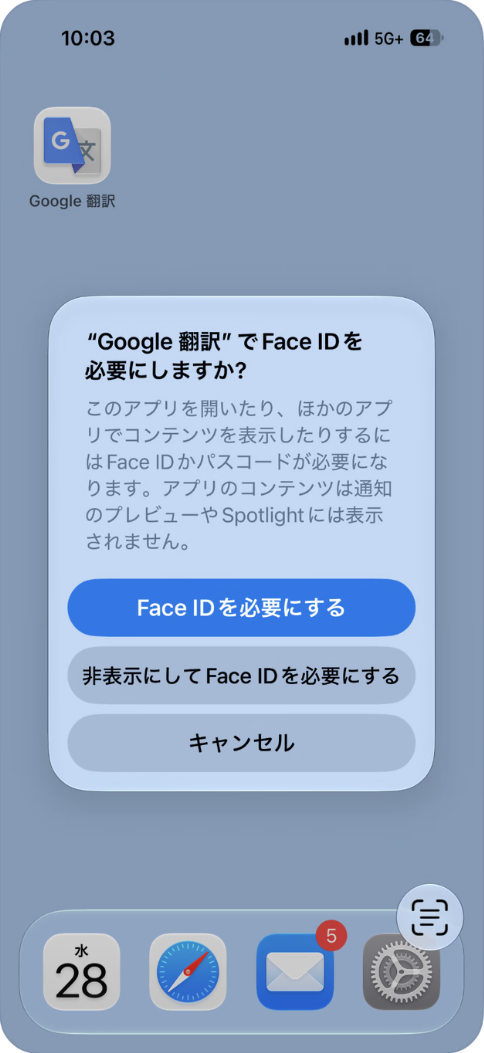
Face IDで認証すると、非表示を選んだ場合は確認の画面が出ます。「アプリを非表示」を押すと完了です。
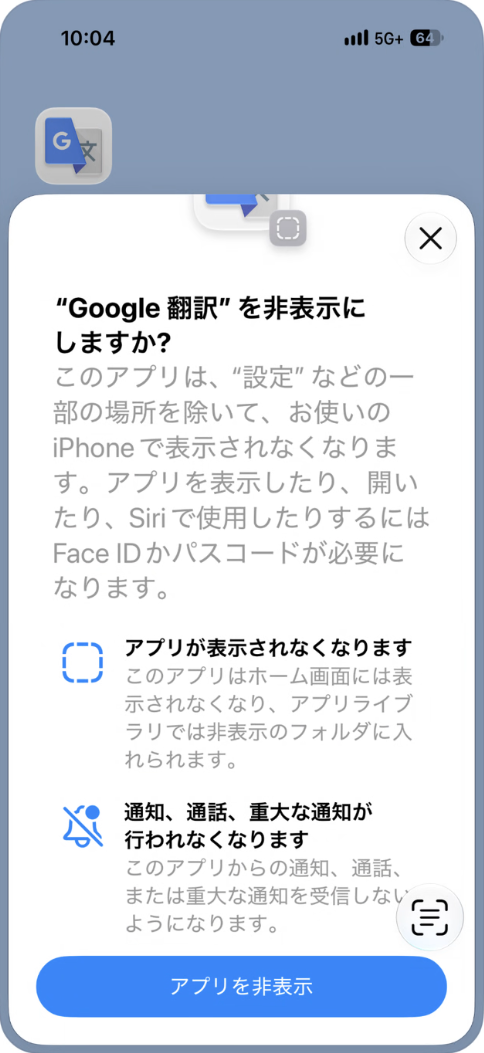
この確認画面には、次のように書かれていました。
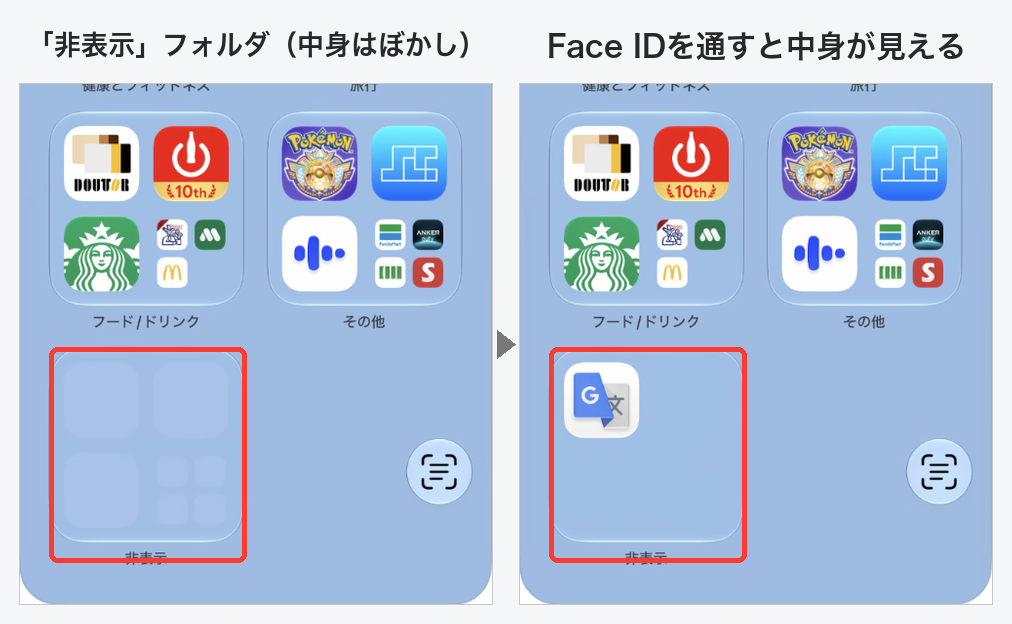
非表示にしたアプリは、ホーム画面の最後のページのさらに右にあるAppライブラリの、いちばん下の「非表示」フォルダに入ります。フォルダの中身はぼかされていて、タップしてFace IDを通すと見えるようになります。
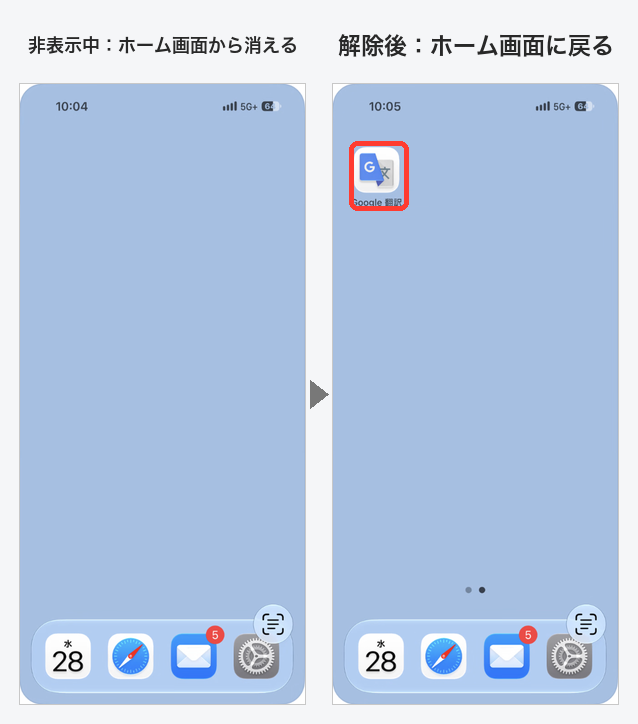
ホーム画面からは、アイコンが消えています。
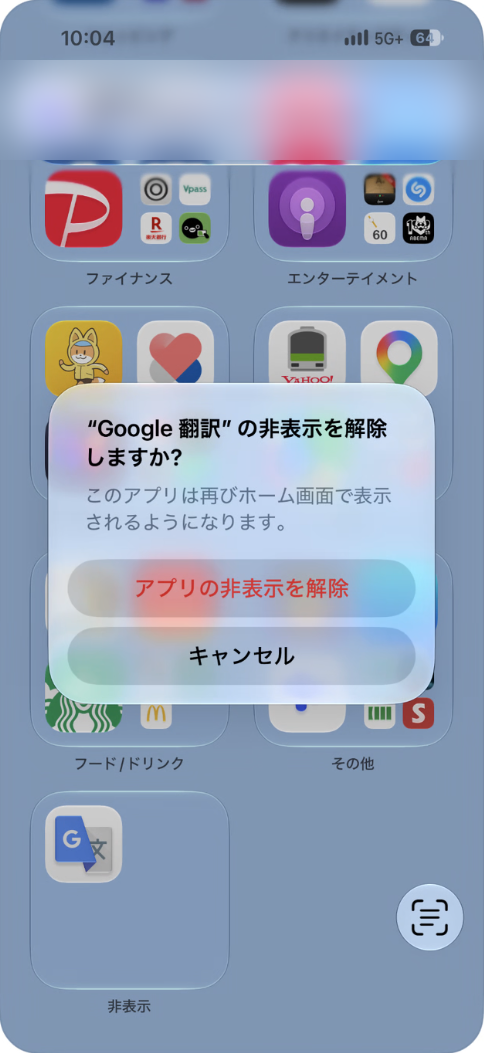
Appライブラリの「非表示」フォルダを開き、アプリのアイコンを長押しして非表示を解除します。次の確認画面で「アプリの非表示を解除」を押します。
解除すると、アプリはホーム画面に戻りました(今回は2ページ目の左上に表示されました)。元のページの元の位置に戻るのかは確認できていないので、見つからないときはAppライブラリや検索で探してください。
ロックも外したいときは、アイコンを長押しして「Face IDを必要にしない」を選びます。
カレンダーなどのApple純正アプリでも同じ操作をしてみましたが、確認の画面には「非表示にして…」のボタンがなく、ロックしかできませんでした。
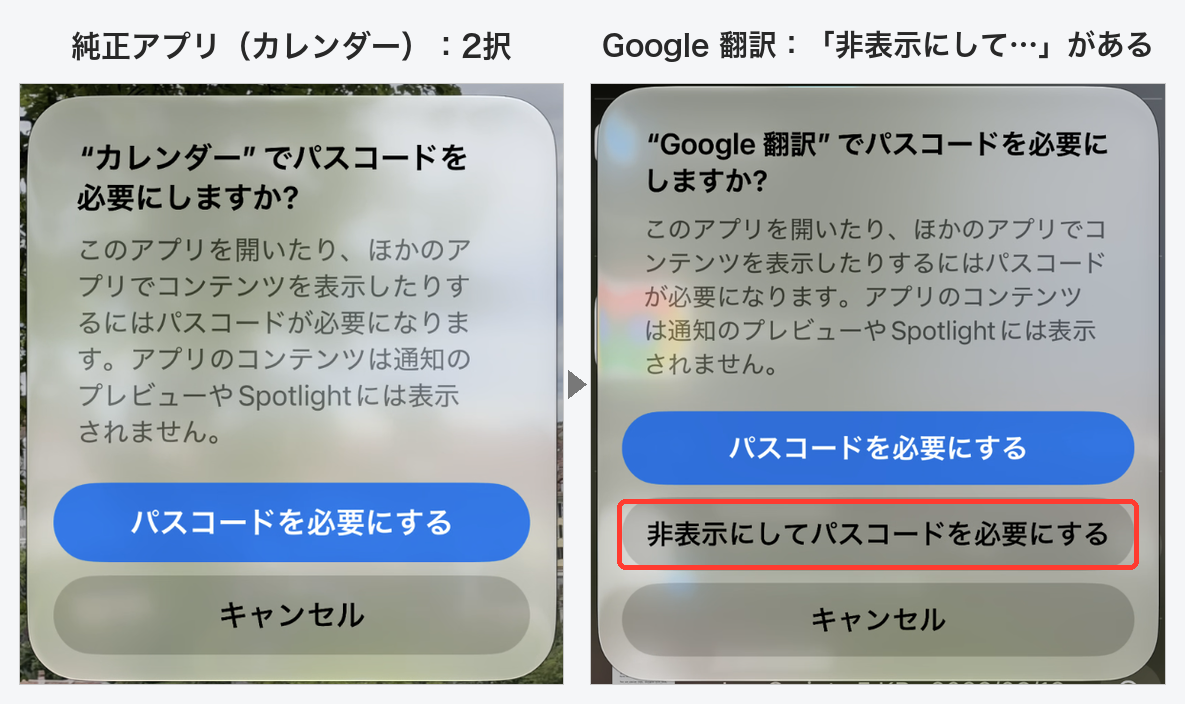
※ この2枚はMacのiPhoneミラーリングで表示した画面のため、「Face ID」が「パスコード」と表示されています(次の項目を参照)。
MacのiPhoneミラーリングで同じ操作をすると、次のように変わりました。
非表示にしたアプリが検索に出るかは、今回は確認できていません。ロックだけをかけたアプリは、検索結果にそのまま表示されました。
非表示は削除ではなく、アプリは「非表示」フォルダに移るだけでした。解除するとホーム画面に戻りましたが、アプリの中のデータの状態までは確かめていません。
確認画面には「アプリのコンテンツは通知のプレビューやSpotlightには表示されません」と表示されました。ロックだけの場合の通知の届き方は、今回は確かめていません。
iPhoneのホーム画面を整理する方法は、こちらの記事でも紹介しています。