【SNSクロス投稿ツールマニュアル】Dropboxアカウント連携のやり方
sanane SANANEBLOG
Google AdSense のオファーウォールは、記事を読む前の読者に「短い広告を見る」などの選択肢を出し、選んだ読者にだけ続きを読ませる仕組みです。管理画面の「プライバシーとメッセージ」から作成し、公開すると AdSense のタグを通じて自動でサイトに表示されます。
2026年10月に、このブログの一部の記事で実際にオファーウォールを設定して公開しました。手順そのものは難しくありませんが、画面の説明だけでは分かりにくい点がいくつかありました。
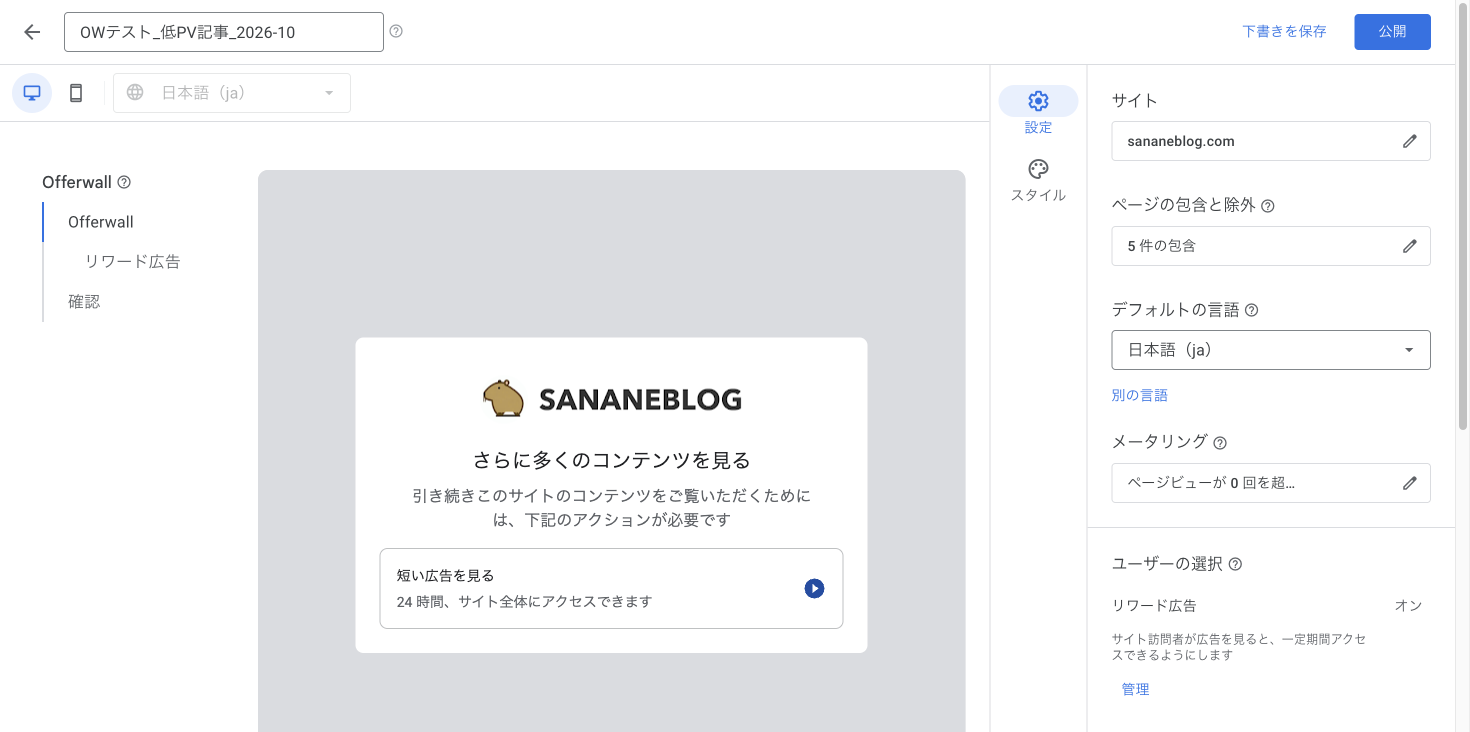
| 設定項目 | 初期値(2026年10月の画面) | このブログで選んだ値 |
|---|---|---|
| サイト | 未選択 | sananeblog.com |
| ページの包含と除外 | 指定なし(サイト全体) | 5記事だけを包含 |
| デフォルトの言語 | 英語(en-US) | 日本語(ja) |
| メータリング | 最適化しています(Google が自動で決める) | ページビューが 0 回を超えたら表示=毎回 |
| リワード広告 | オン(24 時間、サイト全体にアクセス) | 初期値のまま |
| メール収集(ベータ版) | オフ | オフ |
| 閉じる | オフ | オフ |
| オファーウォールの最適化 | オン | オフ(メータリングを手動にするため) |
オファーウォールは、AdSense の「プライバシーとメッセージ」にある機能の一つです。読者が記事を開くと、本文の上に次のような画面が重なり、選択肢のどれかを選ぶまで記事が読めなくなります。
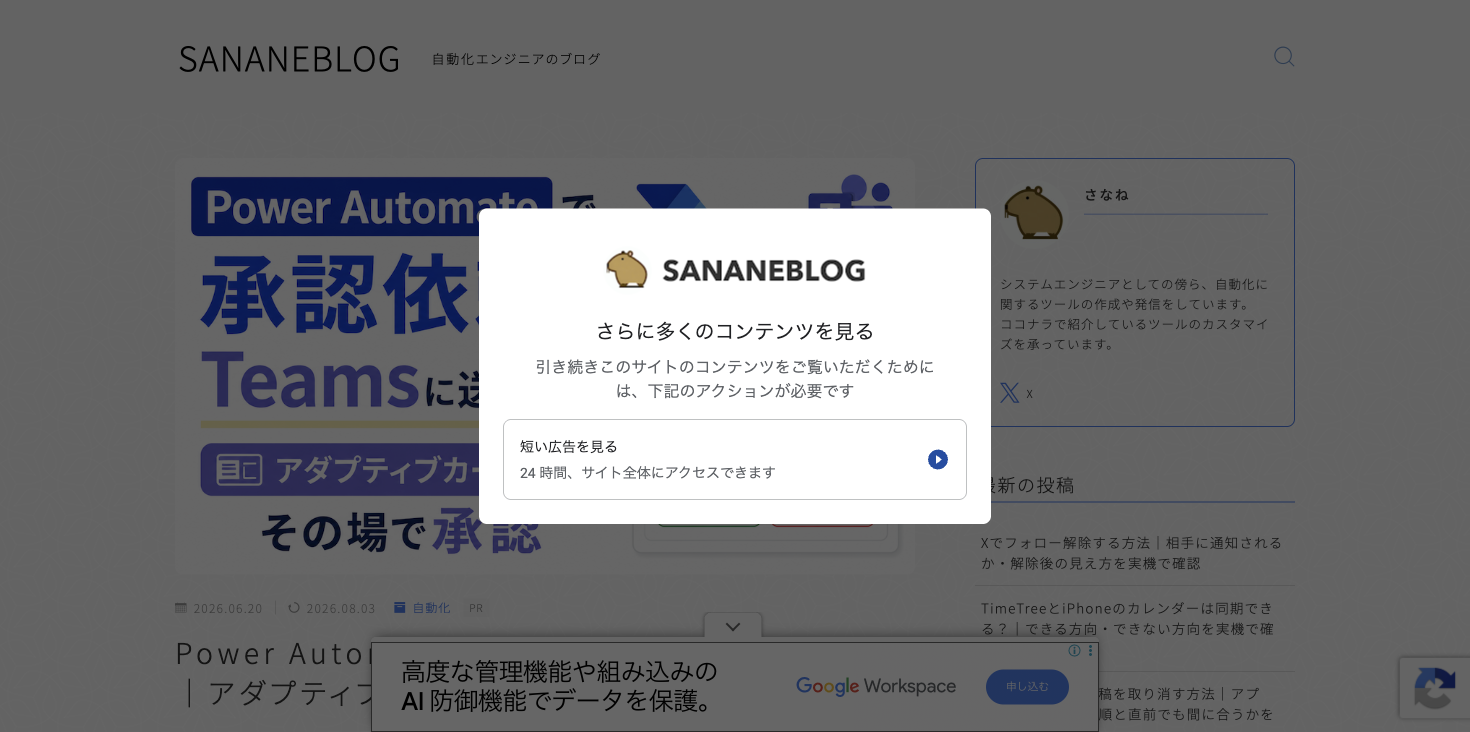
公式ヘルプによると、AdSense のオファーウォールで読者に出せる選択肢は「リワード広告」だけです(ほかにメールアドレスの収集がベータ版として用意されています)。リワード広告を選んだ読者は短い広告を見たあと、一定時間サイトを読めるようになります。
同じヘルプには、オファーウォールが表示されないケースも書かれています。
AdSense の左メニューで「プライバシーとメッセージ」を開き、「収益化」の中にある「Offerwall」の欄の「作成」を押します。初めての場合は「Offerwall を初めて作成して公開する方法」という案内が出るので、「Offerwall を作成」を押すとメッセージの編集画面が開きます。
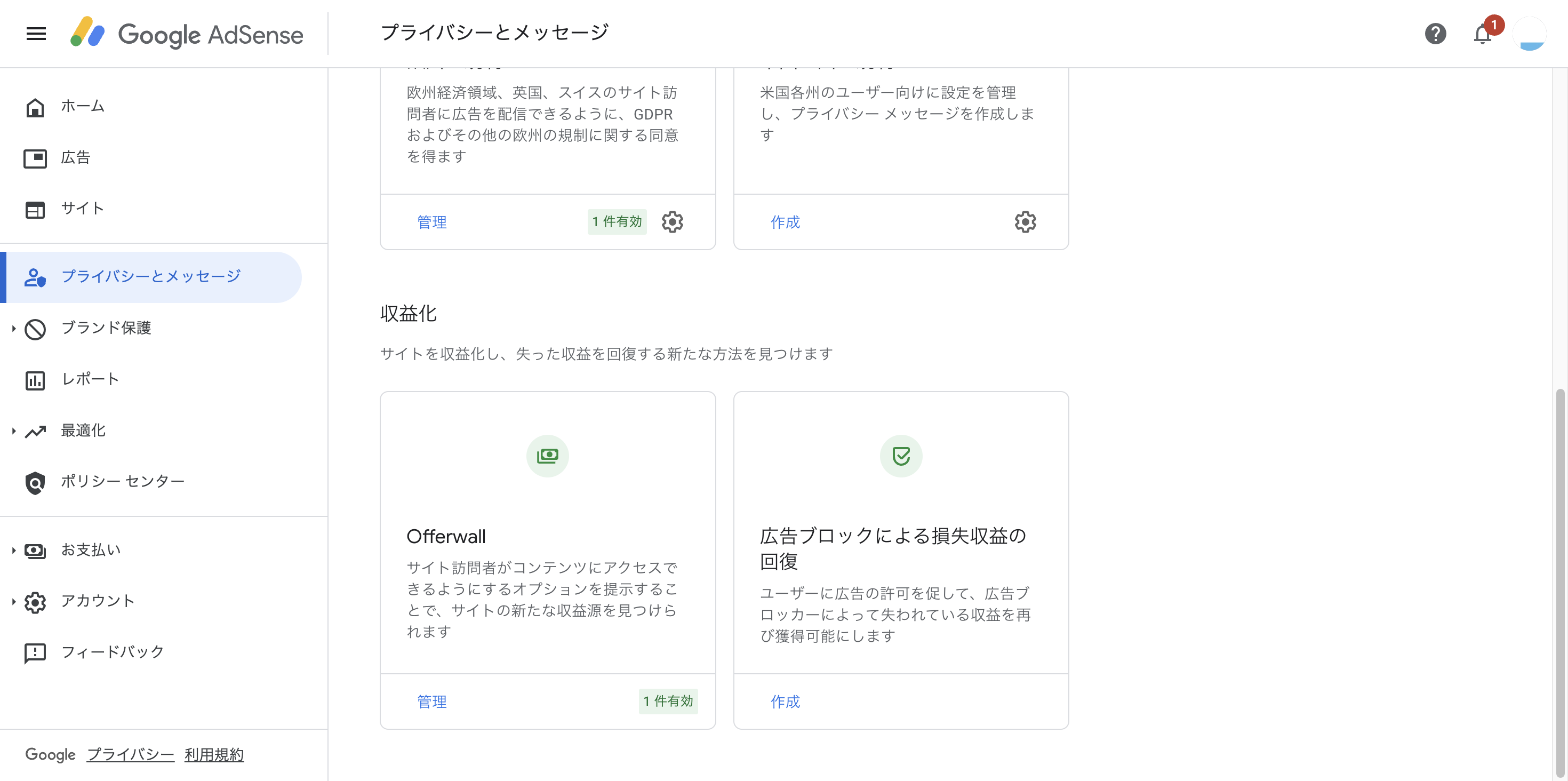
上の画面は公開後に撮ったもので、Offerwall の欄が「管理」「1 件有効」になっています。作成前は「作成」と表示されます。
編集画面の右側が設定欄です。「サイト」の「サイトを選択」を押し、オファーウォールを出すサイトにチェックを入れて「確認」を押します。
続けて「デフォルトの言語」を確認します。初期値は「英語(en-US)」で、そのままだと読者に「Unlock more content」「View a short ad」のような英語の画面が出ます。日本語のサイトなら「日本語(ja)」に変えます。変えると、中央のプレビューが「さらに多くのコンテンツを見る」「短い広告を見る」に切り替わります。
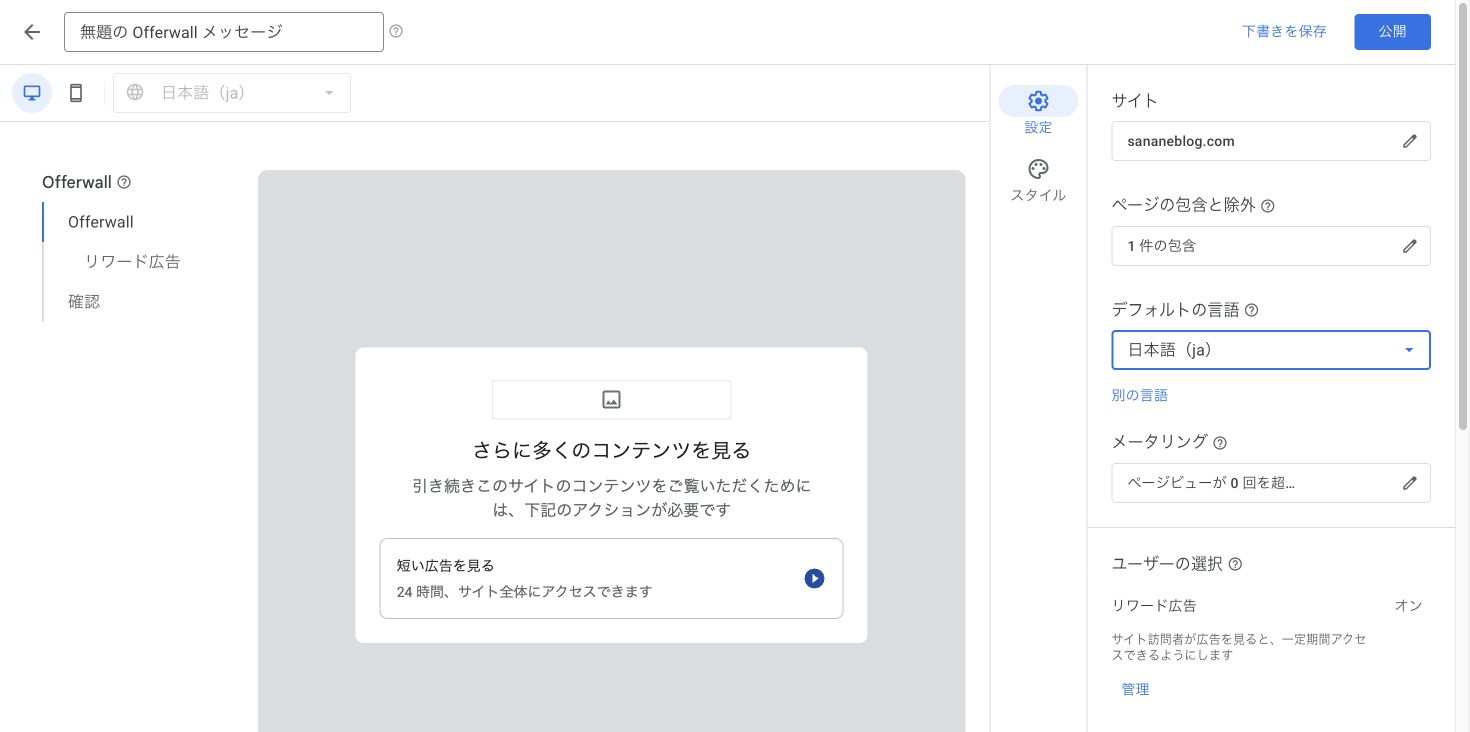
何も指定しなければ、選んだサイト全体が対象になります。一部の記事だけで試したいときは、「ページの包含と除外」の「URL を追加」を押します。
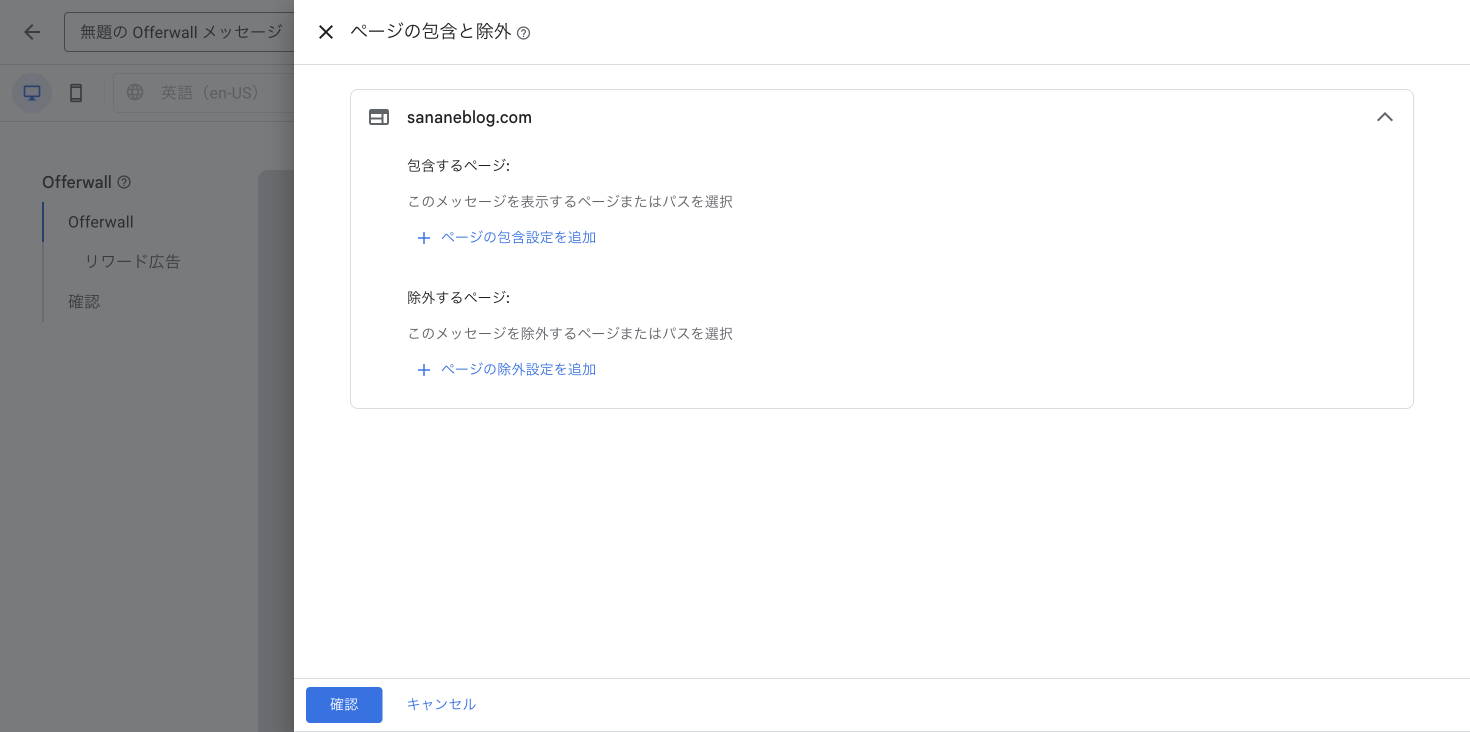
「ページの包含設定を追加」を押すと URL の入力欄が出ます。記事の URL を入れ、「このページのみ」(URL が完全に一致するページだけ)か「このセクションのすべてのページ」(その URL と、その下の階層のページ)を選んで「確認」を押します。
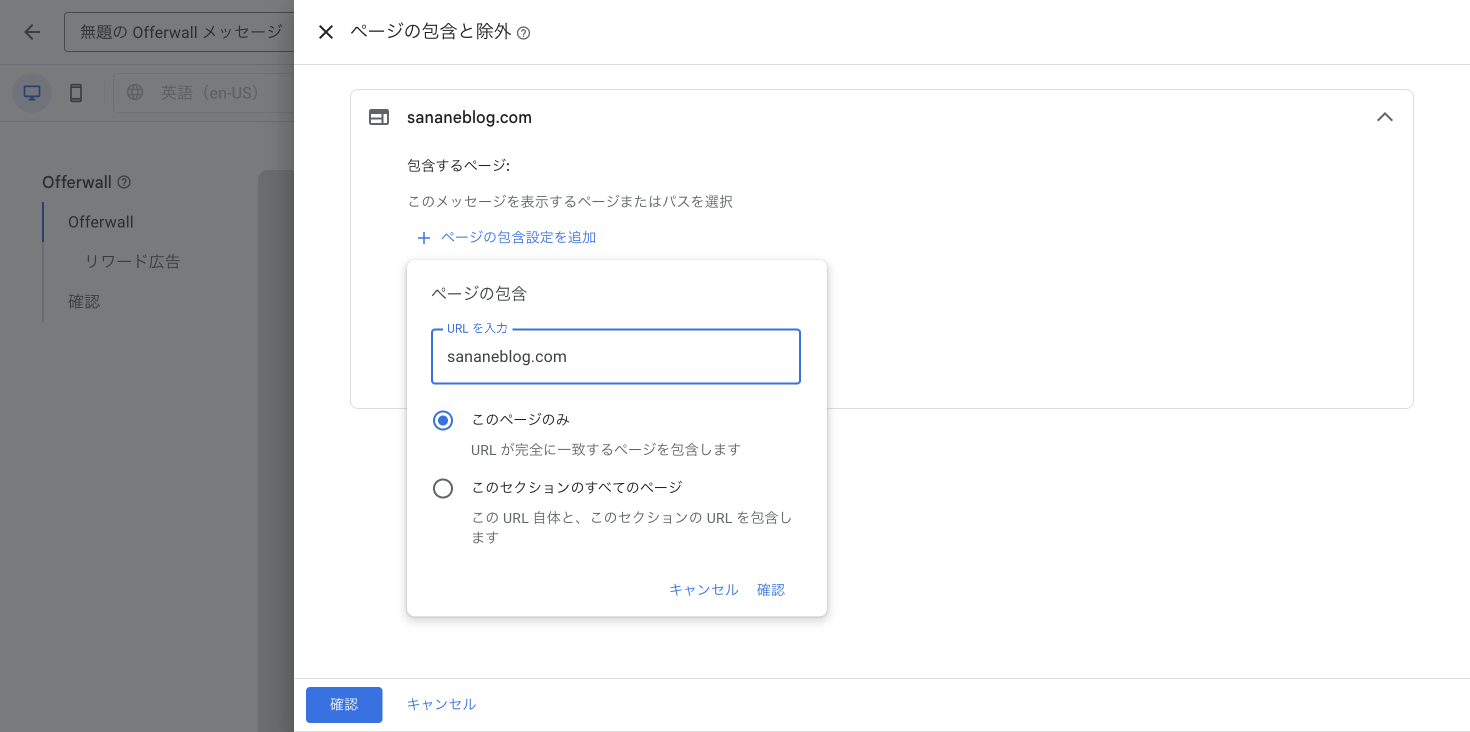
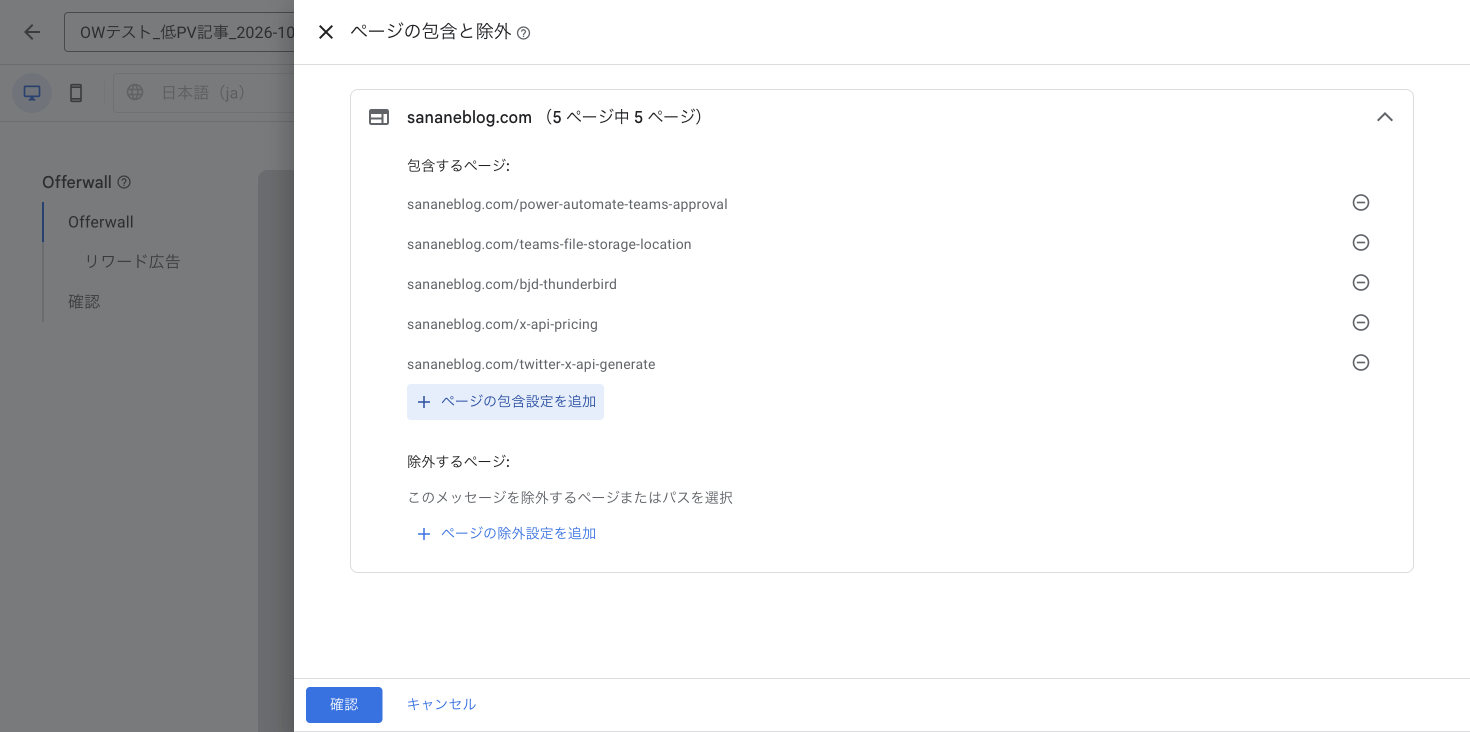
このブログでは5記事を登録しました。すると見出しが「sananeblog.com(5 ページ中 5 ページ)」になりました。1件目を入れた時点では「5 ページ中 1 ページ」だったので、個別に指定できるのは5件までと考えられます。
逆に、サイト全体に出して一部の記事だけ外すこともできます。同じパネルの「ページの除外設定を追加」で、URL を入れて「このページのみ」か「このセクションのすべてのページ」を選びます。ヘルプには「除外するページの設定は含めるページの設定より優先されます」と書かれています。
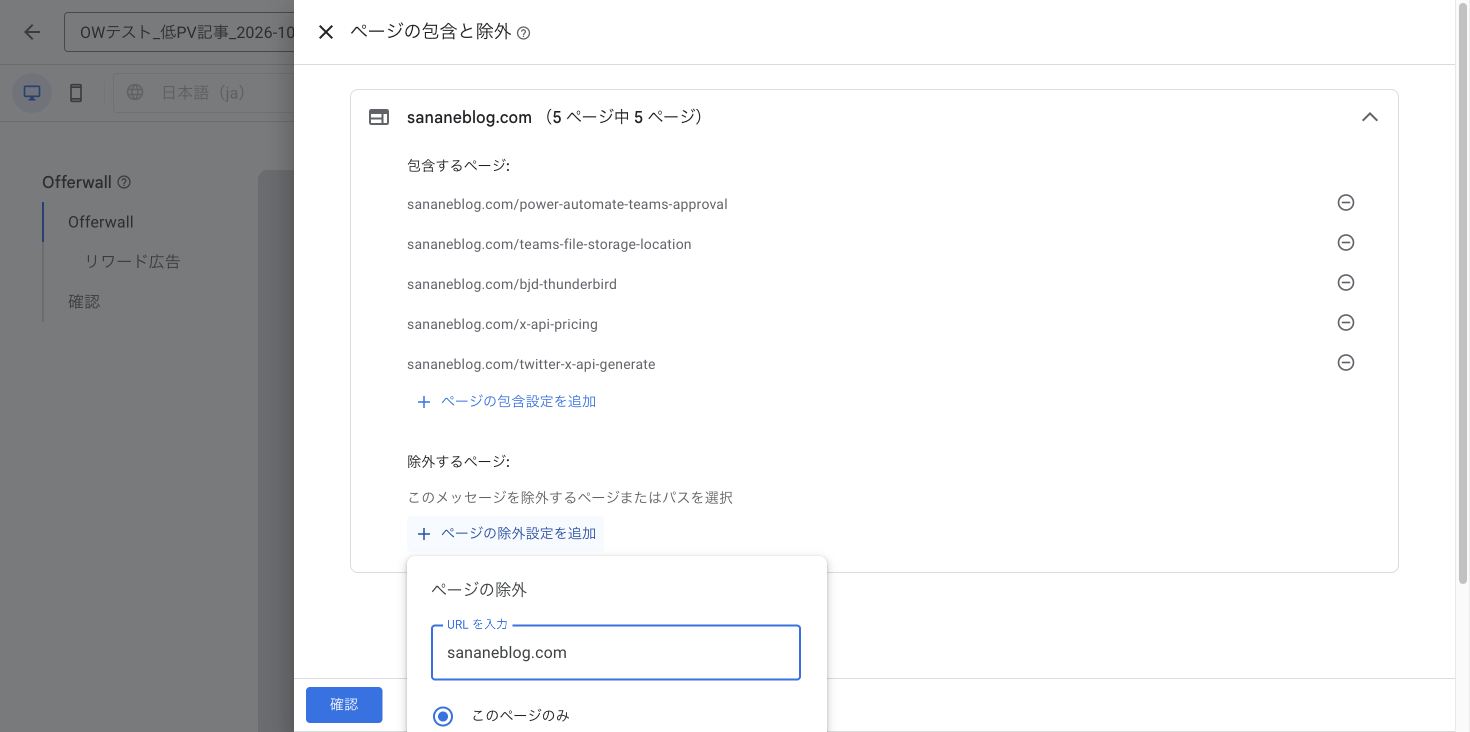
除外の件数に上限があるか、包含と合わせて5件までなのかは、公開中の設定を変えることになるため今回は試していません。
メータリングは、読者が何ページ目を開いたときにオファーウォールを出すかの設定です。初期状態では「最適化しています」と表示され、Google が読者ごとに自動で決めます。自分で決めたいときは、設定欄の一番下にある「オファーウォールの最適化」をオフにします。
オフにすると、メータリングが「ページビューが 4 回を超えたら表示」に変わり、鉛筆マークから数字を変えられるようになりました。
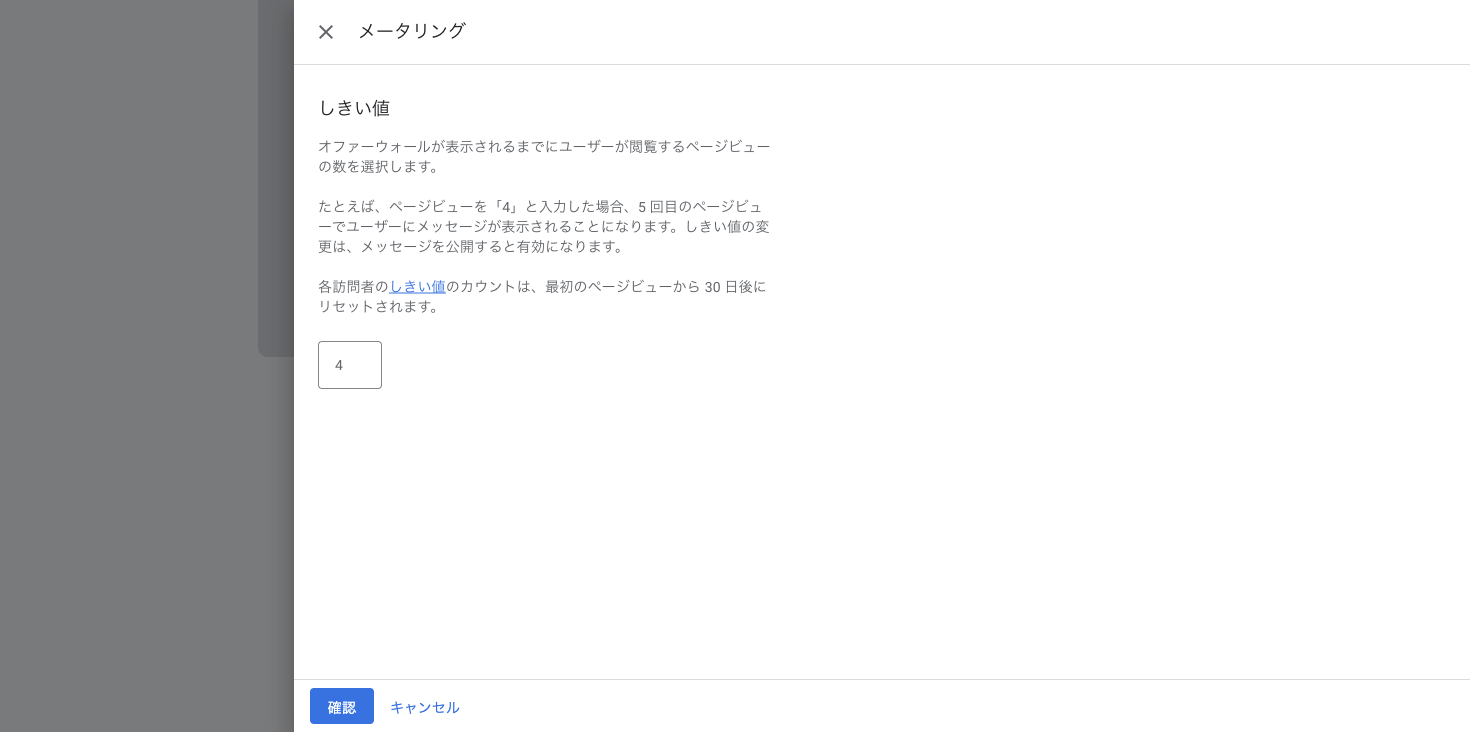
画面の説明によると、「4」なら5 回目のページビューで表示されます。数え方は最初のページビューから 30 日後にリセットされます。このブログでは毎回出したかったので「0」にしました(1 ページ目から表示)。
「ユーザーの選択」には3つの項目があります。
| 項目 | 初期値 | 内容 |
|---|---|---|
| リワード広告 | オン | 短い広告を見た読者に、一定時間アクセスを許可する。プレビューの表示は「24 時間、サイト全体にアクセスできます」 |
| メール収集(ベータ版) | オフ | 読者のメールアドレスを集めてニュースレターなどに使う |
| 閉じる | オフ | 広告を見ずにオファーウォールを閉じられるようにする |
リワード広告のアクセス時間は、画面の初期値が24 時間でした。公式ヘルプには「12 時間のアクセスまたは 3 回のページビュー」という例が書かれているので、表示される値は時期によって変わる可能性があります。
「閉じる」をオンにすると、読者は広告を見ずに記事を読めます。ただし、閉じられる回数(許容量・初期値は 1)を超えると、閉じるの選択肢が出なくなります。この設定は、メータリングのしきい値に達してオファーウォールが表示されたあとにだけ効きます。
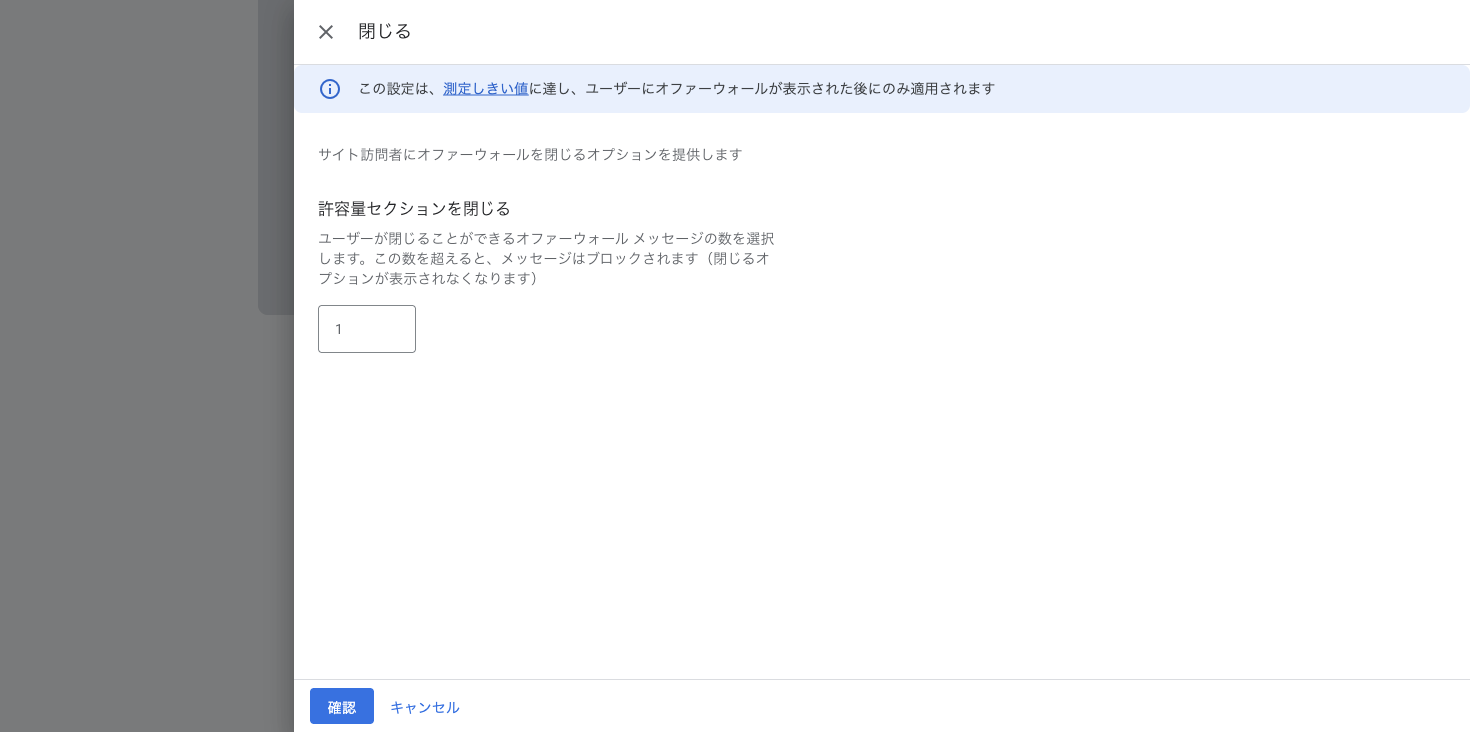
このブログでは、効果をはっきり見たかったので「閉じる」はオフにしました。読者の離脱が気になる場合は、オンにして許容量1回から始める方法もあります。
右上の「公開」を押す(または一覧の公開スイッチをオンにする)と、確認画面が出ます。
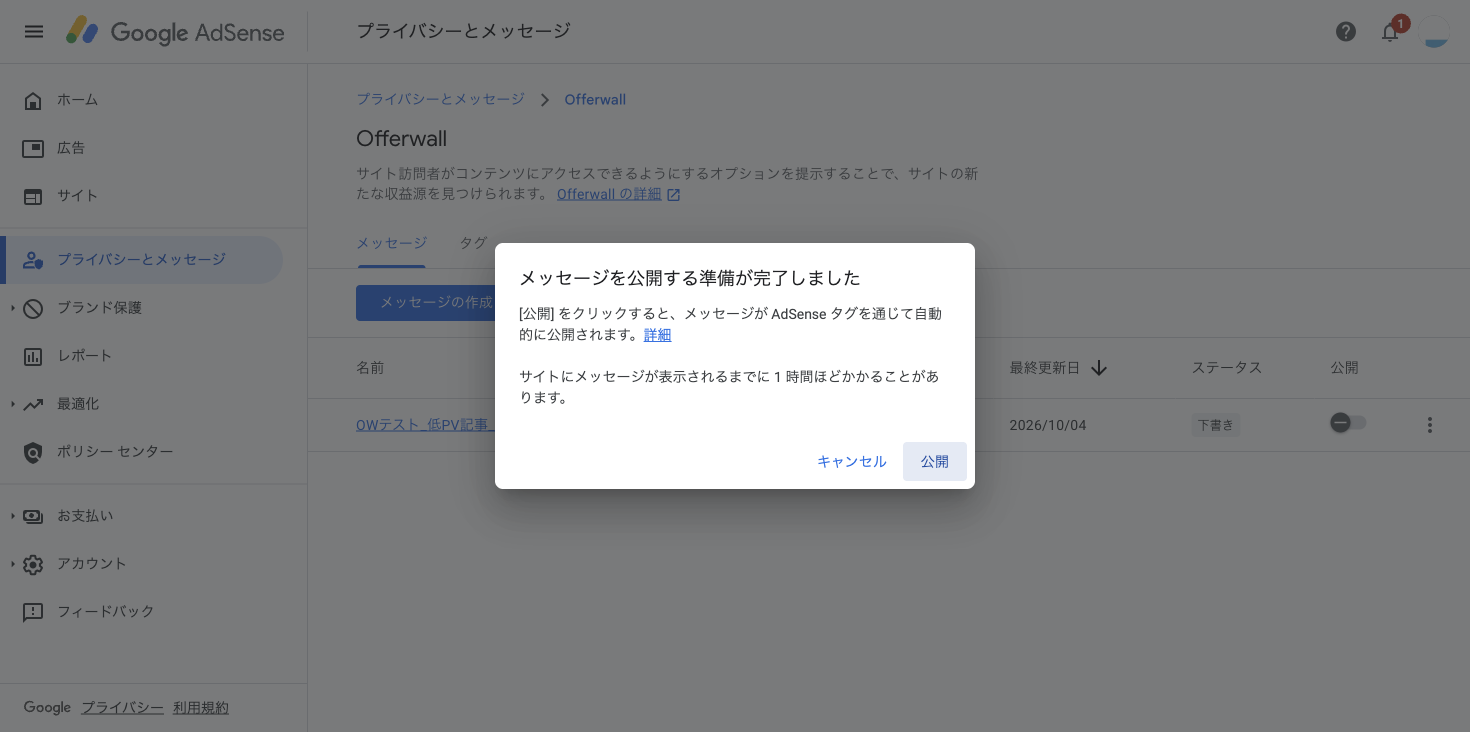
「公開」を押すと、AdSense のタグを通じて自動でサイトに反映されます。サイトのコードを書き換える必要はありません。画面には「サイトにメッセージが表示されるまでに 1 時間ほどかかることがあります」と書かれていました。
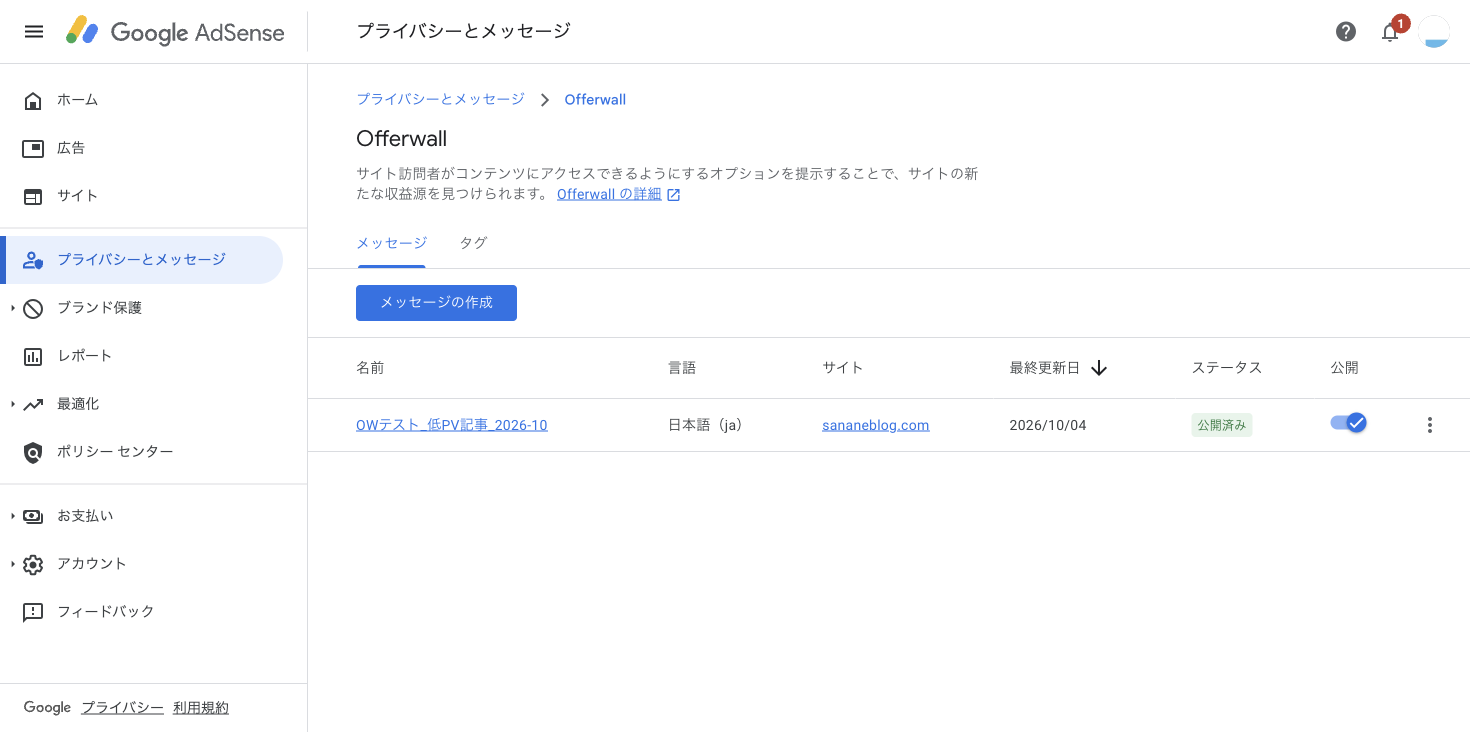
このブログでは、最初に公開を押したとき、次のエラーが出て公開できませんでした。
エラーが検出されました
公開しようとしているメッセージでエラーが検出されました。新しいサイトまたはアプリを公開しようとしている場合、そのサイトまたはアプリも無効になる可能性があります。
エラーを修正してメッセージを公開するには、メッセージ ビルダーに移動します。
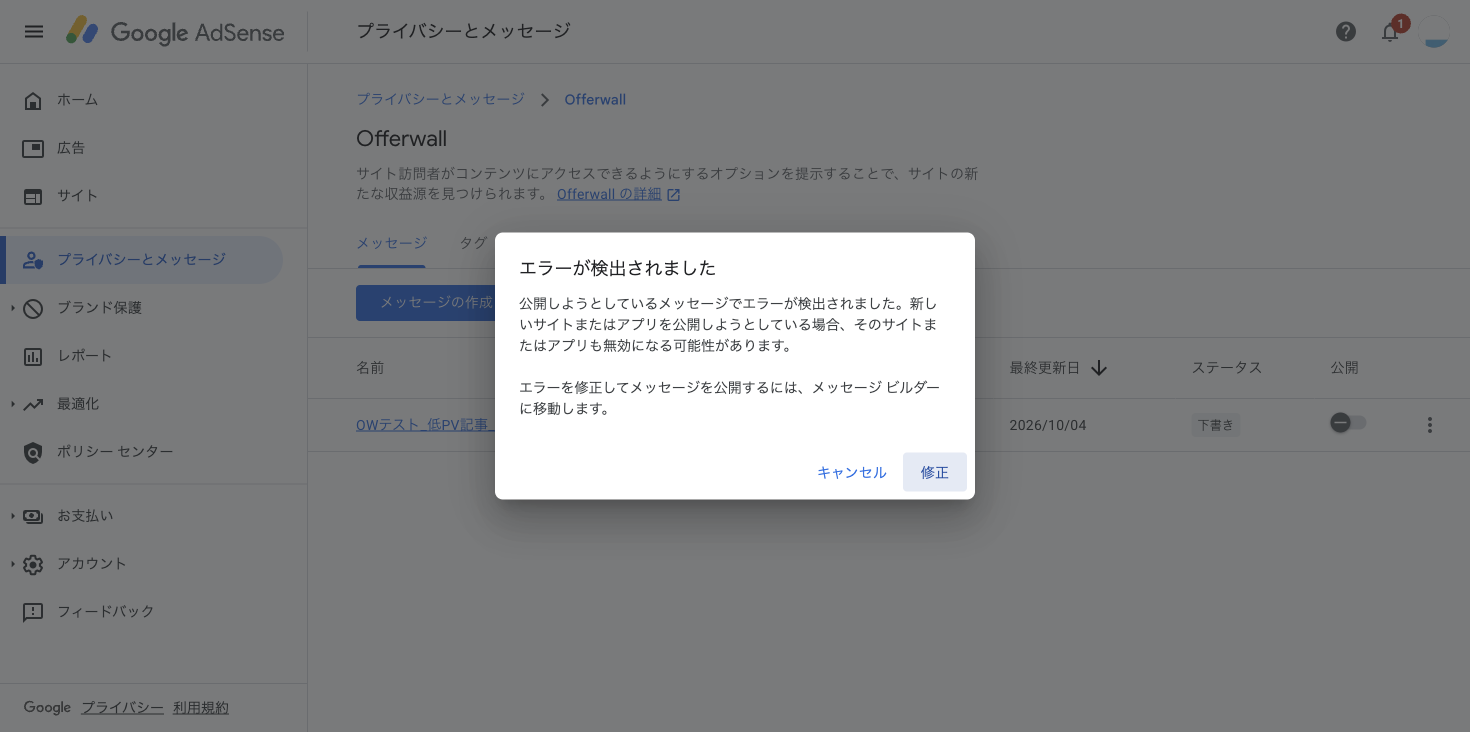
このダイアログには原因が書かれていません。「修正」を押してメッセージの編集画面に戻り、もう一度「公開」を押すと、画面上部に赤い帯で原因が表示されました。
選択した 1 つ以上のサイトが影響を受けています: ロゴの欠落
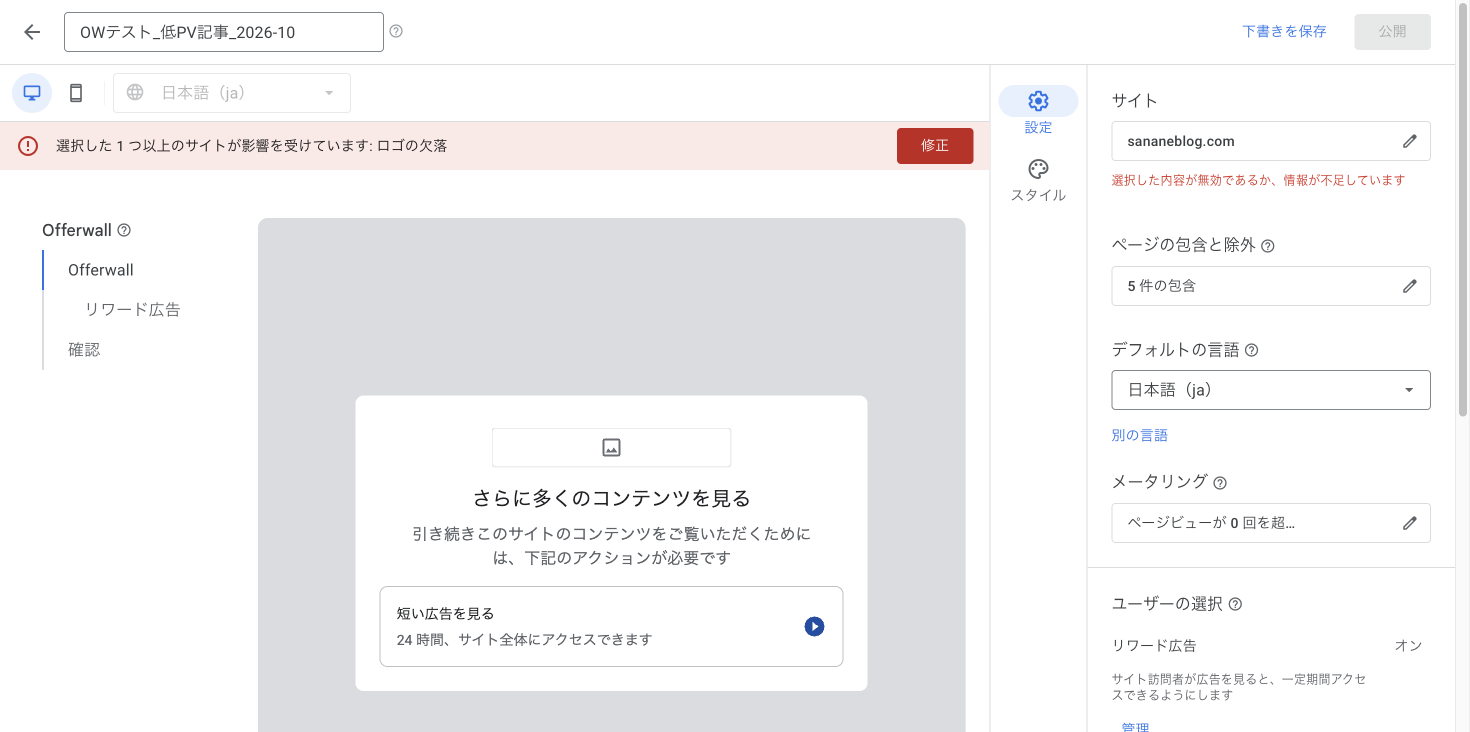
原因は、AdSense にサイトのロゴを登録していなかったことでした。赤い帯の「修正」を押すと「サイトの選択」が開くので、ロゴ欄の「ロゴを追加」から画像をアップロードします。
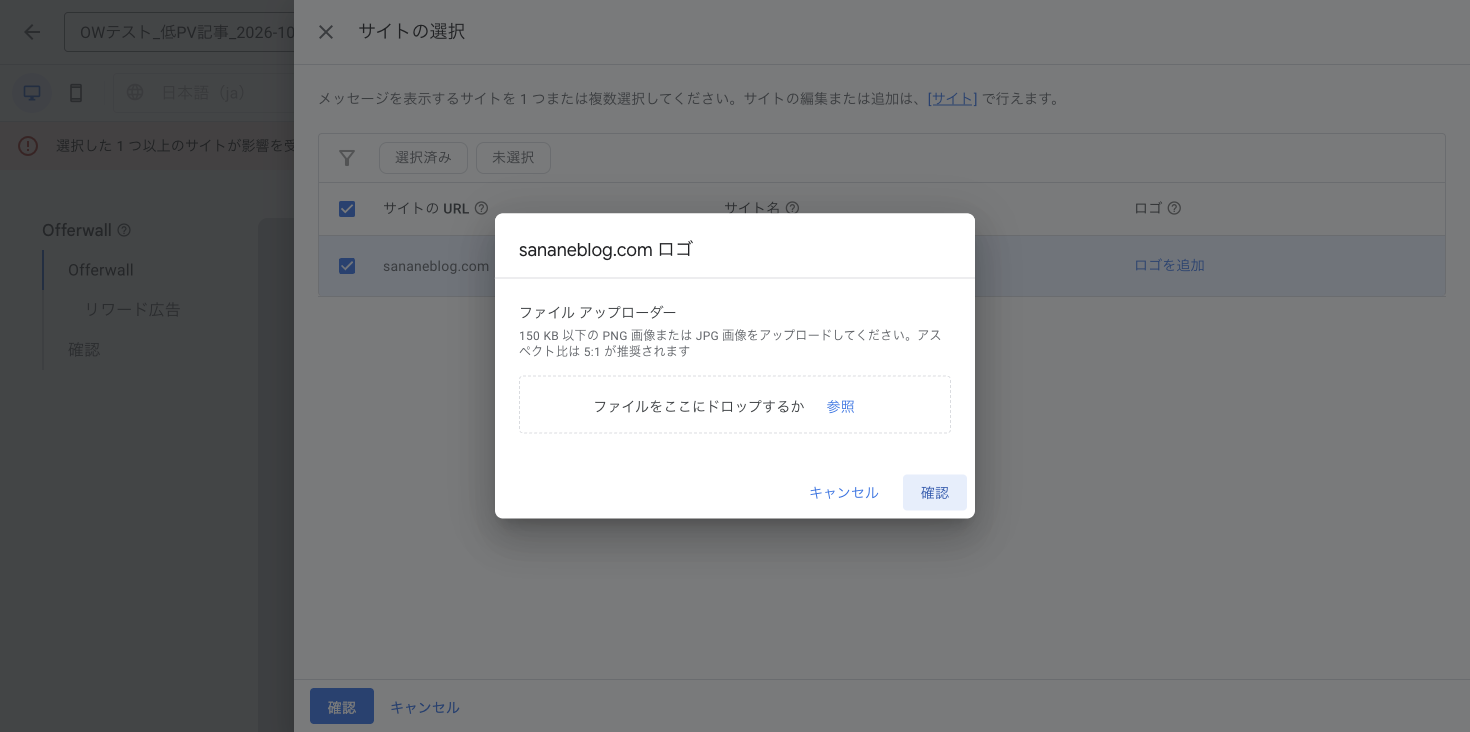
条件は「150 KB 以下の PNG 画像または JPG 画像」「アスペクト比は 5:1 が推奨」です。このブログでは、サイトアイコンとブログ名を横に並べた 1000×200 の画像(約29KB)を作って登録しました。あわせて「サイト名を追加」からサイト名も入れておきます。
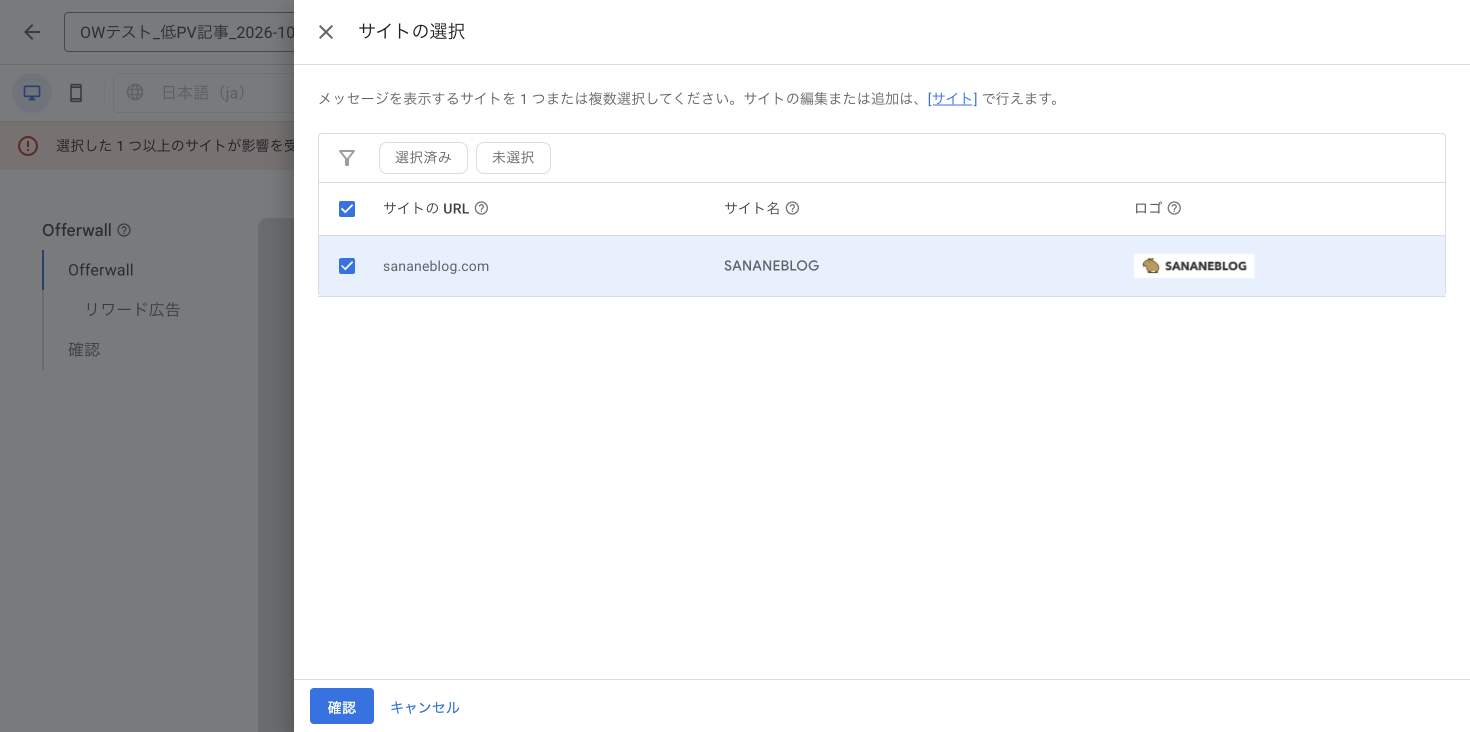
「確認」で戻ると赤い帯が消え、プレビューの一番上にロゴが出ました。この状態で「公開」を押すと、エラーは出ずに公開できました。
公開した翌日に、対象の5記事と、対象にしていない記事を開いて確認しました。
オファーウォールを出した記事について、公開前の28日間と公開後の27日間(2026年10月5〜31日)を1日あたりの数字で比べました。比較用に、同じくらい読まれているオファーウォールを出していない30記事も並べています。数字は Google アナリティクス(GA4)と Search Console で計測したものです。
なお、5記事のうち1記事は同じ日に記事の中身も書き直していたため、その記事を除いた4記事で比べています。
| 指標(1日あたり) | オファーウォールを出した4記事 | 出していない30記事 |
|---|---|---|
| エンゲージメント率 | 62.0% → 54.0%(−8.0ポイント) | 62.1% → 66.6%(+4.5ポイント) |
| 1セッションあたりの平均エンゲージメント時間 | 50秒 → 31秒(約4割減) | 44秒 → 46秒(ほぼ変わらず) |
| ページビュー | 13.3 → 14.2(+7%) | 57.0 → 67.3(+18%) |
| 検索結果での表示回数 | 119 → 119(横ばい) | 944 → 1,213(+28%) |
| 検索からのクリック | 3.25 → 3.07(−6%) | 19.6 → 24.3(+24%) |
| 検索の平均順位 | 7.31位 → 7.43位(わずかに下がった) | 7.65位 → 7.20位(上がった) |
| 広告収益 | 大きく増えた(金額は下の注意を参照) | 増えたが、4記事ほどではない |
分かったことは次の3つです。
このブログでは、始める前に「検索の数字が比較用の記事より悪いままなら、対象を広げない」と決めていました。4週間の結果はこれに当てはまったので、オファーウォールを出す記事は増やさず、今の読まれる数が少ない記事だけで続けることにしました。収益が大きい記事は検索からの読者が支えているので、そこで順位が下がると、オファーウォールで増えた分では取り戻せない恐れがあるためです。8週間たった時点でもう一度確認し、結果を追記します。
このブログでは不要でした。AdSense のタグがすでに全ページに入っていれば、管理画面で公開するだけで表示されます。公開前の案内にも「AdSense タグがサイトの HTML コードに追加されていることを確認します」とだけ書かれていました。
個別指定は5件までだったので、サイト全体を対象にして、出したくない記事を「除外」で外す形になります。下の質問のとおり、メッセージを2つ作って5件ずつ分ける方法は使えませんでした。除外の件数の上限は今回は確認していません。
同じサイトで公開できるのは1つだけでした。メッセージ自体は2つ目も作れて下書き保存もできましたが、公開しようとすると「このメッセージ タイプは、選択した 1 つ以上のサイトですでに表示されています」「公開済みのメッセージを置き換えますか?」と表示されました。ここで「確認」を押すと、公開中のメッセージが2つ目に置き換わります。対象ページを増やしたいときは、公開中のメッセージを編集してください。
「プライバシーとメッセージ」→「Offerwall」のメッセージ一覧で、公開スイッチをオフにします。