【SNSクロス投稿ツールマニュアル】クロス投稿のやり方
sanane SANANEBLOG
このページではX(Twitter)予約投稿ツールの初期設定を1から解説します。
このページでは主に下記の設定をします。

10分〜15分程で完了します。
指定のURLよりスプレッドシートにアクセスします。
アクセス先のスプレッドシートは閲覧権限のため、まず初めにスプレッドシートを自身のアカウントにコピーします。
本ツール(スプレッドシート)の上部メニュー[ファイル]>[コピーを作成]をクリックします。
![スプレッドシートの[ファイル]メニューから[コピーを作成]を選択する画面](https://sananeblog.com/wp-content/uploads/2026/07/01-x-setup-file-copy.png)
ファイル名を任意の名前に変更し、[コピーを作成]をクリックします。
![[ドキュメントをコピー]ダイアログでファイル名を入力し[コピーを作成]をクリックする画面](https://sananeblog.com/wp-content/uploads/2026/07/02-x-setup-copy-dialog.png)
最初にアクセスした閲覧権限のスプレッドシートはタブを閉じてもらって大丈夫です。
次に、Xと本ツールの連携のためのコールバックURLを発行します。
スプレッドシートの上部メニュー[★X予約投稿ツール]>[初期設定メニュー]>[①コールバックURL表示]をクリックします。
![[★X予約投稿ツール]メニューから[初期設定メニュー]>[①コールバックURL表示]を選択する画面](https://sananeblog.com/wp-content/uploads/2026/07/03-x-setup-menu-callback.png)
[認証が必要です]というポップアップが表示されたら、[OK]をクリックします。
![[認証が必要です]ダイアログで[OK]をクリックする画面](https://sananeblog.com/wp-content/uploads/2026/07/04-x-setup-auth-required.png)
[このアプリはGoogleで確認されていません]と表示されたら、[詳細]をクリックします。
![[このアプリはGoogleで確認されていません]画面で[詳細]をクリックする画面](https://sananeblog.com/wp-content/uploads/2026/07/05-x-setup-not-verified.png)
[Xポスト自動化処理(安全ではないページ)に移動]をクリックします。
![[Xポスト自動化処理(安全ではないページ)に移動]をクリックする画面](https://sananeblog.com/wp-content/uploads/2026/07/06-x-setup-goto-unsafe.png)
アカウントを確認し、[次へ]をクリックします。
![[Xポスト自動化処理 にログイン]画面で[次へ]をクリックする画面](https://sananeblog.com/wp-content/uploads/2026/07/07-x-setup-google-signin.png)
[すべて選択]にチェックを入れ、[続行]をクリックします。
![アクセス許可の確認画面で[すべて選択]にチェックを入れ[続行]をクリックする画面](https://sananeblog.com/wp-content/uploads/2026/07/08-x-setup-consent.png)
許可すると表示されていたウィンドウが閉じ、[コールバックURLの表示]ダイアログが表示されます。
[コピー]をクリックしてクリップボードにコピーします。
コピーしたURLは次の手順で使用します。メモ帳等に控えておいてください。
![[コールバックURLの表示]ダイアログでURLを[コピー]する画面](https://sananeblog.com/wp-content/uploads/2026/07/09-x-setup-callback-url.png)
次に、X Developer Consoleでアプリを作成します。
X APIの開発者向けサイトにアクセスし、X Developer Consoleを開きます。
X APIの利用が初めての場合は、下記記事を参考に開発者アカウントを登録してください。

[アプリ]画面を開き、プロジェクト名のプルダウンから[Pay Per Use]を選択します。
![X Developer Consoleの[SWITCH PROJECT]で[Pay Per Use]を選択する画面](https://sananeblog.com/wp-content/uploads/2026/07/10-x-setup-project-payperuse.png)
[+ New app]をクリックし、[アプリケーション名]に任意の名前を入力して[新しいクライアントアプリケーションを作成]をクリックします。
![[新しいクライアントアプリケーションを作成]ダイアログでアプリケーション名を入力する画面](https://sananeblog.com/wp-content/uploads/2026/07/11-x-setup-create-app.png)
アプリが作成されると[Keys & Tokens]画面が表示されます。[ユーザー認証設定]の[セットアップ]をクリックします。
![[Keys & Tokens]画面の[ユーザー認証設定]で[セットアップ]をクリックする画面](https://sananeblog.com/wp-content/uploads/2026/07/12-x-setup-keys-tokens.png)
[アプリの権限]と[アプリの種類]を下記のとおり選択します。
![[アプリの権限]で[読み書きおよびダイレクトメッセージ]、[アプリの種類]で[ウェブアプリ、自動化アプリまたはボット]を選択する画面](https://sananeblog.com/wp-content/uploads/2026/07/13-x-setup-app-permissions.png)
続いて[アプリ情報]を入力し、ページ下部の[変更を保存する]をクリックします。
![[アプリ情報]でコールバックURIとウェブサイトURLを入力する画面](https://sananeblog.com/wp-content/uploads/2026/07/14-x-setup-app-info.png)
[Keys & Tokens]画面に戻り、[OAuth 2.0 キー]の[クライアントID]と[クライアントシークレット]を確認します。
[クライアントシークレット]は[再生成]をクリックすると再生成できます。どちらもコピーしてメモ帳に控えておいてください。
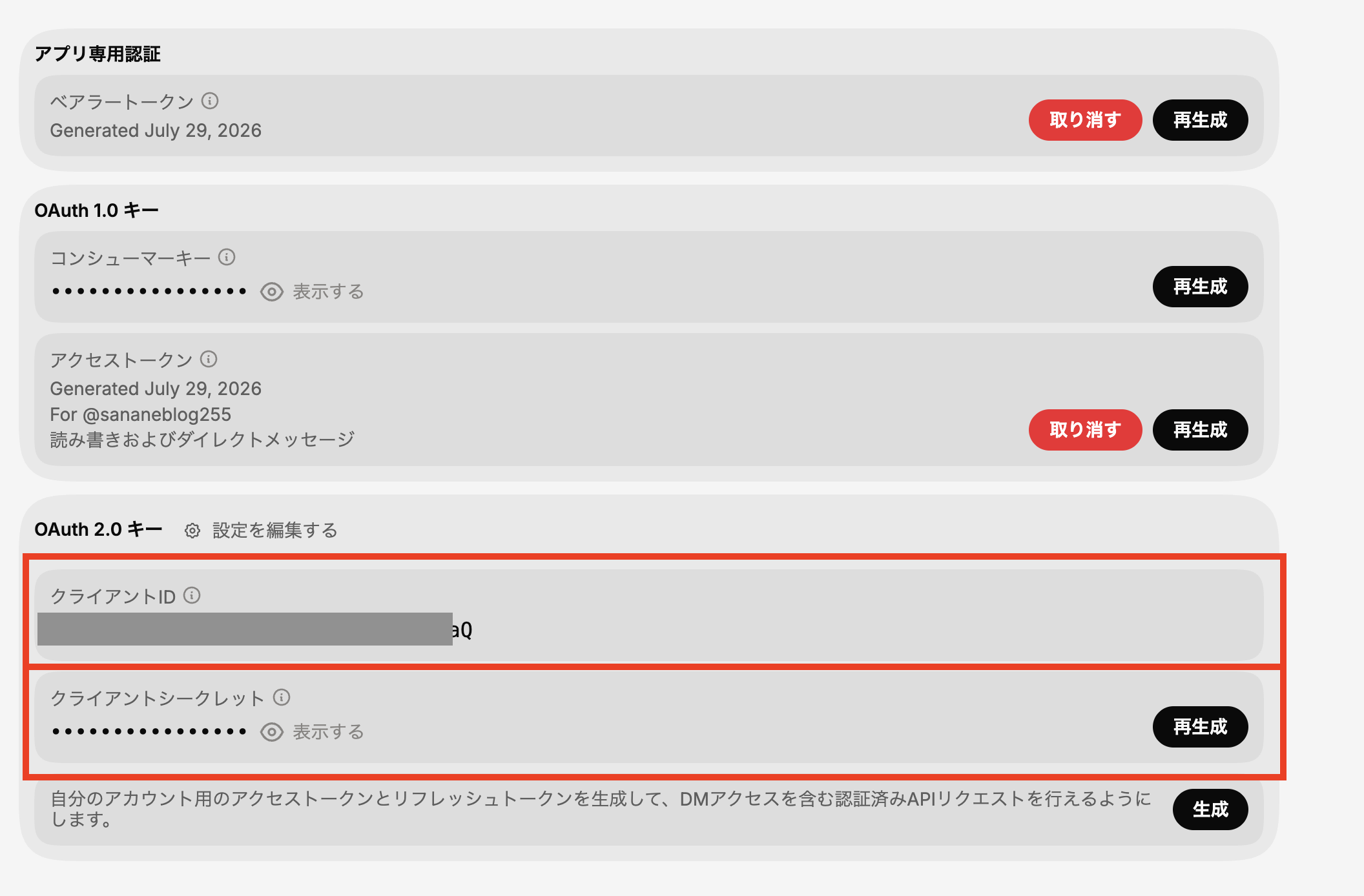
[クライアントシークレット]を紛失した場合は、[Keys & Tokens]>[OAuth 2.0 キー]>[クライアントシークレット]の[再生成]をクリックしてください。再生成すると古い値は使えなくなるため、[②認証情報入力]から登録し直してください。
次に、前の手順で取得した[クライアントID]と[クライアントシークレット]を本ツールに登録します。
スプレッドシートに戻り、上部メニュー[★X予約投稿ツール]>[初期設定メニュー]>[②認証情報入力]をクリックします。
それぞれの値を入力し、[保存]をクリックします。
![[X認証情報の入力]ダイアログでクライアントIDとクライアントシークレットを入力する画面](https://sananeblog.com/wp-content/uploads/2026/07/16-x-setup-credential-input.png)
上部メニュー[★X予約投稿ツール]>[初期設定メニュー]>[③アカウント認証]をクリックします。
認証用のURLがダイアログに表示されるため、[認証ページを開く]をクリックします。
![[X (Twitter) 認証]ダイアログで[認証ページを開く]をクリックする画面](https://sananeblog.com/wp-content/uploads/2026/07/17-x-setup-account-auth.png)
新規タブで認証画面が表示されます。
このとき、表示されているアカウントが本ツールを利用したいアカウントであることを確認してください。
問題ないことを確認の上、[アプリにアクセスを許可]をクリックします。
![Xの認証画面で[アプリにアクセスを許可]をクリックする画面](https://sananeblog.com/wp-content/uploads/2026/07/18-x-setup-authorize-app.png)
[認証成功!予約投稿ツールを起動しました。]と表示されると認証が完了します。
表示しているタブは閉じて問題ありません。
![[認証成功!予約投稿ツールを起動しました。]と表示された画面](https://sananeblog.com/wp-content/uploads/2026/07/19-x-setup-auth-success.png)
X APIの認証が正常に動作しなくなった場合や、別のアカウントで再認証したい場合に使用します。
スプレッドシートの上部メニュー[★X予約投稿ツール]>[初期設定メニュー]>[認証リセット]をクリックします。
保存されている認証情報がリセットされます。[③アカウント認証]と同様の手順で再認証してください。
これで初期設定は完了です。お疲れ様でした。