Microsoft Formsの回答者に自動返信メールを送る方法【Power Automate / 確認メール対応】
sanane SANANEBLOG
SharePoint リスト(Microsoft Lists)は、案件管理や備品管理などの表形式データをチームで共有できる Microsoft 365 の機能です。Excel と違って列の型・ビュー・条件付き書式が最初から用意されており、Power Automate との連携先としても定番です。
本記事では、2026年7月の実機検証をもとに、リストの作成方法(ゼロから/Excel から/テンプレート)と、列の追加・ビュー・条件付き書式の設定までを画面付きで解説します。
特に Excel からの取り込みは「テーブル化していないファイルは読み込めない」「日付列も自動では日付型にならない」という2つのつまずきポイントがあるので、実際のエラー画面とあわせて紹介します。
作ったリストを Power Automate で定期的に CSV 保存する方法はこちらの記事で解説しています。

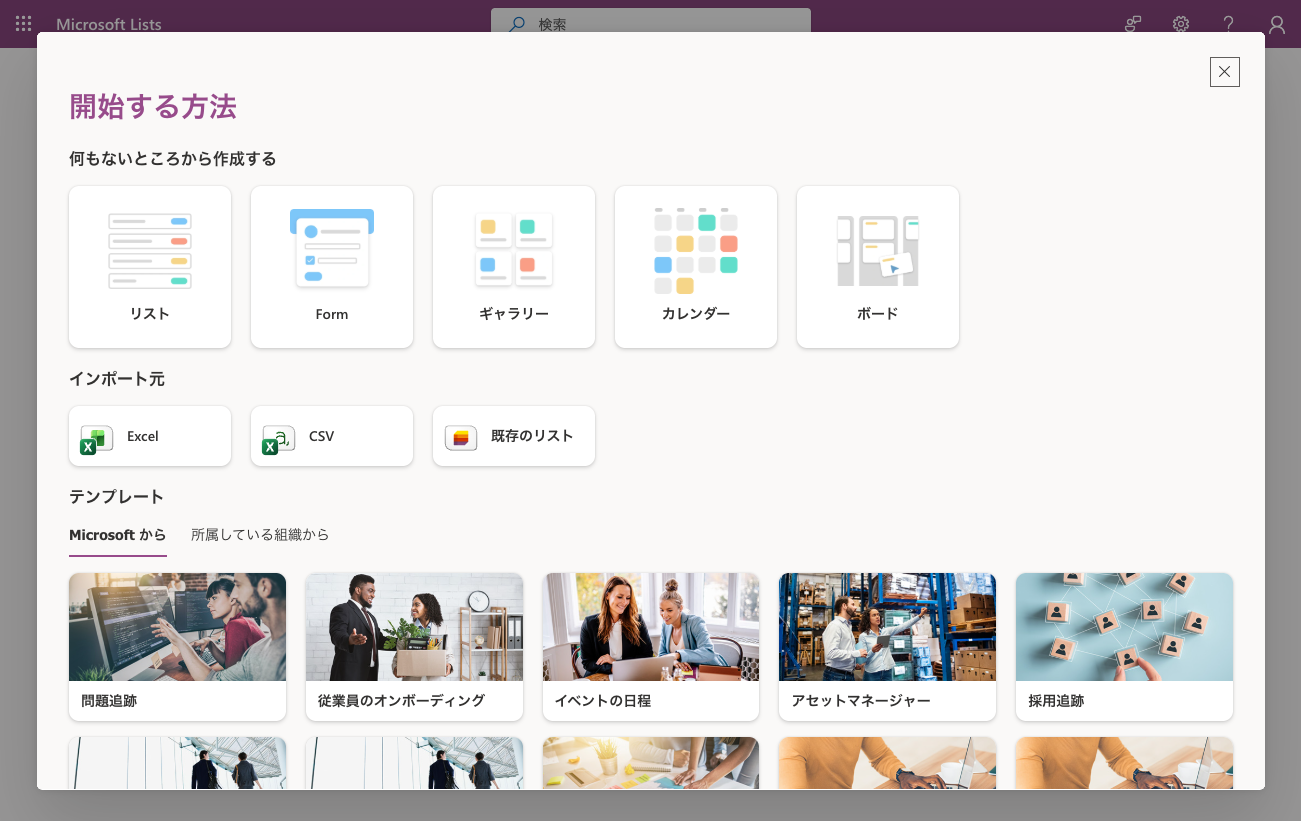
Microsoft Lists のホームで「新規作成」を押すと、「開始する方法」ダイアログが開きます。選択肢は大きく3系統です。
| 系統 | 選択肢(原文) |
|---|---|
| 何もないところから作成する | リスト/Form/ギャラリー/カレンダー/ボード |
| インポート元 | Excel/CSV/既存のリスト |
| テンプレート | Microsoft 提供の18種+「所属している組織から」タブ |
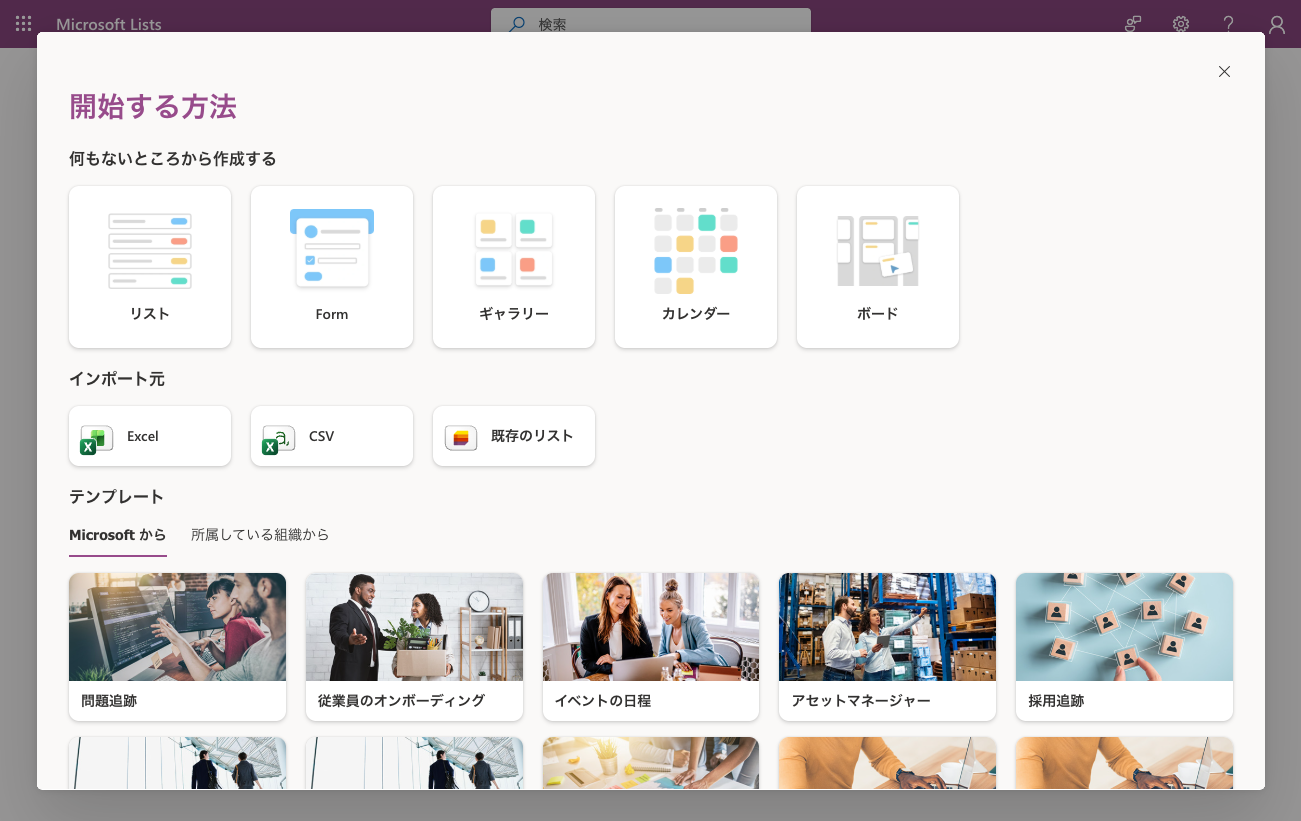
「ゼロから作成」は空白のリストだけかと思いきや、Form・ギャラリー・カレンダー・ボードも同列の選択肢として並んでいます。テンプレートは「問題追跡」「従業員のオンボーディング」「経費追跡」「採用追跡」など業務でよくあるパターンが18種類用意されています。
既存の Excel をリスト化するときの最大のつまずきポイントがここです。テーブル化されていない Excel ファイルはインポートできません。実際に非テーブルのファイルを指定すると、次のエラーが表示され「次へ」ボタンが押せないまま進めなくなります(原文)。
このファイルにはテーブルがありません。リストとしてインポートするにはテーブルを定義する必要があります。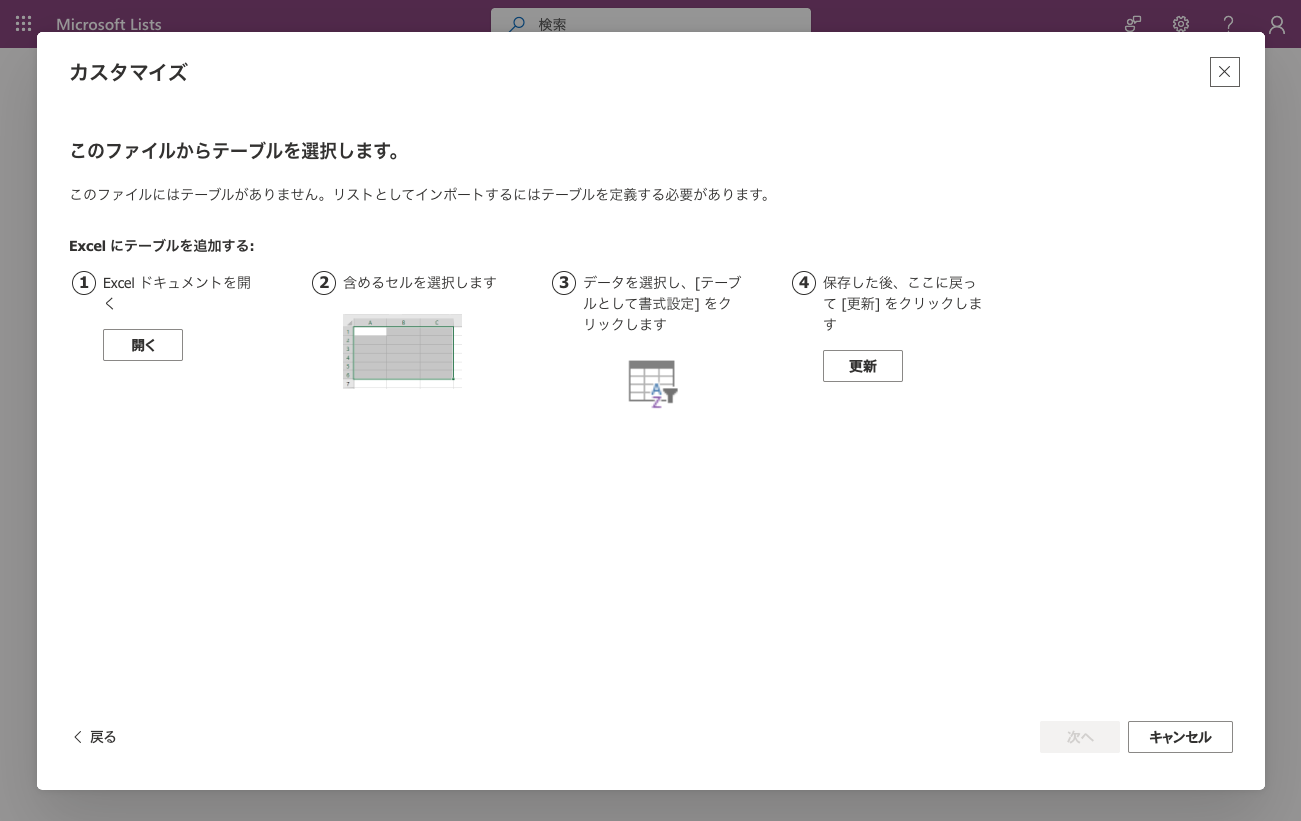
エラー画面には「Excel にテーブルを追加する」4ステップのガイド(Excel でセル範囲を選択 →「テーブルとして書式設定」→ 保存して「更新」)も表示されるので、その手順どおり Excel 側でテーブル化してから再試行します。
テーブル化済みのファイルでは、テーブルが自動検出されて列ごとの型マッピング画面に進みます。ここにも注意点があります。
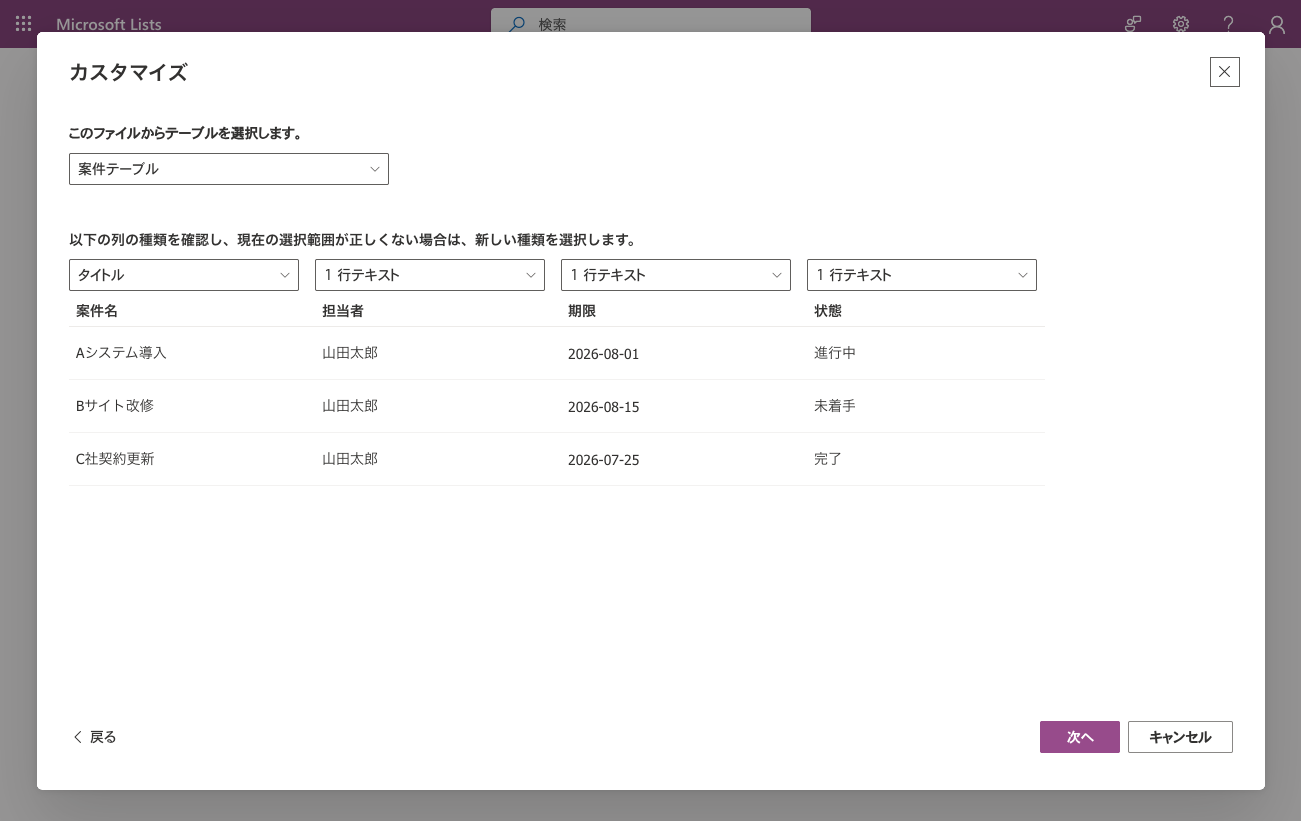
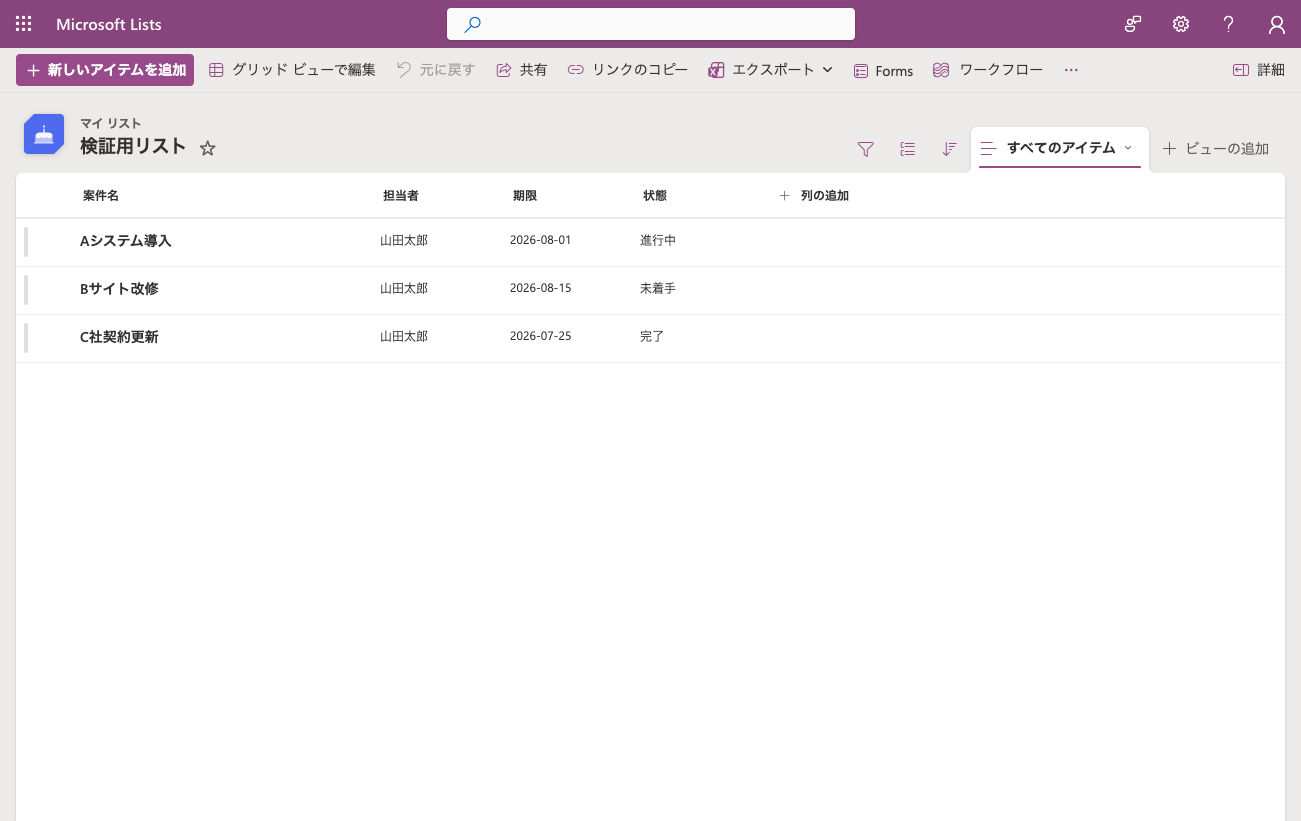
作成後に列タイプを「1 行テキスト」→「日付と時刻」へ変更するときは「この列の種類を変更すると、データが失われる可能性があります。」という警告が出ますが、元の値が正しい日付形式(YYYY-MM-DD)であれば、検証ではデータ損失なく変換できました。
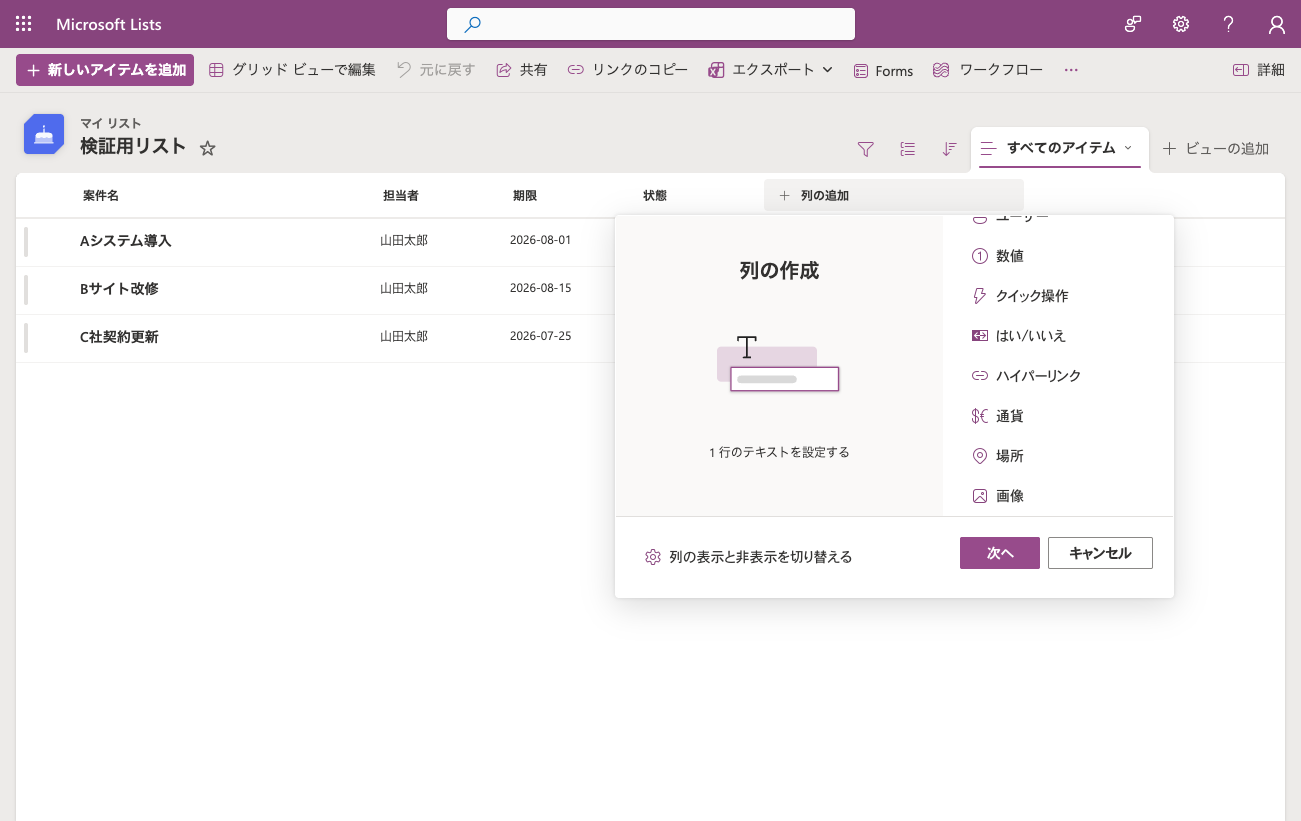
「+列の追加」で選べる列の種類は、実測で次の14種類+「すべての列の種類を表示」でした。
テキスト/選択肢/日付と時刻/複数行テキスト/ユーザー/数値/クイック操作/はい・いいえ/ハイパーリンク/通貨/場所/画像/参照/平均評価
「選択肢」型の列では、選択肢ごとに色付きチップを設定できます。各選択肢の横にある「カスタム書式スタイルを編集」(パレットアイコン)を押すと、4行×7列=28色のカラーパレットから塗りつぶしの色を選べます。
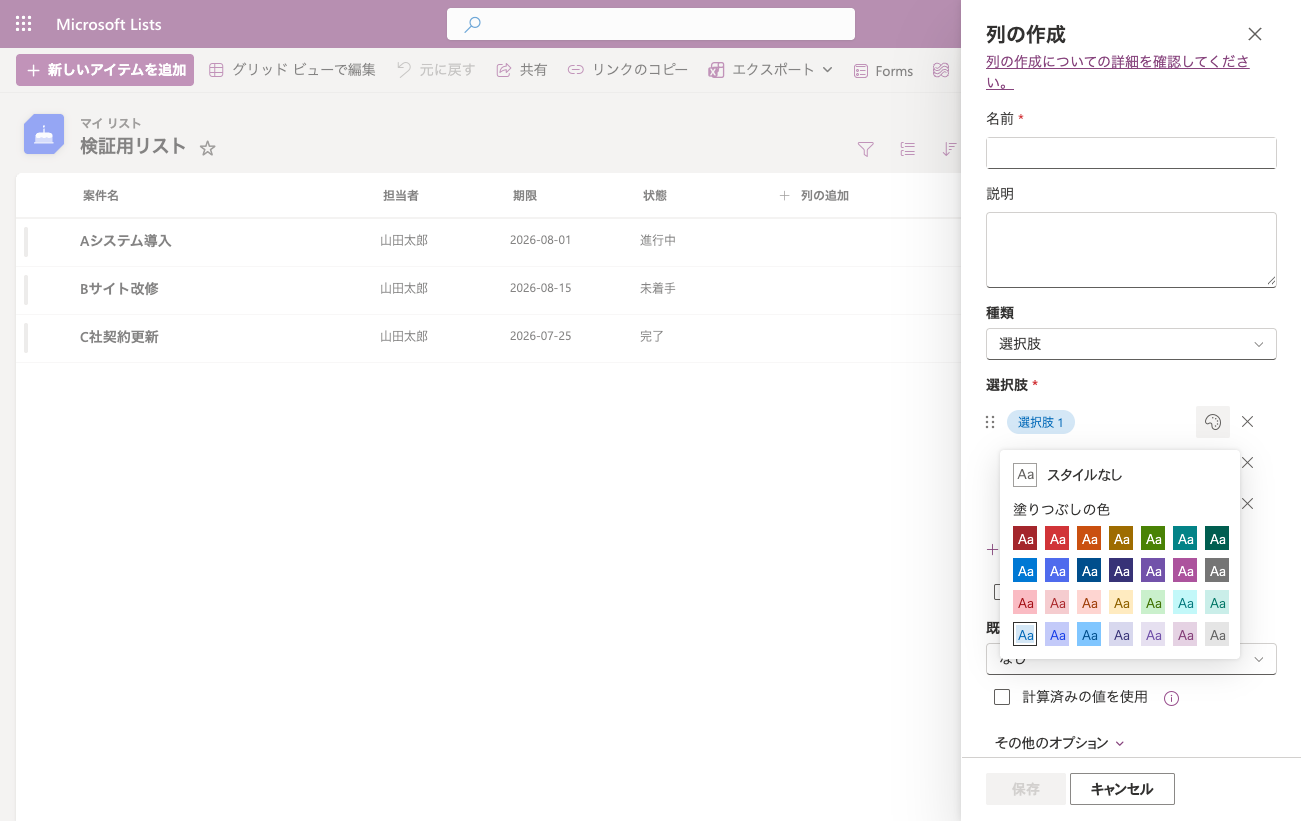
同じパネルには「値を手動で追加できます」チェックボックス(選択肢にない値の自由入力を許可)、「既定値」ドロップダウン、「計算済みの値を使用」もあります。
「ビューの追加」→「ビューの作成」で選べる表示方法はリスト/予定表/ギャラリー/ボードの4種類です。
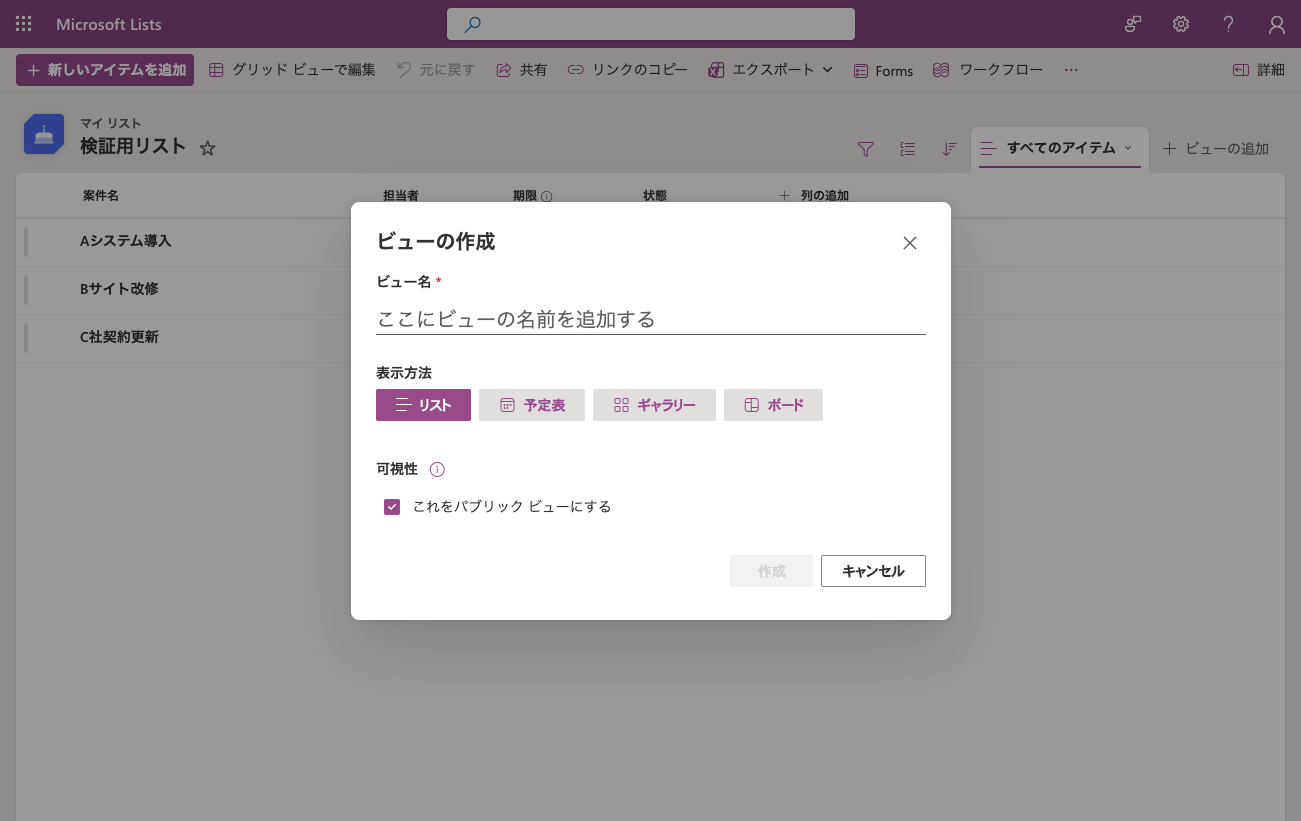
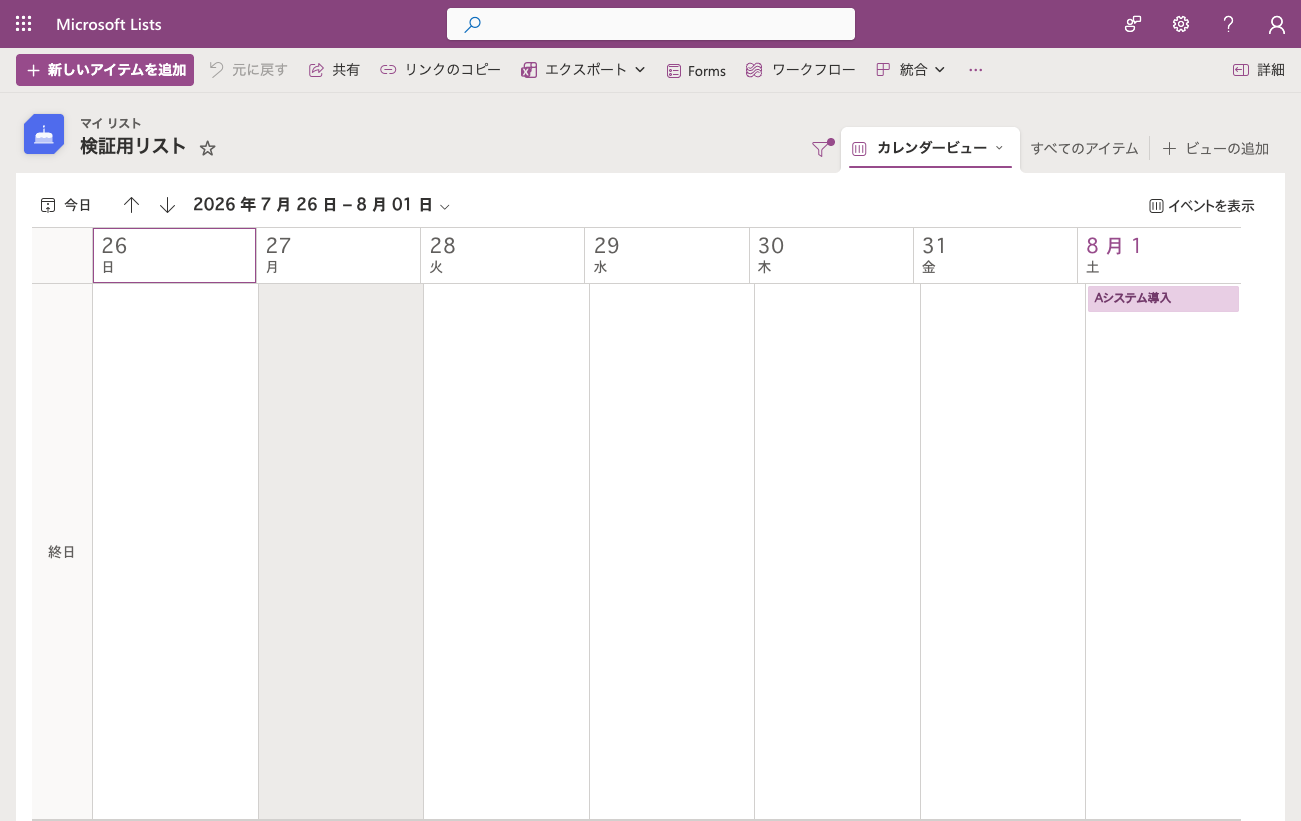
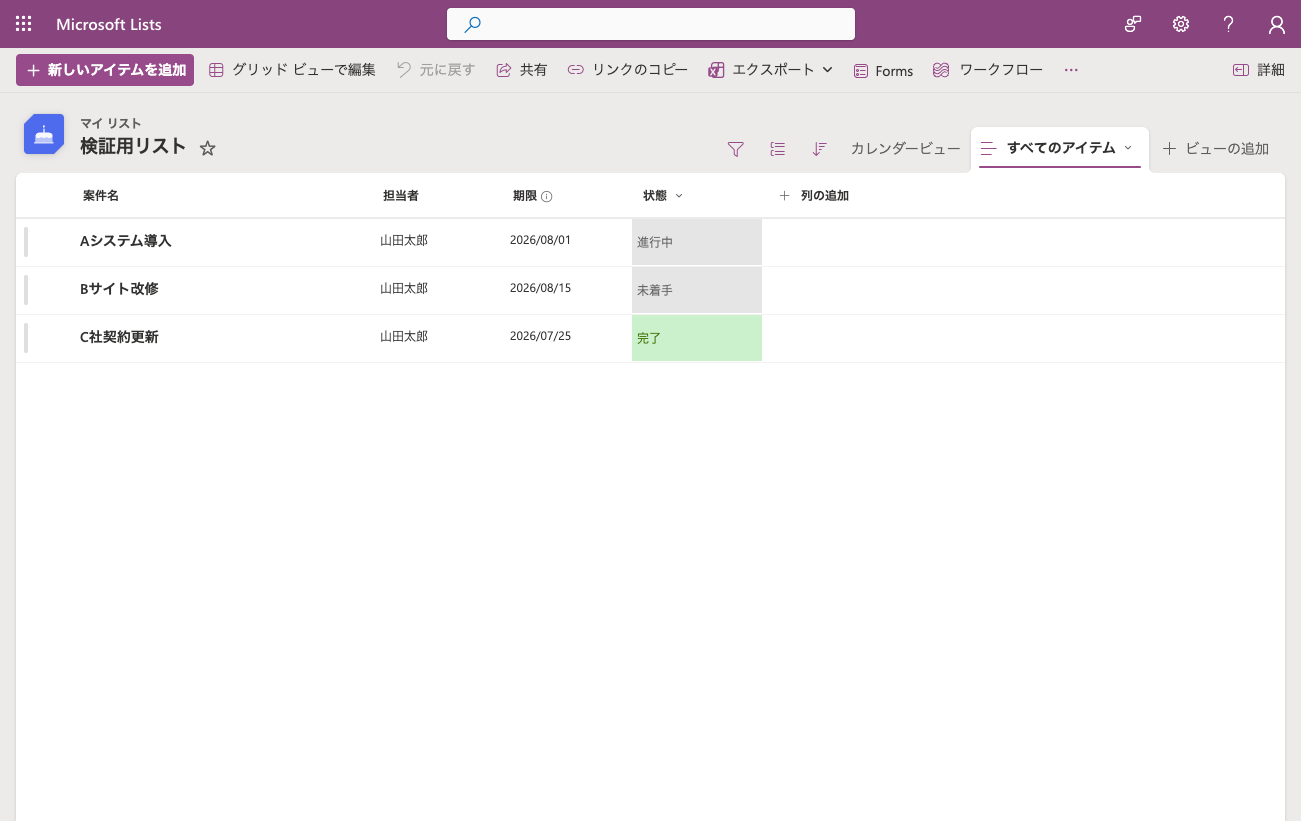
予定表(カレンダー)ビューを選ぶと「予定表の開始日」「予定表の終了日」の日付列の指定が必須になります。レイアウトは月/週/稼働日/日の4種(既定は「週」)。検証では「期限」列を日付型に変換済みだったため自動で候補に選ばれ、作成後は案件が期限日のイベントとして表示されました。
特定の値の行に色を付ける条件付き書式は、列ヘッダーのメニュー「列の設定」→「この列の書式設定」から設定します。パネルの「列の書式設定」タブ →「条件付き書式」→「ルールを管理」と進むと、ルール作成画面が開きます。
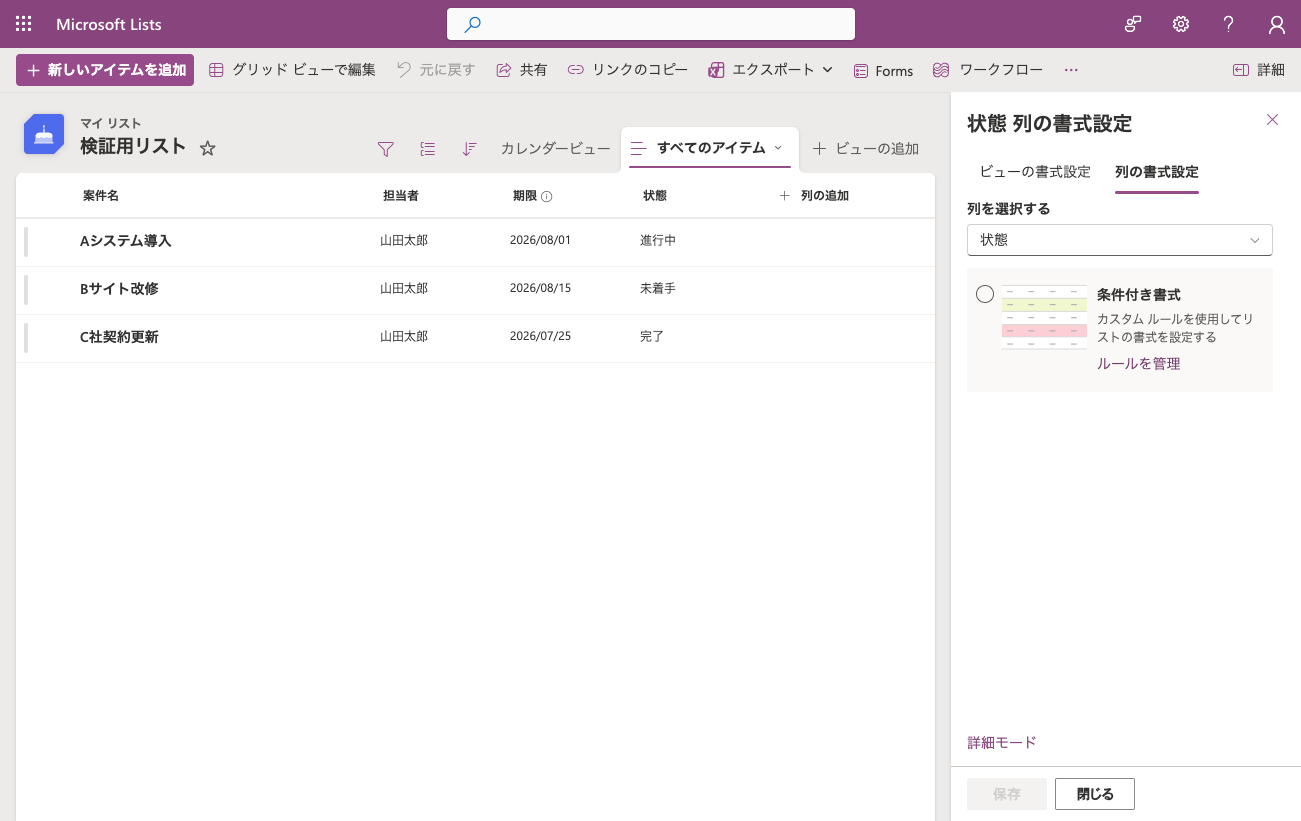
ルールは「IF 列の選択 → 比較の選択 → 値の選択または入力」というシンプルな条件ビルダー形式です。テキスト型の列で選べる比較演算子は「等しい」「等しくない」の2つのみでした(列の型によって変わると見られます)。
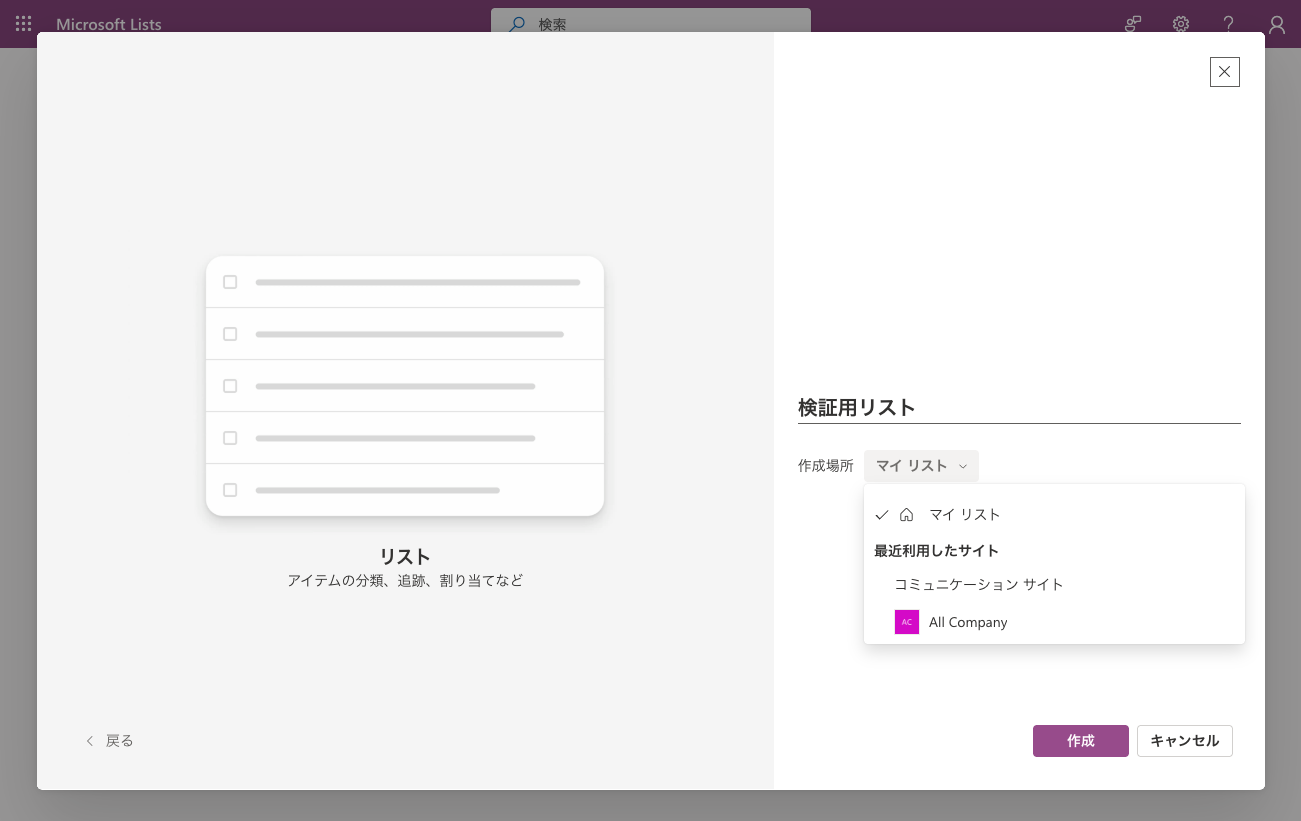
リスト作成の最後に「作成場所」を選びます。既定は個人用の「マイ リスト」ですが、ドロップダウンを開くと「最近利用したサイト」として SharePoint サイトが並び、作成時点でチームのサイトに直接保存することもできます。
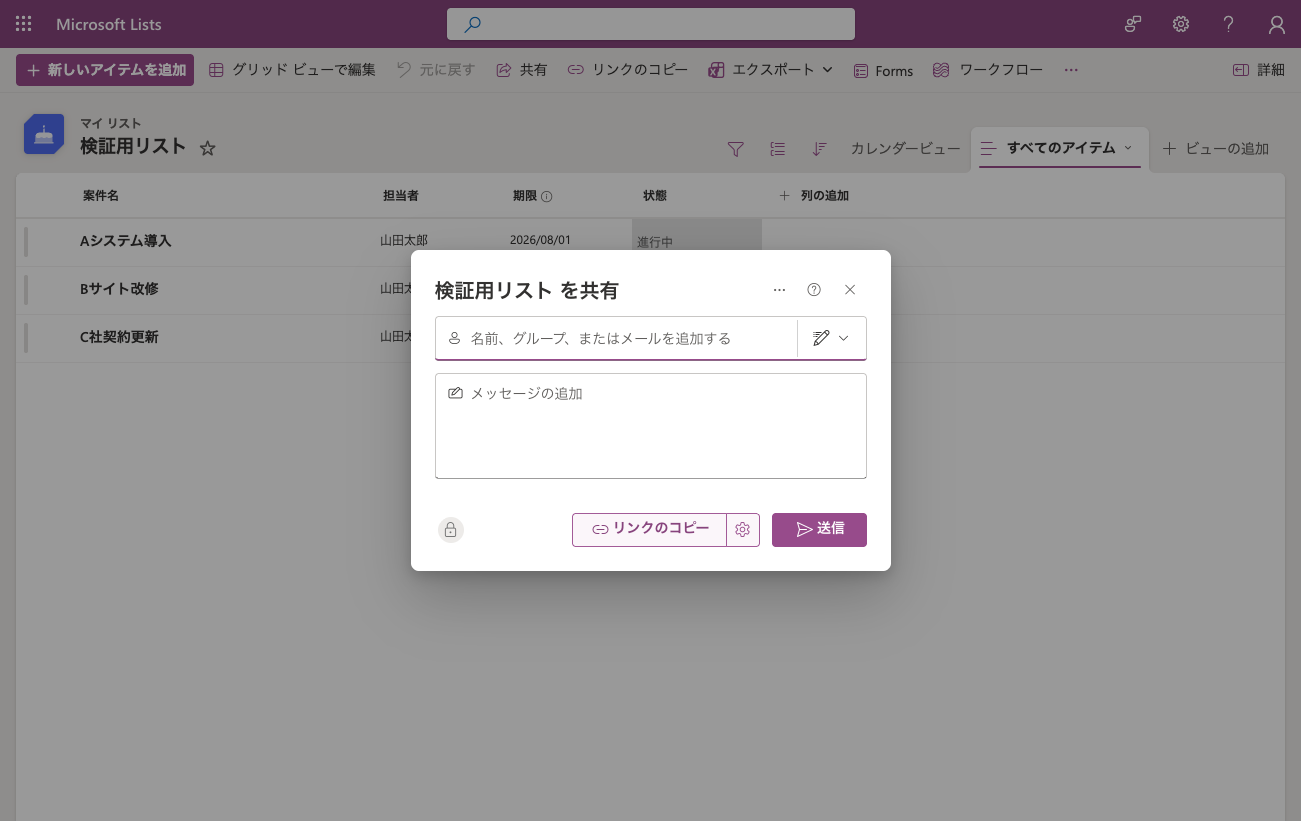
チームで使うリストは、あとで共有の手間が増えないよう最初からサイト側に作るのがおすすめです。共有自体は、リスト上部の「共有」ボタンから相手の指定・権限選択・リンクのコピーができます。
作ったリストの活用編として、ファイルのバックアップ自動化や、リストを起点にした承認フローの記事もどうぞ。