Canvaで背景を透過する方法|無料でできる範囲と白くなる原因
sanane SANANEBLOG
X(旧Twitter)の「データのアーカイブ」を使うと、これまでのポスト・いいね・DM などを ZIP ファイルでまとめてダウンロードできます。実際に申請して、届くまでの時間と中身の見方を確かめました(2026年10月・パソコンのブラウザ)。
分かったのは次のことです。
| ステップ | 内容(2026年10月の実測) |
|---|---|
| 1. 申請 | 設定 → アカウント →「データのアーカイブをダウンロード」→ パスワード入力 →「アーカイブをリクエスト」 |
| 2. 待つ | 約24時間(申請 10月12日 12:03 → 生成 10月13日 12:09) |
| 3. ダウンロード | 同じ画面が「アーカイブをダウンロード」に変わる。ZIP 約10MB・有効期限は約1週間 |
| 4. 見る | ZIP を展開して Your archive.html をダブルクリック(パソコンのブラウザで開く) |
パソコンのブラウザで x.com の「設定」→「アカウント」→「データのアーカイブをダウンロード」を開きます(アドレスは https://x.com/settings/download_your_data )。
開くと、パスワードの再入力を求められます。
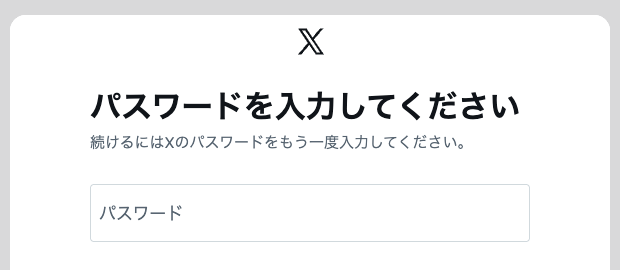
パスワードを入れると申請画面になります。「アーカイブをリクエスト」を押すと受け付けられ、ボタンが「アーカイブをリクエスト中」に変わりました。
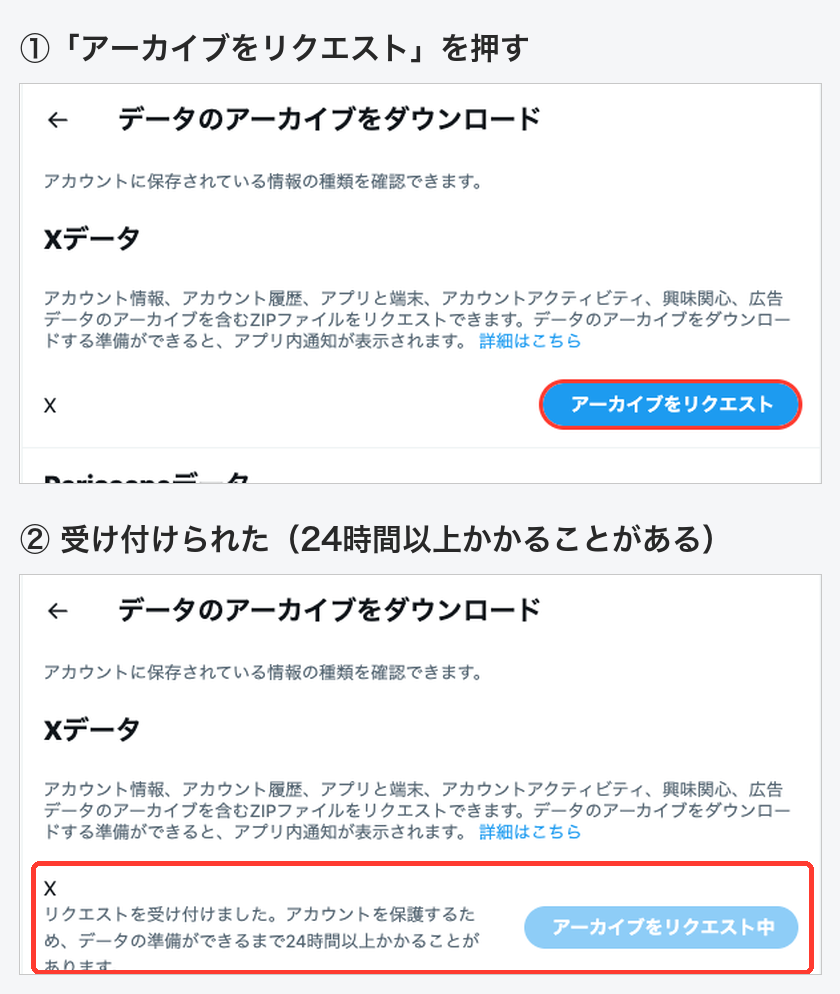
画面には「アカウント情報、アカウント履歴、アプリと端末、アカウントアクティビティ、興味関心、広告データのアーカイブを含むZIPファイルをリクエストできます。」と説明があります。
今回は10月12日 12:03 に申請し、アーカイブの中に書かれた生成日時は10月13日 12:09でした。ほぼ24時間かかっています。
準備ができると、X の通知タブに次のお知らせが届いていました(10月13日付)。

「全ポスト履歴をダウンロードする準備ができました。デスクトップブラウザで表示できます。2026/10/19 20:10:00までにダウンロードしてください。」と、期限の日時まで書かれています。通知を見落としても、1日たったら同じ設定画面を開き直せば確認できます。
準備ができると、設定画面の表示が「アーカイブをダウンロードし、デスクトップブラウザで表示する準備ができました。有効期限は数日後ですので、その前にこのデータをダウンロードしてください。」に変わり、ボタンが「アーカイブをダウンロード」になります(開くときにまたパスワードを求められました)。
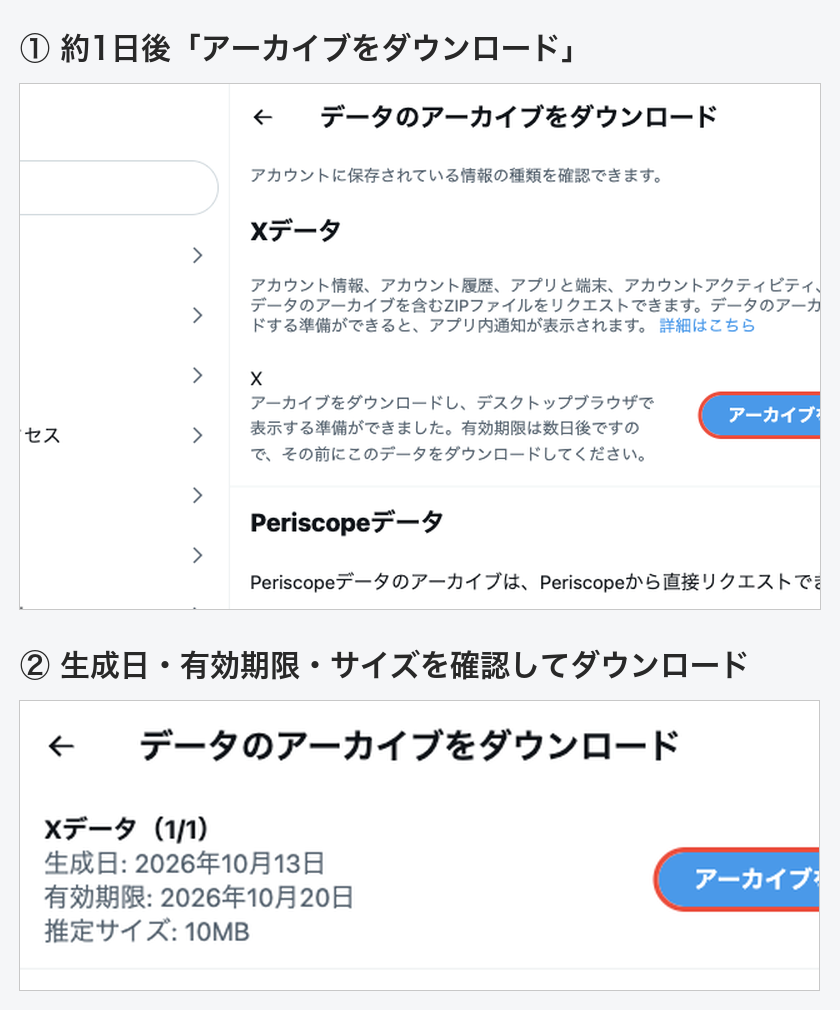
押すと、生成日・有効期限・推定サイズが表示された画面に移ります。もう一度「アーカイブをダウンロード」を押すと、パソコンの「ダウンロード」フォルダに twitter-(日付)-(長い英数字).zip が保存されました(今回は約10MB)。
ZIP を展開すると、Your archive.html、data フォルダ、assets フォルダが入っていました。Your archive.html をダブルクリックすると、ブラウザでアーカイブを見られます。
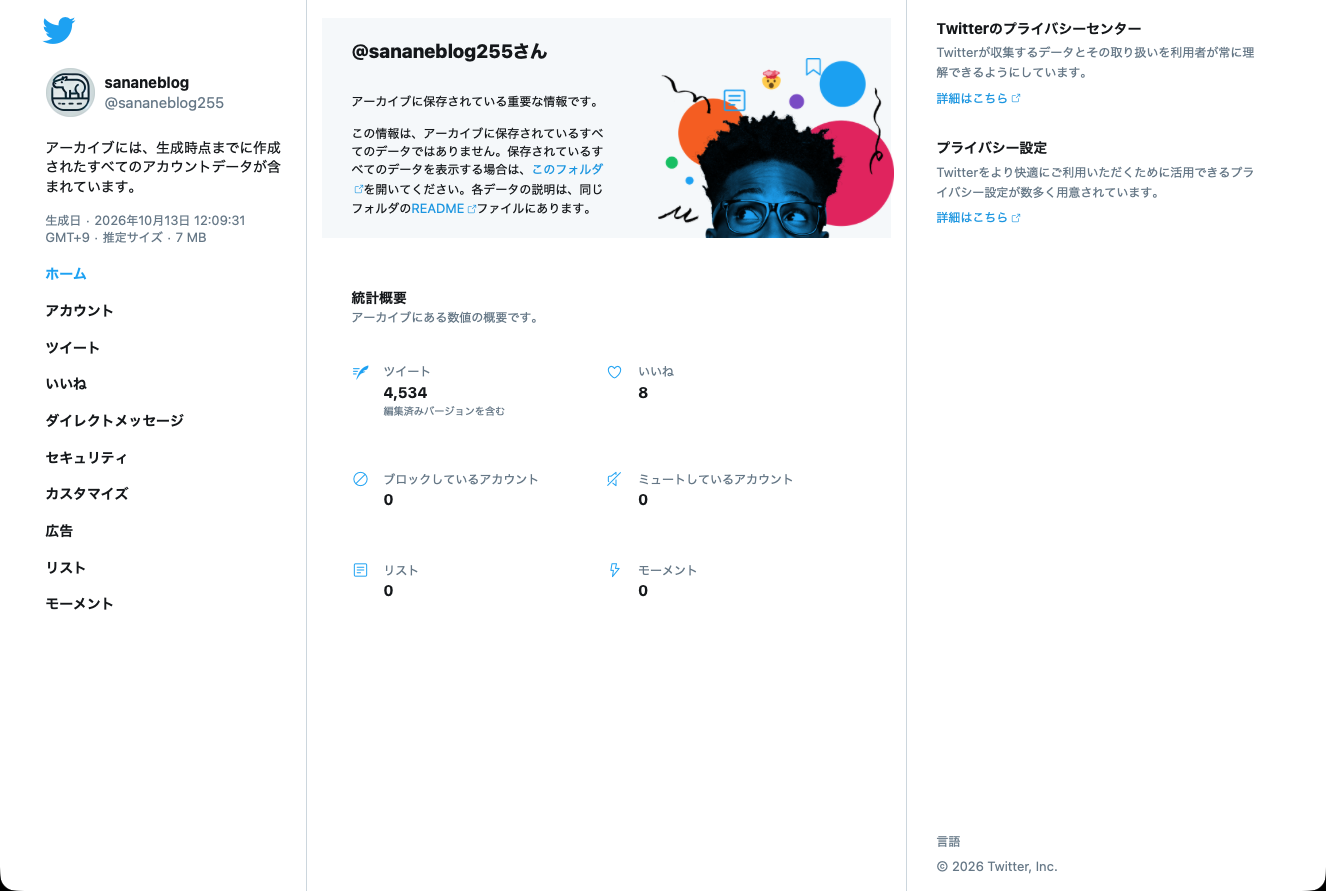
左のメニューは「ホーム」「アカウント」「ツイート」「いいね」「ダイレクトメッセージ」「セキュリティ」「カスタマイズ」「広告」「リスト」「モーメント」。ホームには、ツイート数やいいね数の統計概要が出ます。
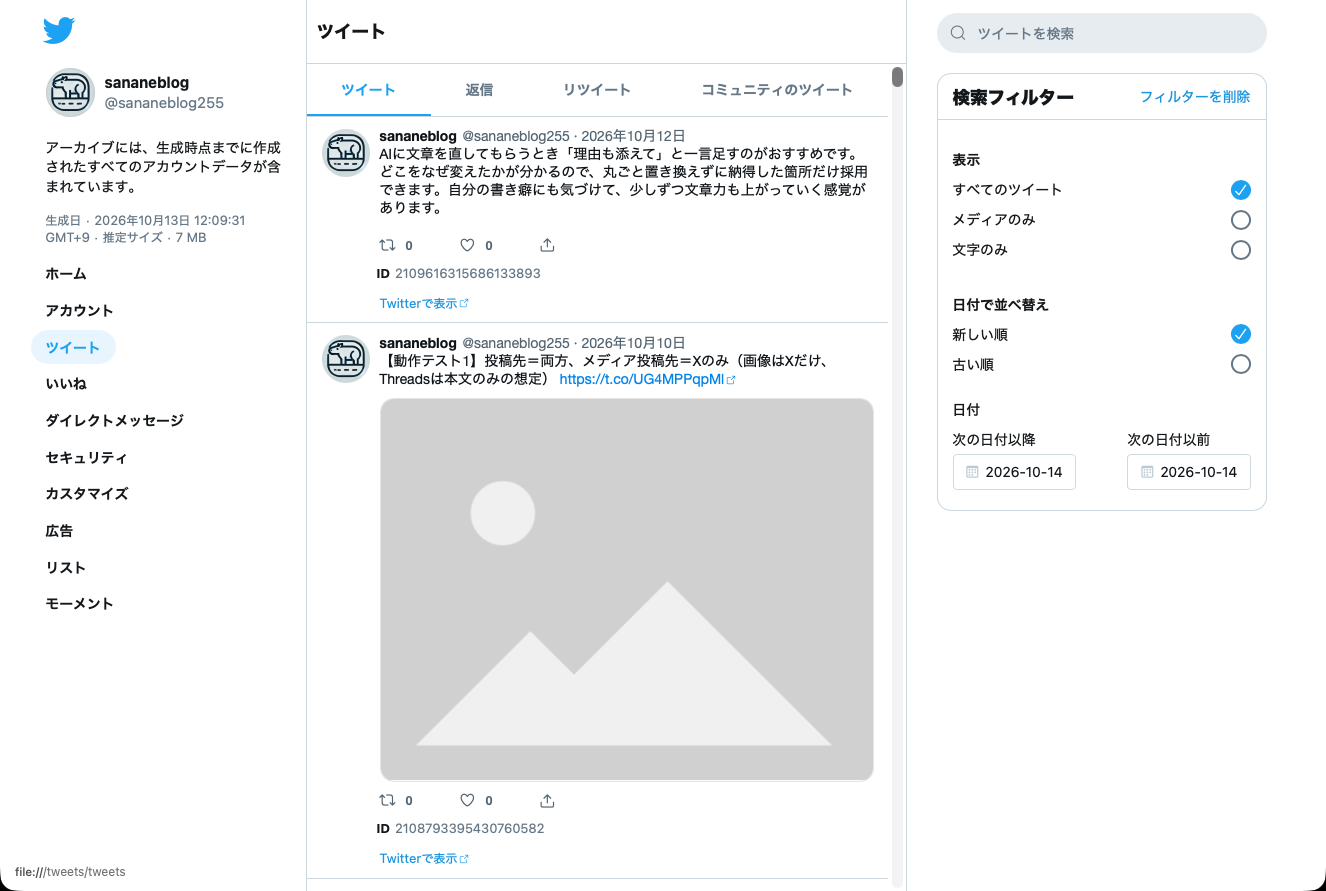
「ツイート」を開くと、自分のポストが新しい順に並びます。右の検索フィルターで、メディアのみ・文字のみ、古い順への並べ替え、日付の絞り込みができます。
ポストを一覧にしてスプレッドシートで管理したい場合は、こちらの方法も使えます。

今回は申請から約24時間でした。画面には「24時間以上かかることがあります」と表示されます。
今回は約1週間でした(10月13日生成、通知の期限は10月19日 20:10、設定画面の表示は10月20日)。期限を過ぎたら申請し直します。
画面には「デスクトップブラウザで表示する準備ができました」とあり、今回はパソコンで確認しました。パソコンのブラウザで開くのが確実です。
ZIP を展開してから、フォルダの中の Your archive.html をダブルクリックで開いてください。今回は Safari で問題なく表示されました。
ポストの削除や、リポストの取り消し方はこちらもあわせてどうぞ。