Discord Botの作り方|開発者ポータル(Developer Portal)での作成からサーバー招待まで
sanane SANANEBLOG
フォルダーの中のファイル名に、まとめて「済_」を付けたい、001・002…と連番を振りたい。Power Automate Desktop(PAD)の「ファイルの名前を変更する」を使うと、こうした一括変更を自動にできます。
この記事では、Windows 11で実際に3つのファイルの名前を変えて、文字を追加する方法と連番にする方法を紹介します。連番を振ったら番号の順番がエクスプローラーと違ったので、その直し方も書いています。

| 内容 | |
|---|---|
| 使うアクション | フォルダー内のファイルを取得 → ファイルの名前を変更する |
| 変更の方法 | 新しい名前を設定する/テキストを追加する/テキストを削除する/テキストを置換する/拡張子を変更する/日時を追加する/連番にする(7種類) |
| つまずきやすい点1 | 「テキストを追加する」の「操作前の名前」は名前の先頭に付く |
| つまずきやすい点2 | 連番の順番は「フォルダー内のファイルを取得」の順。並べ替え基準を「名前」にしないとエクスプローラーの順にならなかった |
確認した環境:Windows 11 Home 26H2、Power Automate Desktop 11.2610.155.0。テスト用のフォルダー C:\Users\Public\PADテスト に、見積書_A社.txt・請求書_B社.txt・議事録_1105.txt の3つを置いて試しました。
まず「フォルダー内のファイルを取得」で、名前を変えたいファイルの一覧を取ります。フォルダーに C:\Users\Public\PADテスト、ファイル フィルターに *(すべて)を入れると、結果が変数 Files に入ります。
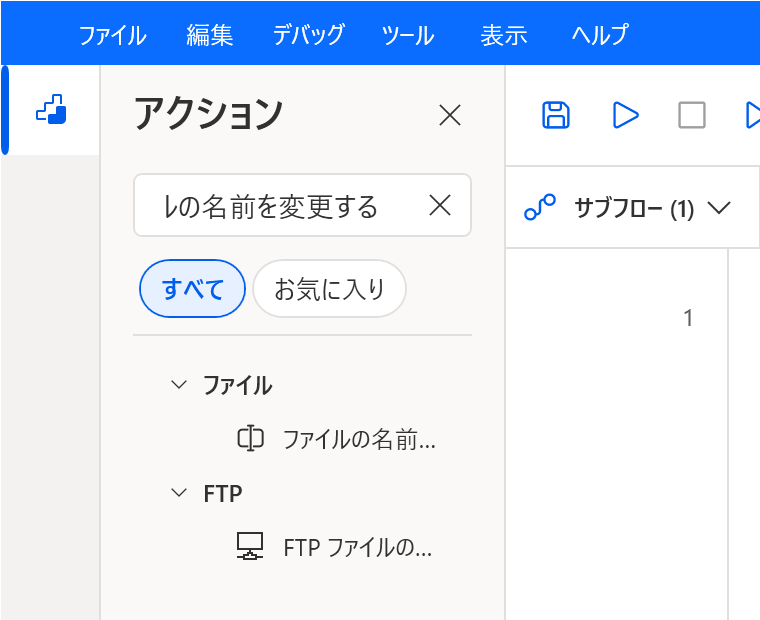
アクションの検索欄に「ファイルの名前を変更する」と入れると、「ファイル」の下に見つかります。
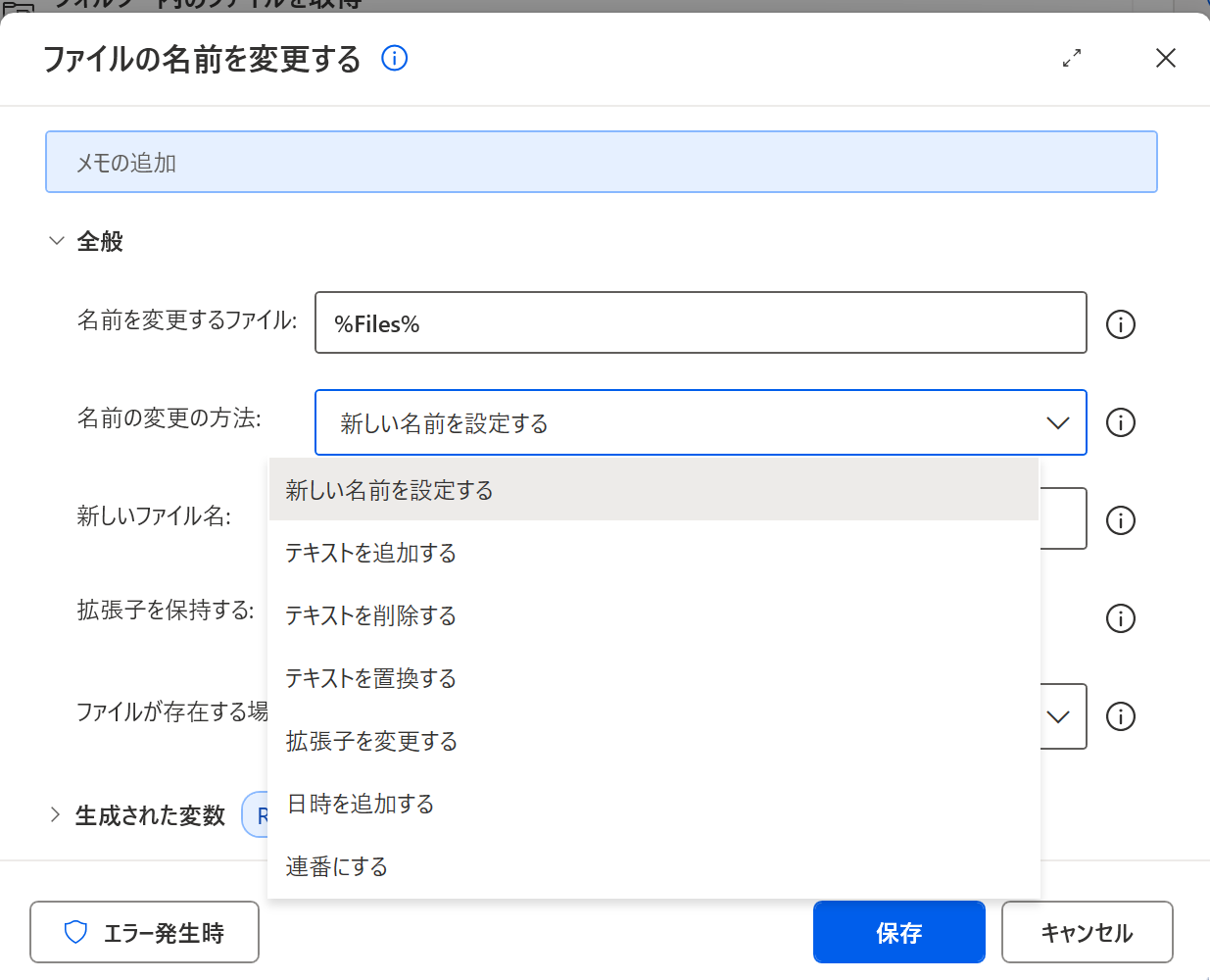
「名前を変更するファイル」に %Files% を入れます。「名前の変更の方法」は次の7種類から選べます。
「テキストを追加する」を選び、「追加するテキスト」に 済_ を入れます。次の「テキストを追加する」で、付ける位置を選びます。
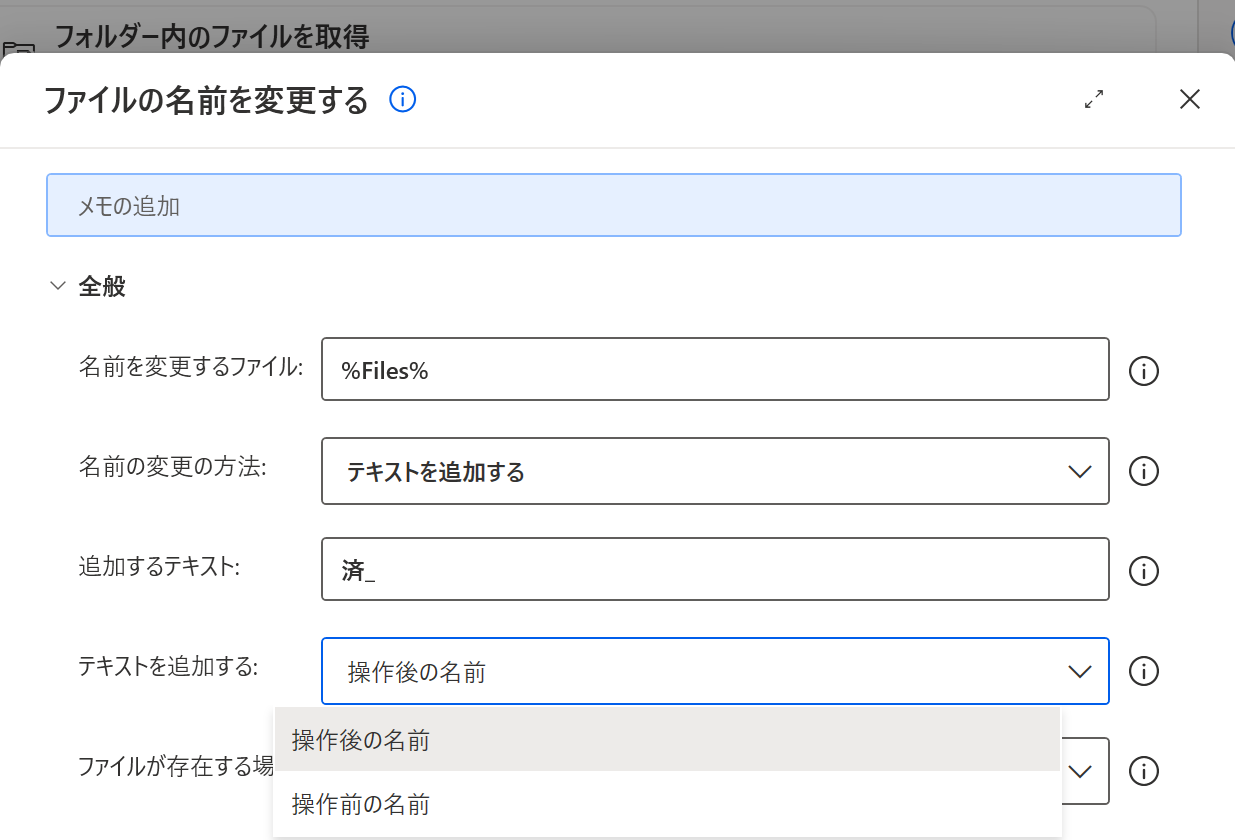
| 選択肢 | 付く位置 | 例(見積書_A社.txt) |
|---|---|---|
| 操作後の名前 | 名前の後ろ(拡張子の前) | — |
| 操作前の名前 | 名前の先頭 | 済_見積書_A社.txt |
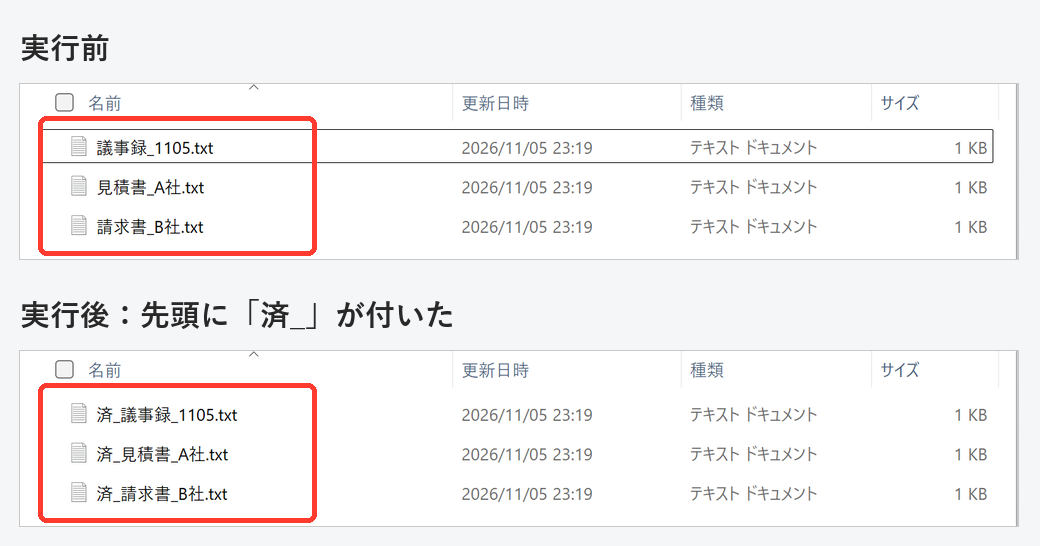
保存して実行すると、確認なしで一瞬で3つとも名前が変わりました。
「連番にする」を選ぶと、次の項目が出ます。今回は次のように設定しました。
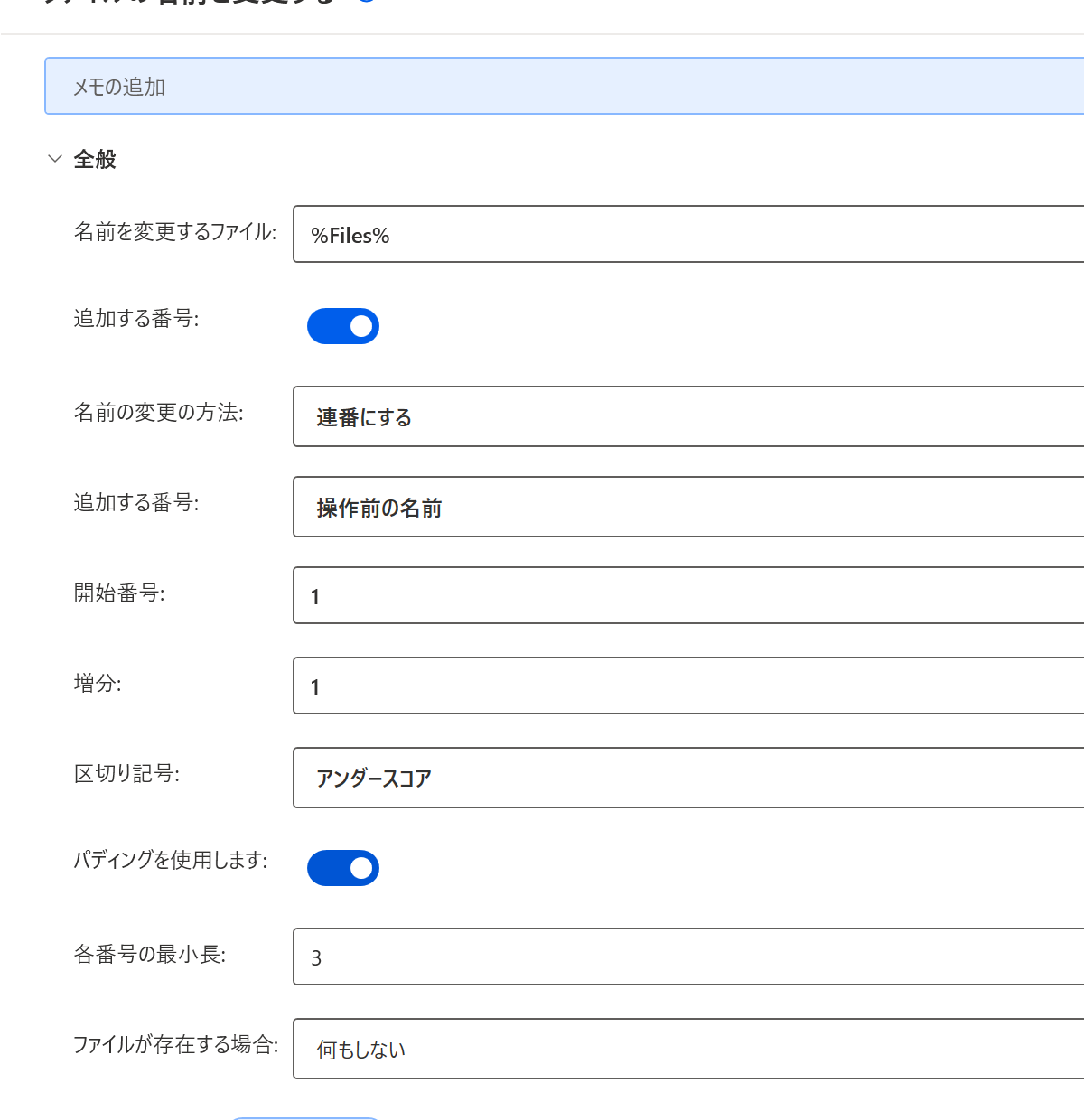
| 項目 | 設定した値 | 意味 |
|---|---|---|
| 追加する番号 | 操作前の名前 | 番号を名前の先頭に付ける |
| 開始番号 | 1 | 最初の番号 |
| 増分 | 1 | いくつずつ増やすか |
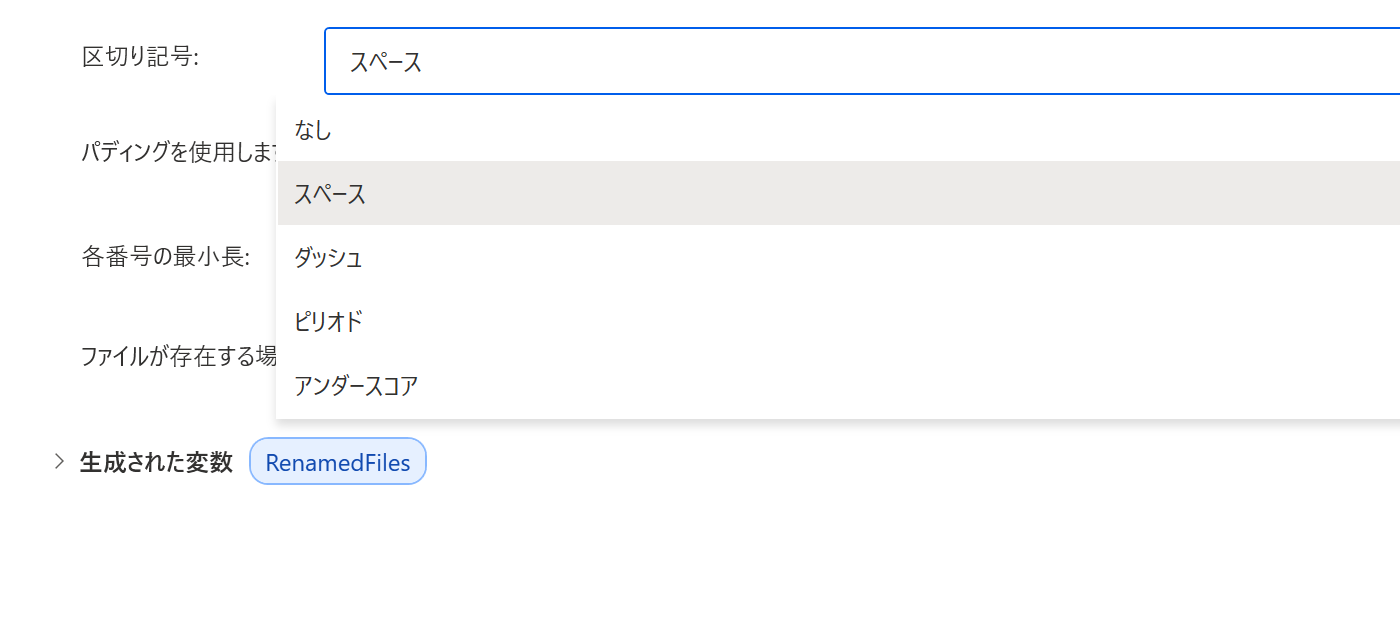
| 区切り記号 | アンダースコア | 番号と名前の間の文字(既定はスペース) |
| パディングを使用します | オン | 桁数をそろえる(既定はオフ) |
| 各番号の最小長 | 3 | 001 のように3桁にする |
区切り記号は「なし/スペース/ダッシュ/ピリオド/アンダースコア」から選べます。
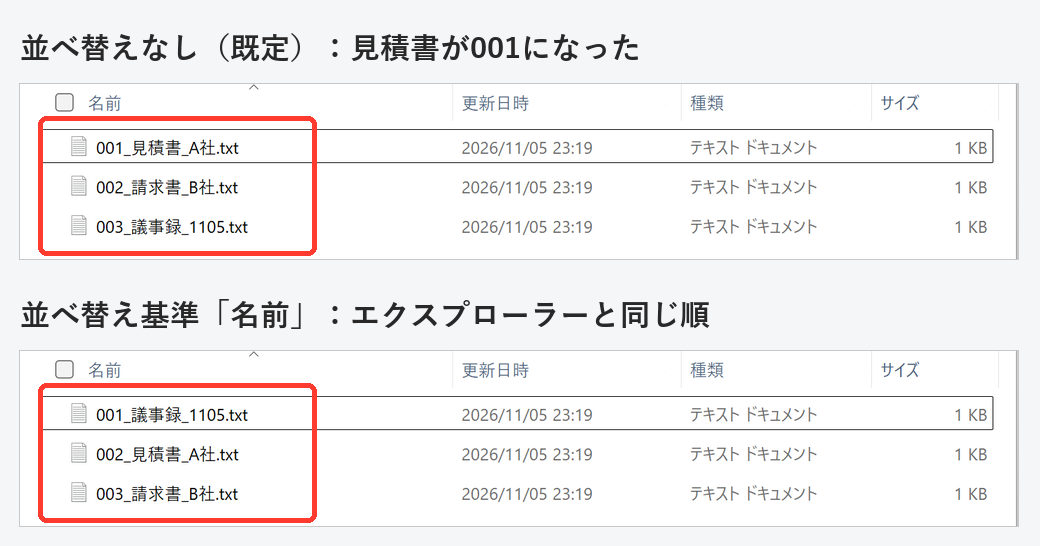
実行すると 001_見積書_A社.txt・002_請求書_B社.txt・003_議事録_1105.txt になりました。ところがエクスプローラーの名前順は議事録 → 見積書 → 請求書なので、番号が思った順番と違います。
番号は、「フォルダー内のファイルを取得」が返した順番に振られていました。そこで、「フォルダー内のファイルを取得」の「詳細」にある「並べ替え基準」を見ると、最初は「並べ替えなし」でした。
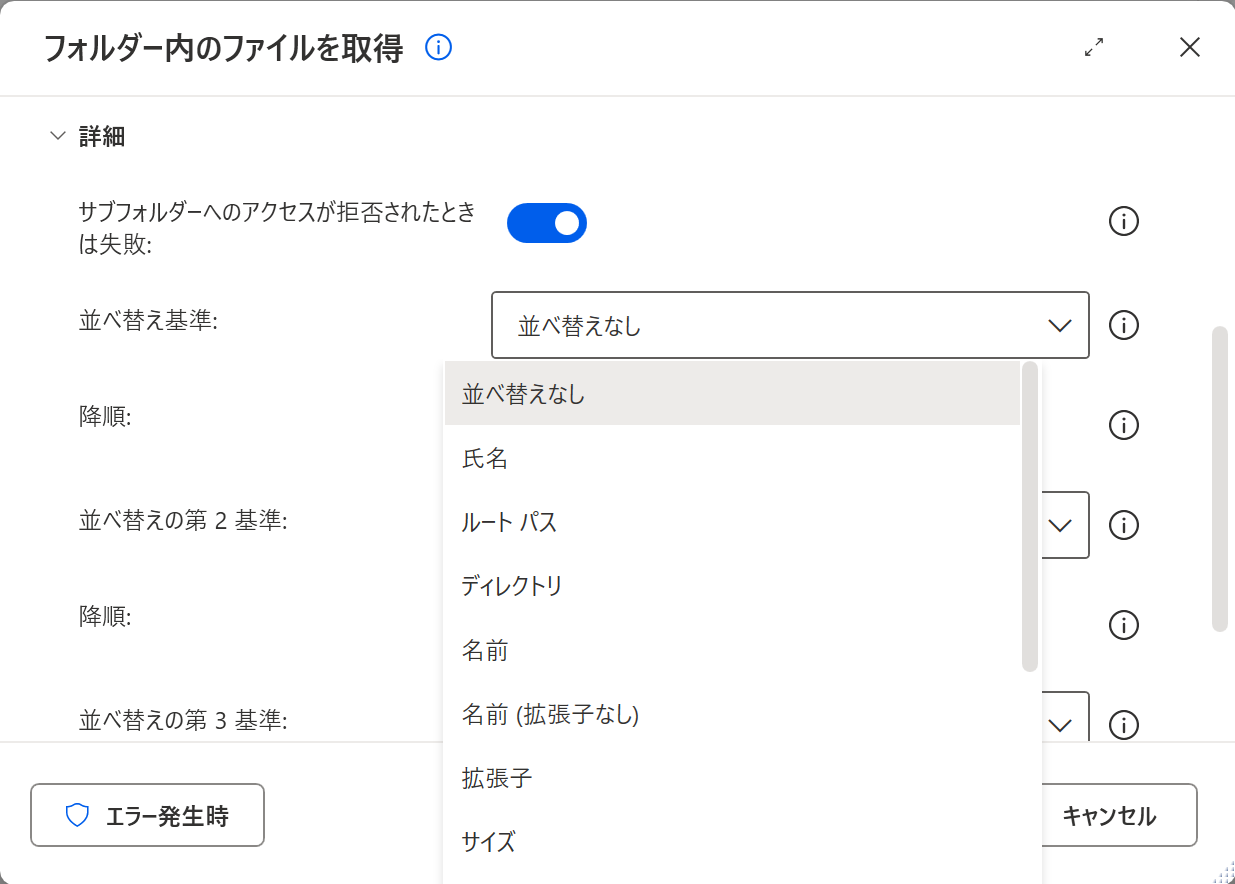
「名前」に変えて、元の名前に戻してから実行し直します。
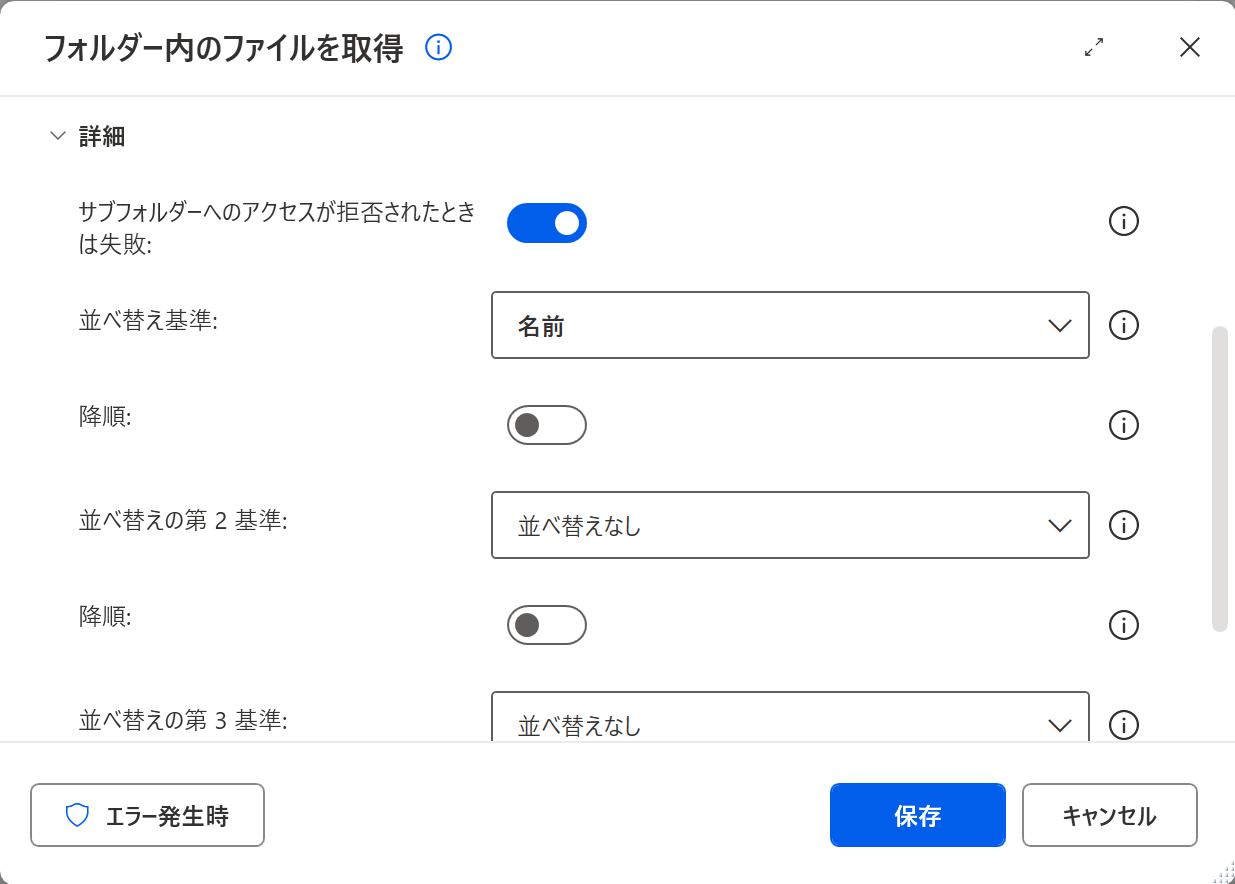
すると 001_議事録_1105.txt・002_見積書_A社.txt・003_請求書_B社.txt になり、エクスプローラーの名前順と同じになりました。
「ファイルが存在する場合」は「何もしない」(既定)と「上書き」から選べます。
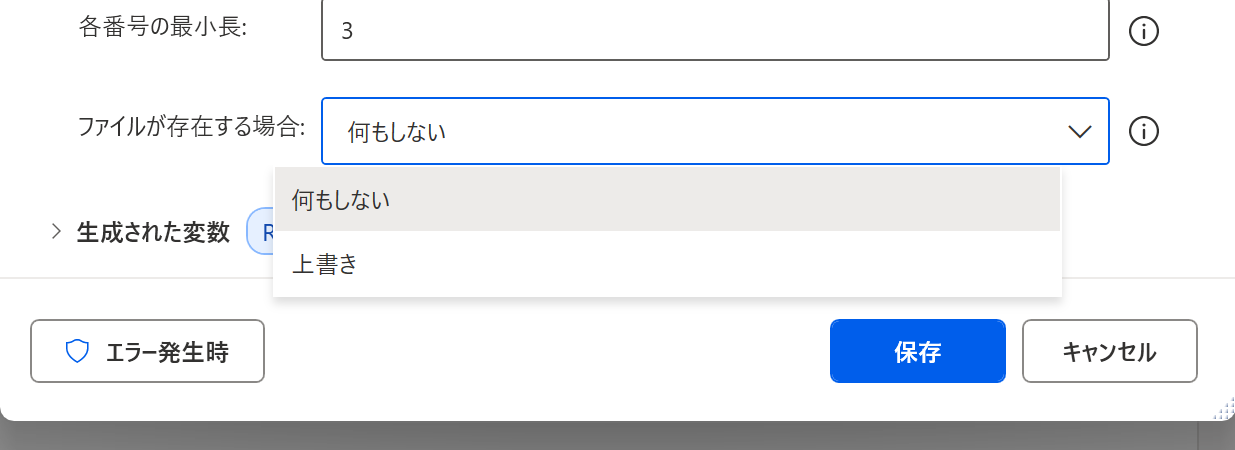
変更後の名前と同じファイルがすでにあるときの動きを決める設定です(この記事では、同じ名前があるときの実際の動きは試していません)。上書きすると元のファイルが消えるので、試すときはコピーしたフォルダーで確かめてください。
「並べ替え基準:名前」「連番(001_)」にした2つのアクションは、次の文字をコピーして、デザイナーのフローの部分にCtrl+Vで貼り付けると作れます。フォルダーの場所は自分のフォルダーに変えてください。
Folder.GetFiles Folder: $'''C:\\Users\\Public\\PADテスト''' FileFilter: $'''*''' IncludeSubfolders: False FailOnAccessDenied: True SortBy1: Folder.SortBy.Name SortDescending1: False SortBy2: Folder.SortBy.NoSort SortDescending2: False SortBy3: Folder.SortBy.NoSort SortDescending3: False Files=> Files
File.RenameFiles.RenameAddSequentialSuffix Files: Files SequencePosition: File.AddTextPosition.BeforeName StartNumberingAt: 1 IncrementBy: 1 SequenceSeparator: File.Separator.Underscore UsePadding: True Padding: 3 IfFileExists: File.IfExists.DoNothing RenamedFiles=> RenamedFiles「テキストを追加する」を選び、「テキストを追加する」の位置を「操作前の名前」にします。試したところ、名前の先頭に付きました。
番号は「フォルダー内のファイルを取得」が返した順に振られます。「詳細」の「並べ替え基準」を「名前」にすると、エクスプローラーの名前順と同じになりました。
「パディングを使用します」をオンにして、「各番号の最小長」を 3 にします。
Googleドライブのファイル名を一括変更する方法はこちらです。

クラウド版のPower AutomateでOneDriveのファイル名を変える方法も紹介しています。