Microsoft Formsで条件分岐を設定する方法|回答で質問を出し分ける
sanane SANANEBLOG
Power Automate Desktop(PAD)でBoxのファイルをコピーしたり、読み書きしたりしたいとき、どうすればよいのでしょうか。PADにはBox専用のアクションがありません。そこで、パソコンにBoxのフォルダーを表示するBox Driveを使い、普通のフォルダーと同じアクションで操作する方法を、Windows 11で試しました。
Box Driveを終了しているときに出るエラーと、その対処もあわせて紹介します。

| 確かめたこと | 結果 |
|---|---|
| PADにBoxのアクションはあるか | ない(アクションの検索で「Box」と入れても何も出ない) |
| Box Driveのフォルダーの場所 | C:\Users\(ユーザー名)\Box |
| フォルダーの作成・コピー・書き込み・読み取り | ファイルやフォルダーのアクションでそのまま動いた |
| Boxへの反映 | Box Driveのログで、約1秒後にアップロードされたのを確認 |
| Box Driveを終了しているとき | Box フォルダーが消え、「パス … が存在しません。」のエラー |
確認した環境:Windows 11 Home 26H2、Power Automate Desktop 11.2610.155.0(個人のMicrosoftアカウント)、Box Drive 2.55.145(検証用のBoxアカウント)。
デザイナーのアクションの検索欄に「Box」と入れても、何も表示されませんでした。
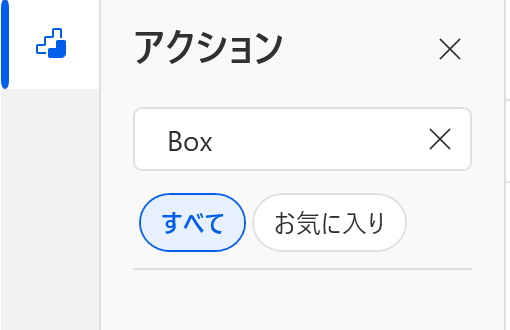
そこで、パソコンの中のフォルダーとしてBoxを使えるBox Driveを使います。
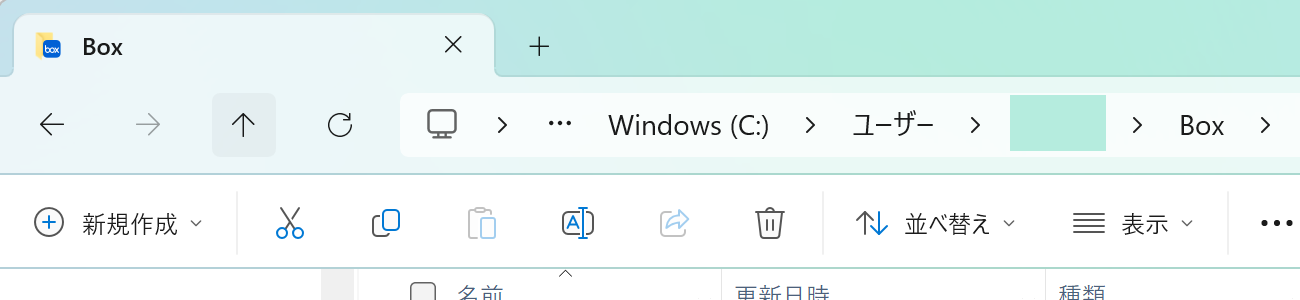
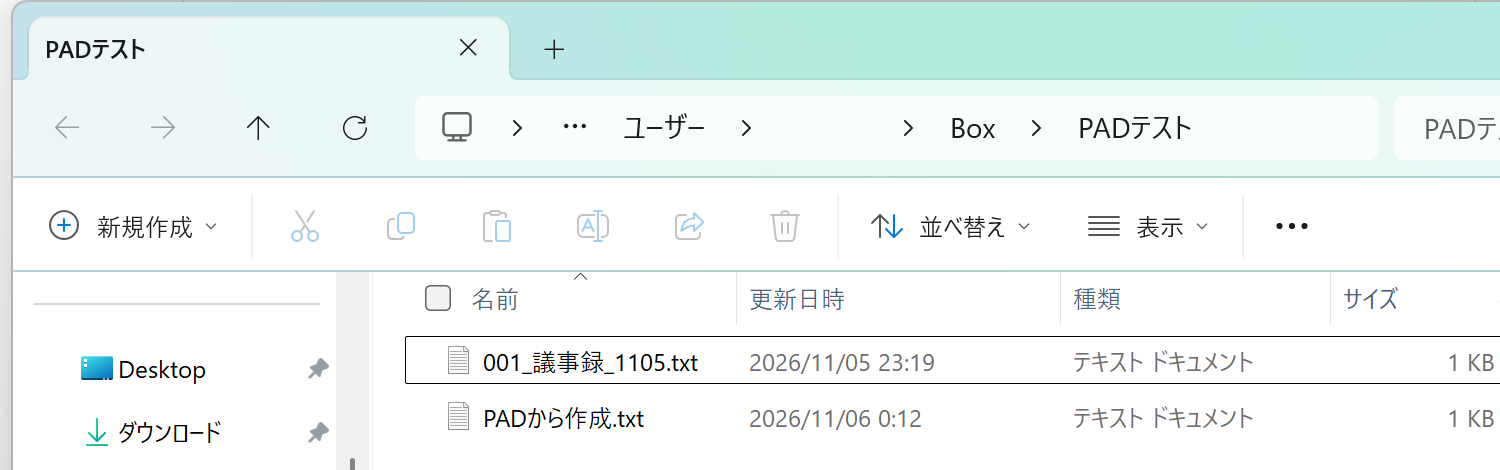
Box Driveを入れてサインインすると、エクスプローラーの左側に「Box」が出ます。場所はC:\Users\(ユーザー名)\Boxでした。
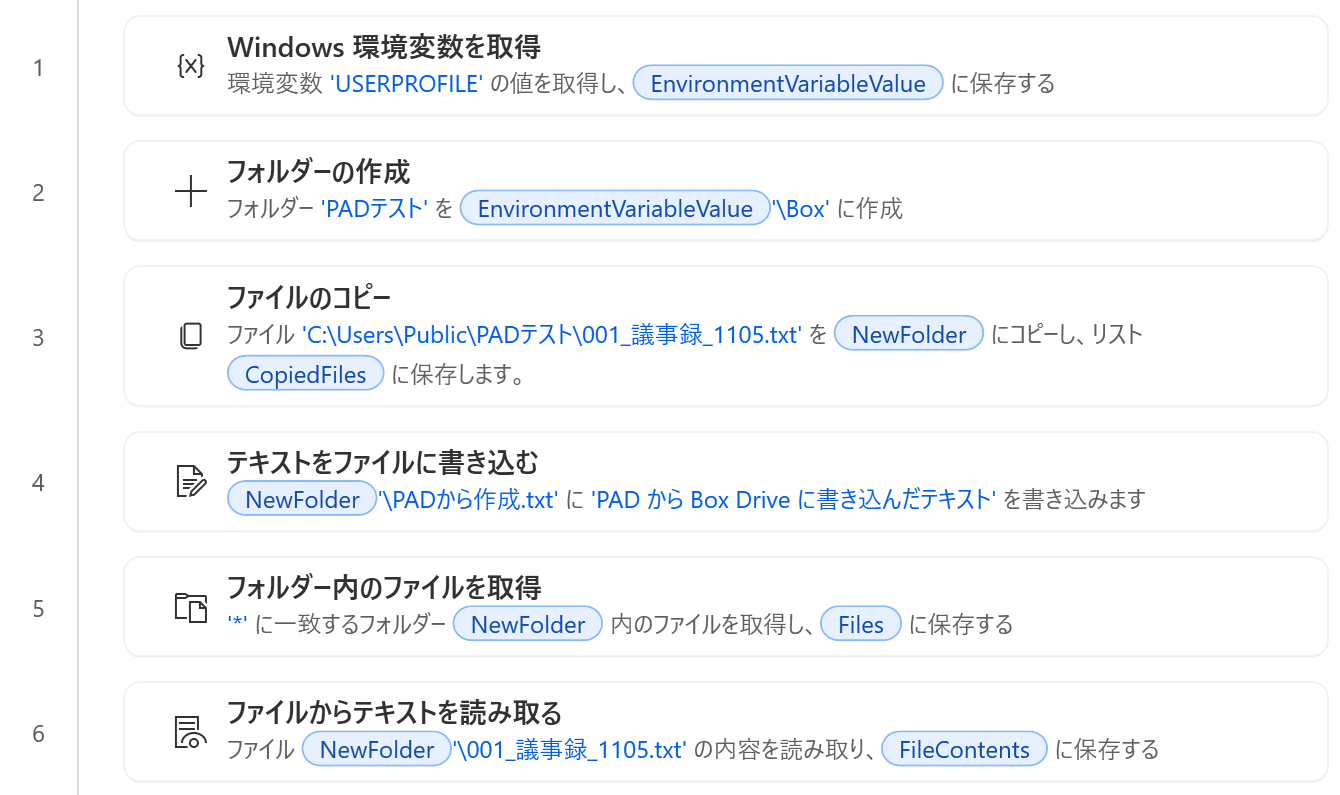
次の6つのアクションで、Box Driveに「PADテスト」フォルダーを作り、パソコンのファイルをコピーし、テキストを書き込み、中身を読み取りました。
| # | アクション | 設定 |
|---|---|---|
| 1 | Windows 環境変数を取得 | 環境変数 USERPROFILE → EnvironmentVariableValue(例:C:\Users\(ユーザー名)) |
| 2 | フォルダーの作成 | %EnvironmentVariableValue%\Box に「PADテスト」→ NewFolder |
| 3 | ファイルのコピー | パソコンのファイルを NewFolder へ |
| 4 | テキストをファイルに書き込む | %NewFolder%\PADから作成.txt に書き込む |
| 5 | フォルダー内のファイルを取得 | NewFolder の中のファイル → Files |
| 6 | ファイルからテキストを読み取る | %NewFolder%\001_議事録_1105.txt → FileContents |
次の文字をコピーして、デザイナーのフローの部分にCtrl+Vで貼り付けると、同じ6つのアクションができます(3のコピー元は自分のファイルに変えてください)。
System.GetEnvironmentVariable.GetEnvironmentVariable Name: $'''USERPROFILE''' Value=> EnvironmentVariableValue
Folder.Create FolderPath: $'''%EnvironmentVariableValue%\\Box''' FolderName: $'''PADテスト''' Folder=> NewFolder
File.Copy Files: $'''C:\\Users\\Public\\PADテスト\\001_議事録_1105.txt''' Destination: NewFolder IfFileExists: File.IfExists.DoNothing CopiedFiles=> CopiedFiles
File.WriteText File: $'''%NewFolder%\\PADから作成.txt''' TextToWrite: $'''PAD から Box Drive に書き込んだテキスト''' AppendNewLine: True IfFileExists: File.IfFileExists.Overwrite Encoding: File.FileEncoding.UTF8
Folder.GetFiles Folder: NewFolder FileFilter: $'''*''' IncludeSubfolders: False FailOnAccessDenied: True SortBy1: Folder.SortBy.Name SortDescending1: False SortBy2: Folder.SortBy.NoSort SortDescending2: False SortBy3: Folder.SortBy.NoSort SortDescending3: False Files=> Files
File.ReadTextFromFile.ReadText File: $'''%NewFolder%\\001_議事録_1105.txt''' Encoding: File.TextFileEncoding.UTF8 Content=> FileContents実行すると、エラーなしで最後まで動きました。変数 FileContents には、コピーしたファイルの中身(「テスト用のファイルです」)が入っていました。Box Driveのフォルダーでも、読み取りまで普通のフォルダーと同じようにできています。
Box Driveのログには、実行から約1秒後に2つのファイルのアップロード(Upload new: … name="001_議事録_1105.txt" など)が記録されていました。PADが置いたファイルは、Box Driveがそのまま Box に送ってくれます。
もう一度実行しても、エラーにはなりませんでした。「フォルダーの作成」は、同じ名前のフォルダーがすでにあっても失敗しません。
Box Driveを終了した状態でフローを実行すると、2行目の「フォルダーの作成」で止まり、次のエラーが出ました。

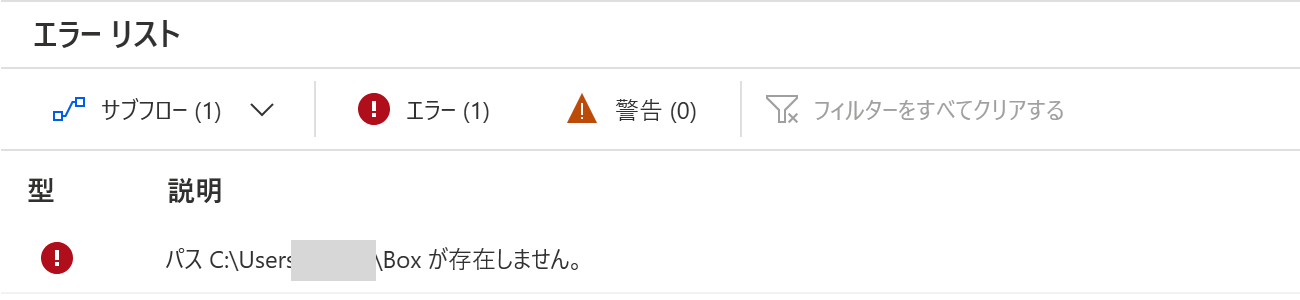
パス C:\Users\(ユーザー名)\Box が存在しません。Box Driveを終了すると、C:\Users\(ユーザー名)\Box のフォルダーそのものが消えます。Box Driveを起動し直すと(試したときは自動でサインインし直しました)、フォルダーとファイルは元どおりになり、フローも動きました。
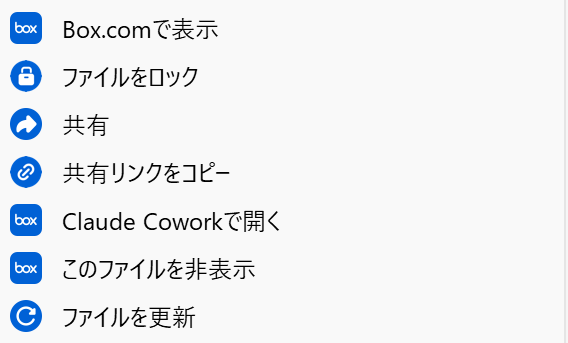
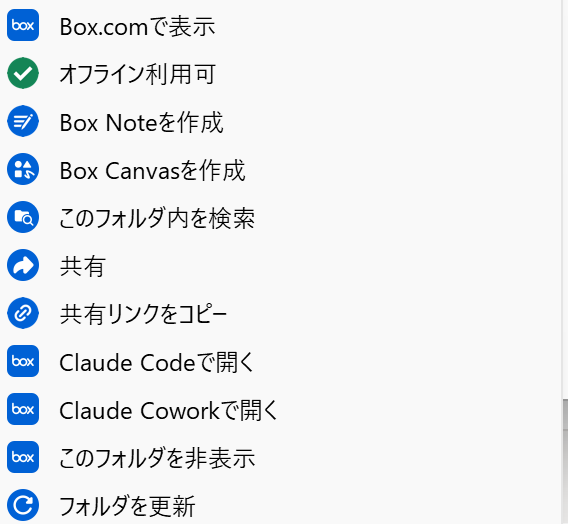
Box Driveのファイルを右クリックして「その他のオプションを確認」を開くと、Boxの項目が出ます(Windows 11の最初のメニューには出ません)。
フォルダーには「オフライン利用可」もあります。試したときは、PADで作った「PADテスト」フォルダーに緑のチェックが付いていました。
試した個人アカウントのPower Automate Desktopには、Box専用のアクションはありませんでした。Box Driveのフォルダーを、ファイルやフォルダーのアクションで操作します。
C:\Users\(ユーザー名)\Box でした。ユーザー名の部分は、環境変数 USERPROFILE から取り出すと、別のパソコンでも同じフローが使えます。
Box Driveが起動していないと出ました。Box Driveを起動すると、フォルダーが戻ってフローも動きました。
C:\Users\(ユーザー名)\Box。USERPROFILE から組み立てると別のパソコンでも使えるBox Driveのフォルダーのパスをすばやくコピーする方法は、こちらで紹介しています。

クラウド版のPower AutomateでBoxと連携する方法はこちらです。