自動化
PR

Microsoft Formsで条件分岐を設定する方法|回答で質問を出し分ける

sanane
記事内に商品プロモーションを含む場合があります

はじめに

Microsoft Forms でアンケートを作っていると、「『はい』と答えた人にだけ次の質問を見せたい」「不要な質問は飛ばしたい」という場面が出てきます。これを実現するのが分岐(ブランチ)機能です。回答内容によって次に表示する質問を出し分けられます。

本記事では、Forms の分岐の設定手順から、回答者側でどう見えるか、そして「質問の順番を後から入れ替えたら分岐は壊れないのか」という気になるポイントまで、実際の画面で解説します。

こんな人にオススメ
  • Microsoft Forms で回答によって質問を出し分けたい
  • セクションを使ったアンケートの分岐を作りたい
  • 分岐を設定した後に質問を並び替えても大丈夫か知りたい

Forms の回答を自動でメール通知したい場合は、こちらの記事も参考にどうぞ。

あわせて読みたい
Microsoft Formsの回答者に自動返信メールを送る方法【Power Automate / 確認メール対応】

分岐設定の入口はどこ?

まず、分岐の元になる質問を用意します。ここでは Q1「懇親会に参加しますか?」(はい/いいえ)を先頭に、いくつかの質問を作りました。
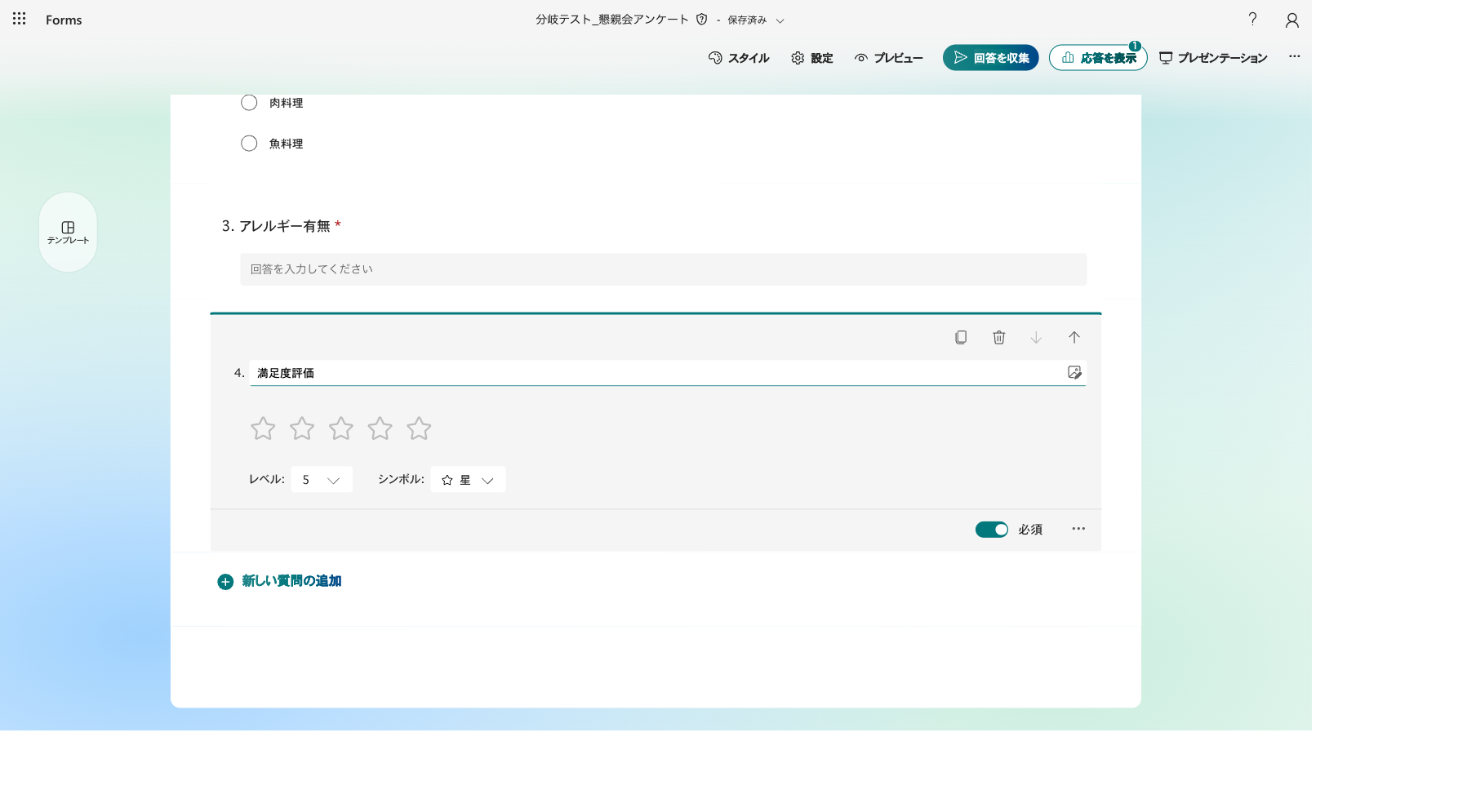
Microsoft Formsで4つの質問を作成したフォーム全体図

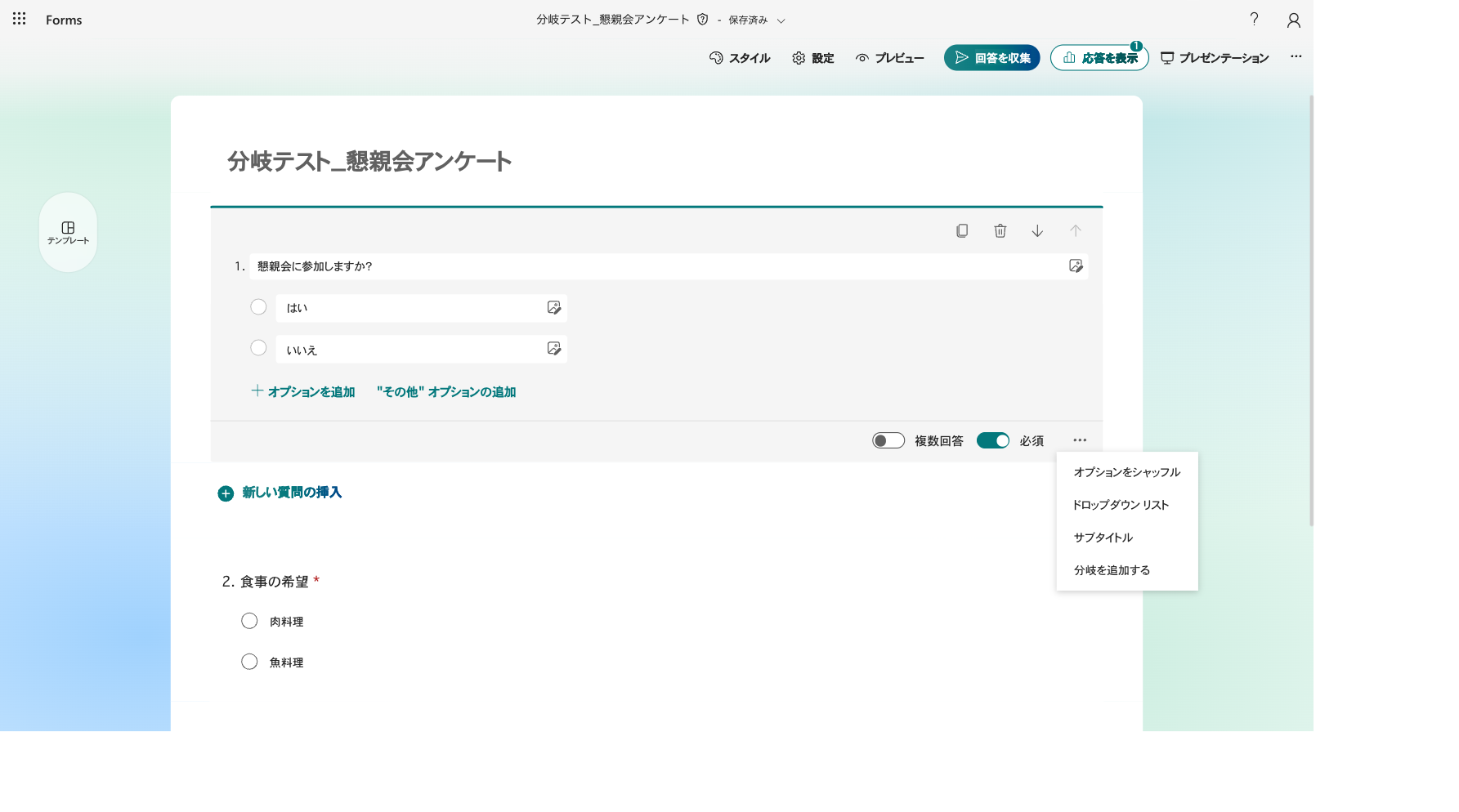
分岐は、質問カードの「(質問の詳細設定)」メニューにある「分岐を追加する」から設定します。

質問の詳細設定メニューにある分岐を追加するの場所

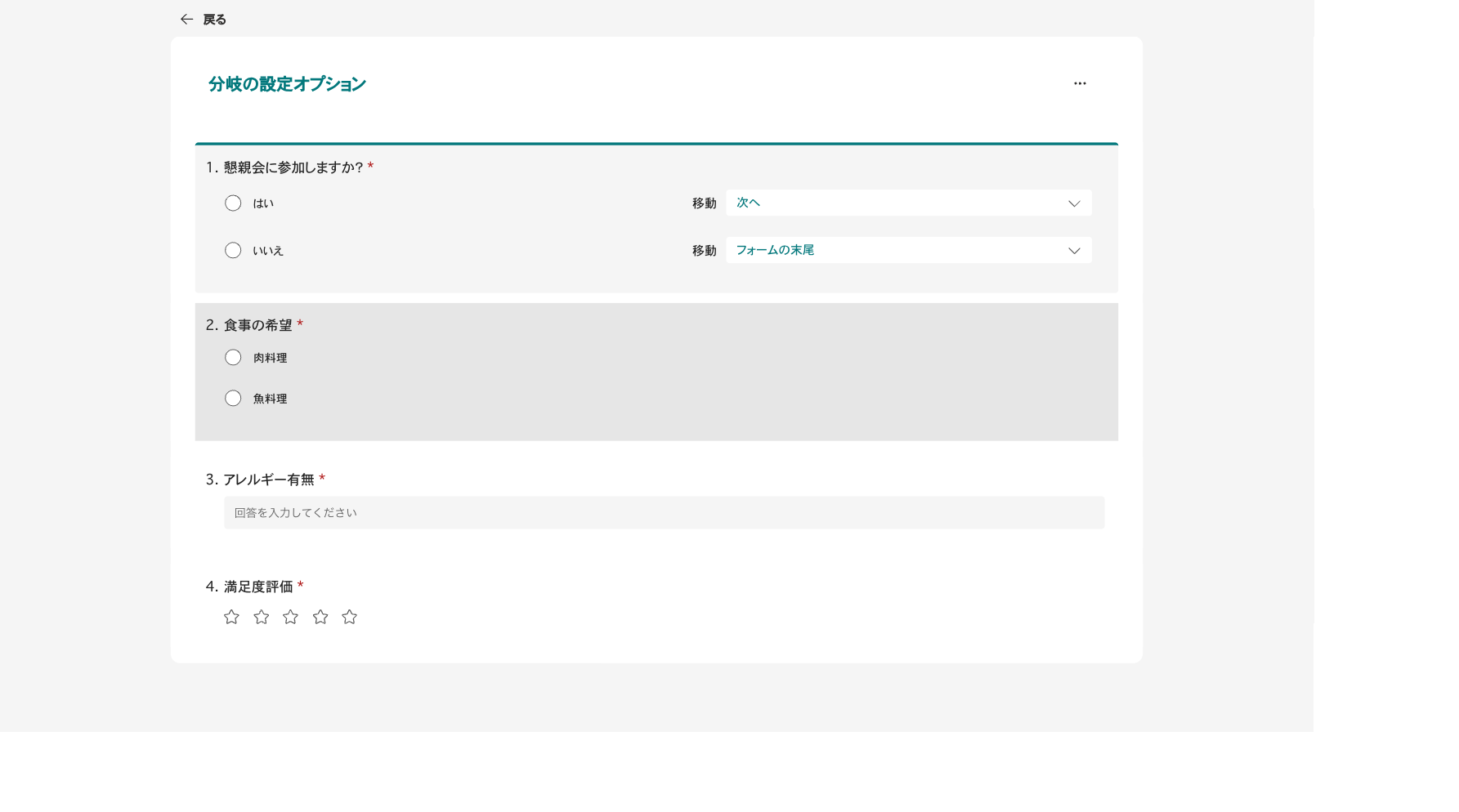
「分岐を追加する」を選ぶと、専用の分岐設定画面に切り替わります。選択肢型の質問なら、選択肢ごとに移動先を指定できます。ここでは「はい→次へ」「いいえ→フォームの末尾」を設定しました。
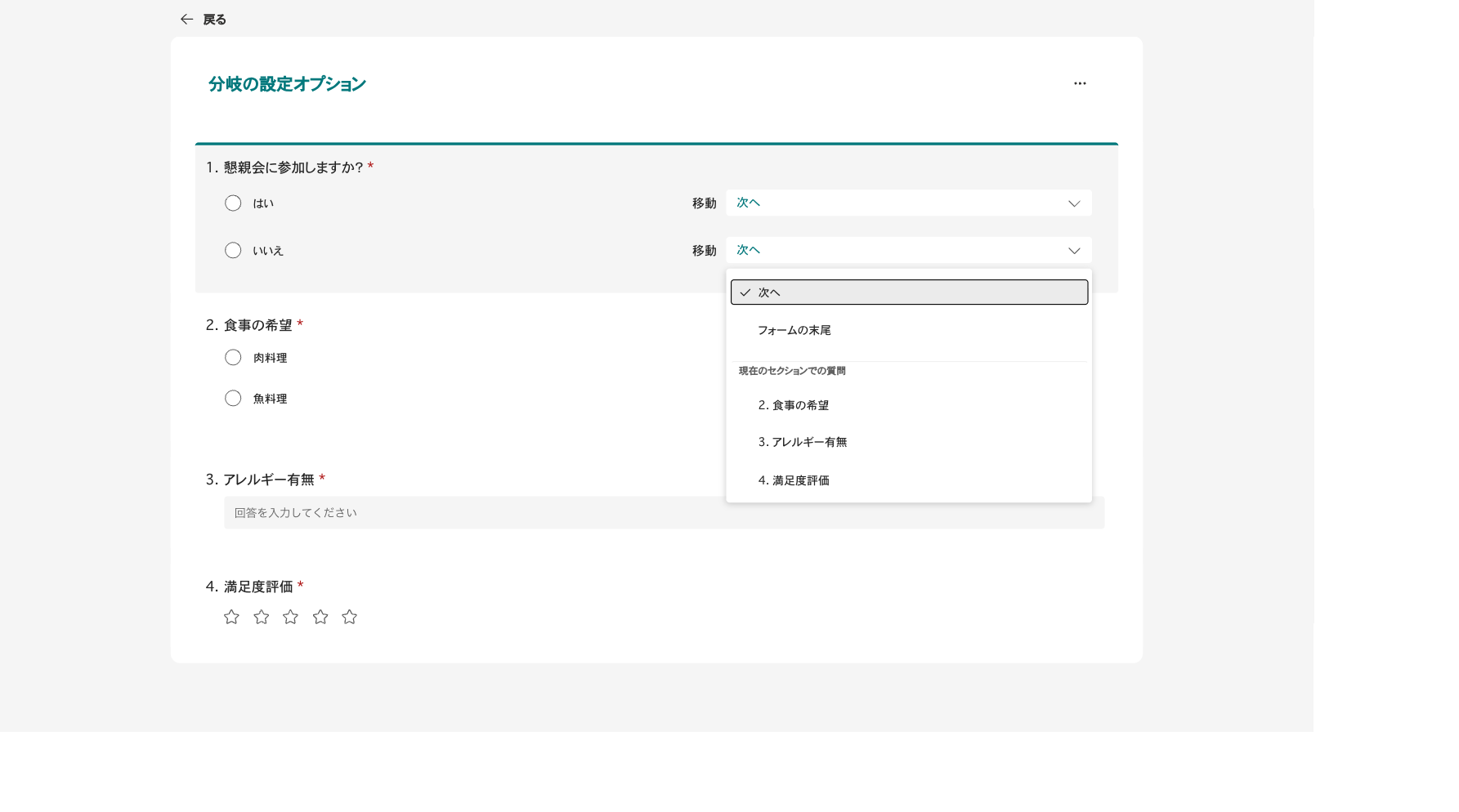
選択肢ごとに移動先を選ぶ分岐設定のドロップダウン

移動先のドロップダウンで選べるのは、次の 3 系統です。

  • 次へ … すぐ下の質問へ進む(既定)
  • フォームの末尾 … 残りの質問を飛ばして送信画面へ
  • 特定の質問(例:2. 食事の希望) … 指定した質問へジャンプ
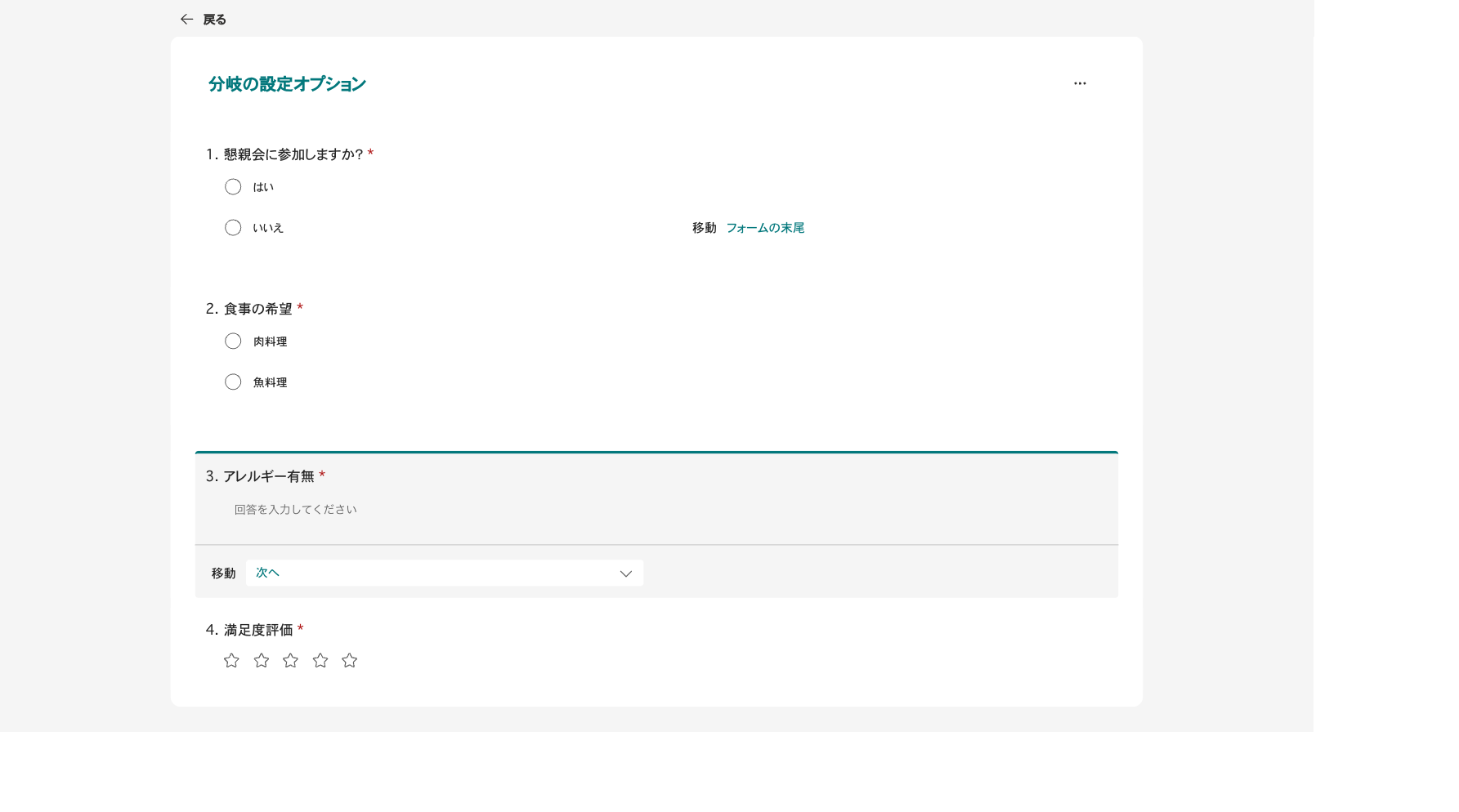
いいえをフォームの末尾に設定した分岐設定

回答内容によって分岐先を変えられるのは「選択肢型」の質問だけです。テキストや評価などの自由回答型は、選択肢が無いため「その質問の後どこへ進むか」を一律にしか指定できません。

テキスト型の質問は単一の移動先ドロップダウンのみ表示される

セクションを使った分岐

質問数が多いアンケートでは、質問をセクションにまとめてから分岐させると管理しやすくなります。

「新しい質問の挿入」メニューに「セクション」があり、追加するとその位置で前後が2つのセクションに分かれます。セクションにはタイトルとサブタイトルを付けられます。
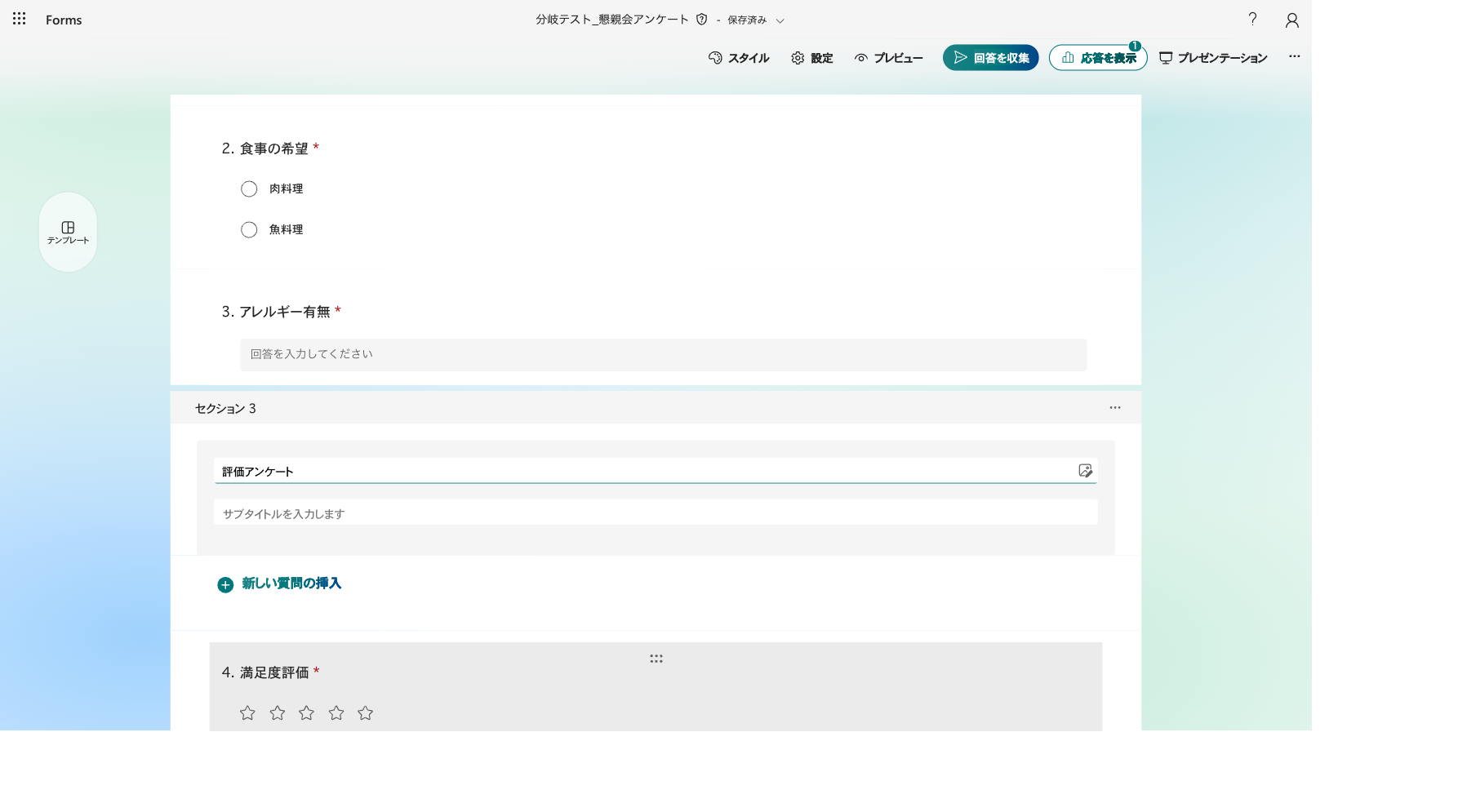
セクションで質問をグループ分けした構成

回答者側からはどう見える?

回答者視点で分岐がどう働くかを確認します。Q1 で「はい」を選ぶと、次のセクションの質問が表示され、そのまま回答が続きます。
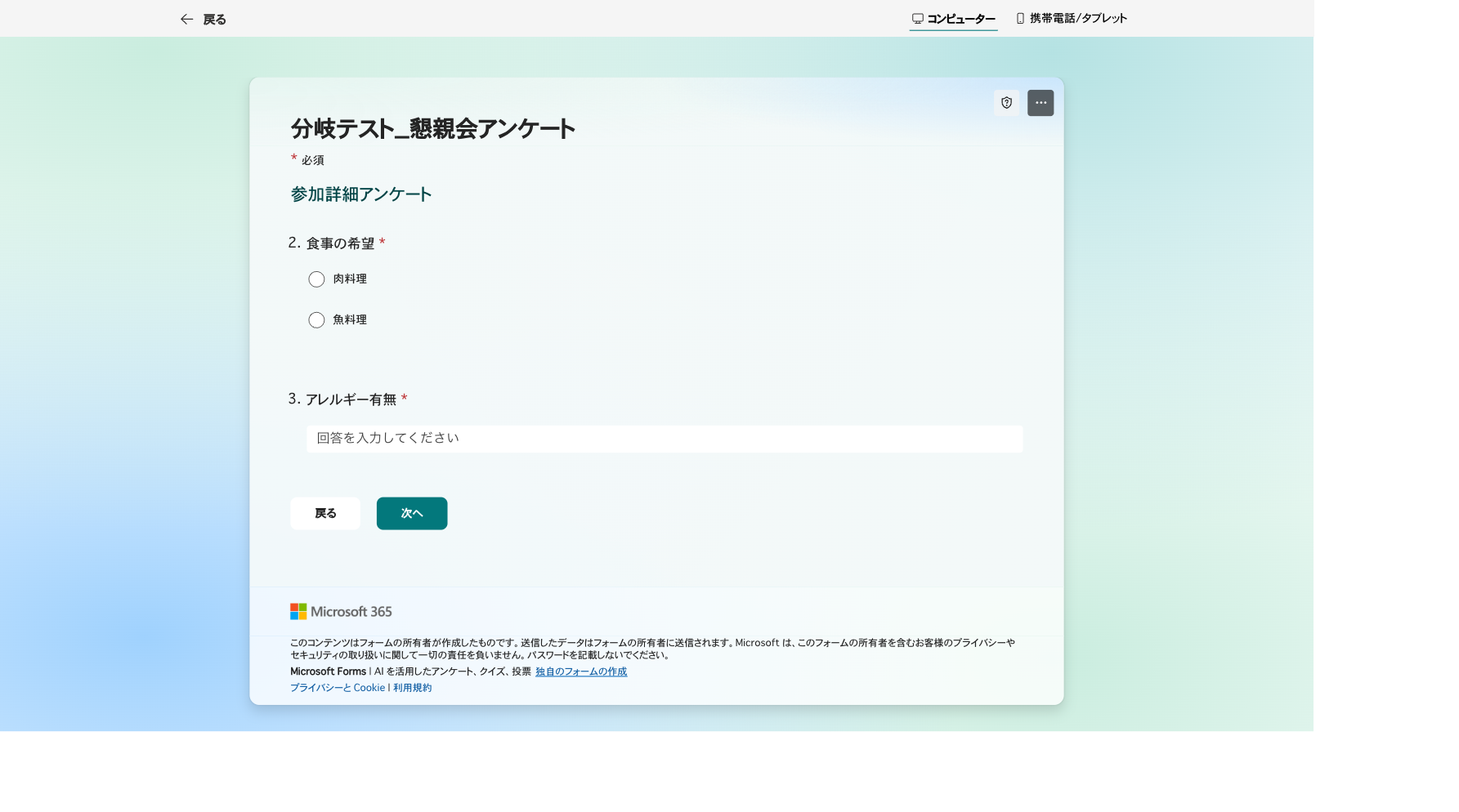
回答者がはいを選ぶと次の質問が表示される画面

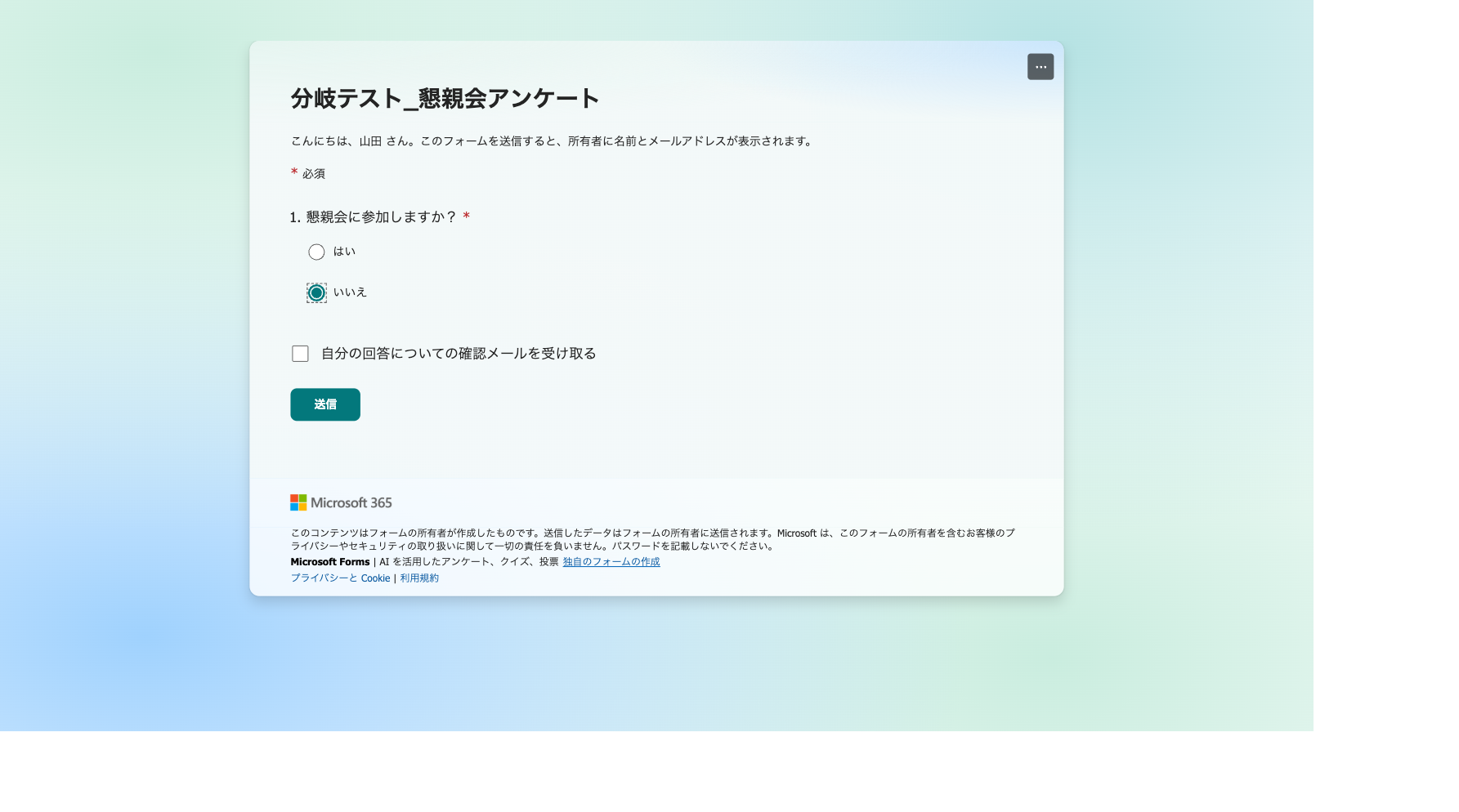
一方、「いいえ」を選ぶと、選んだ瞬間に画面下部のボタンが「次へ」から「送信」に変わり、残りの質問は一切表示されずに回答を終えられます。
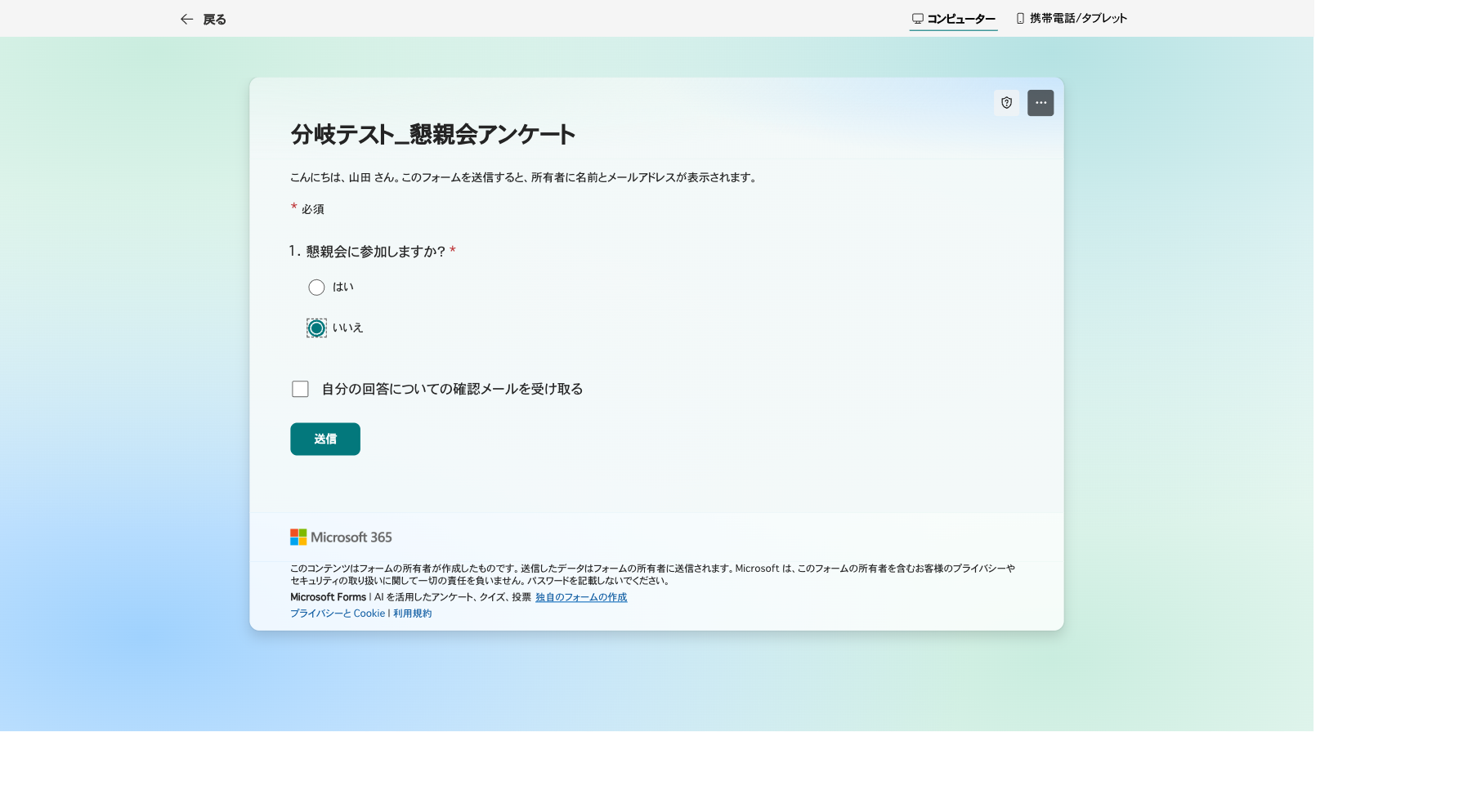
回答者がいいえを選ぶと送信ボタンに変わり残りの質問がスキップされる画面

分岐で飛ばされた質問は、「必須」に設定していても回答不要になります(表示されないため)。回答データ上はその質問が空欄になるので、集計時は「分岐でスキップされた欠損」であることを踏まえて扱いましょう。

いいえを選んで必須質問がスキップされ送信できる画面

質問の順番を入れ替えても分岐は壊れない

「分岐を設定した後に質問を並び替えたら、分岐がぐちゃぐちゃにならない?」という不安がありますが、結論は壊れません。実際に質問の順番を入れ替えても、「はい→次へ」「いいえ→フォームの末尾」の設定はそのまま保持され、警告もリセットも発生しませんでした。
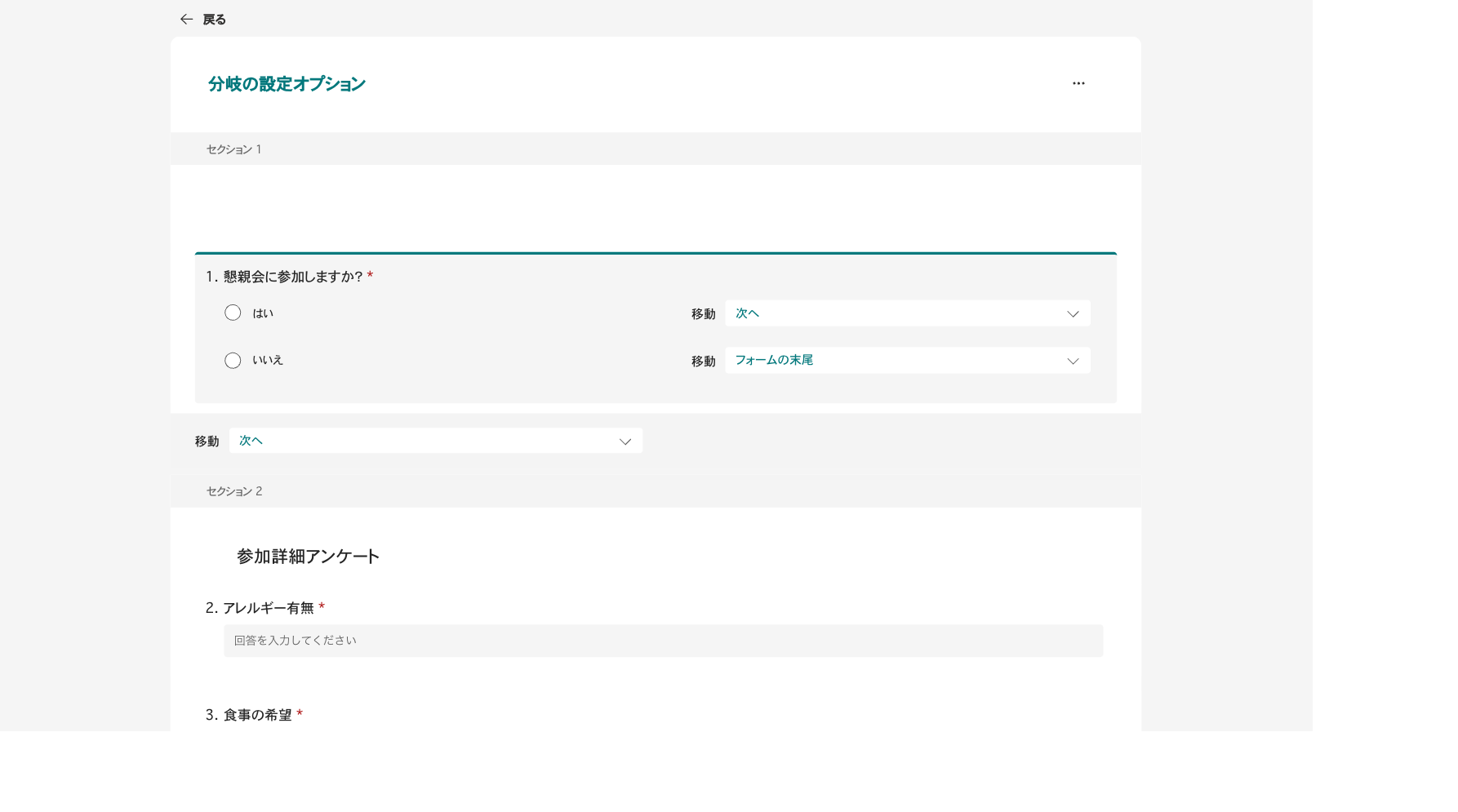
質問を入れ替えた後も分岐設定が維持されている画面

これは「次へ」が特定の質問ではなく「その時点で直後にある質問」という相対的な位置を指しているためです。並び替えても分岐は自動的に新しい順番に追従します。

ただし、これは「次へ」「フォームの末尾」を使った場合の結果です。「特定の質問へ直接ジャンプ」する分岐を使っている場合は、その質問自体を動かしたときに意図がずれる可能性があるため、並び替え後は必ず分岐設定を目視で再確認しましょう。

まとめ

  • 分岐は質問の「…」→「分岐を追加する」から設定。 回答で出し分けられるのは選択肢型のみ
  • 移動先は「次へ/フォームの末尾/特定の質問」。長いアンケートはセクションで整理
  • 飛ばされた質問は必須でも回答不要(集計時は欠損として扱う)
  • 質問を並び替えても「次へ/末尾」の分岐は壊れない。 直接ジャンプ指定だけは要再確認

回答が集まったら、通知や集計を自動化すると便利です。Forms と Power Automate の連携はこちらもどうぞ。
あわせて読みたい
Microsoft Formsの回答者に自動返信メールを送る方法【Power Automate / 確認メール対応】
あわせて読みたい
【Power Automate】Microsoft Formsの添付ファイル(ファイルアップロード)を自動で取得・保存する方法
あわせて読みたい
Power Automateとは?できること・使い方・始め方を実例40本で解説
記事URLをコピーしました