Power Automateで会議室予約を自動化|空き会議室を検索してTeamsから予約する方法
sanane SANANEBLOG
X(旧Twitter)で投稿したポストを消したいとき、操作自体はとても簡単です。ポスト右上の「…」を開いて「削除」を選び、確認画面でもう一度「削除」を押すだけ。ボタンは2回押す必要がありますが、それ以上の手順はありません。
ただし、実際にやってみると「思ったのと違う」ポイントがいくつかあります。削除は取り消せない、公式にまとめて削除する機能がない、そして意外と知られていないのが「ポスト」タブと「返信」タブが分かれていて、返信は別に削除しないと残ってしまうという点です。
この記事では、2026年8月にX Web版で実際に操作して確認した内容をもとに、削除の手順から削除後の扱いまでを画面付きで解説します。
削除したいポストの右上にある「…」(その他)をクリックします。メニューが開くので、いちばん上の「削除」を選びます。
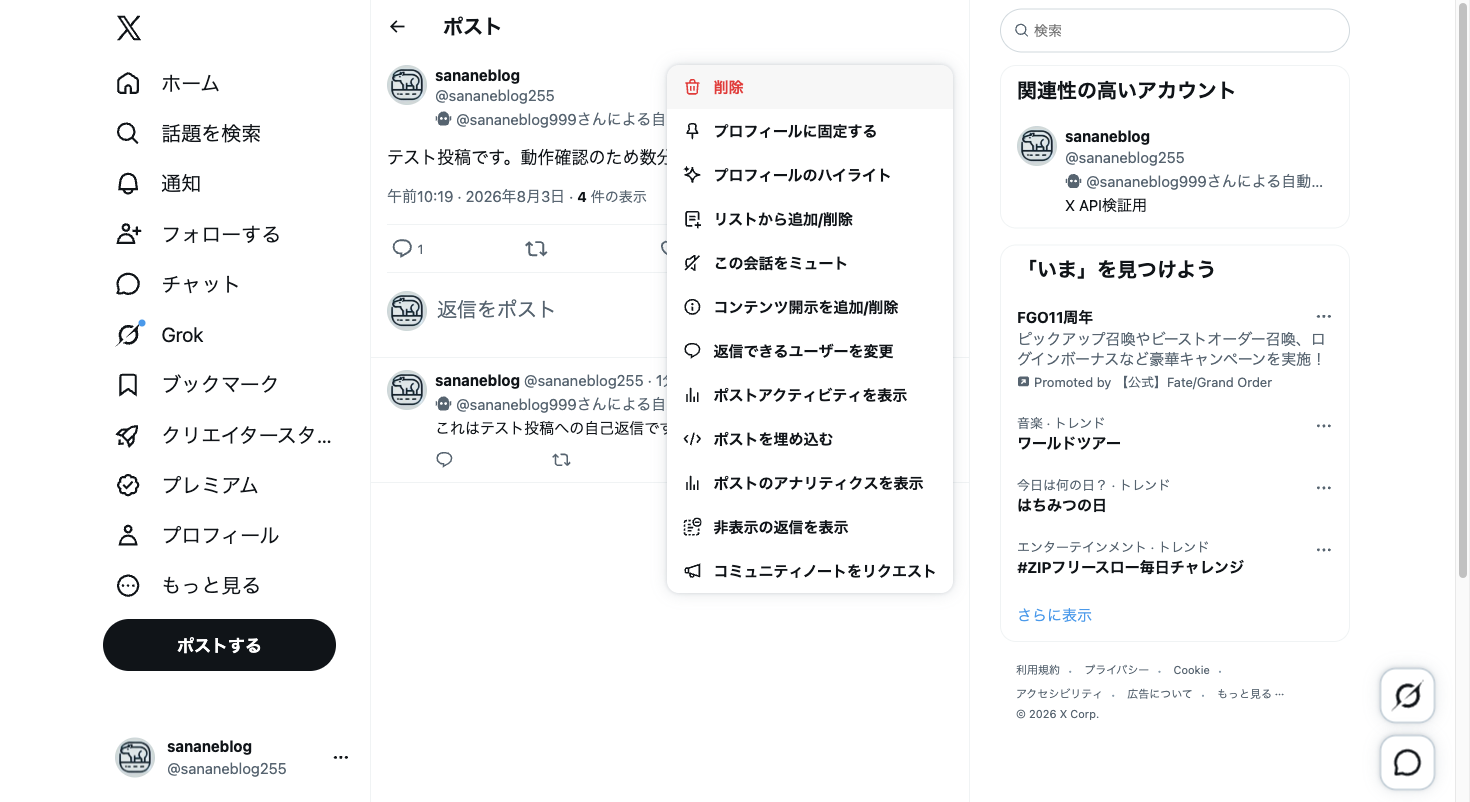
メニューには「削除」のほかに「プロフィールに固定する」「ポストを埋め込む」「ポストのアナリティクスを表示」などが並びます。削除は先頭にあるので迷うことはありません。
「削除」を押すと、確認のダイアログが表示されます。
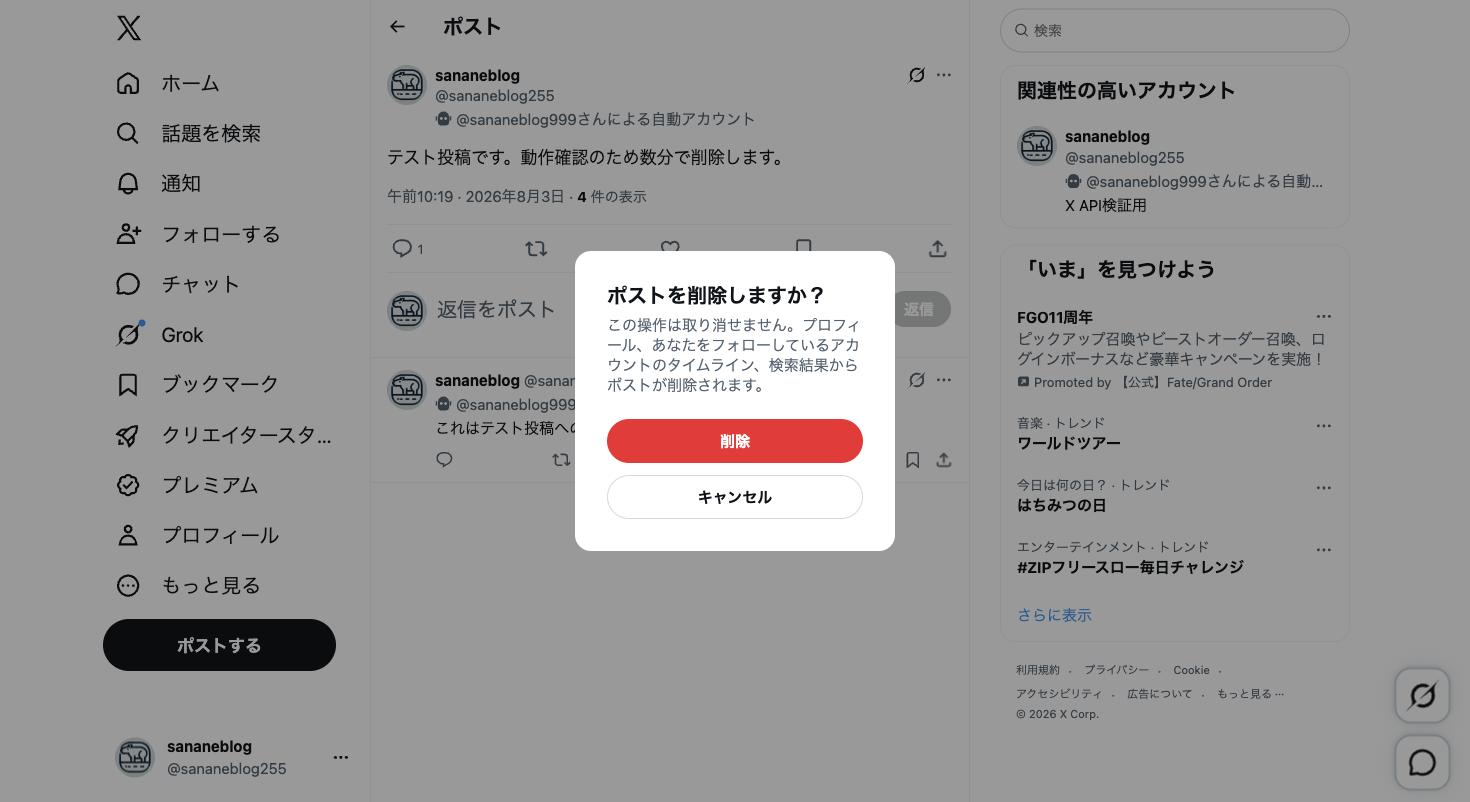
表示される文言は次のとおりです。
ポストを削除しますか?
この操作は取り消せません。プロフィール、あなたをフォローしているアカウントのタイムライン、検索結果からポストが削除されます。
赤い「削除」ボタンを押すと削除が実行され、画面下に「ポストを削除しました」と表示されます。これで完了です。
戻せません。確認ダイアログにも「この操作は取り消せません」と明記されているとおりです。
実際に削除したポストのURLへアクセスしてみると、ゴミ箱や「最近削除した項目」のような復元用の画面は用意されておらず、次の表示になります。
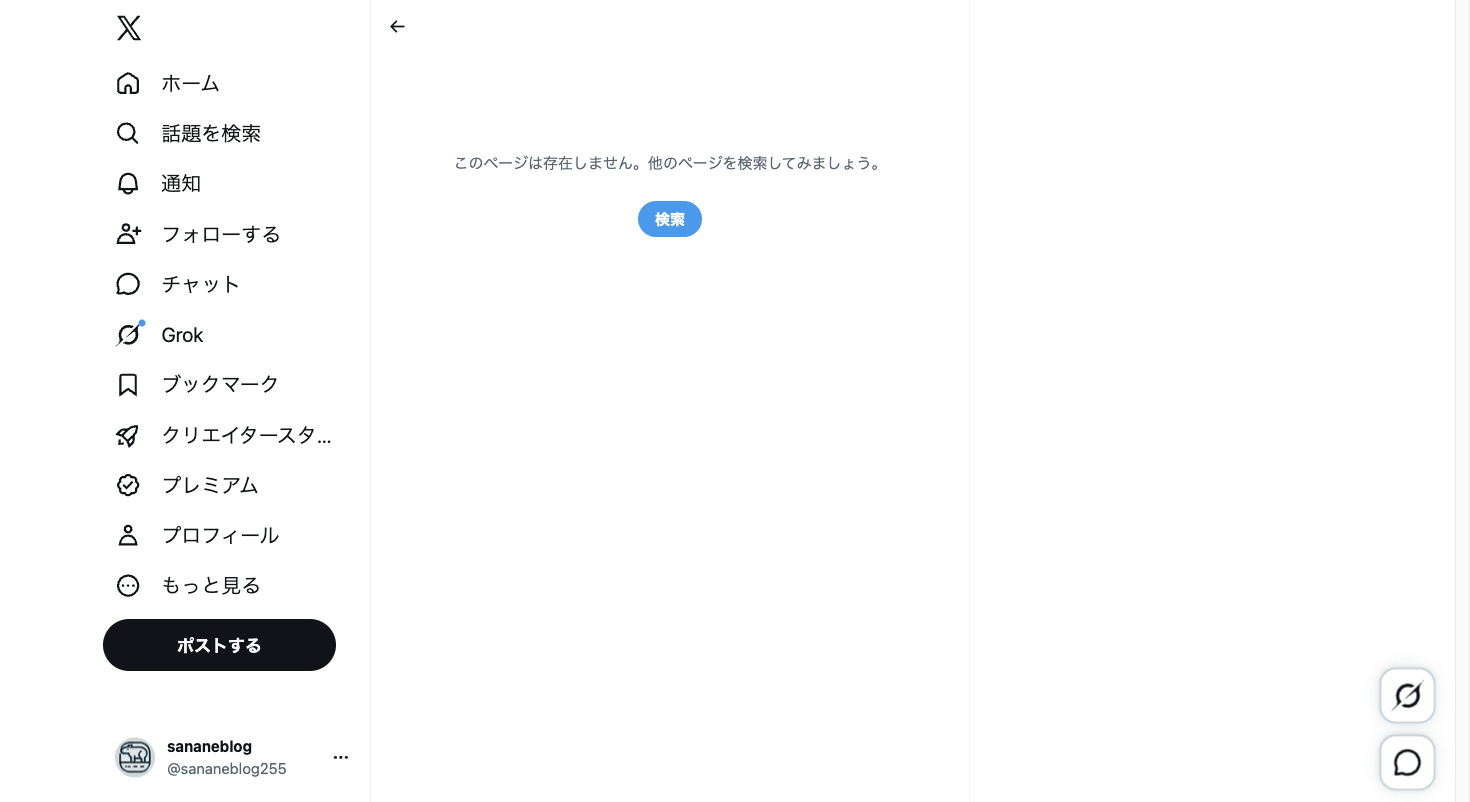
このページは存在しません。他のページを検索してみましょう。
画面に出るのは「検索」ボタンだけで、復元の導線はどこにもありません。削除する前に本当に消していいか確認しておくのが唯一の対策です。
まとめて消す前に、これまでのポストを手元に残しておきたい場合は、X の「データのアーカイブ」で全データをダウンロードできます(準備に約1日かかります)。
公式の機能ではできません。1件ずつ手作業で消すしかない、というのが現時点の仕様です。
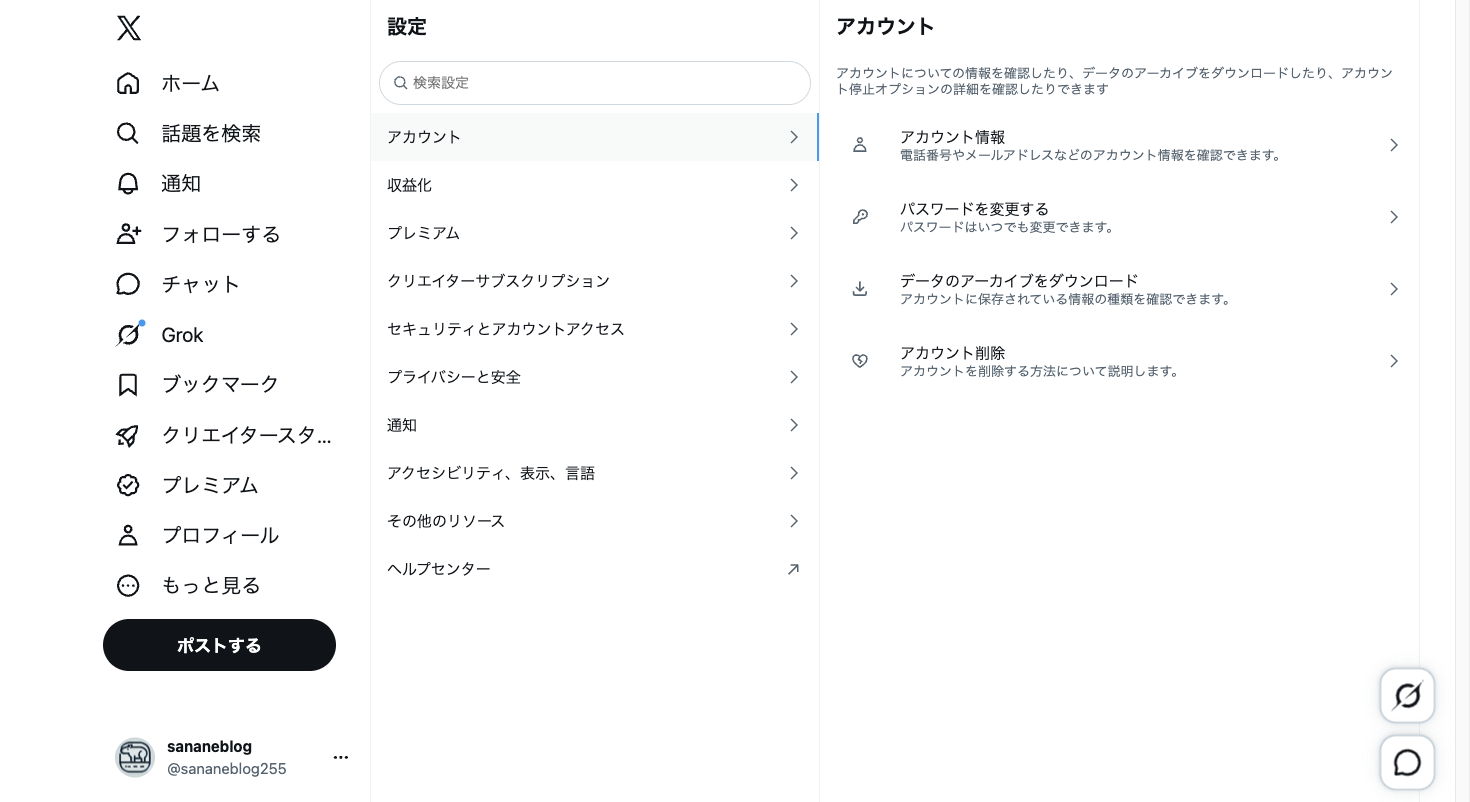
プロフィールの「ポスト」タブ・「返信」タブ、および「設定 → アカウント」を確認しましたが、ポストを複数選択するUIも、一括削除のメニューもありませんでした。設定画面にあるのは「アカウント情報」「パスワードを変更する」「データのアーカイブをダウンロード」「アカウント削除」などで、ポストの一括削除は見当たりません。
これはX公式のヘルプにも明記されています。
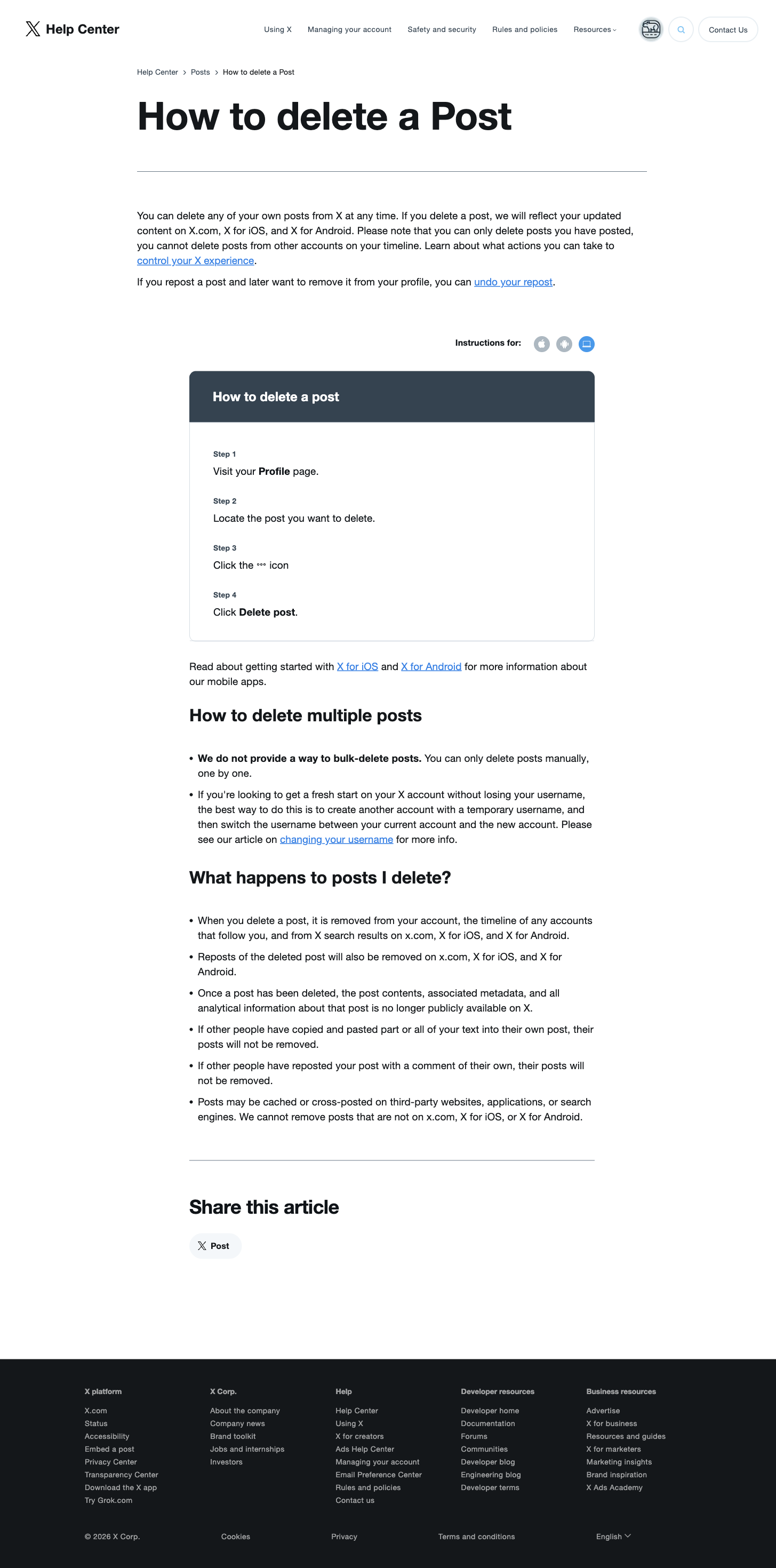
We do not provide a way to bulk-delete posts. You can only delete posts manually, one by one.
(ポストを一括削除する方法は提供していません。1件ずつ手動で削除することのみ可能です)
過去のポストが数百・数千件あって手作業では現実的でない場合は、外部のツールを使うことになります。無料で使える一括削除ツールと、その使い方は以下で紹介しています。

ここがこの記事でいちばんお伝えしたいところです。「過去のポストを全部消したはずなのに、返信だけ残っていた」という事故は、プロフィールのタブ構成が原因で起きます。
Xのプロフィールには、左から「ポスト」「返信」「ハイライト」「メディア」「いいね」の5つのタブがあります。このうち他の人の投稿に付けた返信は「返信」タブにしか表示されず、「ポスト」タブには出てきません。
実際に見比べてみます。まず「ポスト」タブです。
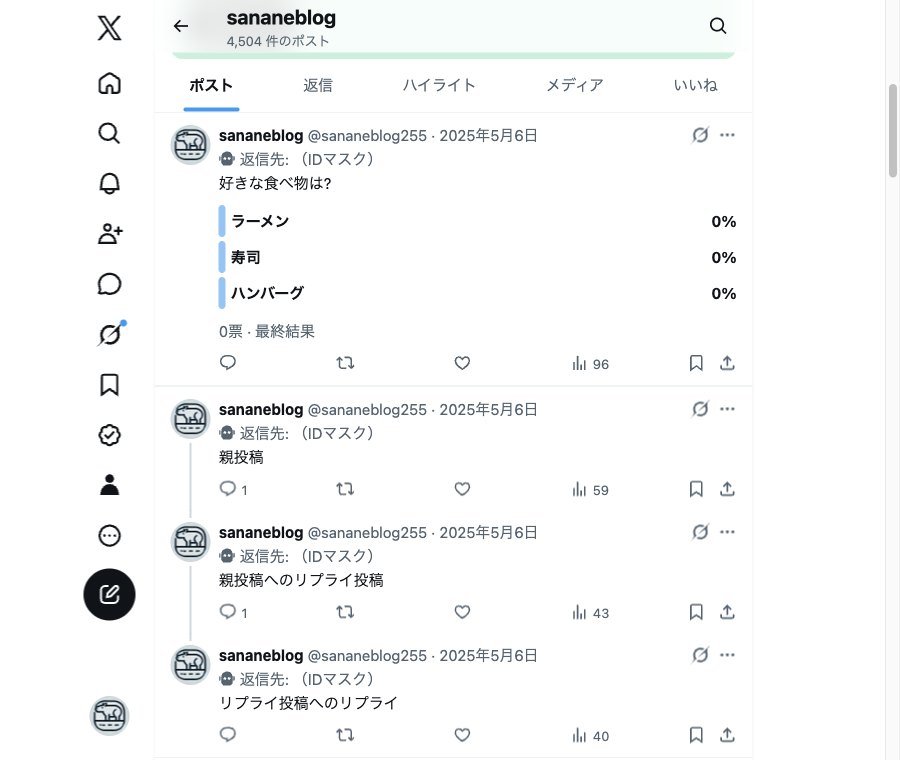
いちばん上に表示されているのは2025年5月6日の投稿です。次に「返信」タブに切り替えます。
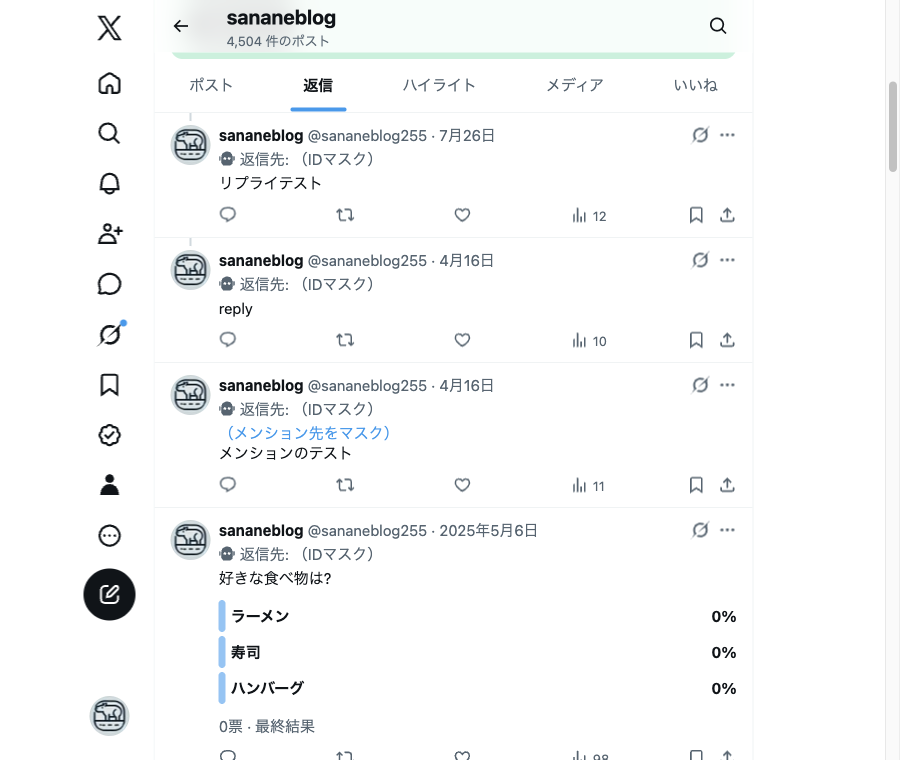
こちらには2026年7月26日、2026年4月16日といった「ポスト」タブには出ていなかった返信が並んでいます。返信のカードには本文の上に「返信先:」というラベルが付くので、返信かどうかはここで見分けられます。
ひとつだけ例外があります。自分の投稿に自分でぶら下げた連続投稿(スレッド)は、返信ではなく「ポスト」タブに表示されます。投稿画面では「1/2」「2/2」のように連番が付き、Xの内部でも1本のスレッドとして扱われているためです。
ただしスレッドの場合も、親を削除すればぶら下げた投稿が自動で消えるわけではありません。実際に親ポストを削除したところ、ぶら下げていた投稿はそのまま残りました。連続投稿を消すときは、1件ずつ個別に削除する必要があります。
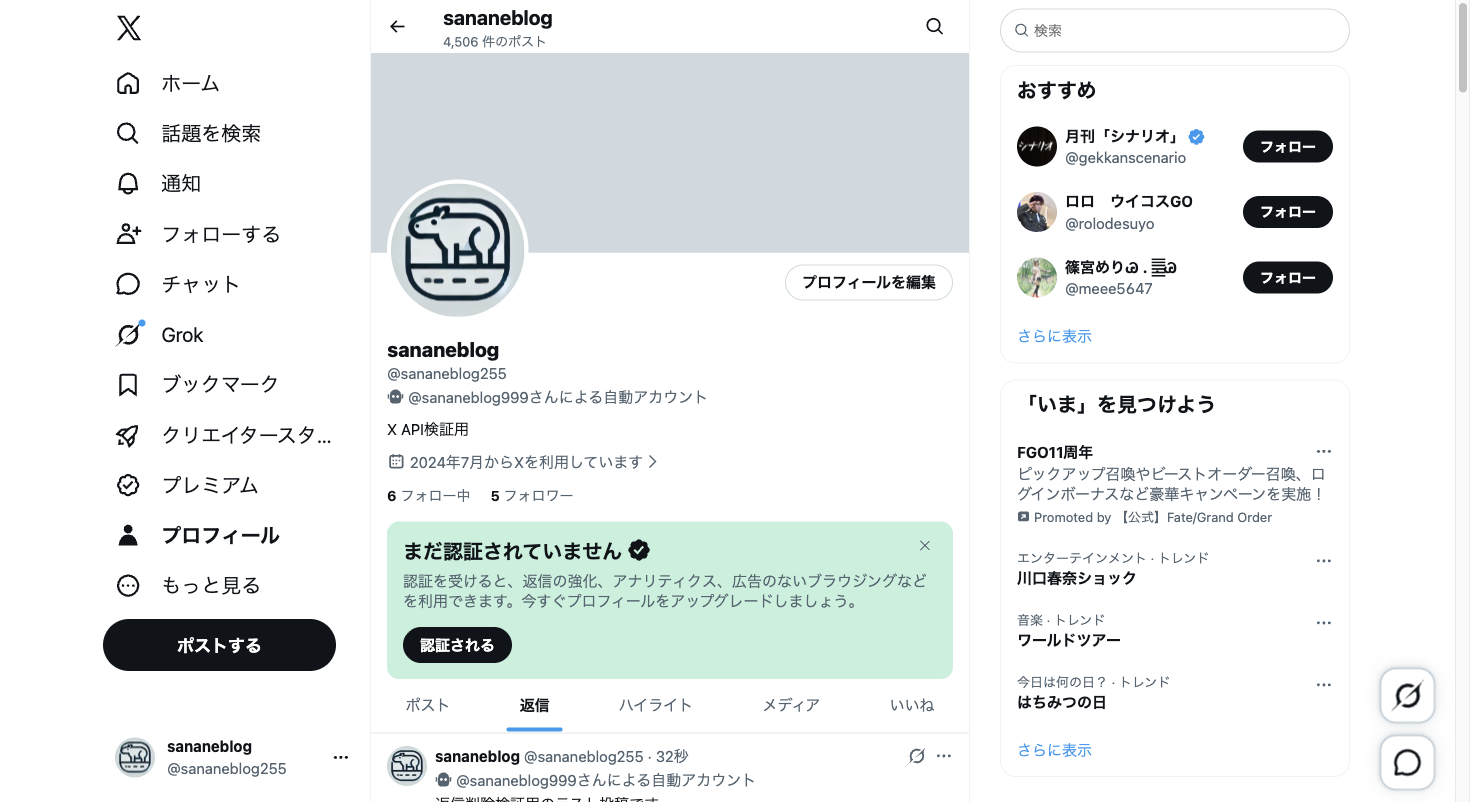
なお、返信を削除するときの操作はポストと同じで、「…」→「削除」→確認ダイアログの「削除」です。ただし返信の個別ページを開くと、画面のいちばん上に表示されるのは会話の親ポストです。本文を確認せずに先頭の「…」を押すと親ポストのほうを消してしまうので、削除したい本文が合っているか目視してから操作してください。
リポスト(旧リツイート)は「削除」ではなく取り消しという扱いです。リポスト済みの状態でリポストボタンをもう一度押すと、メニューに取り消しの項目が出ます。
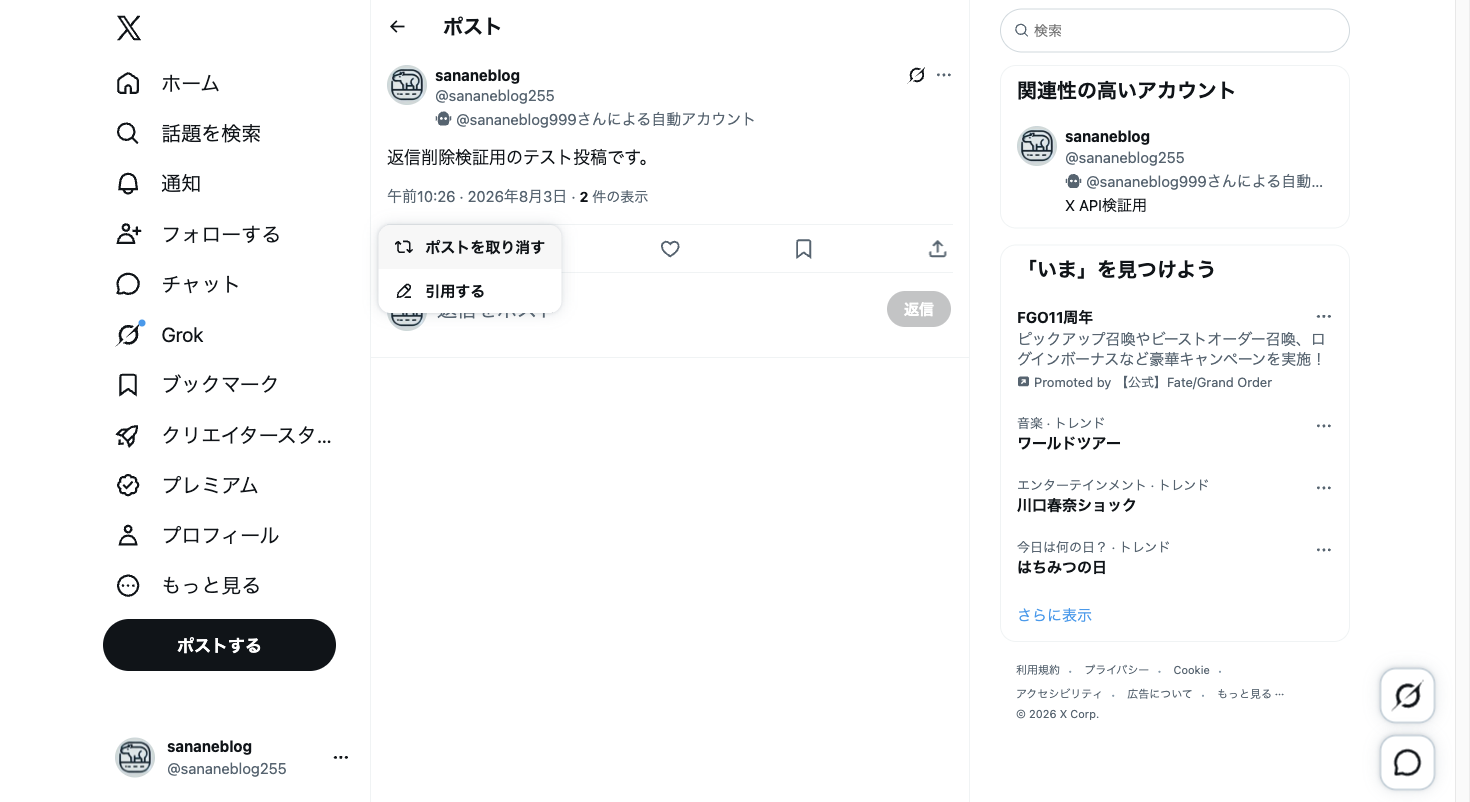
ここで表示される文言は「リポストを取り消す」ではなく「ポストを取り消す」です。一瞬「自分のポストが消えるのでは」と不安になりますが、実際に取り消されるのはリポストだけで、元のポストには影響しません。
一方、引用ポスト(コメント付きリポスト)は自分の投稿なので、通常のポストと同じく「…」→「削除」で消します。引用ポストを削除しても、引用元のポストは残ったままです。
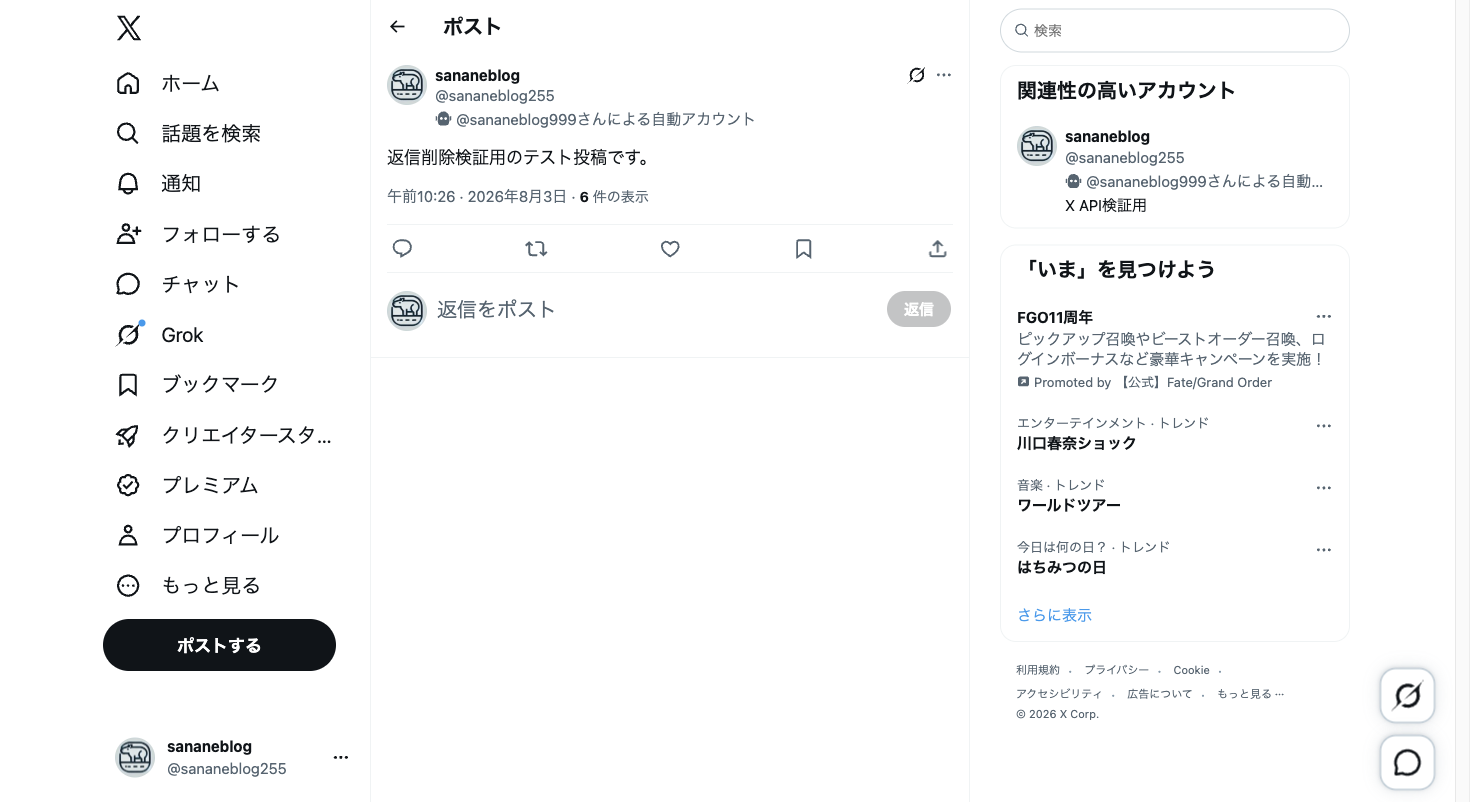
リポストを取り消したら相手の通知はどうなるか、引用ポストとの違いまで実機で確かめた結果は、こちらの記事にまとめています。
「削除できない」と感じる場面は、実際に試すと大きく3つに分かれます。当てはまるものから確認してください。
「削除」が出るのは自分が投稿したポスト(返信・引用ポストを含む)だけです。別のアカウントのポストで「…」を開くと、メニューは「フォロー」「リストから追加/削除」「ミュート」「ブロック」「ポストアクティビティを表示」「ポストを埋め込む」「ポストを報告」などで、ポストの「削除」はありません。「リストから追加/削除」はリストの登録を変える項目で、ポストを消すものではないので注意してください。
自分のプロフィールに並んでいても、リポストは他の人のポストです。消したいときは削除ではなく、前の見出しのとおりリポストボタンを押して「ポストを取り消す」を選びます。
このメッセージが出る原因は、Xの公式ヘルプには書かれていません(2026年10月時点)。
エラーを再現できるか、同じポストを2つの画面で開いて、片方で削除したあともう片方でも削除を押してみました。結果はエラーにならず、どちらの画面でも「ポストを削除しました」と表示されました。少なくとも「すでに消えたポストを消そうとした」だけでは、このエラーは出ません。
原因がはっきりしない以上、次の順に確かめるのが現実的です。
会話の途中にある返信を消すと、その場所には「このポストは、ポストの作成者により削除されました。」という表示が残ります。さらに、消した返信に付いていた返信は消えずに残ります。
自分のアカウントで「親ポスト → 返信A → 返信B」という会話を作り、真ん中の返信Aだけを削除して、前後の画面を比べました。
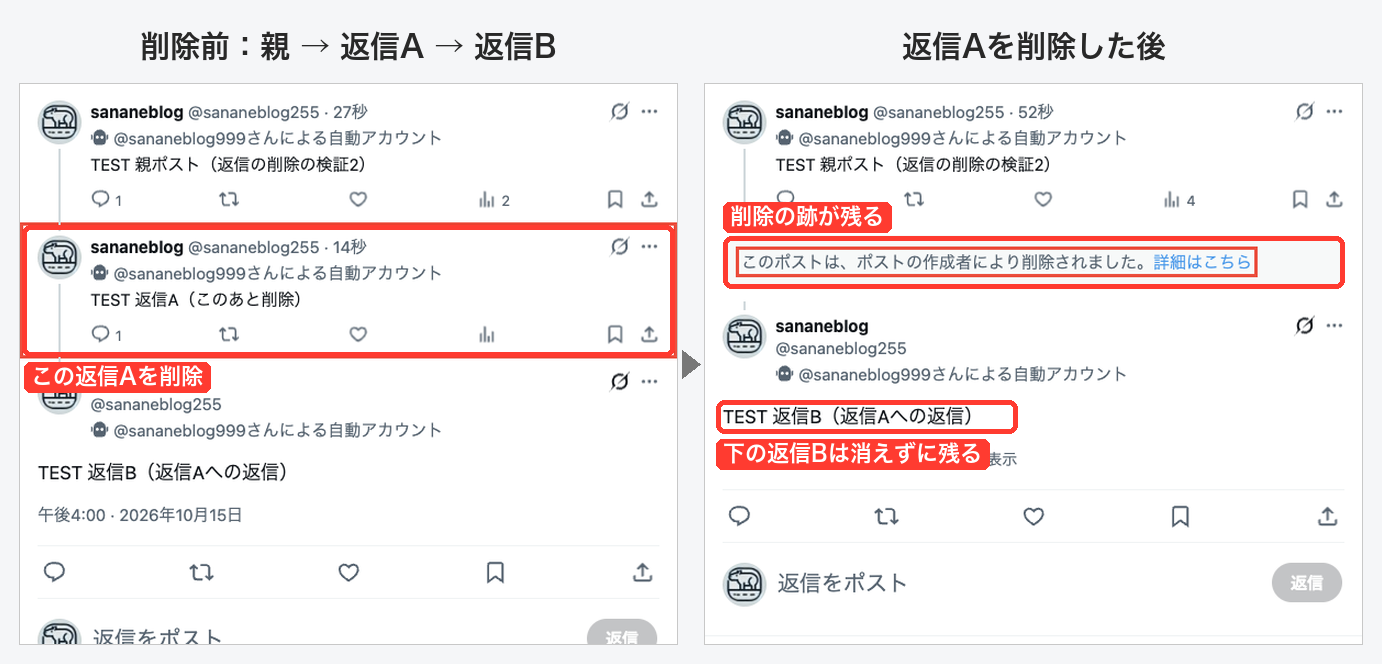
削除後、親ポストの個別ページを開くと、返信Bは親の下に表示されなくなりました。返信Aが抜けたことで、会話のつながりが切れるためです。返信B自体は削除されておらず、個別ページや「返信」タブからは引き続き見られます。
通常の削除でペナルティを受けることを示す表示は、確認した範囲では見当たりませんでした。削除の確認ダイアログにも、アカウント制限や表示順位への影響をにおわせる記載はありません。書かれているのは「この操作は取り消せません」という取り消し不可の注意だけです。
公式ヘルプにも、削除によるアカウントへの不利益についての記載はありません。投稿内容を整理したい、古い投稿を消したいといった理由での削除は、通常の使い方の範囲と考えてよさそうです。
ただし前述のとおり、削除しても他人のスクリーンショットや引用、外部サービスのキャッシュまでは消せません。「消したから完全になかったことになる」わけではない、という点だけは押さえておきましょう。
削除するとプロフィールのポスト数もその分だけ減ります。検証では2件のテスト投稿を削除したところ、ポスト数が元の数値に戻ったことを確認できました。
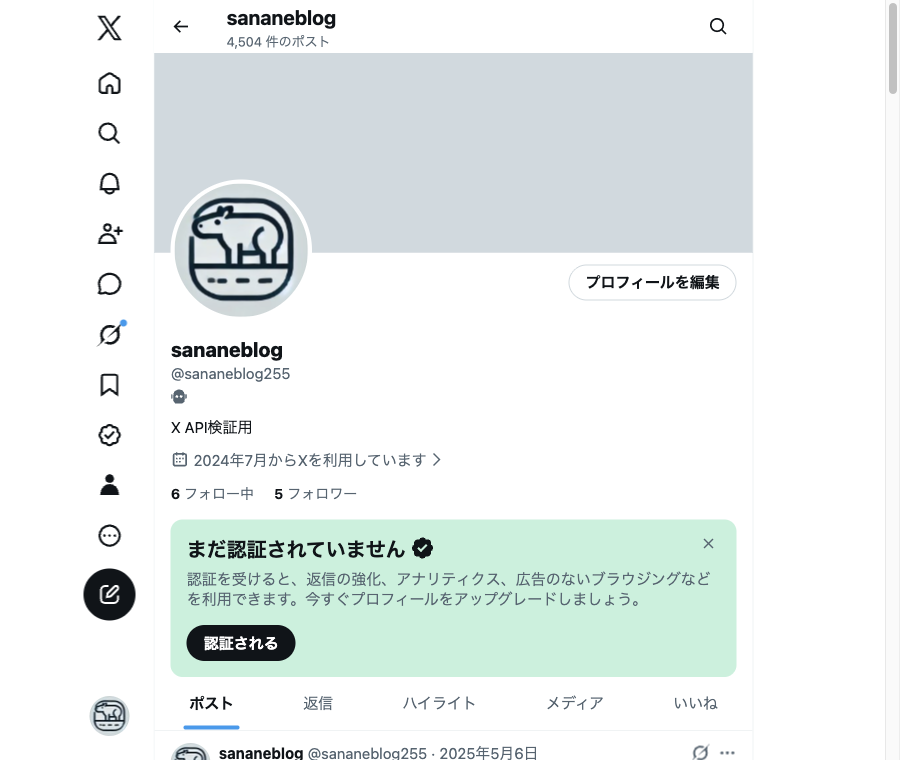
反映は即時です。削除した直後にプロフィールを開けば、もうそのポストは一覧に出てきません。
数が多くて手作業では終わらないという方は、一括削除ツールの記事もあわせてご覧ください。Threadsの投稿削除も同じように「返信タブの落とし穴」があるので、両方使っている方は下の記事もどうぞ。

フォローの整理をしたい方は、フォロー解除が相手に通知されるかを確かめたこちらの記事もどうぞ。