【Workplace】Workchatをcsvエクスポートする方法!APIを使わず可能に
sanane SANANEBLOG
ワークフロービルダーは、Slack の中だけで完結するノーコードの自動化ツールです。「リンクを押したらフォームが開き、回答が指定チャンネルに投稿される」といった定型作業を、コードを1行も書かずに組めます。
ただし、始める前に知っておくべき前提があります。ワークフローの作成と公開そのものが有料機能で、無料プランのワークスペースでは使えません。この記事では、2026年7月に Pro の無料トライアル中のワークスペースで実際に1本作って動かした手順をもとに、プラン条件・トリガー・ステップ・公開・管理までを解説します。
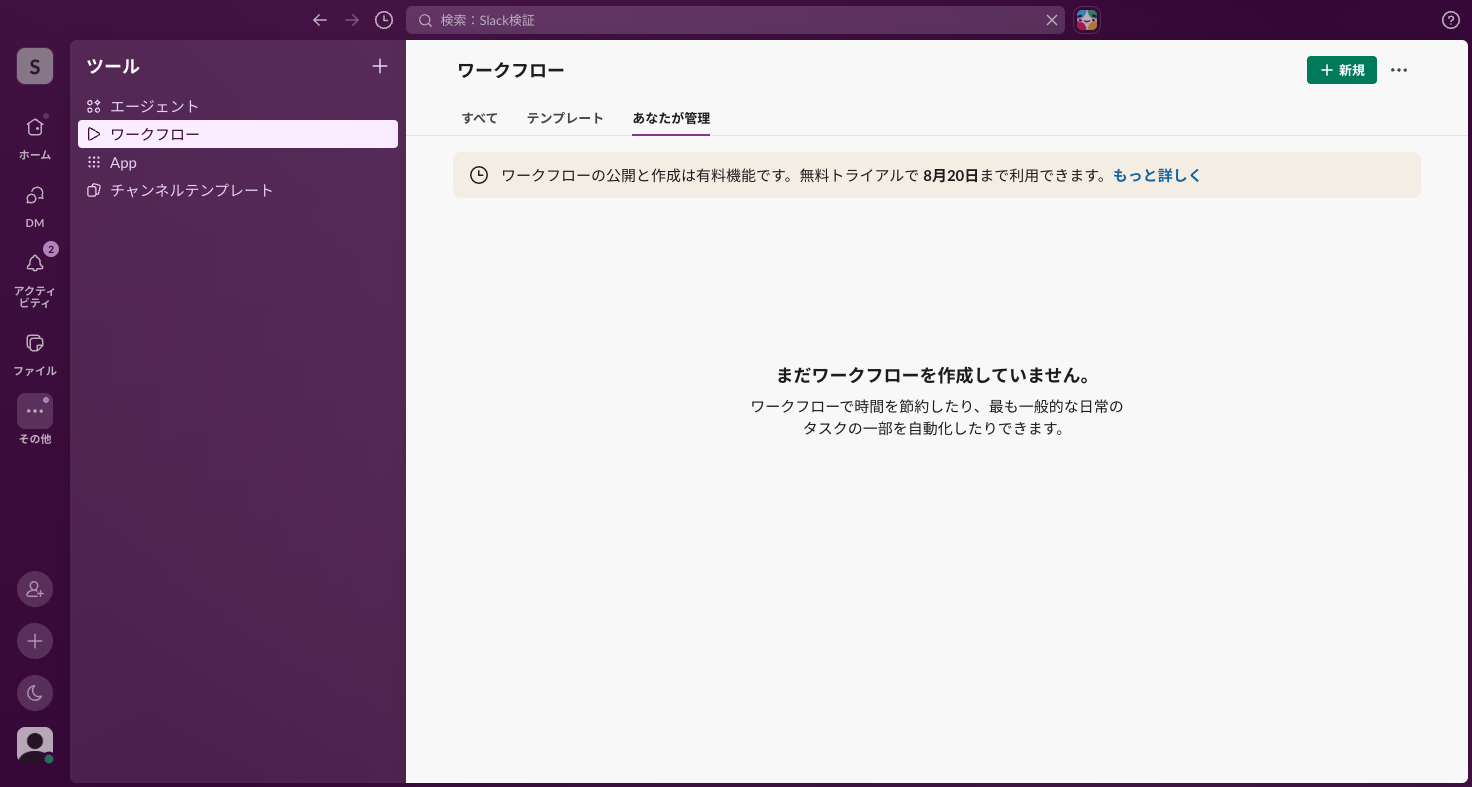
まずは自分のワークスペースでこの画面を開き、帯が出ていないか(=トライアル期間や有料プランかどうか)を確認するところから始めるのが確実です。無料プランのまま自動化したい場合は、後述するとおり Incoming Webhook や GAS を使う方向に切り替えます。
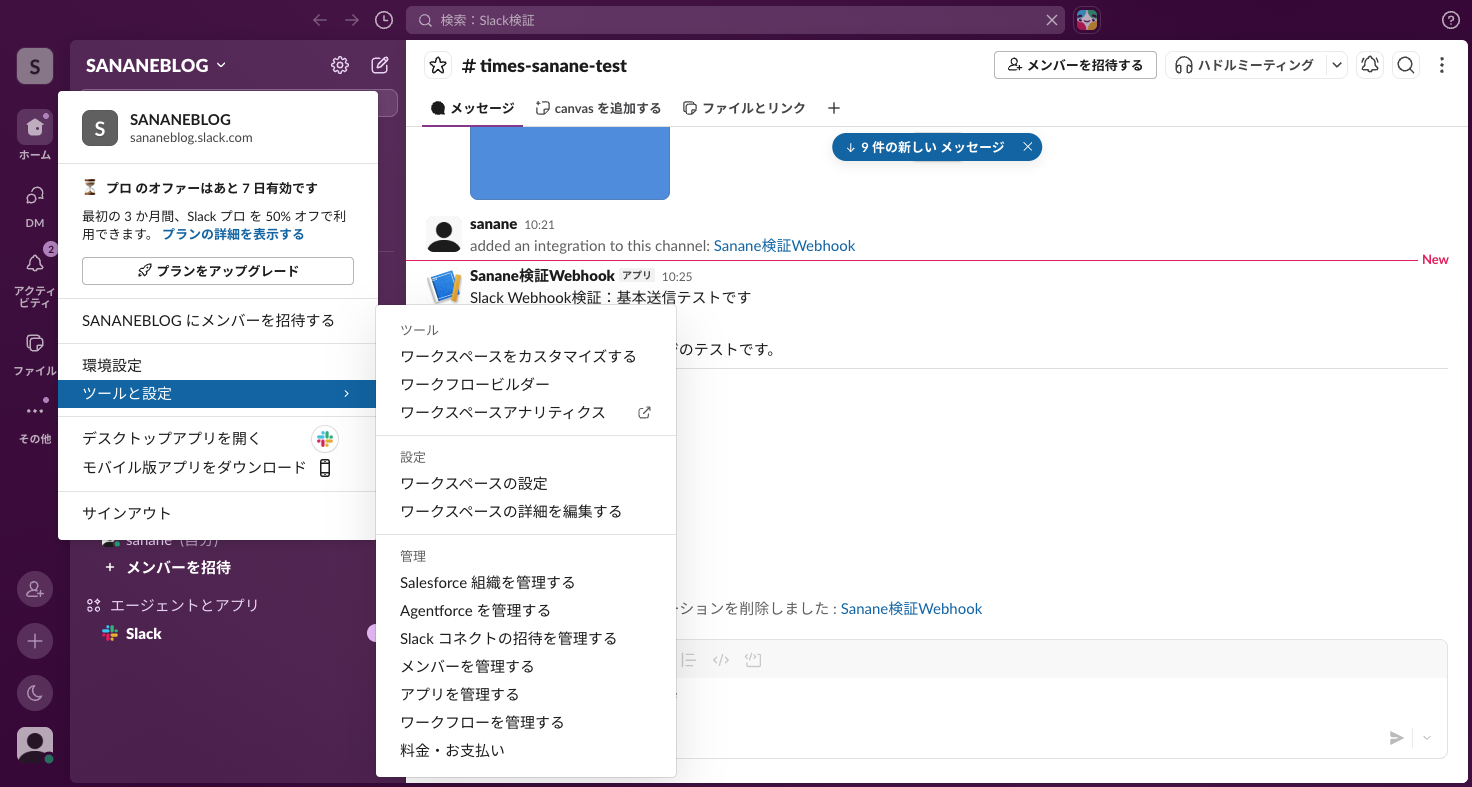
ワークフロービルダーは、サイドバー上部のワークスペース名 >「ツールと設定」>「ワークフロービルダー」から開きます。チャンネル側からは見つけにくい場所にあるので、ここを覚えておくと迷いません。
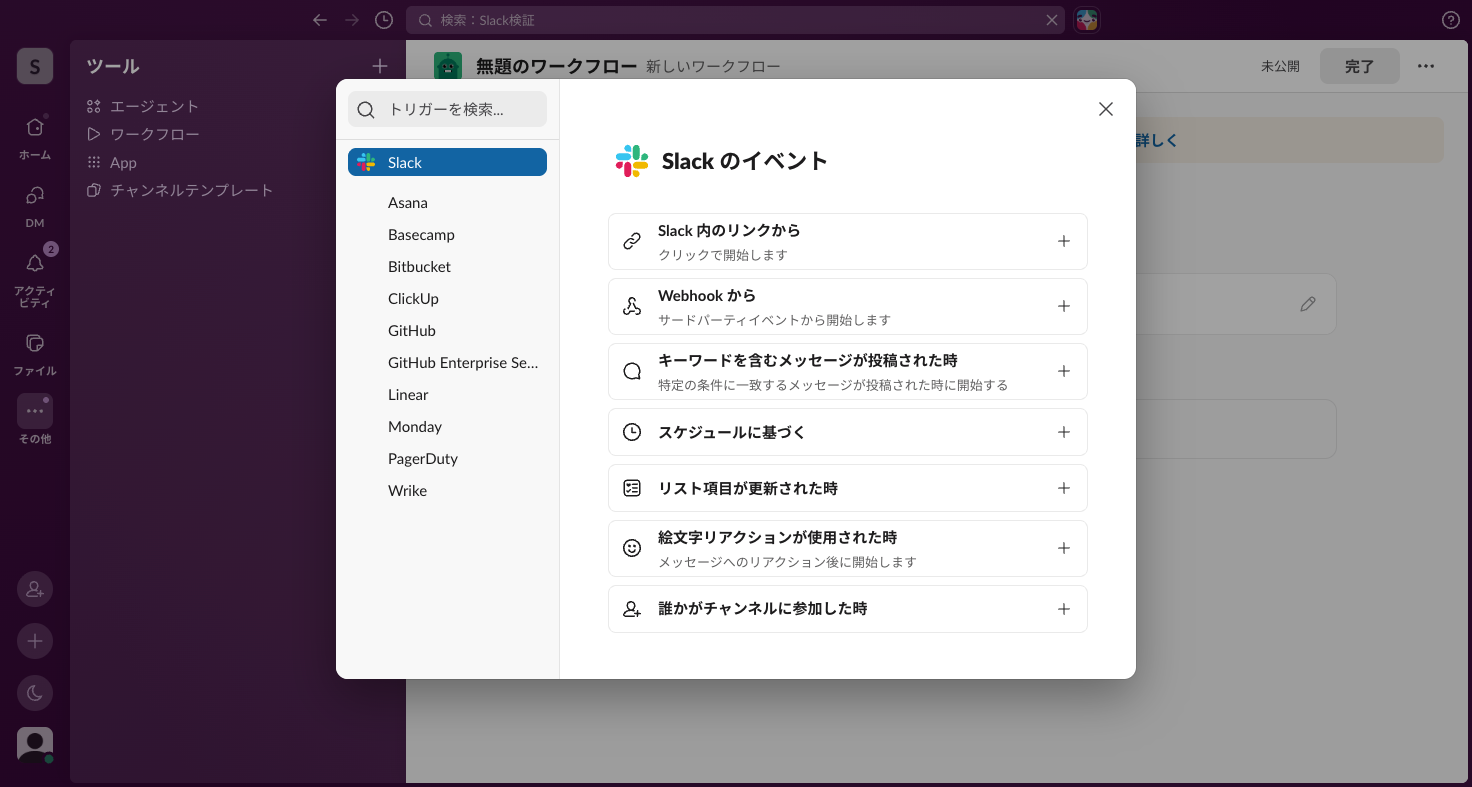
「新規」からワークフローを作り始めると、まずトリガーを選びます。Slack 標準のトリガーは次の7種類でした。
左側のリストからは、Asana/Basecamp/Bitbucket/ClickUp/GitHub/Linear/Monday/PagerDuty/Wrike といった外部サービスのイベントを起点にすることもできます。
トリガーを決めたら、その後に実行する「ステップ」を追加します。よく使うのは「チャンネルへメッセージを送信する」「情報をフォームで収集する」の2つです。ほかに canvas/フォーム/メッセージ/ユーザー/ユーティリティ/リストのカテゴリと、Adobe Acrobat Sign・Airtable・Asana など多数の外部連携ステップが並びます。

ここでは「リンクを押すと依頼フォームが開き、回答が指定チャンネルに投稿される」という2ステップのワークフローを作ります。依頼受付や問い合わせ窓口によくある形です。
「Slack 内のリンクから」を選びます。
「情報をフォームで収集する」を追加し、質問を設定します。
「チャンネルへメッセージを送信する」を追加し、フォーム回答の変数を本文に差し込みます。
名前を付けて「公開する」を押し、起動リンクを受け取ります。
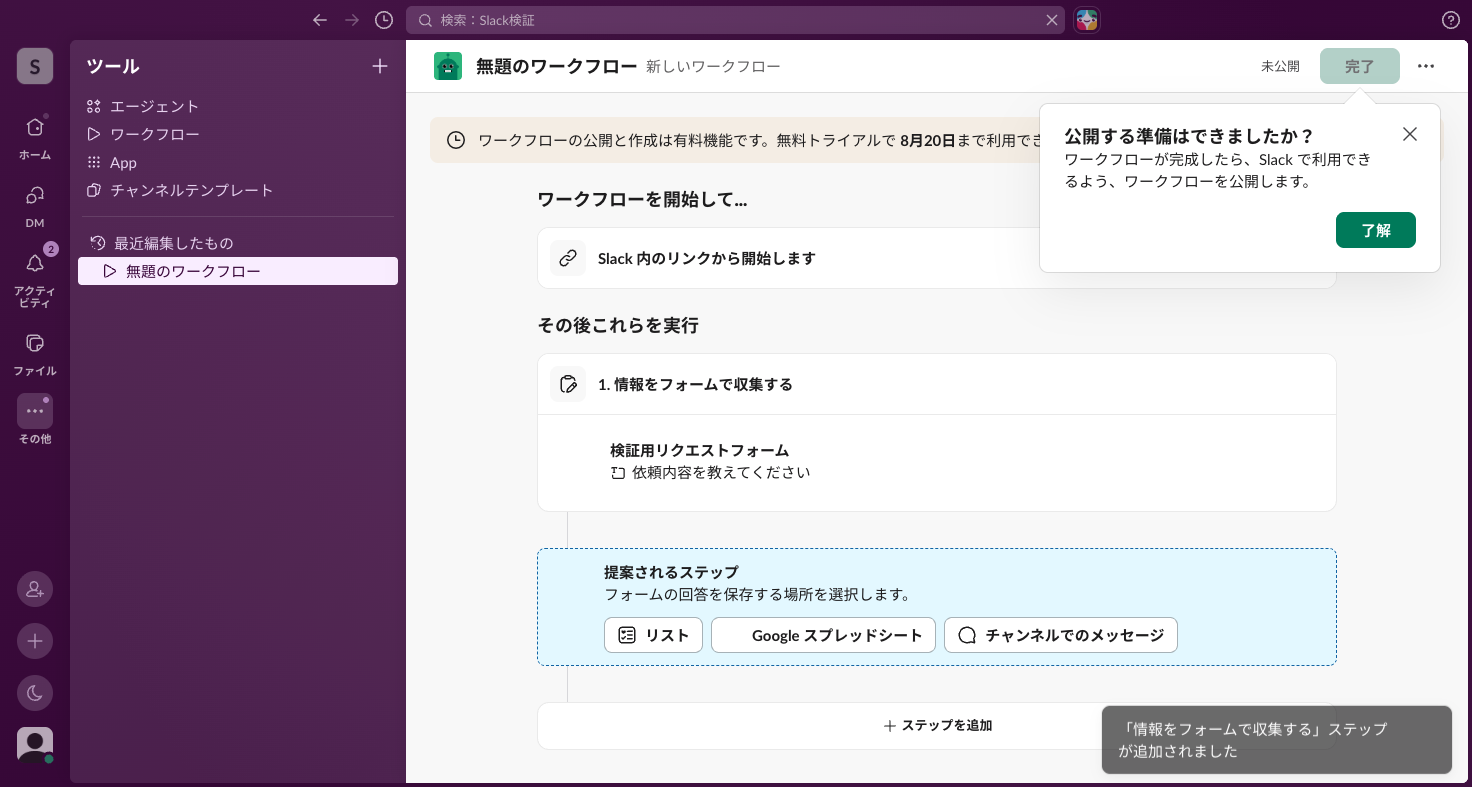
ステップを追加すると、編集画面は「ワークフローを開始して…」(トリガー)と「その後これらを実行」(ステップ)の2段構成で表示されます。フォームを追加した直後は、回答の保存先として「リスト」「Google スプレッドシート」「チャンネルでのメッセージ」が候補として提案されるので、ここから次のステップを選ぶこともできます。
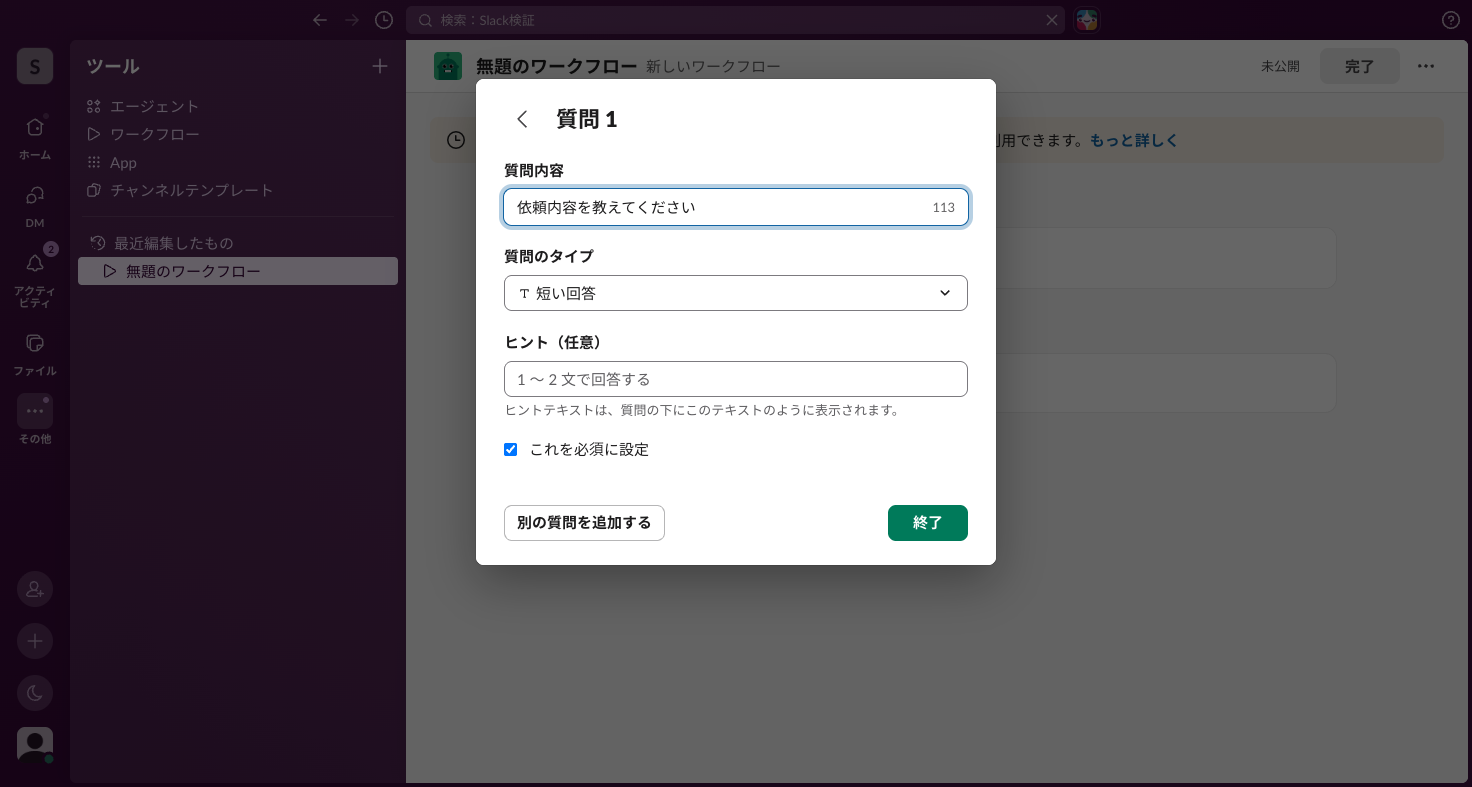
フォームの設問は、質問内容・質問のタイプ(短い回答など)・ヒント文・必須かどうかを指定します。「別の質問を追加する」で項目を増やせます。
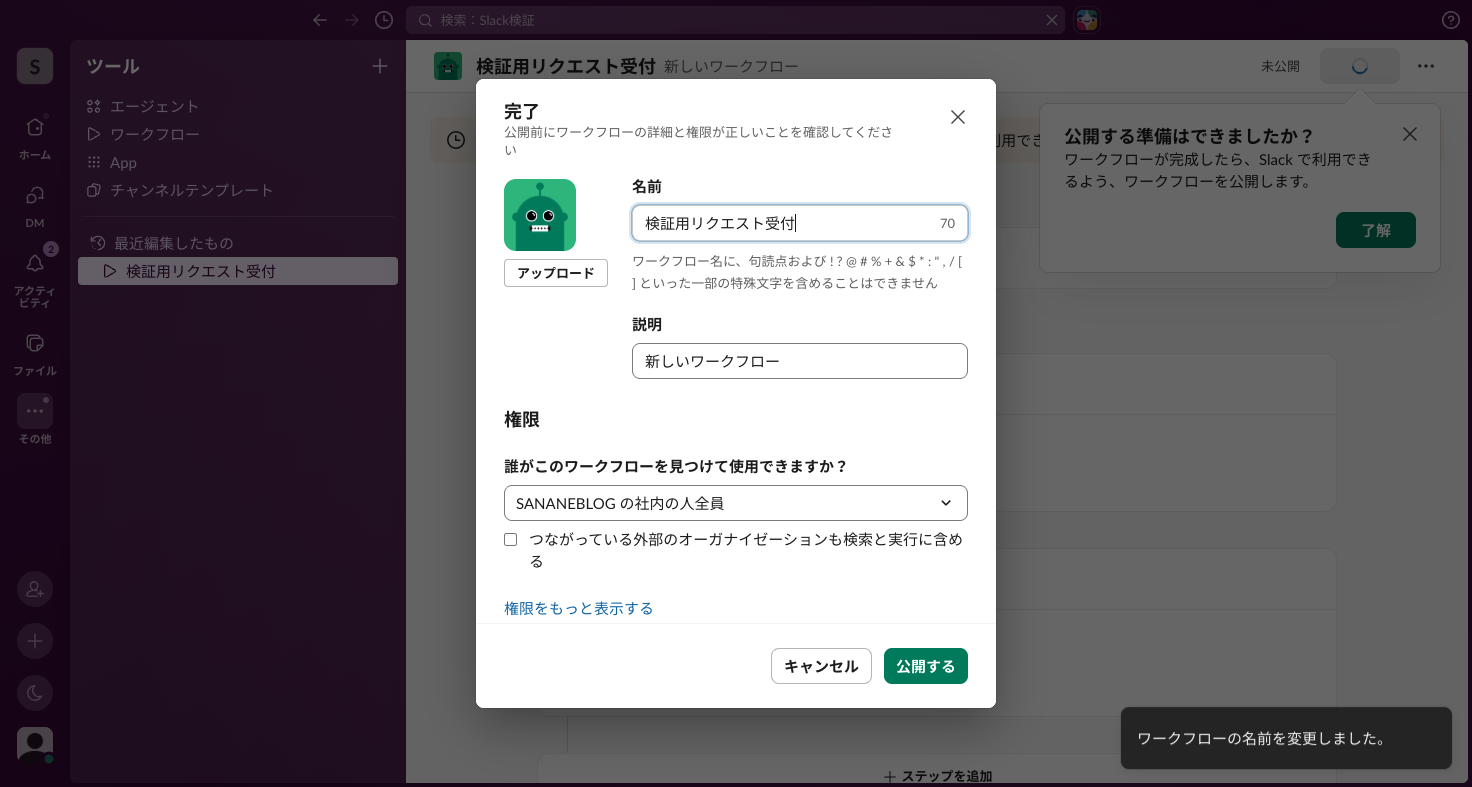
右上の「完了」を押すと、公開前の確認画面が開きます。ここでワークフロー名・説明・「誰がこのワークフローを見つけて使えますか?」(権限)を設定します。既定は「ワークスペースの社内の人全員」です。
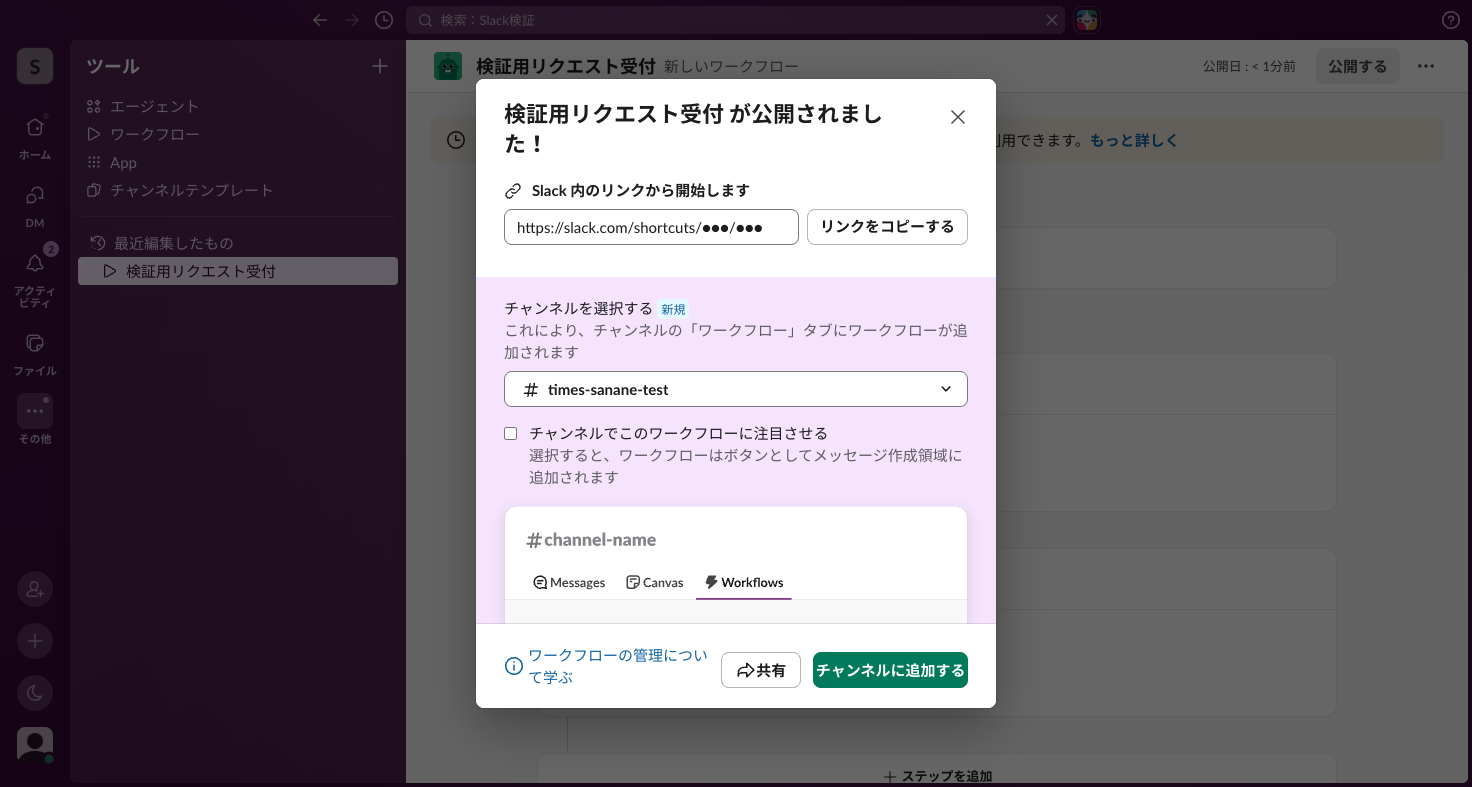
「公開する」を押すと完了です。起動用のリンク(slack.com/shortcuts/…)が発行され、あわせて「チャンネルを選択する」から、そのチャンネルの「ワークフロー」タブにワークフローを追加できます。
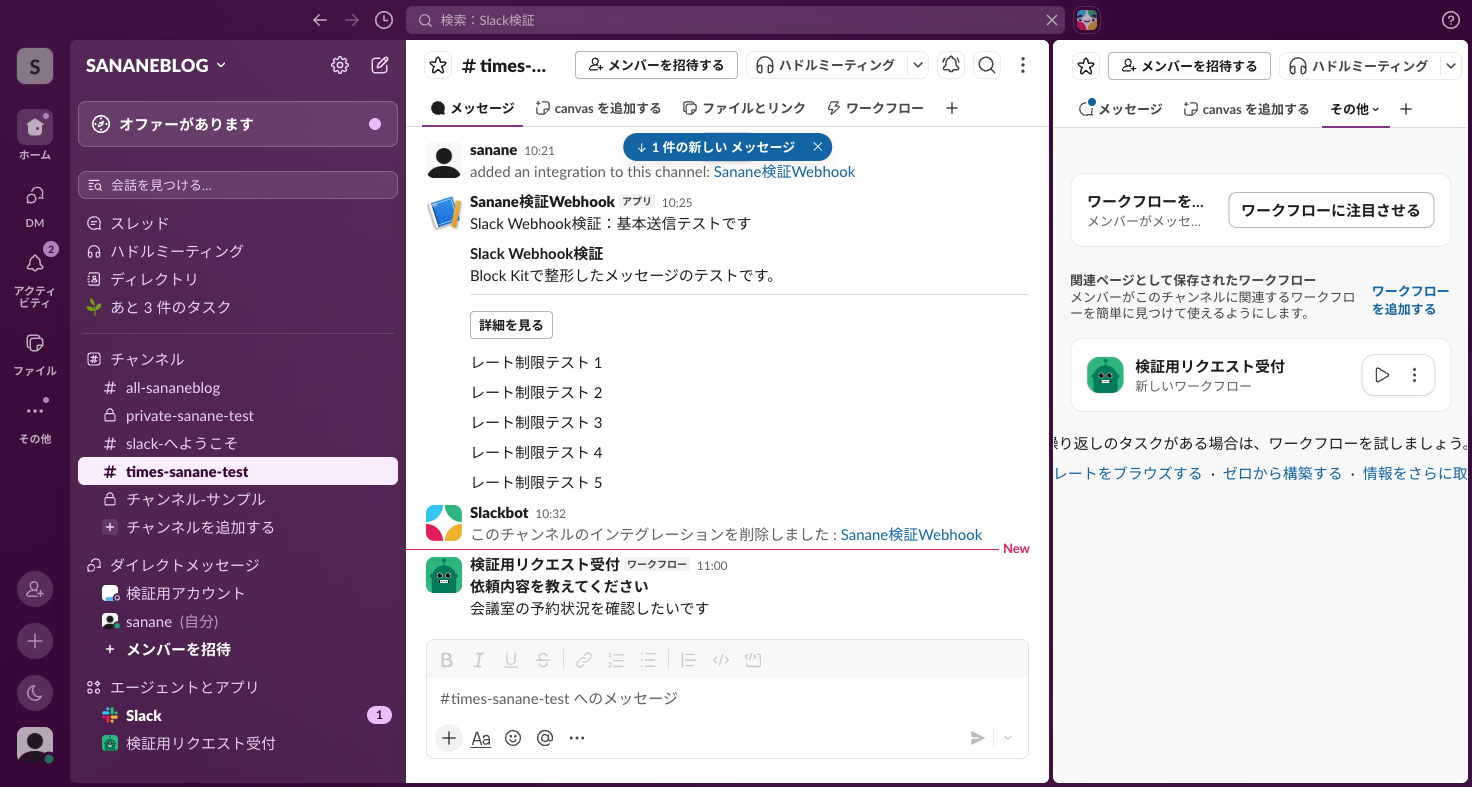
公開後は、チャンネルの「ワークフロー」タブや左サイドバーの「エージェントとアプリ」欄から起動できます。実際にフォームへ回答して送信すると、指定チャンネルに「〈ワークフロー名〉 ワークフロー」バッジ付きのメッセージとして投稿されました。
作ったワークフローは、ワークフロービルダーの「あなたが管理」タブに一覧表示されます。各行の「⋮」から次の操作ができます。
うまく動かないときは「アクティビティログを確認する」が役に立ちます。いつ誰が実行し、どのステップで止まったかを追えます。
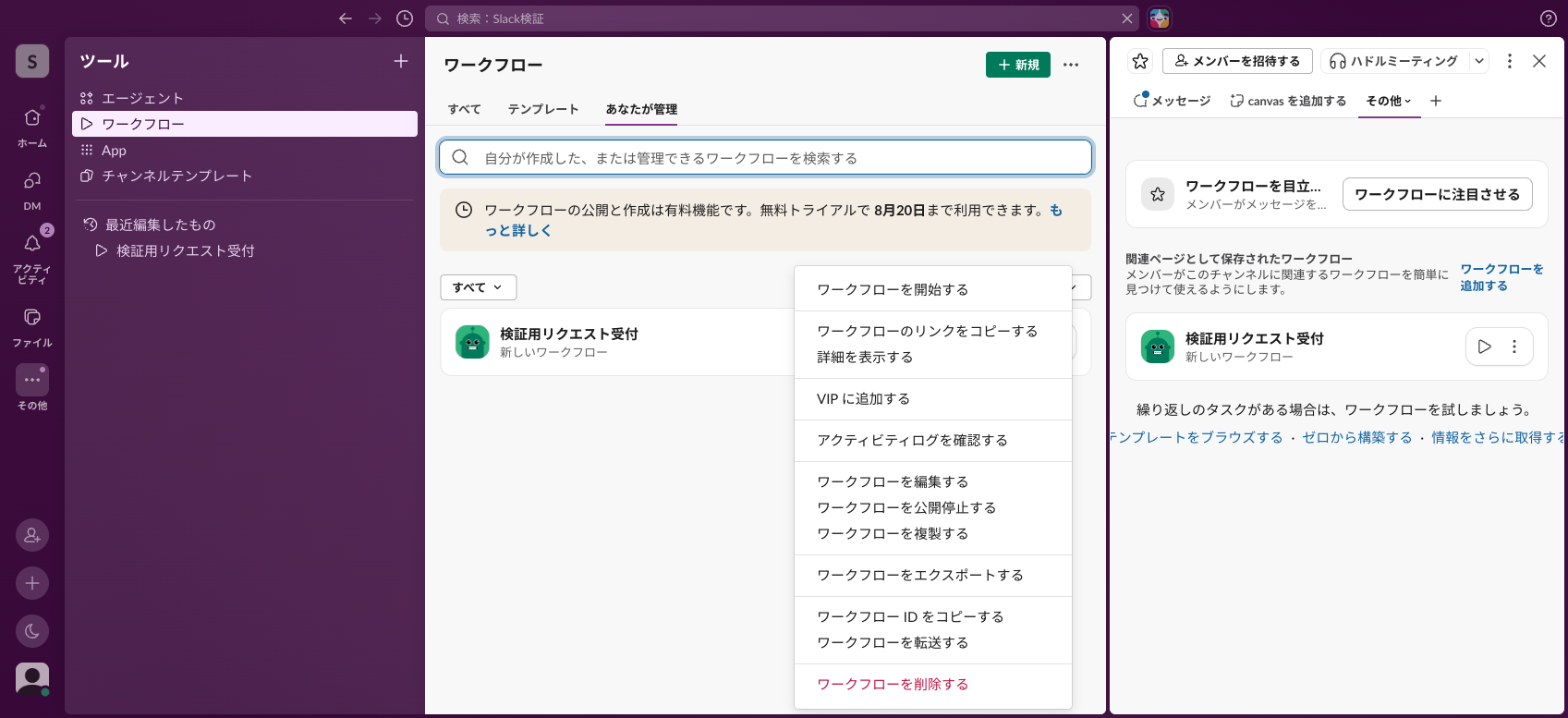
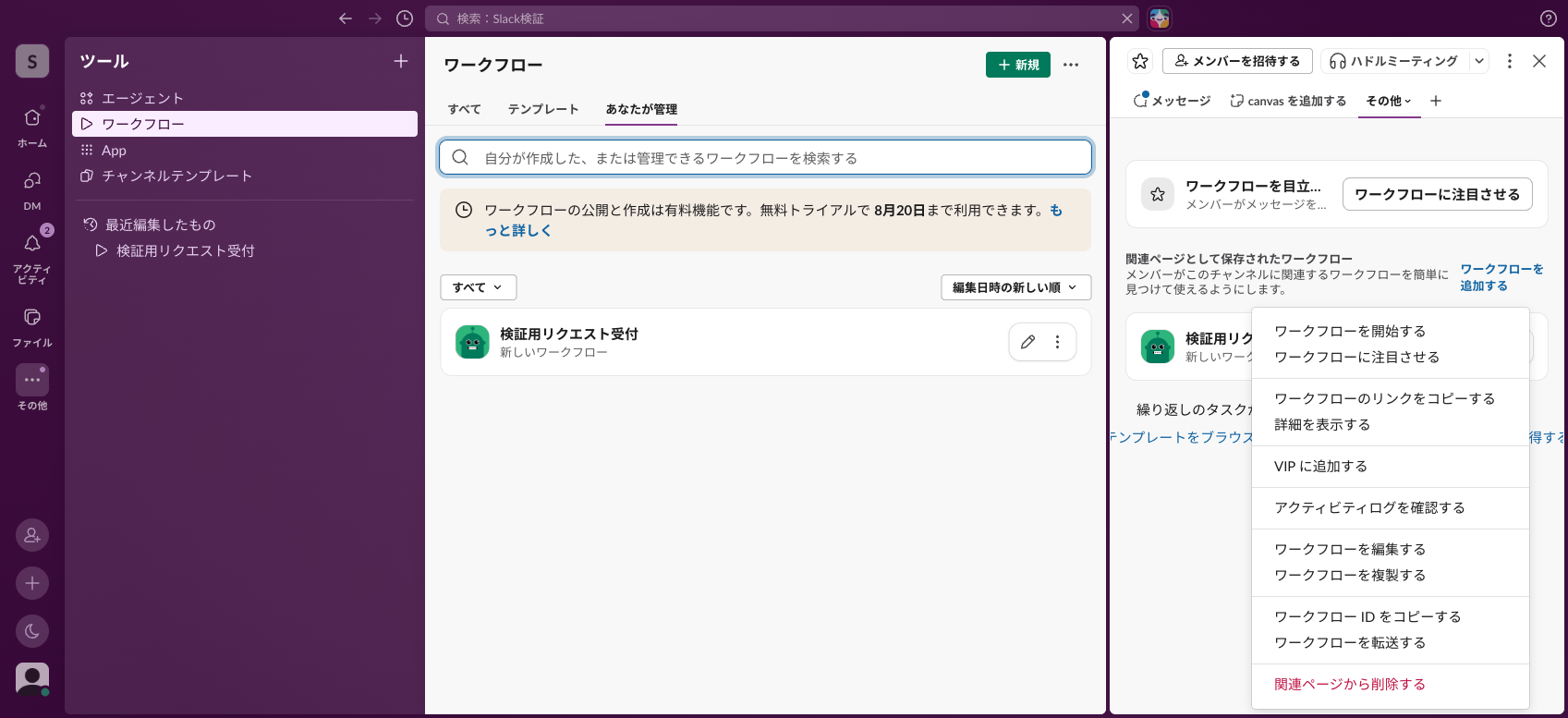
本体を削除するときは「このワークフローを削除すると、使用しているすべてのユーザーに対して機能しなくなり、自分も使用できなくなります」という確認ダイアログが出ます。確定すると完全に削除されます。
無料プランのまま自動投稿したい場合は、Incoming Webhook を使うか、Google Apps Script から Slack を叩く方法が現実的な代替になります。どちらも追加費用なしで始められます。