Power Automateで複数人の空き時間を検索する方法
sanane SANANEBLOG

この記事では、AI Builder で請求書 PDF を自動読み取りし、抽出した金額・取引先・日付を Excel の台帳に1行追加する Power Automate フローの作り方を、画像付きで解説します。
請求書の内容を毎回手で Excel に転記するのは、地味で間違いが起きやすい作業かと思います。
これを AI Builder の事前構築済みモデルに任せれば、ファイルをアップロードするだけで OCR → 構造化 → 台帳登録 までを自動化できます。学習データの用意やモデルのトレーニングは不要です。
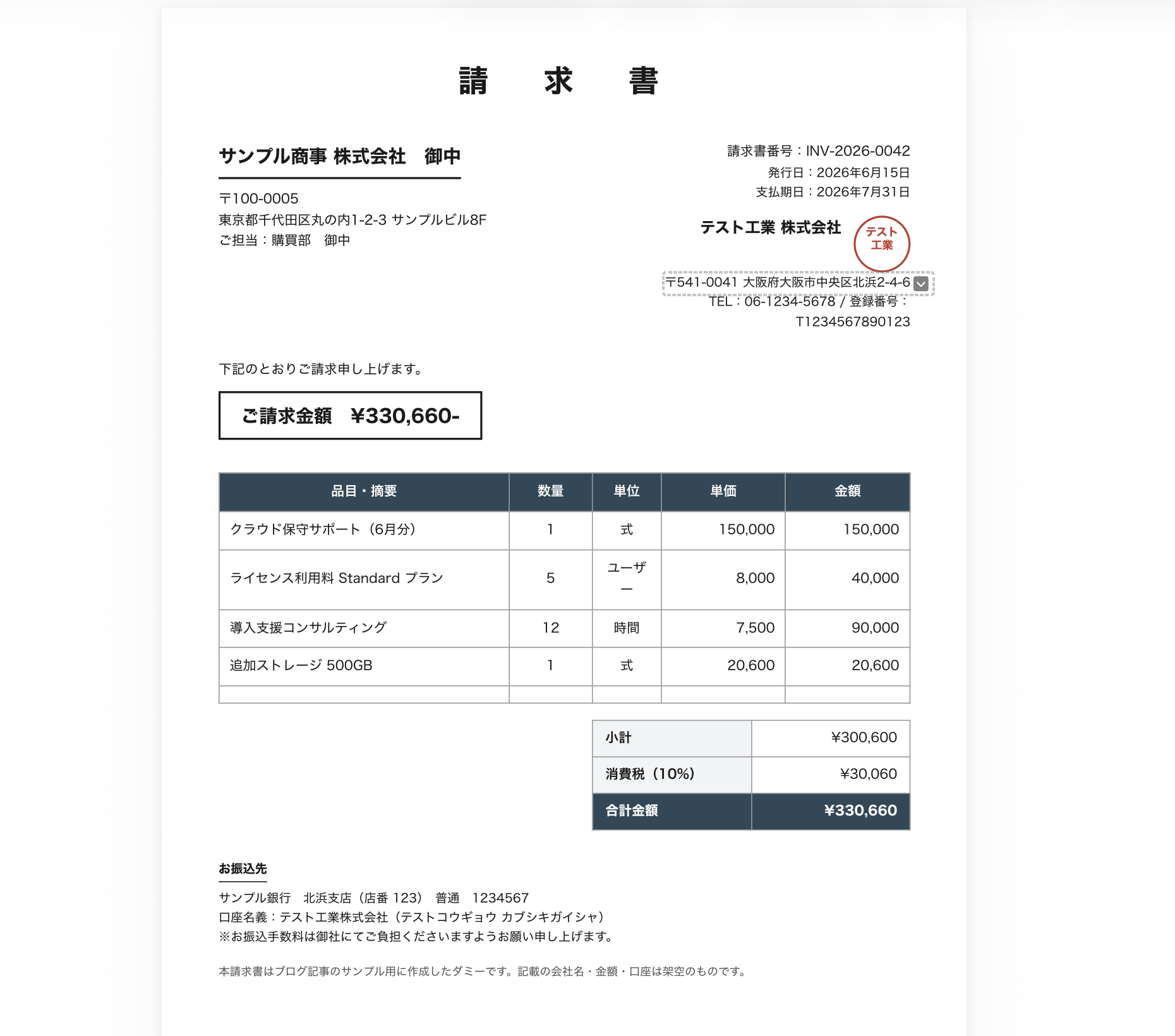
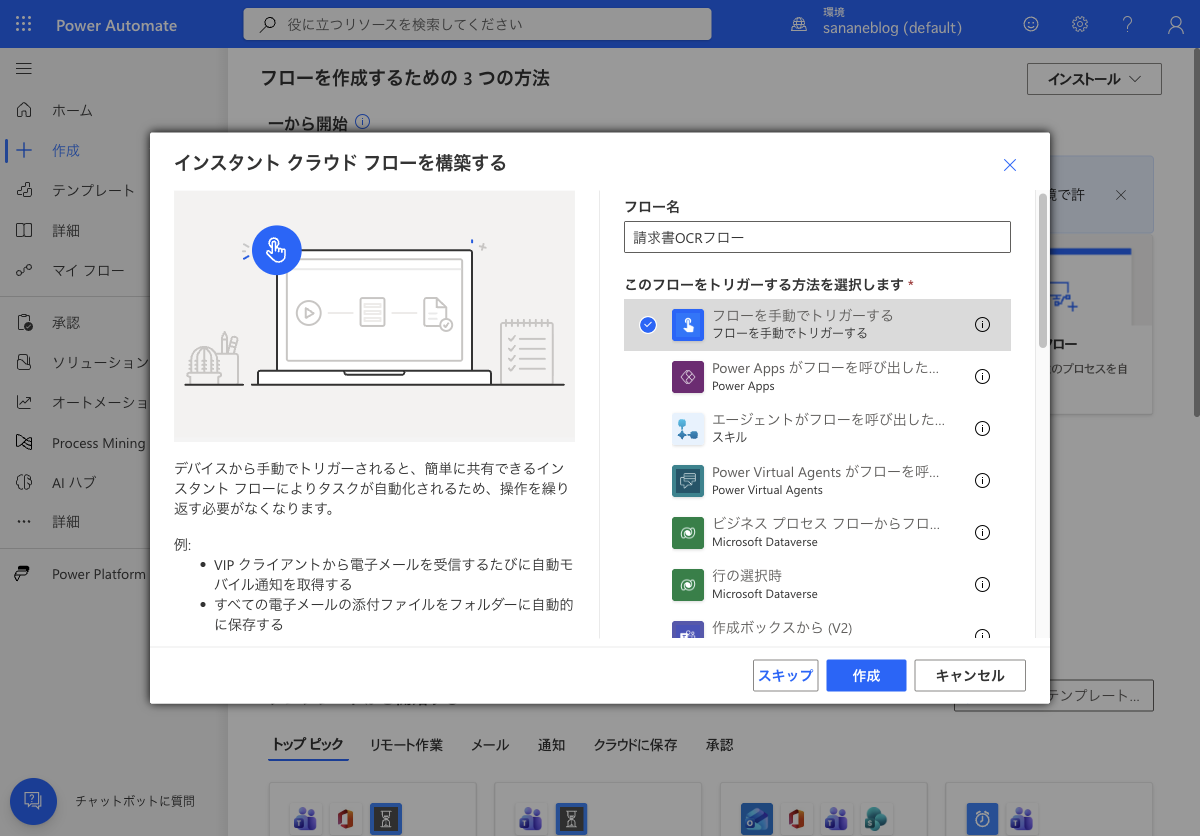
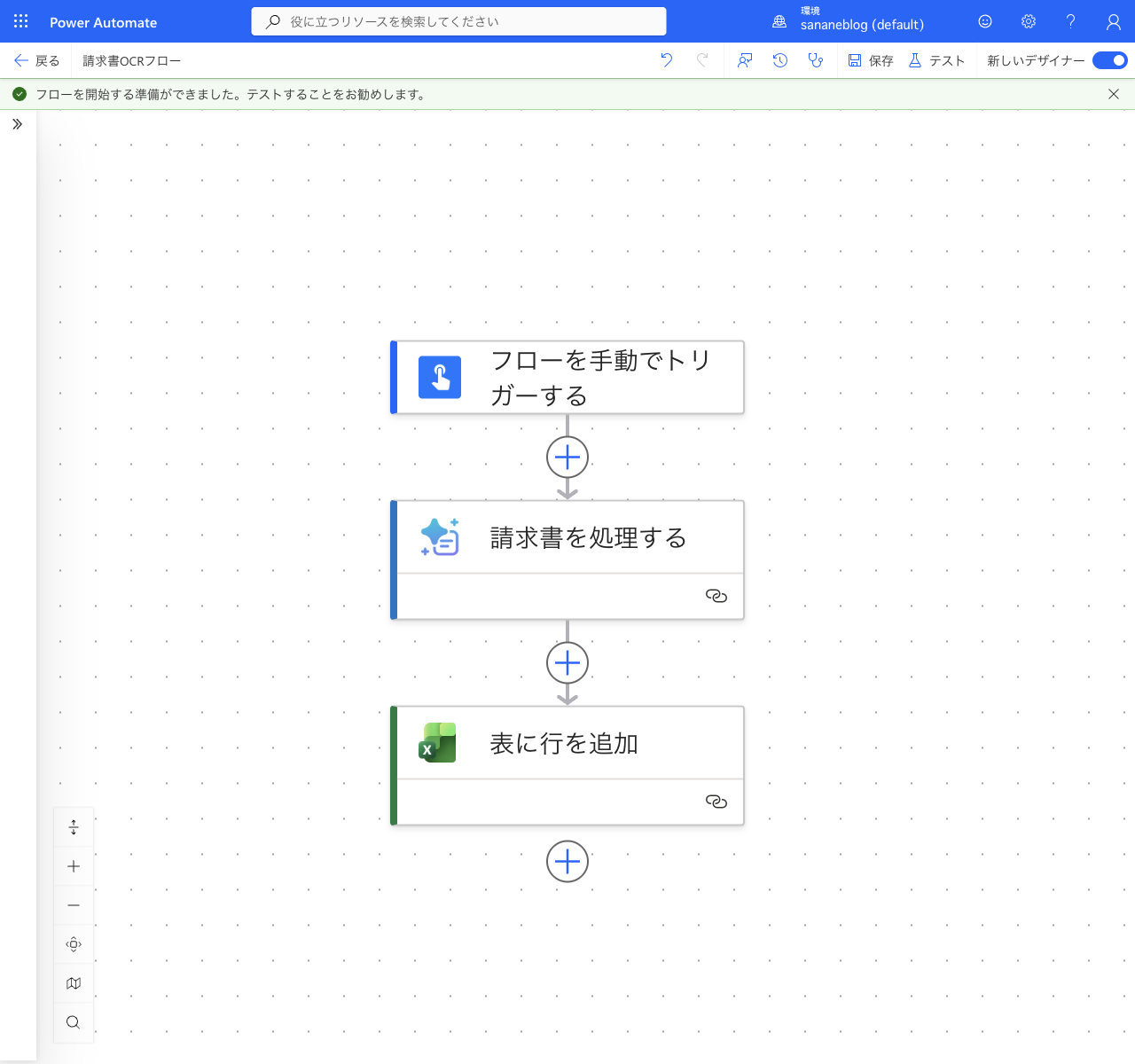
手動トリガーで請求書ファイルをアップロードすると、次の3ステップが自動で走ります。
① 手動トリガー(ファイル入力) → ② 請求書を処理する(AI Builder) → ③ 表に行を追加(Excel Online)
最初にフローを実行したところ、「Copilot クレジットがない」旨のエラーで止まりました。AI Builder はプレミアム機能のため、まずクレジットを用意します。ここでは Azure サブスクリプションを使った従量課金(Pay-as-you-go) で設定した手順を紹介します。
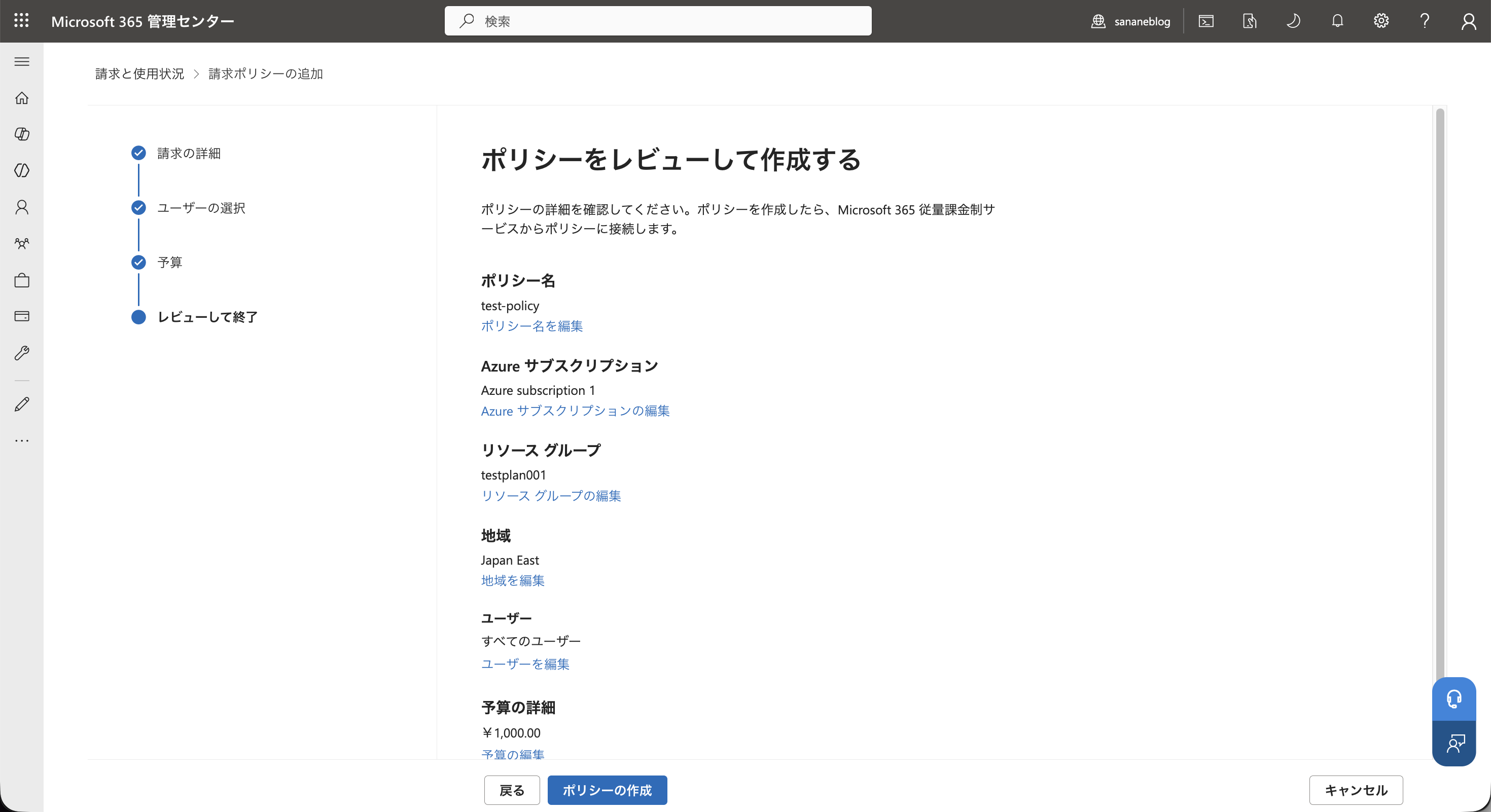
Microsoft 365 管理センター の「請求と使用状況」→「請求ポリシーの追加」から、従量課金制ポリシーを作成します。Azure サブスクリプション・リソースグループ・地域・予算を指定します。
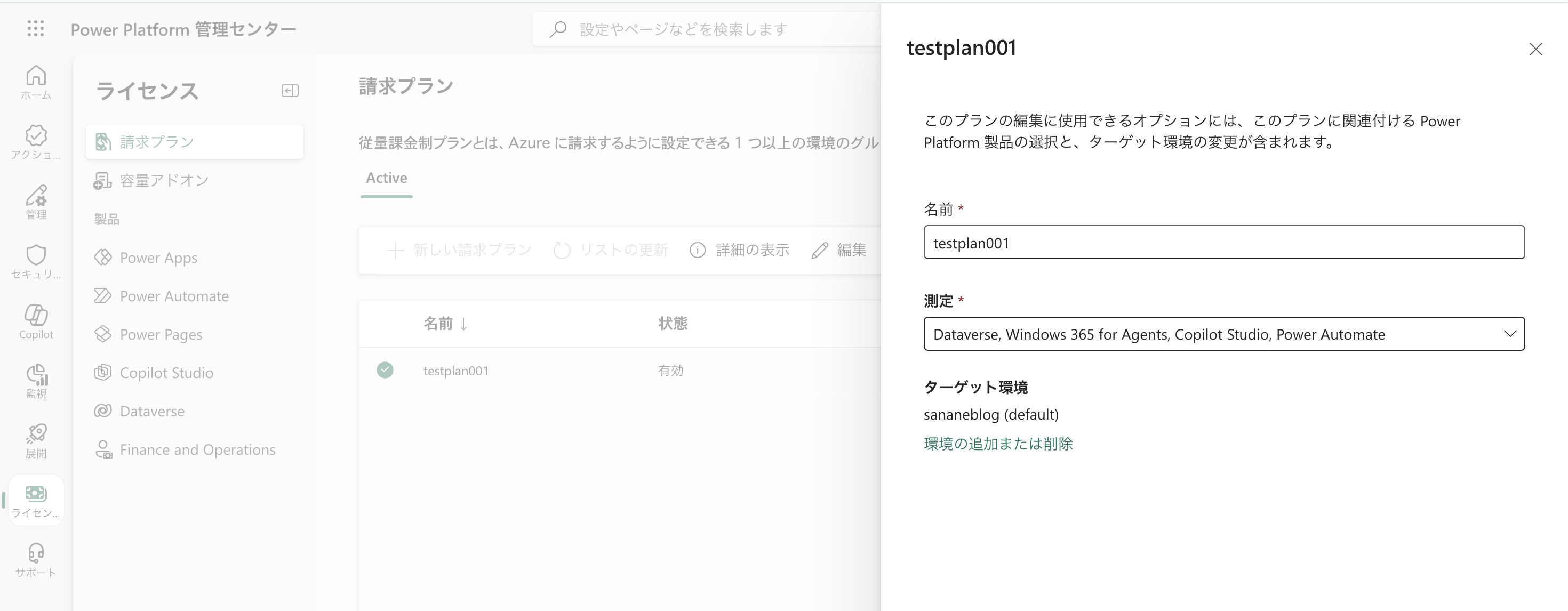
Power Platform 管理センター の「ライセンス」→「請求プラン」を開き、作成した請求プランをフローを動かす環境に紐づけます。測定対象に Power Automate などが含まれていることを確認します。

抽出した値の受け皿として、OneDrive(または SharePoint)上に Excel ファイルを置き、テーブル化しておきます。ここでは invoice-ledger.xlsx にテーブル「請求書台帳」を用意しました。
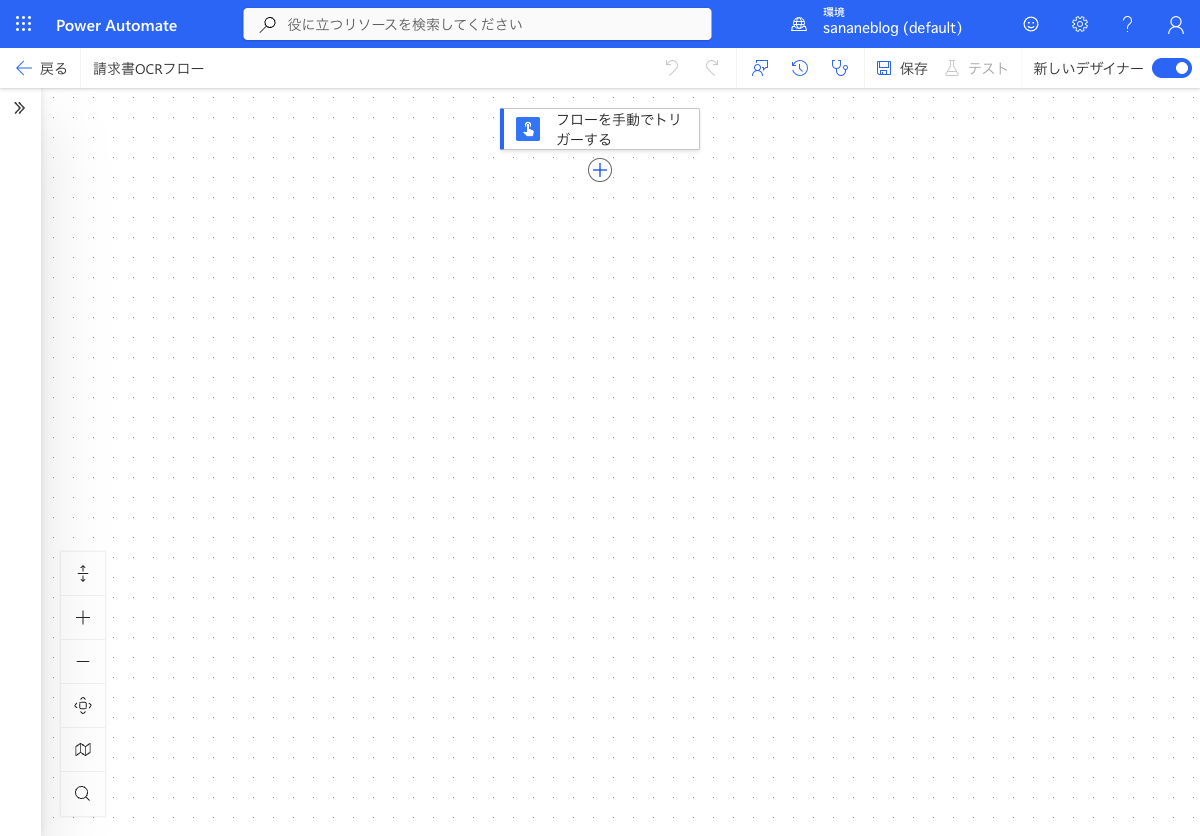
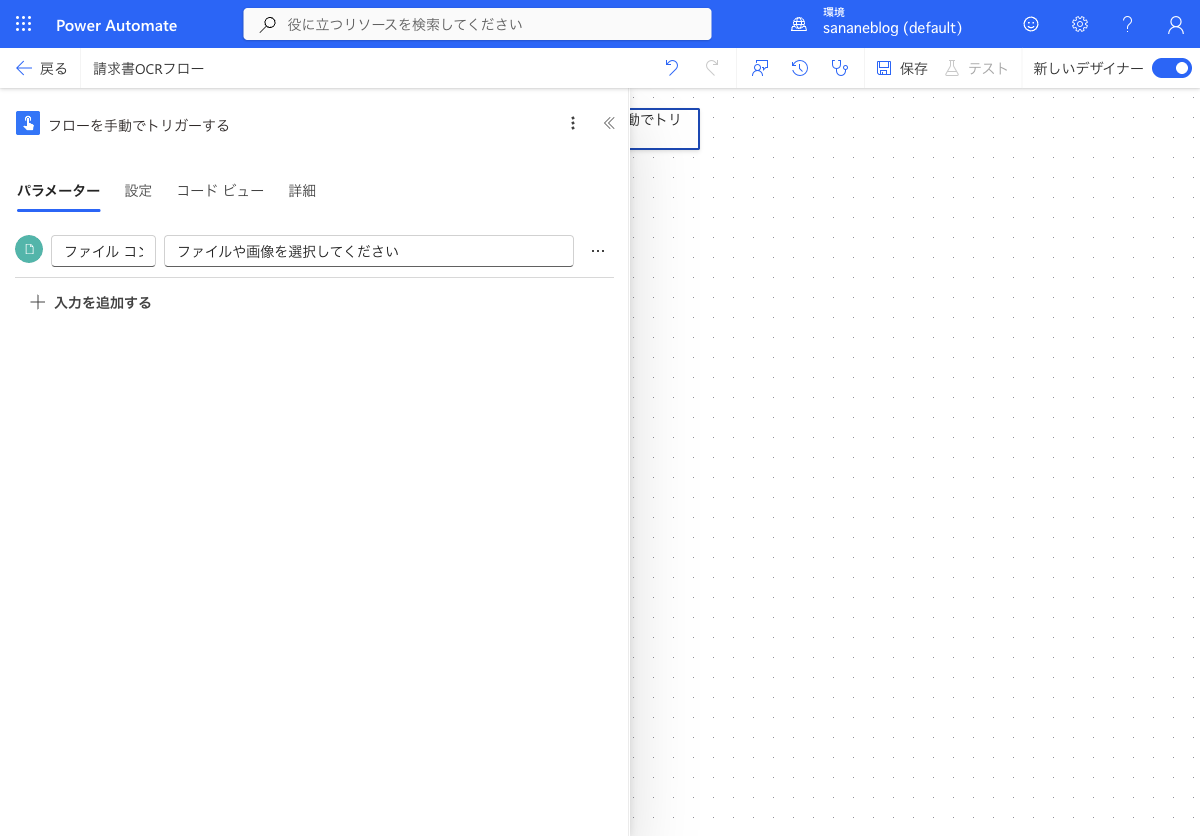
トリガーの「入力の追加」から 「ファイル」 を1つ追加します。これが請求書のアップロード口になります。
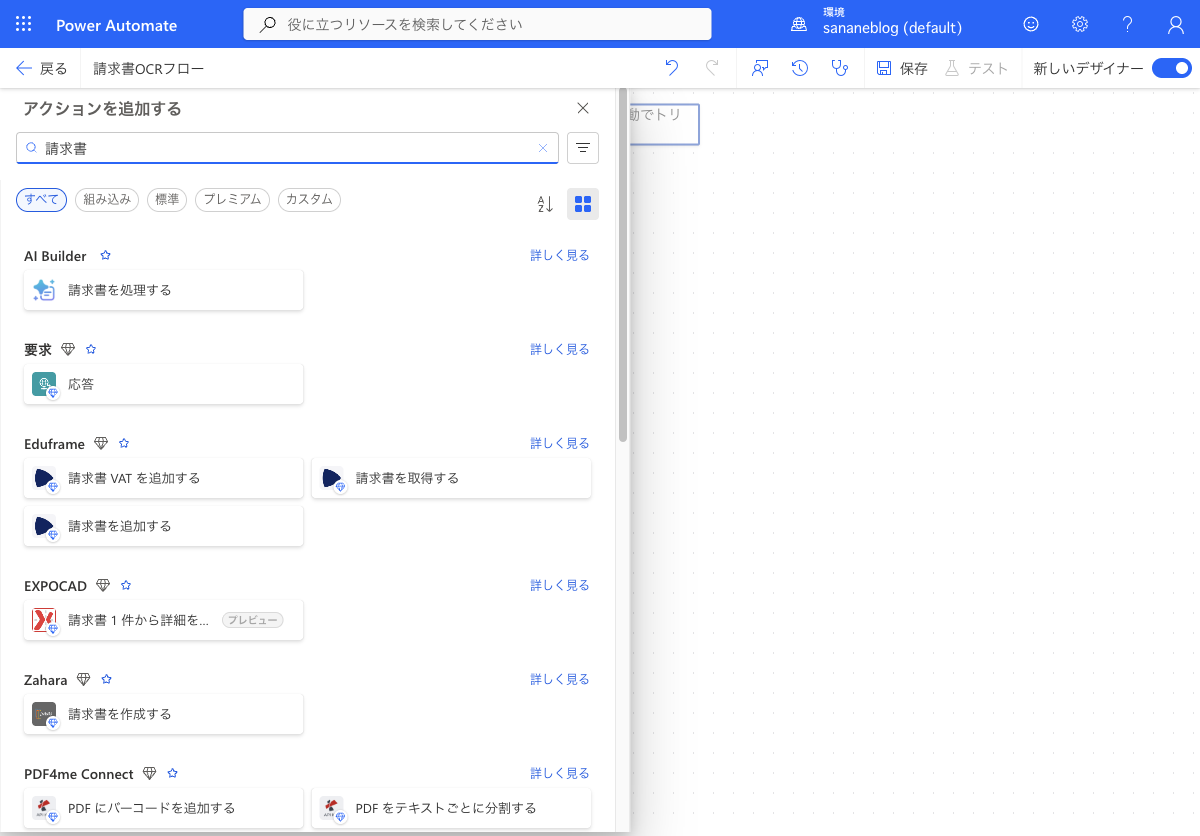
「+」→ アクション検索で「請求書」や「AI Builder」と入力し、AI Builder の「請求書を処理する」を追加します(版により「請求書から情報を抽出する」と表示される場合もあります)。
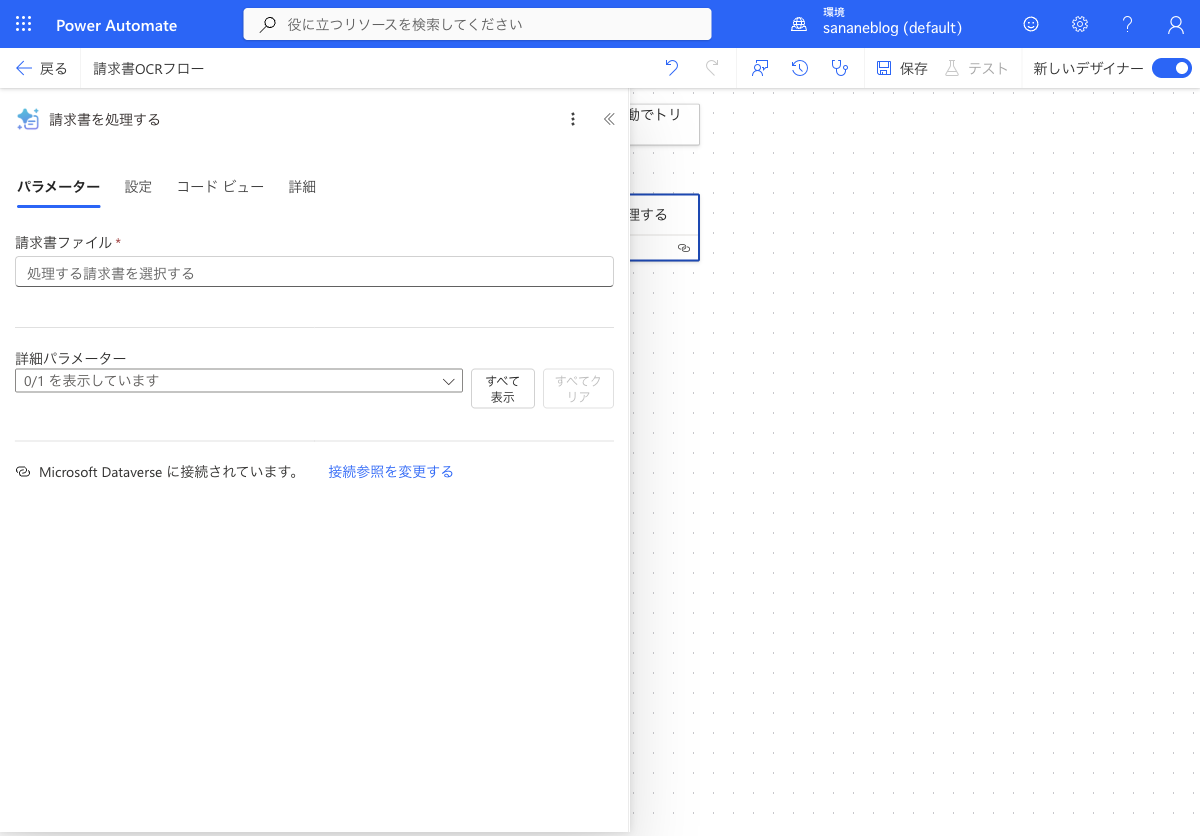
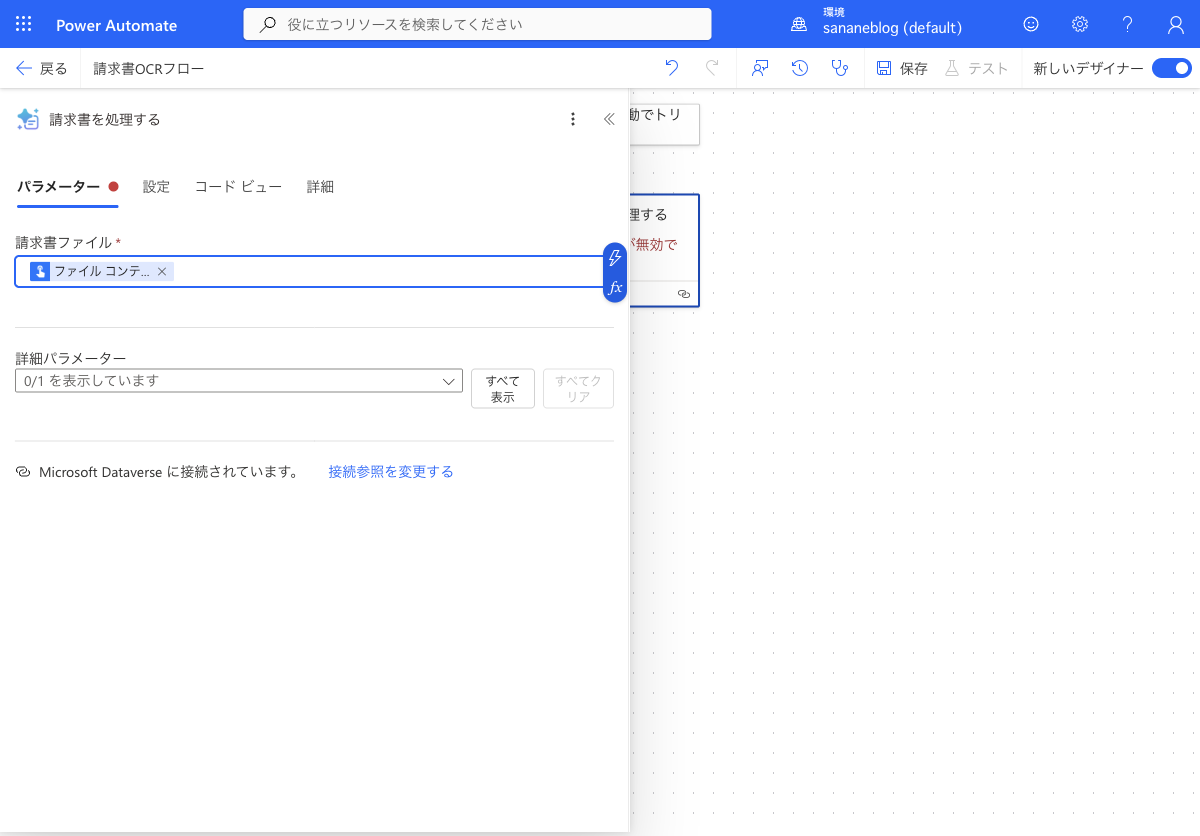
アクションの「請求書ファイル」に、トリガーの動的コンテンツ「ファイル コンテンツ」を割り当てます。
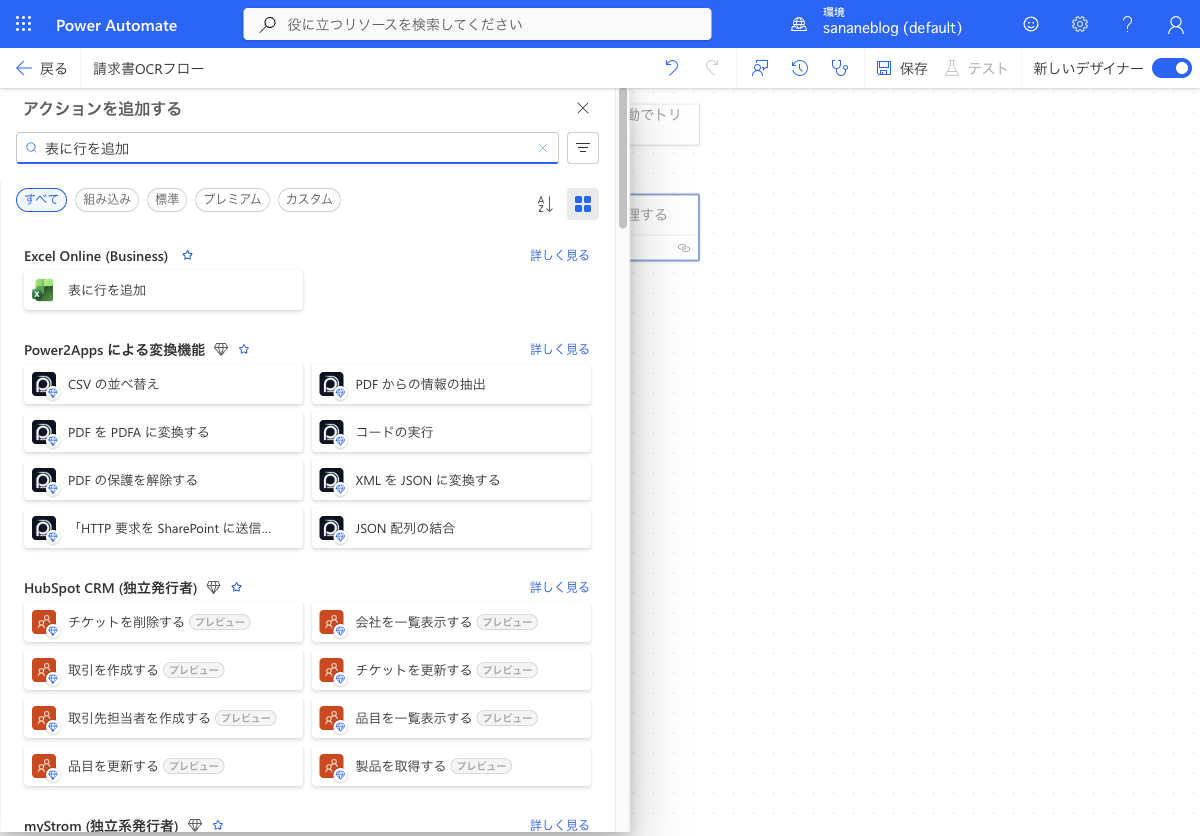
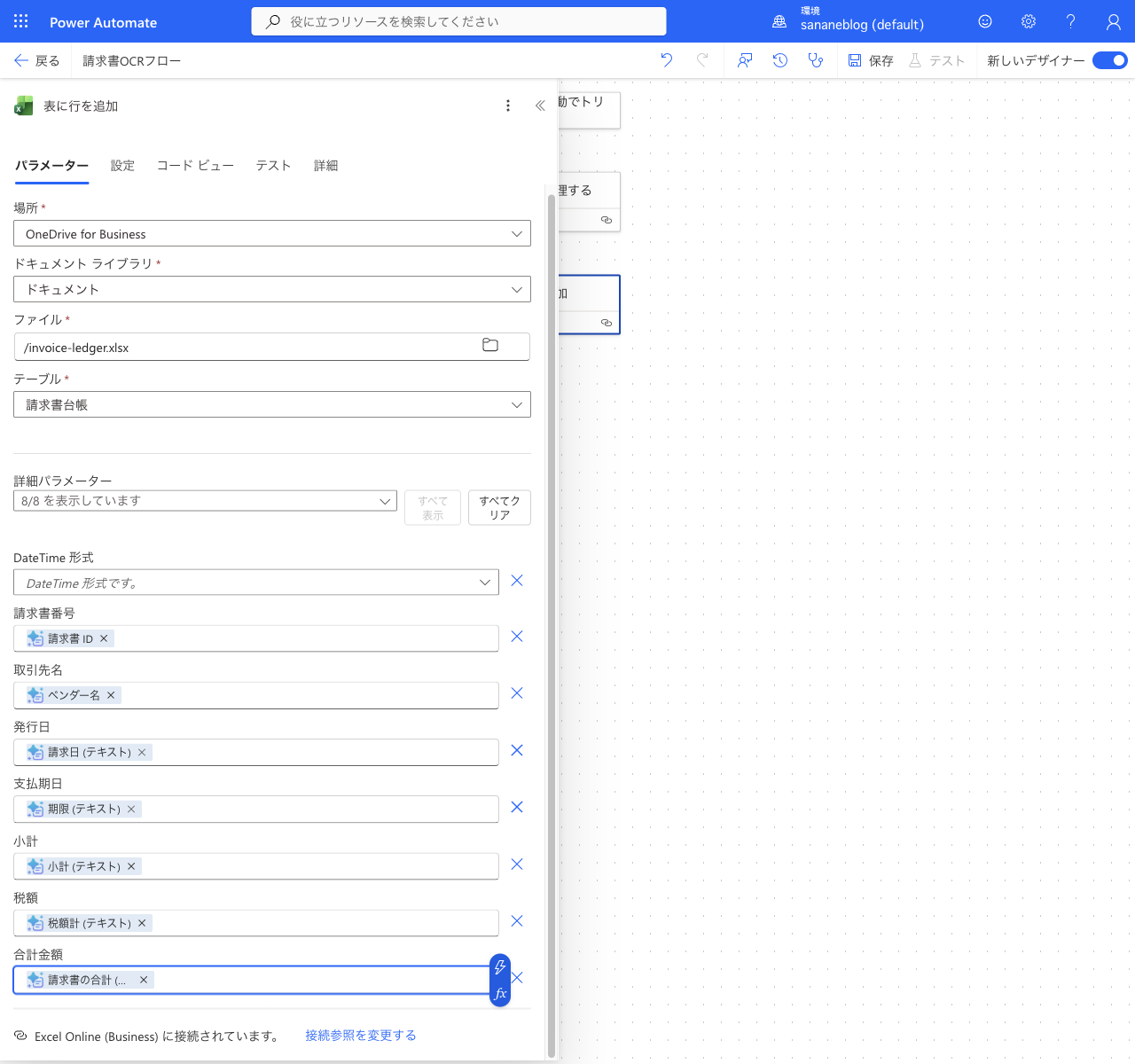
「+」→ Excel Online (Business) の「表に行を追加」を追加。場所・ライブラリ・ファイル(/invoice-ledger.xlsx)・テーブル(請求書台帳)を指定します。
各列に、AI Builder の抽出フィールドを割り当てます。請求書番号←請求書 ID、取引先名←ベンダー名、発行日←請求日、支払期日←期限、小計←小計、税額←税額計、合計金額←請求書の合計、のように対応させます。
フローを保存します。これで「手動トリガー → 請求書を処理 → Excel に追記」の3アクションが完成です。
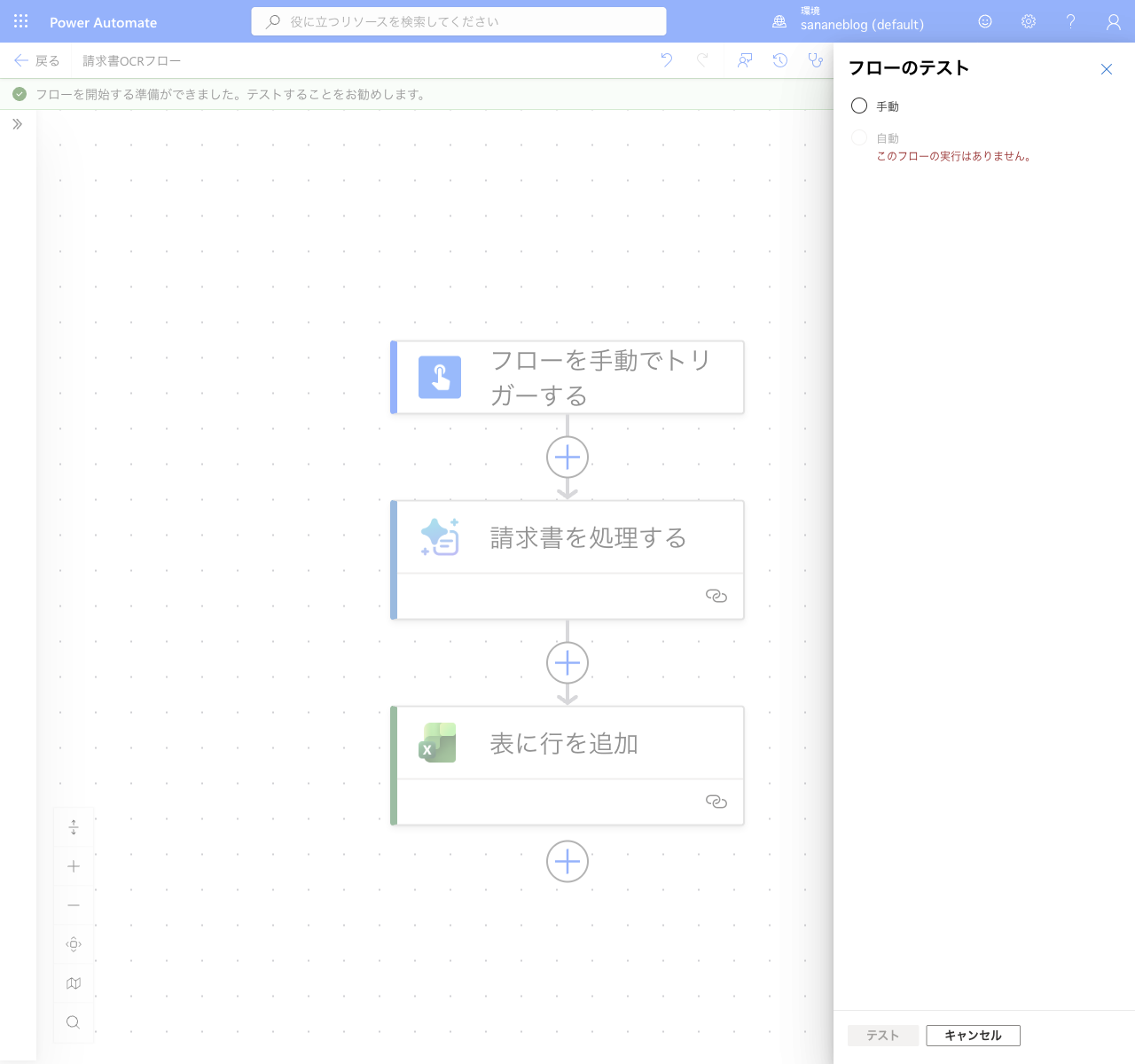
右上の「テスト」→「手動」を選び、テスト実行を開始します。
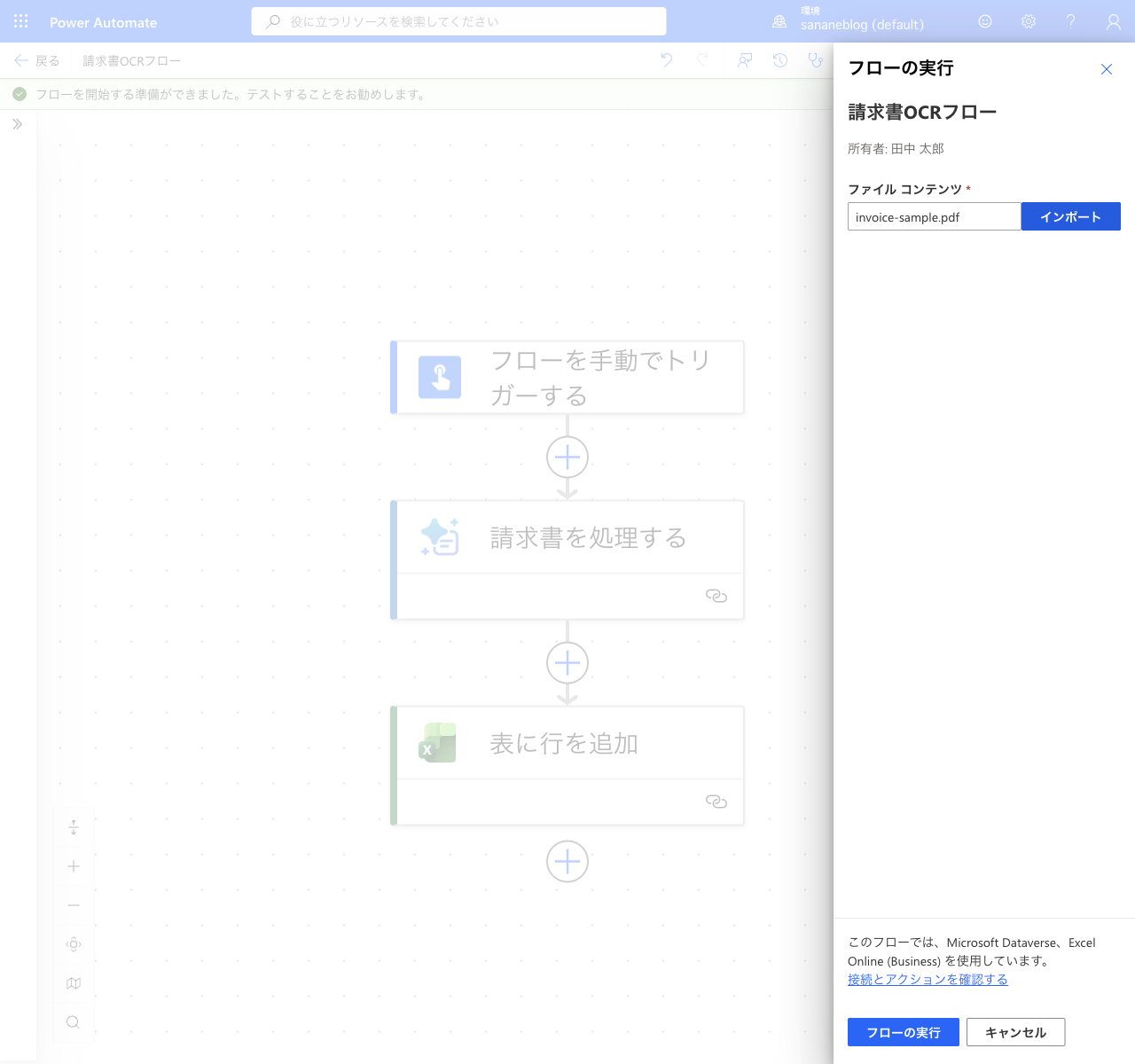
実行ダイアログで、用意した請求書 PDF をアップロードして「フローの実行」を押します。
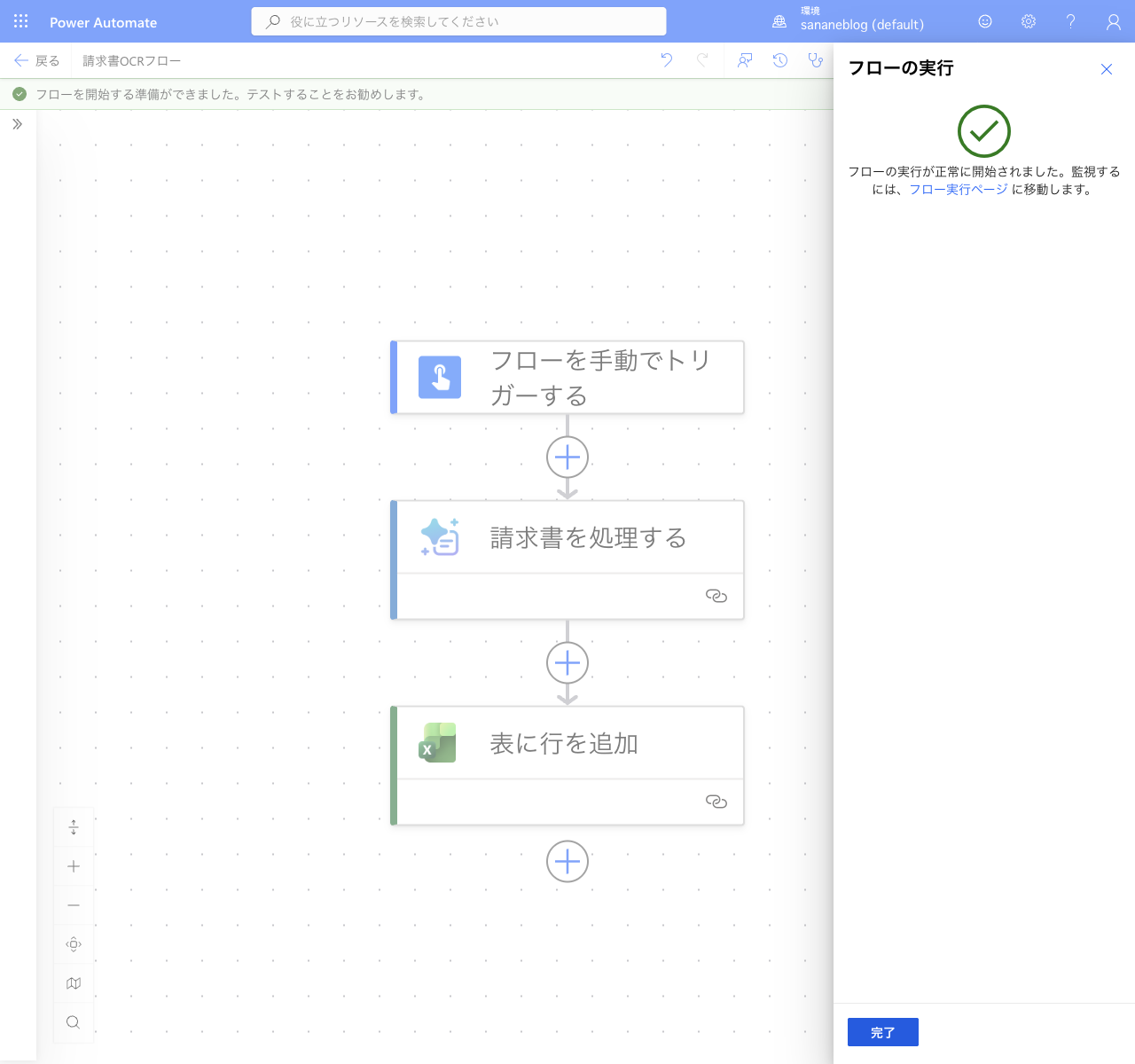
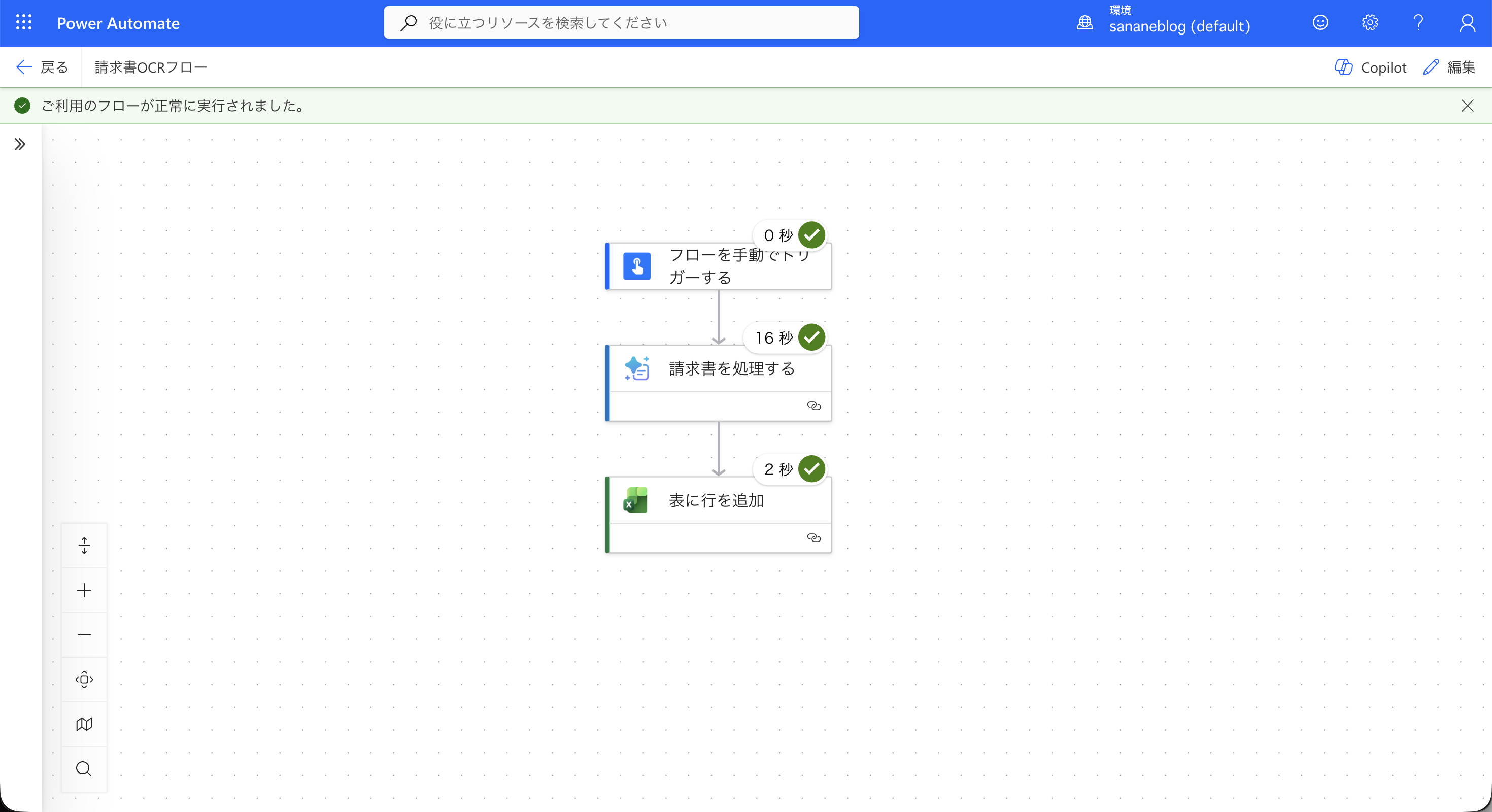
各アクションに緑のチェックが付き、フローが正常に完了しました。請求書の処理(OCR+抽出)に十数秒かかります。
Excel の「請求書台帳」を開くと、抽出された請求書番号・取引先名・日付・金額が1行追加されています。
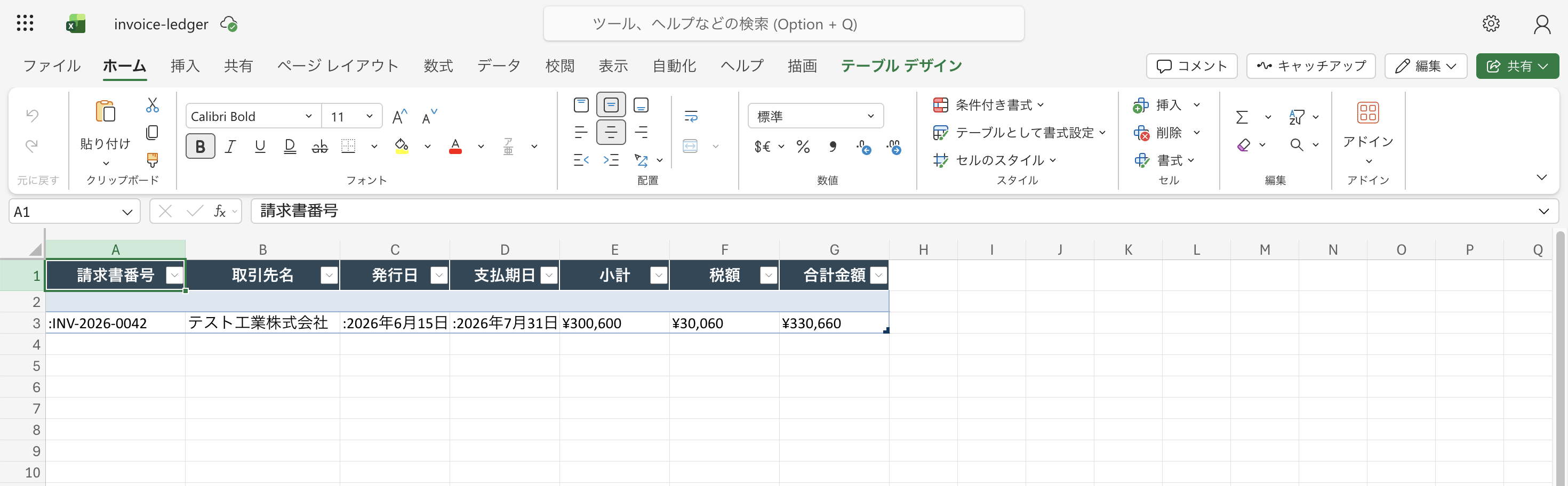

手入力ゼロで台帳が埋まると気持ちいいですね。ここまでで「OCR → 台帳登録」の王道は完成です。あとは実運用に向けた微調整だけ。
小計(テキスト) のように文字列で返ることがある。Excel で数値・日付として集計したい場合は関数や型変換が必要。AI Builder の抽出結果には信頼度スコアが付きます。実運用では「合計金額の信頼度が低い場合は承認に回す」といった条件分岐を入れると、誤読のまま台帳に入るのを防げます。
また、請求書を PDF 化して保管・連携するフローと組み合わせると、ドキュメント処理の自動化がさらに広がります。

請求書の転記は、AI Builder に任せれば数十秒で台帳化できます。まずは事前構築モデルで「OCR → 台帳登録」の型を作り、慣れてきたら信頼度スコアでの承認分岐や、ほかのドキュメント処理へと広げてみてください。