Power Automateで承認フローを作る方法|休暇申請をテンプレートから自動化【2026年版】
sanane SANANEBLOG
Microsoft Bookings は、Microsoft 365 に含まれる予約受付ツールです。
空き時間を公開して相手に予約してもらう、いわゆる「日程調整ページ」を自分で用意でき、予約が入ると Outlook 予定表への登録・確認メール・Teams 会議リンクの発行まで自動で行われます。
本記事では、2026年7月の実機検証をもとに、Bookings の画面構成(個人用予約ページと共有予約ページの2種類)、予約ページの作成、予約者視点での予約〜キャンセルまでの一連の流れを解説します。
検証では、予約画面のタイムゾーン表示が米国時間になっていて焦った話や、共有予約ページの作成がエラーで失敗し続けた話など、実際に触ったからこそ分かる注意点もそのまま紹介します。
Google フォームで定員管理付きの予約システムを自作する方法も公開しています。Bookings が使えない環境の代替としてどうぞ。

Bookings は M365 のアプリ一覧、または outlook.office.com/bookings/ から開けます(アクセスすると bookings.cloud.microsoft へ自動リダイレクトされます)。
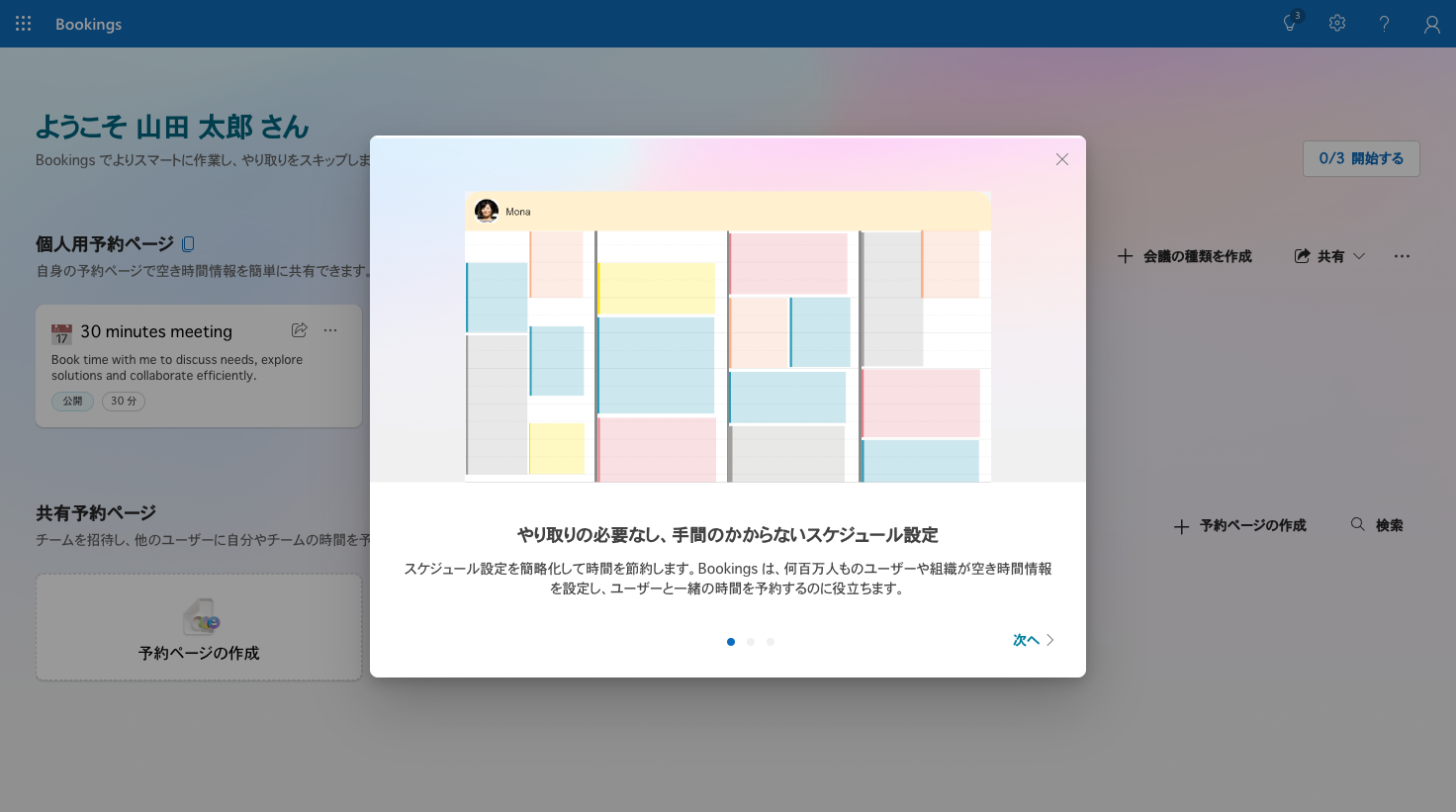
ホーム画面は最初から「個人用予約ページ」と「共有予約ページ」の2セクションに分かれています。この2つは名前が似ていますが、用途がまったく違います。
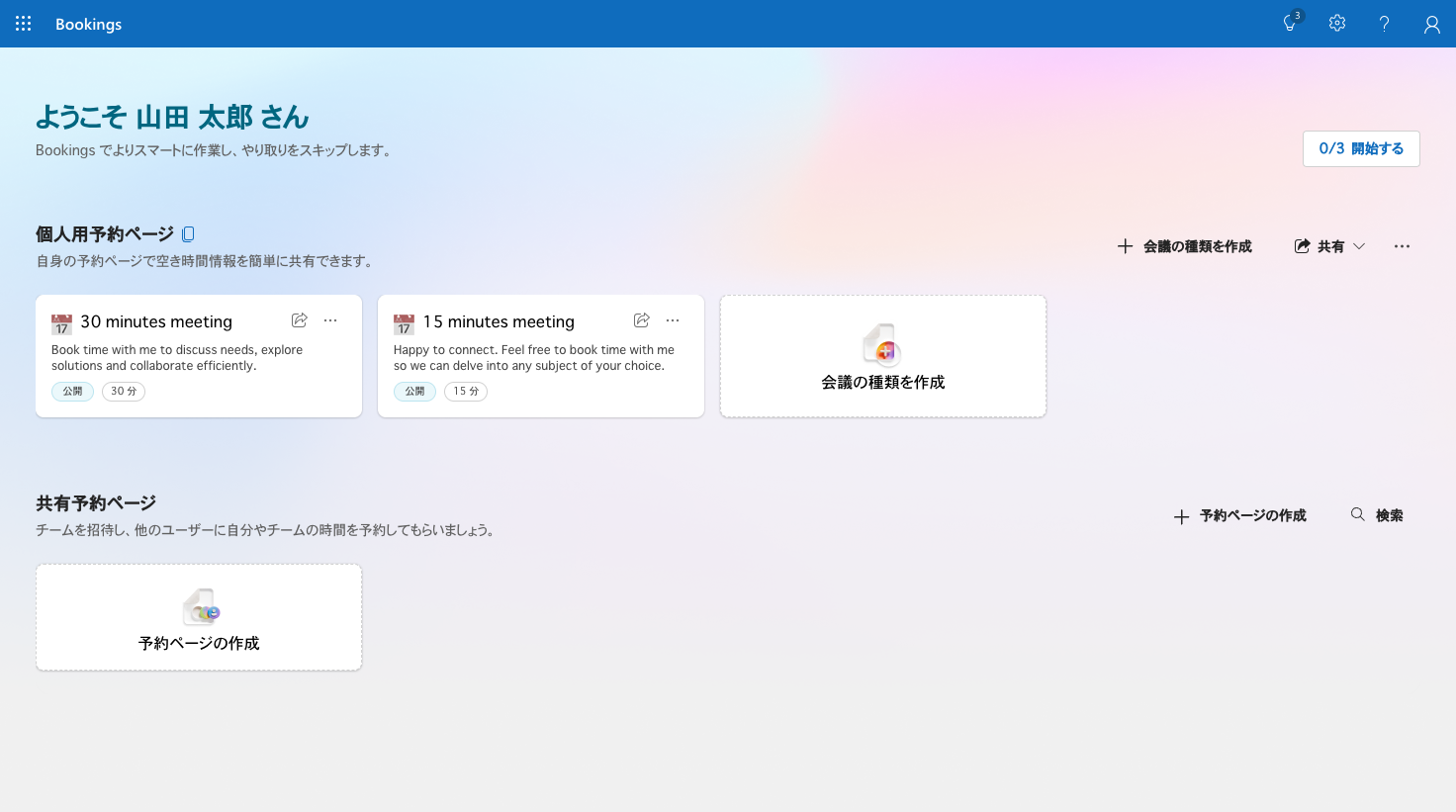
| 個人用予約ページ(Bookings with me) | 共有予約ページ | |
|---|---|---|
| 用途 | 自分個人の空き時間共有(日程調整ツール的な使い方) | 組織のサービスメニュー予約(美容室・クリニック・窓口など) |
| 管理単位 | 会議の種類(meeting type) | サービス・スタッフ・営業時間 |
| 予約の管理画面 | 専用画面なし(Outlook 予定表が兼ねる) | 専用の予約管理画面あり |
| 設定メニュー | バナー画像の編集/予約ページのオフのみ | 業種・スタッフ招待・公開範囲などフル機能 |
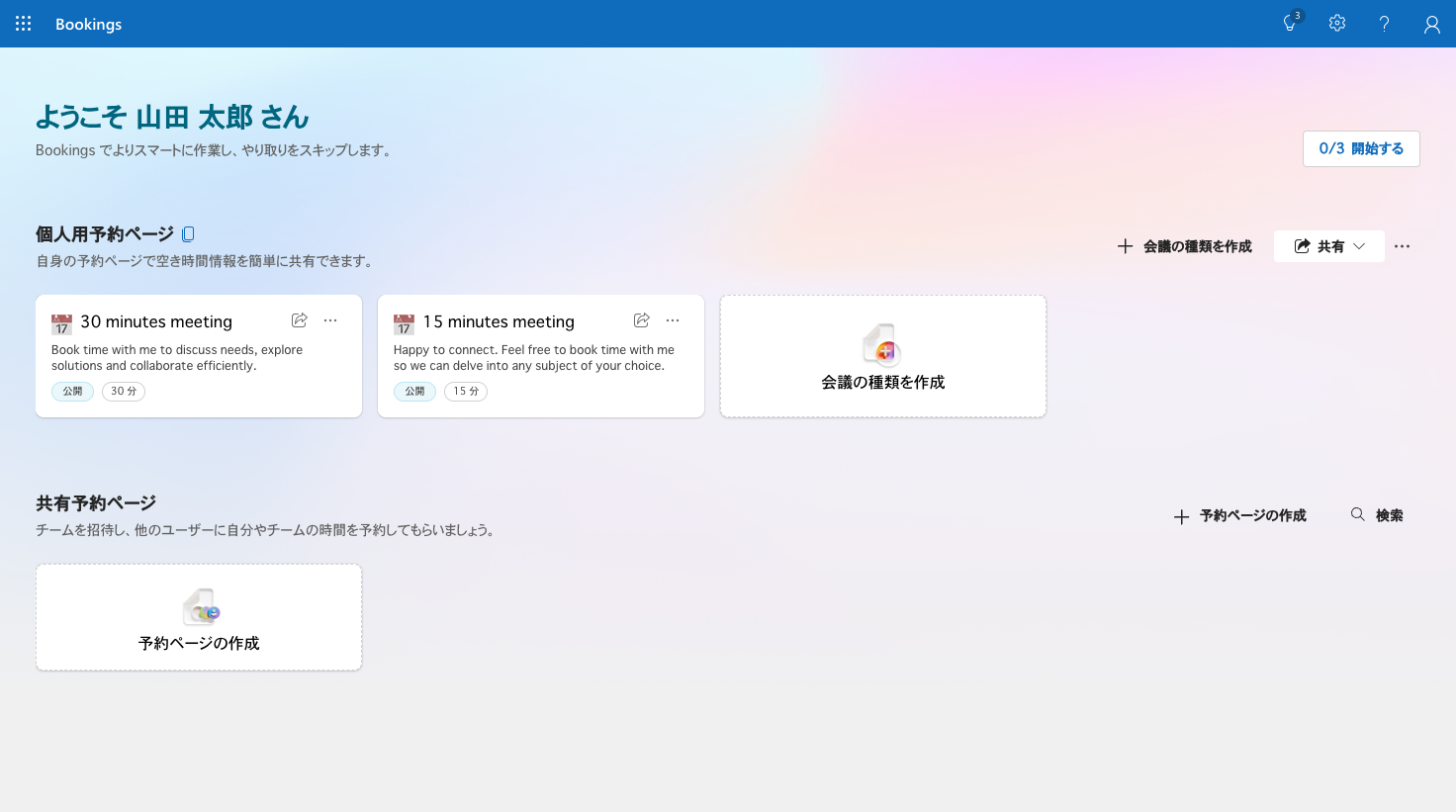
「とりあえず自分の打ち合わせ予約を受け付けたい」だけなら、個人用予約ページで十分です。検証テナントでは「30 minutes meeting」「15 minutes meeting」の2つが初めから公開状態で用意されていました。
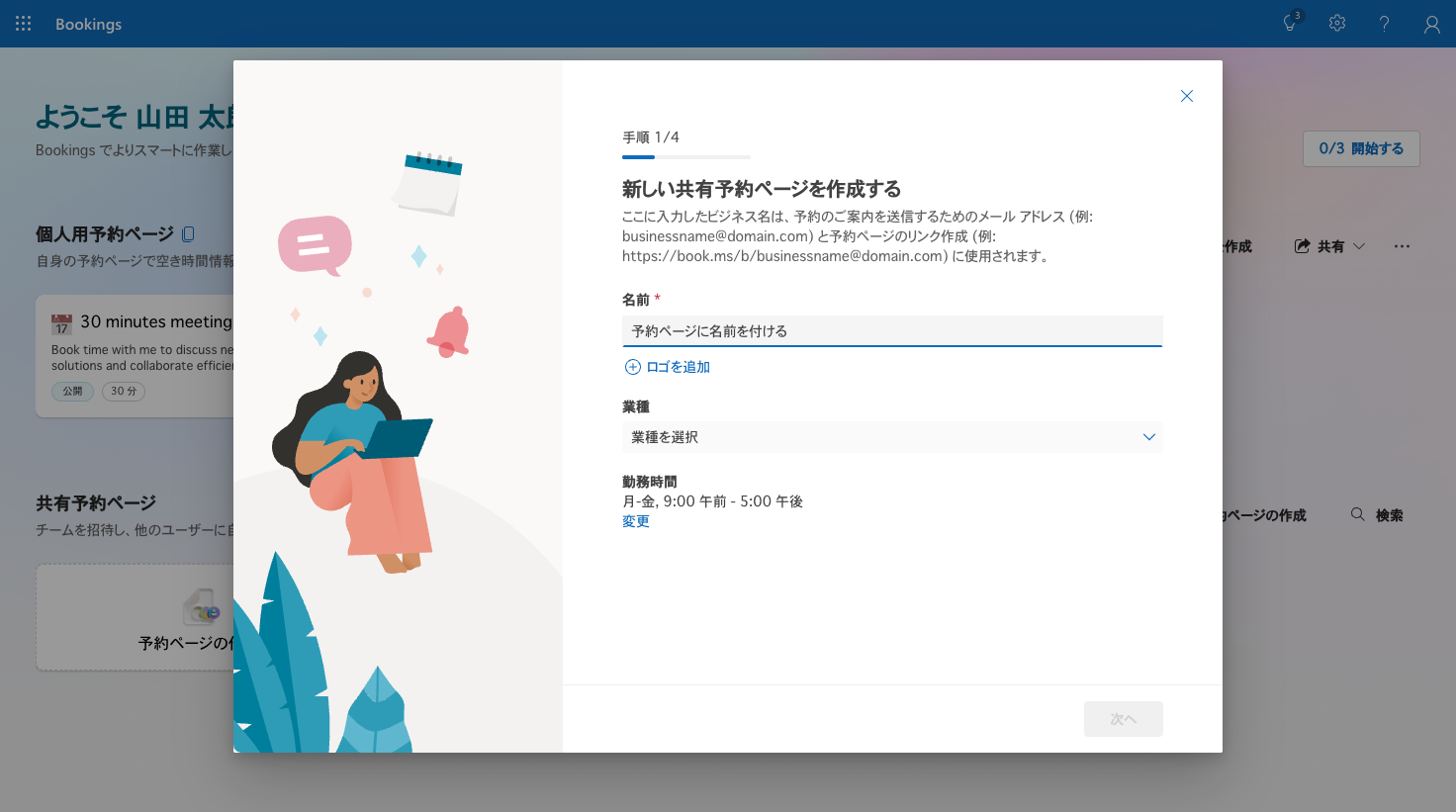
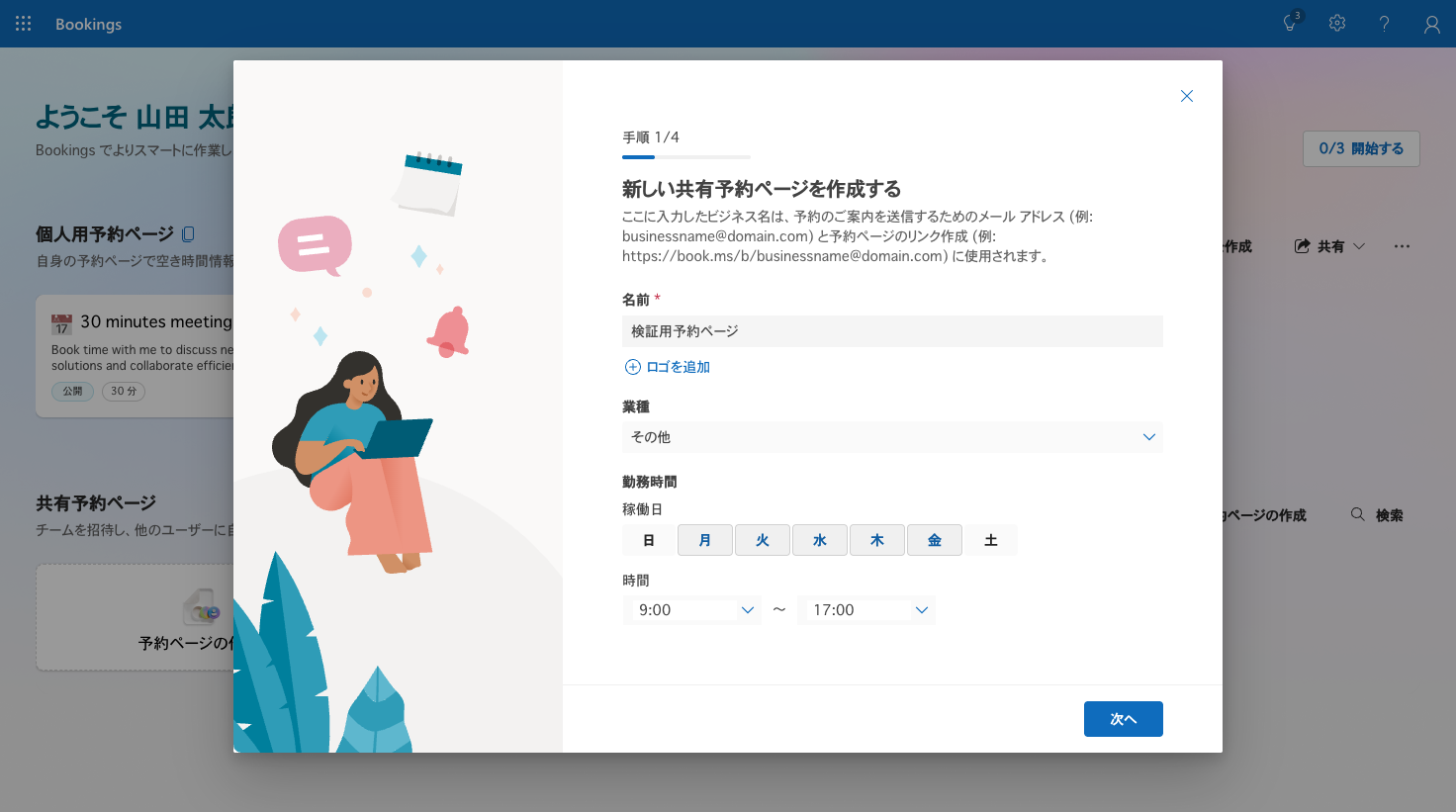
組織向けの共有予約ページは、4ステップのウィザードで作成します。手順1では名前(メールアドレス・予約ページ URL の元になります)・ロゴ・業種(医療/採用/ITサポート/教育/金融サービス/営業/その他)・勤務時間(既定は月〜金 9:00-17:00)を設定します。
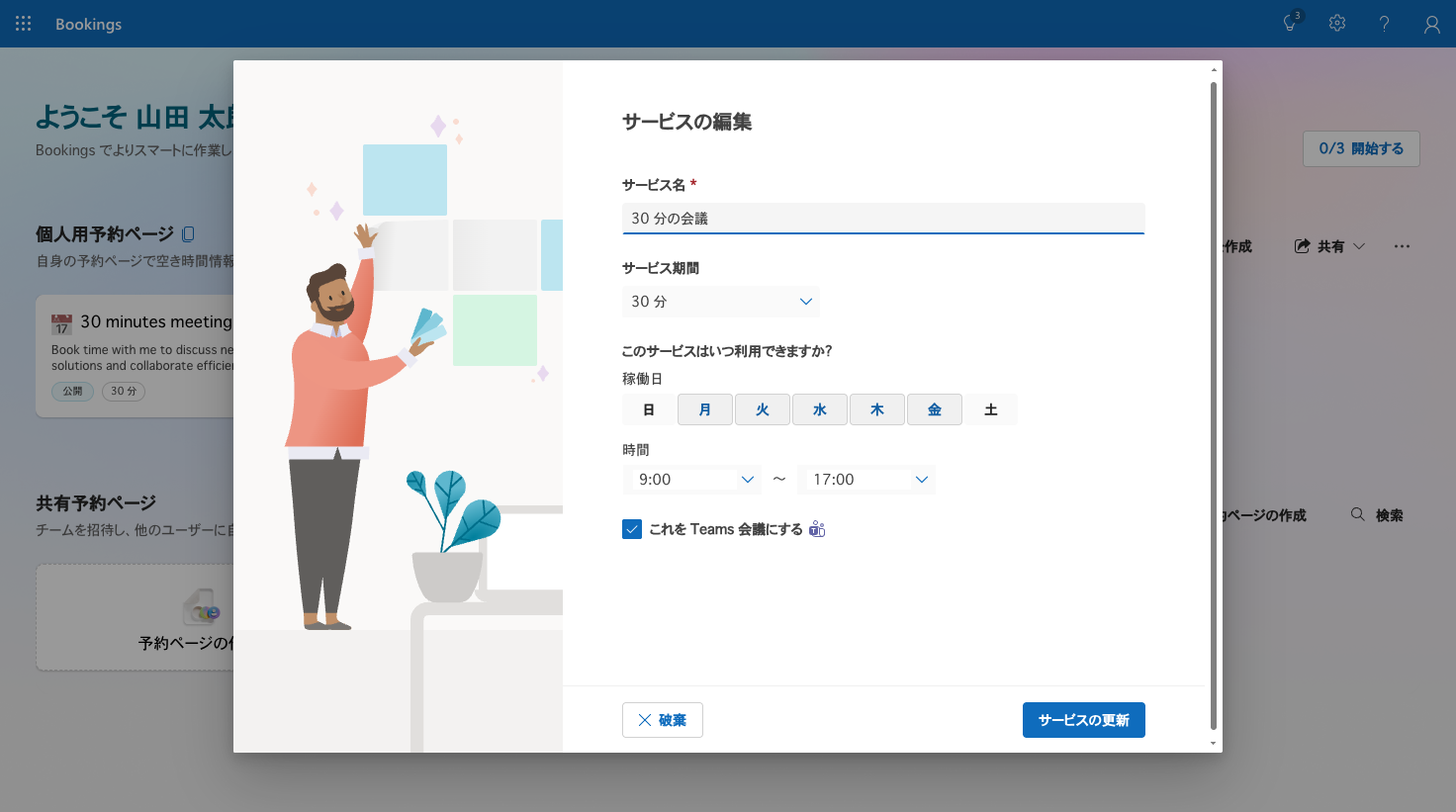
手順2はスタッフの招待(自分は管理者ロールで自動追加済み)、手順3はサービスのセットアップです。既定で「30分の会議」サービスが自動生成され、編集画面ではサービス名/期間/稼働日・時間/「これを Teams 会議にする」チェックボックス(既定でオン)を設定できます。
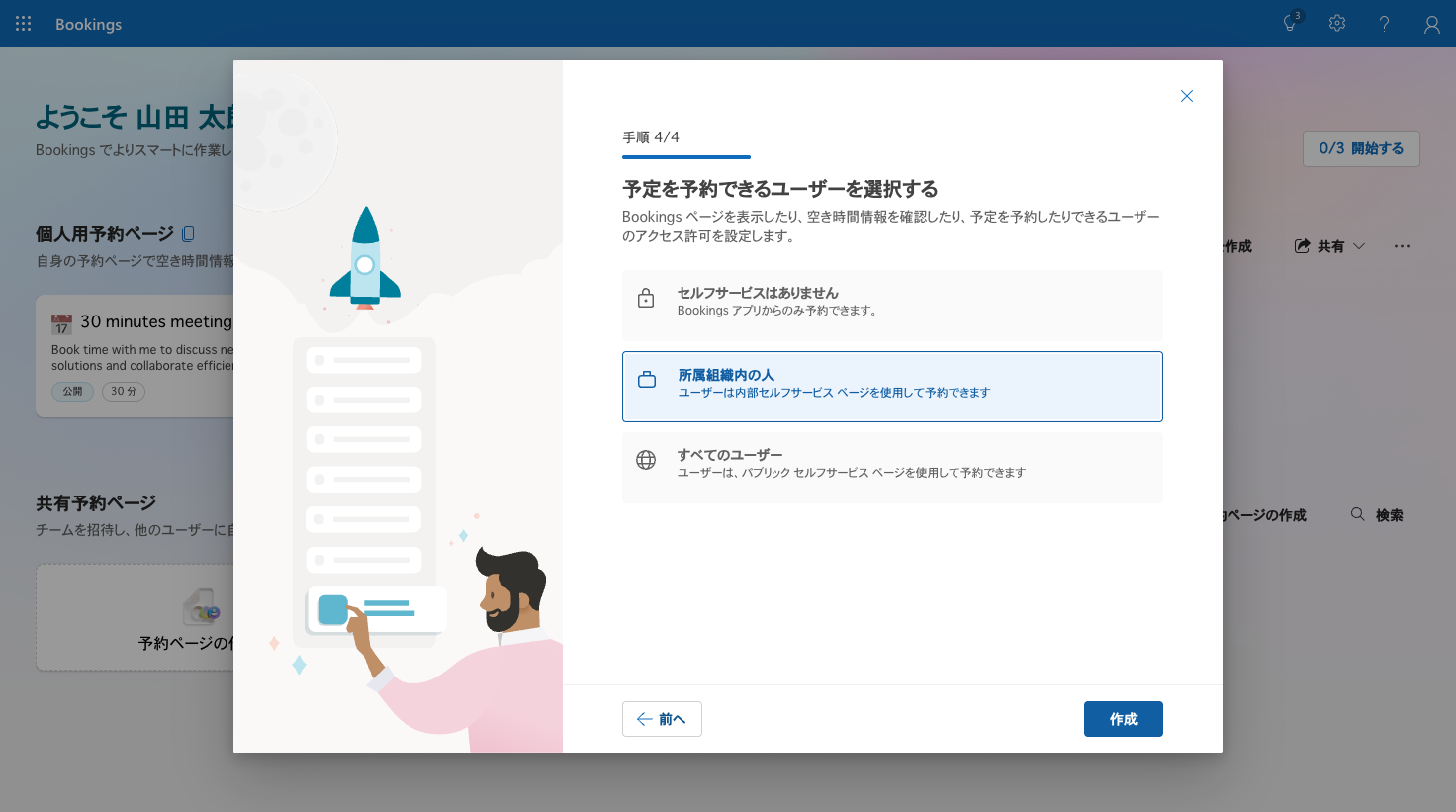
手順4は公開範囲の選択です。選択肢は3つで、原文は次のとおりです。
検証環境では、手順4の「作成」実行後に「予約ページの作成中に問題が発生しました」というエラーになり、3回リトライしても共有予約ページを作成できませんでした(ブラウザのコンソールで確認したところ、スタッフ登録の API 呼び出し CreateBookingStaff が 500/400 エラーで失敗)。個人用予約ページは同じテナントで正常に動作しており、共有予約ページの作成だけが失敗する部分的な不調もあり得ます。同様のエラーに遭遇した場合は時間をおいて再試行し、急ぎの場合は個人用予約ページで代替するのが現実的です。以降の予約フローの検証も個人用予約ページで実施しています。
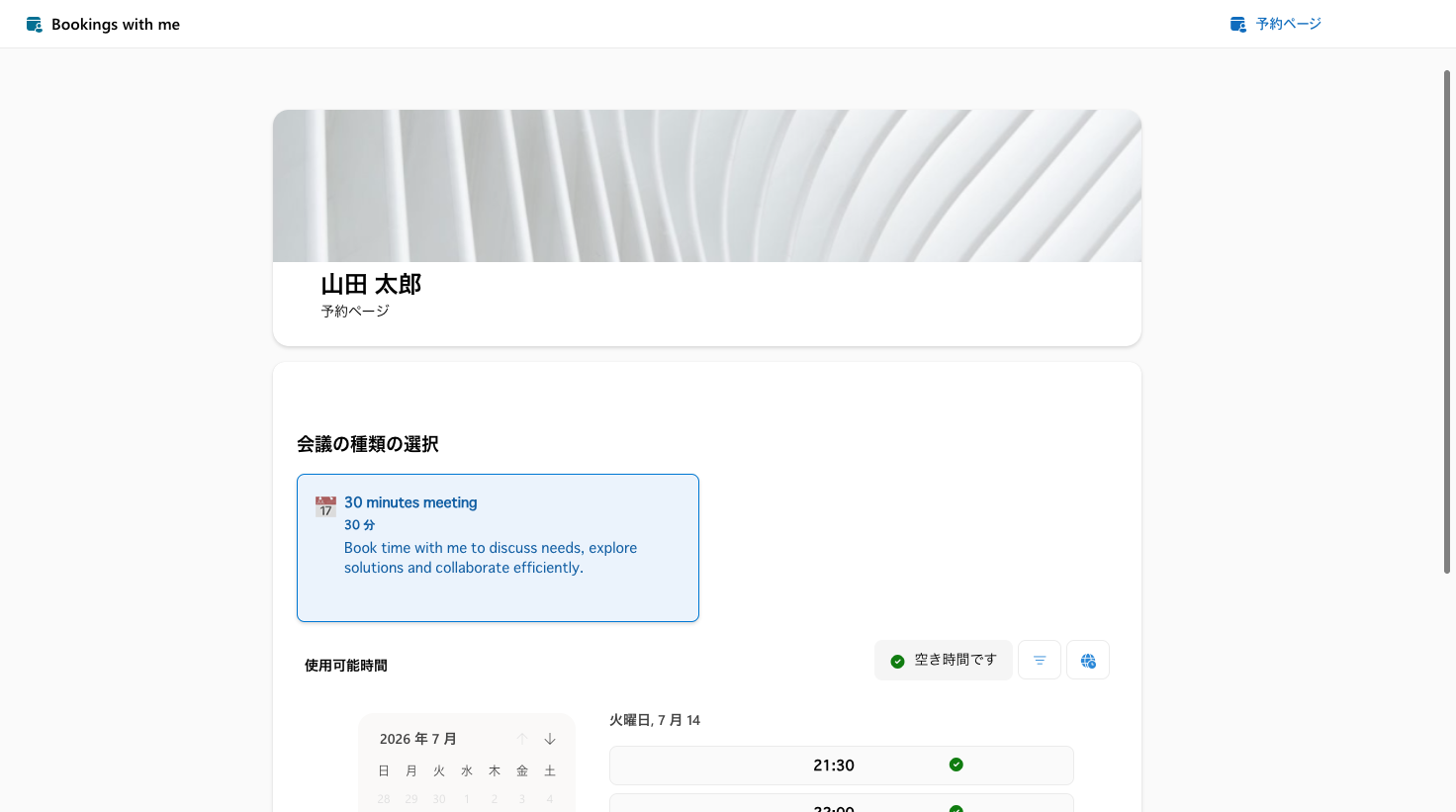
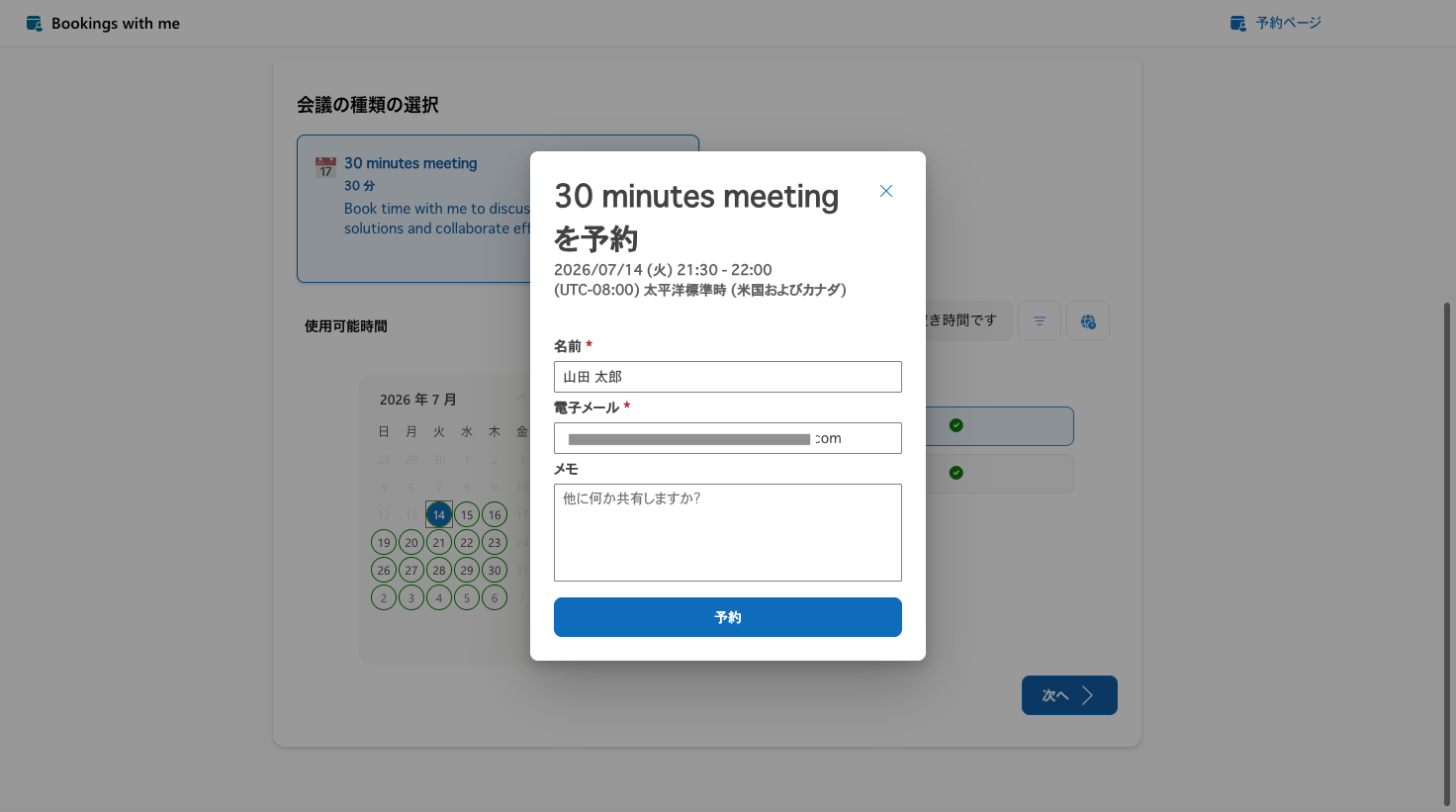
個人用予約ページの共有リンクを開くと、予約者には「会議の種類の選択 → 空き時間スロットの選択 → 名前・メール・メモの入力 → 予約」という流れの画面が表示されます。
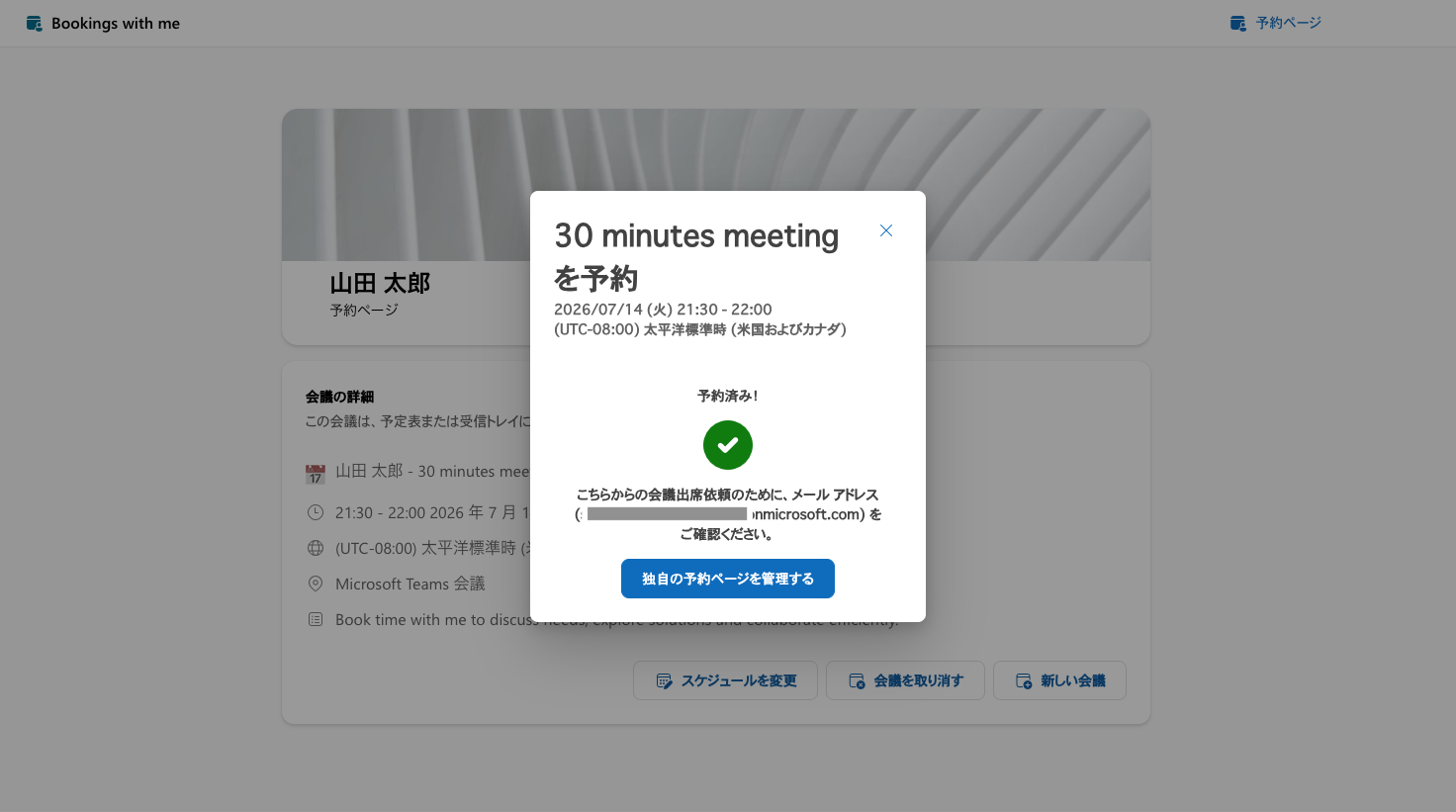
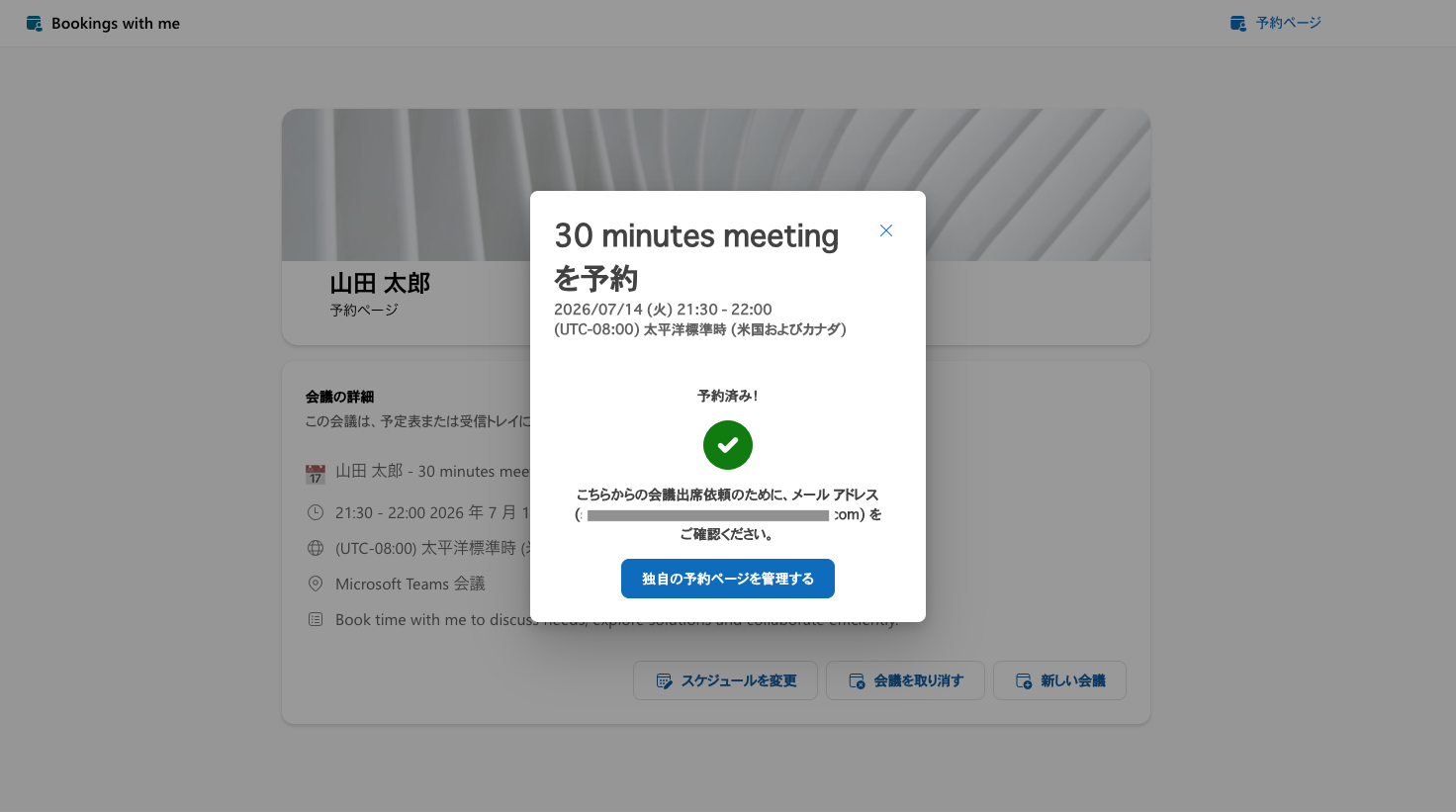
予約を実行すると「予約済み!」の確認画面になり、会議詳細とともに「スケジュールを変更」「会議を取り消す」「新しい会議」の3ボタンが表示されます。
予約が確定すると、次の3つが自動で行われます。
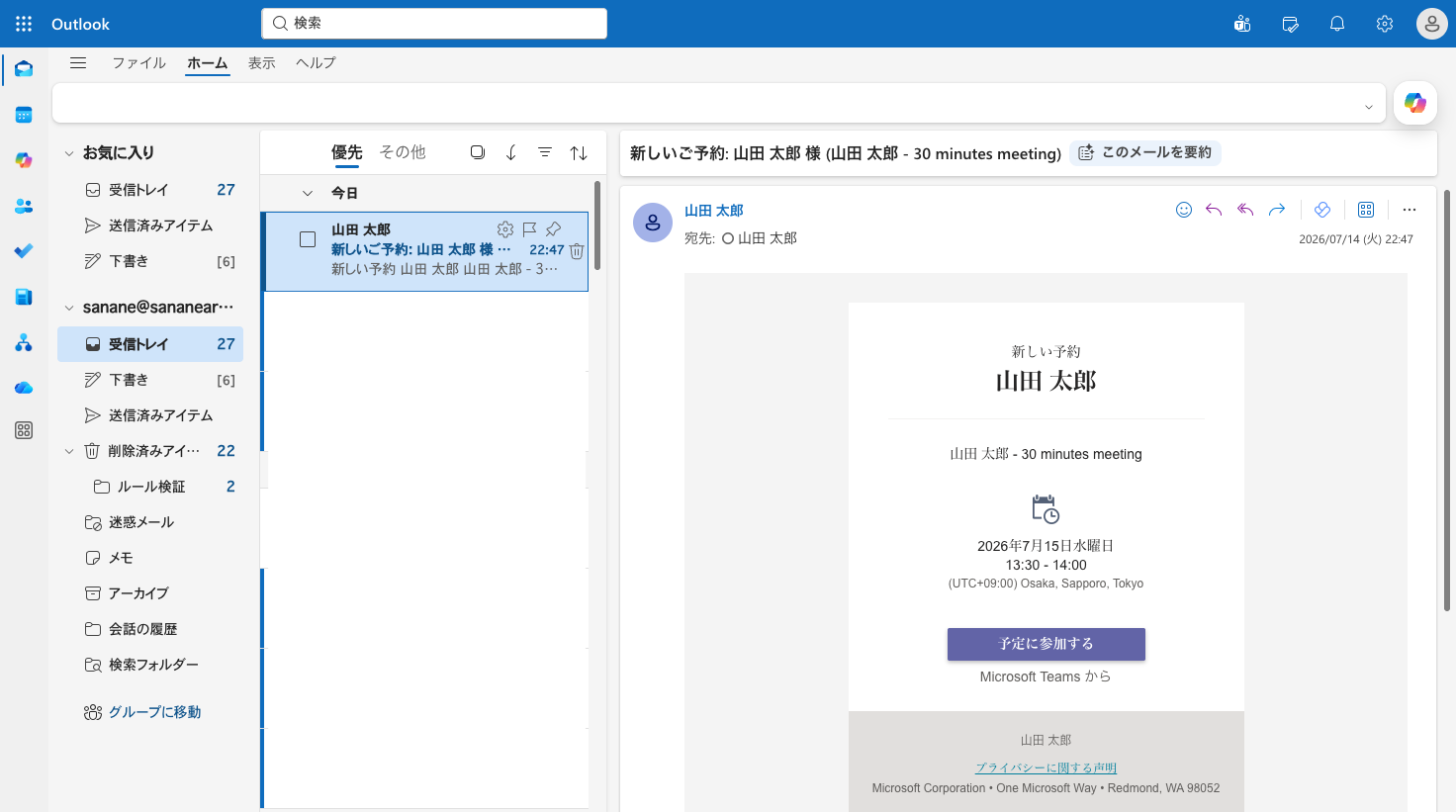
①確認メールが届きます(件名例:「新しいご予約: 山田 太郎 様 (山田 太郎 – 30 minutes meeting)」)。本文には日時カードと「予定に参加する」ボタンが付きます。
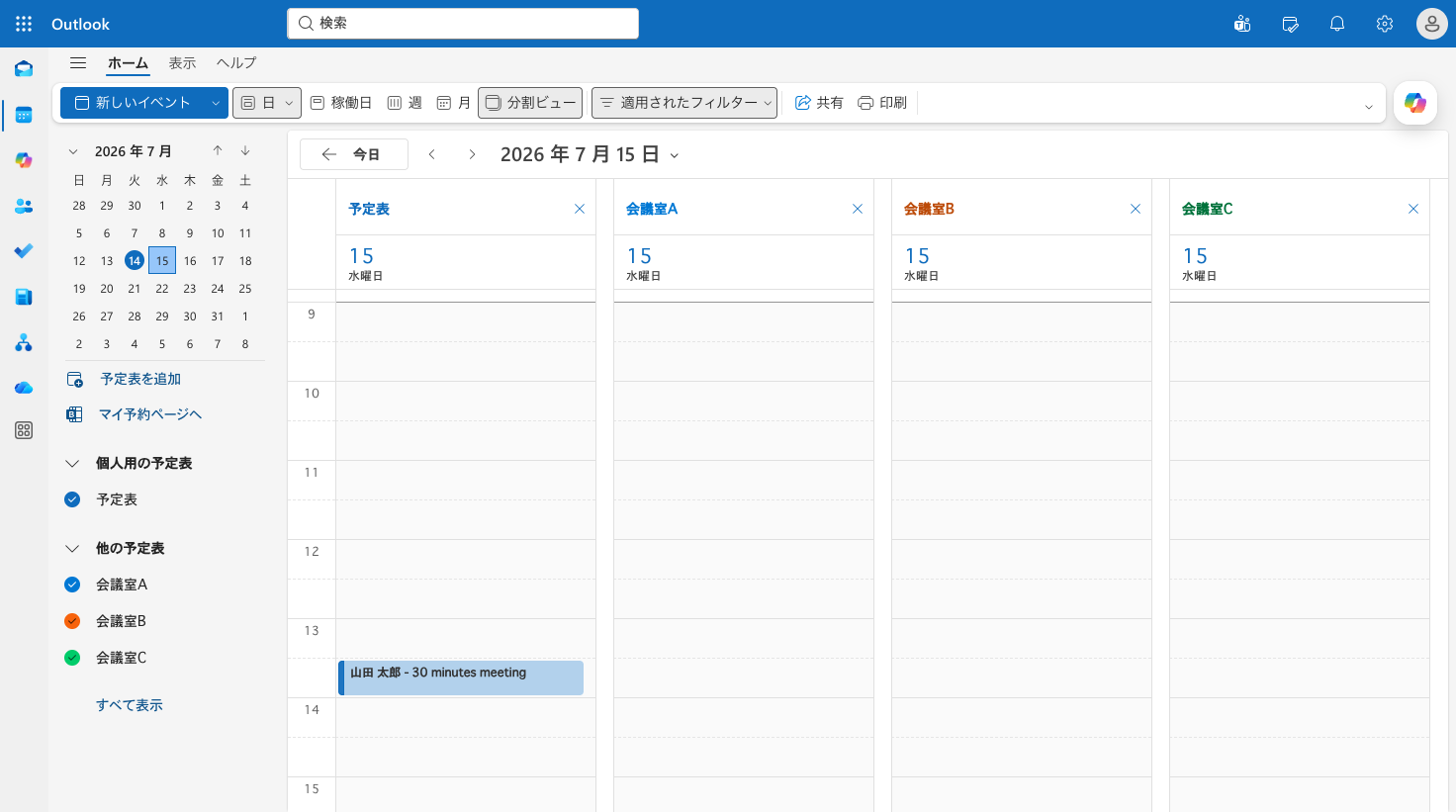
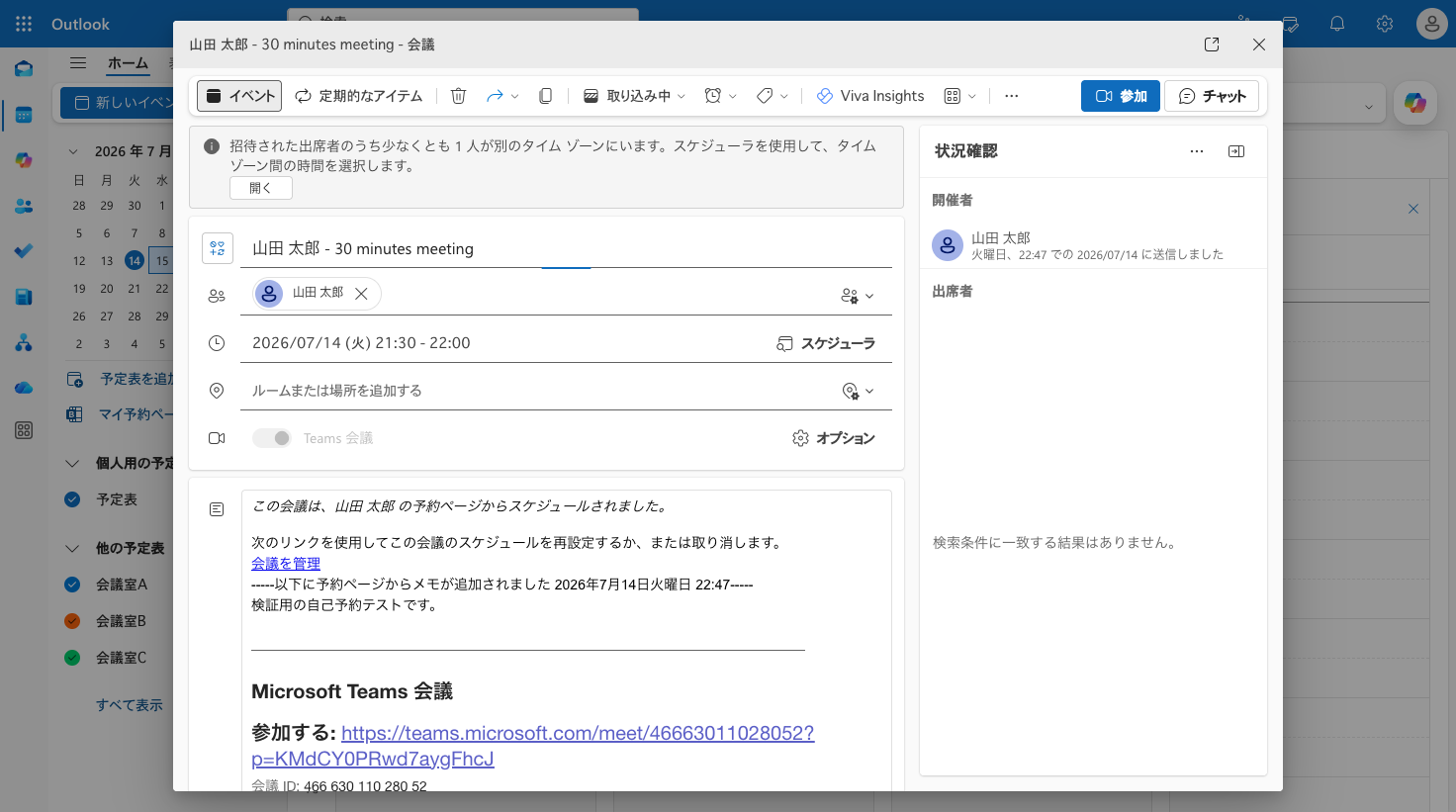
②Outlook 予定表に自動登録されます。イベントには予約ページからの説明文と、予約時に入力したメモが区切り線付きで転記されます。
③Teams 会議リンクが自動発行されます。確認画面・確認メール・予定表イベントの3か所すべてに Microsoft Teams 会議のリンクが設定されていました。
個人用予約ページには専用の予約一覧画面がなく、Outlook 予定表そのものが予約管理画面を兼ねます。キャンセルは、イベント説明文中の「会議を管理」リンク、または予約確認ページの「会議を取り消す」ボタンから行います。
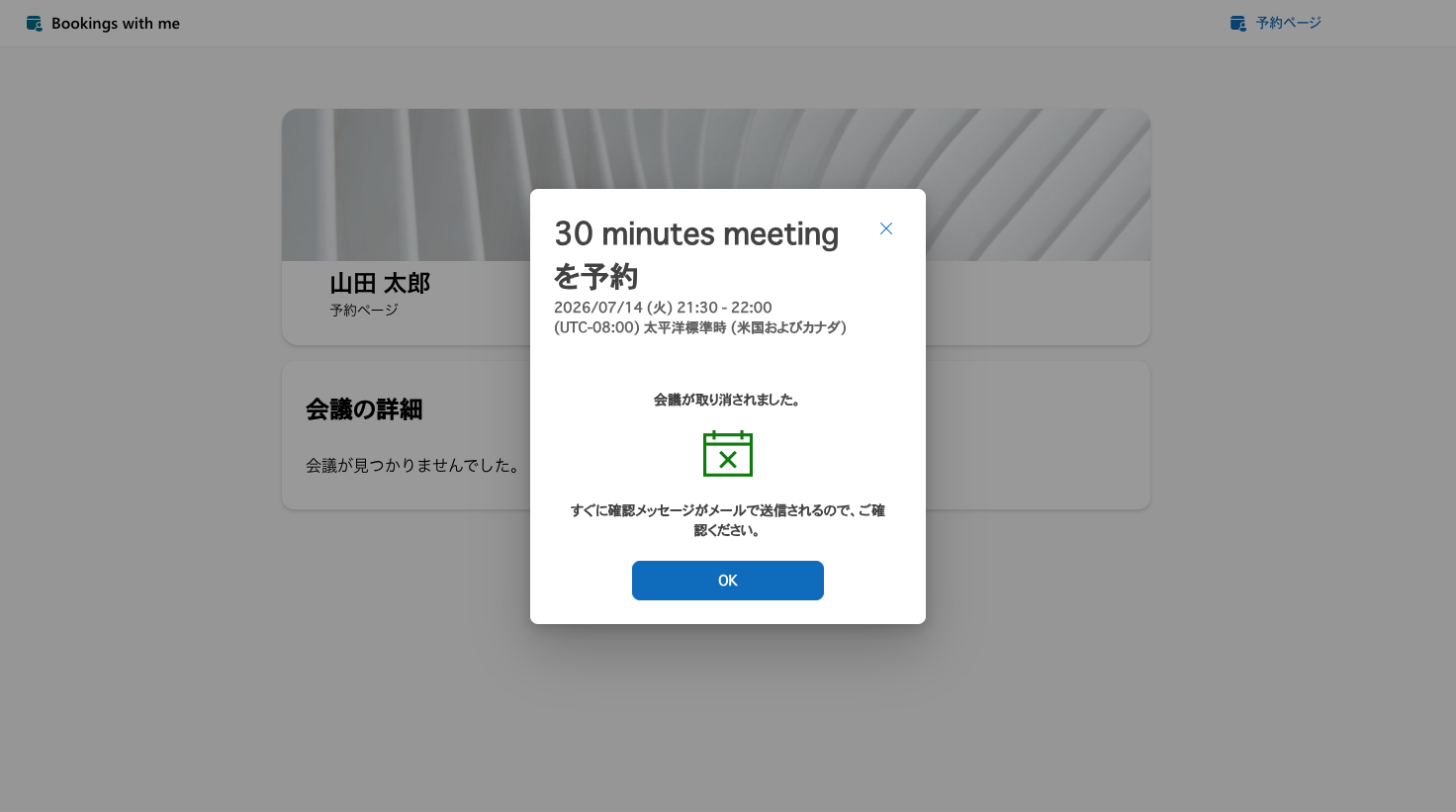
「会議を取り消す」→確認ダイアログ「この会議を取り消しますか?」→ OK で即キャンセル完了です。
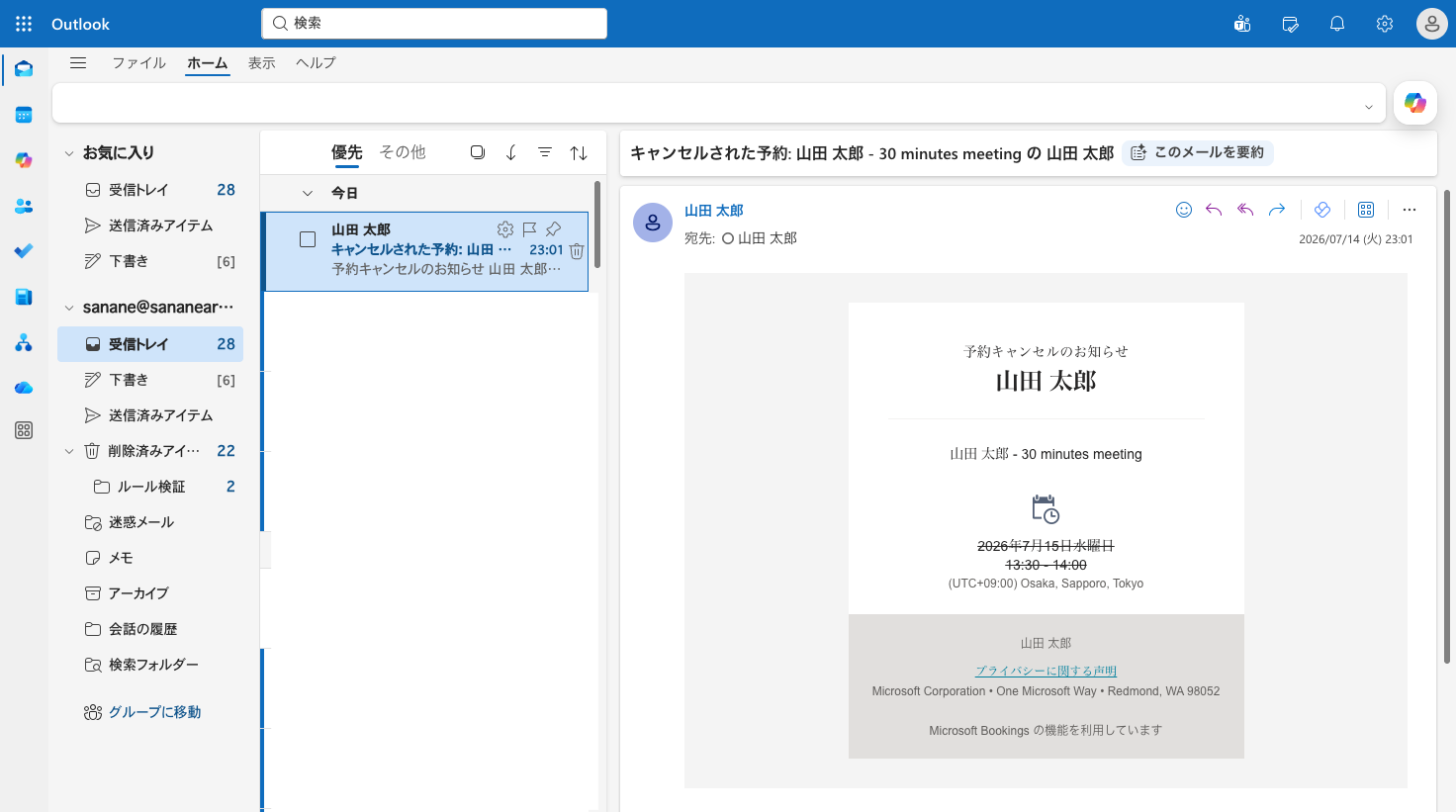
キャンセルすると、日時に取り消し線が入ったキャンセル通知メールが届き、予定表からもイベントが自動削除されます。時間枠が空きに戻ることも確認できました。
会議予約まわりの自動化はこちらの記事もどうぞ。