Power AutomateでTeamsに定期メッセージを自動投稿する方法
sanane SANANEBLOG

Threads(スレッズ)は、Instagram を運営する Meta が提供するテキスト中心のSNSです。Instagram アカウントがあればすぐに始められ、X(旧Twitter)に似た使い心地ながら、Instagram との深い連携や、24時間で消える「ゴースト投稿」といった独自機能を持っています。
本記事では、2026年7月の実機検証をもとに、投稿の作り方 → 返信・引用の公開範囲設定 → Instagramへの同時シェア → ゴースト投稿 → プロフィールとInstagram統合までを、実際の画面付きで解説します。
アクセスすると、threads.net は自動的にthreads.comへ転送されます(現在の正式ドメイン)。Instagram と連携済みなら、ログイン操作なしでそのままホームに入れます。ThreadsのログインはInstagramアカウントを介する仕組みが基本です。
PC版の左サイドバーには、上から「おすすめ(ホーム)/新しいスレッド/検索/メッセージ/アクティビティ/プロフィール/インサイト/保存済み」が並びます。さらに「フィード」セクションに「フォロー中」「ゴースト投稿」の切替タブがあります(後述)。
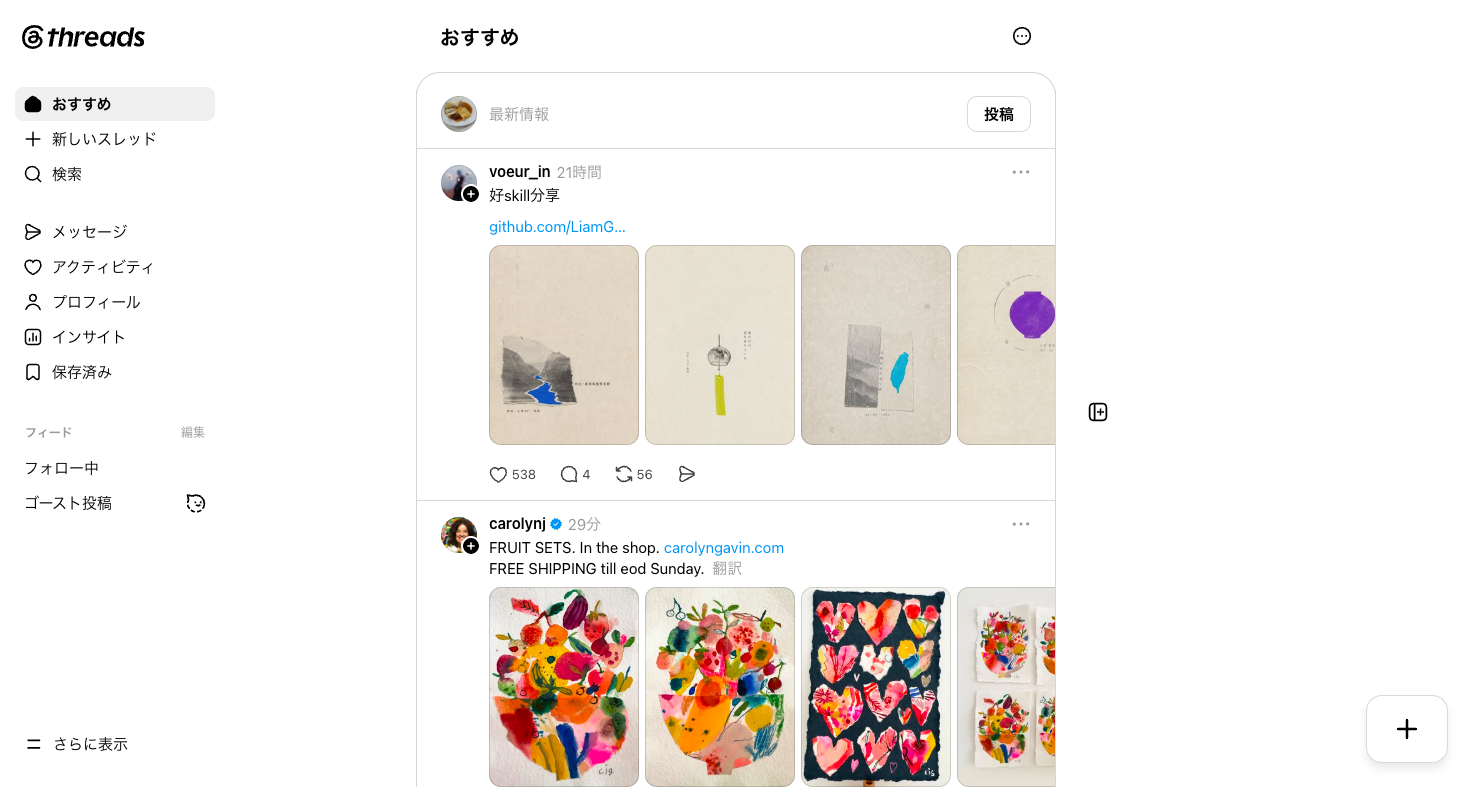
サイドバーの「新しいスレッド」または上部の入力欄から作成モーダルが開きます。テキスト欄の下にツールバー(画像/GIF/絵文字/アンケート/テキスト添付/位置情報/音楽の7アイコン)があり、「スレッドに追加」で複数投稿を連結することもできます(Xのスレッドと同様)。
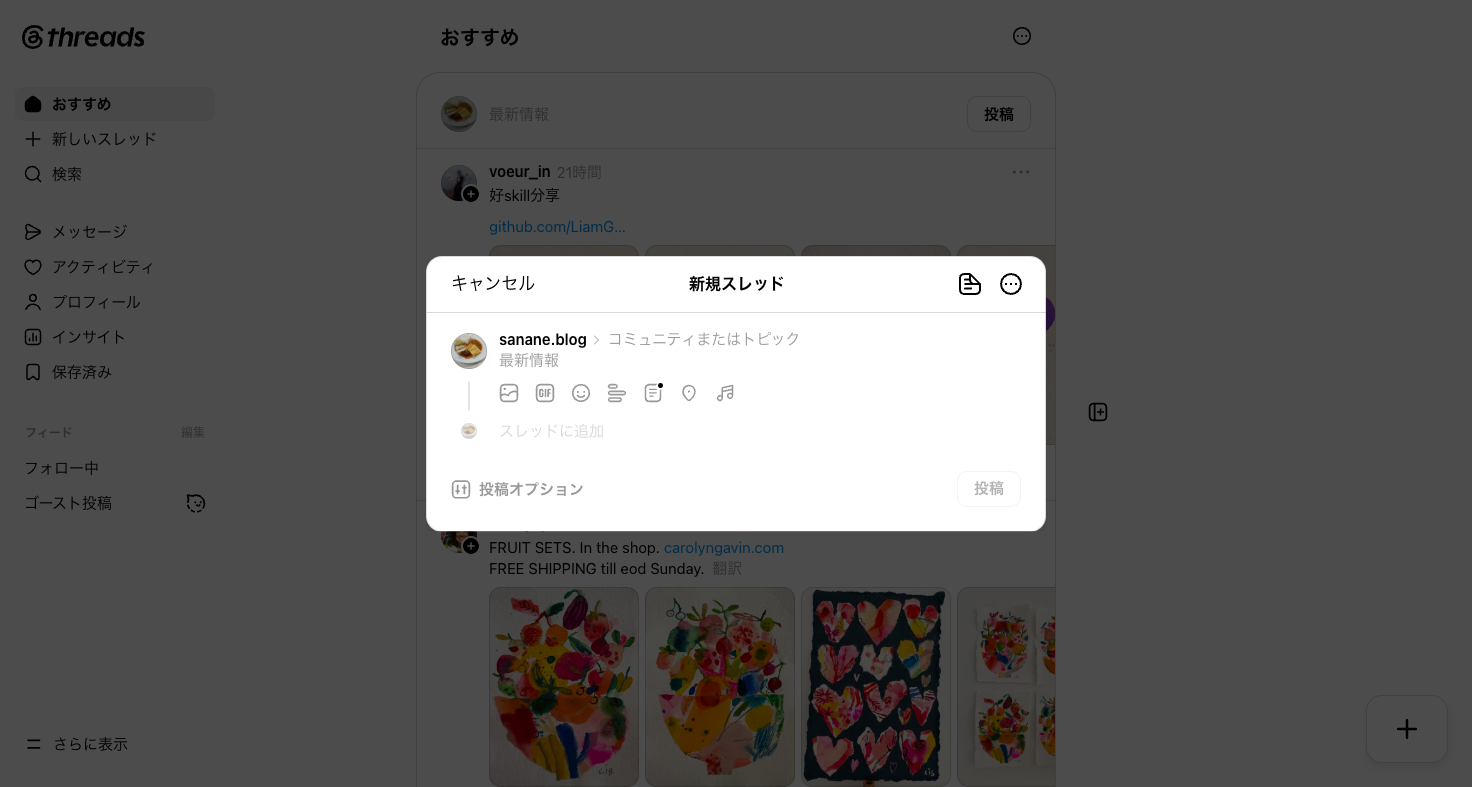
本文を入力すると「投稿」ボタンが有効になります。あとは押せば投稿完了です。
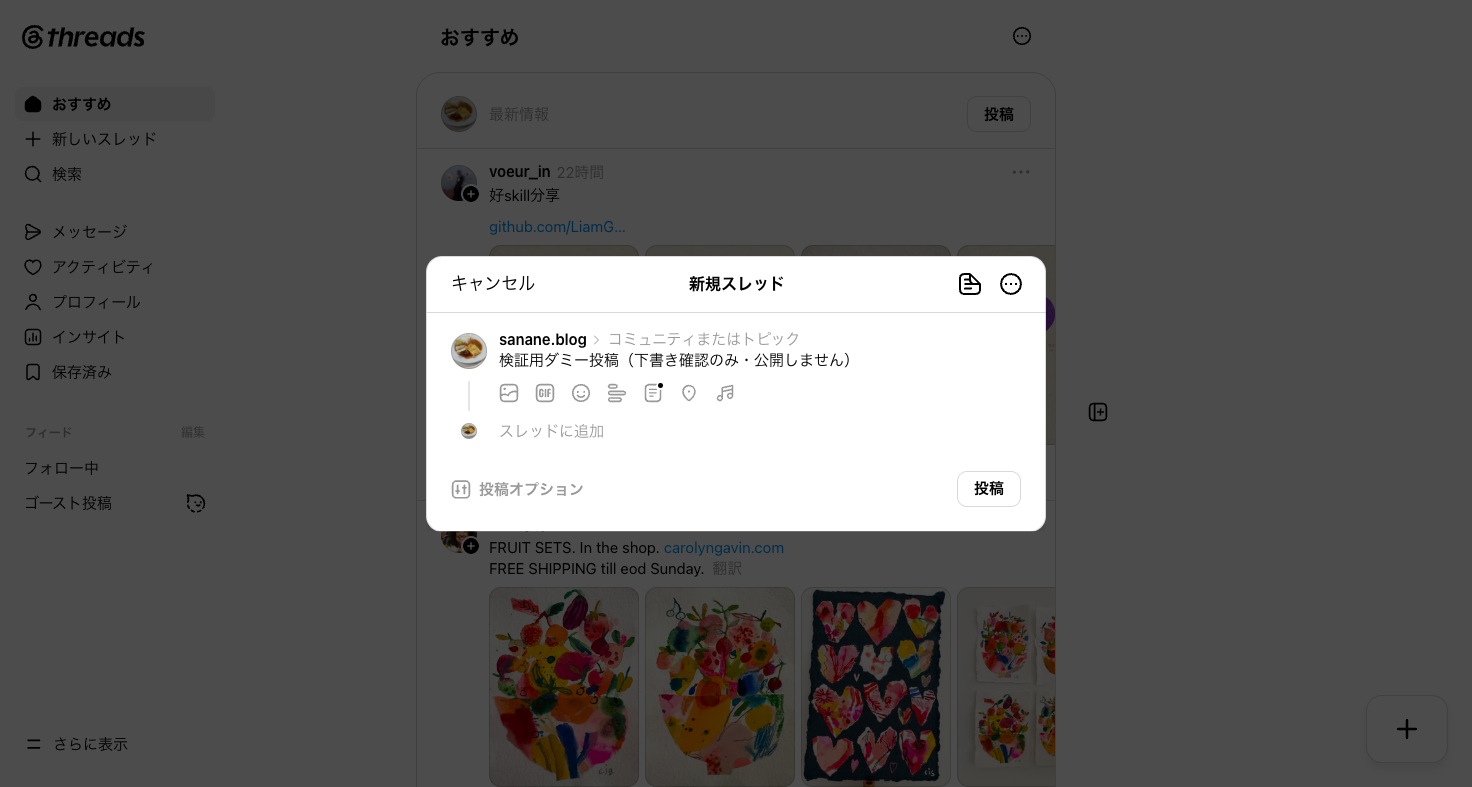
「投稿オプション」から、「返信と引用ができる人」を4段階で選べます。さらに「返信を確認して承認」(承認制リプライ)も設定できます。Xの返信制限よりも選択肢が細かいのが特徴です。
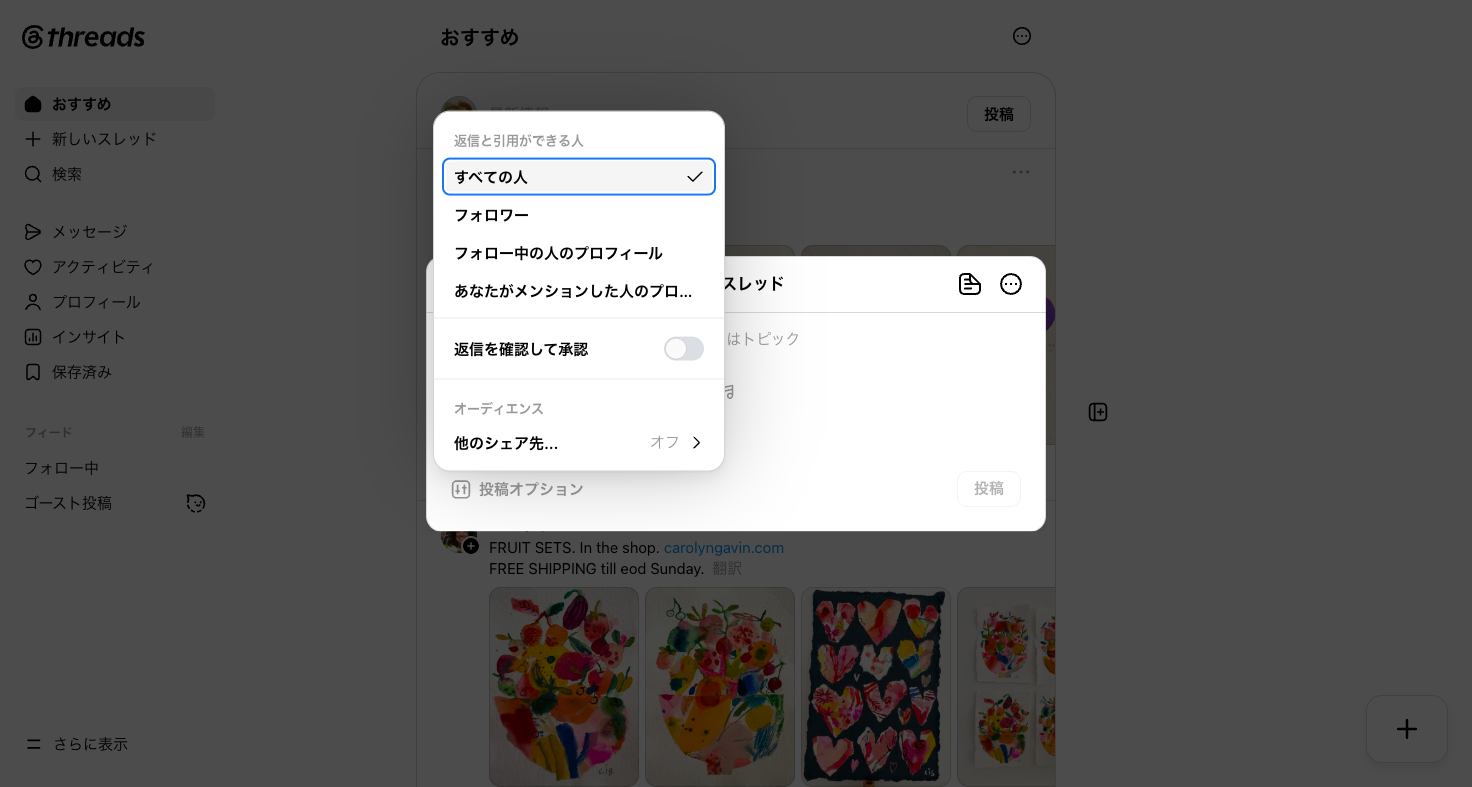
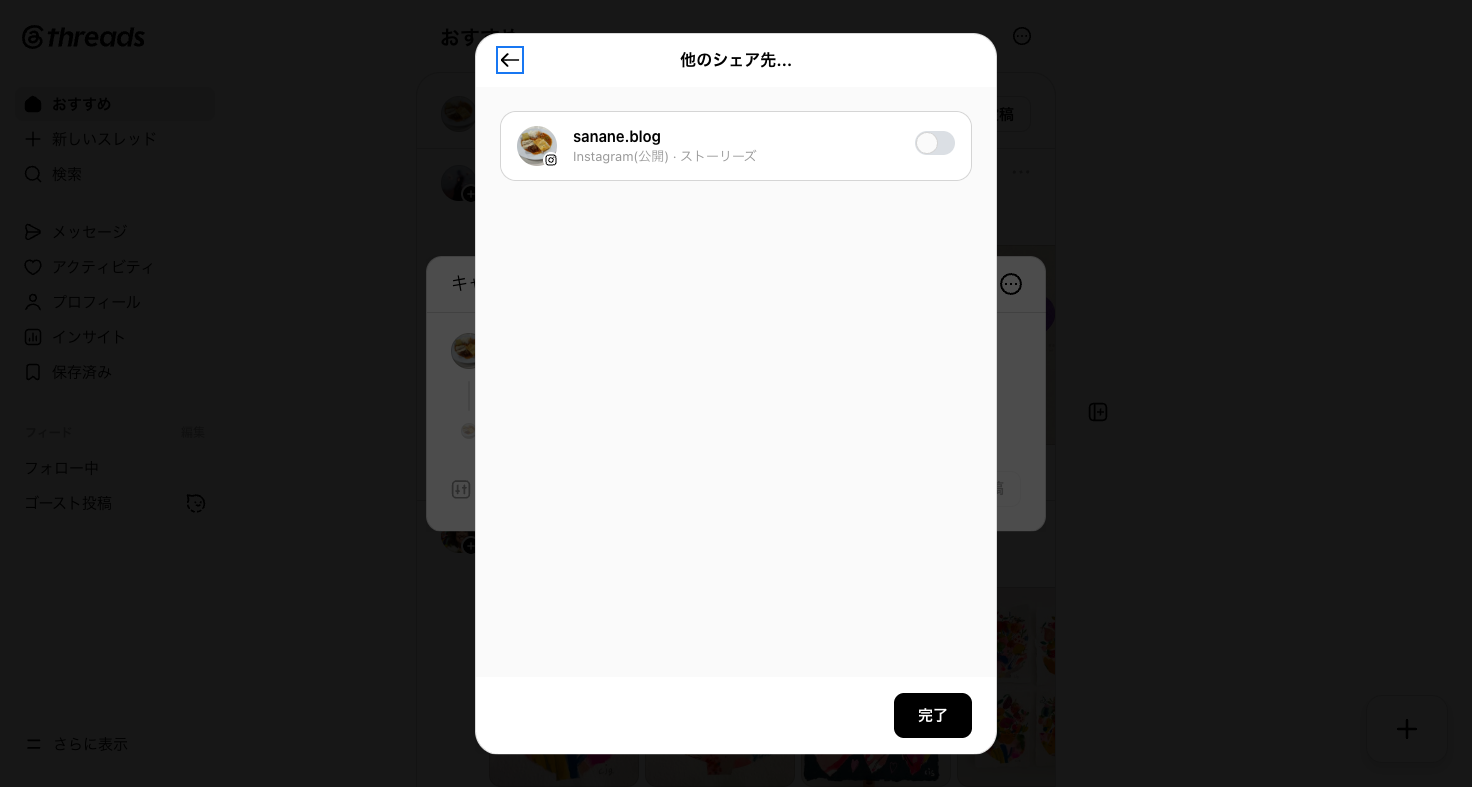
「オーディエンス」欄の「他のシェア先…」を開くと、自分のInstagram(公開)・ストーリーズへの同時投稿トグルが現れます(デフォルトはオフ)。Threads と Instagram が密に統合されていることが分かる機能で、Xにはこうしたプラットフォーム間の直接連携はありません。
「フィード」セクションの3つ目「ゴースト投稿」は、Threads にしかない期間限定の投稿機能です。ゴースト投稿は24時間後に自動でアーカイブされ、返信の扱いを「メッセージ(DM)として受け取る」か「投稿に表示する」かを選べます。
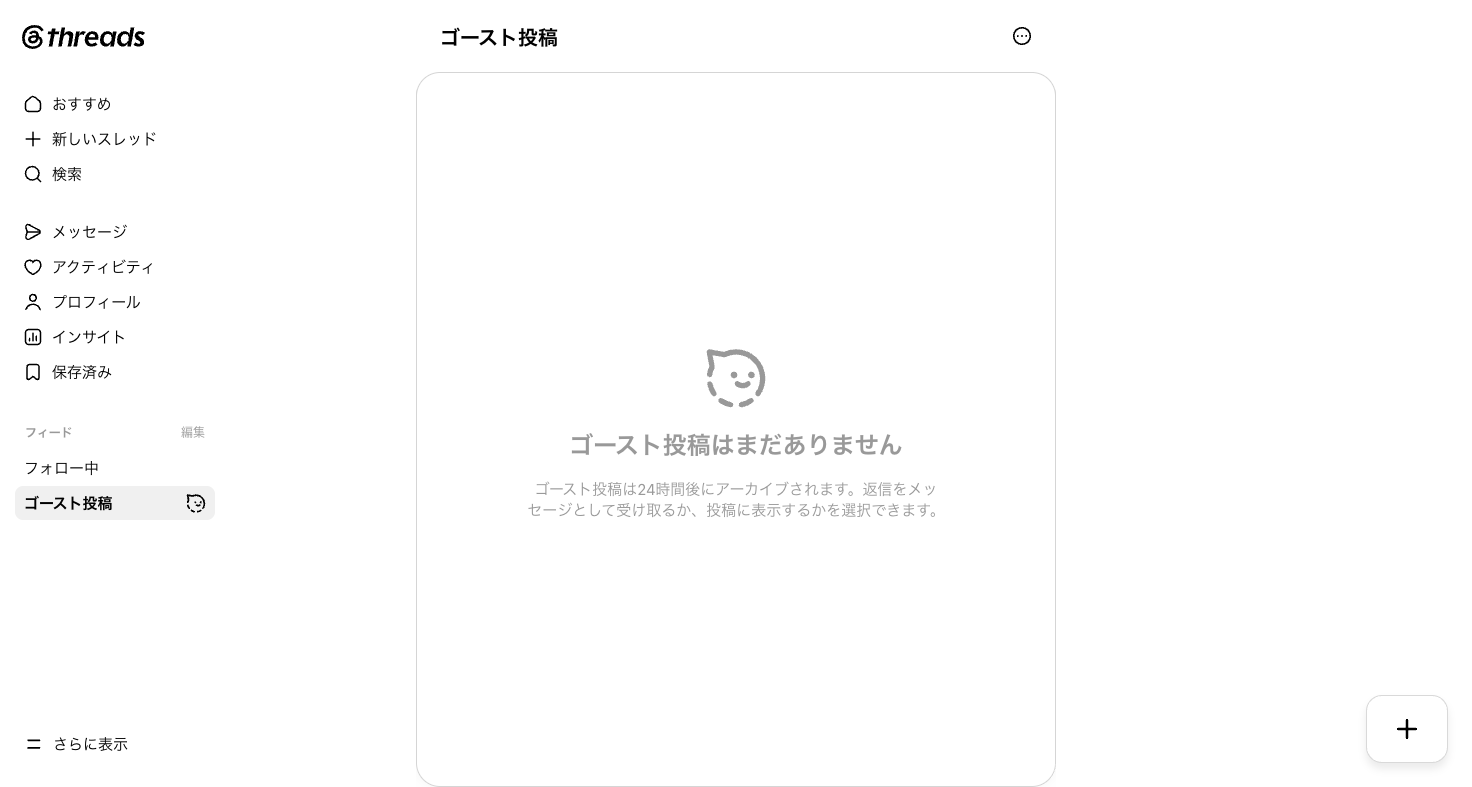
作り方や、24時間後に実際どうなるか、閲覧数・いいね・返信が相手にどう見えるかは、2つのアカウントで確かめた専用の記事にまとめています。公開で付いた返信は投稿が消えても残るなど、使う前に知っておきたい注意点もあります。
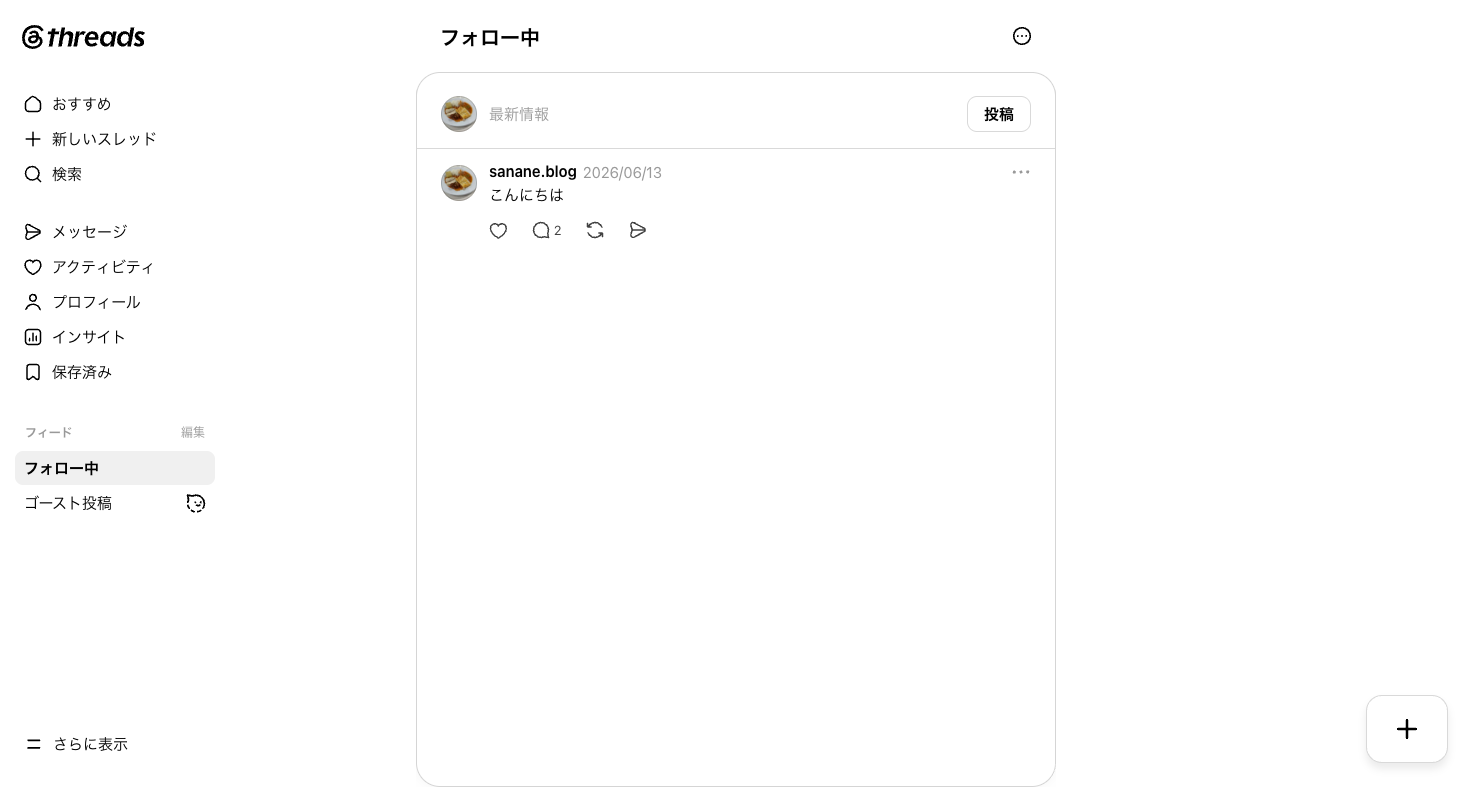
ホームの「おすすめ」はアルゴリズム推薦のフィードですが、「フォロー中」に切り替えると、フォローしているアカウントの投稿だけを時系列で見られます。おすすめに流されず、追いたい人の投稿を確実に追えます。
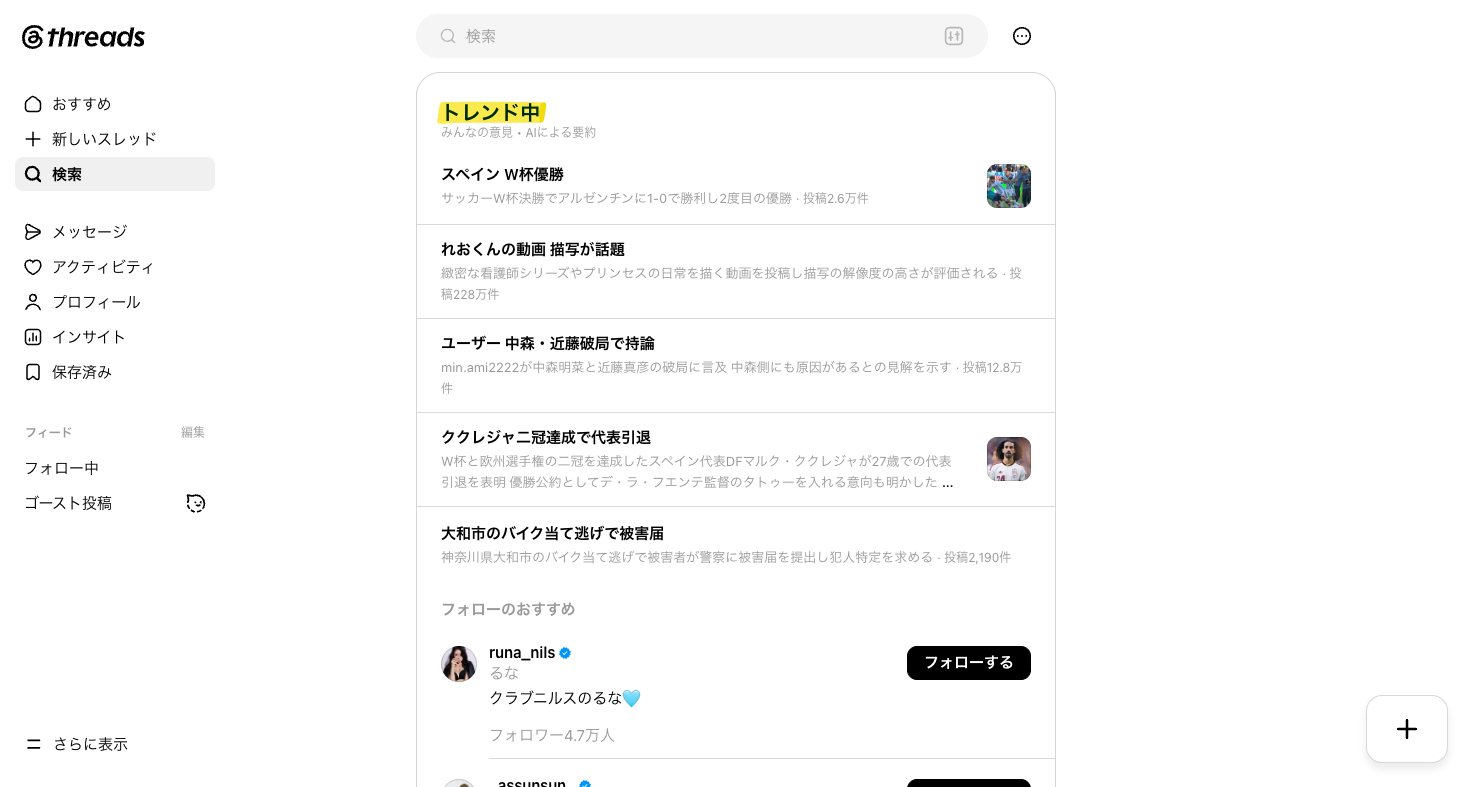
「検索」ページは、キーワードを入れる前でも「トレンド中」が表示されます。特徴的なのは「みんなの意見・AIによる要約」で、各トピックにAIが生成した1〜2文の要約が付く点です。X のトレンドが投稿数だけなのに対し、Threads は何が話題なのかを一言で把握できます。
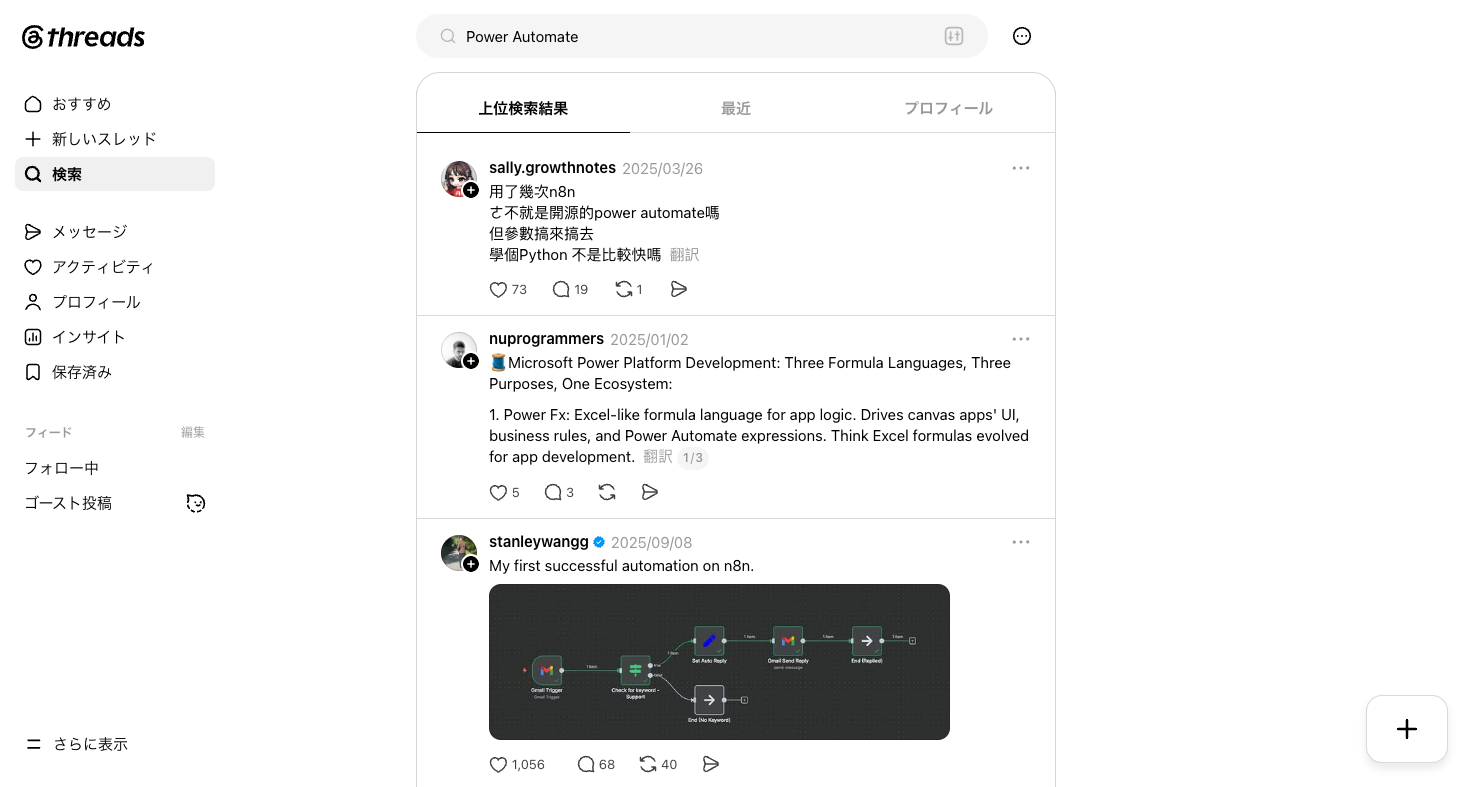
キーワードで検索すると、結果は「上位検索結果/最近/プロフィール」の3タブに分かれます。時系列だけでなく関連度順でも投稿を探せます。
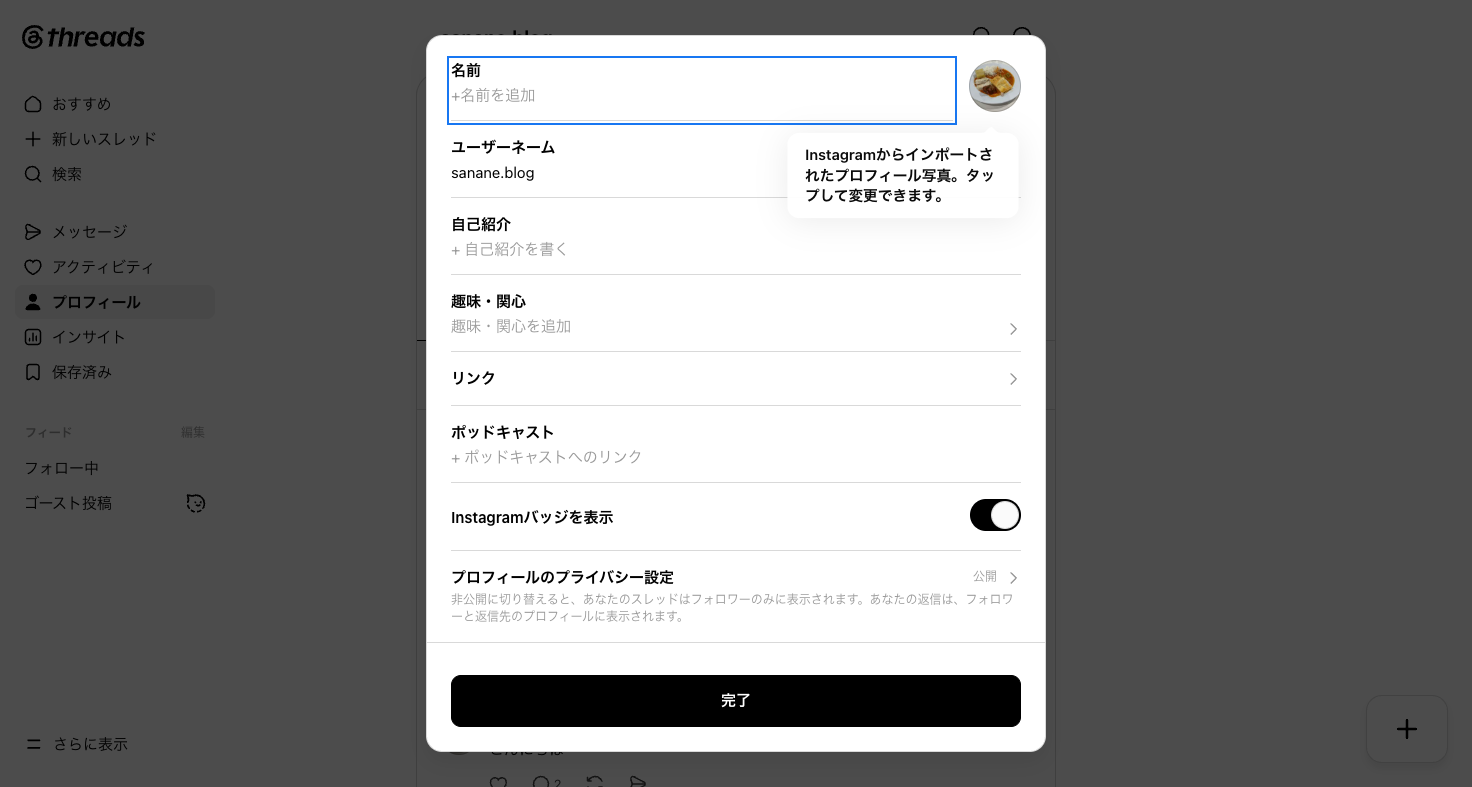
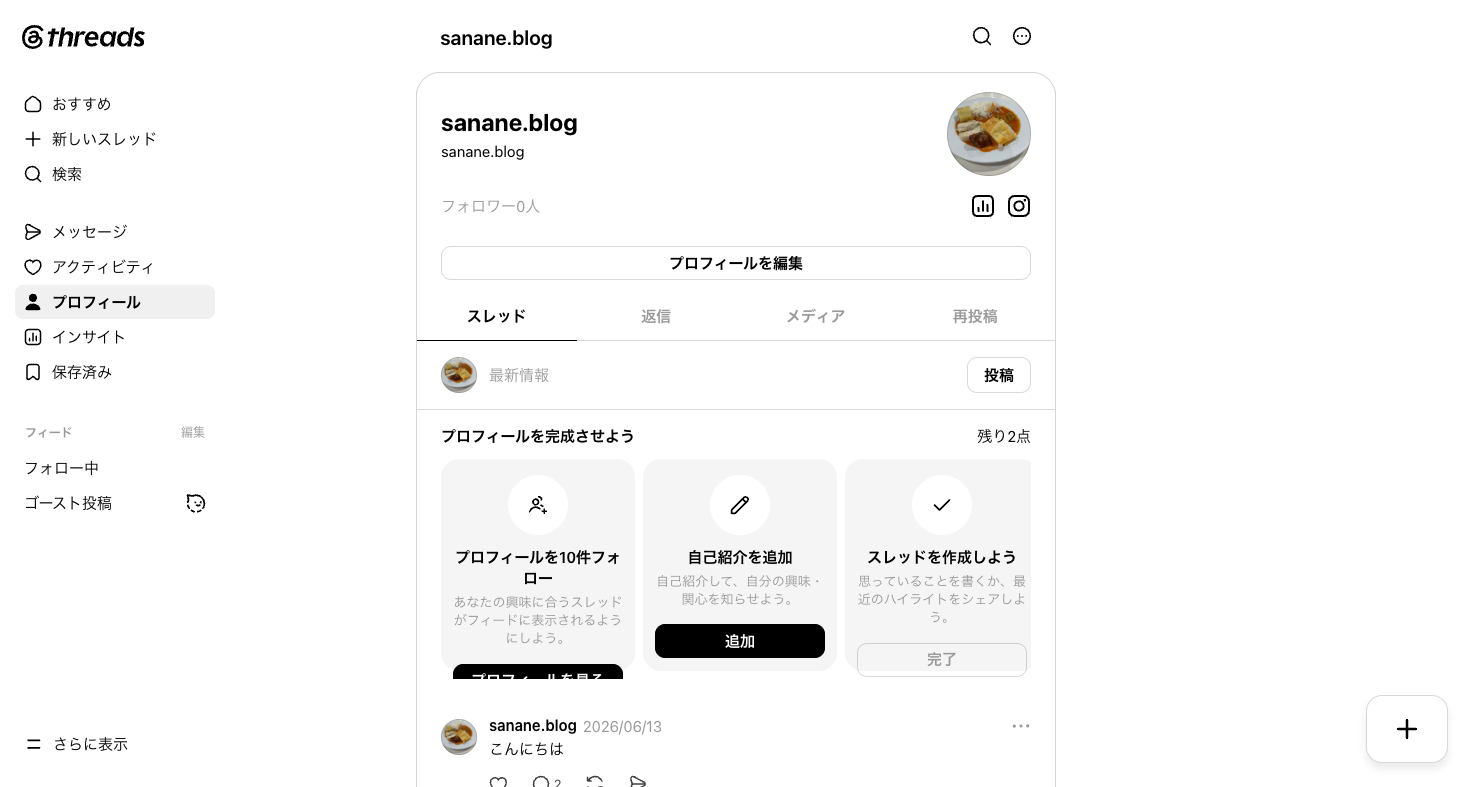
プロフィールの「プロフィールを編集」から、名前・自己紹介・リンクなどを設定できます。ユーザーネームとプロフィール写真はInstagramから引き継がれ、「Instagramバッジを表示」トグルも常設されています。プロフィールを非公開にすると、投稿はフォロワーにのみ表示されます。
基本を押さえたら、予約投稿やPC版の便利機能もチェックしてみてください。投稿の削除や、複数アカウント・定期投稿といった発展的な使い方は専用ツールが便利です。