業務効率化
PR

Threads(スレッズ)でアカウントを切り替える方法|追加のしかたと相手にバレるかも実機で確認

sanane
記事内に商品プロモーションを含む場合があります

Threads(スレッズ)で複数のアカウントを使い分けたいときの、スマホアプリでの切り替え方を実機で確かめました。あわせて、アカウントの追加のしかたと、切り替えたことが相手に伝わるかも、2つの検証用アカウントで確認しています(2026年10月)。

分かったのは次のことです。

  • 切り替えはプロフィールの名前の横の矢印からが早い。設定の一番下からもできる
  • アカウントの追加はInstagram アカウントでログインする形だった
  • 切り替えても、相手のアクティビティ(通知)には何も表示されなかった
  • 使っていない側のアカウントに通知が来ると、切り替え一覧に未読の数が出る
こんな人にオススメ
  • Threadsで2つ以上のアカウントを使い分けたい
  • アカウントの切り替え方・追加のしかたが分からない
  • 切り替えたことが相手にバレないか気になる
  • サブアカウントの通知に気づけるか知りたい

パソコン(ブラウザ版)での切り替えは、こちらの記事で解説しています。

あわせて読みたい
ThreadsをPC(Web版)で使う方法|アカウント切り替え・複数カラム表示

先に結論|Threadsのアカウント切り替え

知りたいこと結果(2026年10月の実測)
アプリでの切り替え方① プロフィールの名前の横の矢印 → アカウントを選ぶ
② 歯車(設定)→ 一番下の「プロフィールを切り替える」
アカウントの追加切り替え一覧の「プロフィールを追加」→ Instagram アカウントでログイン
切り替えると相手に通知される?されなかった(相手のアクティビティに変化なし)
使っていない側の通知は分かる?切り替え一覧に未読の数が表示される

アプリでアカウントを切り替える方法

方法1:プロフィールの名前の横の矢印から

下のメニューのプロフィールアイコンをタップし、自分の名前の横にある下向きの矢印をタップします。登録してあるアカウントの一覧が出るので、切り替えたいアカウントをタップします。
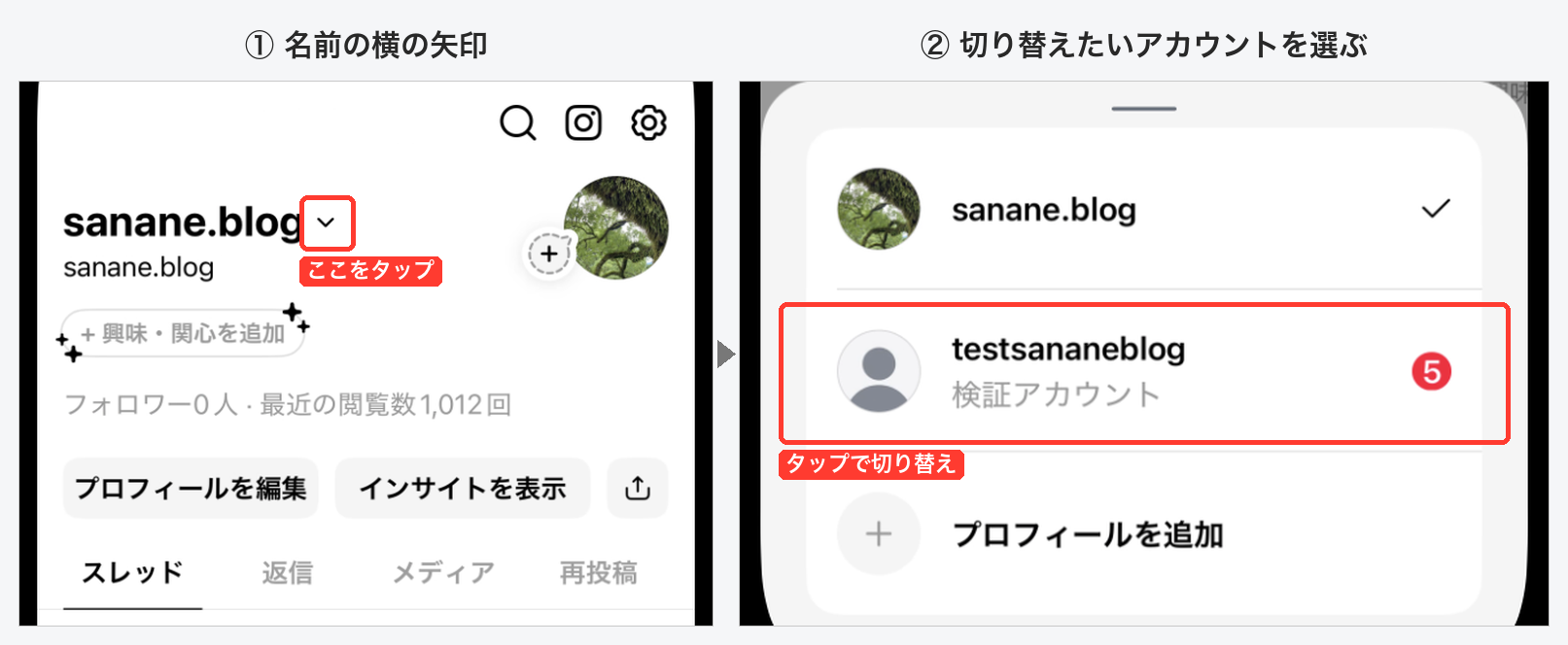
Threadsアプリのプロフィール画面で名前の横の矢印をタップすると、登録済みアカウントの一覧が開く。testsananeblogをタップして切り替える

今使っているアカウントにはチェックマークが付いています。切り替えるとホームに戻り、プロフィールを開くと切り替え後のアカウントになっていました。
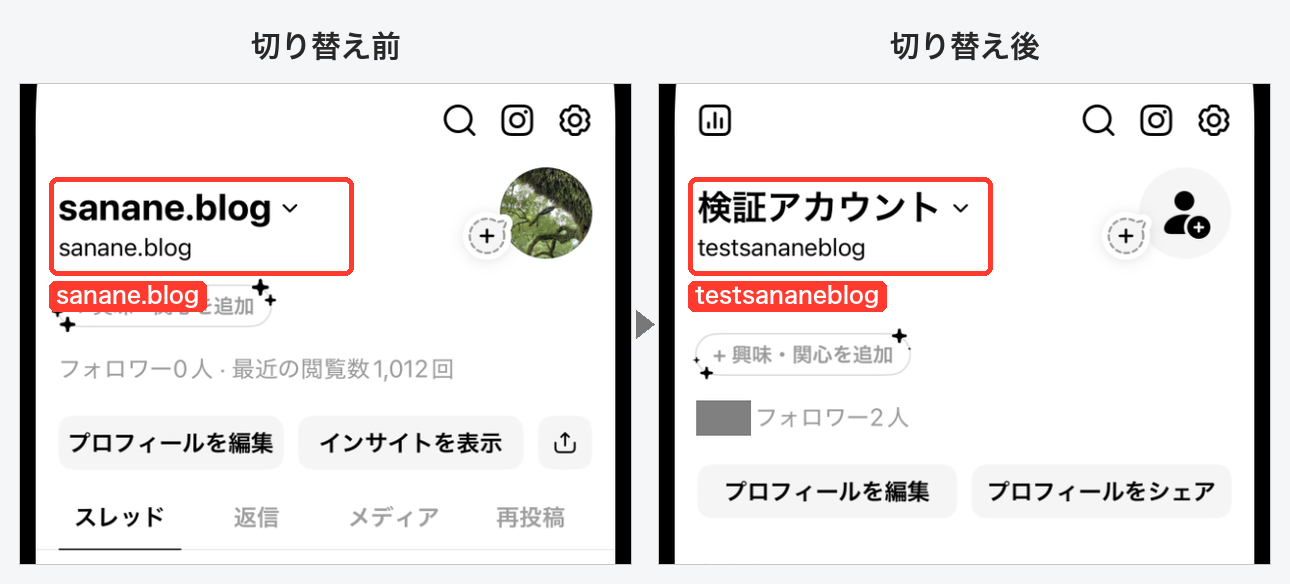
切り替え前後のプロフィールの比較。切り替え前はsanane.blog、切り替え後は検証アカウント(testsananeblog)のプロフィールになった

方法2:設定の「プロフィールを切り替える」から

プロフィール画面の右上の歯車をタップして「設定」を開き、一番下までスクロールします。青い文字の「プロフィールを切り替える」をタップすると、方法1と同じ一覧が出ます。
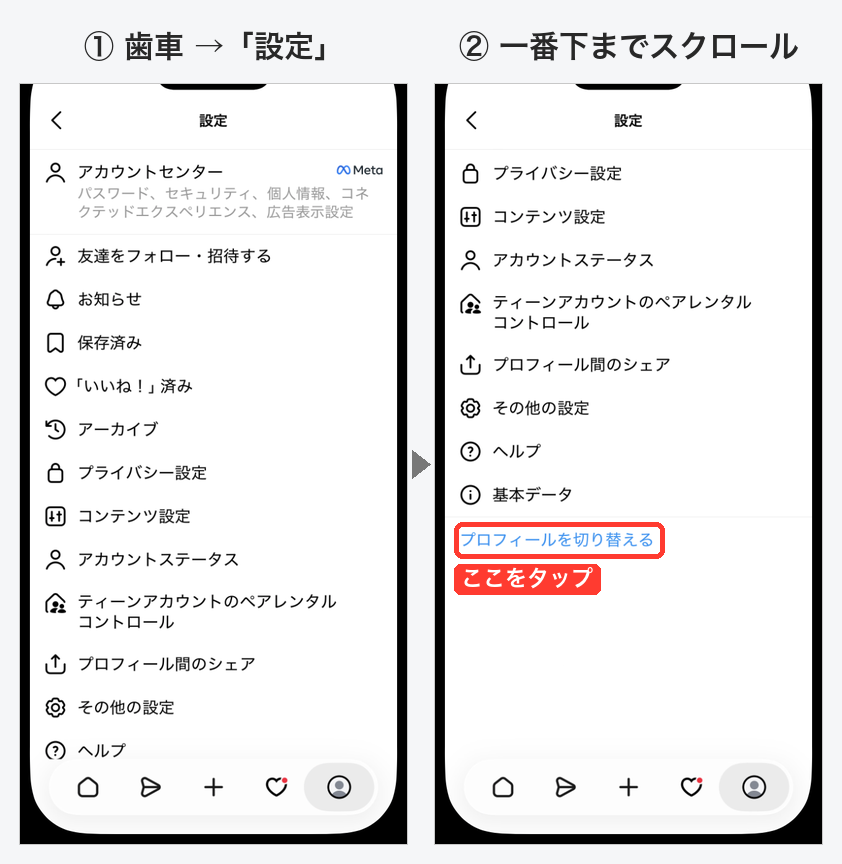
Threadsアプリの設定画面。一番下にプロフィールを切り替える(青字)とログアウト(赤字)がある

「プロフィールを切り替える」のすぐ下にある赤い「ログアウト」は押さないように注意してください。ログアウトすると、次に使うときにログインし直す必要があります。

アカウントを追加する方法

切り替え一覧の一番下にある「プロフィールを追加」をタップします。「Instagramアカウントでログインして、Threadsプロフィールを追加または作成できます。」と表示され、次の2つから選べました。
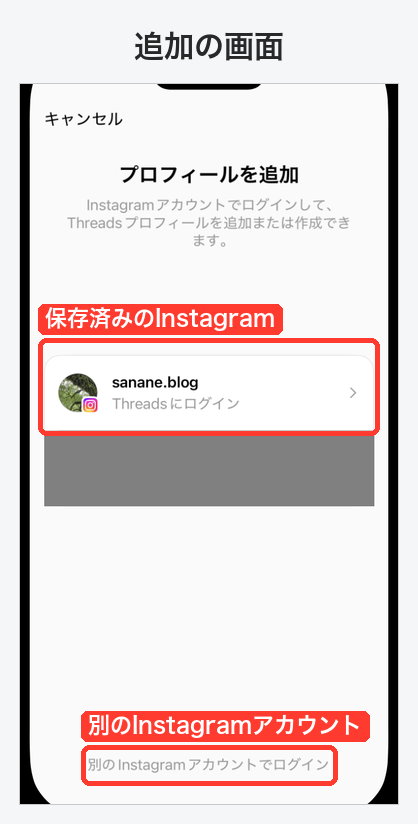
  • この iPhone に保存されている Instagram アカウント(「Threadsにログイン」と表示)
  • 「別のInstagramアカウントでログイン」
プロフィールを追加の画面。保存済みのInstagramアカウントと、下部の別のInstagramアカウントでログイン

今回の画面には、Instagram 以外の方法でログインする選択肢は表示されていませんでした。2つ目のアカウントを作るときも、Instagram のアカウントが1つずつ必要になると考えておくのが安全です。

アカウントを切り替えると相手にバレる?

2つのアカウントは、切り替えただけでは相手に通知は届きませんでした。片方のアカウントのアクティビティ(通知の一覧)を、もう片方へ切り替える前と後で見比べても、新しい通知は1件も増えていません。
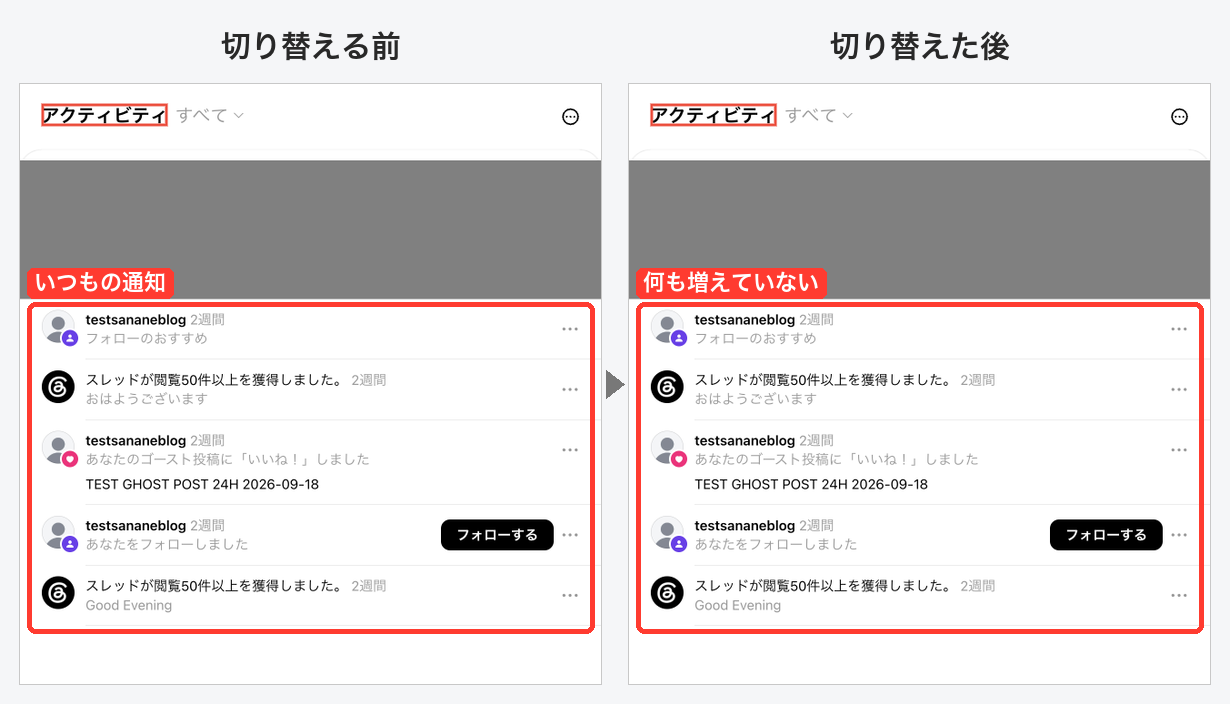
相手側のアクティビティを切り替えの前後で比較。切り替えた後も通知の一覧は同じで、何も増えていない

ただし、Threads には「オンラインステータス」という設定があります。ブラウザ版の「設定」→「プライバシー」→「オンラインステータス」で、自分がオンラインかどうかを見せる相手を選べます。
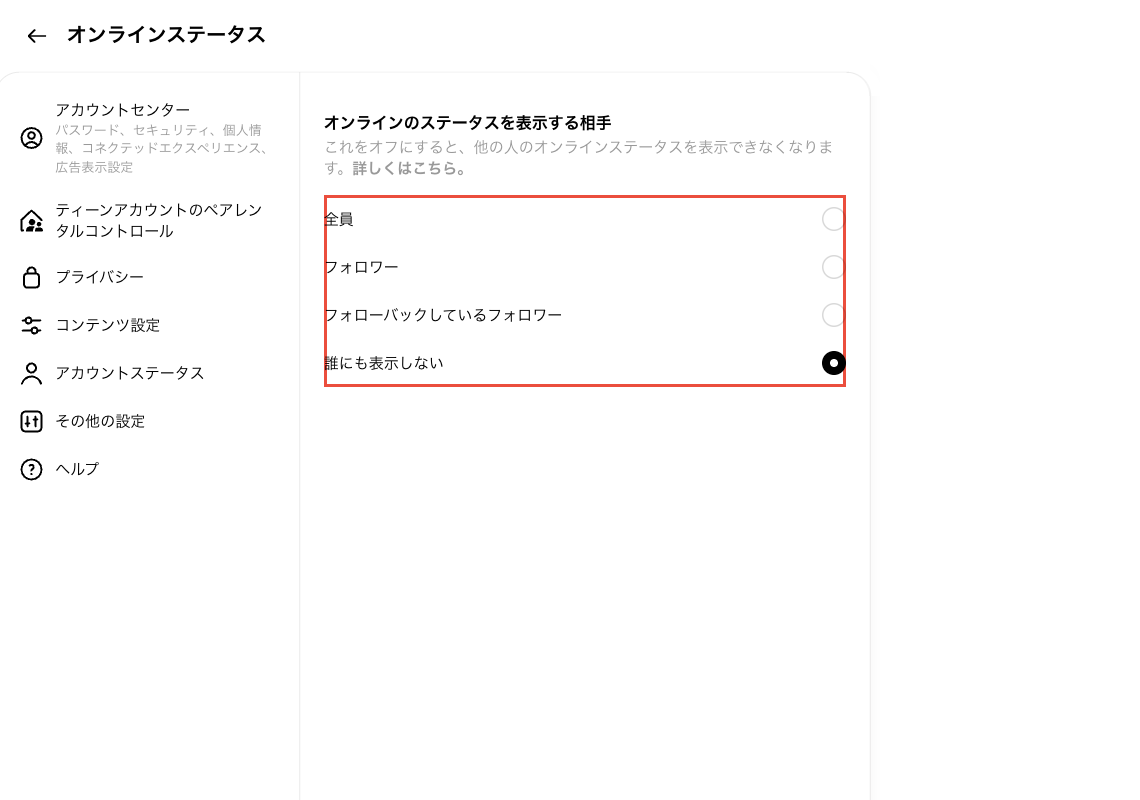
Threadsブラウザ版の設定、オンラインステータス。オンラインのステータスを表示する相手として、全員・フォロワー・フォローバックしているフォロワー・誰にも表示しないを選べる

選べるのは「全員」「フォロワー」「フォローバックしているフォロワー」「誰にも表示しない」の4つです。気になる場合は「誰にも表示しない」にしておくと安心です(今回の検証用アカウントもこの設定でした)。

「切り替えたことが通知される」ことはありませんでしたが、2つのアカウントで同じ相手と頻繁にやり取りすれば、内容から気づかれることはあり得ます。使い分けの際は投稿内容にも気をつけましょう。

使っていないアカウントの通知はどう分かる?

切り替え一覧には、今使っていないアカウントの未読の数が赤い数字で表示されます。もう片方のアカウントから「いいね」を1件付けると、数字が1から2に増えました。
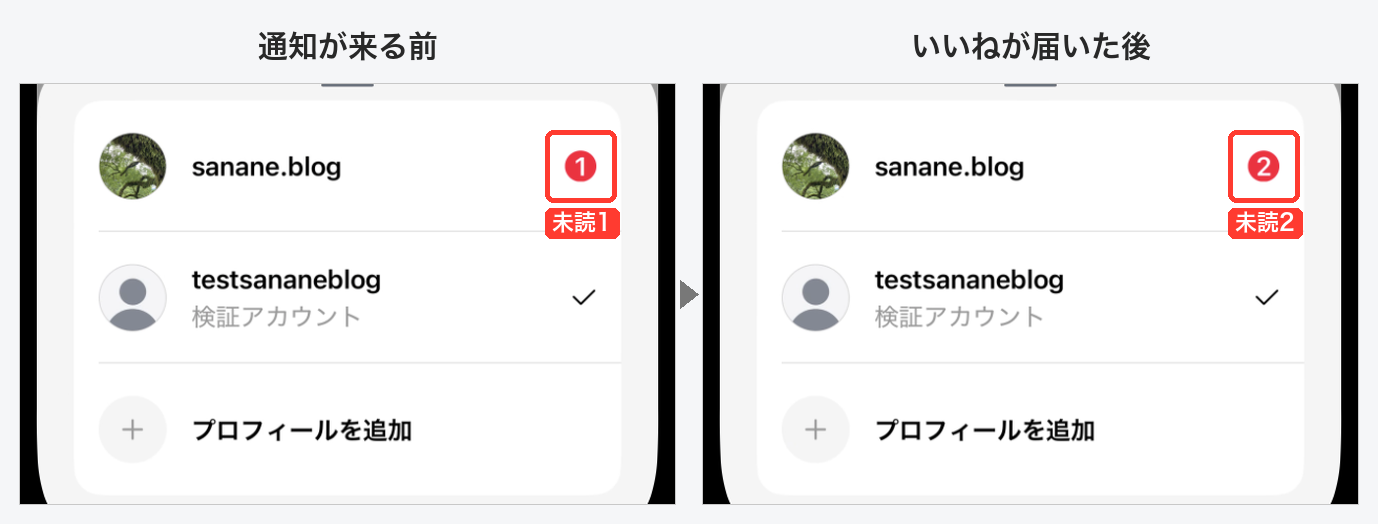
切り替え一覧の未読の数の比較。いいねが届く前はsanane.blogに1、届いた後は2と表示された

アカウントごとのお知らせの設定は、それぞれのアカウントで「設定」→「お知らせ」から開けます。
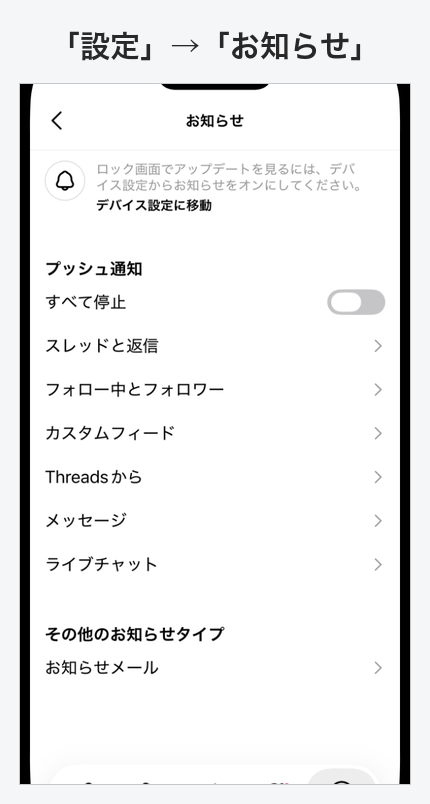
Threadsアプリの設定、お知らせの画面。プッシュ通知のすべて停止、スレッドと返信、フォロー中とフォロワーなどの項目

パソコン(ブラウザ版)で切り替えるときは

ブラウザ版での切り替え方は、こちらの記事で手順を紹介しています。

あわせて読みたい
ThreadsをPC(Web版)で使う方法|アカウント切り替え・複数カラム表示

よくある質問

Q
切り替えたことは相手に通知されますか?

今回の検証では通知されませんでした。切り替えの前後で、相手側のアクティビティに新しい通知は増えていません。

Q
アカウントを追加するのに Instagram は必要ですか?

今回のアプリの「プロフィールを追加」の画面では、Instagram アカウントでログインする方法だけが表示されていました。

Q
サブアカウントに届いた通知に気づけますか?

切り替え一覧を開くと、使っていないアカウントの横に未読の数が赤く表示されます。

Q
切り替え一覧からアカウントを消したらどうなりますか?

今回は一覧からアカウントを外す操作は行っていません。外すと、もう一度使うときにログインし直す必要がある可能性があるため、試す場合は注意してください。

まとめ

  • 切り替えは名前の横の矢印か、設定の一番下の「プロフィールを切り替える」から
  • アカウントの追加はInstagram アカウントでログインする形
  • 切り替えても相手に通知は届かなかった。オンラインステータスは設定で隠せる
  • 使っていないアカウントの未読は切り替え一覧の赤い数字で分かる

Threads の基本的な使い方や、24時間で消えるゴースト投稿はこちらもあわせてどうぞ。

あわせて読みたい
Threads(スレッズ)の使い方|投稿・公開範囲・ゴースト投稿まで
あわせて読みたい
Threadsのゴースト投稿とは|24時間後どうなるかと返信・閲覧数の見え方を実機で確認
記事URLをコピーしました