自動化
PR

【Power Automate】Teamsテンプレ「メッセージについてフォローアップする」の中身を初心者向けに解説

sanane
記事内に商品プロモーションを含む場合があります

はじめに

「Teams のメッセージをあとでリマインドしたい」「返信を忘れそうなメッセージにアラームを付けたい」そんな場面に使えるのが、Power Automate の標準テンプレート「メッセージについてフォローアップする(Follow up on a message)」です。この記事ではフローの追加手順から内部構造の解説まで、初心者の方でも仕組みが分かるように解説します。

「あとで対応したいメッセージ」をリマインドしてくれる便利なテンプレートですが、「中で何が起きているのか分からないまま使うのは少し不安」という方も多いのではないでしょうか。この記事では各アクションの役割を1つずつ解読し、あわせて「最後の通知アクションが非推奨では?」という不安をフロー チェッカーで確認する方法も紹介します。

この記事は 「あとで対応したいメッセージをリマインドする」 テンプレートの解説です。出来事をきっかけにチャネルへ通知したい場合や、毎日・毎週など定期的に投稿したい場合は、次の記事をご覧ください。

あわせて読みたい
Power AutomateでTeamsに自動通知する方法|Forms・SharePoint・メール起点で解説
あわせて読みたい
Power AutomateでTeamsに定期メッセージを自動投稿する方法

できること:Teams メッセージへのリマインダーを自動設定

Teams のメッセージに対して「いつ・どんな内容で思い出したいか」を登録しておくと、指定した日時にフロー ボットからリマインド通知(フィード通知)が届く仕組みです。返信を忘れそうなメッセージや、締め切りのある依頼メッセージを「あとで確実に見返す」のに役立ちます。たとえば次のような使い方ができます。

  • 「来週までに返信する」メッセージに、来週の朝9時のリマインドを仕込む
  • 会議の依頼メッセージに、前日のリマインドを設定する
  • 対応漏れを防ぎたい依頼メッセージに、期限のリマインドを付ける

事前準備:Power Automate でフローを追加する(初回のみ)

Teams のメッセージメニューに「メッセージについてフォローアップする」が表示されるのは、Power Automate でこのフローをあらかじめ追加した場合のみです。未追加の状態ではメニューに項目が出てきません。初回だけ次の3ステップで追加してください。

テンプレートを検索して選ぶ

Power Automate にアクセスし、左メニューの「テンプレート」を開きます。検索ボックスに「フォローアップ」と入力すると「メッセージについてフォローアップする」が候補に出ます。カードをクリックして詳細ページへ進みます。
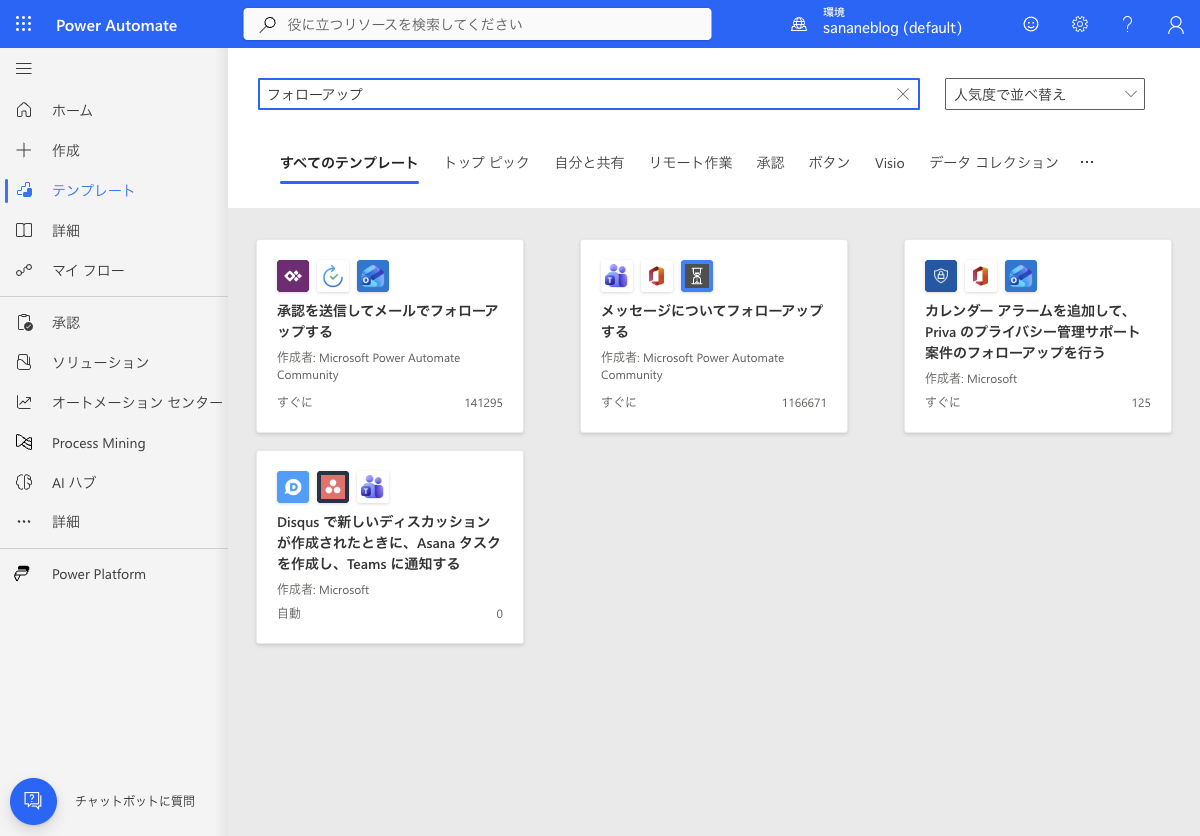
Power Automateのテンプレートギャラリーで「フォローアップ」と検索した結果。「メッセージについてフォローアップする」カードが表示されている
接続を確認して「続行」

詳細ページに「このフローの接続先」として Microsoft TeamsOffice 365 ユーザー の2件が表示されます。いずれも有効な接続(緑のチェックマーク)であることを確認し、[続行] をクリックします。未接続の場合はアカウントでサインインしてください。
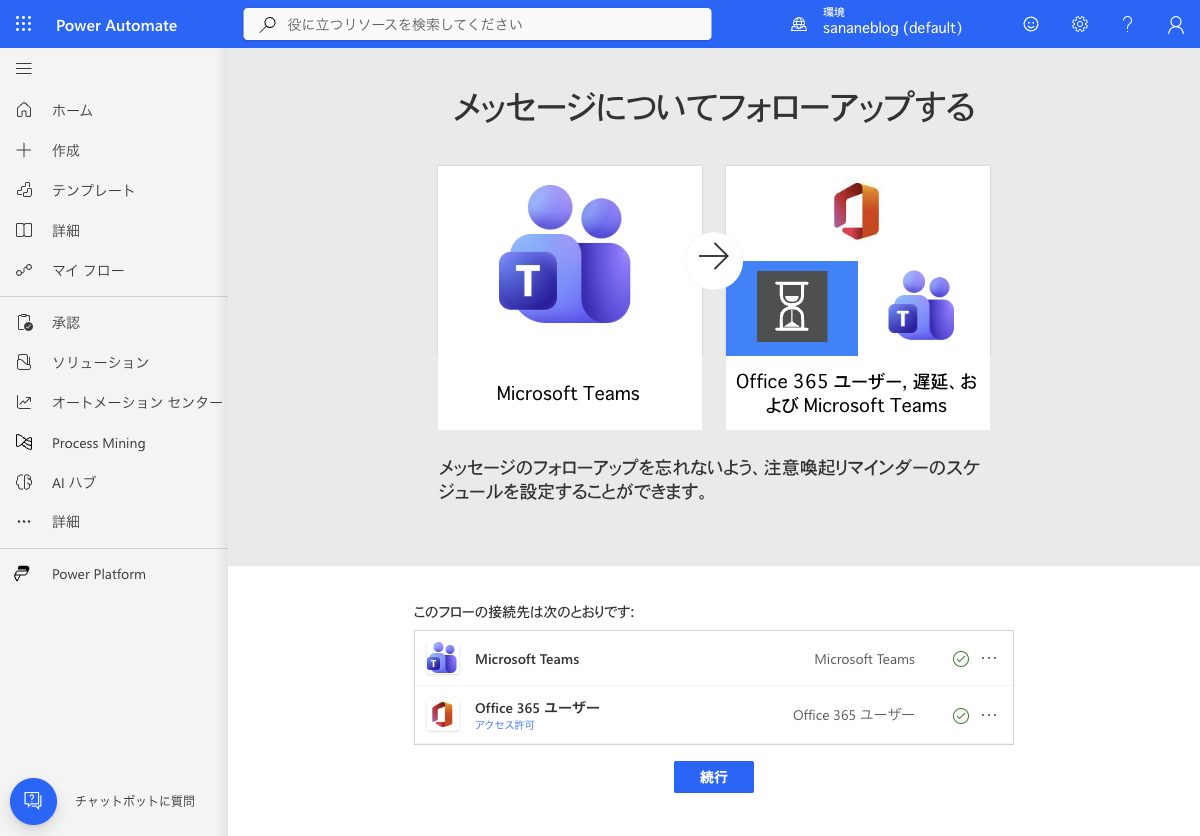
テンプレート詳細ページ。Microsoft Teams と Office 365 ユーザーの接続が有効(緑のチェックマーク)になっており、続行ボタンが表示されている
「作成」でフローを追加完了

コネクタの確認画面が表示されます。[作成] をクリックするとフローが自動で生成され、マイ フローに追加されます。これ以降、Teams のメッセージメニューに「メッセージについてフォローアップする」が表示されるようになります。
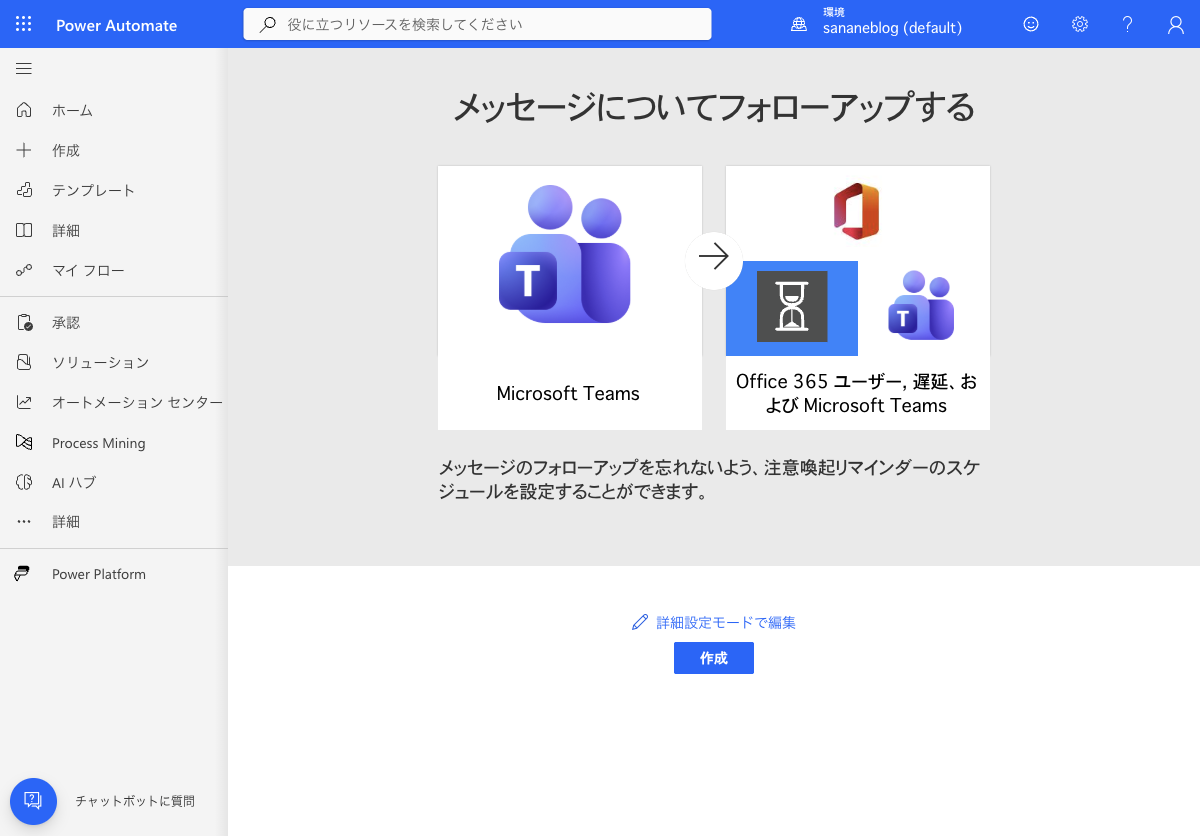
「作成」ボタンをクリックするとフローが生成される確認画面。Microsoft Teams と Office 365 コネクタのアイコンが表示されている

追加したフローは「マイ フロー」に一覧表示されます。このフローを削除するとTeamsのメニューからも消えるので、使い続ける場合はそのままにしておきましょう。

起動方法:メッセージの「…」から呼び出す

フローを追加すると、Teams のメッセージの操作メニューからリマインドを設定できるようになります。毎回 Power Automate を開く必要はなく、Teams 上で完結します。手順は次のとおりです。

メニューからフローを起動

リマインドしたいメッセージにマウスを乗せ、[…(その他のオプション)]>[その他の操作]>[メッセージについてフォローアップする] を選びます。
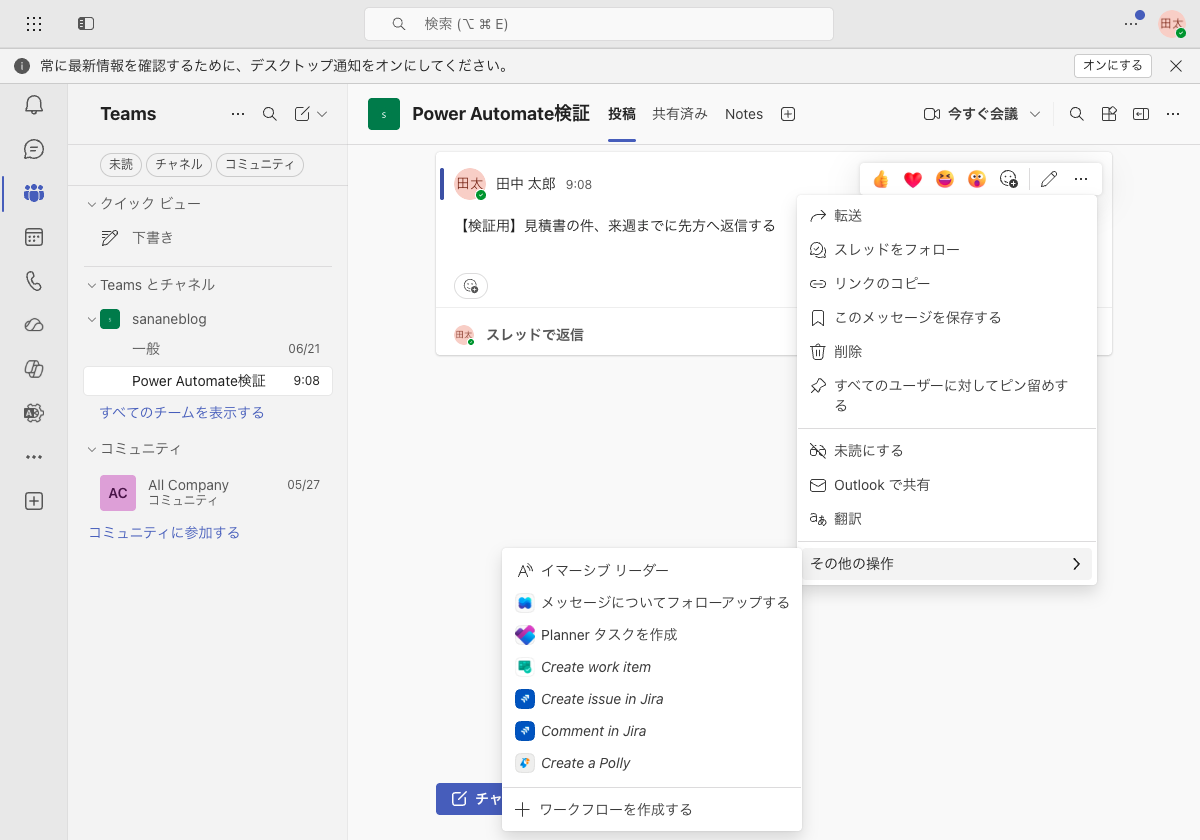
Teamsメッセージの「その他の操作」メニューから「メッセージについてフォローアップする」を選ぶ画面
カードにリマインド内容を入力

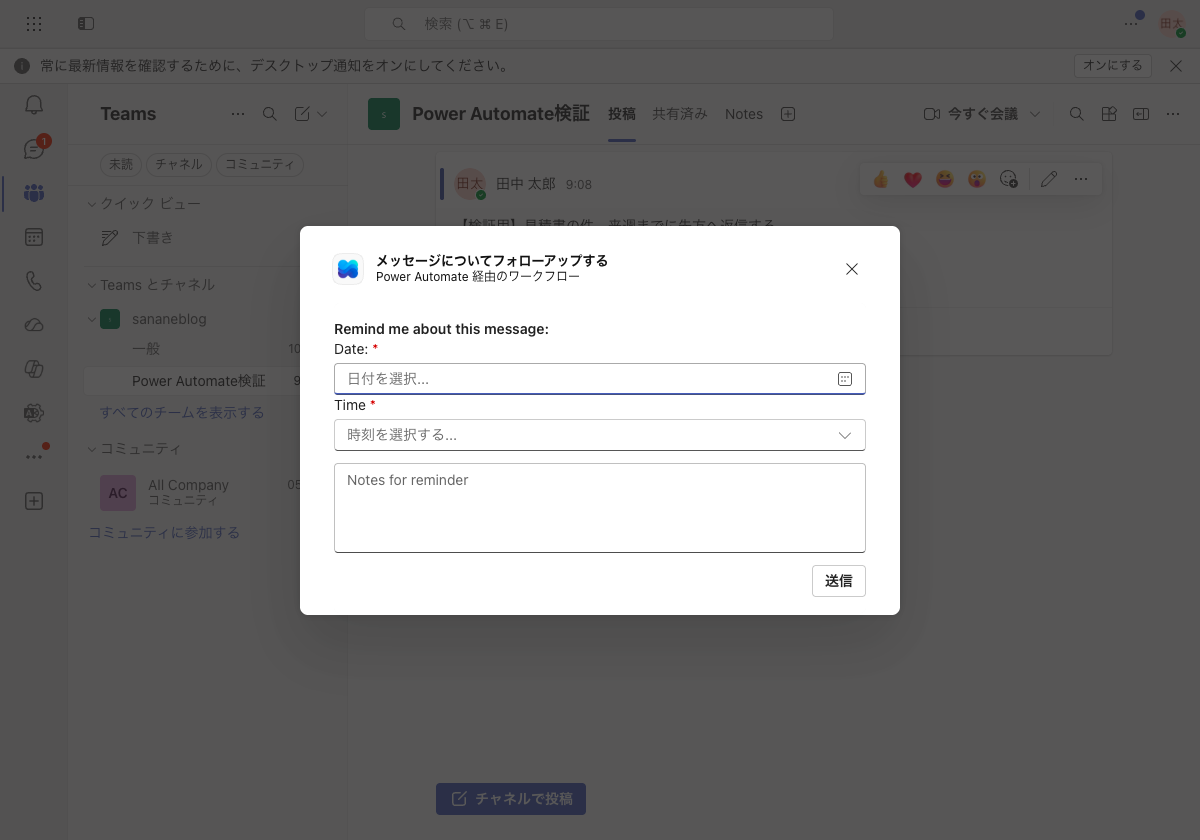
選択すると、リマインドの内容を入力するカードが表示されます。標準テンプレートのカードは英語で、「Remind me about this message:(このメッセージについてリマインド)」という見出しの下に入力欄があります。

標準テンプレートの入力カード。Remind me about this message と Date・Time・Notes for reminder の入力欄
カードの入力項目
  • Date(日付):リマインドする日付(必須)
  • Time(時刻):リマインドする時刻(必須)
  • Notes for reminder(メモ):通知に表示したいメモ(任意)
SANANE
SANANE

この「カードで入力を受け取る」という動き自体が、実はフローのトリガーの一部なんです。次の章で内部を見ていきましょう!

フロー内部の構成を解読する

テンプレートを編集画面で開くと、次のようなアクションが並んでいます。一見複雑ですが、役割ごとに4ブロックに分けて読むと一気に理解しやすくなります。

フローの全体像(4ブロック)

入力を受け取る → ② 入力を整える → ③ 指定時刻まで待つ → ④ 通知を送る
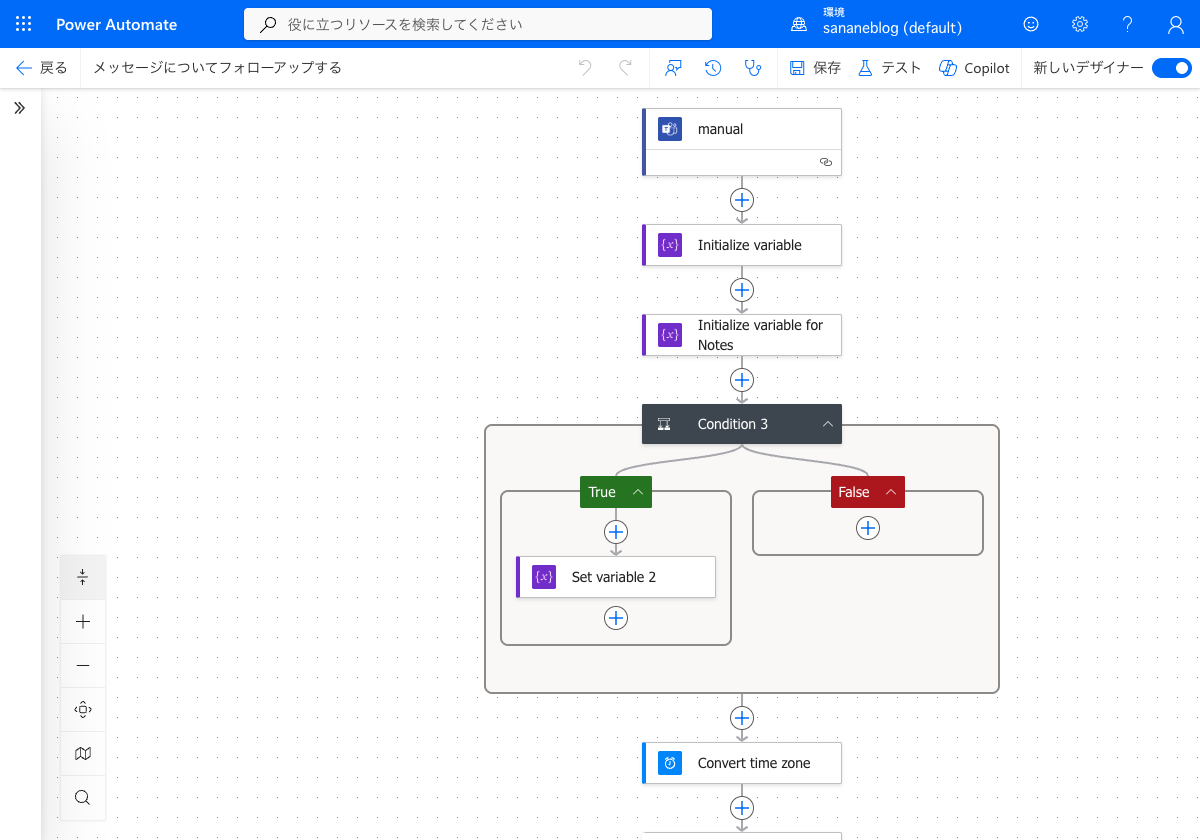
メッセージについてフォローアップするフローの全体構成

① トリガー「選択したメッセージに対して」

このフローのトリガーは Microsoft Teams の「選択したメッセージに対して(For a selected message)」です。大きな特徴は、トリガーが「アダプティブ カードの入力」というパラメーターを持っていること。つまり、フローが起動すると同時に、先ほどの「Date・Time・Notes」を入力するカードを表示し、その入力値を後続アクションに渡します。

② 入力を整えるアクション群

カードで受け取った値を、後続で使いやすい形に整えるアクションが続きます。

  • Initialize variable(変数の初期化)…日時やメモを変数に格納します。
  • Condition(条件)/Set variable…入力内容に応じて分岐し、変数を補正します。
  • Convert time zone(タイムゾーンの変換)…選んだ日時をユーザーのタイムゾーンへ変換します。
  • Get my profile (V2)…フローを実行した本人の情報(通知の宛先)を取得します。

「Convert time zone(タイムゾーンの変換)」は地味ですが重要なアクションです。Power Automate の内部時刻は UTC のため、この変換がないと通知時刻が9時間ずれてしまいます。テンプレートを改造するときも、このアクションは消さないようにしましょう。

③ Delay until(指定時刻まで待つ)

このフローの心臓部です。「Delay until」は、②で求めたリマインド日時までフローを一時停止するアクションです。たとえば「明日の9時」を指定すれば、フローはそこまでずっと待機し続けます(実行履歴では「実行中」のまま止まって見えます)。これがリマインドを実現している仕組みです。

④ 最終通知:Post a feed notification

指定時刻になると、最後に「Post a feed notification(フィード通知を投稿する/Microsoft Teams)」が動き、フロー ボットから通知を送ります。標準テンプレートでは、この直前にCondition(条件)があり、メモ(Notes)の有無などに応じて2種類の通知を出し分けます。

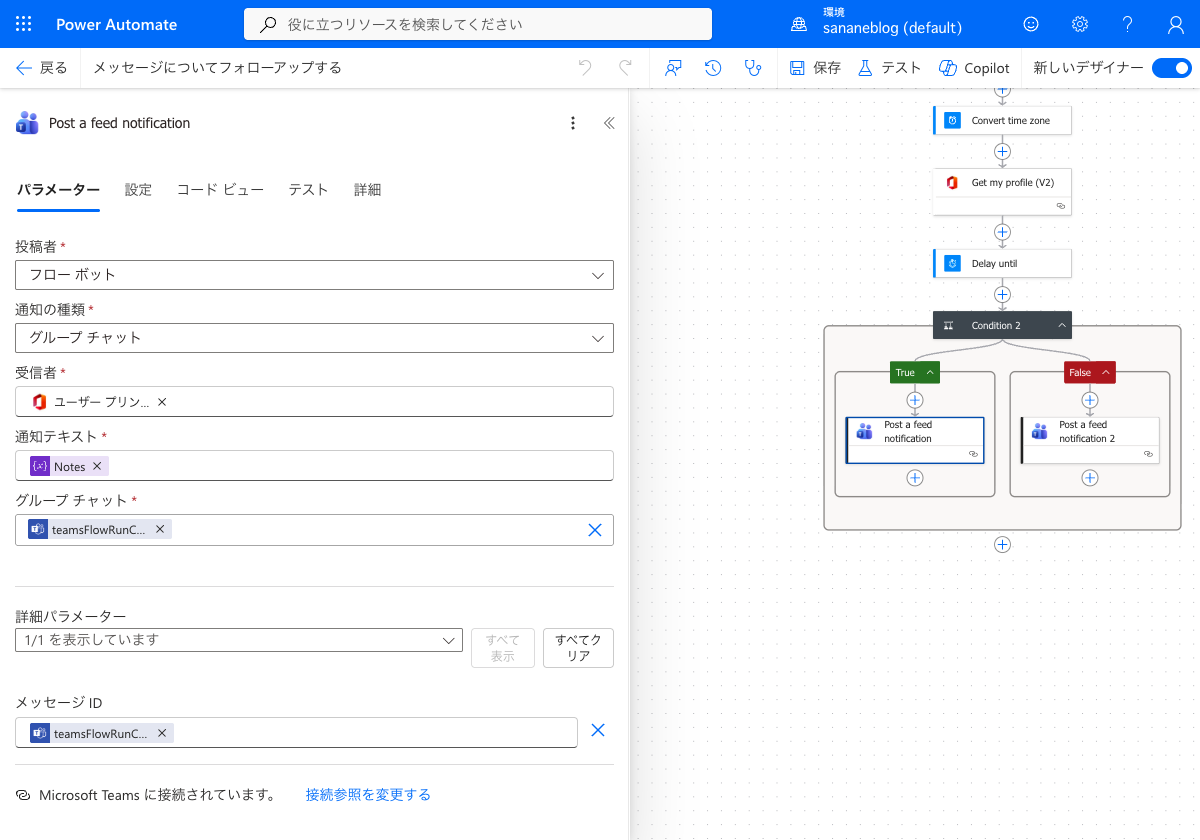
最終通知アクション「Post a feed notification」の設定画面
通知アクションの主な設定
  • 投稿者:フロー ボット
  • 通知の種類:グループ チャット
  • 受信者:実行した本人(ユーザー プリンシパル名)
  • 通知テキスト:入力した Notes(メモ)

これにより、指定時刻になると Teams のアクティビティ(ベルのマーク)にフォローアップの通知が届きます。

実際に動かして確認した

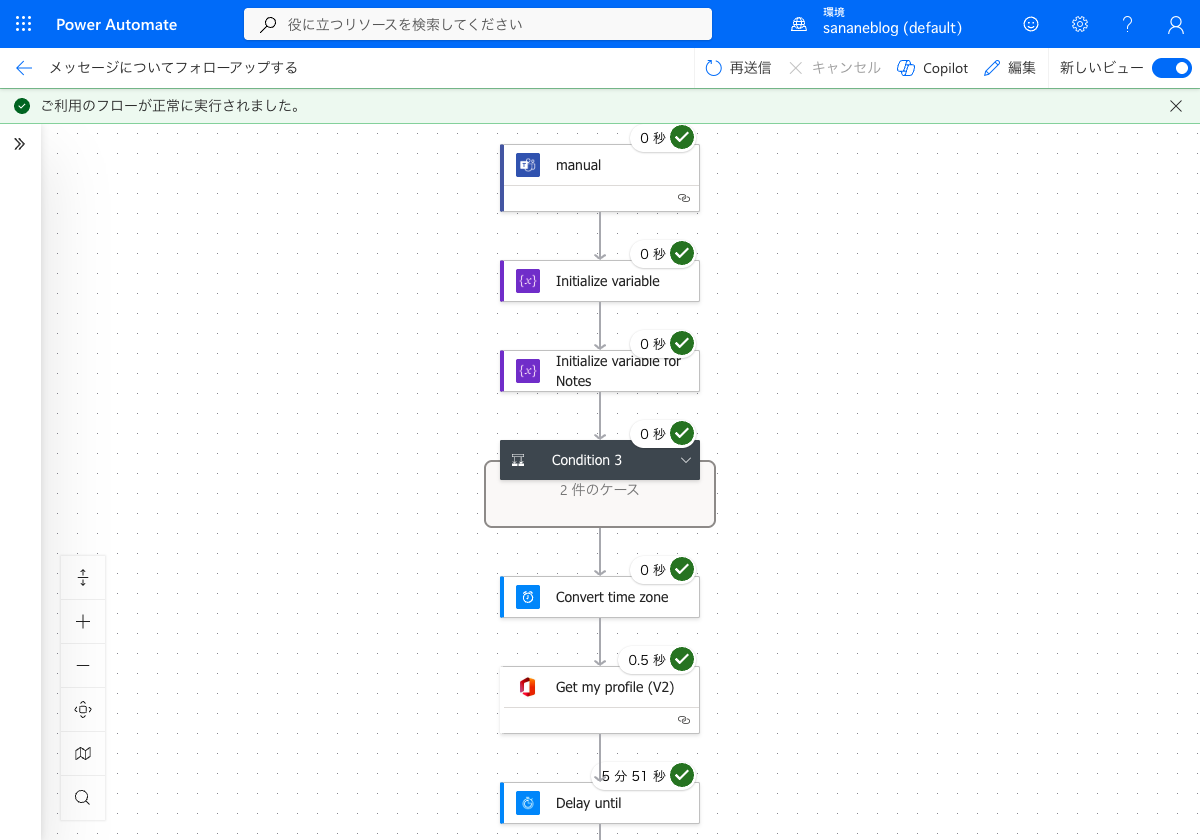
テンプレートをそのまま使い、Teams のメッセージから起動して動作を確認しました。リマインド日時を少し先の時刻に設定して送信すると、フローが開始され、各ステップが順に成功していきます。実行履歴を見ると、指定時刻まで「Delay until」で待機していたことが分かります(下の例では約6分待機)。

実行履歴。各ステップが成功し、Delay untilで指定時刻まで待機したことが分かる画面

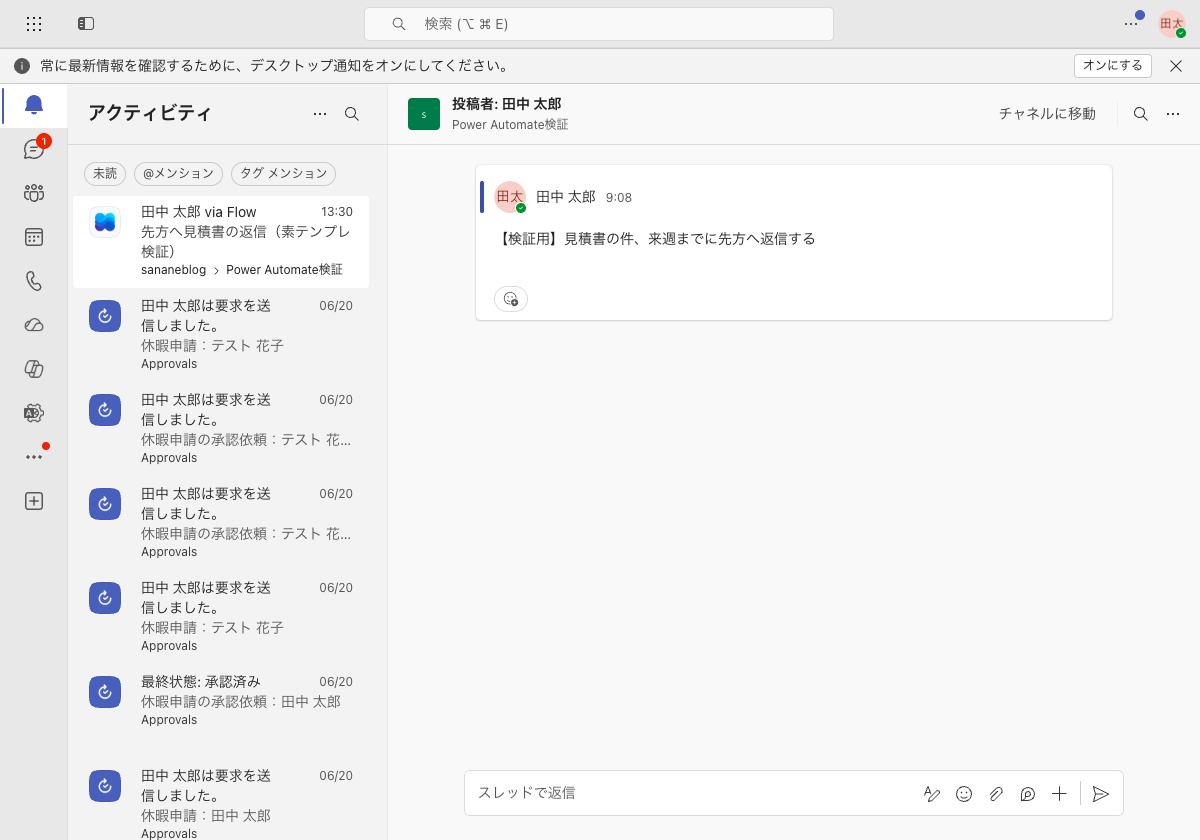
そして指定時刻になると、Teams のアクティビティ(ベル)に「○○ via Flow」として通知が届きました。入力した Notes(メモ)がそのまま本文になっており、通知をクリックすると元のメッセージにジャンプできます。

指定時刻にTeamsのアクティビティへ届いたフィード通知。メモのテキストが本文になっている
SANANE
SANANE

「Delay until で本当に待ってくれるの?」と最初は不安でしたが、実行履歴を見れば一目瞭然。安心して使えますよ!

「最後の通知アクションは非推奨では?」を確認する

Teams 系のテンプレートでは、古いアクションが「非推奨(廃止予定)」になっていてエラーが出るケースが知られています。心配なときは、編集画面の「フロー チェッカー」を開いて確認しましょう。

フロー チェッカーの結果。エラー0・警告0でエラーは見つかりませんと表示

このテンプレートを新規に取り込んで確認したところ、エラー 0・警告 0(「エラーは見つかりません」)でした。最後の「Post a feed notification」も現行のアクションで、そのまま使えて差し替えは不要です。

もし将来、非推奨マークやエラーが出た場合でも、フロー チェッカーが該当アクションを教えてくれます。案内に従って差し替えれば対応できるので、まずはチェッカーを開いて状態を確認するのがおすすめです。

カードの文言は GUI で変えられる

入力カードは英語ですが、JSON を直接いじらなくてもGUI で編集できます。トリガーのパラメーターにある[アダプティブ カードの編集]ボタンを押すと専用のデザイナーが開き、左の部品パレット・中央のプレビュー・右のプロパティで、見出しやラベルを日本語に書き換えられます。

社内向けに配布するなら、見出しを「このメッセージのリマインドを設定します」、ラベルを「日付」「時刻」「メモ」などに変えておくと、使う人にぐっと親切になります。英語のまま渡すより設定ミスも減らせます。

あわせて読みたい

Teams × Power Automate は、目的に応じて次の記事と組み合わせると一気に実用的になります。

出来事をきっかけにチャネルへ通知したい場合はこちら。

あわせて読みたい
Power AutomateでTeamsに自動通知する方法|Forms・SharePoint・メール起点で解説

毎日・毎週など定期的に投稿したい場合はこちら。

あわせて読みたい
Power AutomateでTeamsに定期メッセージを自動投稿する方法

通知ではなく承認を Teams で受けたい場合はこちら。

あわせて読みたい
Power Automateで承認依頼をTeamsに送る方法|アダプティブカードでその場で承認

まとめ

  • 「メッセージについてフォローアップする」は ①入力 → ②整える → ③待つ → ④通知 のシンプルな4ブロック構成
  • 心臓部は Delay until。指定時刻まで待機してリマインドを実現している
  • 最後の通知はフロー チェッカーで確認したとおり現行アクション。取り込んだまま使える

まずはテンプレートをそのまま動かして全体像をつかみ、慣れてきたらカードの文言を GUI で整えるところから始めてみてください。仕組みが分かれば、自分の業務に合わせた改造も怖くありません。
記事URLをコピーしました