Microsoft Formsの使い方|フォーム作成から共有・回答の集計まで
sanane SANANEBLOG
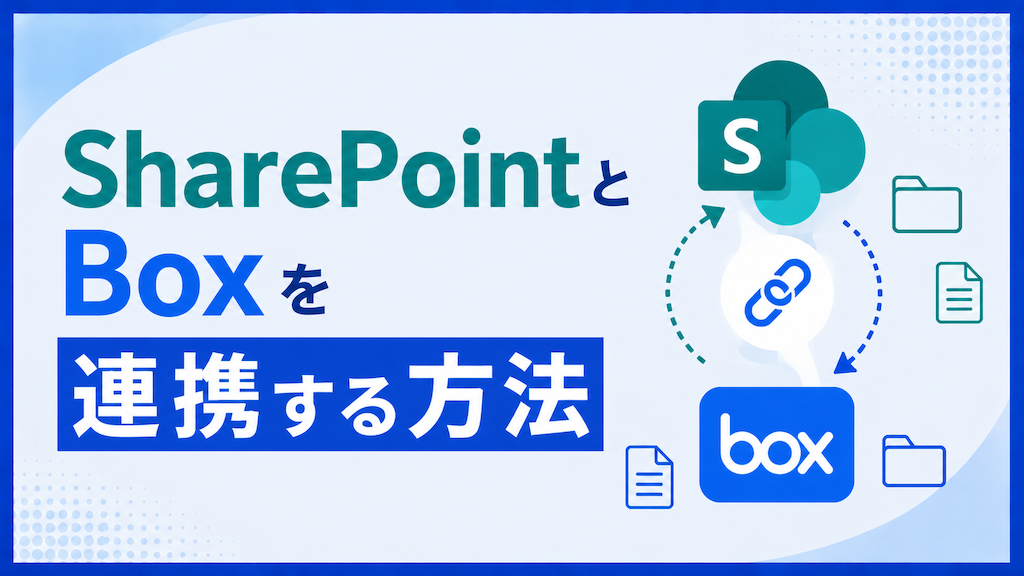
この記事では、Power Automate を使って Box と SharePoint のファイルを双方向に自動コピー(同期)する方法を、実際にフローを組んで検証しながら解説します。
Box と SharePoint(Microsoft 365)を併用していると、「Box に置いたファイルを SharePoint にも入れておきたい」「その逆もやりたい」という場面が出てきます。毎回手作業でアップロードし直すのは地味に面倒です。
Power Automate の標準コネクタ(プレミアム不要)だけで、Box ⇔ SharePoint のファイル自動コピーは双方向に作れます。
特別なライセンスは要りません。この記事では「Box→SharePoint」と「SharePoint→Box」の両方を、つまずきやすいエラーの対処もあわせて紹介します。
▶ Power AutomateでBoxを操作する方法|連携の基本とファイル操作
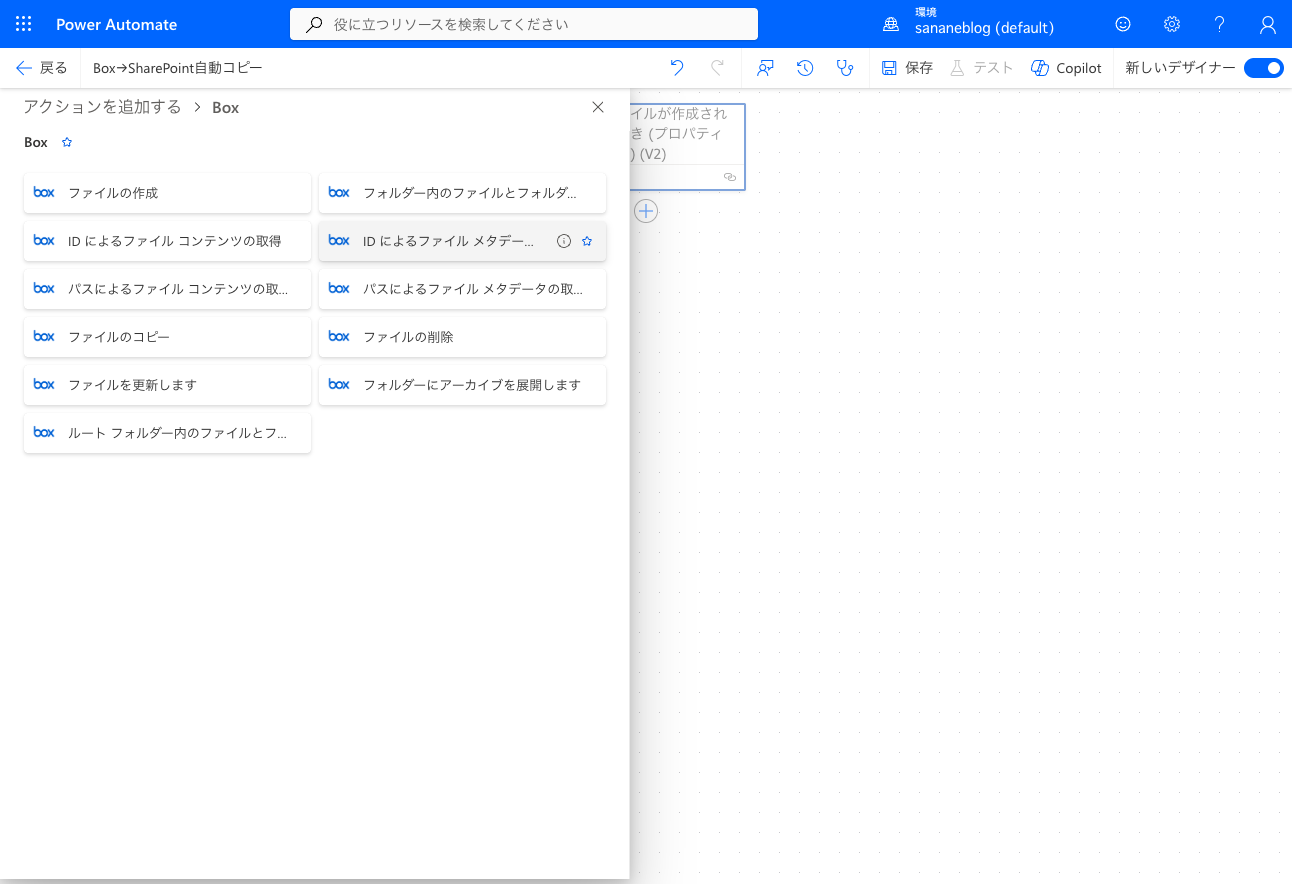
Power Automate の Box コネクタには、次のように「ファイルの作成」「ファイルのコピー」「ファイル コンテンツの取得」などのアクションが用意されています。いずれも標準コネクタなので、Microsoft 365 の一般的なプランで利用できます。
フローを作る前に、次の2つを用意しておきます。
まずは「Box にファイルが作成されたら、SharePoint にコピーする」フローを作ります。ポイントは、Box のトリガーはファイルの中身(コンテンツ)を渡してくれないため、間に「ファイル コンテンツの取得」を挟む必要があることです。フロー全体は次の3ステップになります。
① ファイルが作成されたとき(Box・プロパティのみ) → ② ID によるファイル コンテンツの取得(Box) → ③ ファイルの作成(SharePoint)
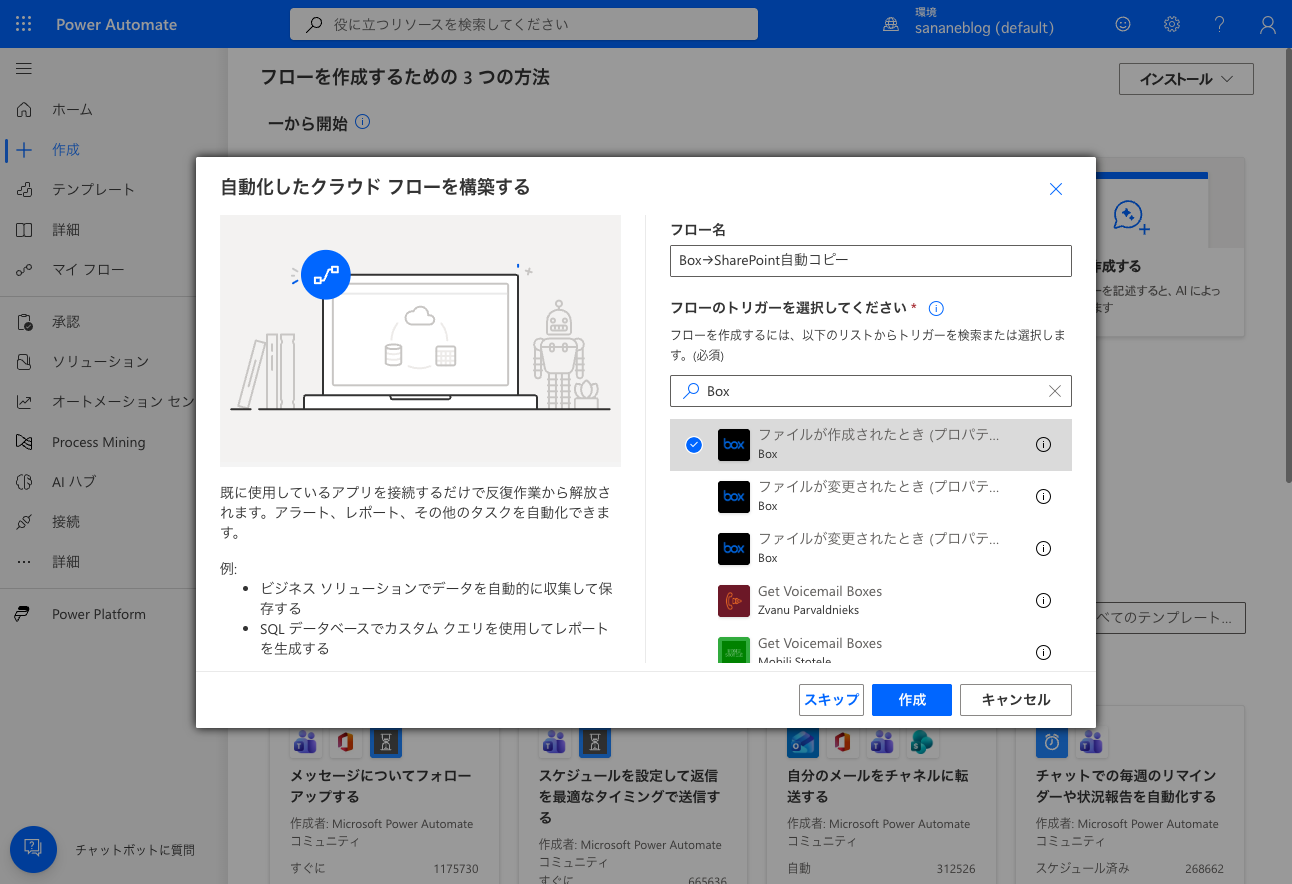
「自動化したクラウド フロー」を作成し、次の順にアクションを追加していきます。
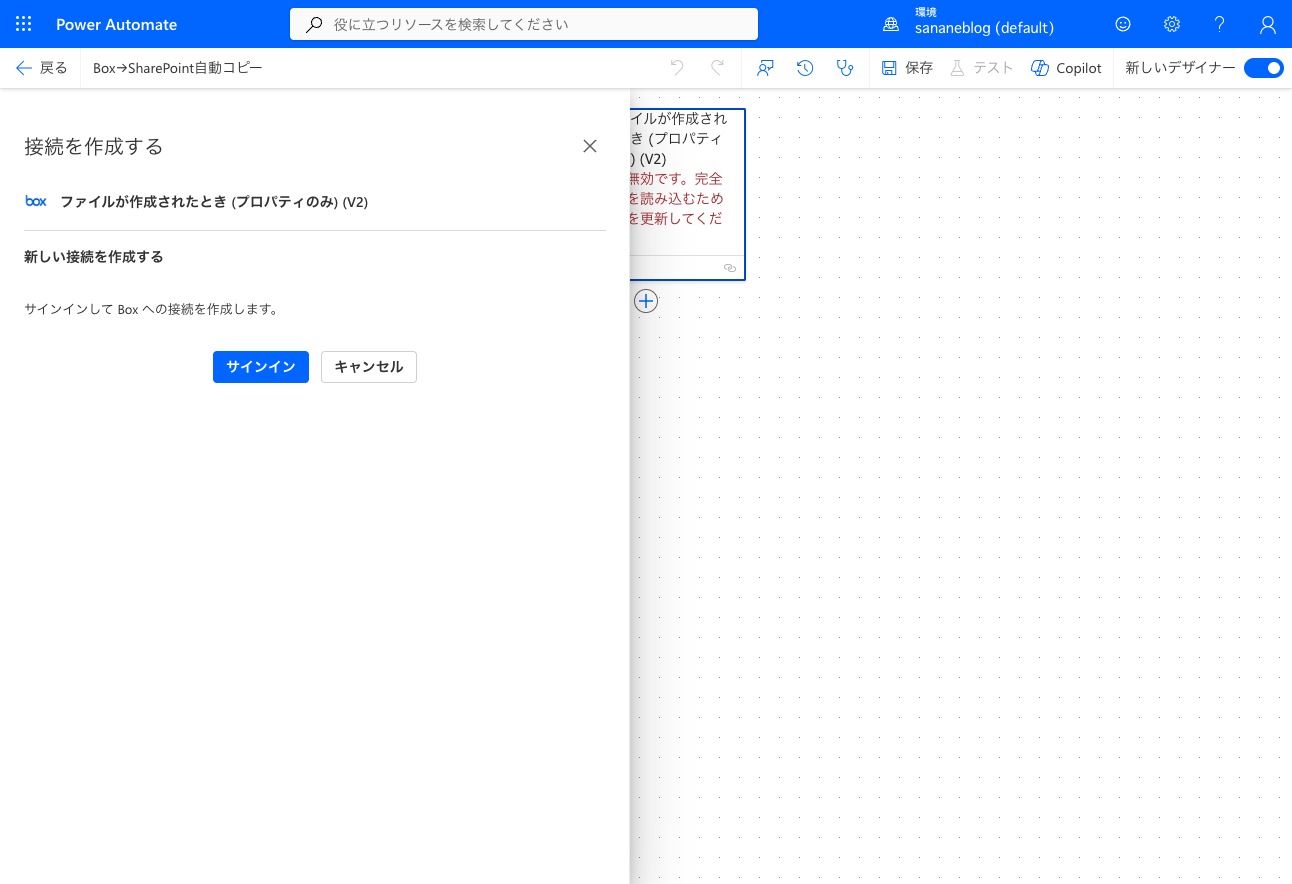
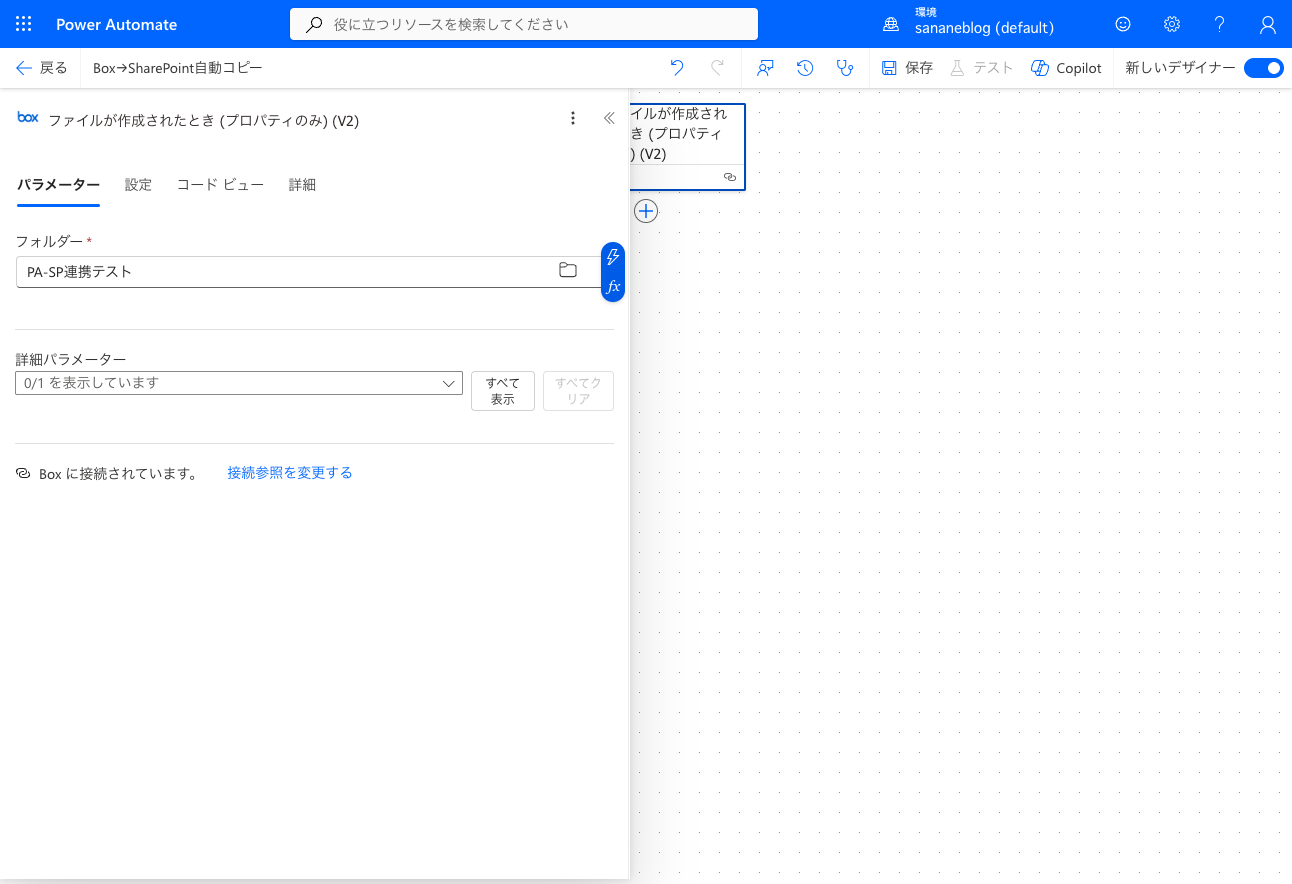
「自動化したクラウド フロー」を新規作成し、トリガーに Box の「ファイルが作成されたとき(プロパティのみ)」を選びます。フロー名は分かりやすく「Box→SharePoint自動コピー」などにしておきましょう。
トリガーのフォルダーに、監視したい Box のフォルダー(例では「PA-SP連携テスト」)を指定します。ここに新しいファイルが置かれると、フローが動き出します。
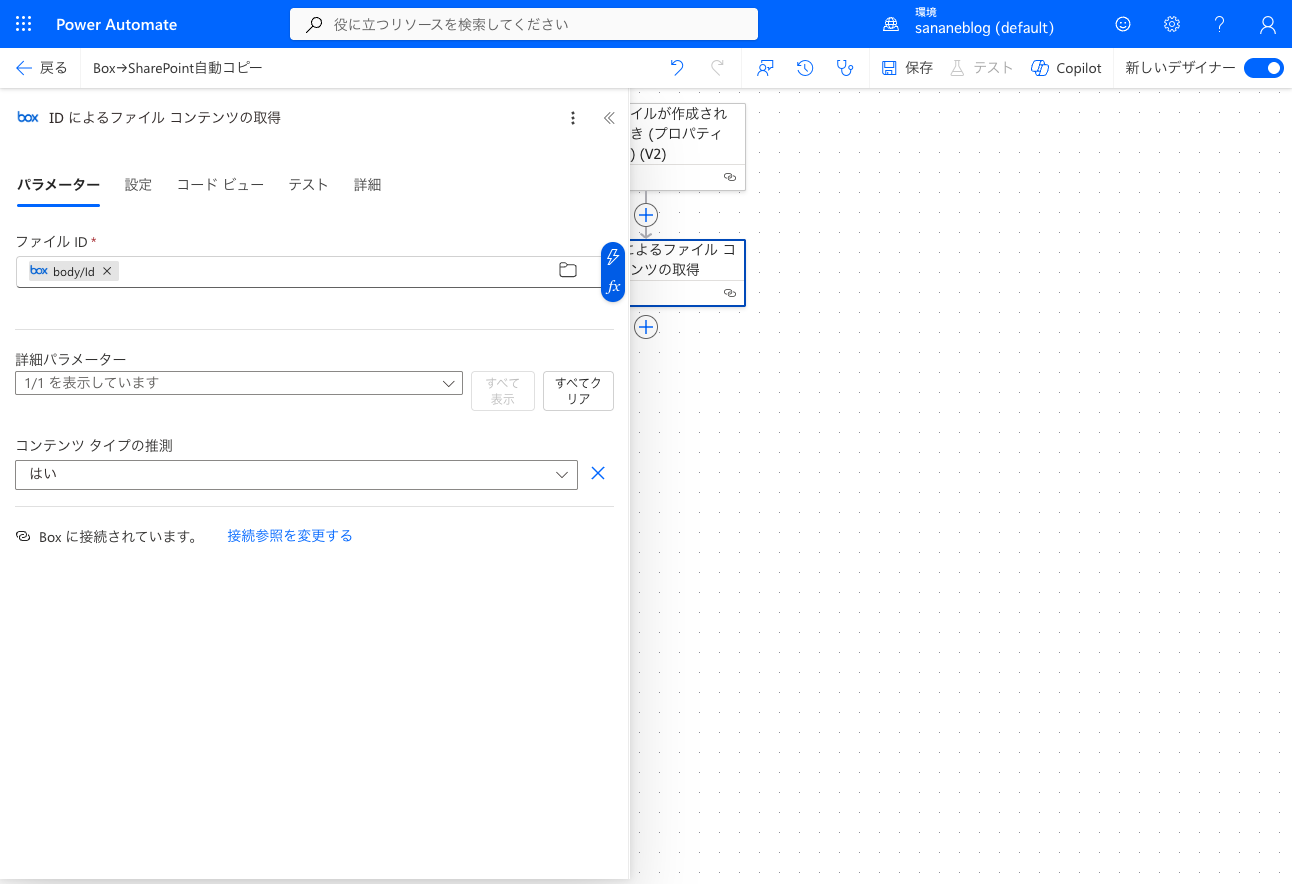
トリガーはファイルの情報(名前や ID)だけを渡し、中身は持っていません。そこで Box の「ID によるファイル コンテンツの取得」を追加し、ファイル ID にトリガーの動的コンテンツ「ID」を指定して、ファイルの中身を取り出します。
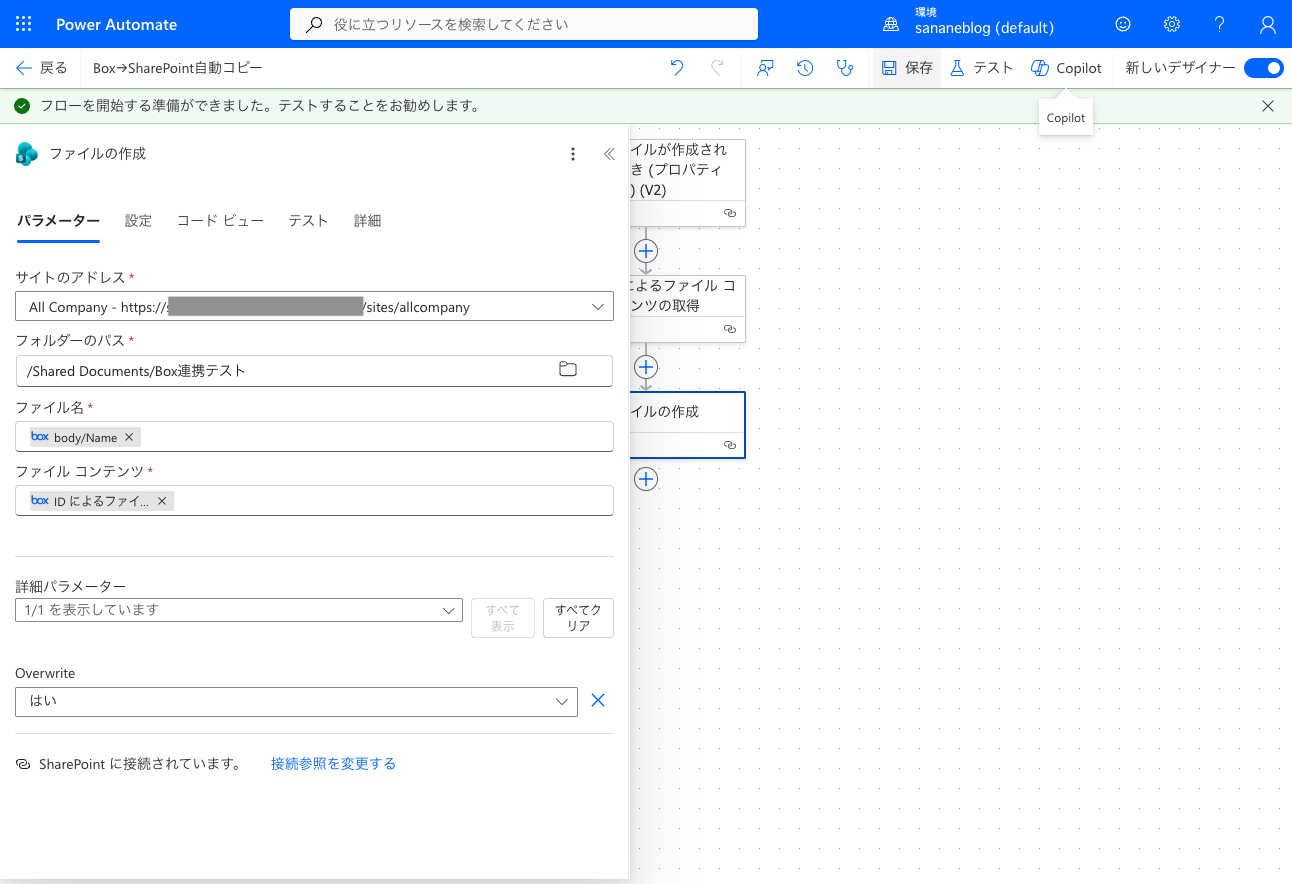
最後に SharePoint の「ファイルの作成」を追加し、コピー先を設定します。設定は次の通りです。
/Shared Documents/Box連携テスト)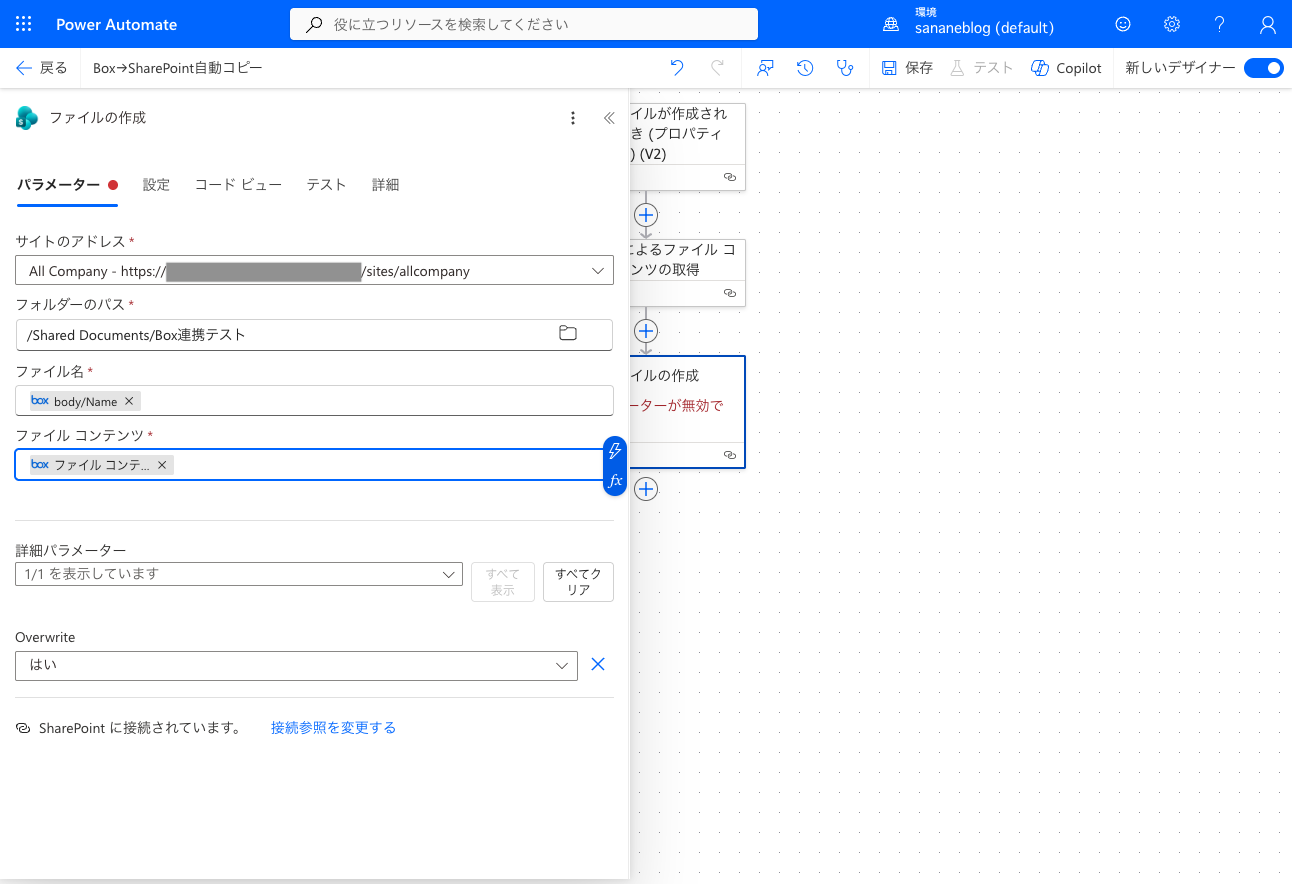
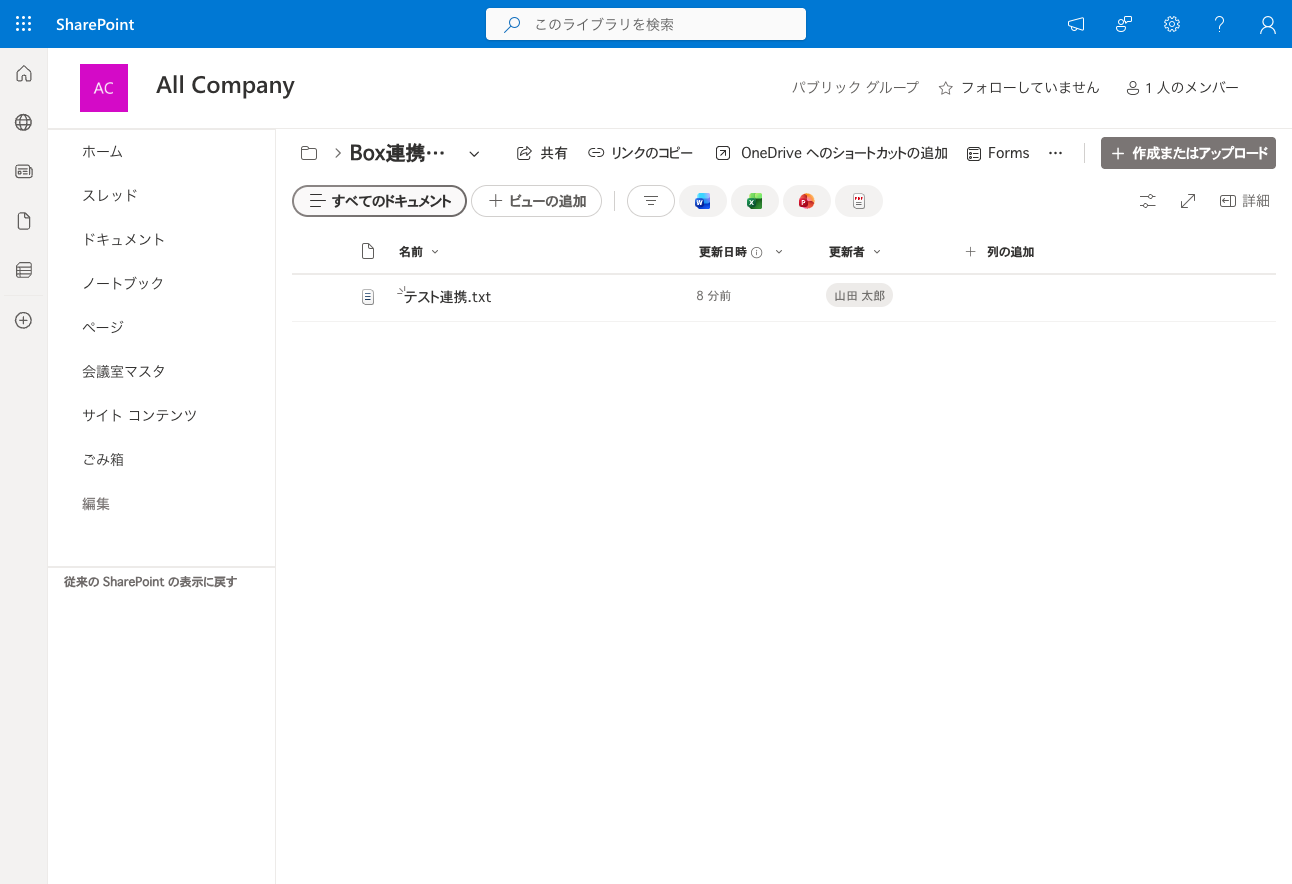
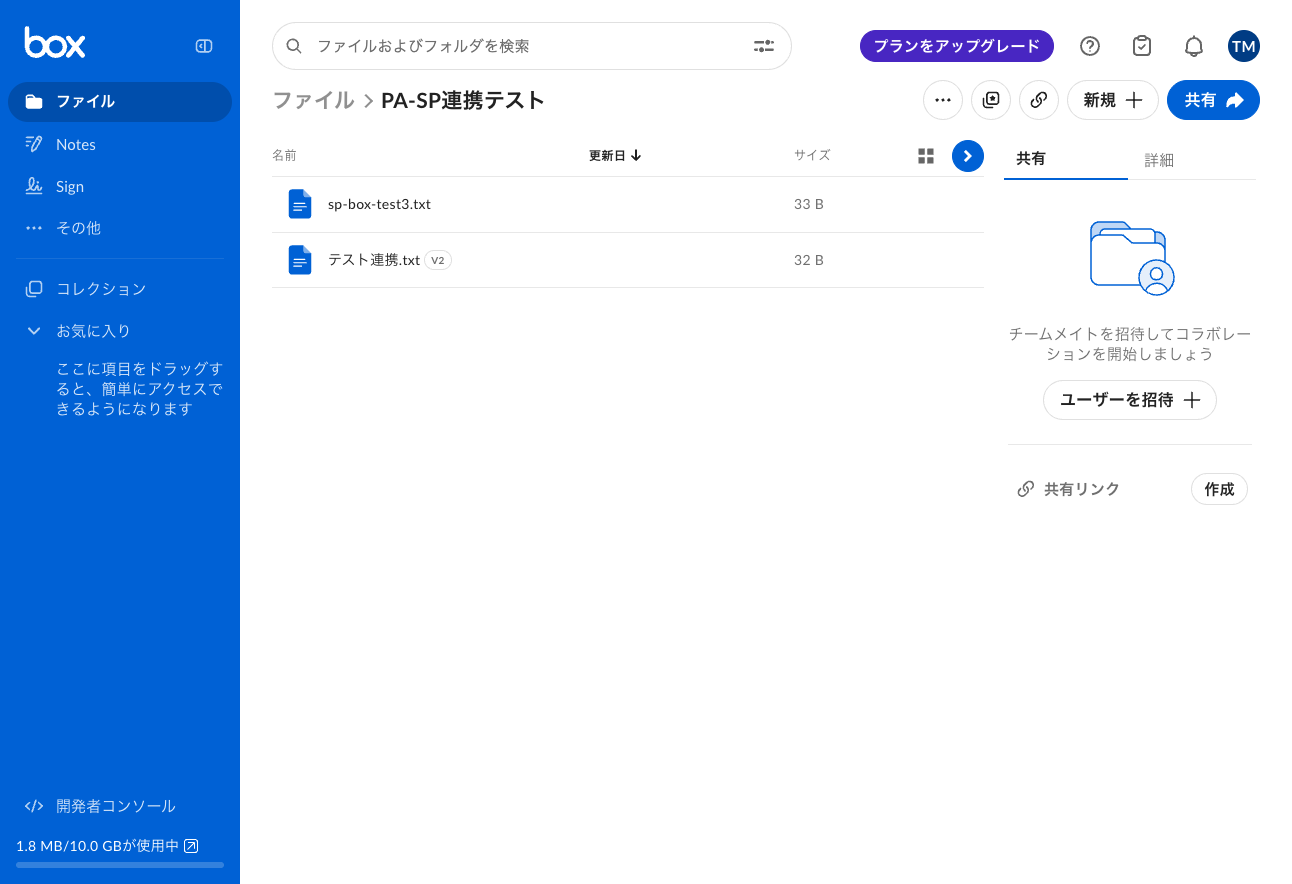
フローを保存し、Box の「PA-SP連携テスト」フォルダーにテスト用のファイル(テスト連携.txt)をアップロードしてみます。
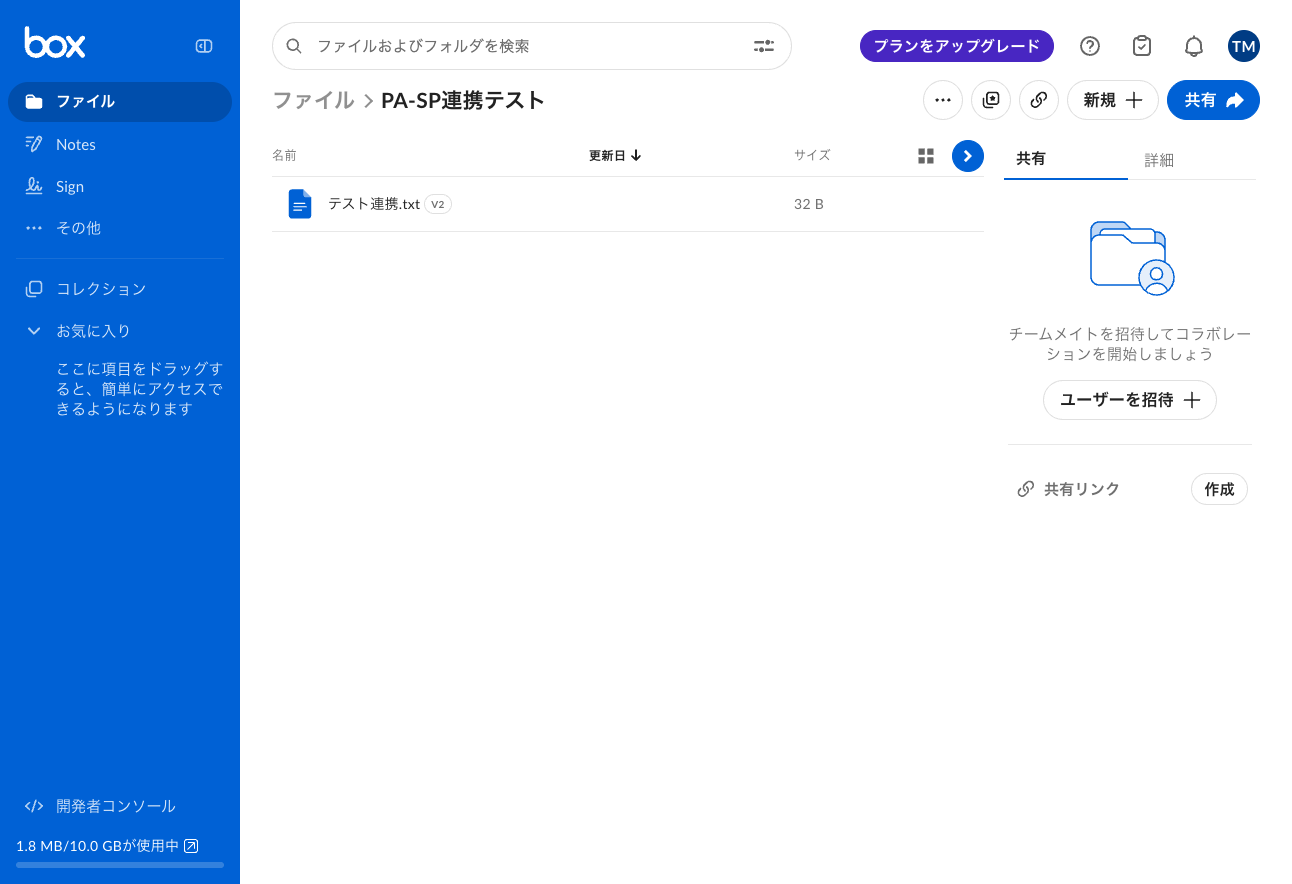
しばらく待つと、フローが自動で起動して成功しました。Box のトリガーはポーリング型のため、アップロードから起動までは数分(今回は約2分)のタイムラグがあります。すぐに反映されなくても慌てず待ちましょう。

SharePoint のドキュメントライブラリを開くと、Box にアップしたのと同じ テスト連携.txt が自動でコピーされているのが確認できました。

「トリガー → コンテンツ取得 → ファイル作成」の3つを置くだけ。ファイルの中身をひと手間かけて取り出すのがコツです!
今度は逆方向、「SharePoint に追加されたファイルを Box にバックアップする」フローです。考え方は手順①と同じで、間にコンテンツ取得を挟む3ステップ構成になります。
① ファイルが作成されたとき(SharePoint・プロパティのみ) → ② ファイル コンテンツの取得(SharePoint) → ③ ファイルの作成(Box)
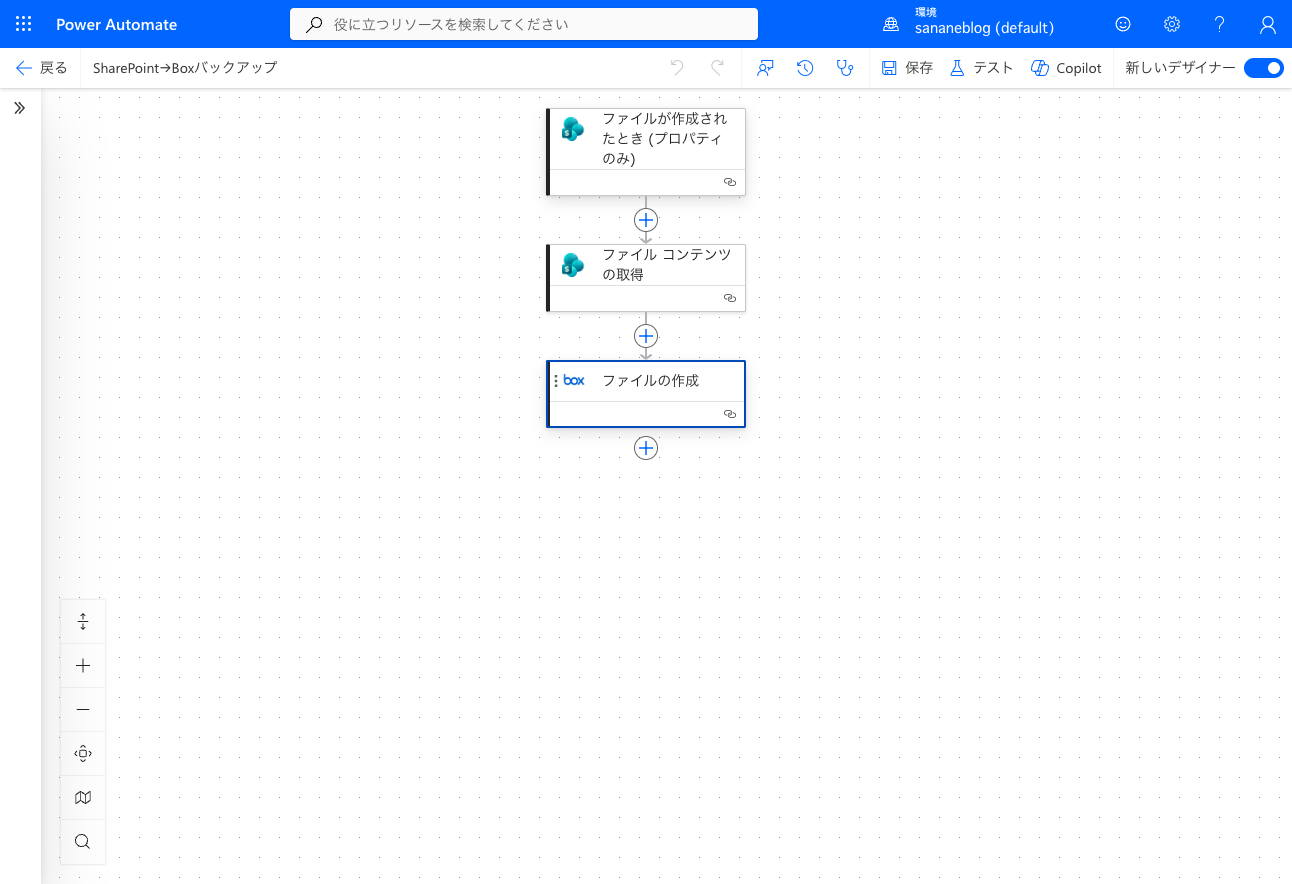
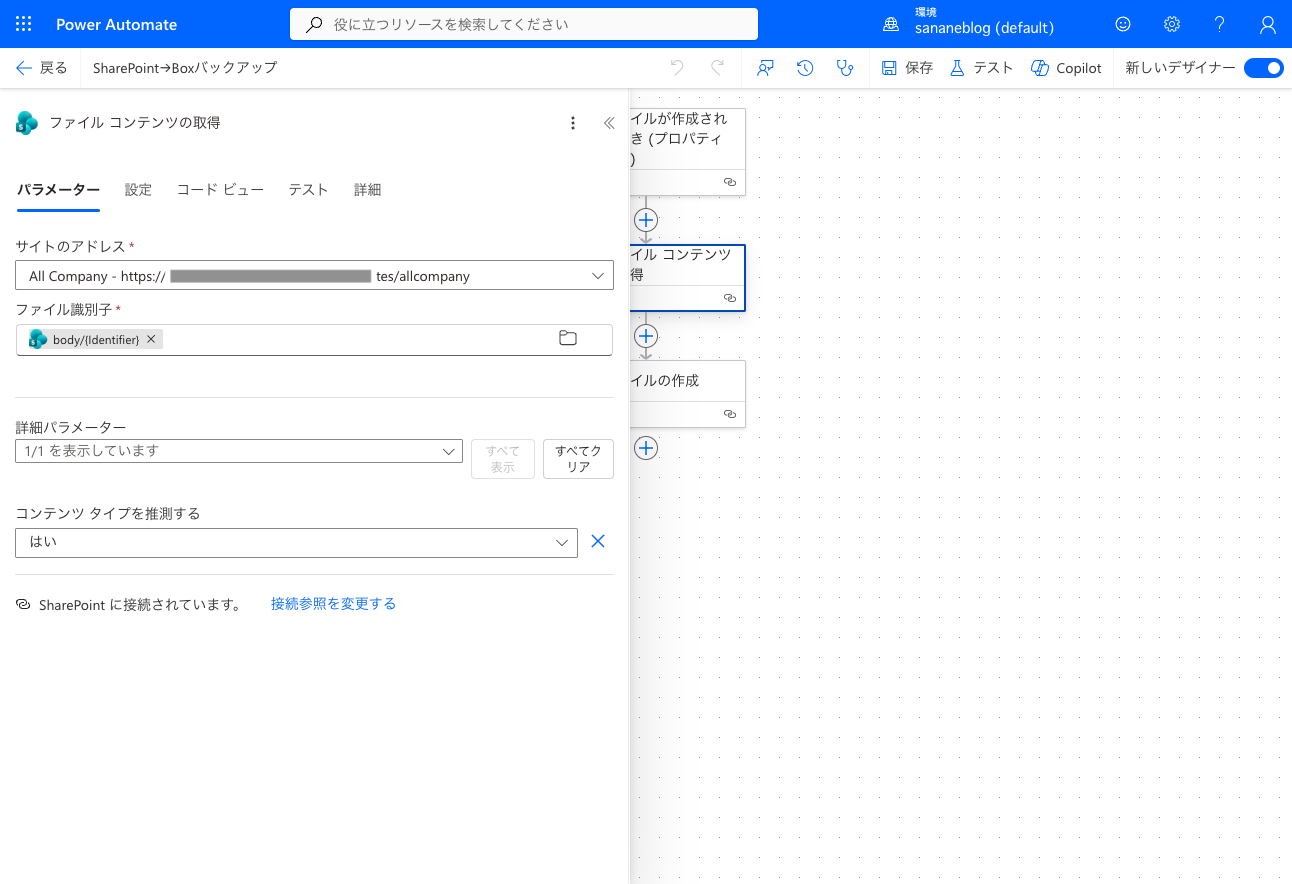
トリガーに SharePoint の「ファイルが作成されたとき(プロパティのみ)」を選び、サイトのアドレスとライブラリを指定します。続けて SharePoint の「ファイル コンテンツの取得」を追加し、ファイルの中身を取り出します。
最後に Box の「ファイルの作成」を追加します。Box 側にはファイルを書き出すアクションとして「ファイルのアップロード」という名前のものは無く、この「ファイルの作成」を使う点に注意してください。設定は次の通りです。
/PA-SP連携テスト)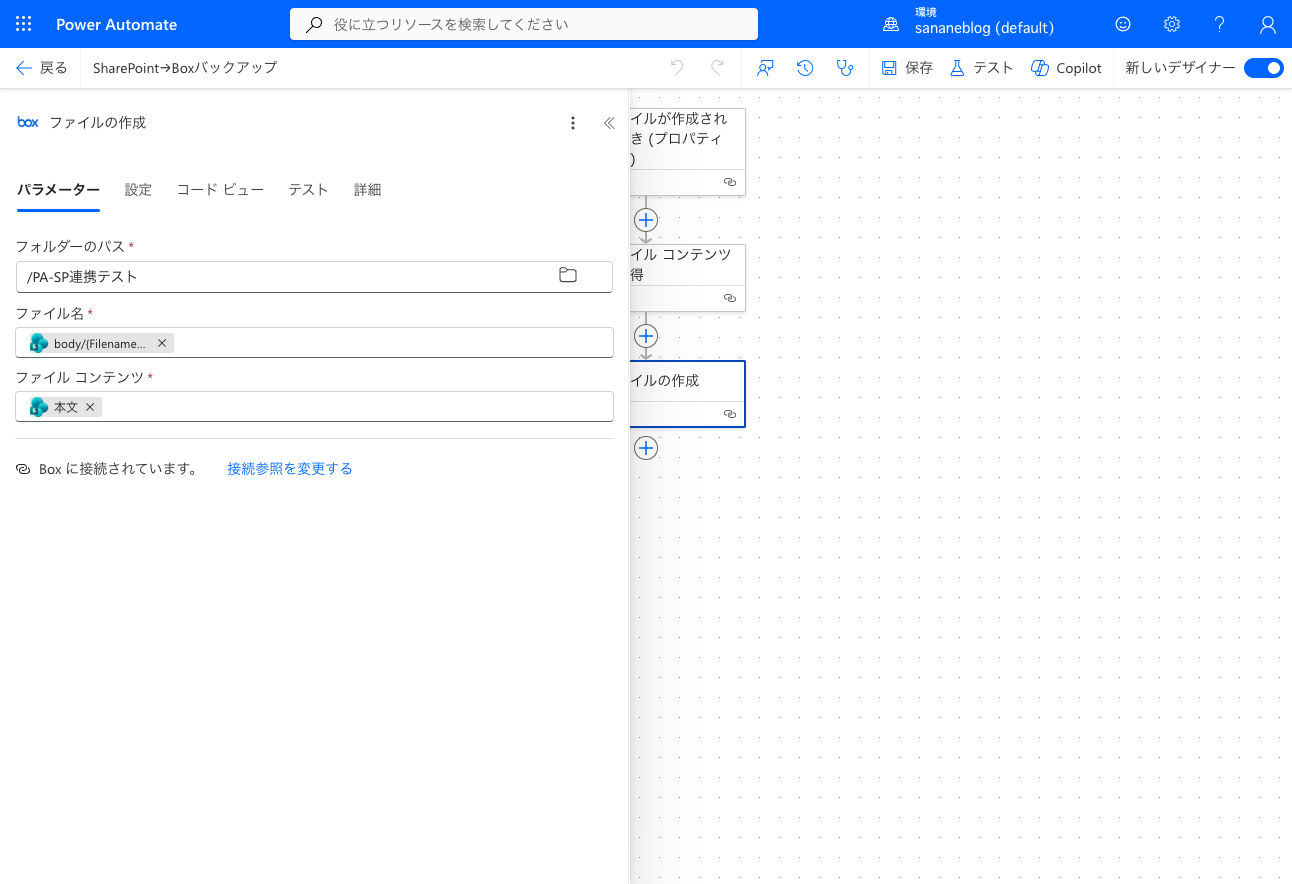
保存して SharePoint 側にファイルを追加すると、Box の「PA-SP連携テスト」フォルダーに同じファイルが作成されました。逆方向もきちんと動作しています。
実は逆方向(SharePoint→Box)のフローは、動的コンテンツの選び方を間違えると失敗します。筆者も最初の2回はエラーで、3回目でようやく成功しました。同じところでつまずかないよう、実際に遭遇したエラーと対処をまとめます。
そのほか、次の点も押さえておくと安心です。
ここまでのフローが拾うのは新規ファイルの追加だけです。では「既存ファイルを編集したときの更新も同期したい」場合はどうか。トリガーを差し替えて両方向を実測したところ、更新の同期は片方向しか成立しませんでした。
| 同期の方向 | 新規ファイルの追加 | 既存ファイルの更新 |
|---|---|---|
| SharePoint → Box | ○ 反映される | ○ 反映される(新バージョンとして保存) |
| Box → SharePoint | ○ 反映される | × エラーになる(反映されない) |
成立する SharePoint→Box 方向は、手順②のフローのトリガーを「ファイルが作成または変更されたとき(プロパティのみ)」に差し替えるだけで動きます。Box 側には新しいバージョンとして保存されます。
この「上書きできない」制約には副作用があります。両方向のフローを同じフォルダーの組み合わせで同時にオンにしてテストファイルを1つ投入したところ、SharePoint→Box が発火してコピーが作られ、続けて Box→SharePoint が発火するものの上記のエラーで失敗し、1往復で連鎖が切れました。ファイルの増殖はゼロです。
更新同期フローの具体的な設定画面と、Box→SharePoint が失敗するまでの実行履歴はこちらで詳しく解説しています。
ここまでは「ファイルが追加されたら1件ずつコピーする」イベント型のフローでした。「毎晩フォルダーの中身をまるごと同期したい」といった用途では、次のようなスケジュール型の構成が向いています。
① スケジュール済みクラウド フロー(例:1日1回)→ ② フォルダー内のファイルのリストで対象フォルダーのファイル一覧を取得 → ③ Apply to each で1件ずつ「コンテンツの取得 → ファイルの作成」を繰り返す
この形にすると、決まった時刻にフォルダーの中身をまとめてコピーできます。ただし件数が多いと実行時間が延びるため、対象フォルダーは絞って運用するのがおすすめです。
Box と Power Automate の連携をもっと活用したい方向けの関連記事です。
Box と SharePoint を併用している職場なら、この自動コピーだけでファイル整理の手間がぐっと減ります。まずは片方向のフローから、ぜひ試してみてください。