【初心者向け】楽天市場ジャンルID簡易検索ツールの作成方法【GAS】
sanane SANANEBLOG
「作ったフローをベースに、少しだけ変えた別バージョンを作りたい」「フローの管理を同僚にも任せたい」——Power Automate を使い込んでくると必ず出てくる要望です。
本記事では、①同一環境内でフローをコピー(複製)する方法と、②他のユーザーと共有(共同所有者の追加)する方法の2つを、2026年7月の実機検証に基づいて解説します。共有は実際に2つのアカウントを使い、「相手から何ができるのか」「解除したらいつ効くのか」まで確認しました。
なお、別の環境(テナント)へフローを持っていく移行手順は本記事では扱いません。エクスポート/インポートによる環境間移行は、こちらの既存記事をどうぞ。

Power Automate の基本・できることの実例一覧はこちらにまとめています。

同一環境内でフローを複製する公式機能は「名前をつけて保存」です。次の2か所からアクセスできます。
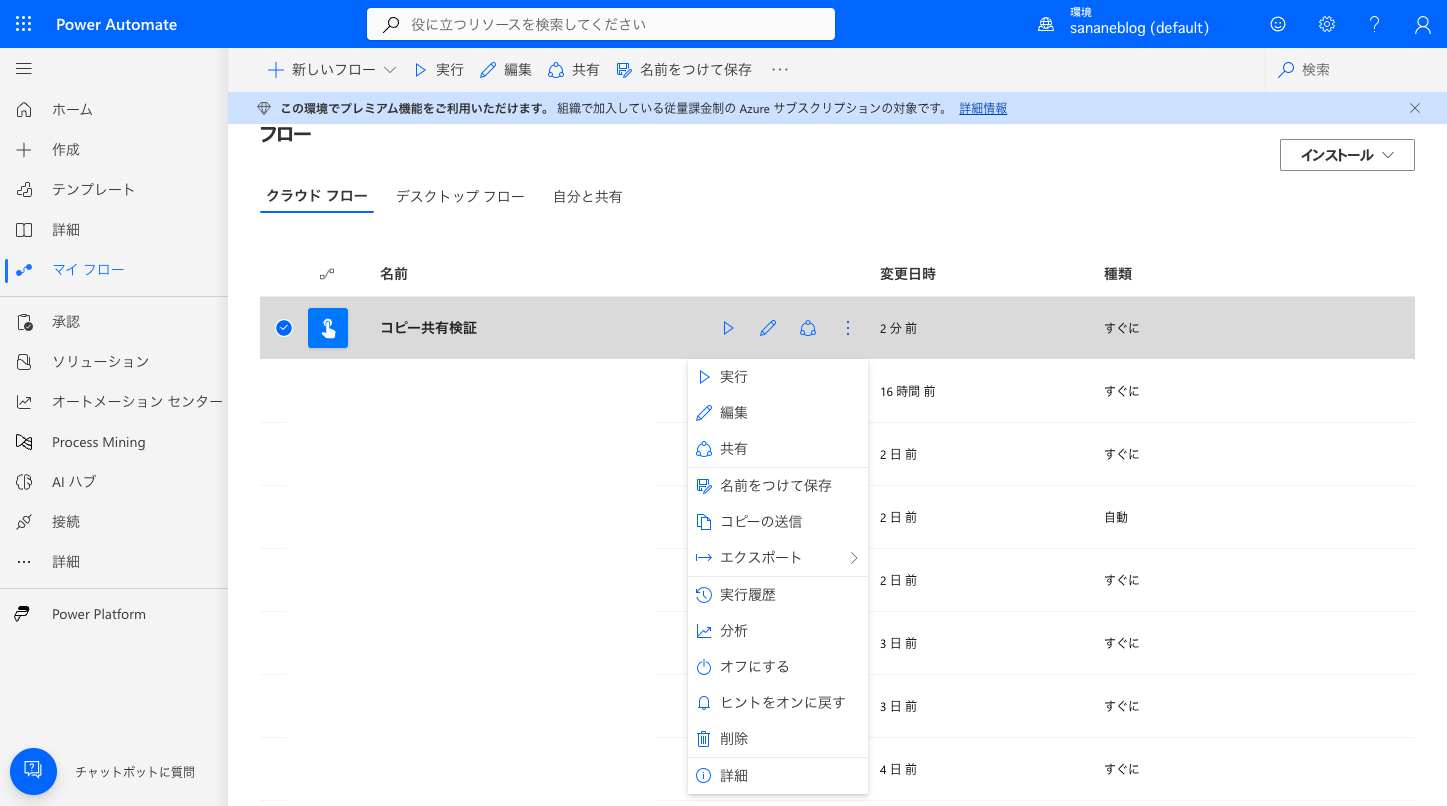
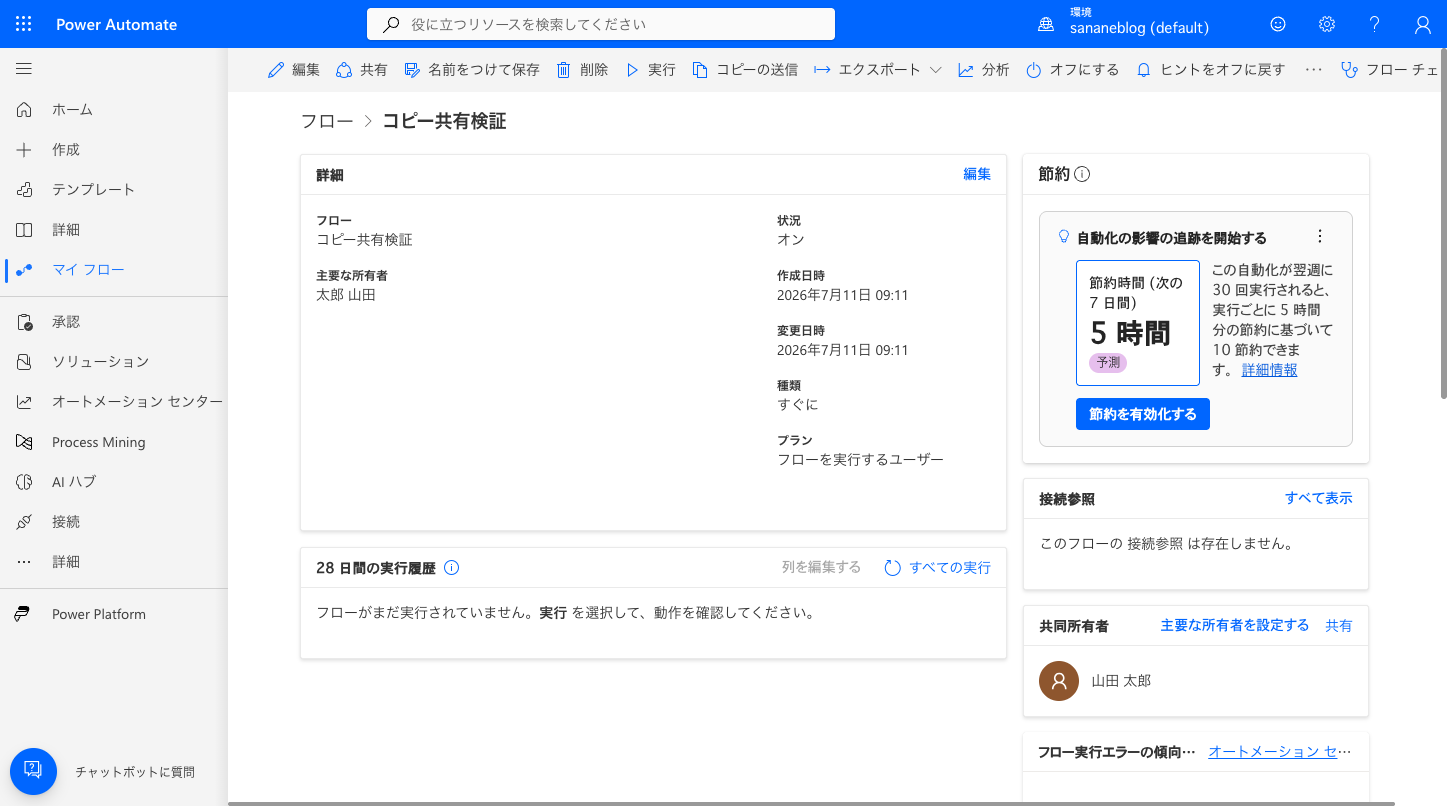
実行すると「このフローのコピーを作成する」というダイアログが開きます。既定のフロー名は「コピー – <元のフロー名>」で、ダイアログには次のように明記されています(原文)。
このフローのコピーが作成され、マイ フロー ページに追加されます。必要に応じて、最初にその名前を変更できます。これは既定では無効になります。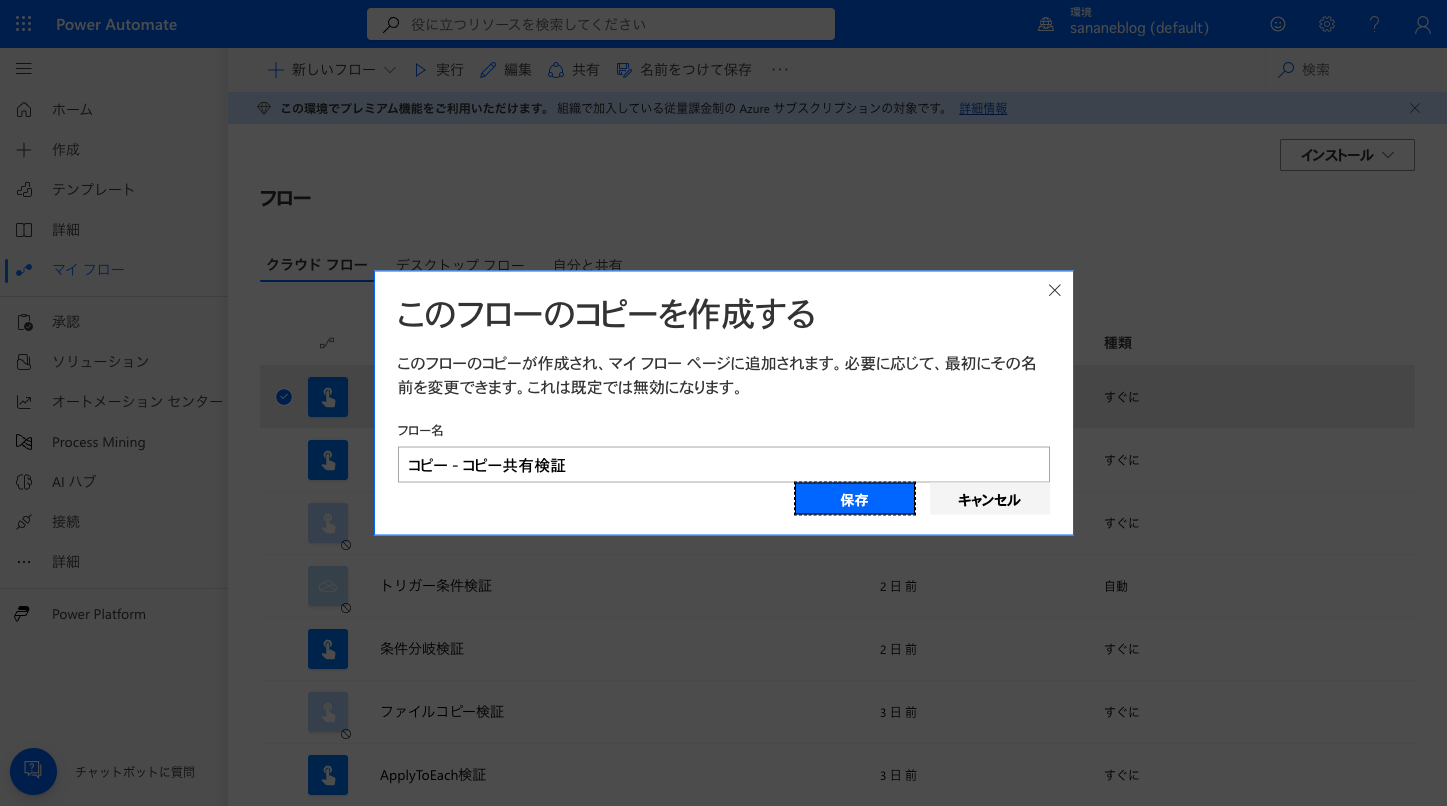
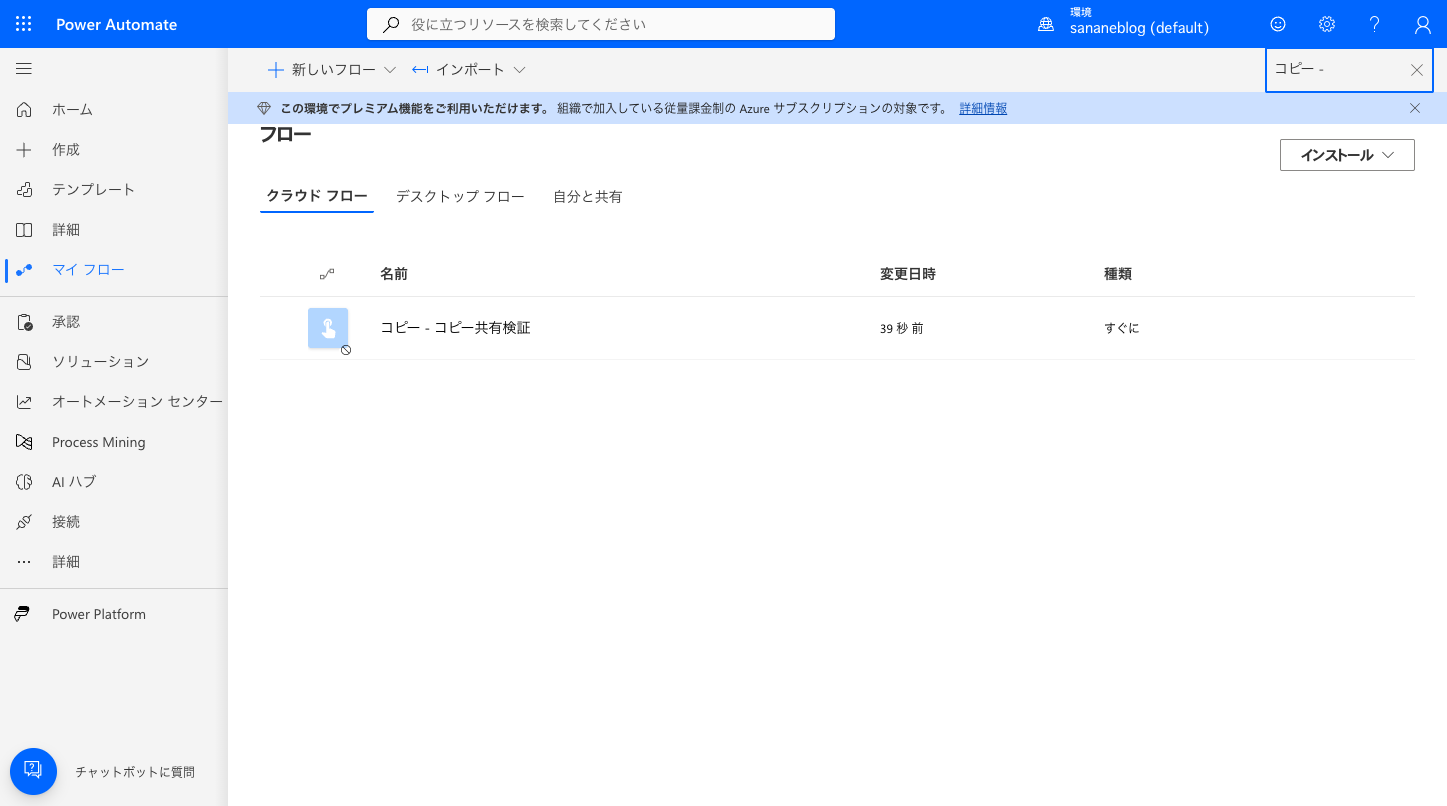
保存を実行すると、実際にマイフロー一覧へ無効(オフ)状態のコピーが追加されました。
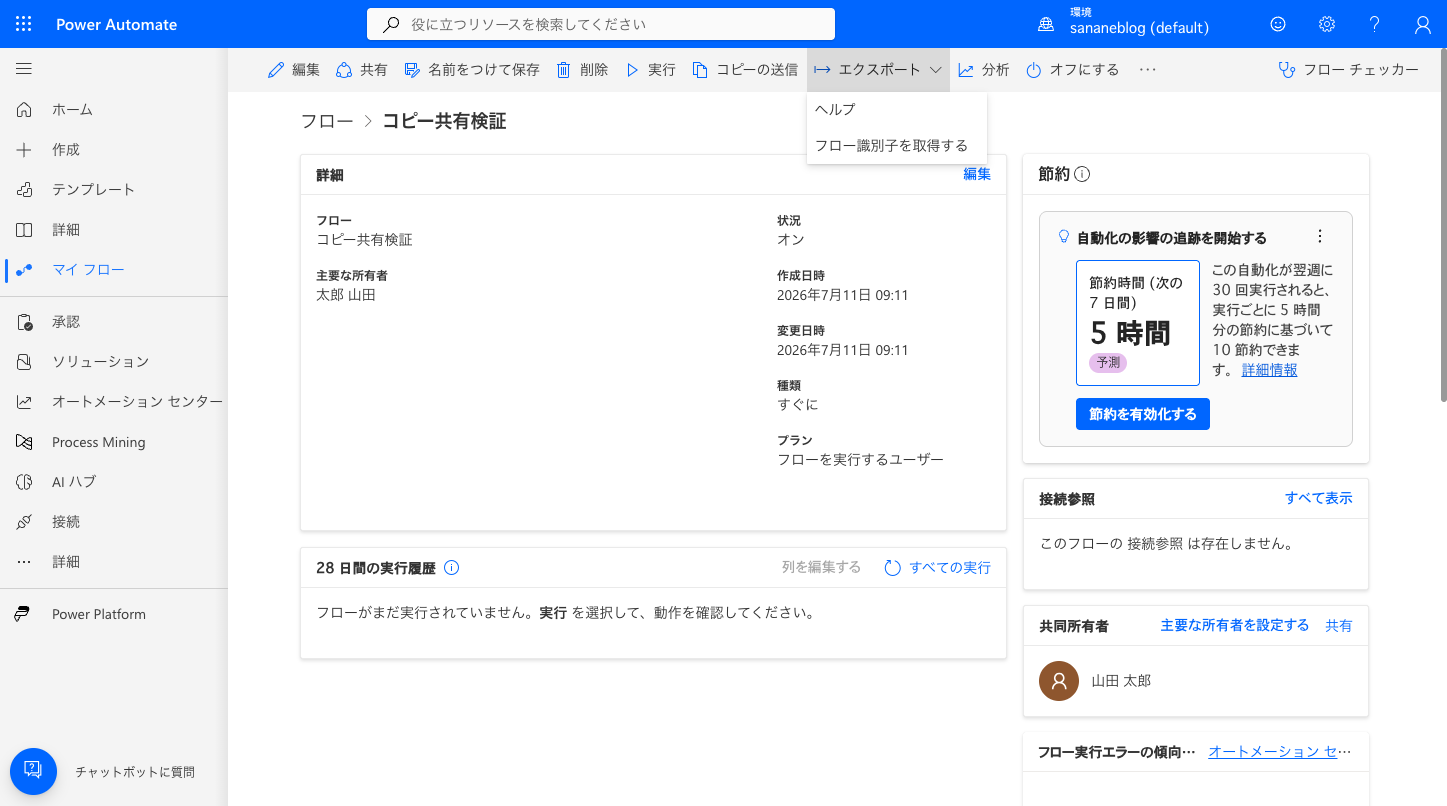
「フローのコピーといえばエクスポート/インポート」と覚えている方も多いはず。ところが2026年7月時点の UI を確認すると、状況が変わっていました。
単体(ソリューション外)のインスタントクラウドフローでは、詳細画面の「エクスポート」ドロップダウンに表示されるのは「ヘルプ」「フロー識別子を取得する」の2項目のみで、ZIP/JSON パッケージとしてのエクスポート項目が見当たりません。
さらにインポート側のメニューは「ソリューションのインポート (Dataverse)」と「パッケージのインポート (レガシ)」の2つ。旧来の ZIP/JSON 方式は公式に「レガシ」とラベル付けされています。
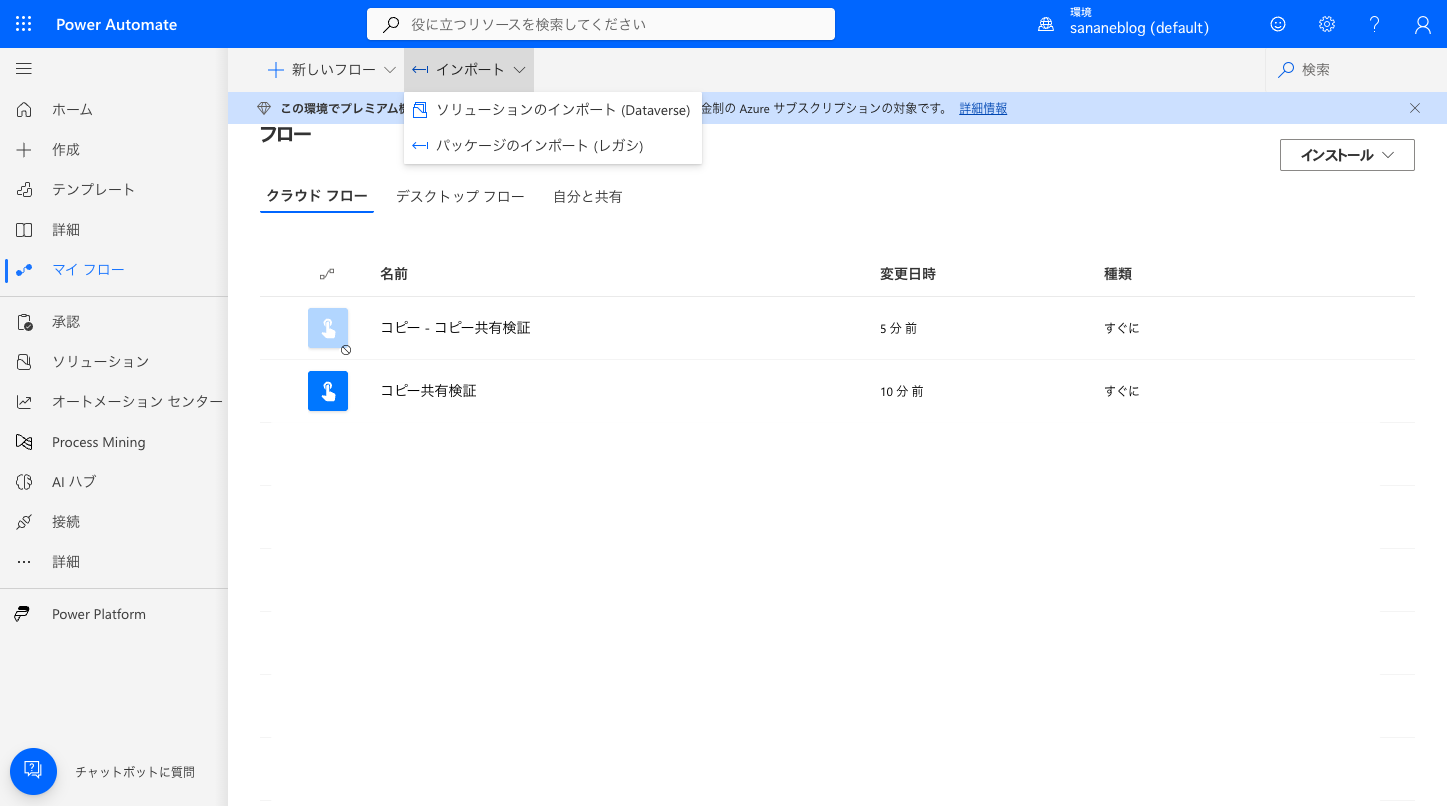
結論として、同じ環境でコピーを作るだけなら「名前をつけて保存」を使うのが素直です。環境をまたぐ移行が目的の場合は、方式ごとに手順をまとめた既存記事を参照してください。

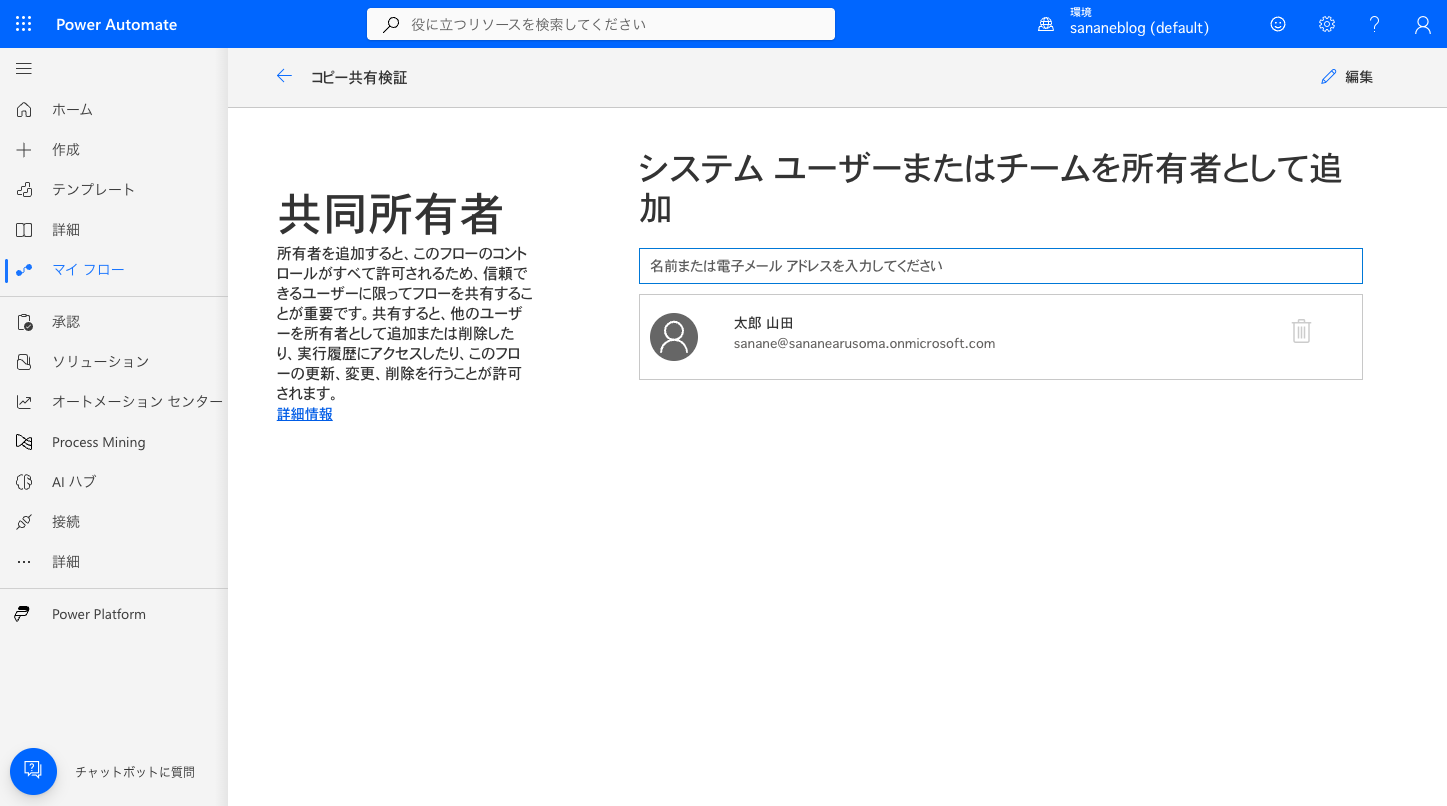
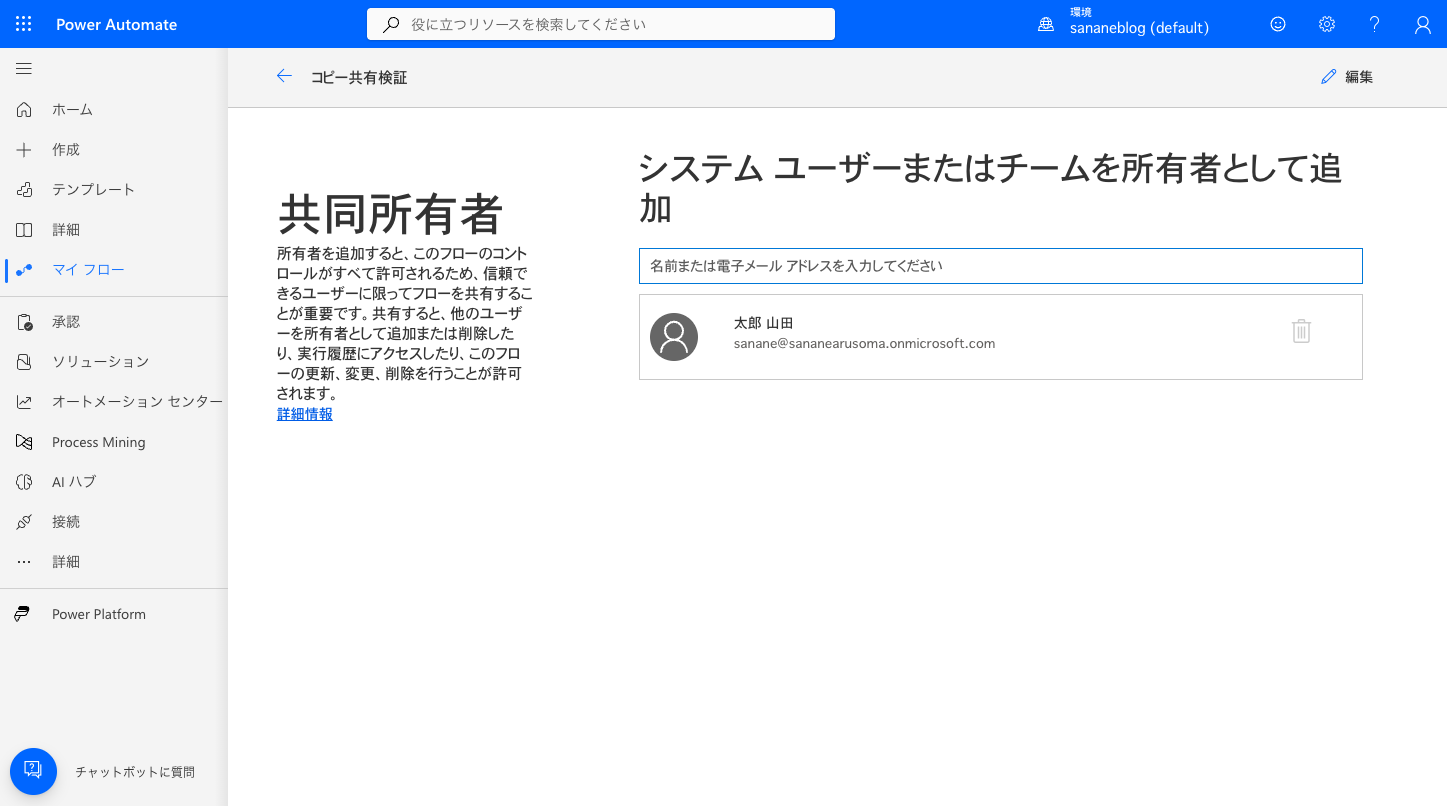
フローを他のユーザーと共同管理するには、フロー詳細画面の「共有」ボタンから共同所有者を追加します。クリックすると共同所有者の管理ページが開き、次の説明が表示されます(原文)。
所有者を追加すると、このフローのコントロールがすべて許可されるため、信頼できるユーザーに限ってフローを共有することが重要です。共有すると、他のユーザーを所有者として追加または削除したり、実行履歴にアクセスしたり、このフローの更新、変更、削除を行うことが許可されます。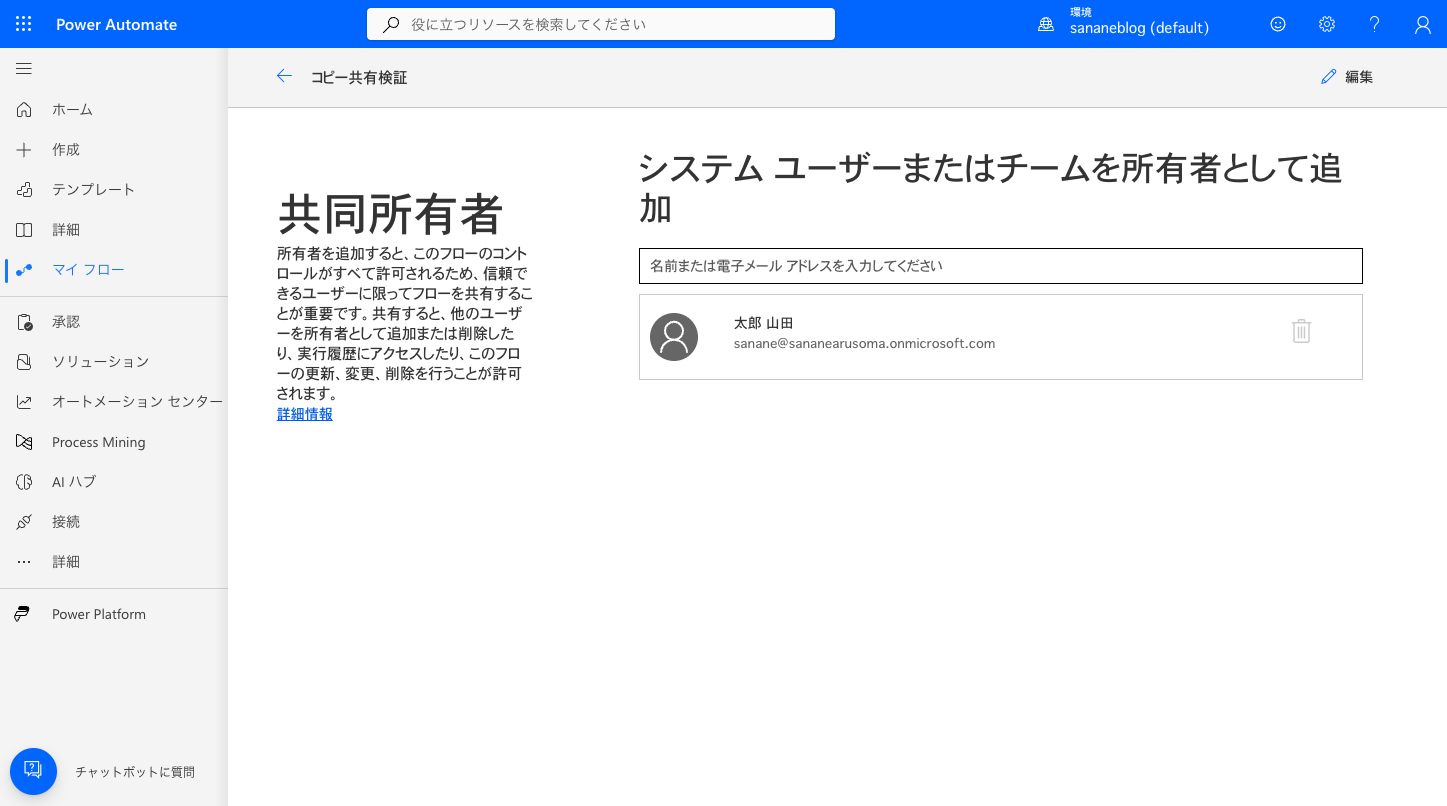
追加は「名前または電子メール アドレスを入力してください」という入力欄に相手の名前を入力し、オートコンプリートの候補から選ぶだけです。
ここで注意したいのは、候補をクリックした瞬間に追加が確定すること。保存ボタンも確認ダイアログもありません。
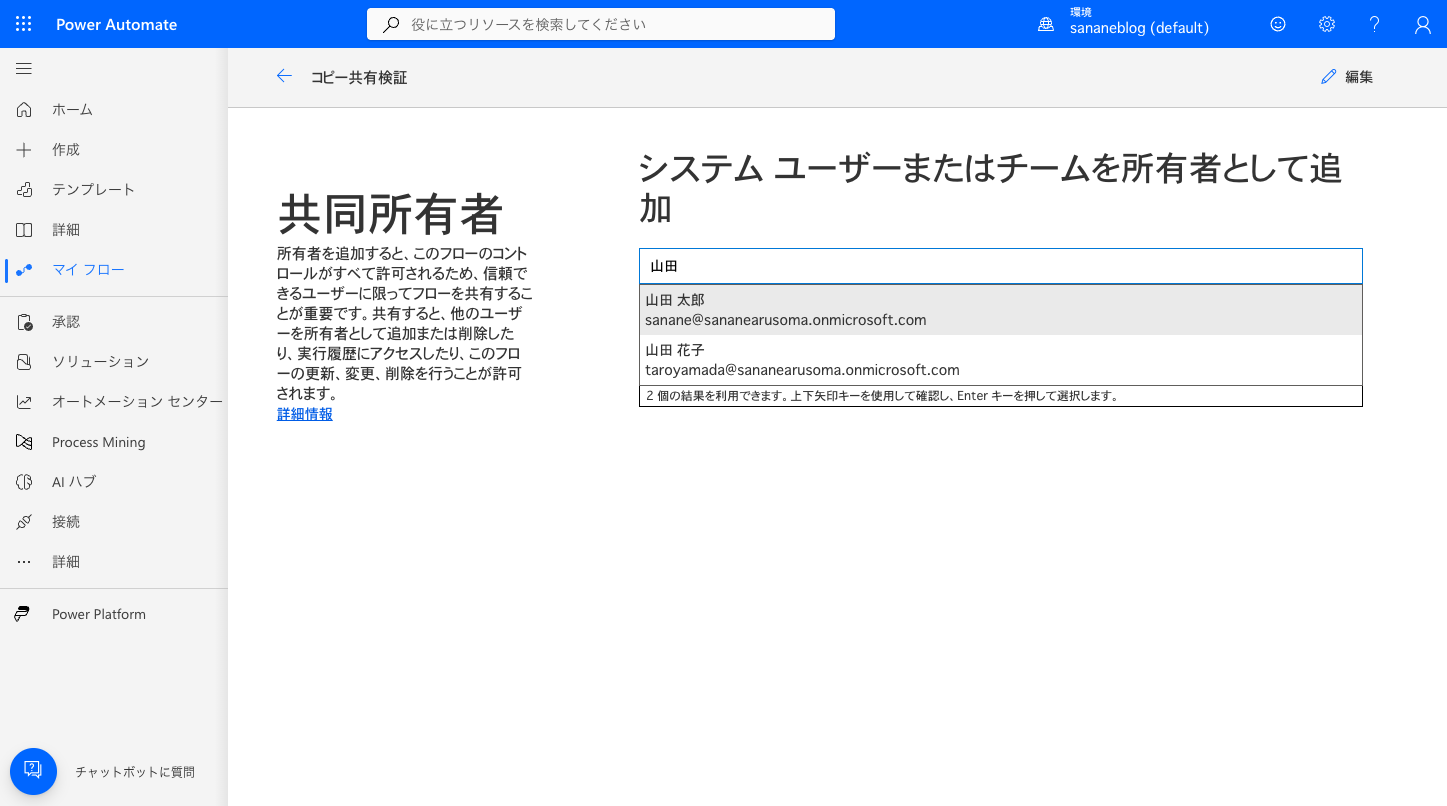
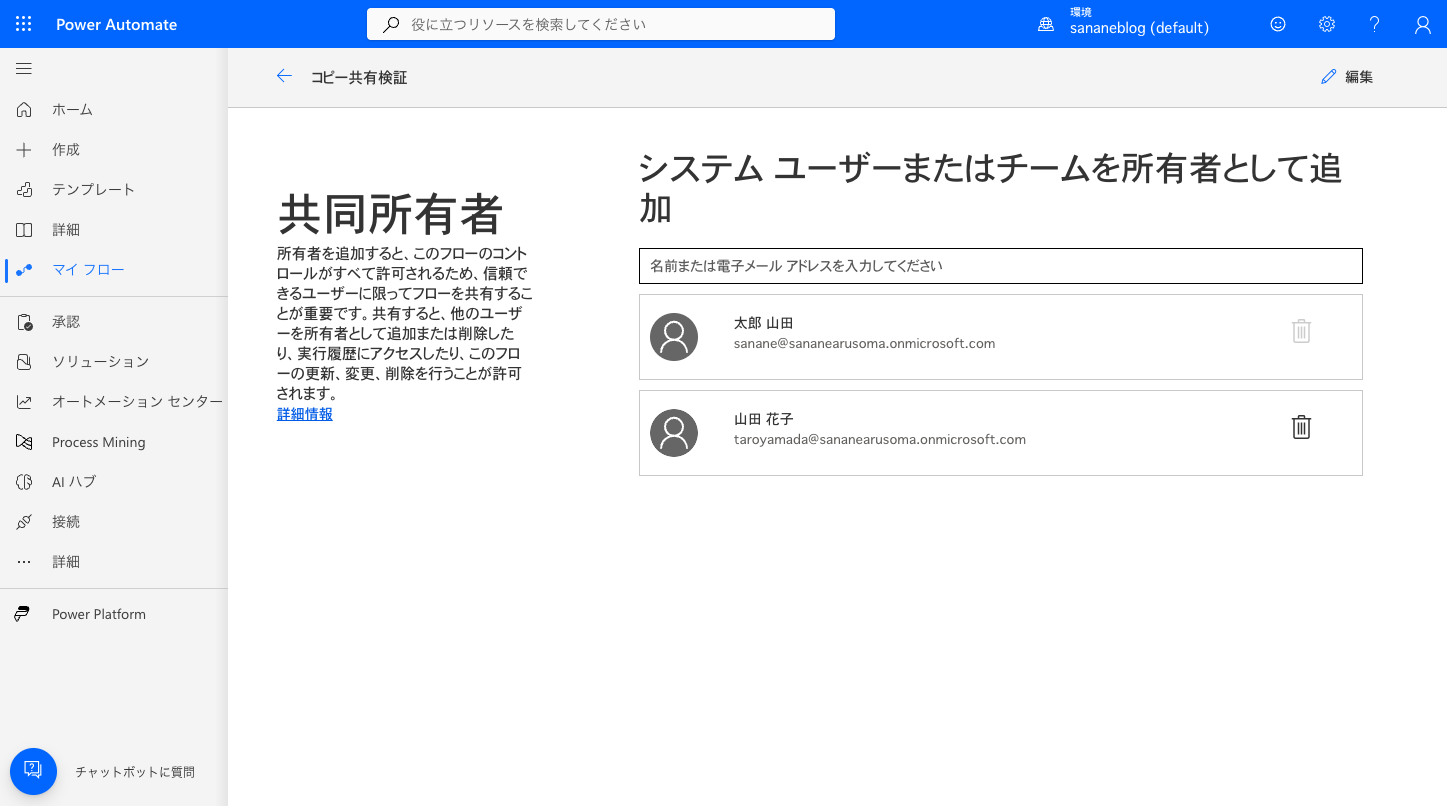
なお、追加できる対象はページの見出しにあるとおり「システム ユーザーまたはチーム」です。今回の検証では、Microsoft 365 グループなどユーザー以外の対象種別の選択肢は確認できませんでした。
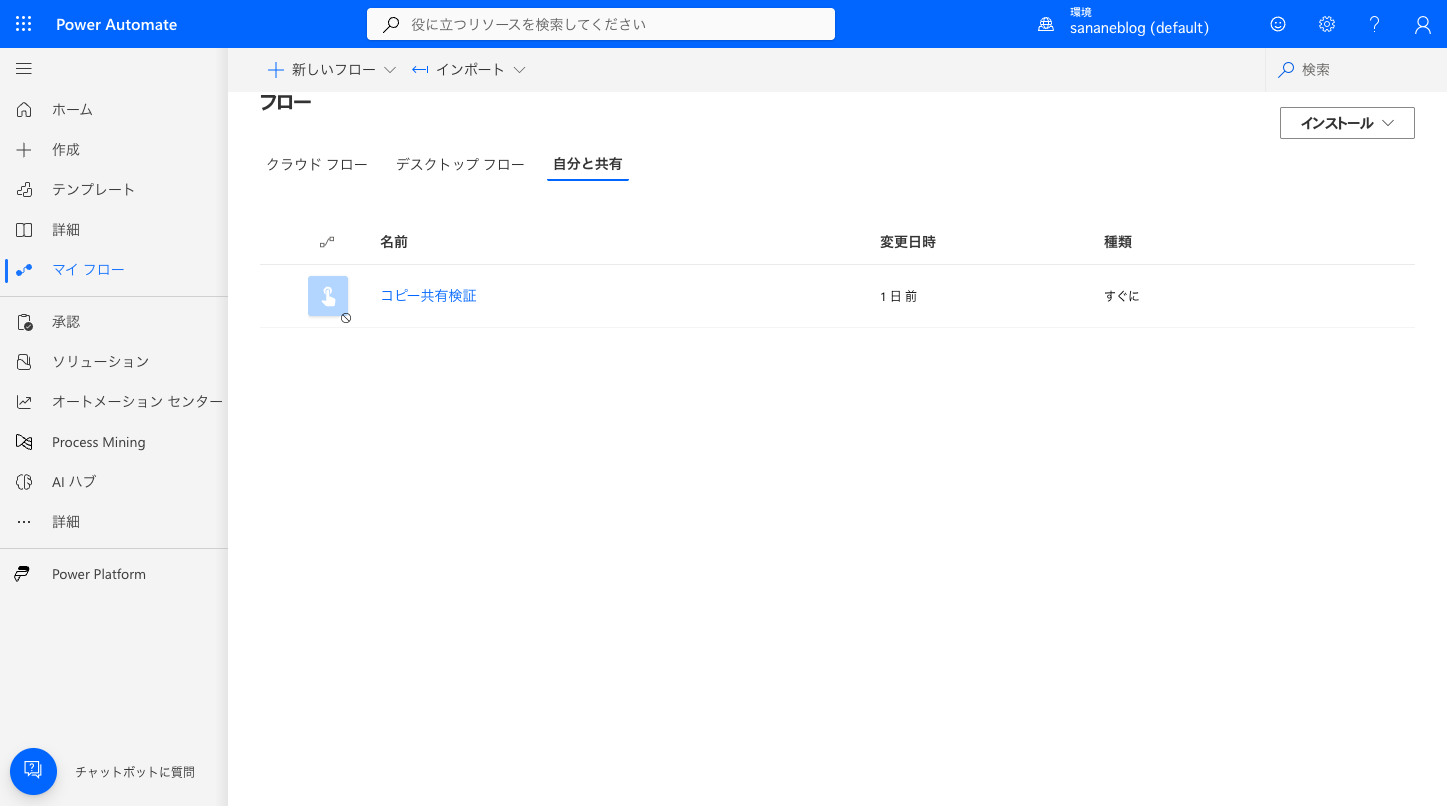
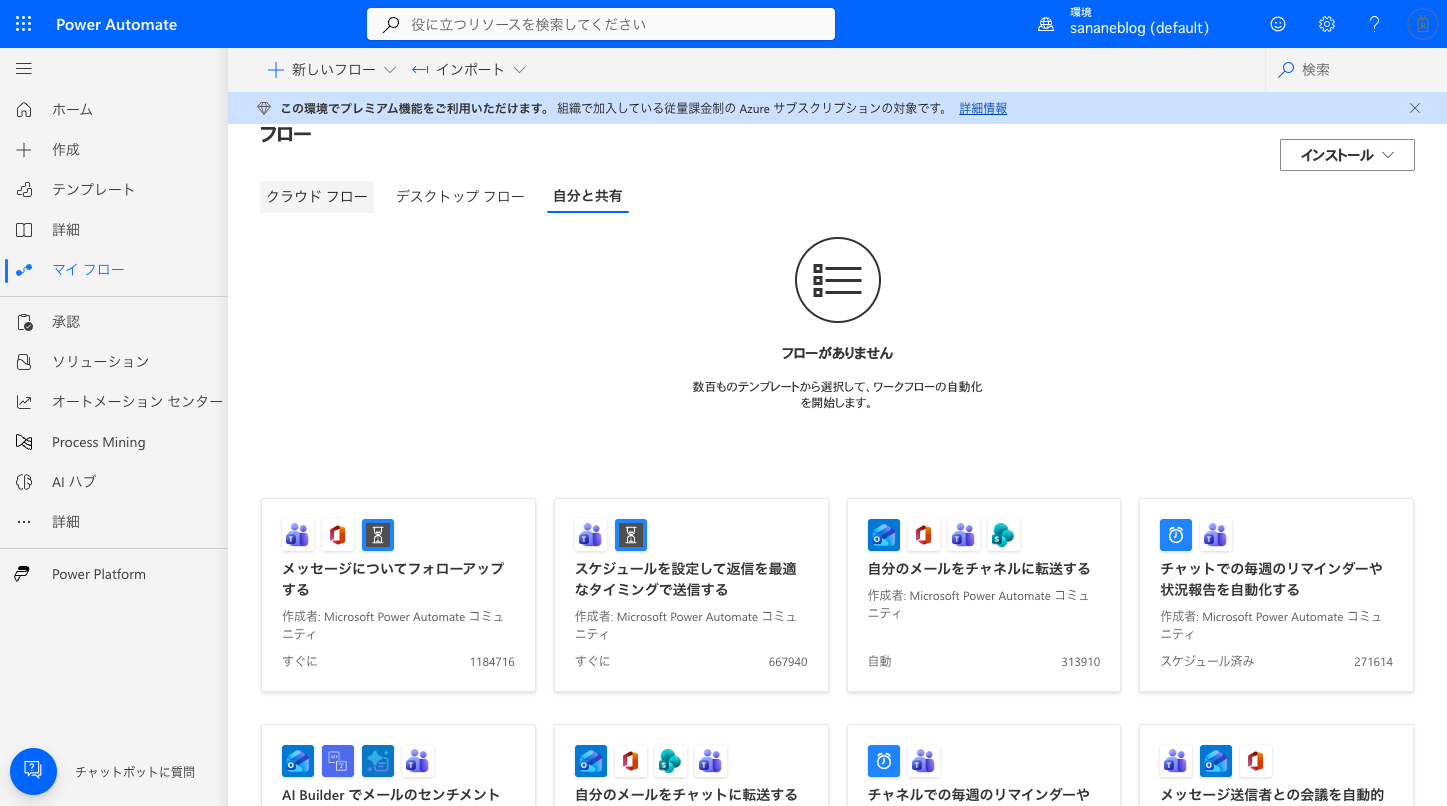
共有された側のアカウントでサインインして確認しました。共有されたフローは「マイフロー」→「自分と共有」タブに表示されます。
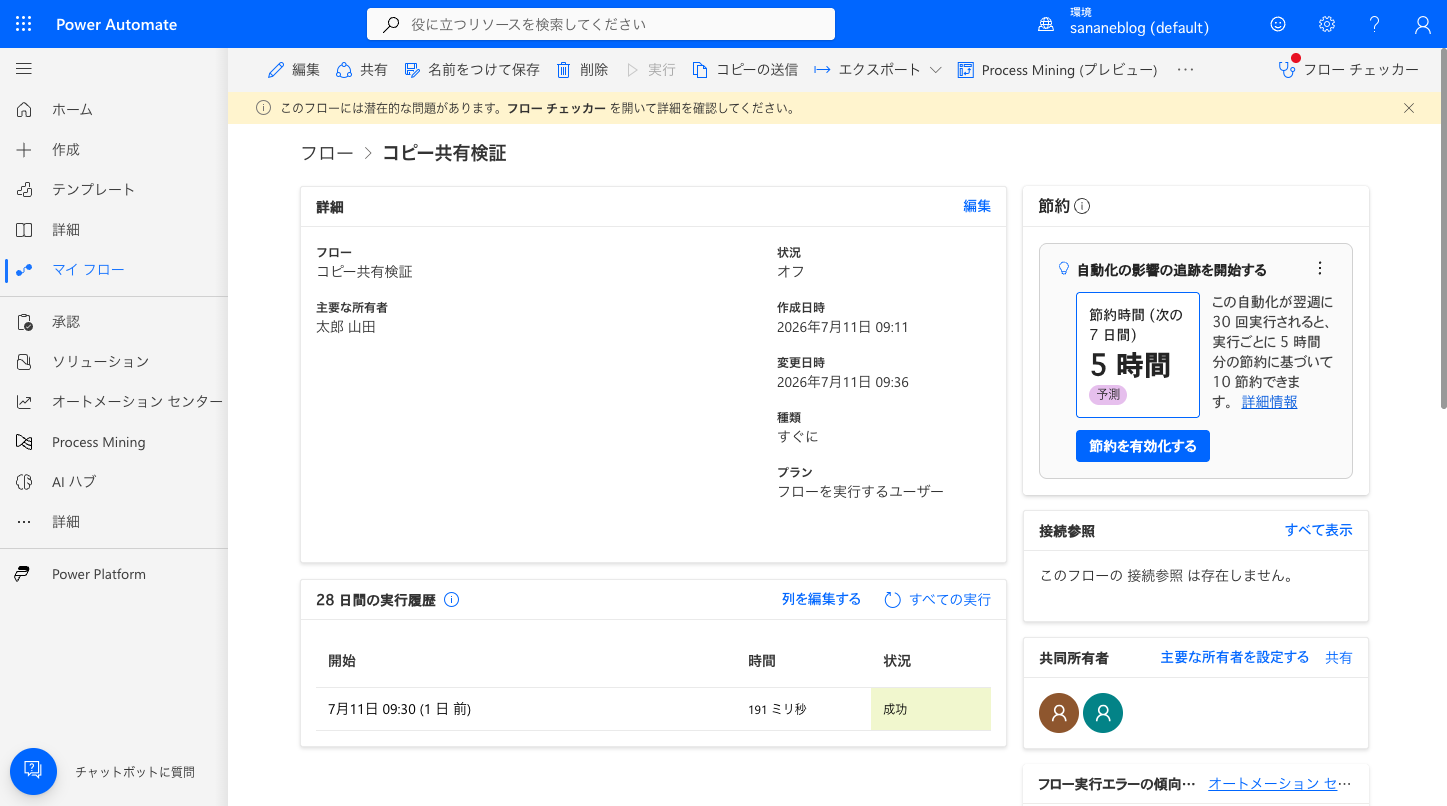
フローを開くと、ツールバーの編集・共有・名前をつけて保存・削除がすべてクリック可能でした(グレーアウトなし)。
実際に「編集」から詳細編集パネルを開くと、フロー名などのフィールドも編集できる状態です。公式説明文の「コントロールがすべて許可される」は実挙動でもそのとおりで、共同所有者=フルコントロールと考えてください。
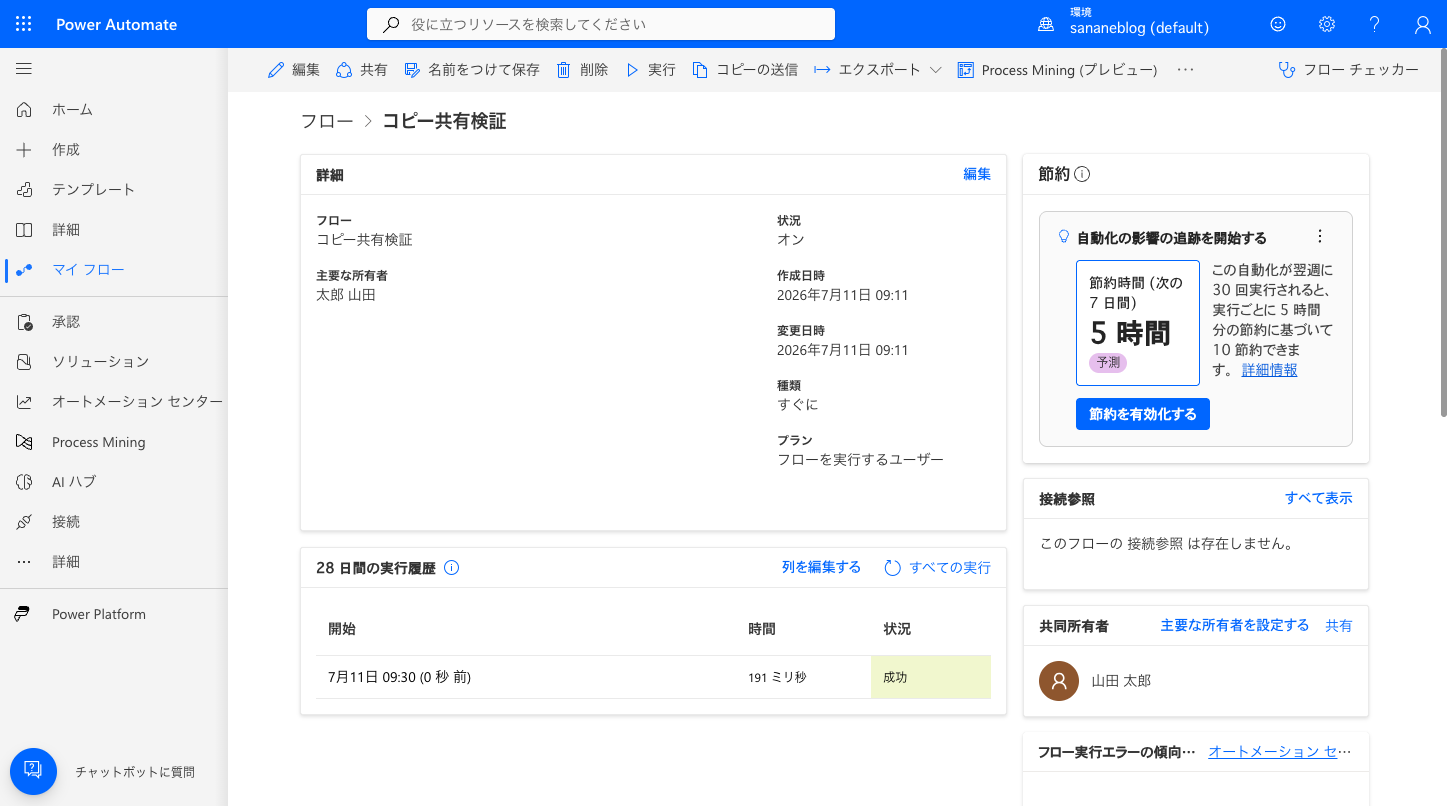
実行履歴も、所有者が実行した履歴(28日間)が共有相手からそのまま見えます。
実行者ごとに絞り込むフィルタはありません。所有者視点で見えていた実行履歴(成功・191ミリ秒)が、共有相手側にも同じ粒度で表示されました。
共有を解除するには、共同所有者一覧の対象ユーザーの行にあるゴミ箱アイコンをクリックします。
クリックすると次の確認ダイアログが表示されます(原文。名前は検証用ダミーアカウントです)。
山田 花子 を削除しますか?
このフローで使用されているコネクタへのアクセスを提供している場合は、アクセスが取り消され、フローが正常に動作しなくなる可能性があります。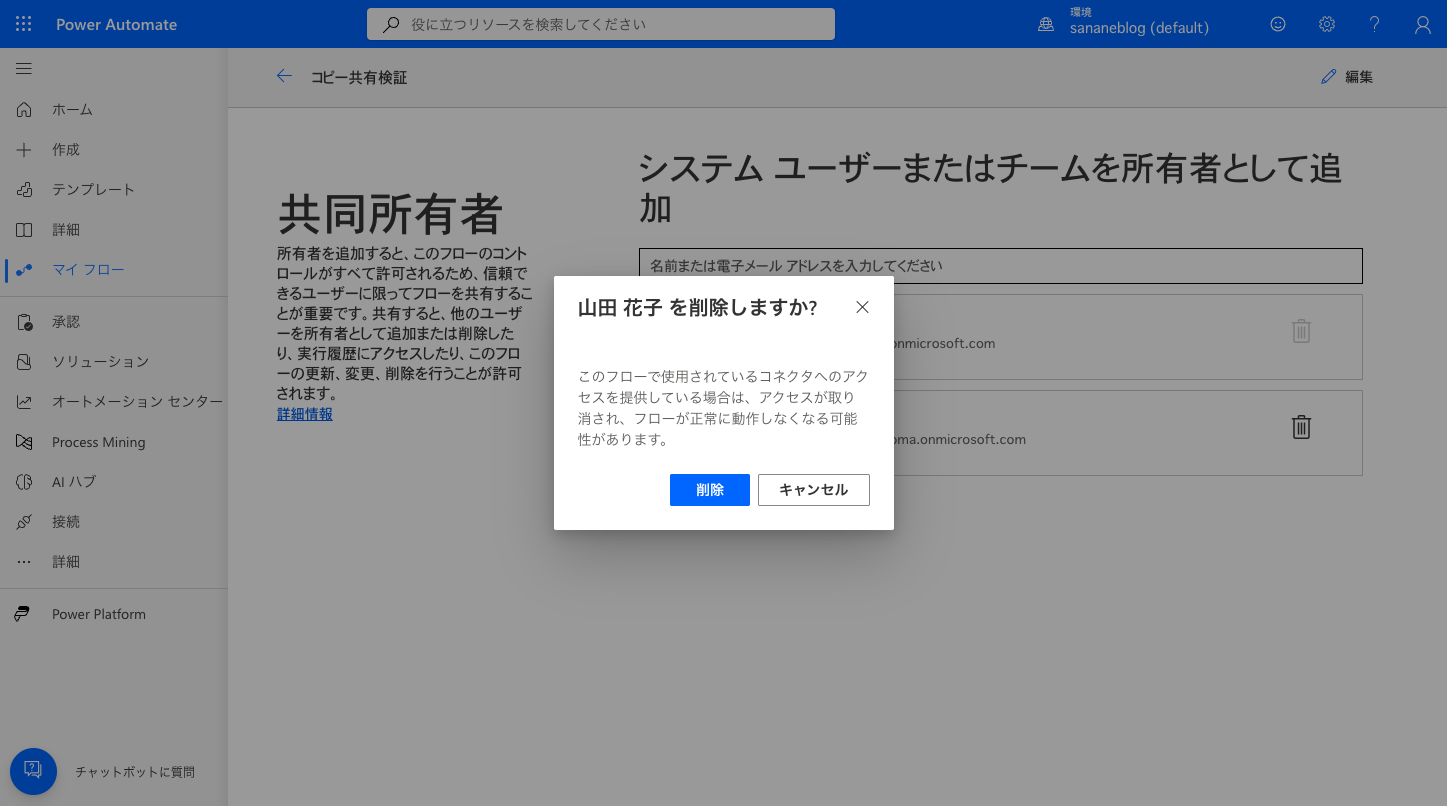
「削除」を押すと一覧は即座に元の所有者1名に戻り、直後に共有相手側を確認すると「自分と共有」タブは空になっていました。解除は即時失効で、猶予期間のようなものはありません。
「編集はさせたくない。実行だけ許可したい」という限定共有のニーズには、以前「実行のみユーザー」という機能が知られていました。今回の検証では、手動トリガーのみのフローでも、コネクタ(OneDrive for Business)を使うフローでも、「実行のみユーザーの管理」に相当する UI は出現しませんでした。共有ページを最後までスクロールしても、あるのは共同所有者のセクションだけです。
代わりに、コネクタ付きフローの共有ページには「埋め込み接続参照」というセクションが表示され、使用中の接続とともに次の説明が出ます(原文)。
所有者として一覧に表示されたすべてのユーザーはこれらすべての接続参照にアクセスでき、このフローではこれらのユーザーのみを使用できます。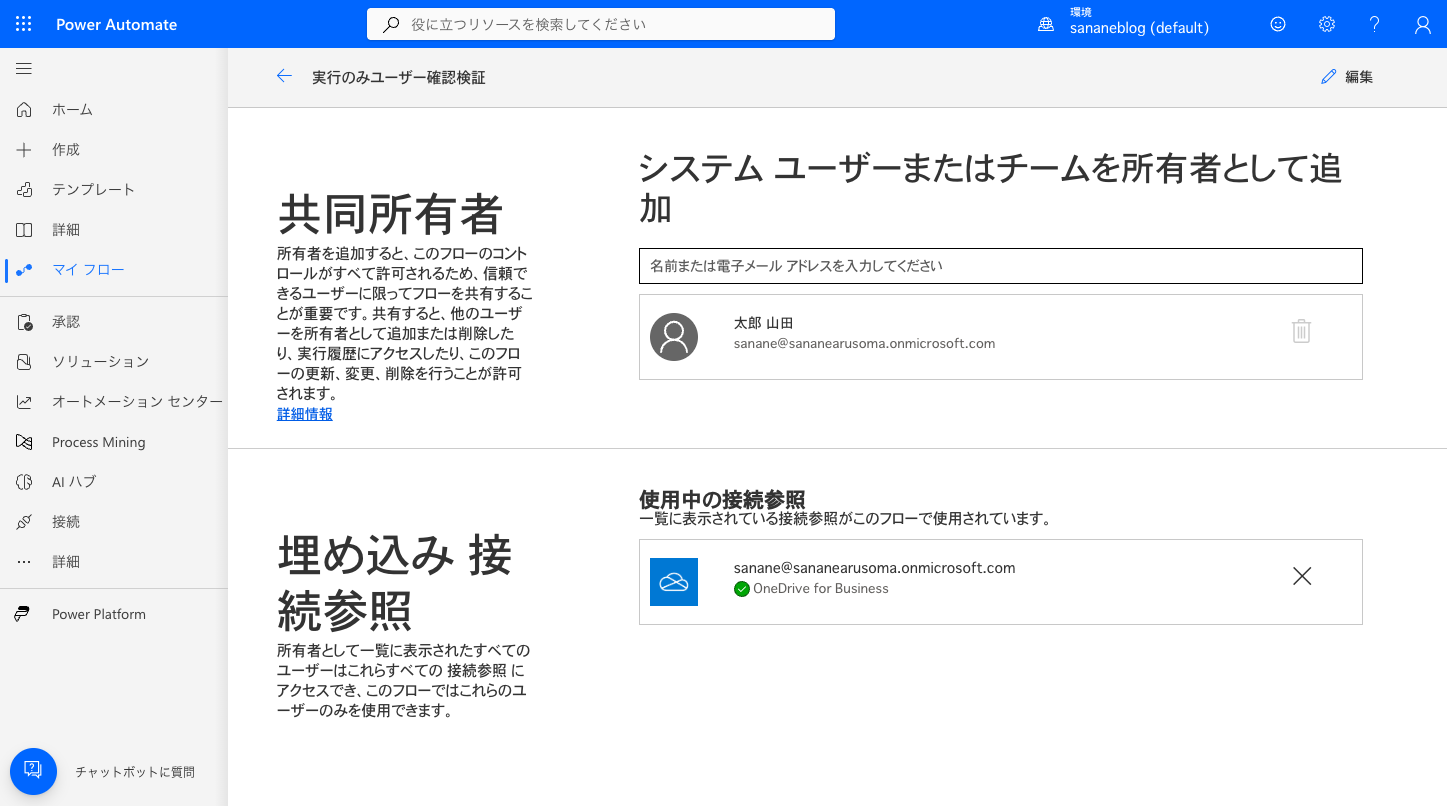
フローの作成から運用・共有まで、Power Automateを基礎から順番に動画で学びたい方には Udemy の講座がおすすめです。ノーコードでのフロー構築から Microsoft 365 連携まで、実務に直結する内容を約3時間で学べます(セール期間中は大幅割引になることが多いです)。
別の環境へフローを移行したい方は、方式別の手順をこちらの2記事でどうぞ。