X(Twitter)フォロー解除自動化ツール購入後ページ
sanane SANANEBLOG
ホーム画面のアプリアイコンを、既定の四角いアイコンではなく好きな写真に変えたい——ショートカットを使えばできることは知っていても、「作った後どうなるか」が分からず手が止まっている人は多いと思います。ショートカット経由の画面が挟まるのか、通知バッジは出るのか、元に戻せるのか。作り方だけを説明した記事は多いですが、変えた後の挙動まで書いたものは見当たりませんでした。
結論から書くと、写真アプリを開かなくても設定でき、通知バッジは元のアプリアイコンにしか付かず、タップしてもショートカットの画面を経由せずに対象アプリが開きます。この記事では、iPhone 17 Pro(iOS 26・日本語UI)の実機でリマインダーアプリを対象に実際に操作し、見た目・起動時の表示・通知バッジ・元に戻す手順までを画面付きで確認します。
| 確認したいこと | 実機での結果 |
|---|---|
| 写真アプリ・写真ピッカーを開くか | 開かない。「ファイルを選択」から指定できる |
| タップしたとき何が挟まるか | 何も挟まらない。通常のアプリ起動アニメーションのみ |
| 通知バッジは出るか | 出ない(元のアプリアイコンにしか付かない) |
| 元のアプリを消しても起動できるか | できる(App自体は消えていないため) |
| 元に戻せるか | 戻せる。写真アイコンは「ブックマーク」として削除するだけ |
それぞれの結果を、実際の画面とあわせて順番に見ていきます。
今回はリマインダーアプリを対象に検証しました。まず「Appを開く」アクションだけのショートカットを新規作成し、対象を「リマインダー」に指定します。編集画面のアクションカードには「リマインダーを開く」と表示されます。
ショートカットを保存したら、編集画面の「⌄」→「ホーム画面に追加」を選びます。ここで「画像」タブを開くと、次の3つの選択肢が表示されました。
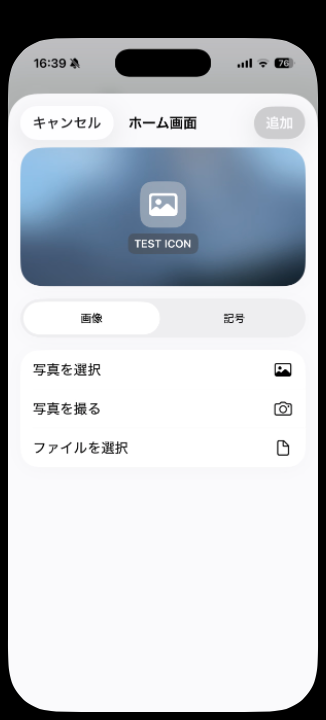
「写真を選択」「写真を撮る」「ファイルを選択」の3つです。ここで「ファイルを選択」を選ぶと、写真ライブラリ全体を開かずに、ファイルAppの中から画像を指定できました。今回はファイルAppにあらかじめ用意していた検証用画像を選びました。
画像を選ぶと、拡大・位置調整のような画面を挟まずに、そのままホーム画面への追加プレビューへ戻りました。名前欄はショートカット名がそのまま使われ、今回は「TEST ICON」に編集しています。日本語名を一括入力すると文字化けしたため、英字入力に切り替えて入力しました。
追加すると、選んだ画像がそのままホーム画面のアイコンになります。
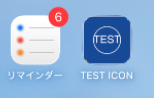
アイコンは角丸の正方形マスクで表示されます。今回使った検証用画像には四隅に目印を入れていましたが、角丸マスクによってその四隅と外周は表示領域の外に切り落とされました。正方形いっぱいに写したい部分は中央寄りに収めておく必要があります。
「アイコンをタップすると、一瞬ショートカットアプリの画面や実行中の表示が挟まるのでは」という点も気になるところです。タップした直後を短い間隔で記録して確認しました。
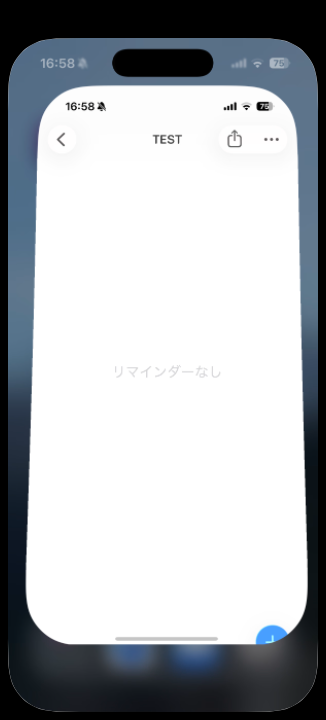
写ったのは、ホーム画面の上でリマインダーが拡大する通常のアプリ起動アニメーションだけでした。ショートカットアプリの編集画面・ライブラリ画面・実行中の通知バナー・一瞬の黒画面のいずれも表示されず、そのままリマインダーの対象リストが開きました。今回の実機・設定では、写真アイコンから直接アプリへ移る動作に見えました。
次に気になるのが通知バッジです。元のアプリアイコンには件数バッジが付きますが、写真アイコンにも同じように付くのでしょうか。リマインダーの対象リストに、期限切れのテスト項目を1件追加して比較しました。
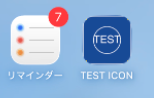
期限切れの項目を追加すると、元のリマインダーアイコンのバッジは6から7に増えましたが、同じホーム画面に並ぶ写真アイコンにはバッジが付きませんでした。同じアプリ・同じデータを指していても、バッジは元のアプリアイコン側にしか表示されないということです。件数を見て未対応のタスクに気づきたい場合、写真アイコンだけでは把握できない点は覚えておく必要があります。
写真アイコンを置いた後、元のアイコンが2つ並ぶのを避けたくて「元のアイコンを消したい」という人もいると思います。元のリマインダーアイコンを長押しし、「アプリを削除」を選ぶと、次の確認画面が表示されました(原文ママ)。
「リマインダー」を取り除きますか?
ホーム画面から取り除くと、アプリはアプリライブラリに保持されます。
選択肢は「ホーム画面から取り除く」「アプリを削除」「キャンセル」の3つです。ここで「ホーム画面から取り除く」を選べば、アプリ本体は消えずApp ライブラリに残ります(「アプリを削除」を選ぶとアプリ自体がアンインストールされるため、この2つは区別して選ぶ必要があります)。
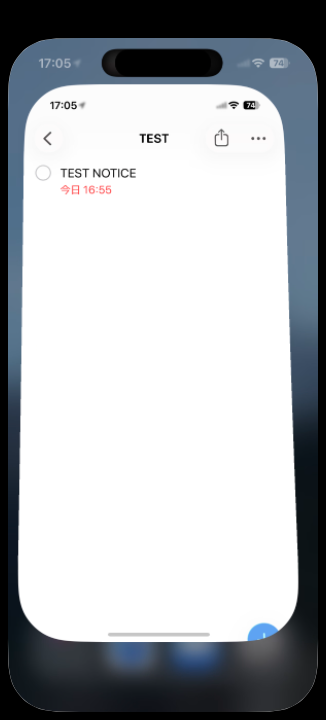
元のアイコンがない状態でも、写真アイコンをタップすれば同じようにリマインダーが開きました。写真アイコンはショートカット(=App自体への近道)であって、元のアプリアイコンそのものではないため、片方を消してももう片方の動作には影響しません。
写真アイコンを長押しすると、メニューには「ホーム画面を編集」「ブックマークを削除」の2項目だけが表示されました。元のアプリアイコンにあった「アプリを削除」は出てきません。写真アイコンはアプリではなく「ブックマーク」として扱われているためです。
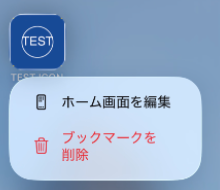
「ブックマークを削除」を選ぶと、「ブックマーク”TEST ICON”を削除してもよろしいですか?」という確認が出て、削除すれば写真アイコンだけがホーム画面から消えます。元のアプリアイコンを戻したい場合は、Appライブラリでアプリを長押しし「ホーム画面に追加」を選べば、元の位置に戻せます。
ショートカットアプリのライブラリ画面を見ると、少し気になる点があります。
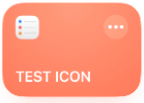
ライブラリの一覧では、TEST ICONは標準の色と記号のタイルのままで、ホーム画面に置いた写真には置き換わりません。ホーム画面用に選んだ画像は、あくまでそのブックマーク専用の見た目であり、ショートカット本体(ライブラリ内のタイル)のアイコンには影響しないということです。
今回の検証では出ませんでした。タップ直後に写ったのは対象アプリの起動アニメーションだけで、ショートカット実行中を示す通知やバナーは確認されませんでした。
ショートカット名を編集すると、その名前がそのままホーム画面追加プレビューとアイコン名に反映されることは確認できました。ただし、ホーム画面追加画面の名前欄だけを個別に書き換える操作は今回試していないため、ショートカット名と異なる名前を専用に付けられるかどうかは未確認です。
今回は必須の検証と原状回復を優先したため、ロック画面のボタン・コントロールへの割り当ては試していません。確認でき次第、別記事で扱う予定です。
手順自体は「Appを開く」アクションで対象アプリを指定するだけなので、他のアプリでも同じ流れになるはずです。ただし今回検証したのはリマインダーの組み合わせのみで、アプリごとの起動アニメーションやバッジの扱いまではすべてを確認したわけではありません。
アイコンの通知バッジが気になる方は、ショートカット自体の通知設定をまとめた記事もあわせてどうぞ。ショートカットの基本操作や作り方から見直したい方は、こちらの入門記事から確認できます。