Slackの使い方|画面の見方・チャンネル・DM・通知の基本
sanane SANANEBLOG

iPhoneで撮った写真には、撮影した場所の位置情報が一緒に保存されています。誰かに写真を送るときやSNSに上げるときに「家の場所まで伝わってしまうのでは」と気になったことはないでしょうか。設定でオフにできることは知っていても、オフにすると元の写真からも消えてしまうのか、送った先のファイルには本当に残らないのかが分からないまま止まっている人は多いと思います。
結論から書くと、iPhoneには位置情報を外す操作が2つあり、結果が違います。共有するときだけ外す方法は元の写真をそのまま残し、写真そのものから削除する方法は元の写真からも消えます。この記事では、iPhone 17 Pro(iOS 26・日本語UI)の実機で両方を操作し、書き出したファイルの情報画面まで開いて位置情報が残っているかどうかを確認しました。
| 操作 | 書き出したファイル | 元の写真 | 戻せるか |
|---|---|---|---|
| 何もしないで書き出す | 位置情報が入っていた | そのまま | — |
| 共有時に「位置情報」をオフ | その場所は入らなかった | 変わらない | 設定は毎回選べる |
| 写真側で「位置情報なし」 | その場所は入らなかった | 消える | 手動で付け直せた |
つまり、「元の写真には撮影場所を残しておきたいが、人に渡すファイルには含めたくない」という使い分けは成立します。その場合は共有時だけオフにすればよく、写真そのものを触る必要はありません。
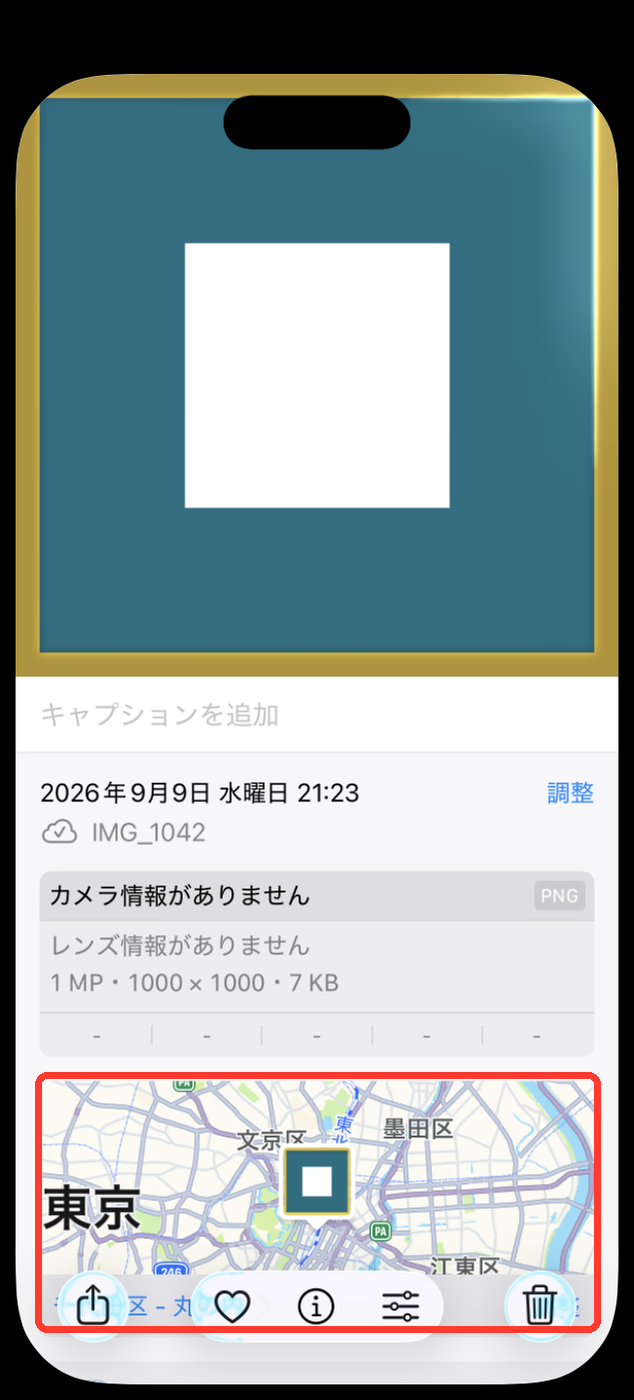
写真Appで写真を開き、上にスワイプするかⓘ(情報)をタップすると情報画面が出ます。位置情報が付いている写真では、下のほうに地図と地名が表示されます。今回の検証用画像には、私生活の場所を使わないように「東京駅」を手動で設定してあります。
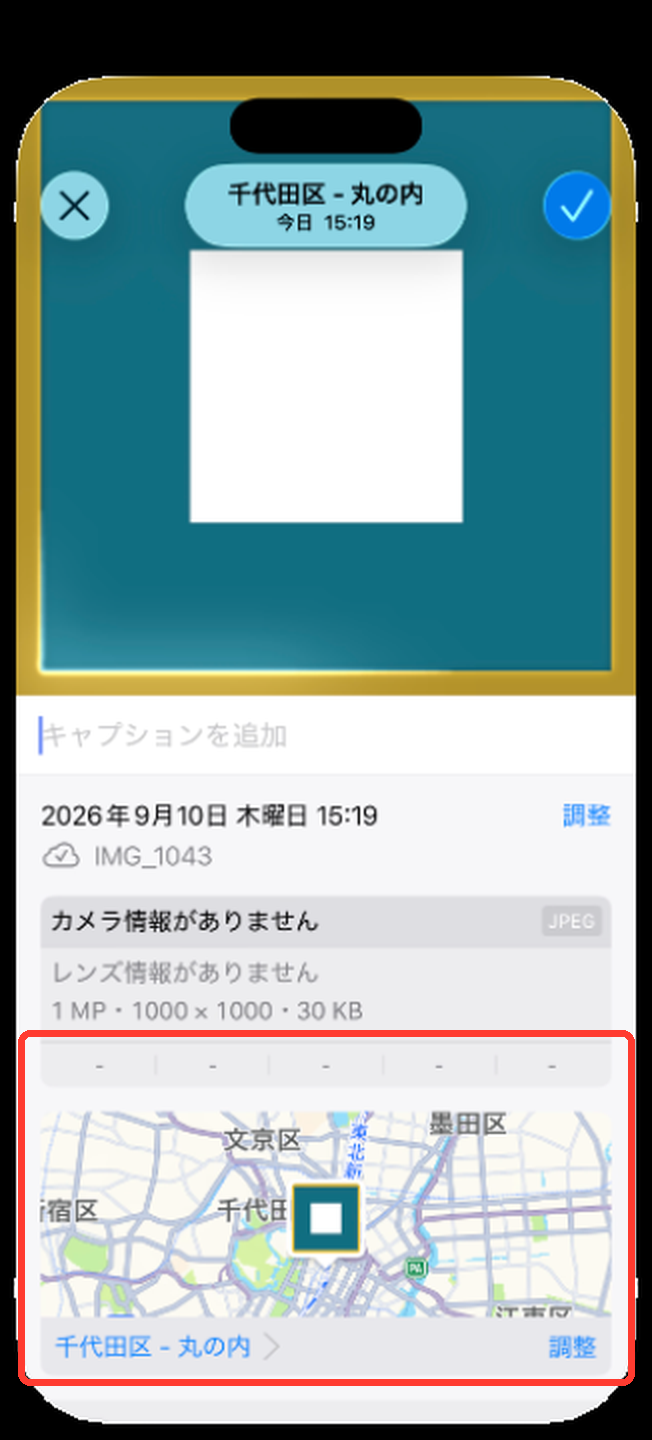
地図が出ていなければ、その写真には位置情報が付いていません。地図の右下にある「調整」から、あとで説明する削除の操作に進めます。
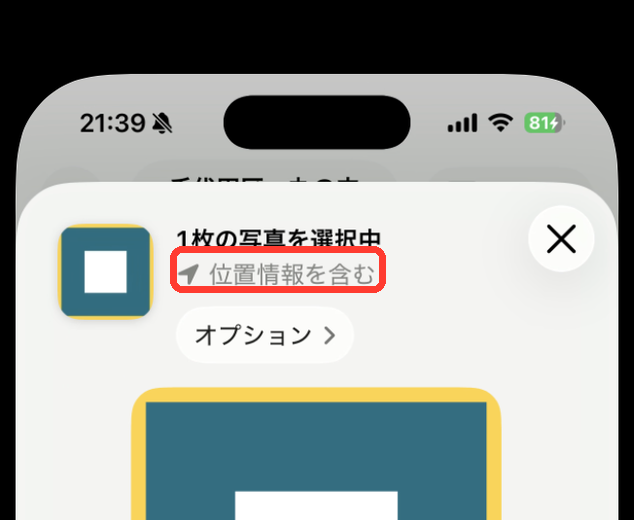
写真を開いて左下の共有ボタンをタップすると、上部に「1枚の写真を選択中」と「位置情報を含む」が表示されます。この時点では位置情報が付いたままという意味です。
その下の「オプション」を開くと、「含める」という区切りの中に「位置情報」のスイッチがあります。ここをオフにします。
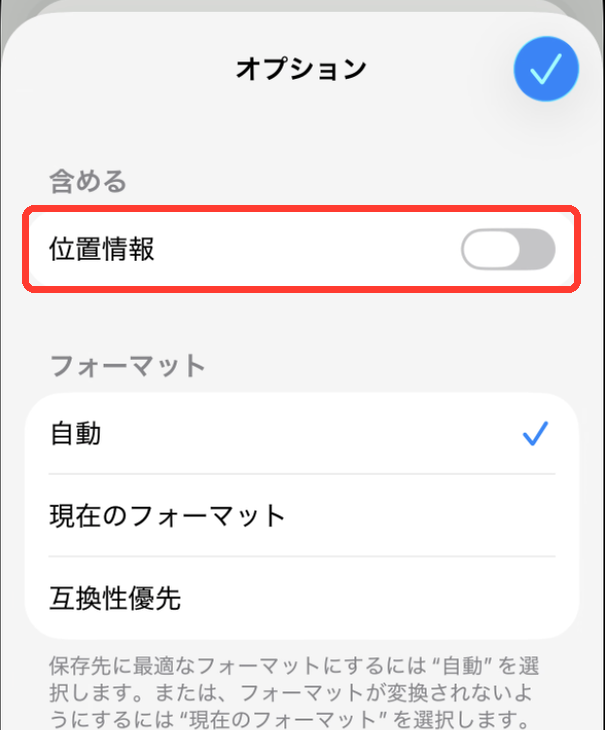
オプション画面を閉じると、上部の表示が「位置情報なし」に変わります。ここが変わっていれば、この共有では位置情報が付きません。
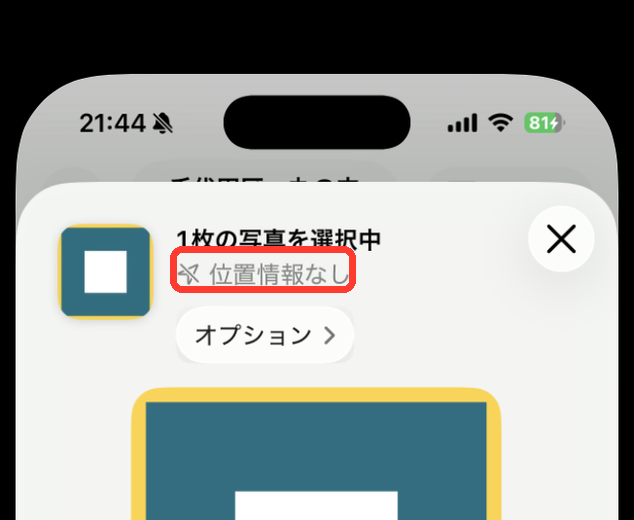
あわせて「フォーマット」という区切りもあり、「自動」「現在のフォーマット」「互換性優先」の3つから選べました(初期状態は「自動」)。位置情報とは別の設定なので、そのままで構いません。
共有時にオフにして保存したあと、写真Appで元の写真の情報画面を開き直すと、地図はそのまま残っていました(上の「千代田区 – 丸の内」の画面と同じ状態です)。共有シートの「位置情報」は書き出すときだけの設定で、元の写真には影響しません。
ここが方法2との決定的な違いです。自分の手元では撮影場所を残しておきたい場合は、この方法を選びます。
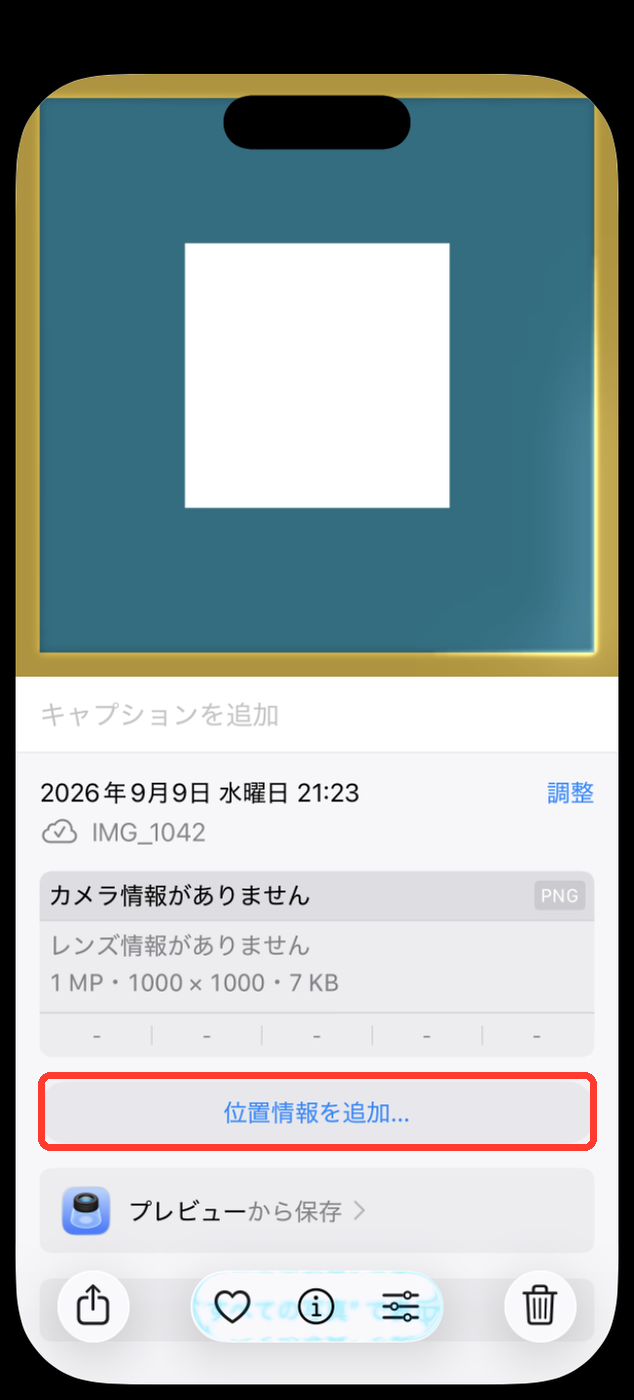
元の写真から位置情報自体を消したい場合は、情報画面の地図の右下にある「調整」(位置情報が付いていない写真では「位置情報を追加…」)をタップします。「位置情報を調整」という画面が開き、検索欄には「新規の場所を入力」と表示されます。
この画面の先頭にある「位置情報なし」を選ぶと、位置情報が外れます。
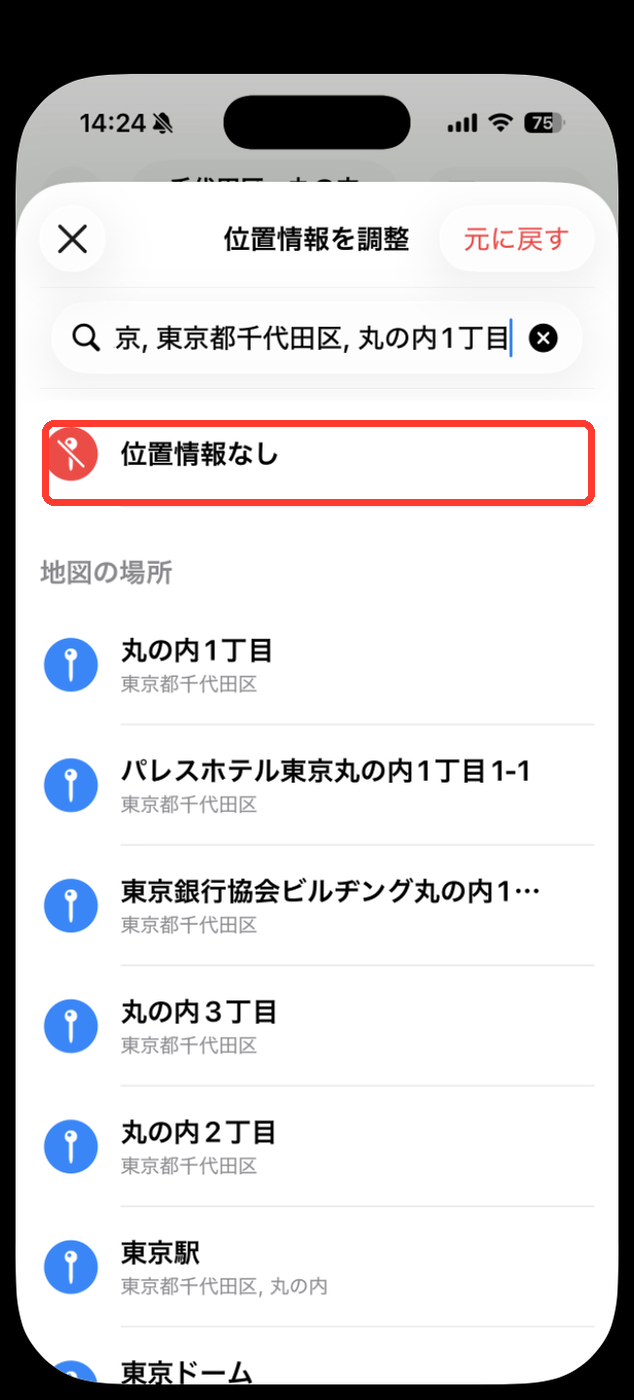
選んだあとに情報画面に戻ると、地図が消えて「位置情報を追加…」の表示に変わります。元の写真から位置情報が外れた状態です。
ここが今回いちばん確かめたかったところです。設定画面を見るだけでは分からないので、3パターンで「ファイルに保存」して書き出し、保存されたファイルの情報画面を開いて緯度・経度を確認しました。
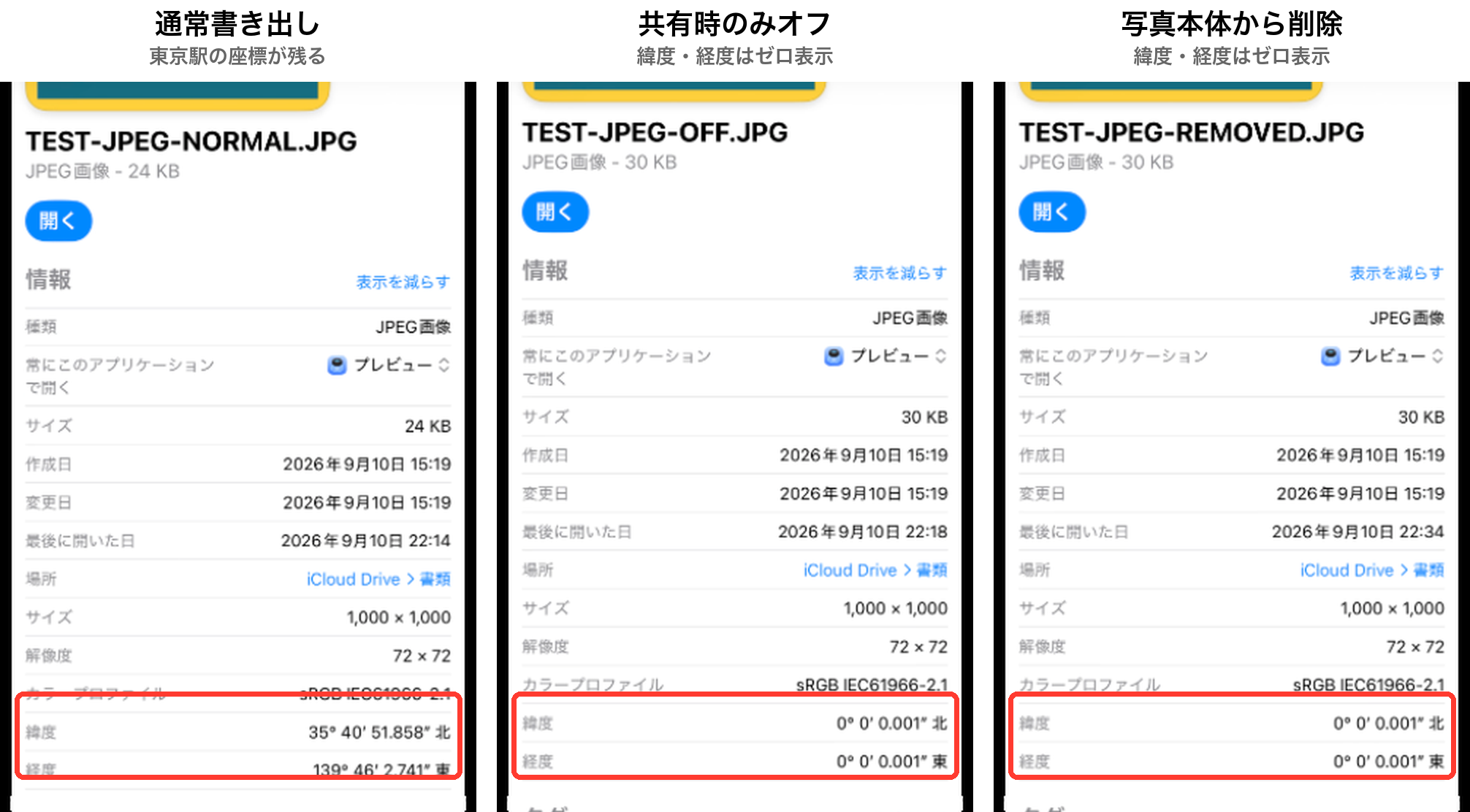
渡すファイルに実際の場所が入らないという点では、方法1でも方法2でも結果は同じでした。違いは元の写真が変わるかどうかだけです。
「位置情報なし」にしたあとでも、情報画面の「位置情報を追加…」から場所を検索して付け直せました。今回は同じ「東京駅」を選び直し、情報画面に地図が戻ることを確認しています。
ただしこれは手動で場所を選び直す操作です。「位置情報を調整」画面の右上には「元に戻す」ボタンもありますが、今回はこのボタンの動作までは試していません。消す前の座標が自動で戻ることを確かめたわけではないので、正確な撮影場所を残しておきたい写真では、方法2ではなく方法1(共有時だけオフ)を選ぶほうが安全です。
消えません。今回の検証では、共有時にオフにして書き出したあとで元の写真の情報画面を開き直しても、地図と地名がそのまま残っていました。共有シートの「位置情報」は書き出すときだけの設定です。
今回確認したのは「写真 → 共有 → ファイルに保存」の経路だけです。LINE・SNS・AirDropなどは送る側のアプリが画像を処理するため、同じ結果になるとは限りません。この記事の結果をそのまま当てはめず、心配な場合は写真側から位置情報を消してから送るほうが確実です。
今回は1枚だけを対象に検証したため、複数枚を選んだときの挙動は確認していません。共有シートのオプションは選択中の写真に対する設定なので、まとめて処理したい場合は少数で試してから本番の写真に適用することをおすすめします。
同じ場所を手動で選び直すことはできました。ただし消す前の座標が自動で復元されるかは今回試していません。撮影場所を正確に残しておきたい写真では、写真そのものを触らず共有時だけオフにする方法を選んでください。
撮影場所以外にも、検索履歴やSNSに上げた写真など「消しておきたい記録」は他にもあります。あわせて見直したい方は、こちらの記事も参考にしてください。