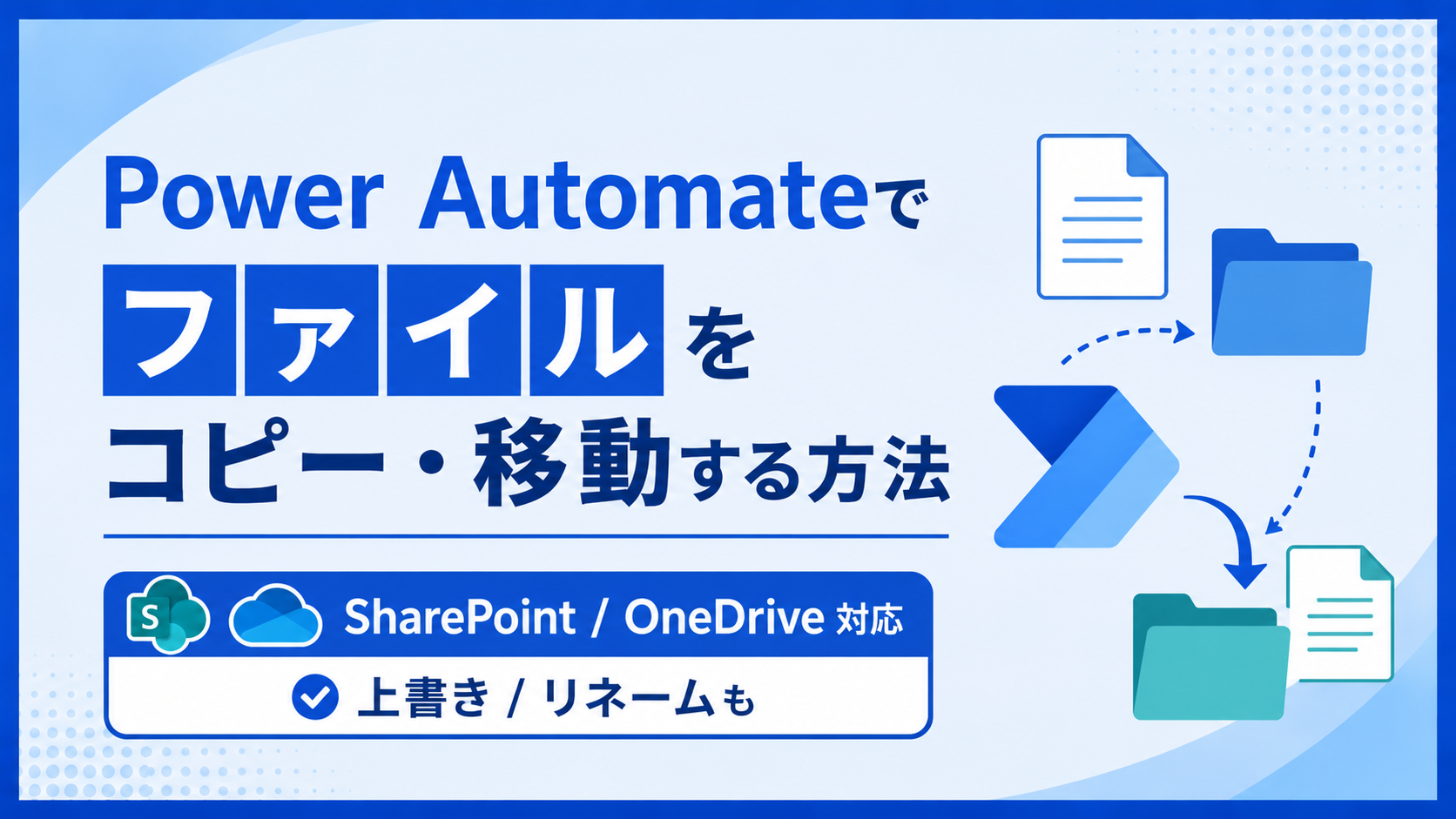
Power Automateでファイルをコピー・移動する方法|SharePoint/OneDrive対応・上書き/リネームも
sanane SANANEBLOG

ブックマークレットは、ブックマークに保存した短いプログラム(JavaScript)をワンタップで実行できる仕組みです。PCならボタンをブックマークバーにドラッグするだけで登録できますが、iPhoneのSafariにはドラッグで登録する方法がありません。
iPhoneでは、①普通のブックマークを作る → ②「編集」でURLをブックマークレットのコードに貼り替える → ③ブックマーク一覧から実行する、の3段階で使います。この記事ではiPhone 17 Pro(iOS 26)の実機で手順を1つずつ確認し、動かないときに多い原因もあわせて紹介します。
| やること | 操作 |
|---|---|
| 1. 登録 | Safariで適当なページを開き「…」→「ブックマークの追加先…」で保存 |
| 2. コードに貼り替え | ブックマーク一覧で長押し→「編集」→URL欄を消してコードをペースト |
| 3. 実行 | 使いたいページを開き「…」→「ブックマーク」→登録したブックマークをタップ |
| 注意 | アドレス欄に名前を入れて候補から開くと「スクリプトを実行できません」と出て動かない |
まず使いたいブックマークレットのコードをコピーしておきます。ブックマークレットのコードは javascript: で始まる1行の文字列です。配布ページにコードが書かれていれば、それをまるごとコピーします。
この記事では、動作確認用に次のコードを使います。開いているページのタイトルを表示するだけの、何も変更しないコードです。
javascript:alert(document.title)Safariでどのページでもよいので開き、右下の「…」を押します。メニューに「ブックマークに追加」と「ブックマークの追加先…」があります。名前を付けられる「ブックマークの追加先…」を選びます。
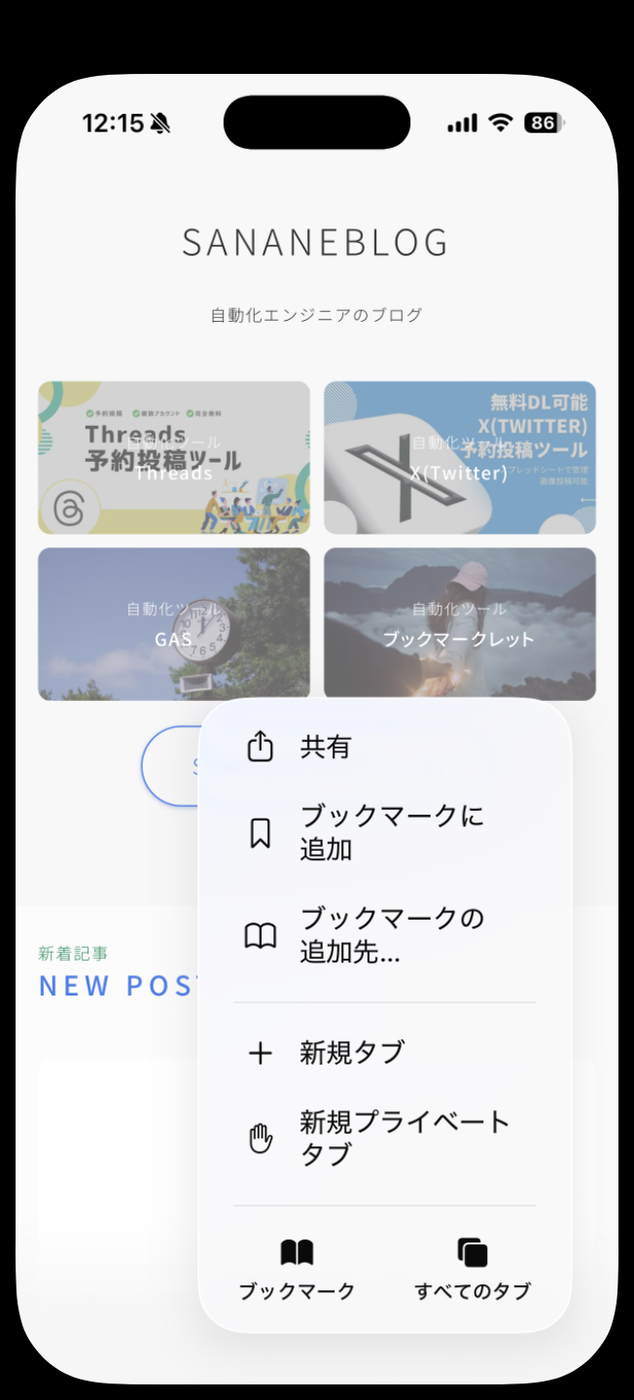
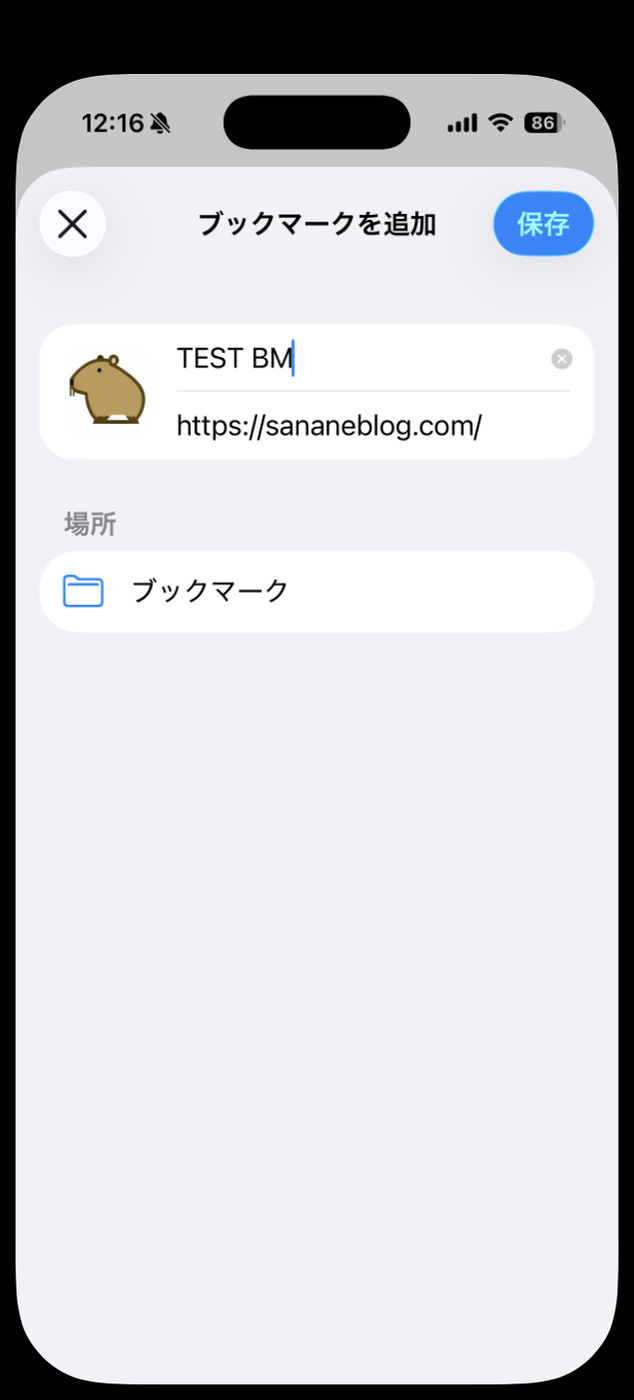
「ブックマークを追加」画面で、名前を分かりやすいもの(例:「フォロー一括承認」)に変えて「保存」を押します。
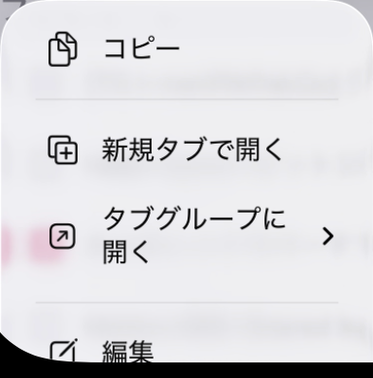
「…」→ 下段の「ブックマーク」を開くと、いま保存したブックマークが「最近保存した項目」などに表示されます。これを長押しし、メニューの「編集」を選びます。
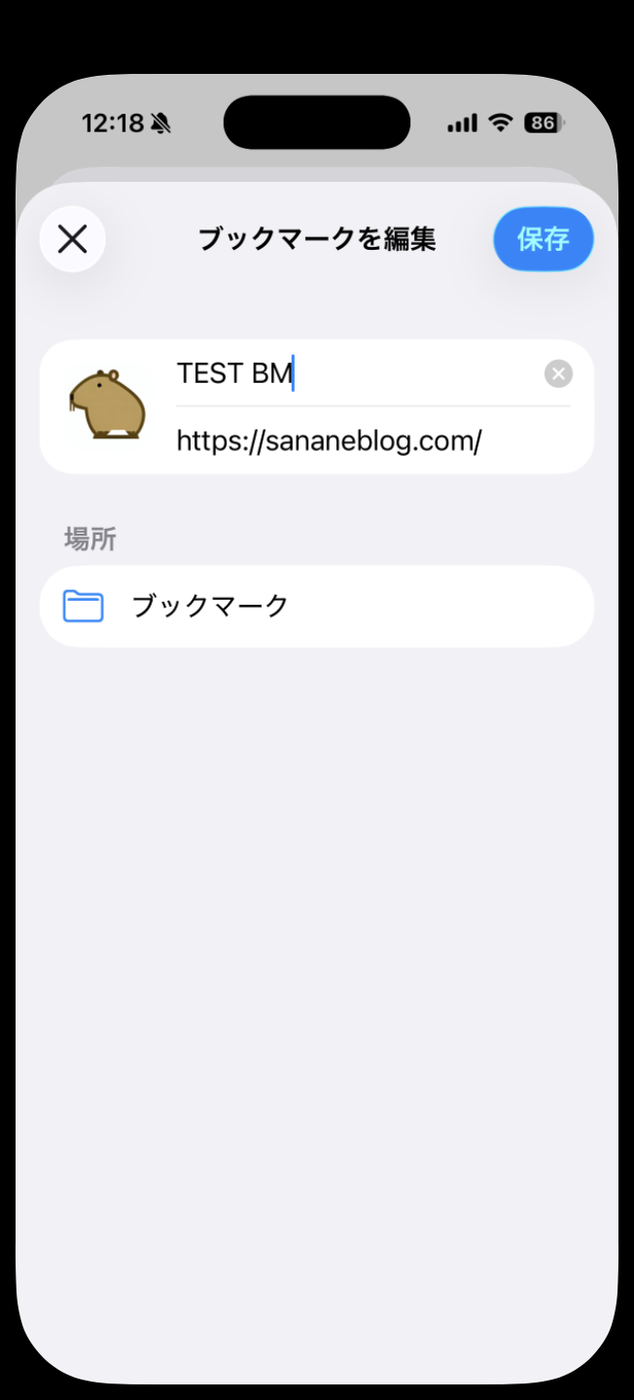
「ブックマークを編集」画面では、URL欄を書き換えられます。URL欄をタップし、右端の「×」で今のURLを消します。
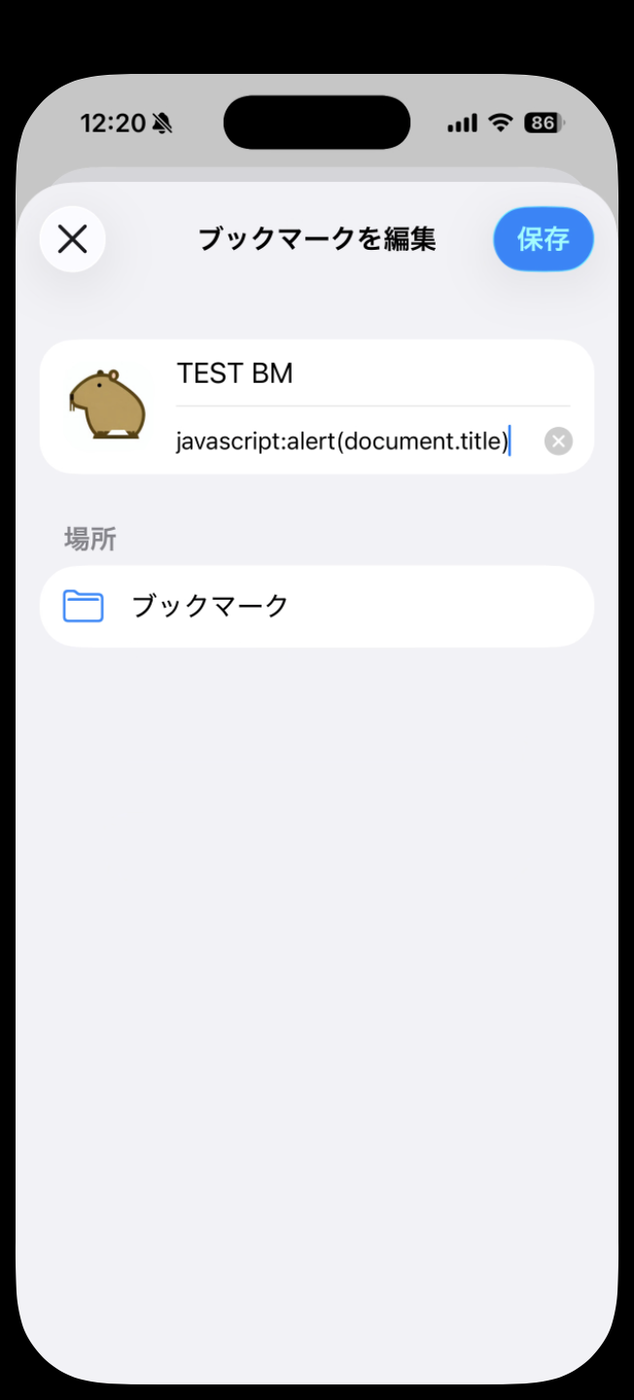
空になったURL欄に、準備でコピーしたコードをペーストします。javascript: から始まっていることを確認して「保存」を押せば登録完了です。
ブックマークレットを使いたいページ(ツールなら、配布ページで指定されたページ)を開いた状態で、「…」→「ブックマーク」を開き、登録したブックマークをタップします。
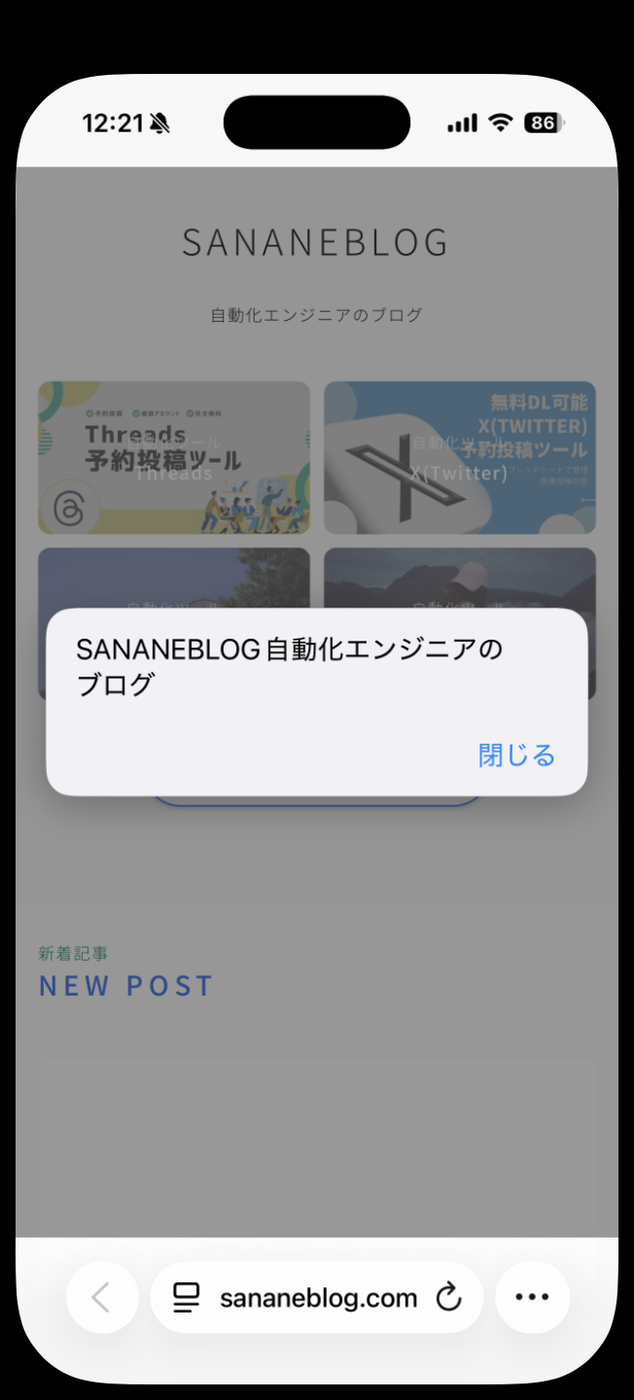
確認用のコードでは、開いていたページのタイトル(ここでは「SANANEBLOG自動化エンジニアのブログ」)が表示されました。これで動作しています。
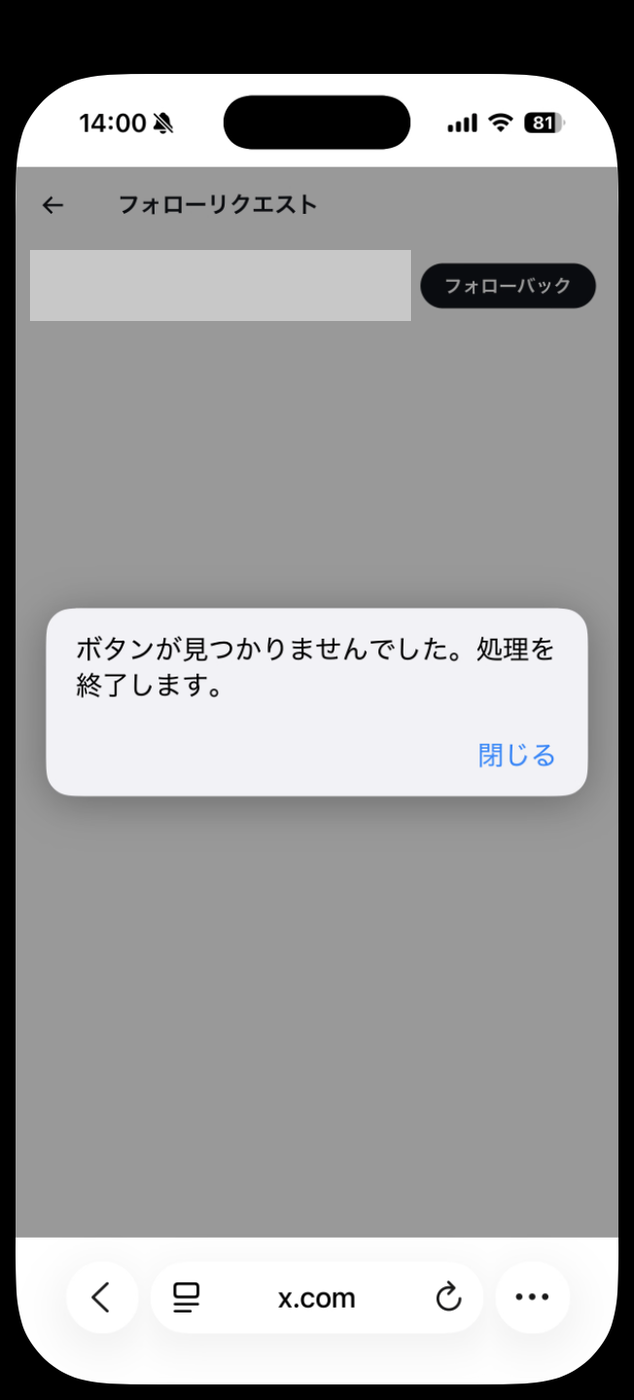
実際のツールでも試しました。Xのフォローリクエスト一括承認ツールのコードを同じ手順で登録し、Xのフォローリクエスト画面で実行すると、リクエストが承認され、「ボタンが見つかりませんでした。処理を終了します。」と表示されて終了しました。
iPhoneのSafariで、アドレス欄にブックマークの名前を入れて候補から開こうとすると、候補にブックマークは表示されるものの、タップすると「スクリプトを実行できません スクリプトを実行できません。JavaScriptは、この方法で使用することが許されていません。」と表示されて動きませんでした。
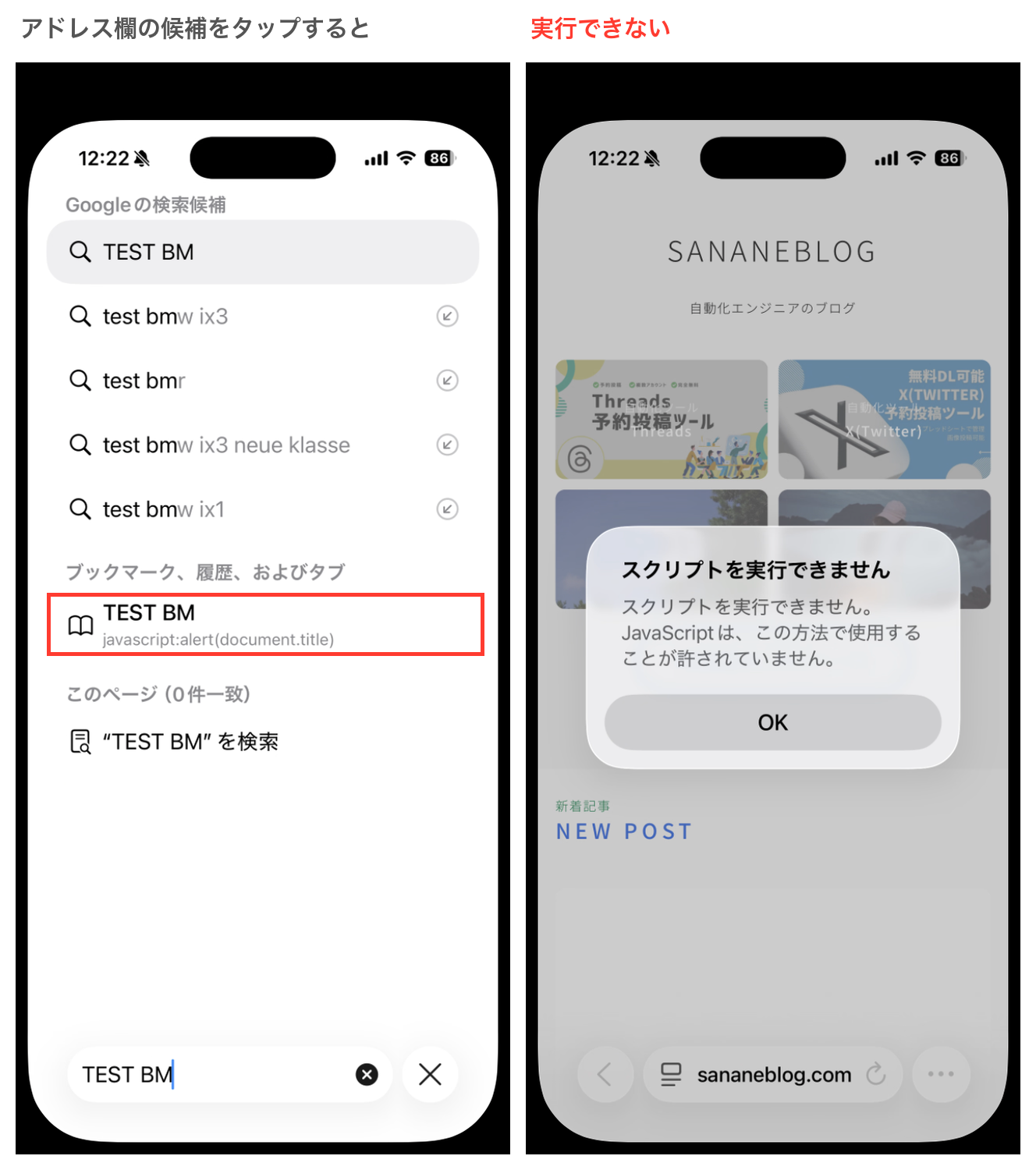
このメッセージが出たら、「…」→「ブックマーク」の一覧から実行し直してください。
javascript: から始まっているか確認します。貼り付けの前に元のURLを消し忘れると、コードの前にURLが残って正しく動きません今回確認したiOS 26のSafariでは、「ブックマークを追加」画面でURLを書き換えられませんでした。一度普通のブックマークとして保存し、「編集」でURLを貼り替えてください。
ブックマークレットは開いているページの中でプログラムを動かすため、中身の分からないコードを実行すると、ページ上で意図しない操作をされるおそれがあります。信頼できる配布元のものだけを使ってください。
「…」→「ブックマーク」でブックマークを長押しし、メニューの一番下にある「削除」を選びます。確認なしで削除されました。
今回の手順は、2026年9月にiPhone 17 Pro(iOS 26)で確認したものです。当サイトで配布しているブックマークレットも、この手順でiPhoneから使えます。