X(Twitter)でポストを一括出力する方法!スプレッドシートで管理を楽に
sanane SANANEBLOG

TimeTreeの予定は、予定の「…」メニューにある「コピー」で別のカレンダーへ写せます。ただし「移動」というメニューはありません。別のカレンダーへ移したいときは、コピーしてから元の予定を削除します。
同じ予定を何日分もまとめて入れたいときは、スマホアプリだけにある「複数の日付にコピー」を使うと、最大30日分を1回で登録できます。
この記事では、2026年10月に検証用のTimeTreeアカウントでテスト用のカレンダーを作り、Web版とiPhoneアプリの両方で実際にコピー・移動・複数日コピーを試した結果をまとめます。
| やりたいこと | 方法 | アプリ | Web |
|---|---|---|---|
| 別のカレンダーにコピー | 「…」→「コピー」→カレンダーを選ぶ | ○ | ○ |
| 別のカレンダーに移動 | コピーしてから元の予定を削除 | ○ | ○ |
| 複数の日付にまとめてコピー | 「…」→「複数の日付にコピー」(最大30日) | ○ | ×(メニューなし) |
| 複数のカレンダーに一度にコピー | できない。カレンダーの数だけコピーを繰り返す | × | × |
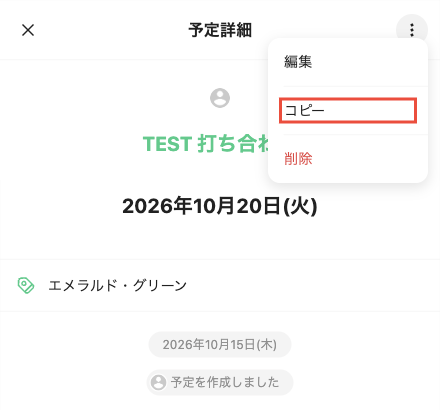
予定をクリックして予定詳細を開き、右上の「…」を押します。メニューは「編集」「コピー」「削除」の3つです。「コピー」を選びます。
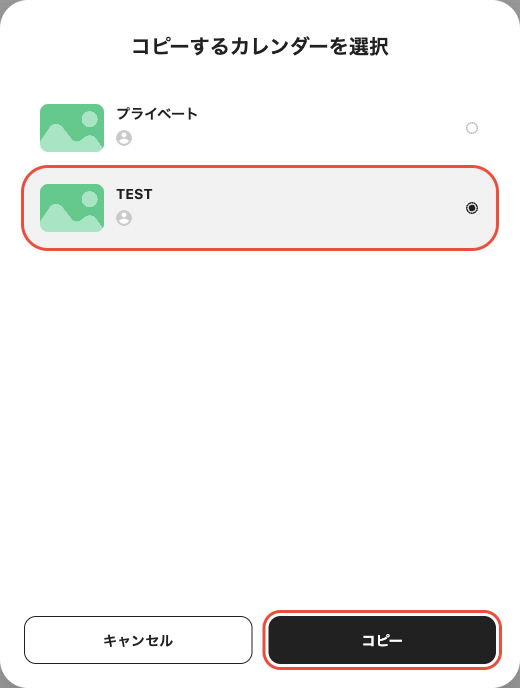
「コピーするカレンダーを選択」が開くので、コピー先のカレンダーを選んで「コピー」を押します。選べるのは1つだけです(別のカレンダーを押すと、先に選んだほうの選択が外れます)。
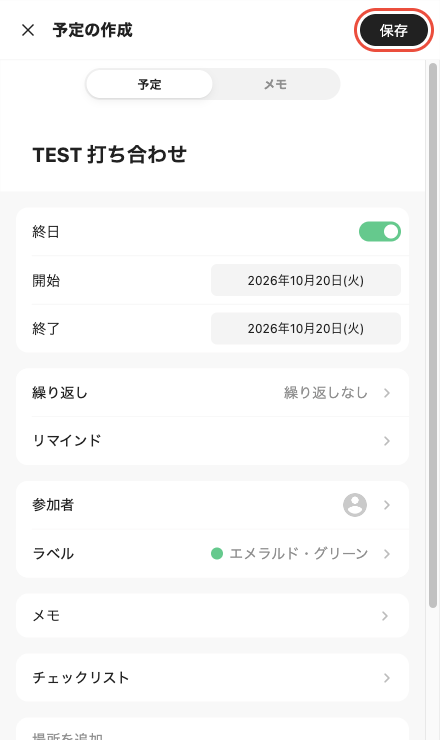
するとコピー先のカレンダーで「予定の作成」画面が開きます。タイトル・日付・ラベルなどは元の予定と同じ内容が入っているので、そのまま「保存」を押せばコピー完了です。保存の前なら、日付などを変えてから登録することもできます。
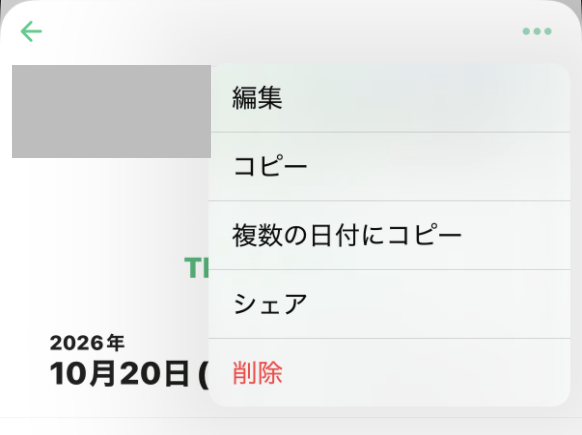
アプリでも流れは同じです。予定を開いて右上の「•••」を押すと、メニューは「編集」「コピー」「複数の日付にコピー」「シェア」「削除」の5つです。「コピー」を選びます。
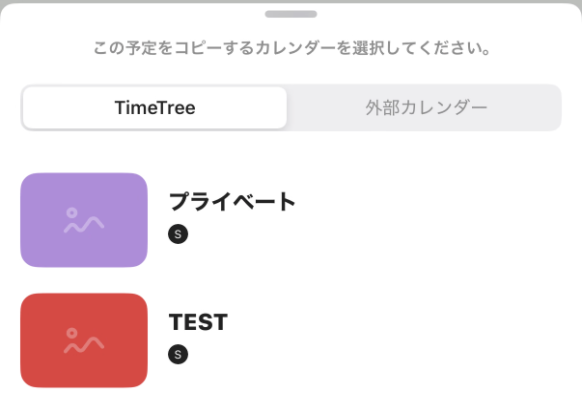
「この予定をコピーするカレンダーを選択してください。」と表示されるので、コピー先のカレンダーをタップします。そのあと開く作成画面で「保存」を押せば完了です。
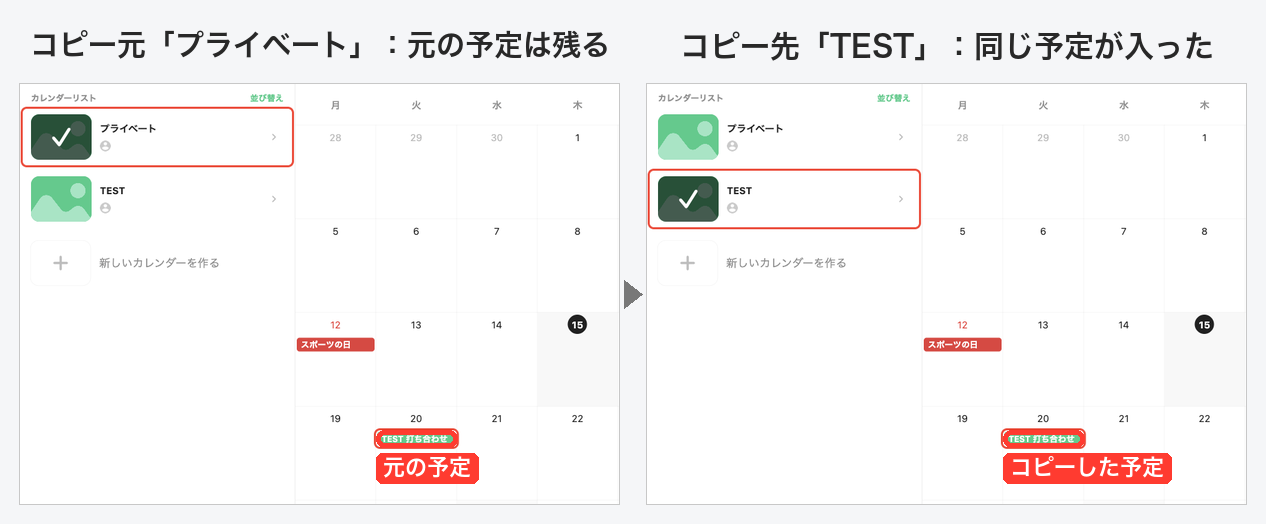
コピーすると、元のカレンダーにも、コピー先のカレンダーにも同じ予定が並びます。
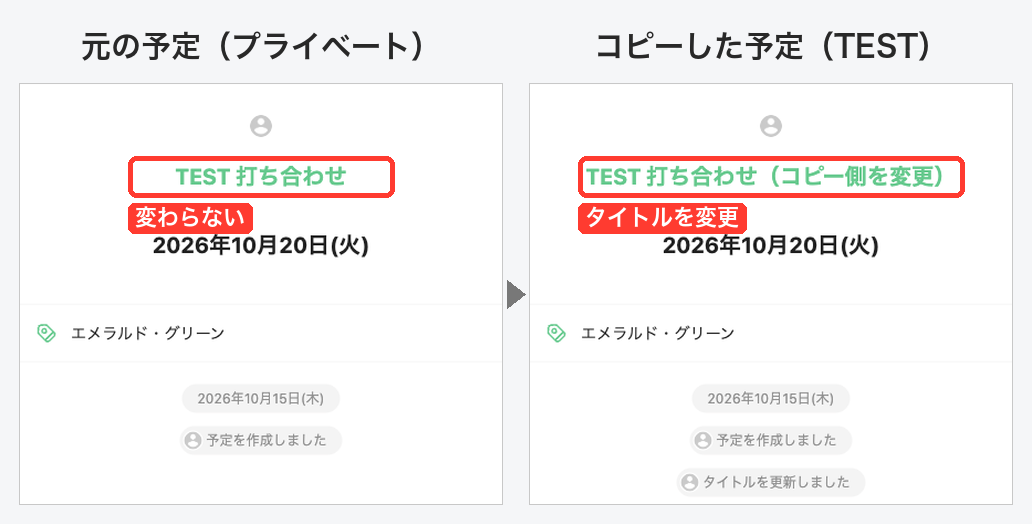
コピーした予定は、元の予定とは連動しない別の予定です。コピー側のタイトルを書き換えてみましたが、元の予定はそのままでした。片方を直したら、もう片方も自分で直す必要があります。
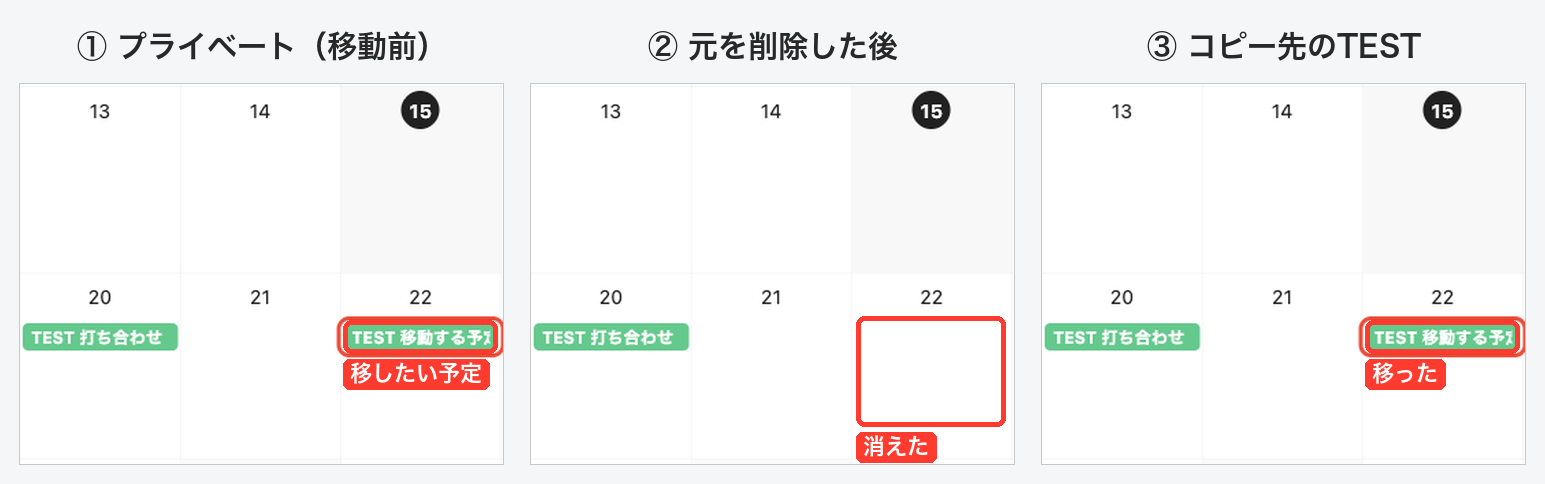
TimeTreeには「移動」や「カレンダーを変更」というメニューは見当たりませんでした(Web版・アプリとも)。別のカレンダーへ移したいときは、次の2ステップで行います。
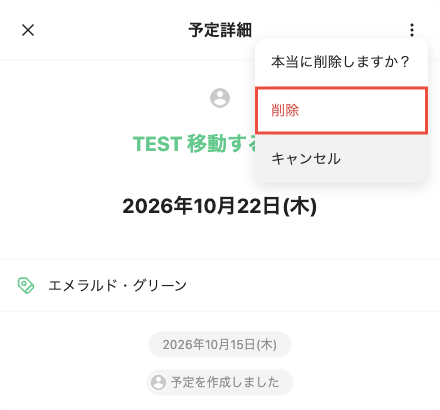
削除を押すと「本当に削除しますか?」と確認が出るので、もう一度「削除」を押します。
移動の前後を並べると、元のカレンダーからは消え、移した先のカレンダーに入っていることがわかります。
毎週ではない不定期の予定や、シフトのように飛び飛びの日に同じ予定を入れたいときは、アプリの「複数の日付にコピー」が便利です。Web版のメニューにはこの項目がないので、スマホアプリから操作します。
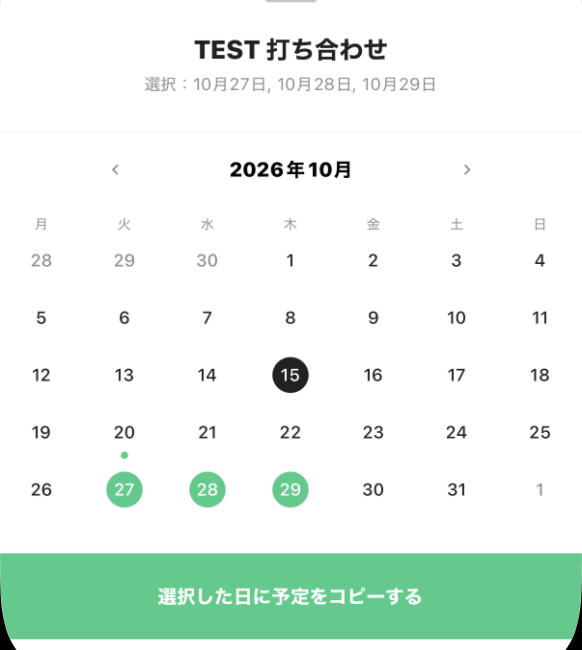
予定を開いて「•••」→「複数の日付にコピー」を選ぶと、カレンダーが表示されます。上には「日付を選択してください(最大30個)」とあり、日付をタップした数だけ選べます。選ぶと「選択:10月27日, 10月28日, 10月29日」のように表示されるので、最後に「選択した日に予定をコピーする」を押します。
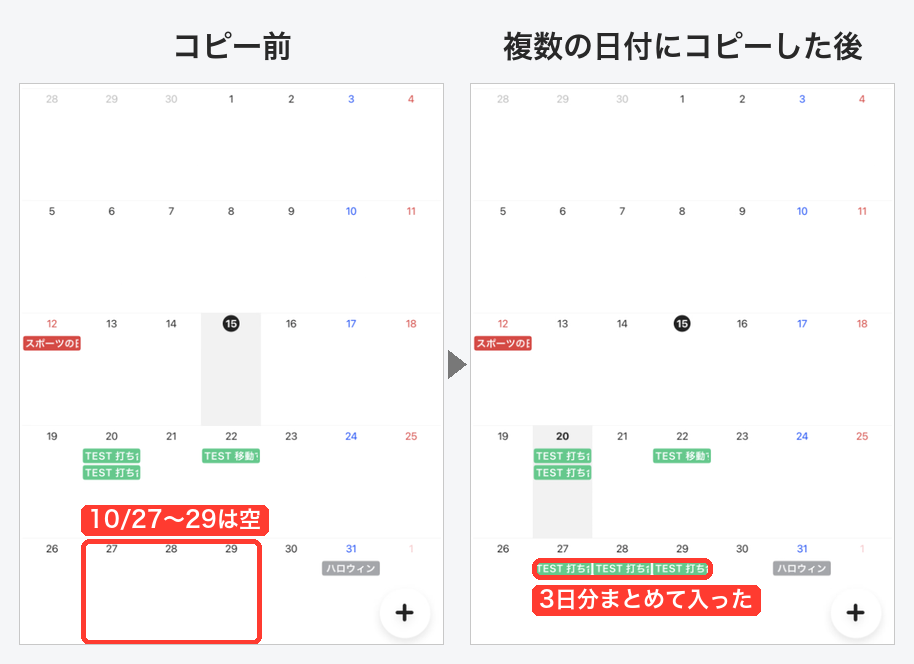
コピー前と後の月表示を比べると、選んだ3日に同じ予定が1回で入りました。
できませんでした。コピー先のカレンダーは1回に1つしか選べないので、入れたいカレンダーの数だけコピーを繰り返します。
Web版の予定メニューは「編集」「コピー」「削除」の3つで、複数の日付にコピーはありませんでした。スマホアプリから操作してください。
TimeTreeのコピー先として選べるのはTimeTreeのカレンダーと、アプリの「外部カレンダー」タブです。Googleカレンダーへまとめて写したい場合は、下の関連記事で紹介している方法を使ってください。
TimeTreeの予定をGoogleカレンダーやiPhoneのカレンダーでも見たい方は、こちらの記事もどうぞ。