X(Twitter)予約投稿ツール利用マニュアル
sanane SANANEBLOG
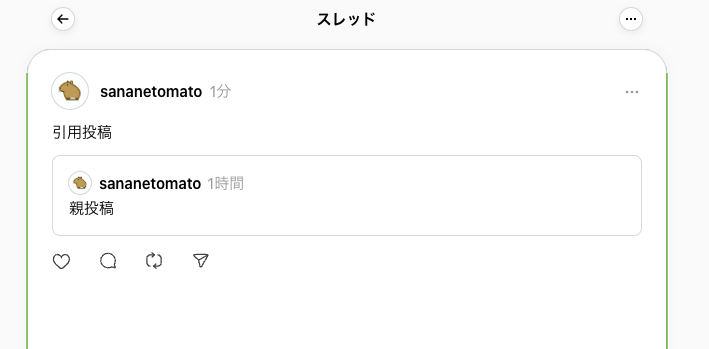
このページでは Threads予約投稿ツールでの引用投稿・ゴースト投稿・ネタバレ投稿・トピックタグの使い方を解説します。
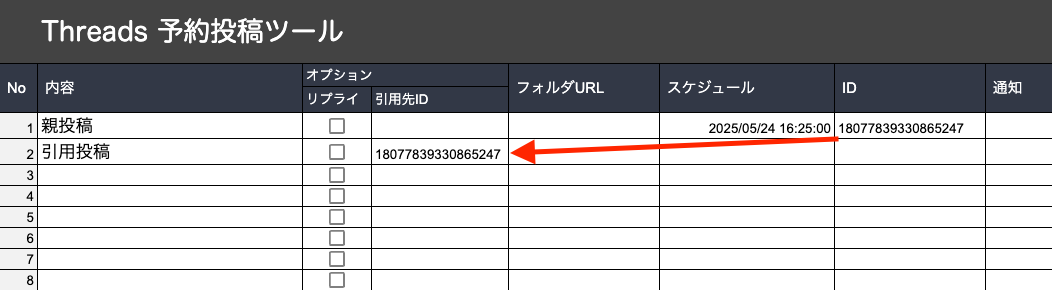
まずは引用したい投稿を選択します。引用したい投稿は[ID]を指定することで引用投稿が可能になります。
投稿IDは本ツール利用時に各投稿の[ID列]に記載されている、複数桁の数字になります。
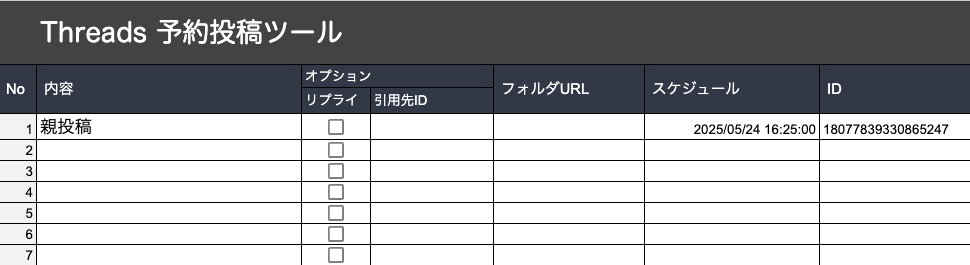
[予約投稿シート]に移動し、B列のセルに投稿したい内容を入力します。
[引用投稿ID]列(E列)に引用したい[投稿ID]を入力します。
上記を入力したうえで投稿を予約します。

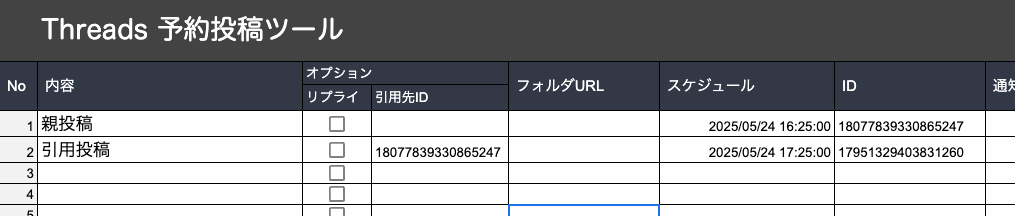
投稿が正常に完了すると[投稿ID]列(K列)に投稿IDが、エラーが発生し投稿に失敗すると[ステータス]列(L列)にエラー内容が記載されます。
ゴースト投稿は、自分のプロフィールフィードに表示させずに投稿する機能です。スレッドの流れを作りたいときに、フィードに表示させたくない繋ぎの投稿を作る際などに使います。
[予約投稿シート]の[ゴースト投稿]列(D列)のチェックボックスをONにします。
あとは通常どおり投稿内容を入力して予約するだけです。
投稿テキスト内の特定ワード、またはメディアをネタバレ(隠す)処理できます。それぞれ独立して使用でき、組み合わせも可能です。
[ネタバレ(テキスト)]列(G列)に、ネタバレにしたいワードをカンマ区切りで入力します。
入力例:ネタバレワードA,ネタバレワードB
入力したワードが[テキスト]列(B列)の投稿内容に含まれている場合、そのワード部分がネタバレ処理されます。
[フォルダURL]列(I列)にメディアのGoogle DriveフォルダURLを入力し、[ネタバレ(メディア)]列(H列)のチェックボックスをONにします。
チェックをONにすると、投稿内のメディア(画像・動画)全体がネタバレ表示になります。
投稿にトピックタグを設定することで、同じトピックの投稿をまとめて表示できます。
[トピック]列(F列)に設定したいトピックタグの文字列を入力します。
.(ピリオド)と &(アンパサンド)は使用不可