Power Automate 定期実行(スケジュール)完全ガイド|営業日だけ動かす(土日・祝日除外)
sanane SANANEBLOG
このページでは「X(Twitter)予約投稿ツール」でのメディア(画像・動画)のポスト方法を解説します。
Google Driveにアップロードしたメディアを、[メディアURL]列(F列)で指定するだけで投稿に添付できます。
動画の拡張子やエンコード方式によっては正常に投稿できない場合があります。
指定した場所に複数のメディアがある場合、本ツールは下記のルールで投稿するメディアを選びます。
| 含まれるメディア | 投稿されるもの |
|---|---|
| 動画がある | 動画を1つだけ(画像は投稿されません) |
| GIFがある(動画なし) | GIFを1つだけ(画像は投稿されません) |
| 画像のみ | 先頭から4枚まで |
Google Driveにアクセスし、投稿用のフォルダを作成して画像をアップロードします。
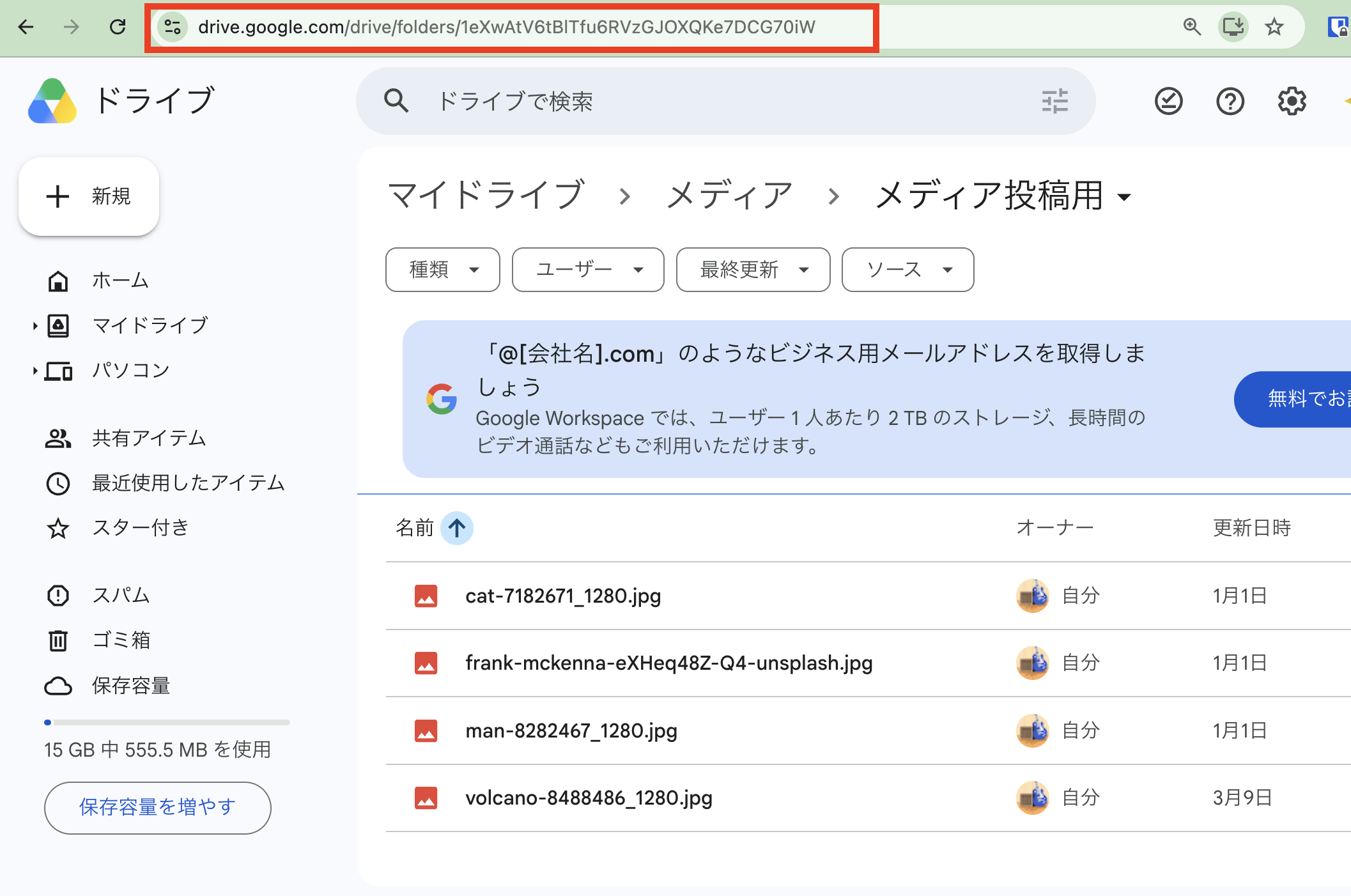
フォルダを開いた状態で、ブラウザのアドレスバーのURLをコピーします(前の画像の赤枠の部分です)。
https://drive.google.com/drive/folders/(フォルダID)
右クリックして[共有]>[リンクをコピー]でも取得できます。フォルダを右クリックすればフォルダのURL、ファイルを右クリックすればそのファイルのURLが取得できます。
![Google Driveで右クリックメニューの[共有]から[リンクをコピー]を選択する画面](https://sananeblog.com/wp-content/uploads/2026/08/02-x-media-copy-link.png)
[予約投稿シート]の[メディアURL]列(F列)に、コピーしたフォルダのURLを貼り付けます。
あとは通常どおり[投稿内容]列(B列)に本文を入力し、投稿を予約します。
![予約投稿シートの[メディアURL]列にフォルダURLを貼り付け、[スケジュール]列に日時が入っている状態](https://sananeblog.com/wp-content/uploads/2026/08/03-x-media-sheet-input.png)

予約した時刻になると、メディア付きで自動的に投稿されます。
[X ID]列(H列)と[メッセージ]列(J列)に結果が記録されます。
![投稿完了後、[X ID]列と[メッセージ]列に投稿成功とリンクが記録された状態](https://sananeblog.com/wp-content/uploads/2026/08/04-x-media-result.png)
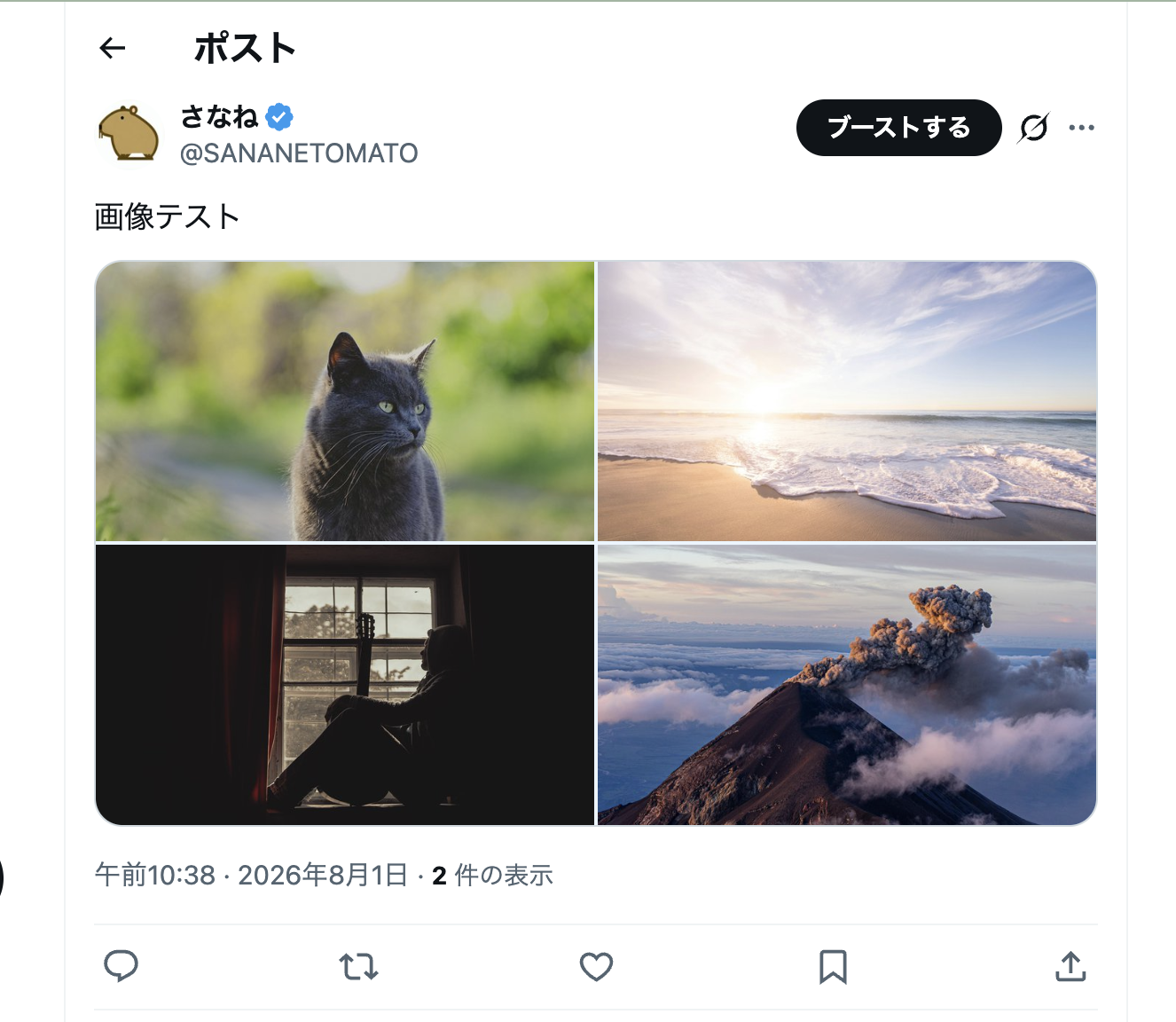
フォルダ内の画像4枚がまとめて投稿されています。
動画の場合も手順は画像とまったく同じです。
[メディアURL]列(F列)にはフォルダURL以外も指定できます。フォルダを作らずに投稿したいときに便利です。
| 指定できるもの | 書き方 |
|---|---|
| DriveのフォルダURL | フォルダ内のメディアが対象になります(推奨) |
| DriveのファイルURL | ファイルを個別に指定します |
| 画像の直リンクURL | Dropboxの共有リンクは自動で直リンクに変換されます |
| 複数のURL | 改行またはカンマ区切りで最大4つまで |
メディアが添付されない場合は、[メッセージ]列(J列)を確認してください。原因が記録されています。
| よくある原因 | 対処 |
|---|---|
| フォルダURLの形式が違う | 「/drive/folders/」を含むURLか確認します |
| フォルダが空、または画像・動画以外しかない | 対象は画像・GIF・動画のみです |
| 画像のサイズが大きすぎる | 1枚5MB以内に収めます |
| 動画が長すぎる・大きすぎる | 140秒以内、45MB程度に収めます |
| 動画の形式が対応していない | MP4(H.264)で書き出し直します |