![Microsoft Power Automate[実践]入門](https://thumbnail.image.rakuten.co.jp/@0_mall/book/cabinet/9338/9784297149338_1_27.jpg)
【X(Twitter)予約投稿ツールマニュアル】Web管理画面(スマホ用)の使い方
sanane SANANEBLOG
Power Automateで作ったフローを別のアカウントや環境に移したいとき、以前は「マイフロー」の詳細画面にあるエクスポートからzipファイルとして書き出せました。
ですが現在、その画面を開いてもエクスポートのメニューに「ヘルプ」と「フロー識別子を取得する」しか表示されず、zipでのエクスポートができなくなっています。

代わりに現在は「ソリューション」という仕組みを使って、フローのエクスポート・インポートを行うことができるようになっていることが分かりました。
この記事では、ソリューションを使ったフローの書き出し(エクスポート)と取り込み(インポート)の手順を、初心者の方にもわかるようにステップごとに解説します。
Power Automateの基本・料金・他の実例一覧はこちら。

「ソリューション(solution)」とは、Power Platform(Power AppsやPower Automate)で作ったものをまとめて管理・移動するための入れ物(パッケージ)です。1つのフローだけでなく、複数のフローや、Power Appsで作ったアプリ、テーブルなどを1つのソリューションにまとめて、一括でエクスポート・インポートできるのが大きな特徴です。
従来の「マイフローからzip」は1つのフロー単位での書き出しでしたが、ソリューション方式では次のようなことができます。
もともとソリューションは、開発環境で作ったものをテスト環境・本番環境へ配布する「アプリケーションライフサイクル管理(ALM)」のための仕組みです。少し本格的な機能ですが、個人がフローを1つ書き出すだけでも問題なく使えます。
ソリューションを作るときに見慣れない言葉が出てきます。手順に入る前に、つまずきやすい3つの用語だけ先に記載します。
「公開元(発行元)」とは、そのソリューションを誰が作ったかを示す名札のようなものになります。
すべてのソリューションには発行元が必要で、発行元には接頭辞(プレフィックス)という短い文字列が紐づいています。接頭辞は、複数の発行元のソリューションを同じ環境に入れても名前がぶつからないようにするための識別子です。
新しいソリューションを作るとき、公開元の欄には最初から「CDS Default Publisher」や「○○における既定の発行者(DefaultPublisher…)」が選べるようになっています。これらは、独自の発行元を作っていない場合に使われる標準(既定)の発行元です。
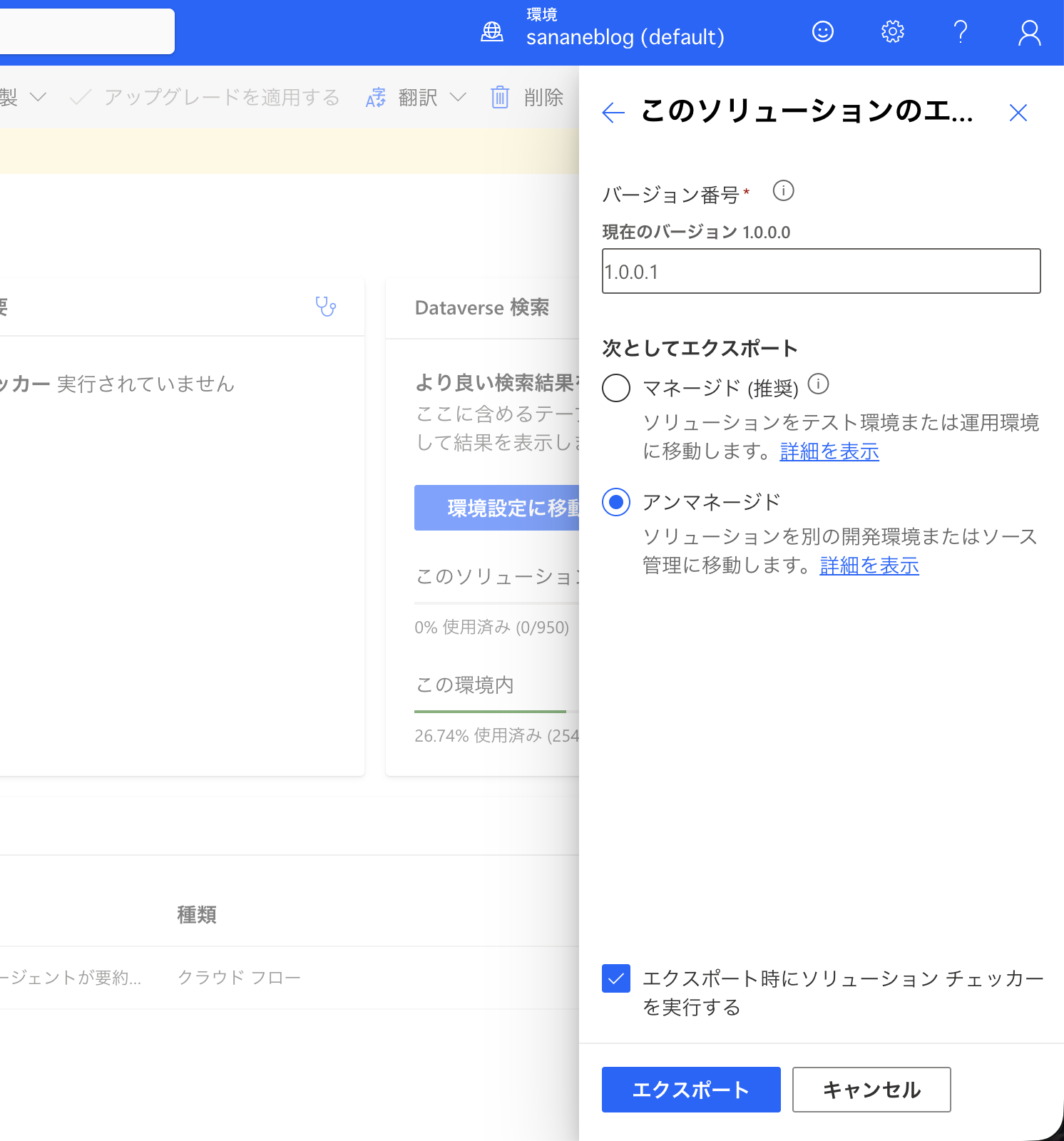
バージョンは「1.0.0.0」のような番号で、そのソリューションが何回目の状態なのかを表す目印です。新しいソリューションを作るときは自動で番号が入り、エクスポート時にも自動で1つ繰り上がります。
バージョンを手動で変える必要があるのは、同じソリューションを何度も更新して、いつの版かを区別したいときです。個人でフローを1回書き出すだけなら、表示されている番号のままで問題ありません。
エクスポートのときに「マネージド」か「アンマネージド」かを選びます。これは書き出すパッケージのタイプの違いで、初心者がもっとも迷うポイントです。ざっくり次のように考えてください。
それでは実際の手順です。Power Automateの画面から進めていきます。
画面左のメニューから「ソリューション」をクリックします。続いて上部の「新しいソリューション」をクリックします。
表示名・名前・公開元・バージョンを入力します。名前は半角英数字とアンダースコア(_)のみ使えます。公開元は前述のとおり、個人利用なら既定のままでOKです。入力したら「作成」をクリックします。
作成したソリューションを開き、「既存を追加」→「自動化」→「クラウドフロー」と進みます。一覧から書き出したいフローを選んで「追加」をクリックします。
ソリューションの画面に戻り、上部の「エクスポート」をクリックします。
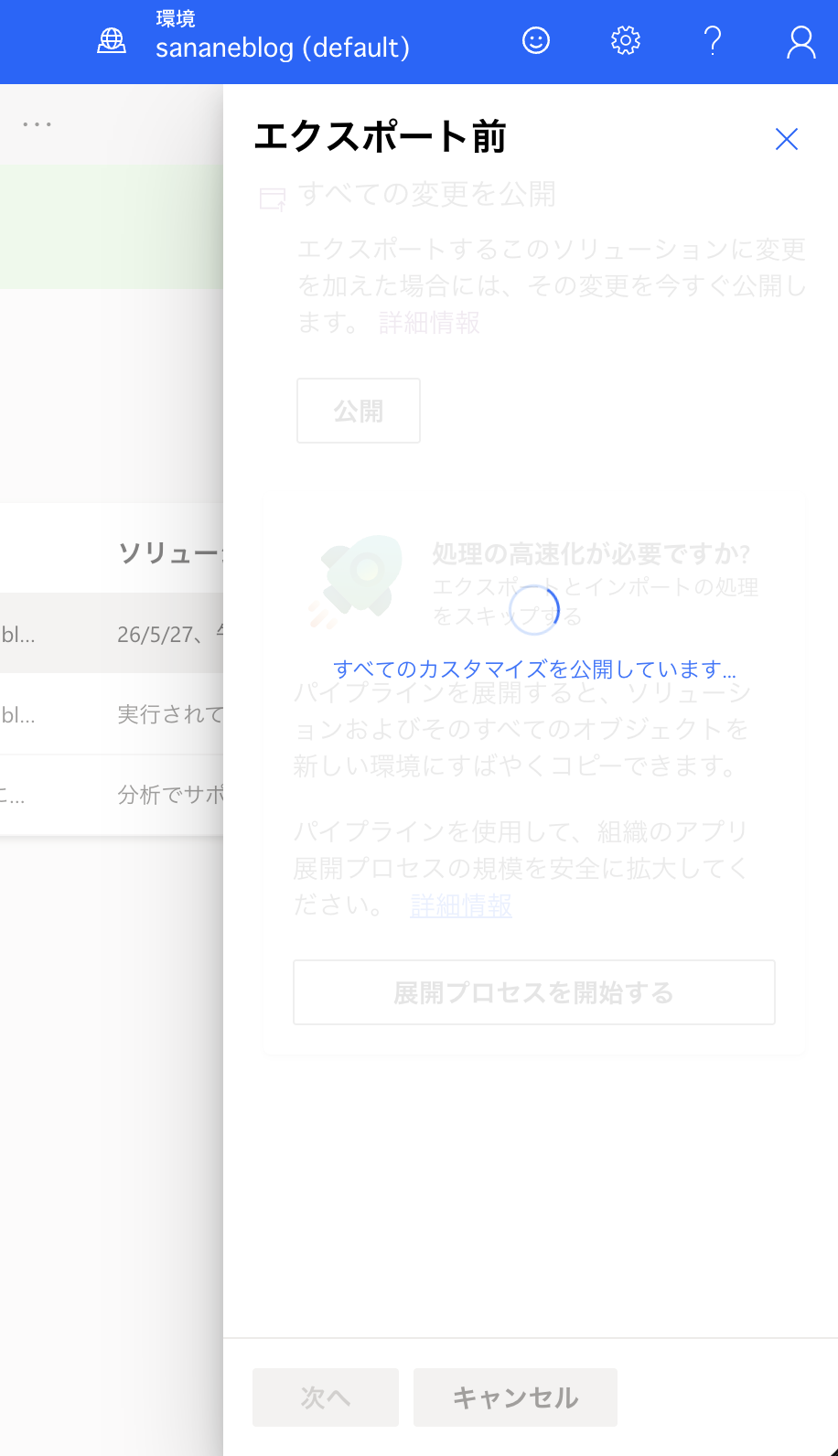
「すべての変更を公開」を選んでから「次へ」をクリックします。
バージョン番号を確認し、「マネージド」か「アンマネージド」を選びます。必要に応じてソリューションチェッカーを実行し、「エクスポート」をクリックします。
上部のバーに「正常にエクスポートされました」と表示されたら、「ダウンロード」をクリックしてzipファイルを保存します。
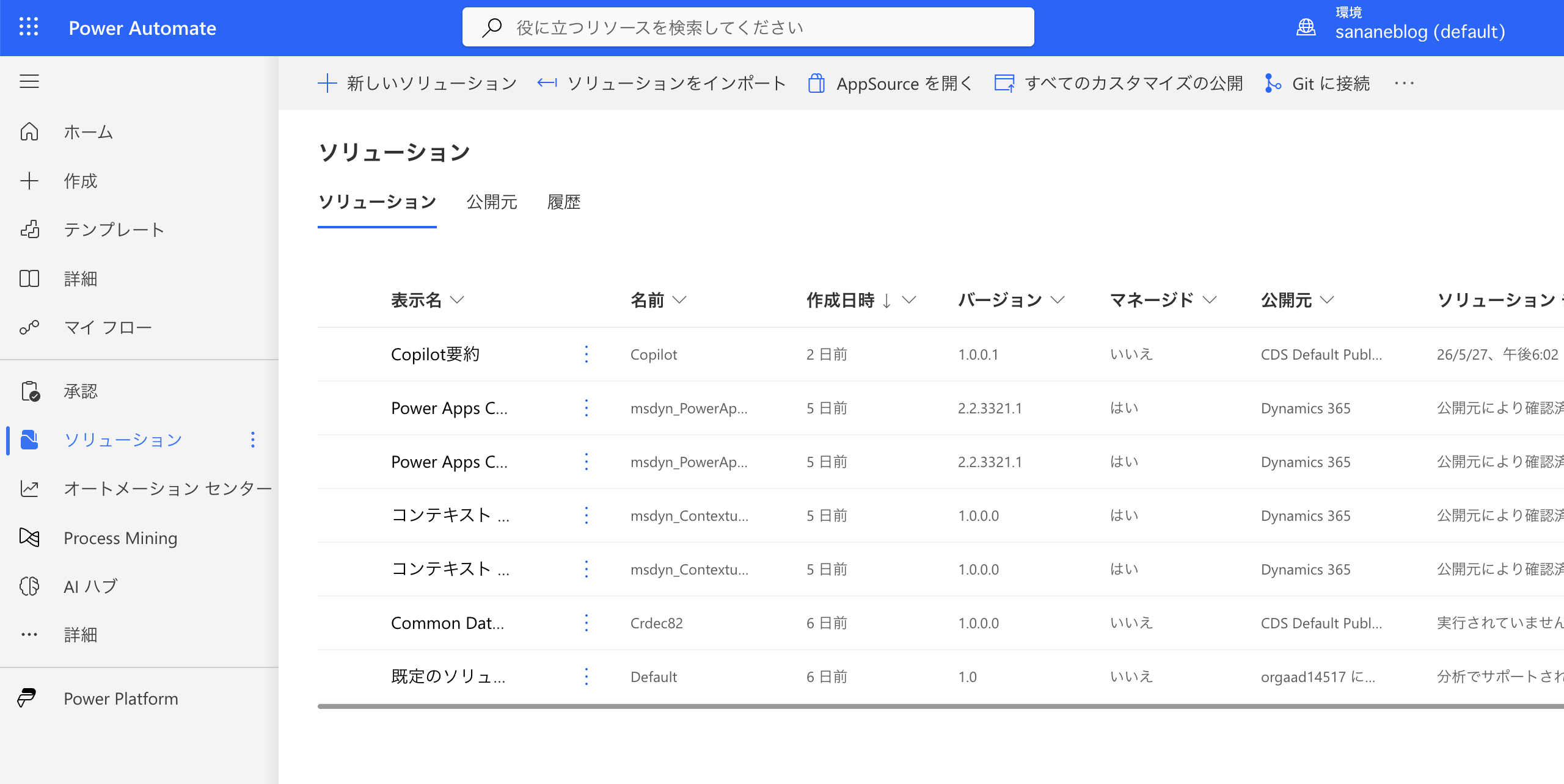
左メニューの「ソリューション」を開き、「新しいソリューション」をクリックします。
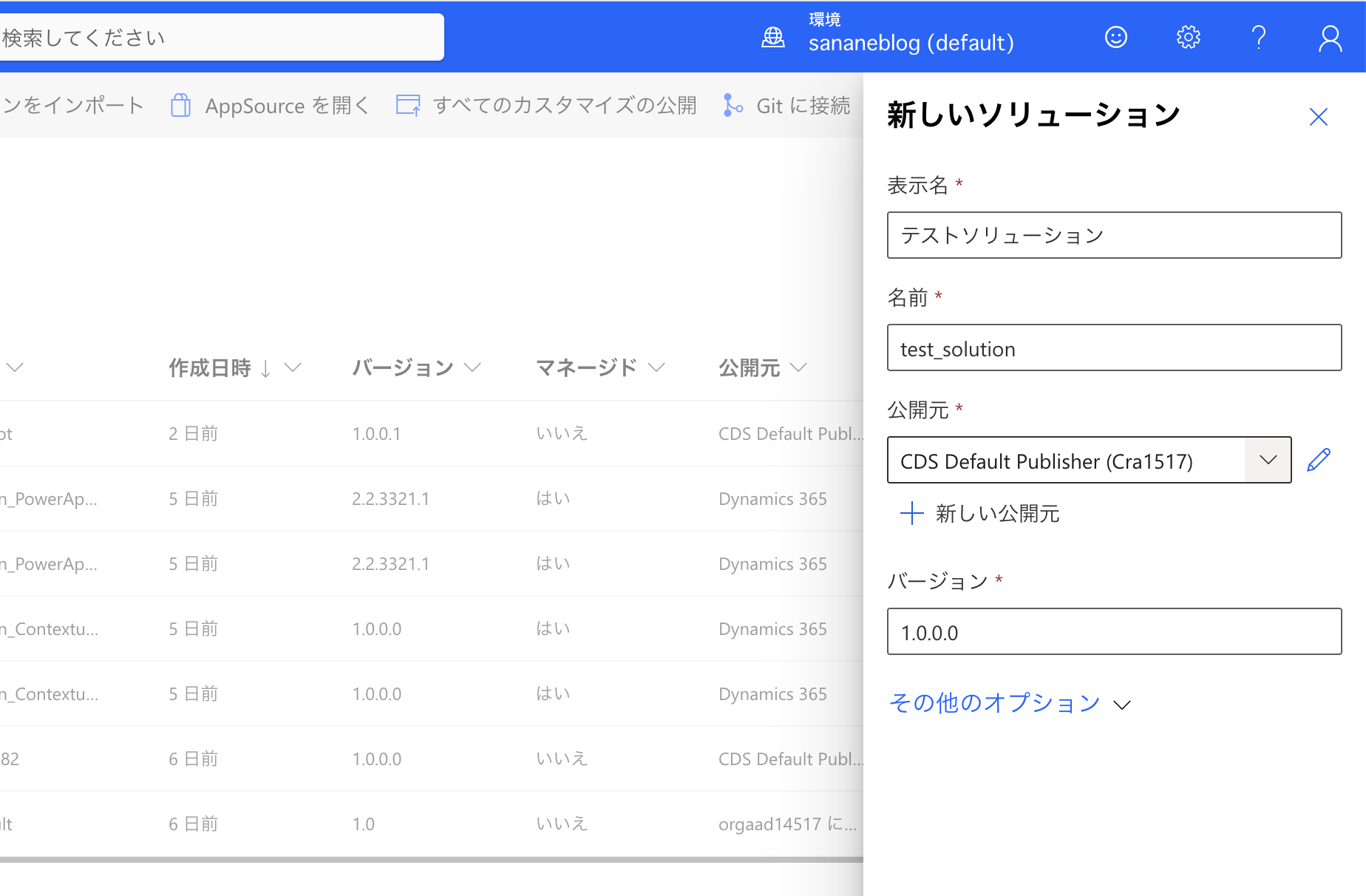
表示名・名前・公開元・バージョンを入力します。組織で使う場合は「新しい公開元」から専用の発行元を作成できます。
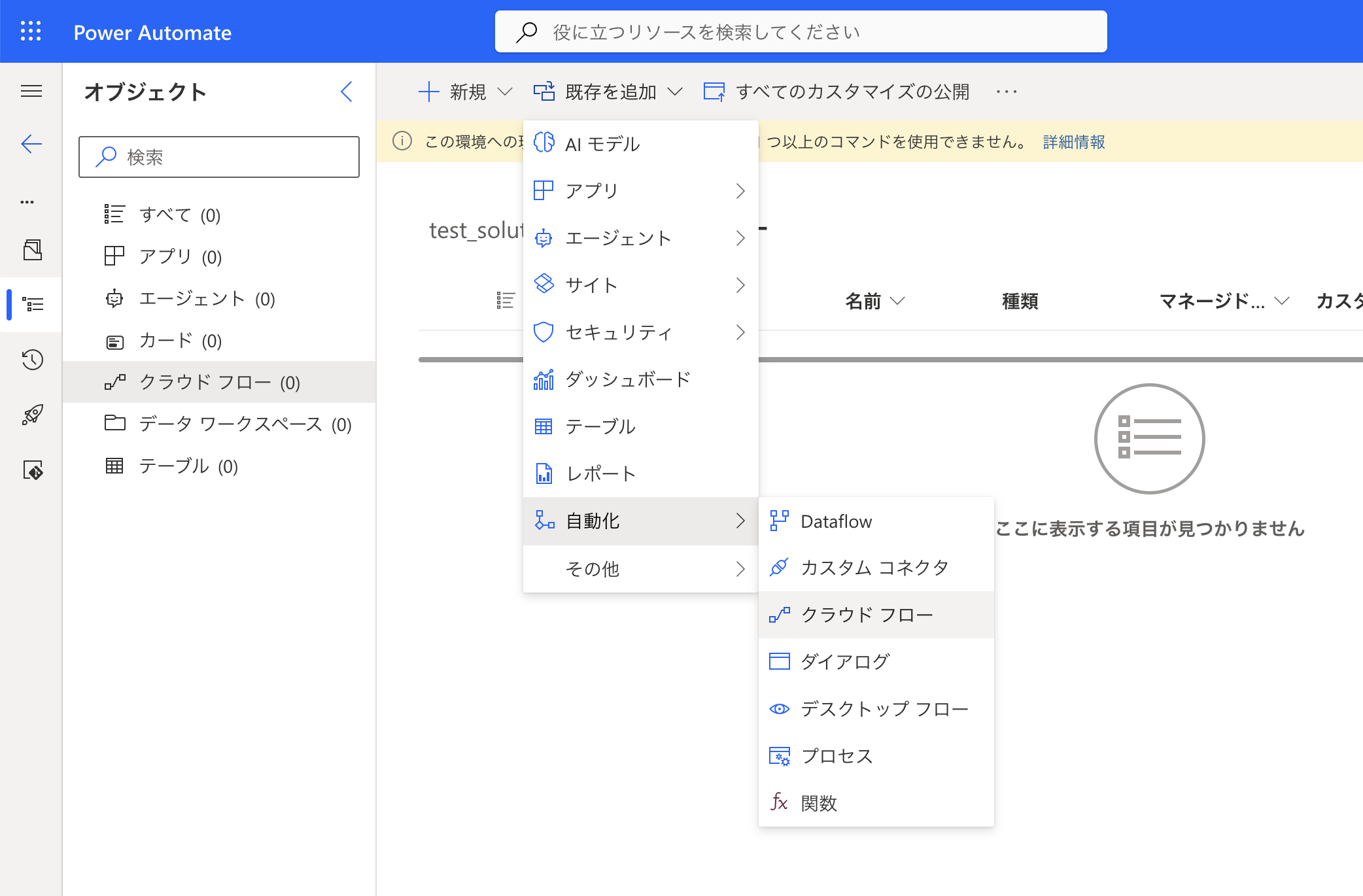
ソリューションを開いたら「既存を追加」→「自動化」→「クラウドフロー」と進み、書き出したいフローを選んで追加します。
ソリューションの画面に戻り、「エクスポート」をクリックします。
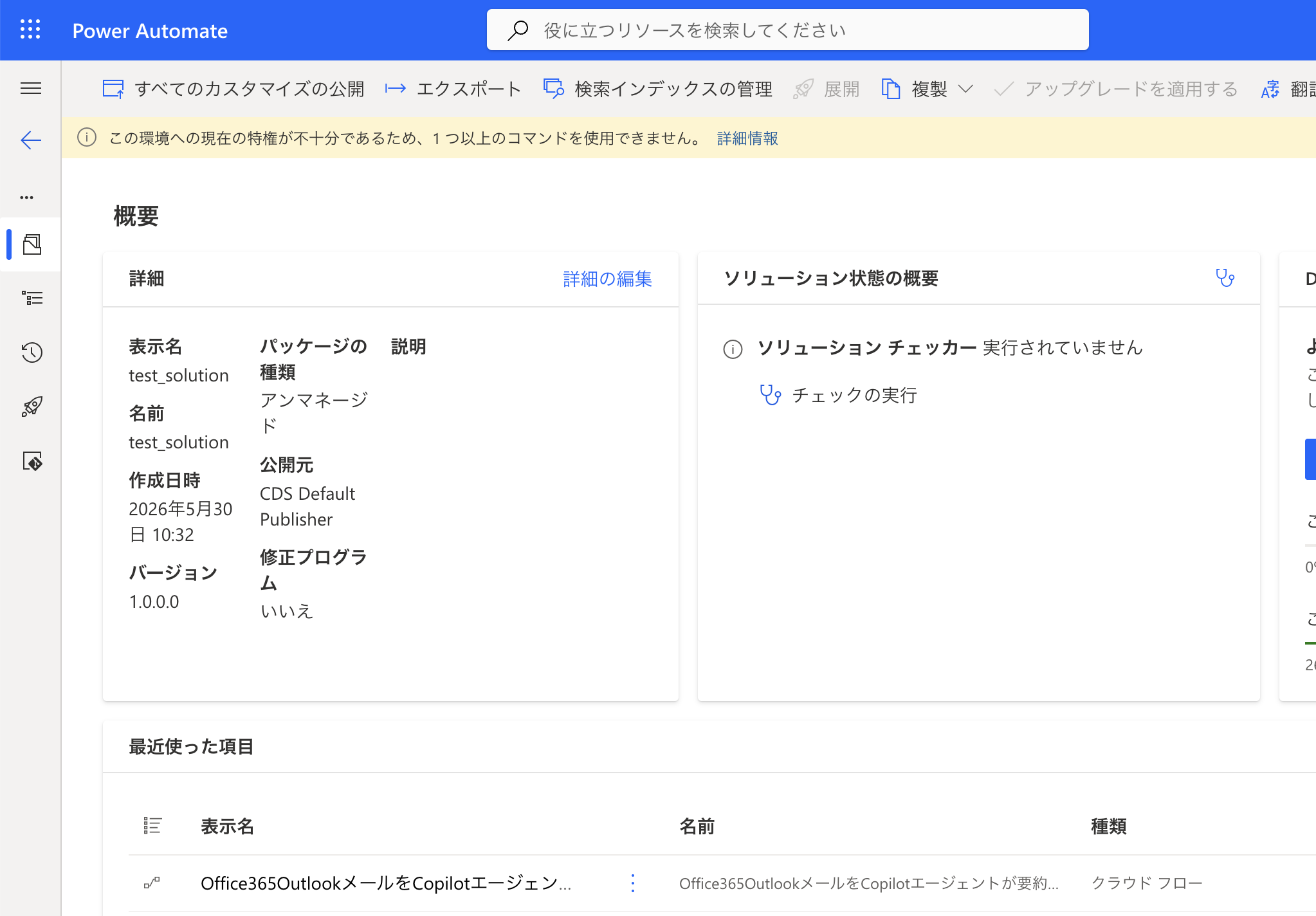
「すべての変更を公開」を選んでから「次へ」をクリックします。
バージョンを確認し、「マネージド/アンマネージド」を選んで「エクスポート」をクリックします。個人で編集もしたい場合はアンマネージドがおすすめです。
「正常にエクスポートされました」と表示されたら、「ダウンロード」をクリックすればzipファイルを入手できます。これでエクスポートは完了です。

最初は手順が多く見えますが、一度やってしまえば次からはサッとできるような手順でした。
続いて、エクスポートしたzipファイルを別のアカウントや環境に取り込む手順です。
ソリューション画面の上部にある「ソリューションをインポート」をクリックし、エクスポートしたフローのzipファイルを選びます。
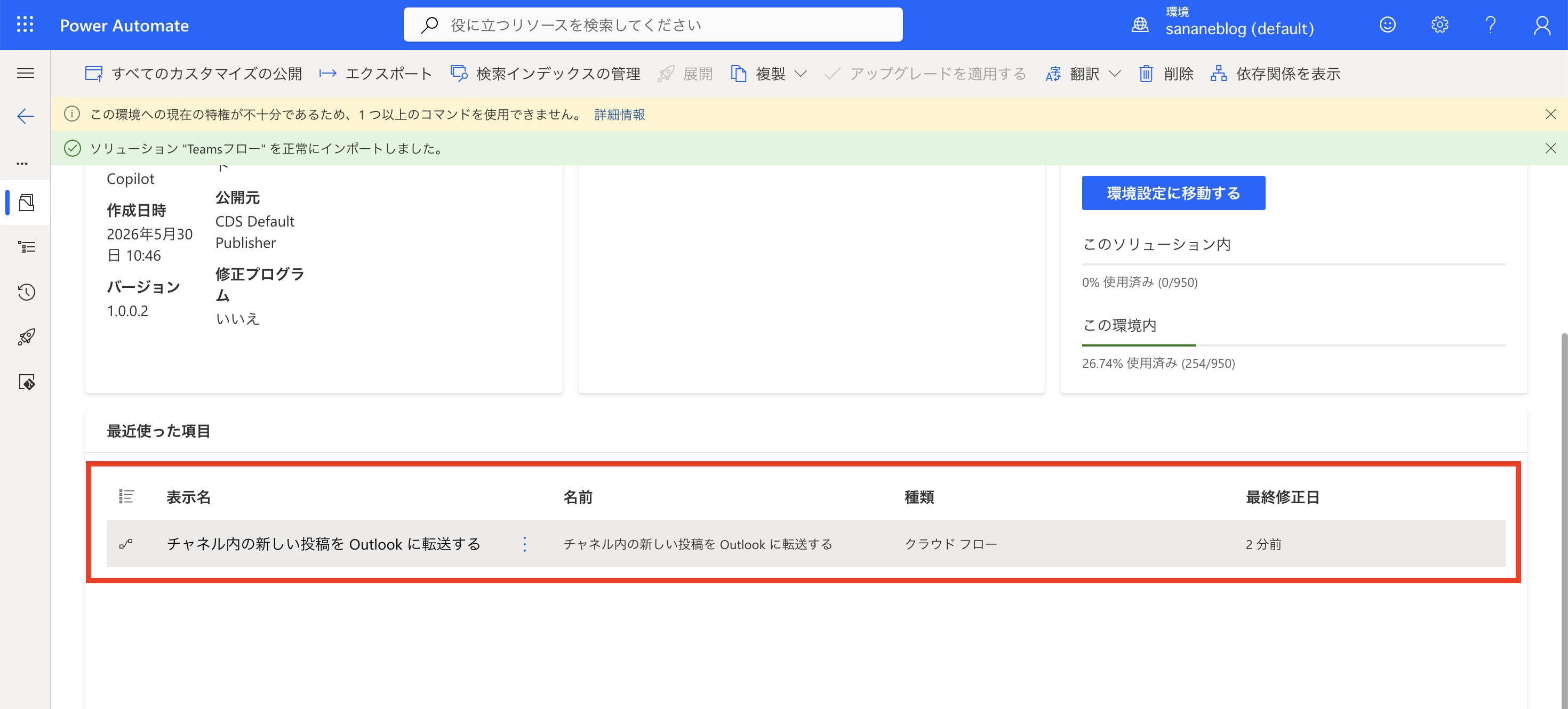
内容を確認して「インポート」をクリックします。この時点では、マイフローにはまだ何も表示されません。
しばらく待つとインポートが完了します。完了したソリューションをクリックして開きます。
ソリューション内に入っているフローをクリックすると、自動でPower Automateの編集画面が開きます。マイフローにも追加されているのが確認できます。
「ソリューションをインポート」からzipファイルを選択してインポートします。
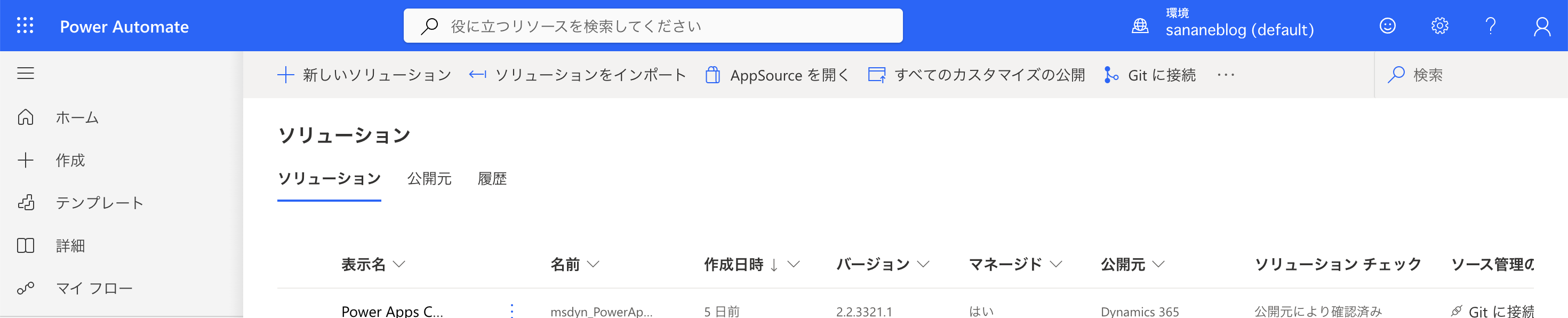
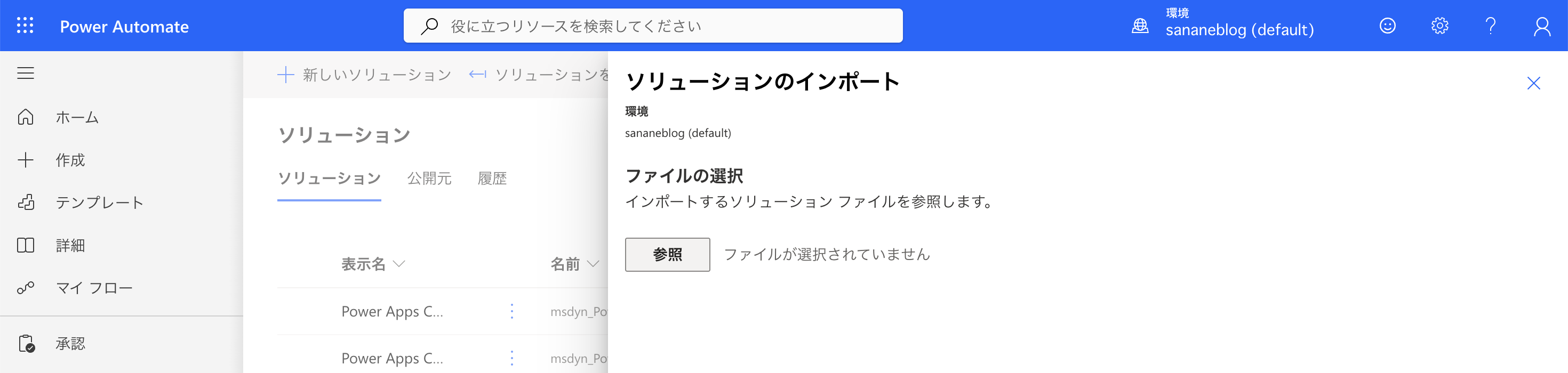
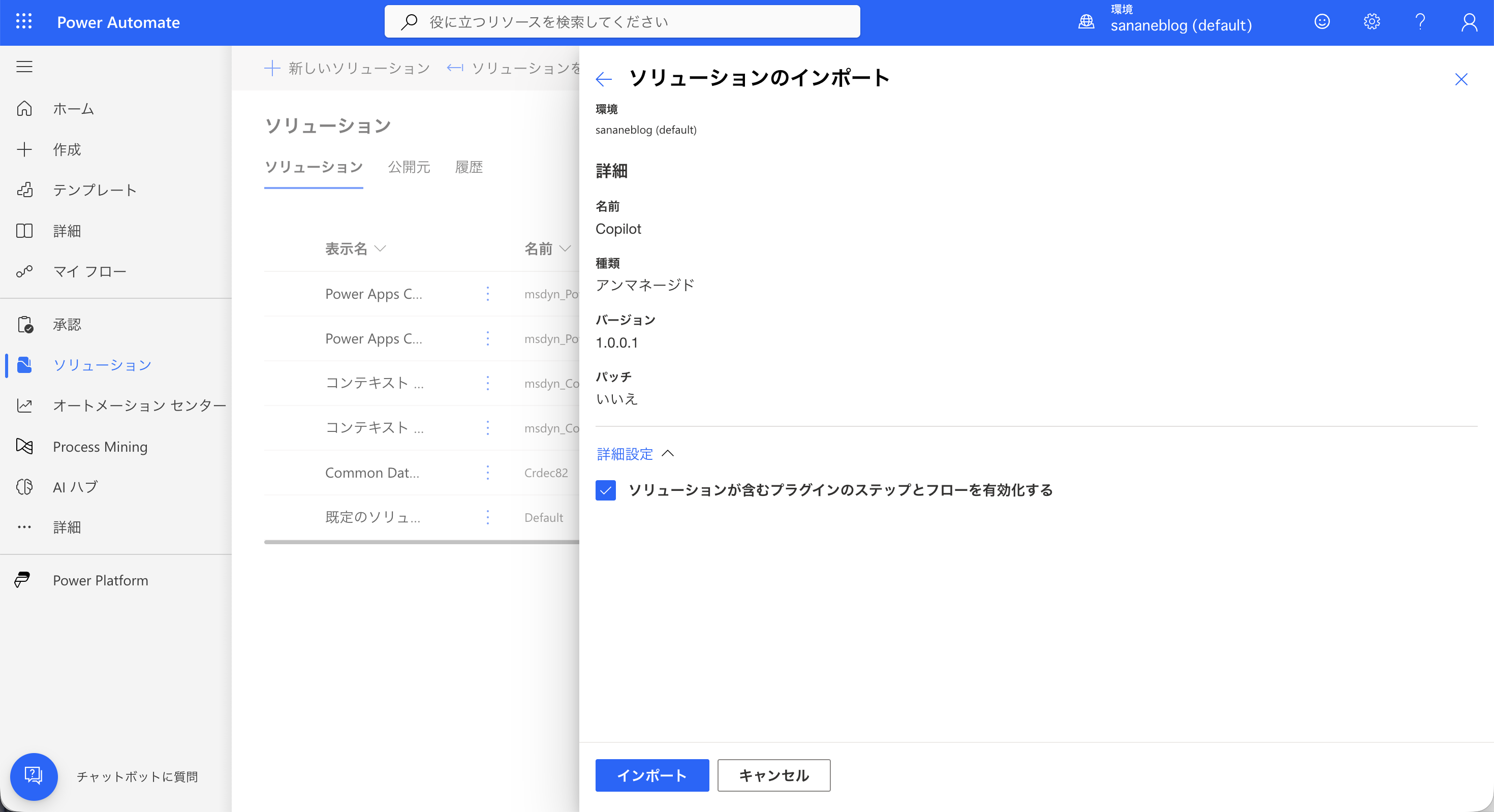
この時点では、マイフローにはまだ何も表示されていません。
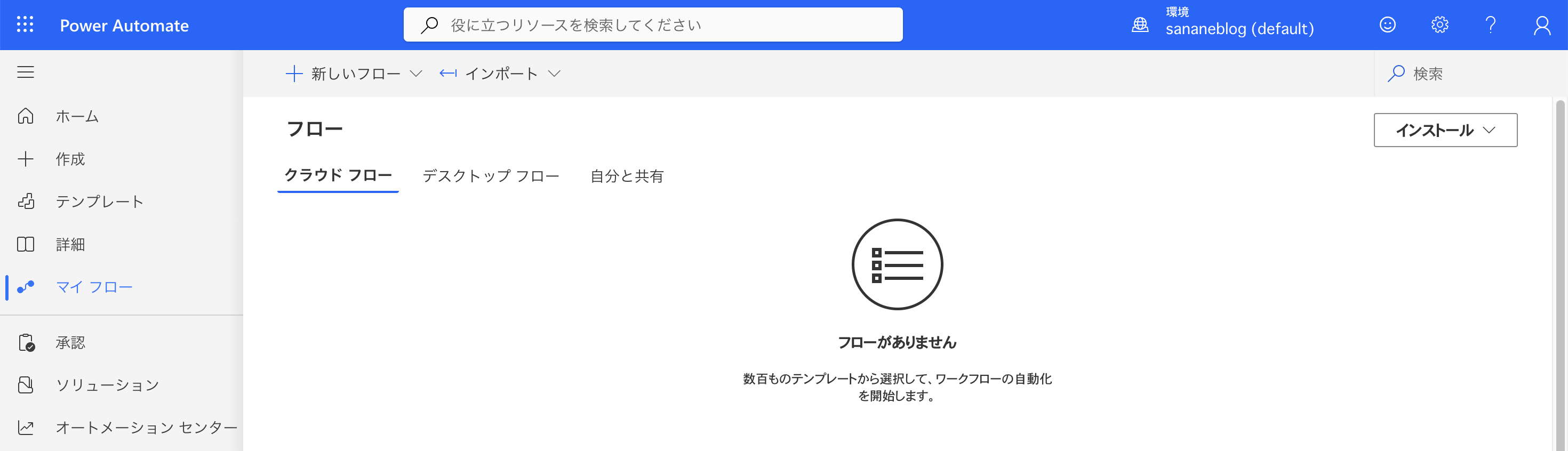
インポートが完了しました。完了したソリューションをクリックします。
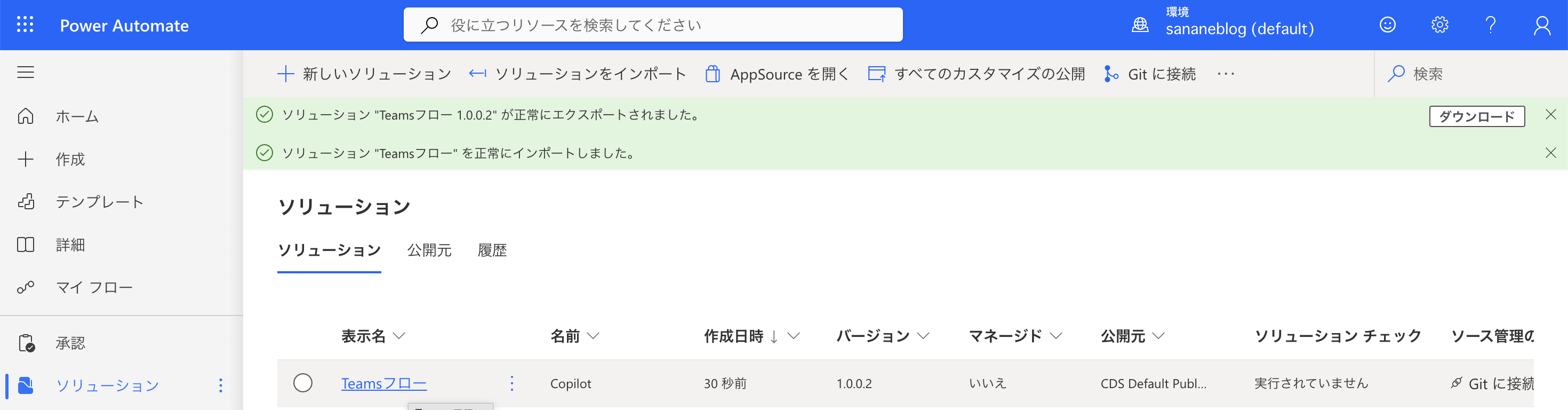
ソリューション内のフローをクリックすると、自動でPower Automateの編集画面が開きます。
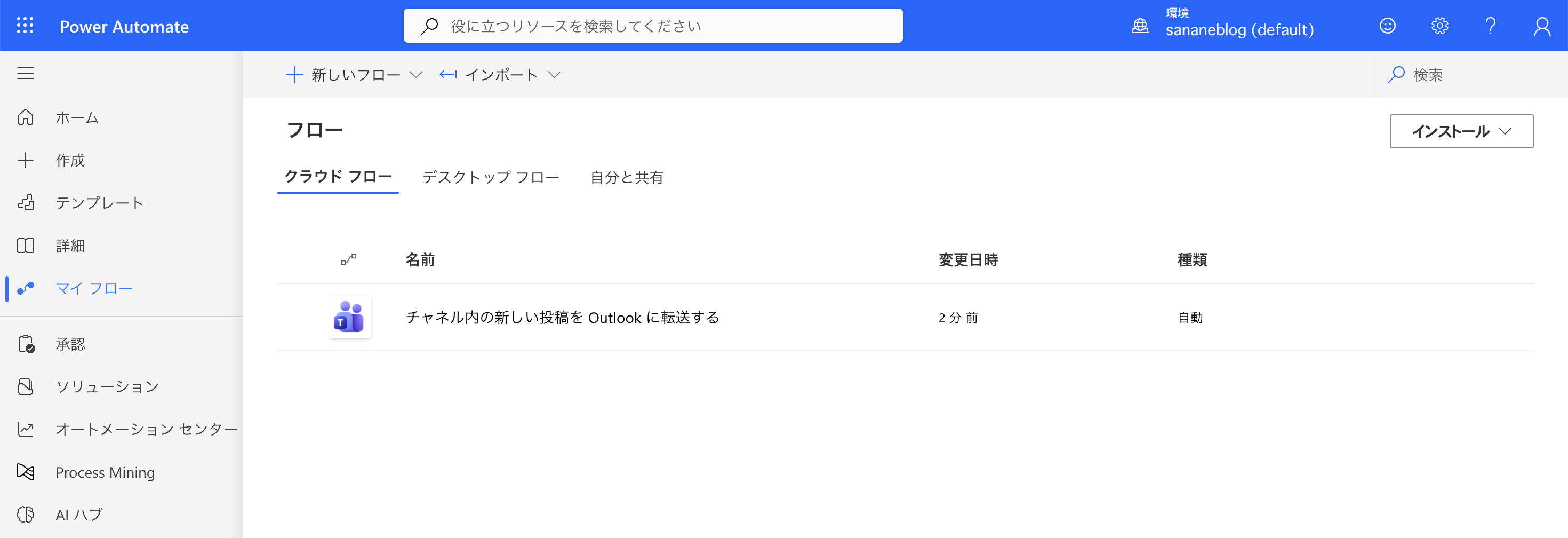
マイフローを見ると、取り込んだフローがしっかり追加されています。これでインポートは完了です。
マイフローの詳細画面にあったエクスポート(zip書き出し)は、当方の環境では現在は表示されなくなっていました。代わりに、この記事で紹介したソリューションを使った方法でエクスポート・インポートを行います。
ソリューションは「環境」の中に作られる入れ物で、それ自体が自動的に組織のみんなへ共有されるわけではありません。インポートしたフローは引き続き自分の「マイフロー」にも表示され、これまでどおり自分で管理できます。実際にインポート後、マイフローにフローが追加されていることが確認できます。
取り込んだ先でフローを編集したい・バックアップとして残したいなら「アンマネージド」を選びましょう。中身を変えずに完成品として配布したい場合は「マネージド」です。個人利用ではアンマネージドが扱いやすいです。
同じソリューションを何度も更新して、版を区別したいときに変えます。1回エクスポートするだけなら、自動で入っている番号のままで問題ありません。
以前のマイフローから直接zip/jsonでエクスポート・インポートする方法(レガシ)については、以下の記事で解説しています。環境によってはまだ参考になる部分もあるので、あわせてご覧ください。

Power Automateのフローのエクスポート・インポートは、現在「ソリューション」を使う方法が主流になっています。手順をおさらいすると、次のとおりです。
最初は用語に戸惑うかもしれませんが、やることはシンプルです。フローのバックアップや別アカウントへの移行に、ぜひ活用してみてください。
ソリューション管理・移行の知識に加えて、日々のフロー作成を体系的に学びたい方には以下の書籍がおすすめです。

Power Automateの全体像・基本・料金・実例一覧はこちらにまとめています。
ZIP/JSONでの旧手順はこちら。
フローの定期実行(スケジュール)はこちら。