Power Automateの日付・時刻の扱い方|formatDateTime・convertTimeZoneでUTCズレを直す
sanane SANANEBLOG
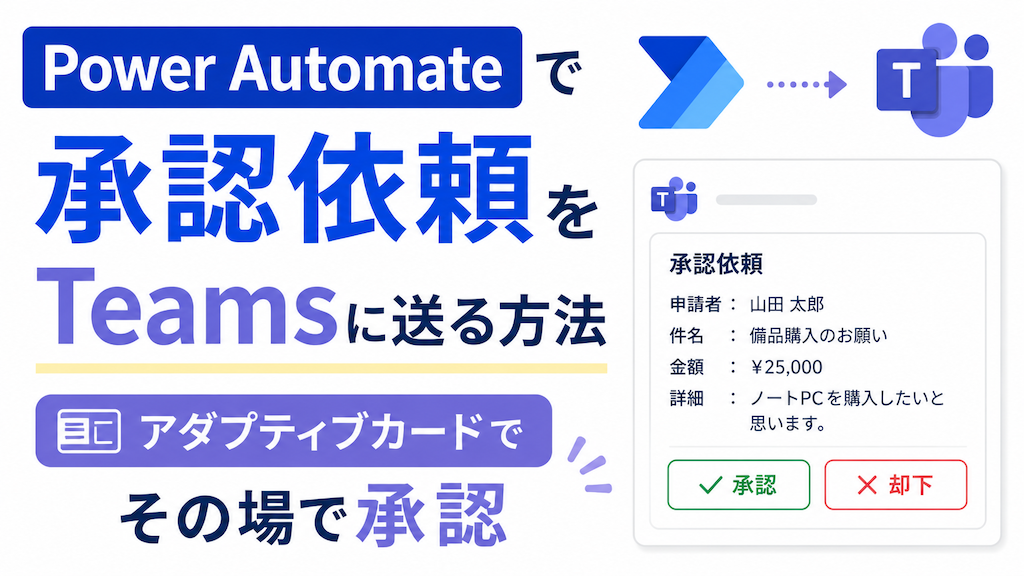
この記事では、Power Automate で承認依頼を Microsoft Teams に送り、上長がその場で承認/却下できる仕組みの作り方を、画像付きで解説します。
申請メールがメールボックスに埋もれて承認が止まる――そんな課題は、承認依頼を Teams に飛ばし、カード上のボタンで即決裁できるようにすれば解決します。
この記事を読めば、次の2通りの作り方が分かります。
承認 コネクタの「開始して承認を待機」だけで、Teams/Outlook に自動で承認カードが届く最短ルートPower Automateの基本・料金・他の実例一覧はこちら。

題材は「休暇申請」です。申請者が Microsoft Forms で申請すると、上長の Teams に承認依頼が届き、ボタンを押すだけで承認/却下が完了。結果は申請者の Teams に自動で通知されます。
① Microsoft Forms に申請が送信される → ② 応答の詳細を取得 → ③ 開始して承認を待機(Teams にカード配信) → ④ 条件で承認/却下を分岐 → ⑤ 申請者の Teams へ結果を通知
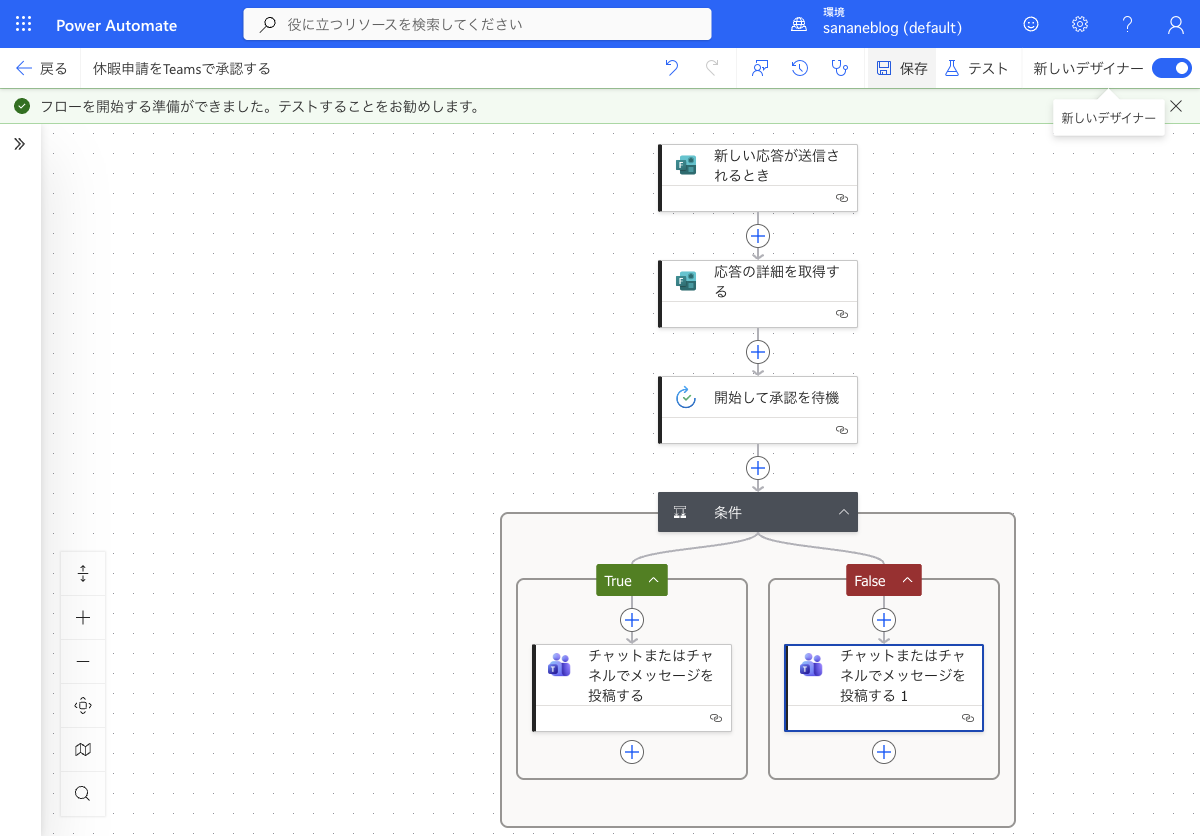
まずは標準コネクタだけで作る最短ルートです。承認 コネクタの「開始して承認を待機」を使うと、承認カードが 自動的に Teams(と Outlook)に配信されます。
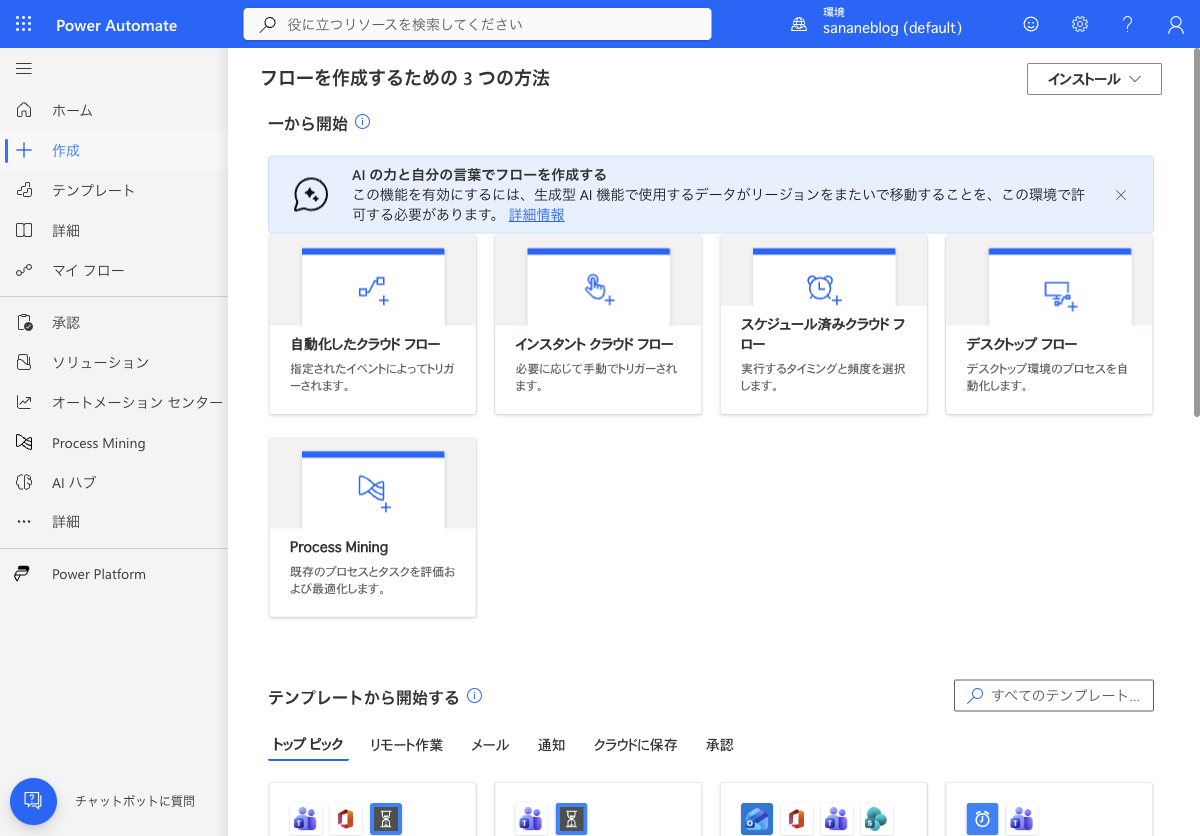
Power Automate で「作成」→「自動化したクラウドフロー」を選びます。
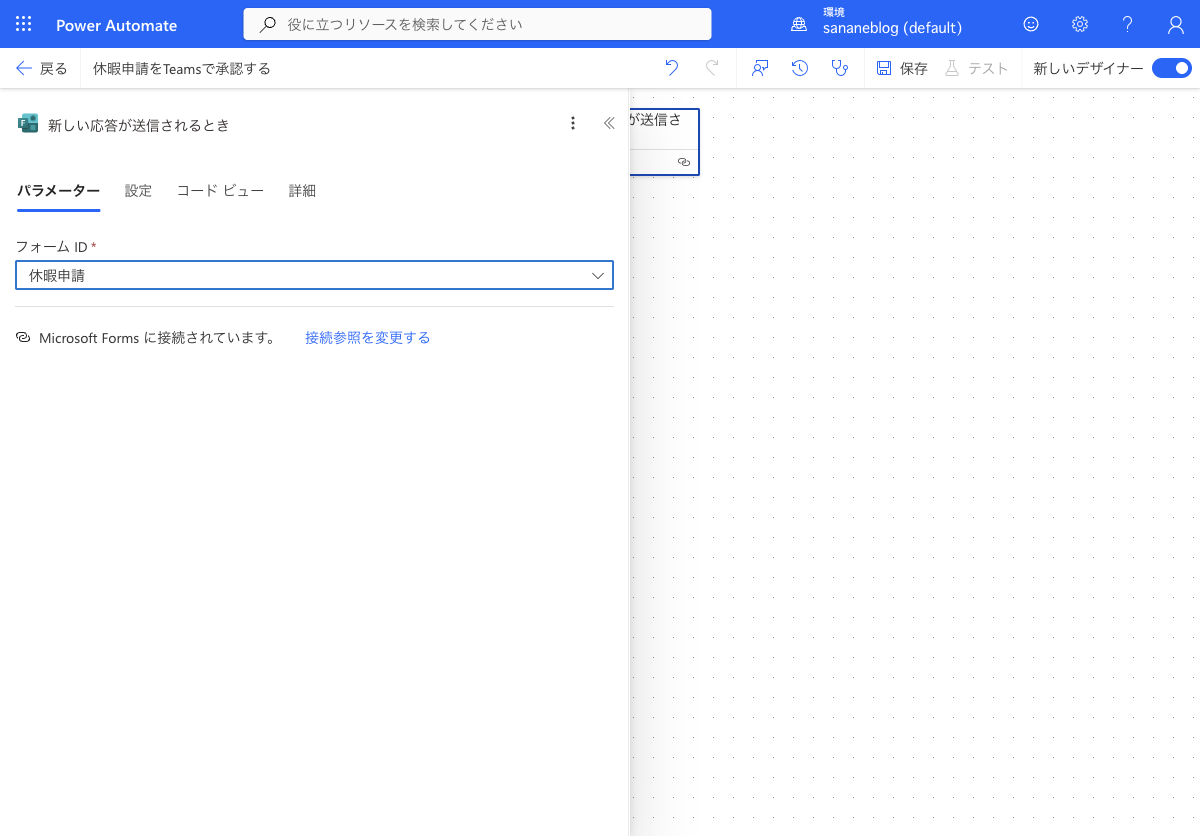
トリガーに Microsoft Forms の「新しい応答が送信されるとき」を選び、対象フォーム(休暇申請)を指定します。
「応答の詳細を取得する」アクションを追加し、フォームIDと、トリガーの「応答 ID」を設定します。これで氏名・休暇種類などの回答内容を後続で使えます。
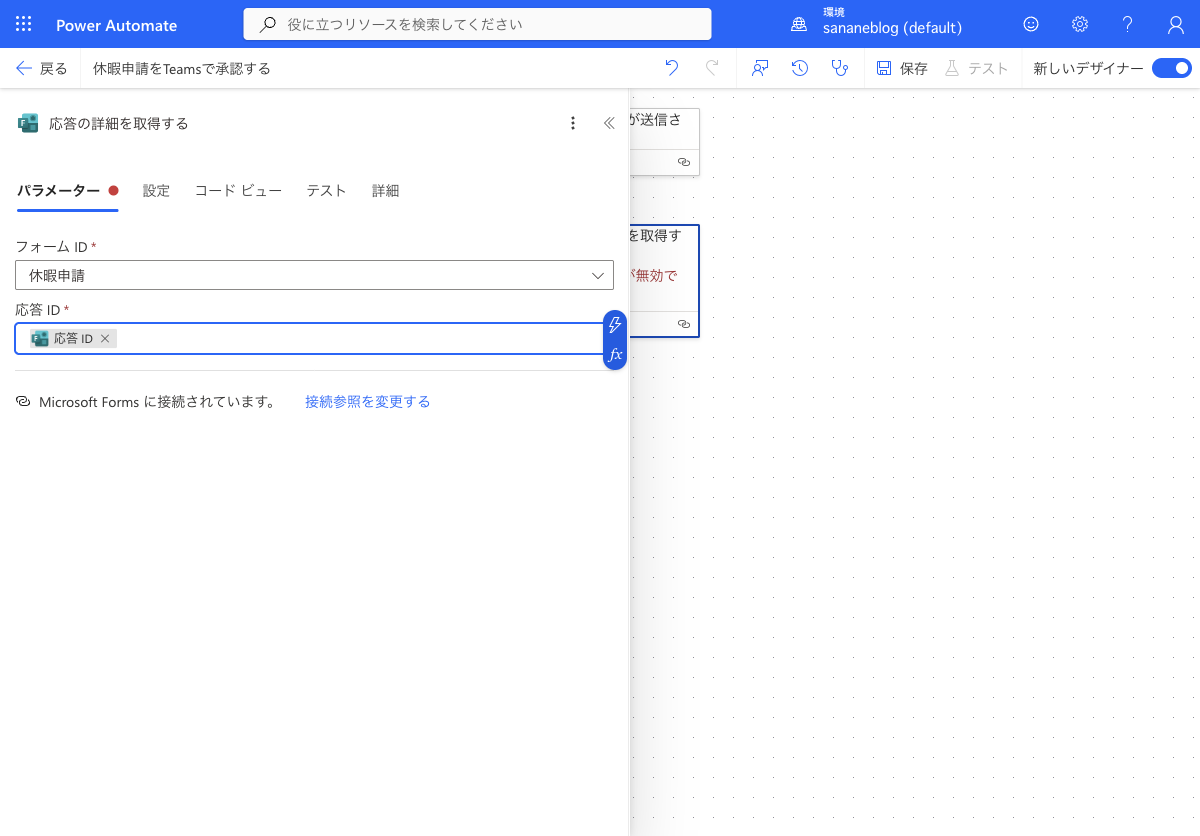
承認 コネクタから「開始して承認を待機」を追加します。
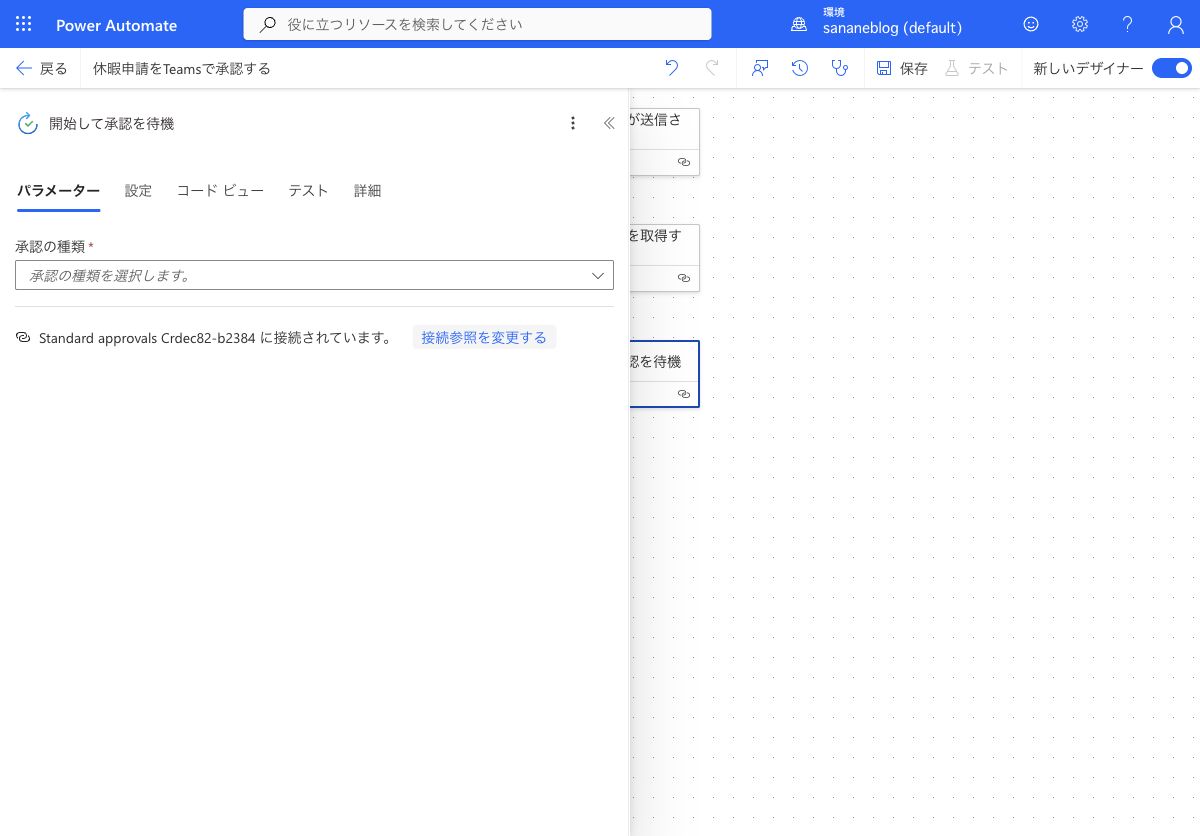
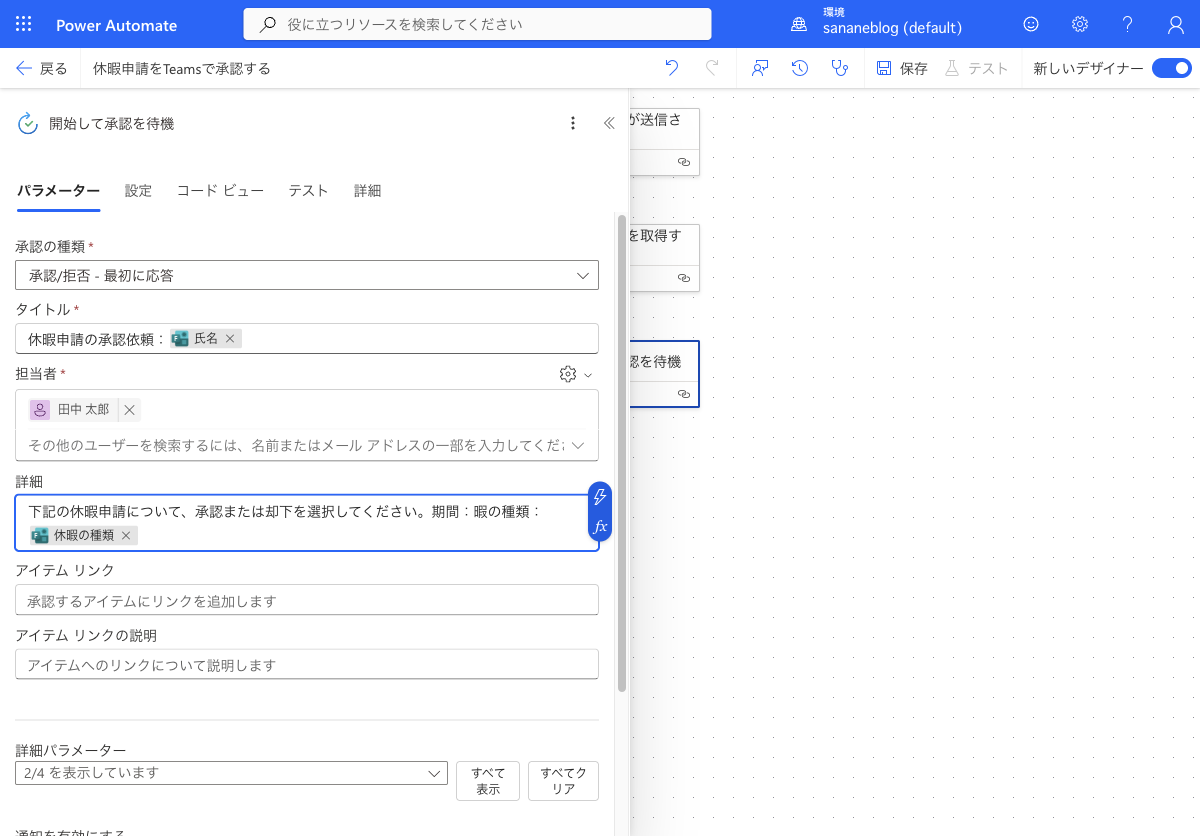
承認の種類は「承認/拒否 – 最初に応答」、タイトルに申請者の氏名(動的コンテンツ)、担当者に上長のメールアドレスを設定します。
承認の後に「条件」アクションを追加し、承認アクションの出力 「結果」が Approve と等しいかで分岐させます。
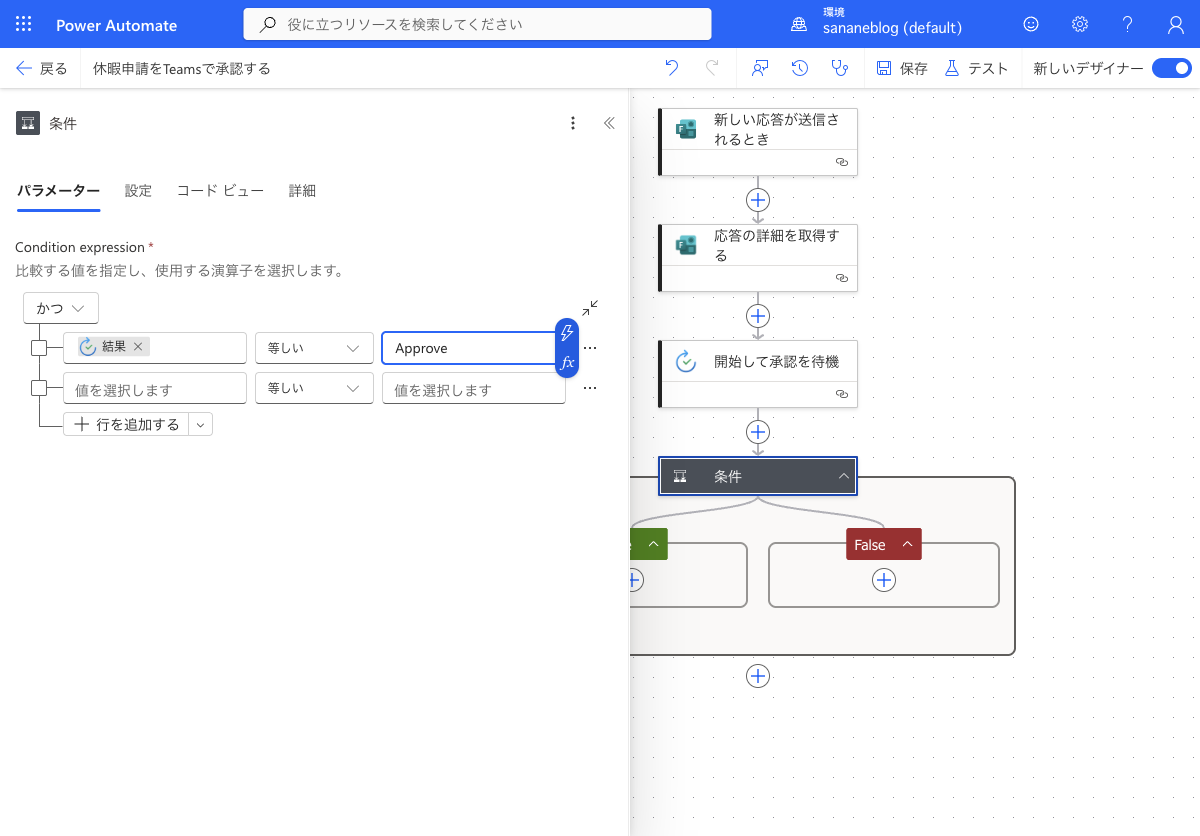
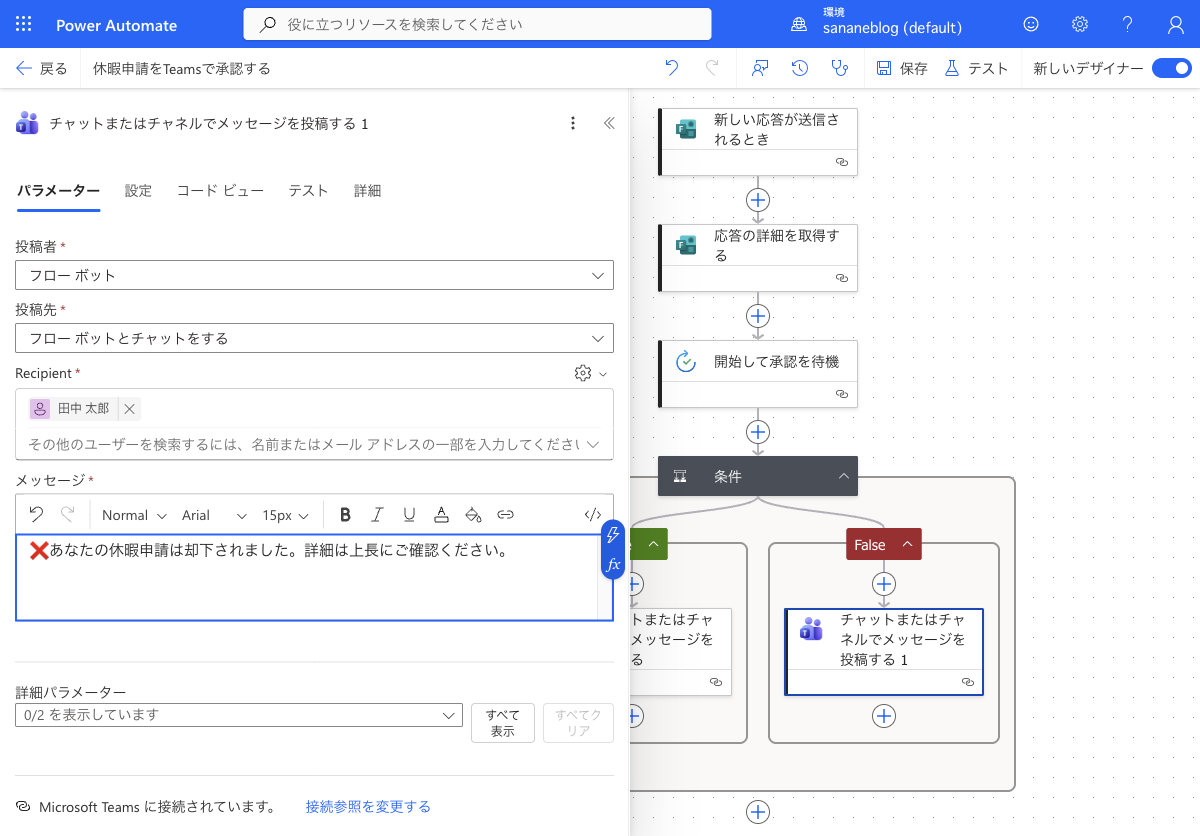
「はい(True)」と「いいえ(False)」のそれぞれに、後述の Teams 通知アクションを配置します。
Teams コネクタの「チャットまたはチャネルでメッセージを投稿する」を使い、投稿先を「フロー ボットとチャットをする」、宛先を申請者にして結果を送ります。
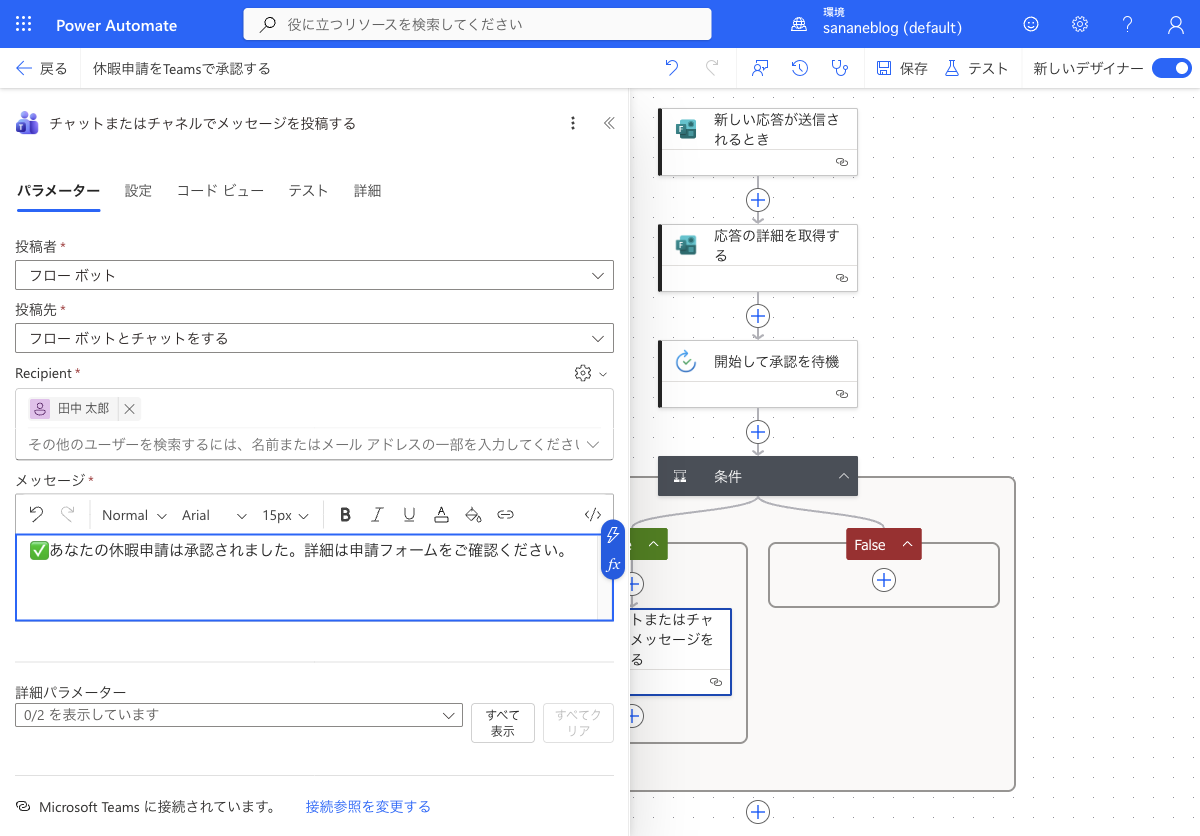
同様に「いいえ(却下時)」の分岐にも、却下を伝えるメッセージを設定します。
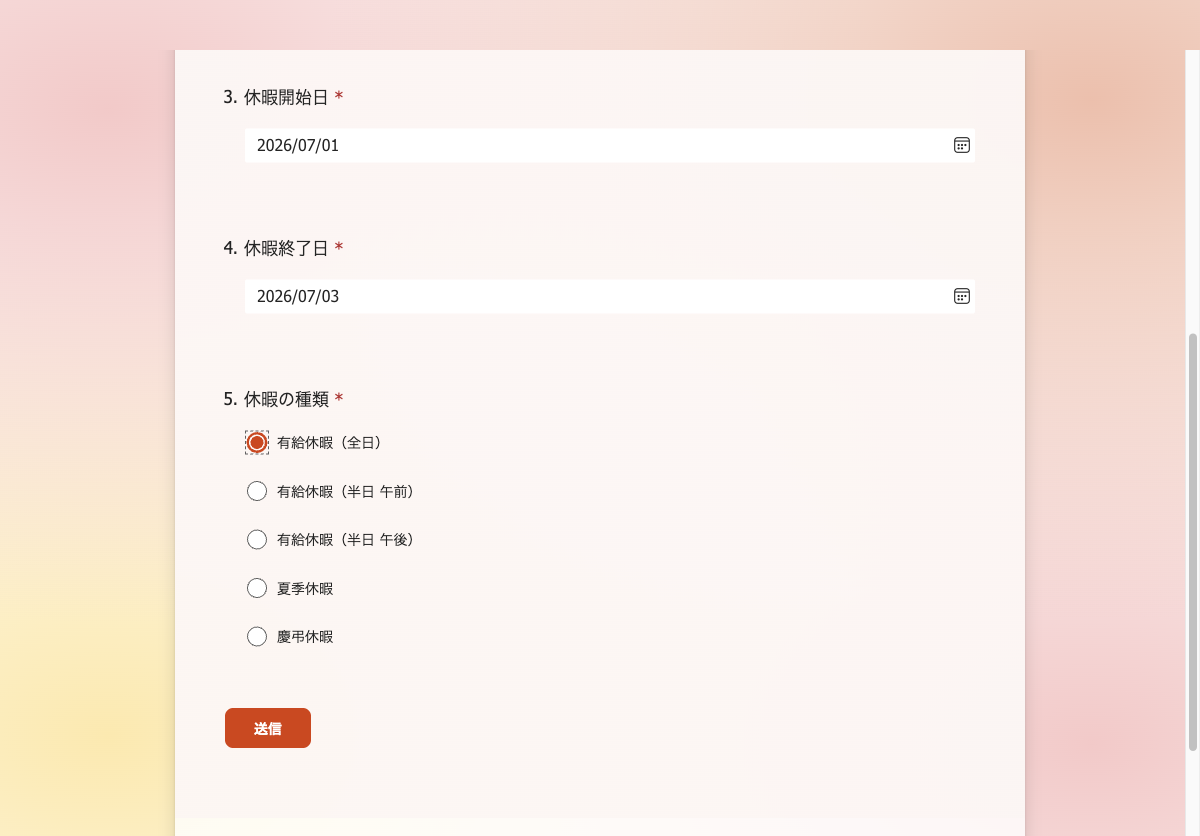
フローを保存し、Forms から休暇申請を送信してみます。
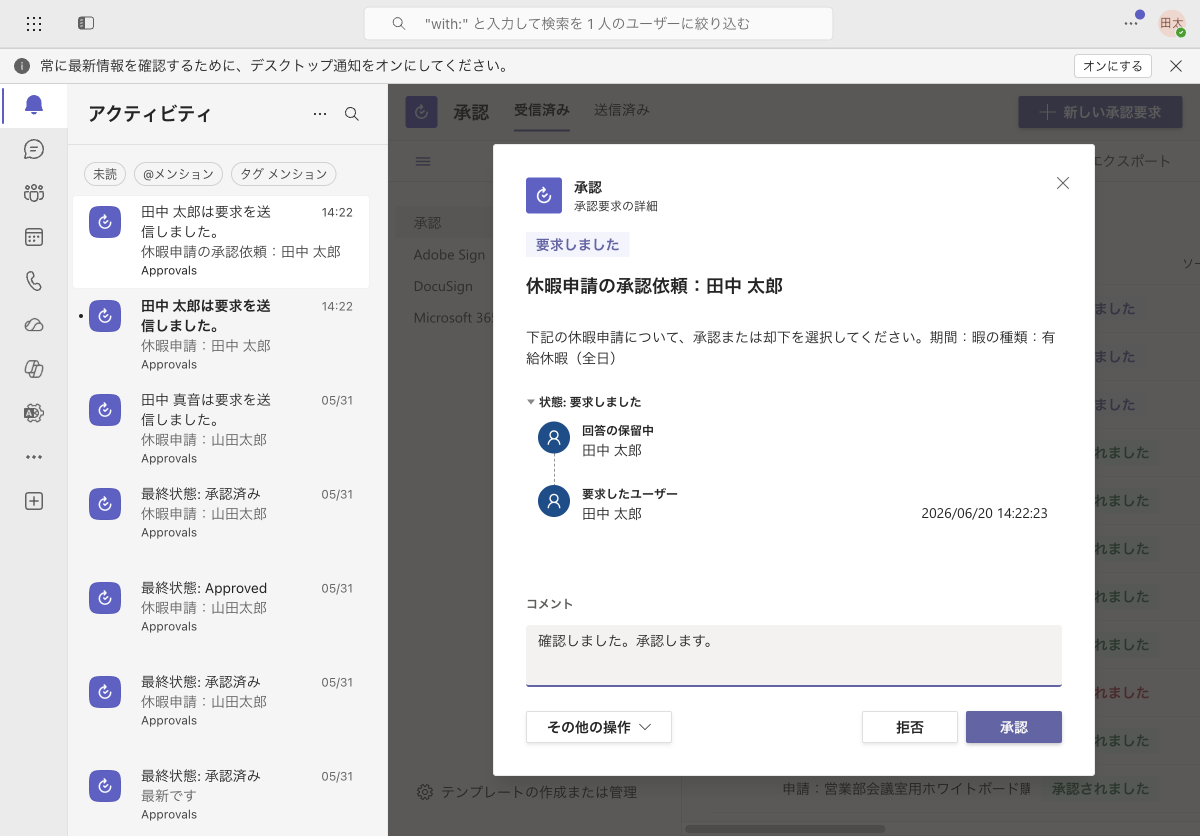
すると、承認者の Teams(承認アプリ)に承認依頼カードが届きます。タイトルに申請者名が反映されています。
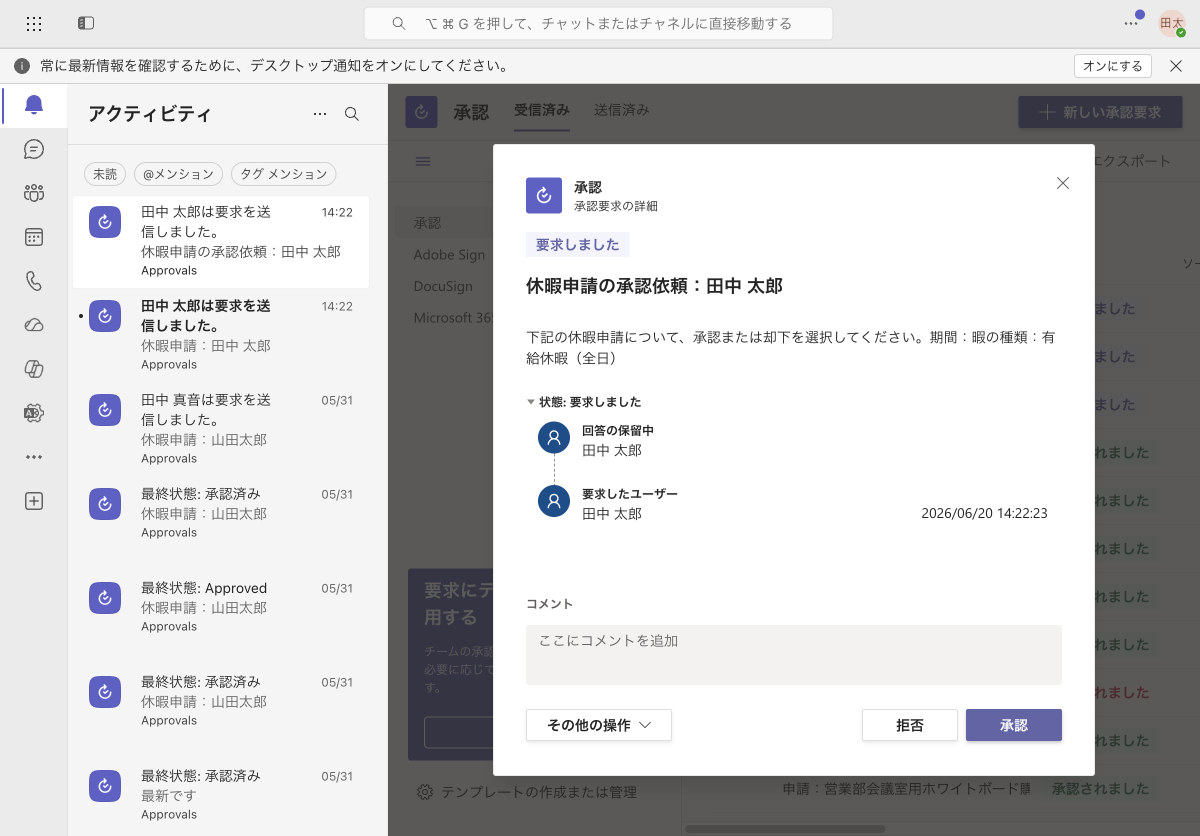
コメントを入力して「承認」を押すと、承認が確定します。
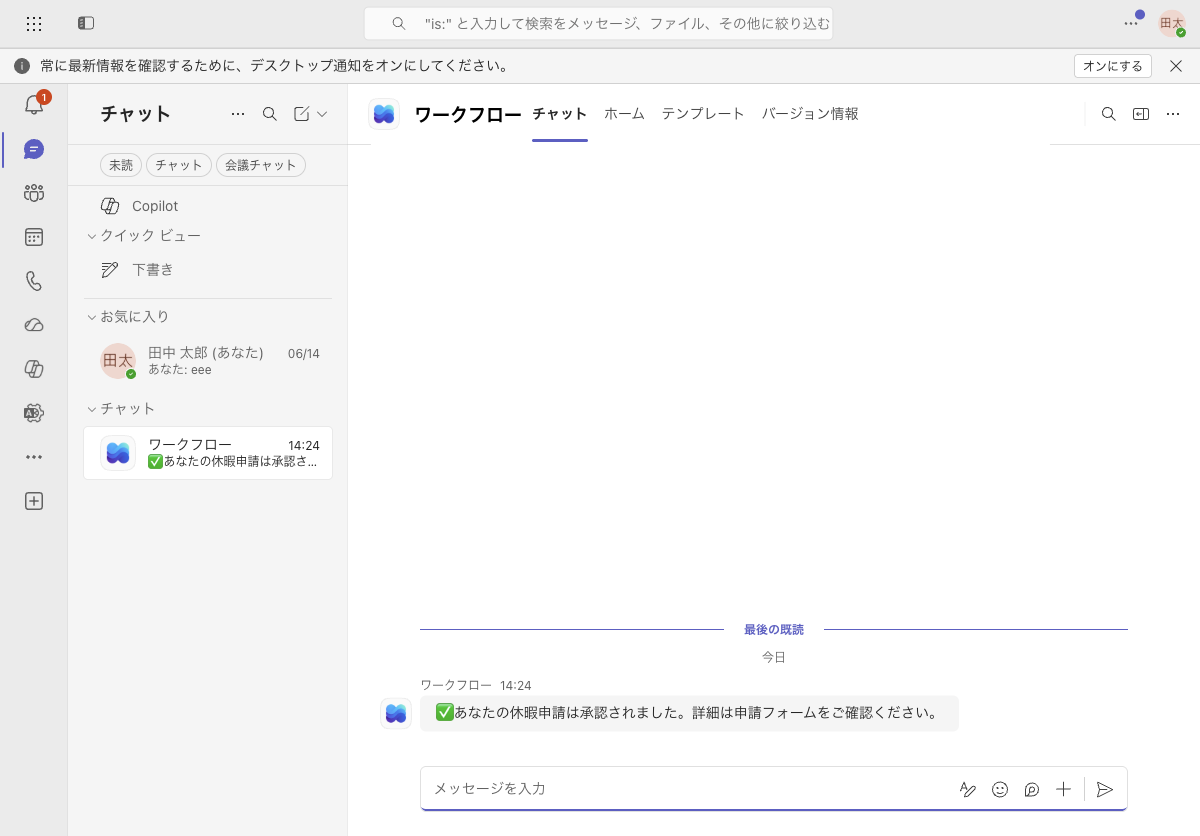
続いて、フローの条件分岐が動き、申請者の Teams に「✅ 承認されました」という結果通知が自動で届きます。
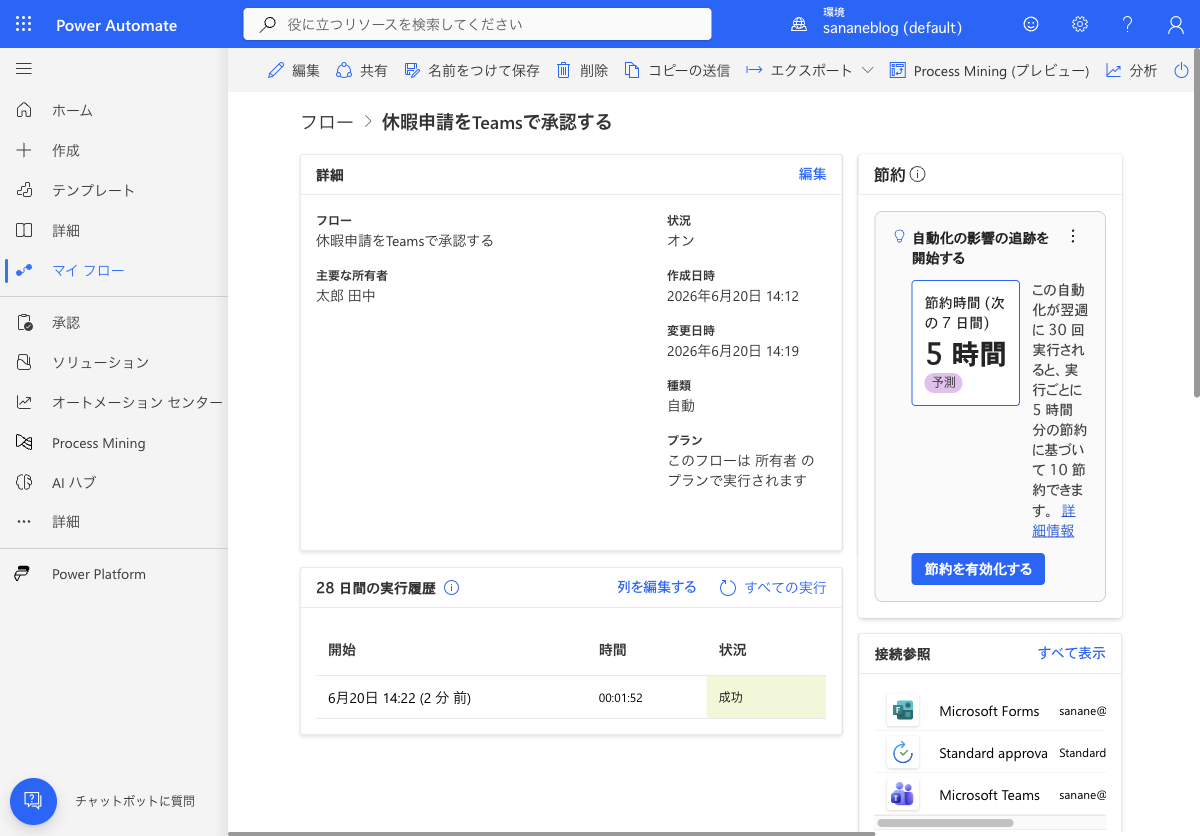
Power Automate の実行履歴でも「成功」を確認できます。

ここまでが「かんたん版」。承認カードの体裁を細かく作り込まなくても、標準コネクタだけで申請→承認→通知まで一気通貫で動きます。
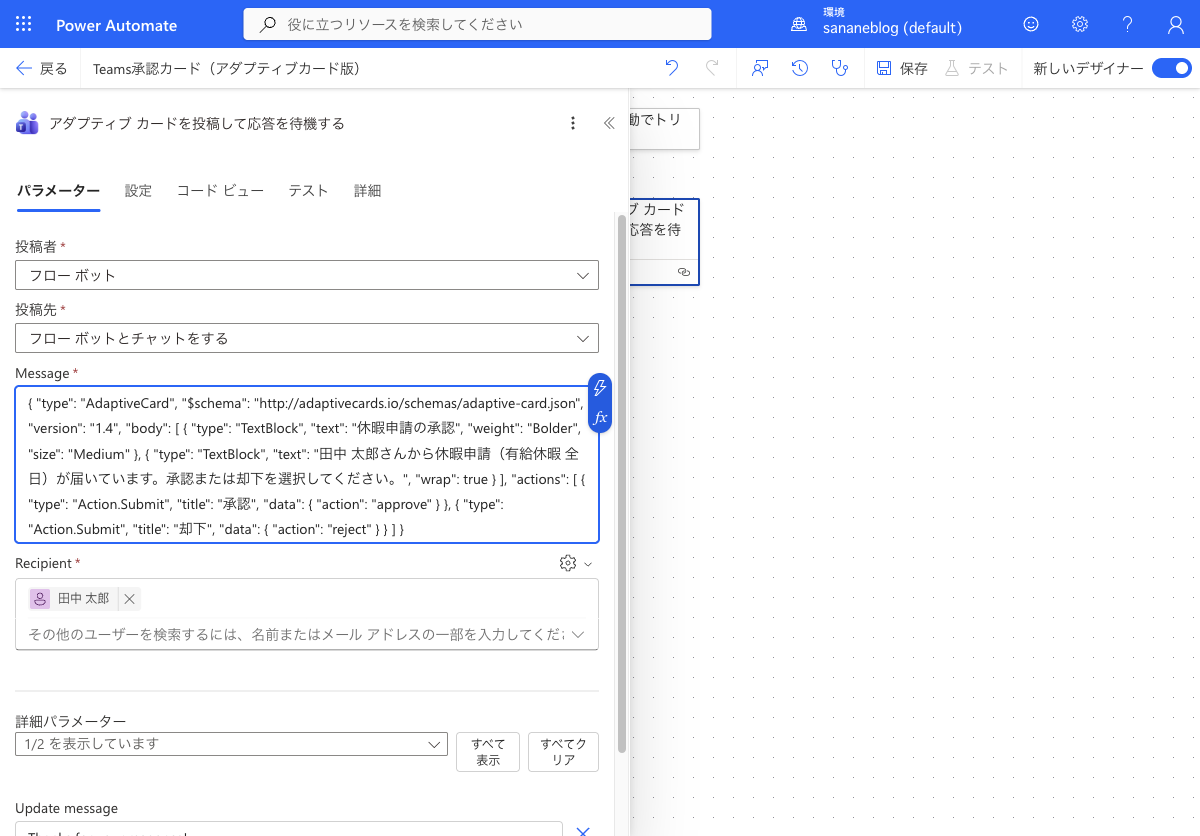
カードの見た目やボタン文言を自由にしたい場合は、Teams コネクタの「フローボットがチャットまたはチャネルにアダプティブカードを投稿し、応答を待機」を使います。カードの中身は JSON で定義します。
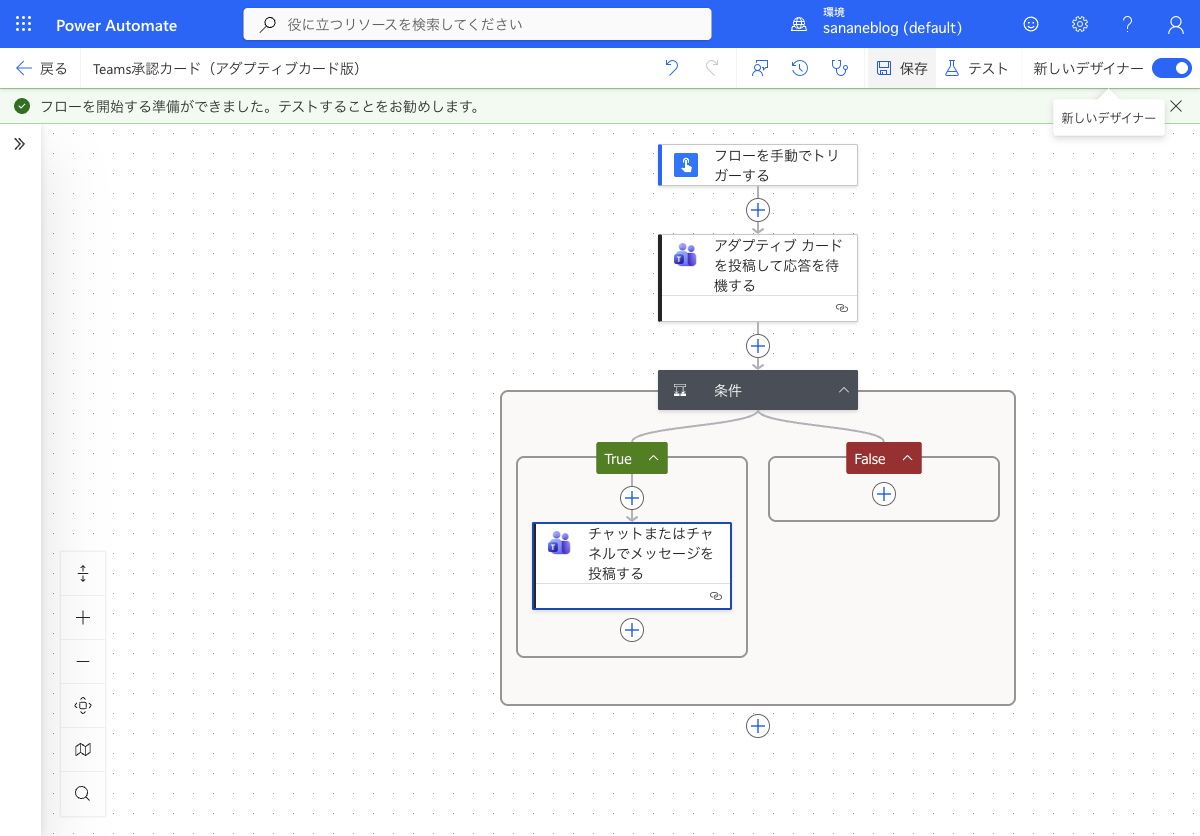
アクションの「メッセージ」欄に、承認/却下ボタンを持つアダプティブカードの JSON を貼り付けます。各ボタン(Action.Submit)の data に action 値を持たせるのがポイントです。
{
  "type": "AdaptiveCard",
  "$schema": "http://adaptivecards.io/schemas/adaptive-card.json",
  "version": "1.4",
  "body": [
    { "type": "TextBlock", "text": "休暇申請の承認", "weight": "Bolder", "size": "Medium" },
    { "type": "TextBlock", "text": "〇〇さんから休暇申請が届いています。承認または却下を選択してください。", "wrap": true }
  ],
  "actions": [
    { "type": "Action.Submit", "title": "承認", "data": { "action": "approve" } },
    { "type": "Action.Submit", "title": "却下", "data": { "action": "reject" } }
  ]
}
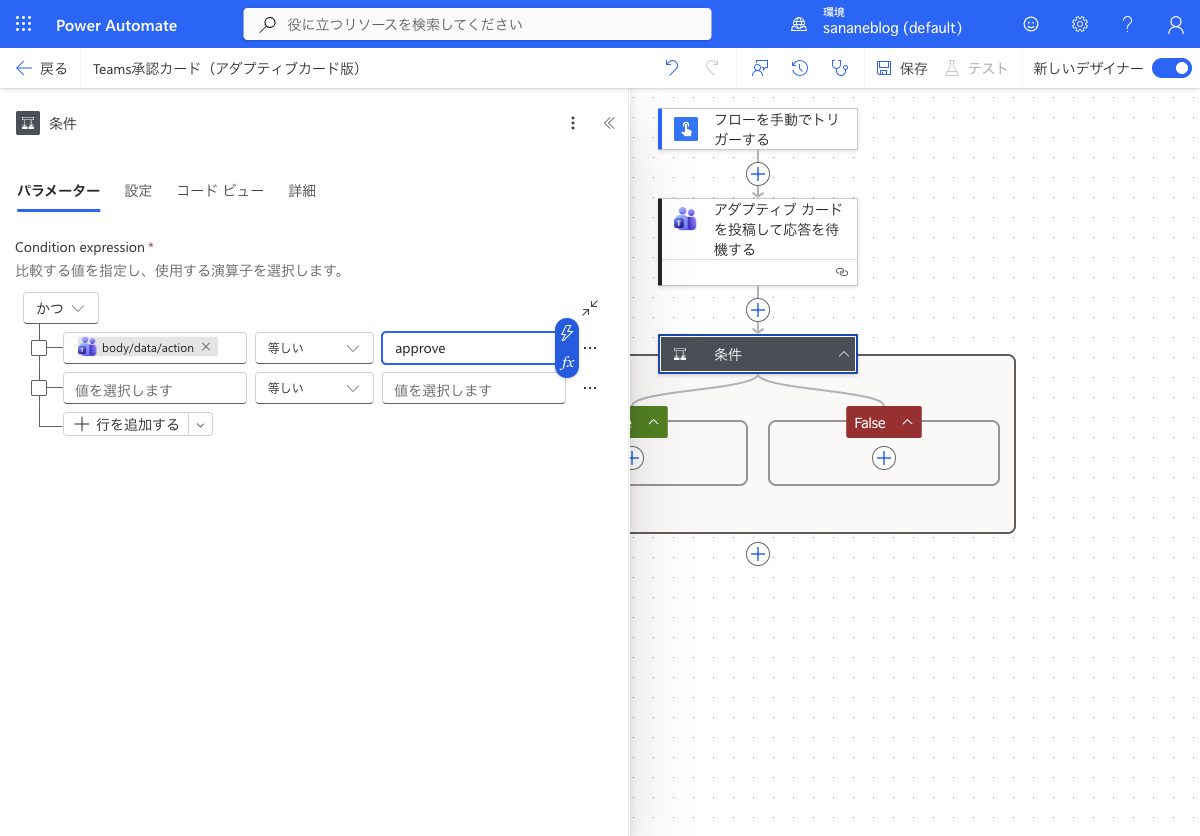
カードの後に「条件」を追加し、応答の動的コンテンツ body/data/action が approve と等しいかで分岐させます。これが、押されたボタンの値です。
フローを実行すると、Teams に自作カードが届きます。承認/却下のボタンが並んでいます。
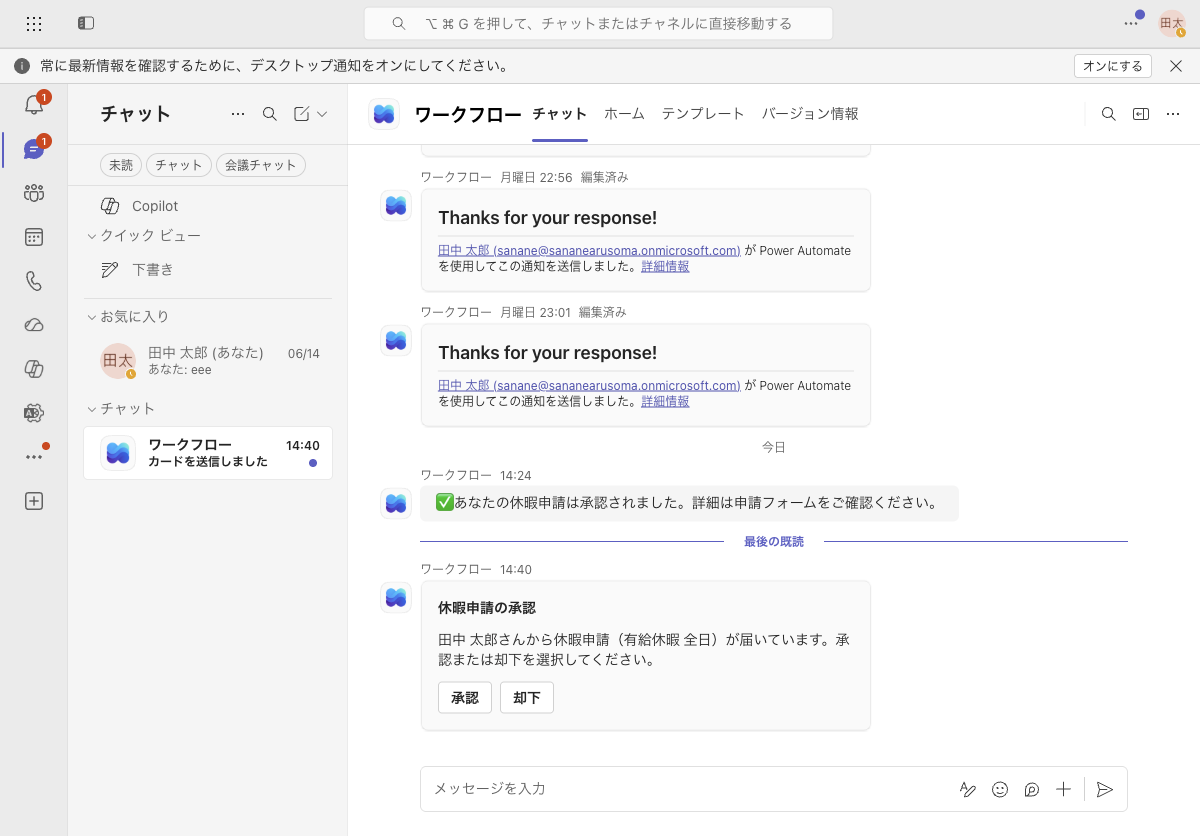
「承認」を押すとカードは「応答が送信されました」に変わり、フローの分岐が動いて結果通知が届きます。
body/data/action にする(カード JSON の data キーと一致させる)。承認まわりは、目的に応じて次の記事と組み合わせると一気に実用的になります。
Power Automateの全体像・基本・料金・実例一覧はこちらにまとめています。
メールで承認する基本形から学びたい方は「Power Automateで承認フローを作る方法|休暇申請をテンプレートから自動化」
課長→部長のように多段階で承認したい場合は 「Power Automateで多段階承認フローを作る方法|金額分岐」

承認以外の通知も Teams へ自動投稿したい場合は「Power AutomateでTeamsに定期メッセージを自動投稿する方法」

body/data/action の応答値で分岐申請者が Teams でその場で承認できるようになると、承認の滞留が一気に減ります。まずは標準コネクタのかんたん版から試し、カードを作り込みたくなったらアダプティブカード版へ。ノーコードで「Teamsで即決裁」の仕組みを作ってみてください。
Power Automate を使わず Teams 標準の「承認」アプリだけで済ませたい場合は、こちらもどうぞ。