Power Automateで承認フローを作る方法|休暇申請をテンプレートから自動化【2026年版】
sanane SANANEBLOG
「Teams のメッセージをあとでリマインドしたい」。そんなときに使えるのが、Power Automate の標準テンプレート「メッセージについてフォローアップする(Follow up on a message)」です。
この記事では追加手順から内部構造まで、初心者でも仕組みが分かるように解説します。
Power Automateの基本・料金・他の実例一覧はこちら。

メッセージに「いつ・どんな内容で思い出したいか」を登録すると、指定日時にフロー ボットからリマインド通知(フィード通知)が届く仕組みです。返信を忘れそうな依頼などを「あとで確実に見返す」のに役立ちます。たとえば次のような使い方ができます。
Teams のメッセージメニューに「メッセージについてフォローアップする」が表示されるのは、Power Automate でこのフローをあらかじめ追加した場合のみです。初回だけ次の3ステップで追加してください。
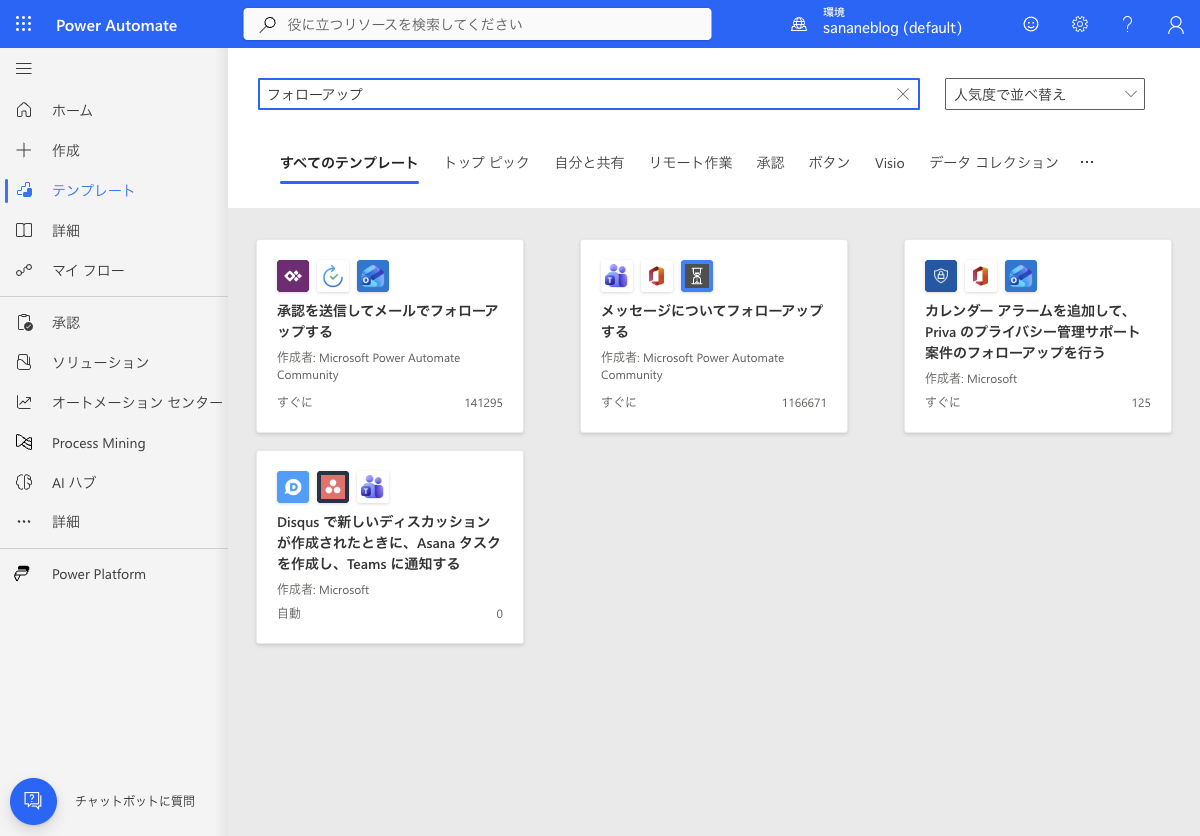
Power Automate にアクセスし、左メニューの「テンプレート」を開きます。検索ボックスに「フォローアップ」と入力すると「メッセージについてフォローアップする」が候補に出ます。カードをクリックして詳細ページへ進みます。
詳細ページに「このフローの接続先」として Microsoft Teams と Office 365 ユーザー の2件が表示されます。いずれも有効な接続(緑のチェックマーク)であることを確認し、[続行] をクリックします。未接続の場合はアカウントでサインインしてください。
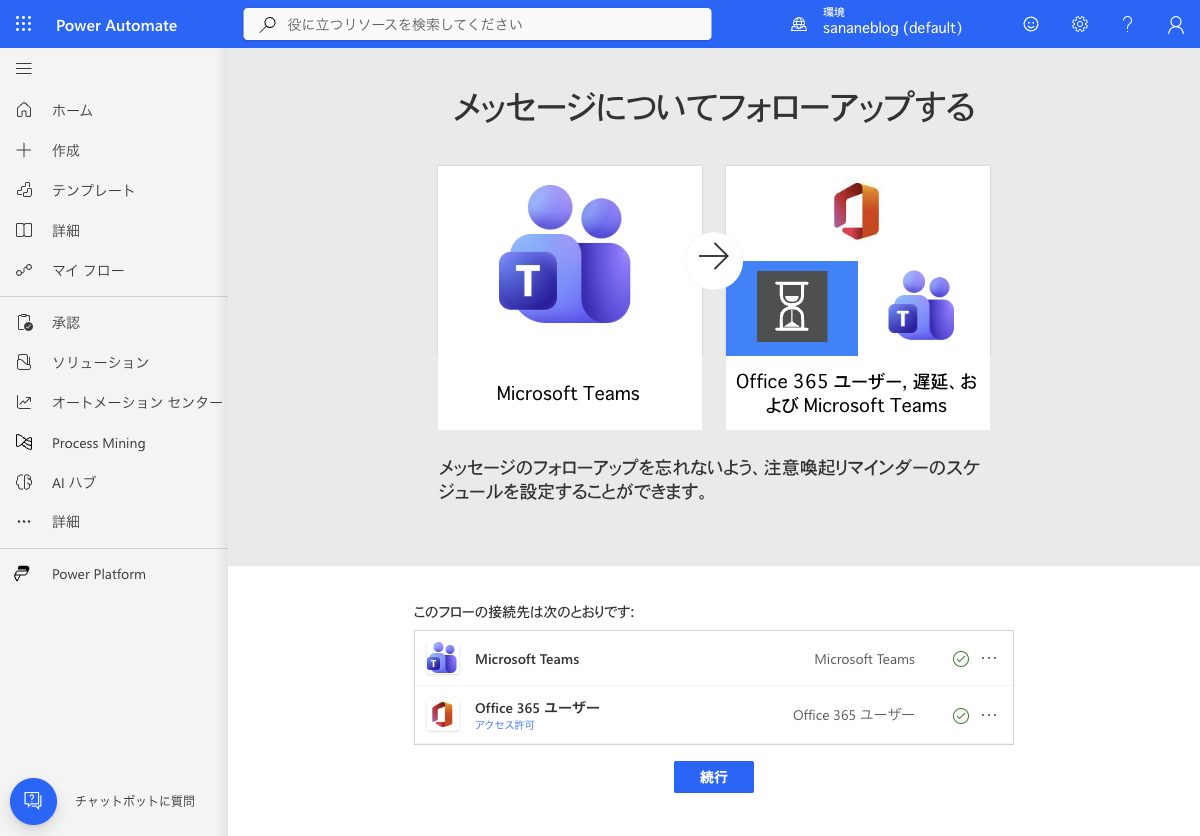
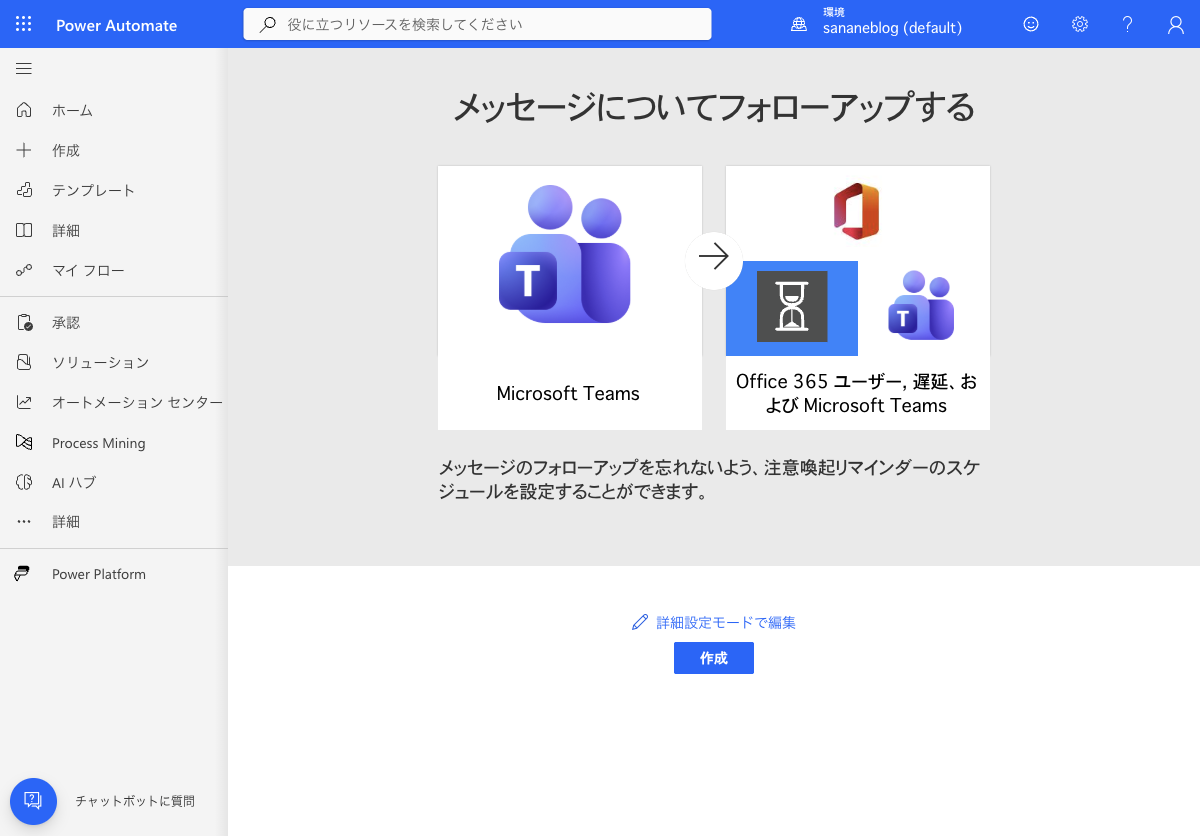
コネクタの確認画面が表示されます。[作成] をクリックするとフローが自動で生成され、マイ フローに追加されます。これ以降、Teams のメッセージメニューに「メッセージについてフォローアップする」が表示されるようになります。
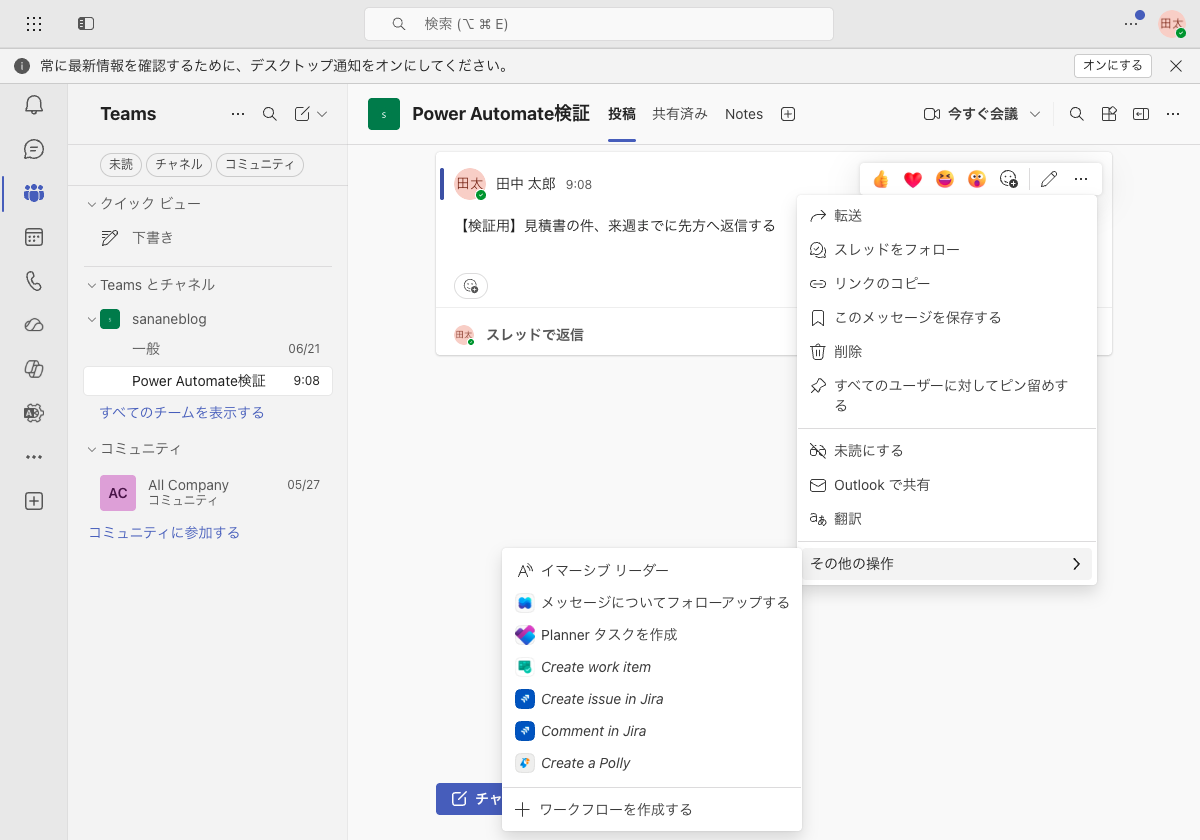
フローを追加すると、Teams のメッセージの操作メニューからリマインドを設定できるようになります。毎回 Power Automate を開く必要はなく、Teams 上で完結します。手順は次のとおりです。
リマインドしたいメッセージにマウスを乗せ、[…(その他のオプション)]>[その他の操作]>[メッセージについてフォローアップする] を選びます。
選択すると、リマインドの内容を入力するカードが表示されます。標準では英語表示で、「Remind me about this message:」の見出しの下に入力欄が並びます。
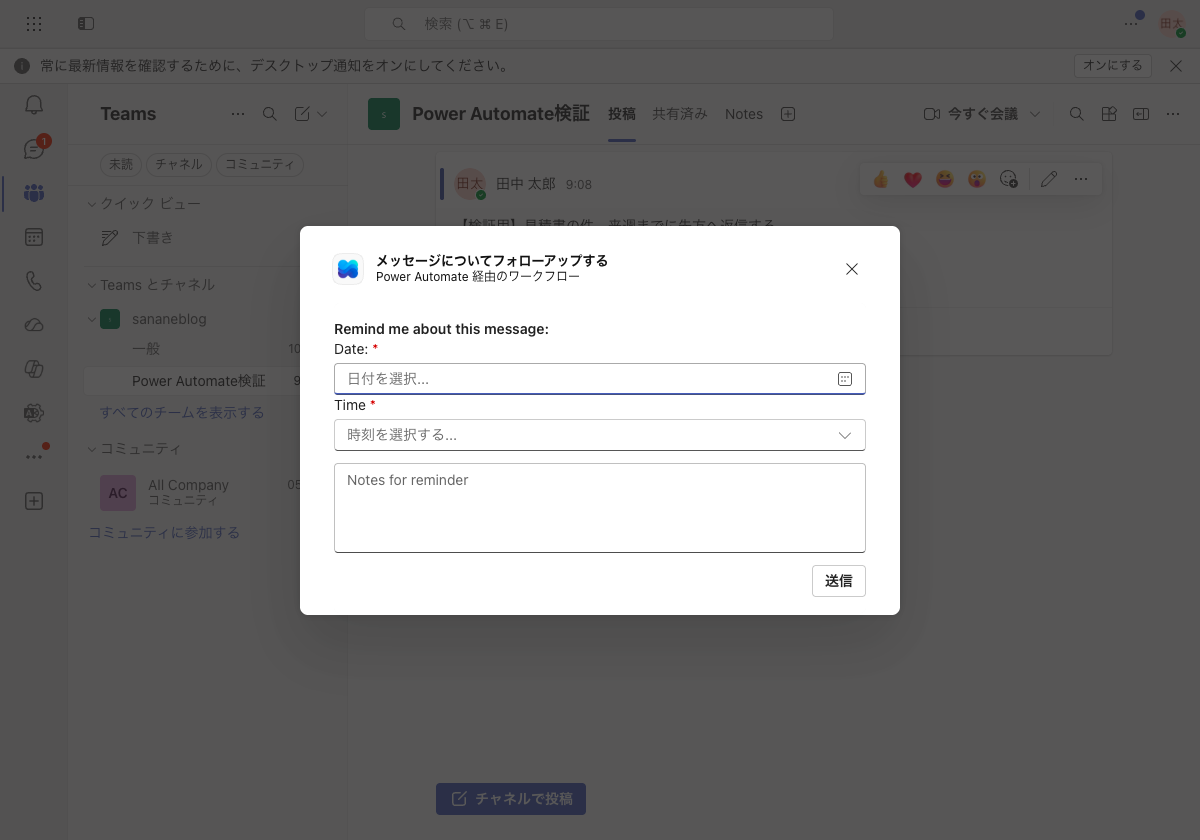

この「カードで入力を受け取る」という動き自体が、実はフローのトリガーの一部なんです。次の章で内部を見ていきましょう!
テンプレートを編集画面で開くと、次のようなアクションが並んでいます。一見複雑ですが、役割ごとに4ブロックに分けて読むと一気に理解しやすくなります。
① 入力を受け取る → ② 入力を整える → ③ 指定時刻まで待つ → ④ 通知を送る
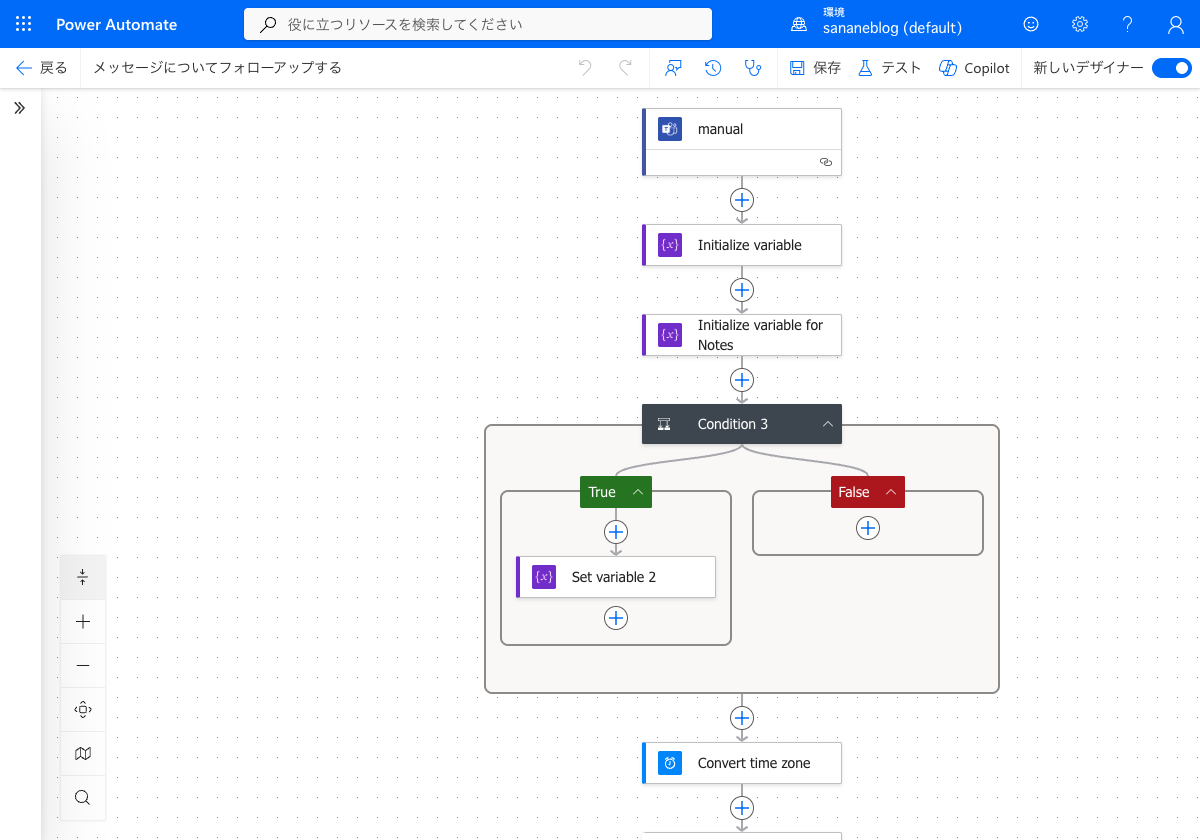
このフローのトリガーは Microsoft Teams の「選択したメッセージに対して(For a selected message)」です。特徴は「アダプティブ カードの入力」パラメーターを持つこと。起動と同時に「Date・Time・Notes」のカードを表示し、入力値を後続アクションへ渡します。
カードで受け取った値を、後続で使いやすい形に整えるアクションが続きます。
このフローの心臓部です。「Delay until」は、②で求めたリマインド日時までフローを一時停止するアクションです。「明日の9時」を指定すれば、そこまで待機し続けます(実行履歴では「実行中」のまま)。これがリマインドの正体です。
指定時刻になると、最後に「Post a feed notification(フィード通知を投稿する/Microsoft Teams)」が動き、フロー ボットから通知を送ります。直前のCondition(条件)で、メモ(Notes)の有無に応じて通知を出し分けます。
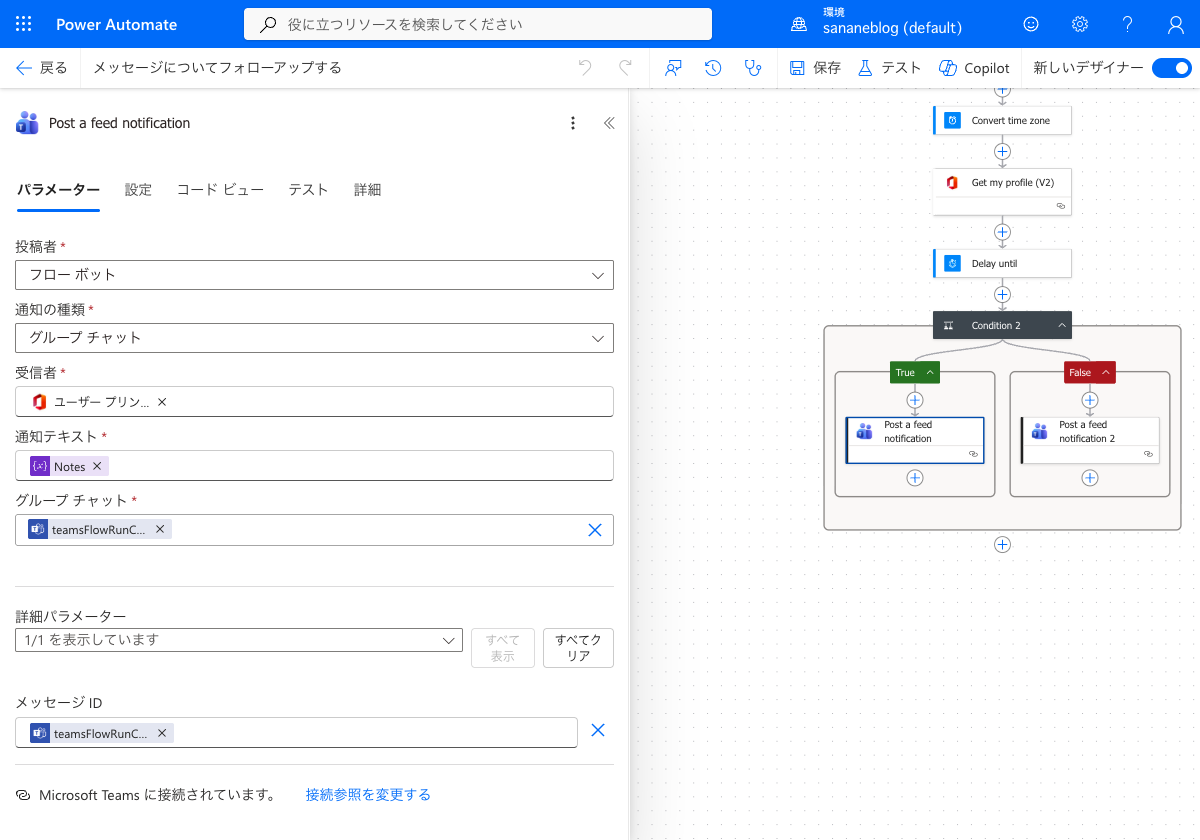
これにより、指定時刻になると Teams のアクティビティ(ベルのマーク)にフォローアップの通知が届きます。
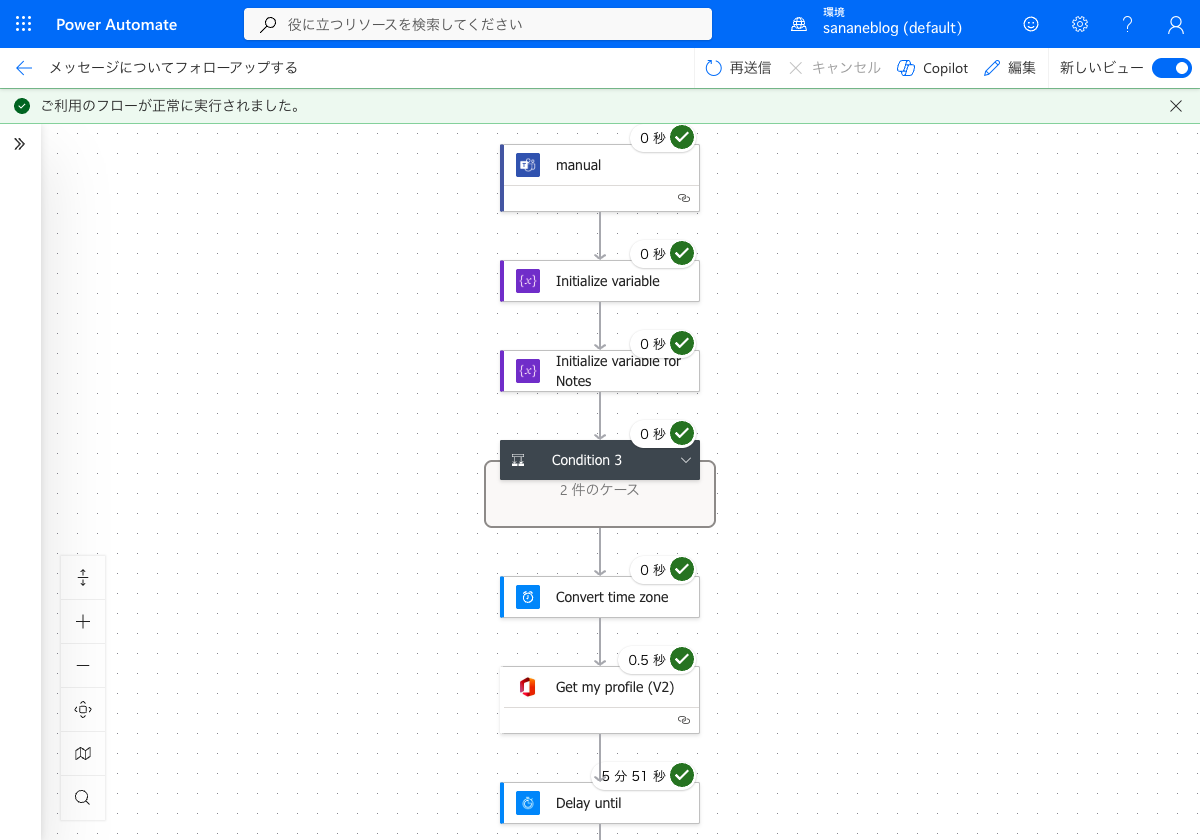
テンプレートをそのまま使い、Teams から起動して動作を確認しました。リマインド日時を少し先に設定すると、各ステップが順に成功し、指定時刻まで「Delay until」で待機しています(下の例では約6分)。
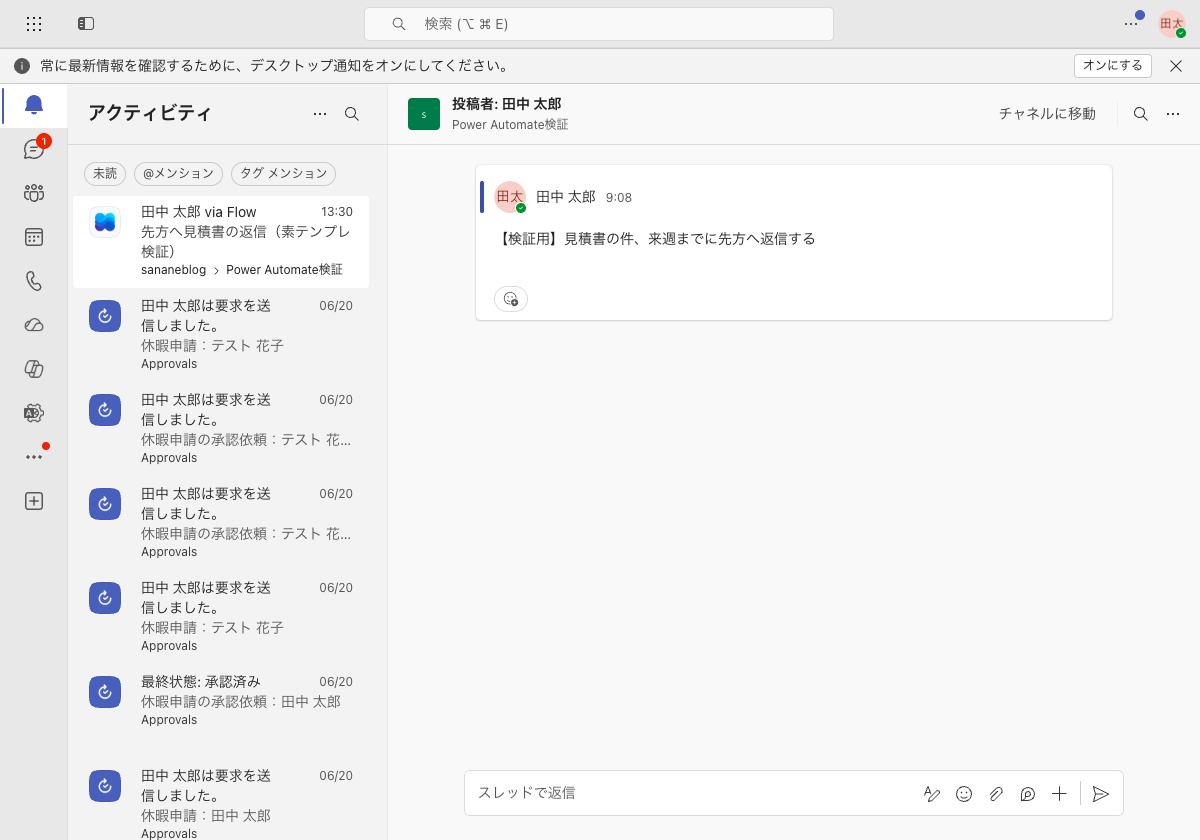
そして指定時刻になると、Teams のアクティビティ(ベル)に「○○ via Flow」として通知が届きました。入力した Notes がそのまま本文になり、クリックで元のメッセージへジャンプできます。
「Delay until で本当に待ってくれるの?」と最初は不安でしたが、実行履歴を見れば一目瞭然。安心して使えますよ!
入力カードは英語ですが、JSON を触らずGUI で編集できます。トリガーの[アダプティブ カードの編集]ボタンからデザイナーを開き、見出しやラベルを日本語に書き換えられます。
Teams × Power Automate は、目的に応じて次の記事と組み合わせると一気に実用的になります。
Power Automateの全体像・基本・料金・実例一覧はこちらにまとめています。
この記事の応用編。リマインドを「対応するまで繰り返す(スヌーズ)」ようにしたい場合はこちら。
出来事をきっかけにチャネルへ通知したい場合はこちら。
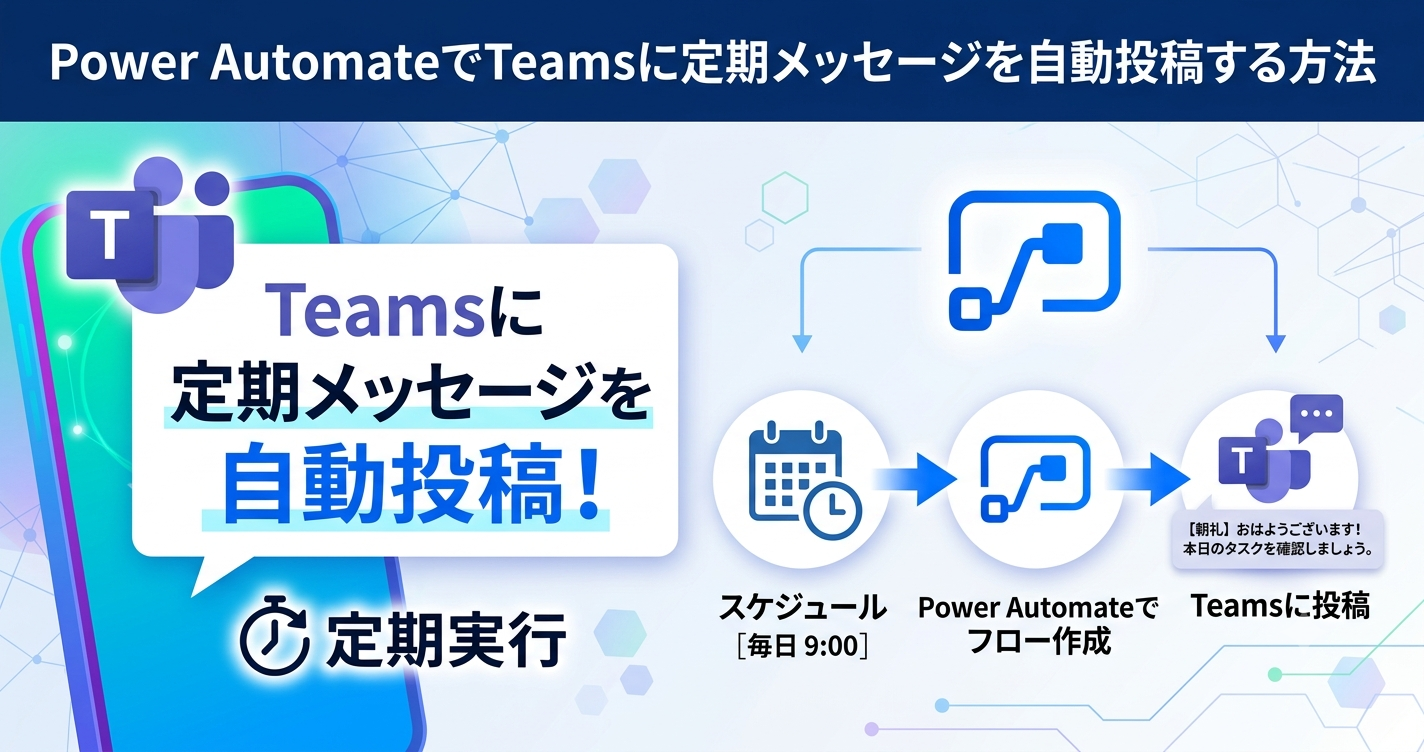
毎日・毎週など定期的に投稿したい場合はこちら。
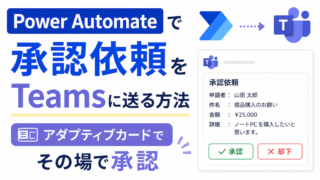
通知ではなく承認を Teams で受けたい場合はこちら。
まずはテンプレートをそのまま動かして全体像をつかみ、慣れてきたらカードの文言を GUI で整えるところから始めてみてください。仕組みが分かれば、自分の業務に合わせた改造も怖くありません。