TimeTreeの予定をGoogleカレンダーへ一括同期・連携する方法【無料エクスポート】
sanane SANANEBLOG

Power Automate で「この場合はこう、別の場合はこう」と処理を分けたいとき使うのが「条件」と「スイッチ」です。
使い方は難しくありませんが、「文字列と数値の比較で思わぬ結果になる」「Switch で範囲指定ができない」といった、知らないとハマる落とし穴があります。
本記事では、条件アクションの基本・演算子の一覧・複数条件(AND/OR)から、Switch との使い分けまでを実際の画面つきで解説します。
特に「文字列 '10' と数値 10 を比較するとどうなるか」という定番の疑問には、実測結果で答えます。
Power Automate の基本・料金・他の実例一覧はこちら。

「条件」アクションを追加すると、左辺(値)/演算子/右辺(値)の 3 つを指定する行が出ます。保存すると、キャンバス上に自動で「はい」「いいえ」の 2 つの分岐ブロックが生成され、それぞれに実行したいアクションを置きます。
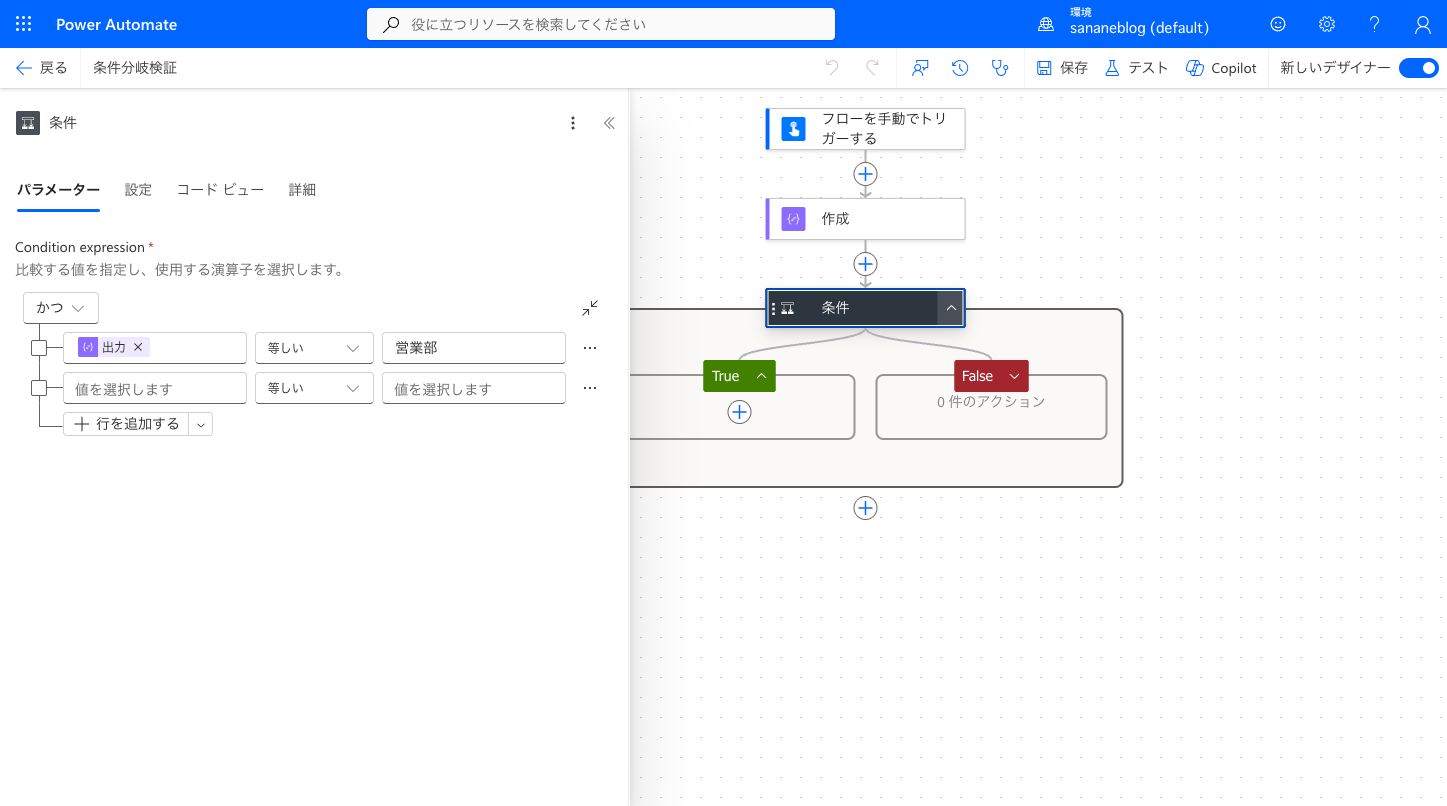
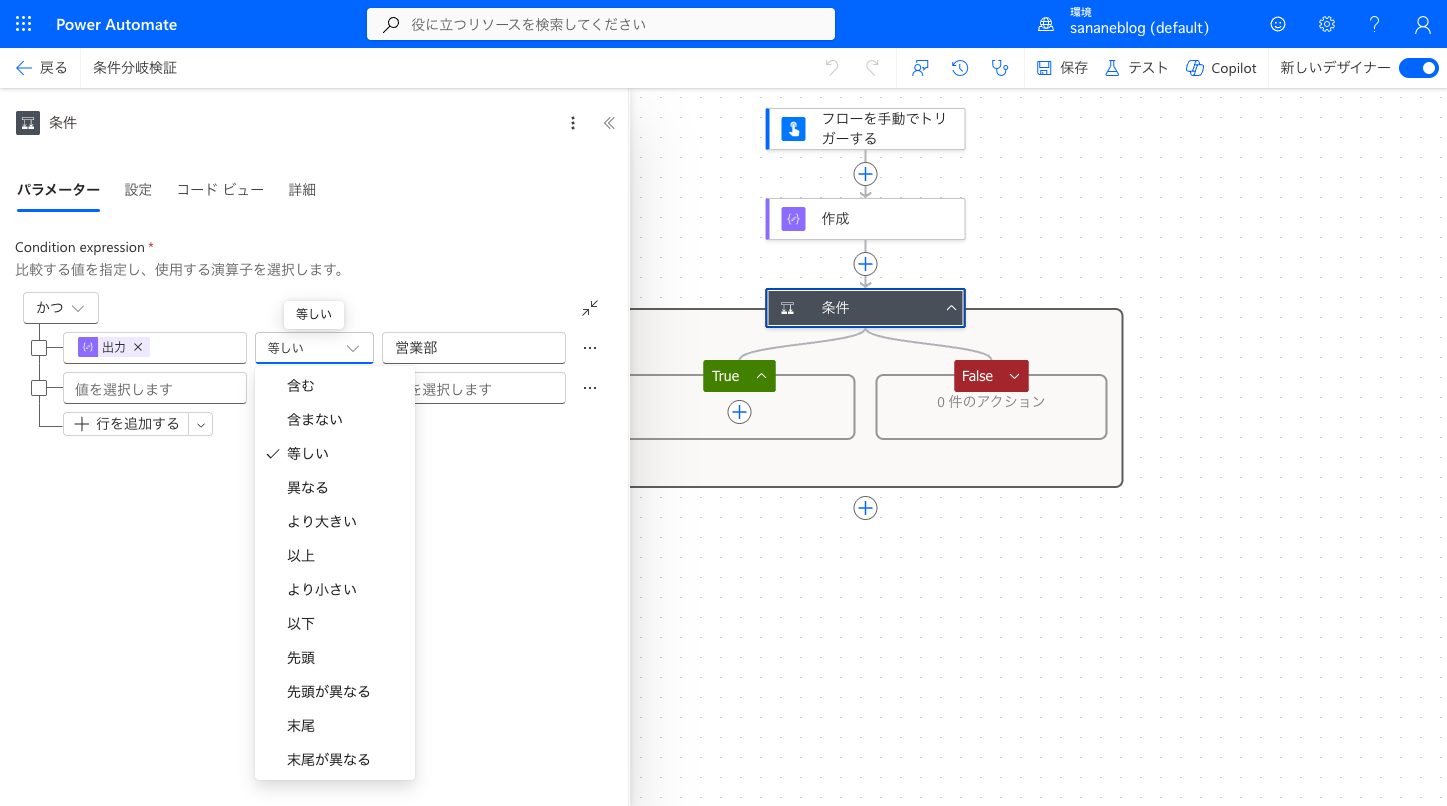
演算子はドロップダウンから選びます。用意されているのは次の 12 種類です。
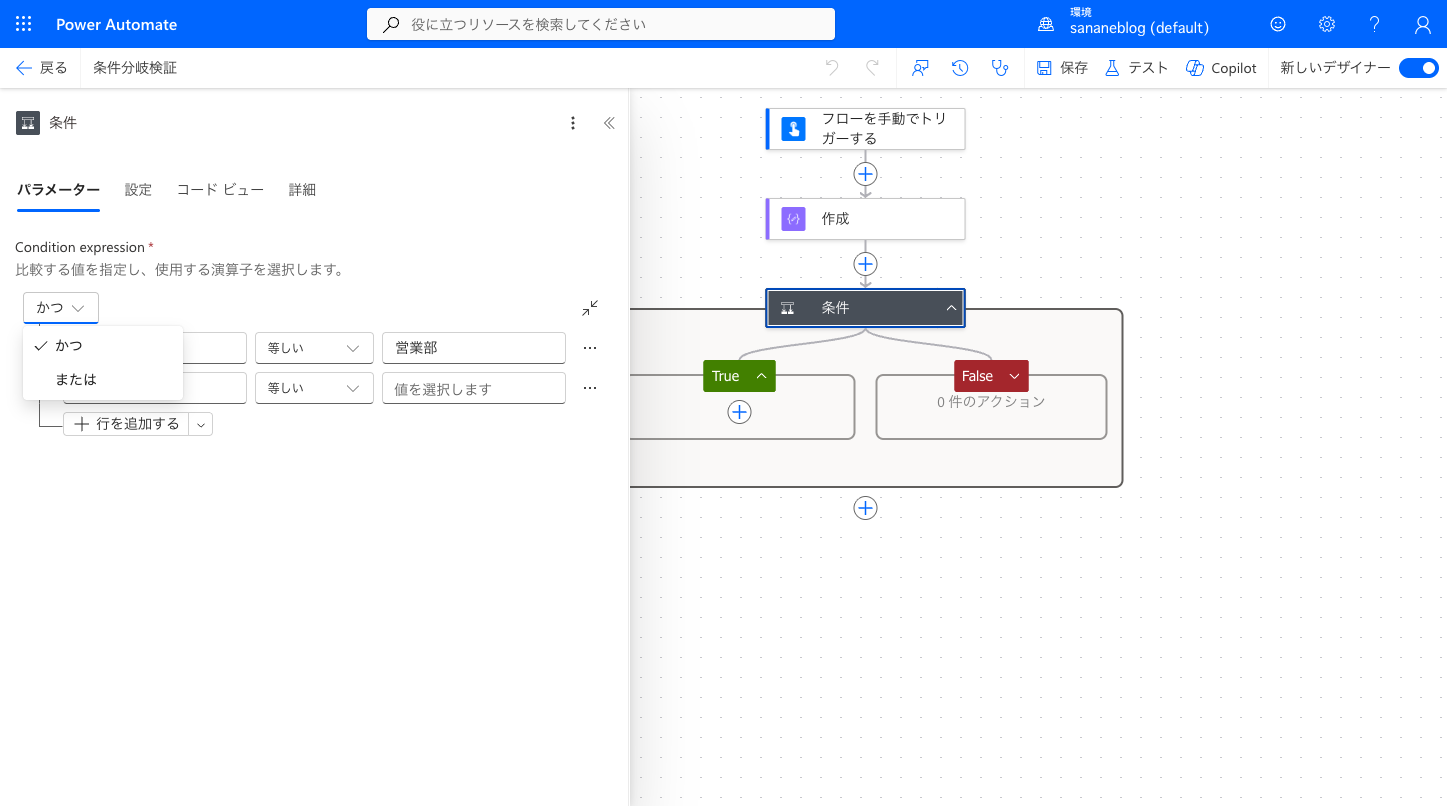
条件の行を追加すると、「かつ」(AND)と「または」(OR)を選ぶドロップダウンが現れます。既定は「かつ」で、両方の条件を満たしたときだけ「はい」に進みます。行を増やすことで複数条件を組み合わせられます。
実行すると、判定結果に応じて「はい」または「いいえ」のブランチが実行されます。実行履歴では、どちらの分岐が動いたかが色分けで確認できます。
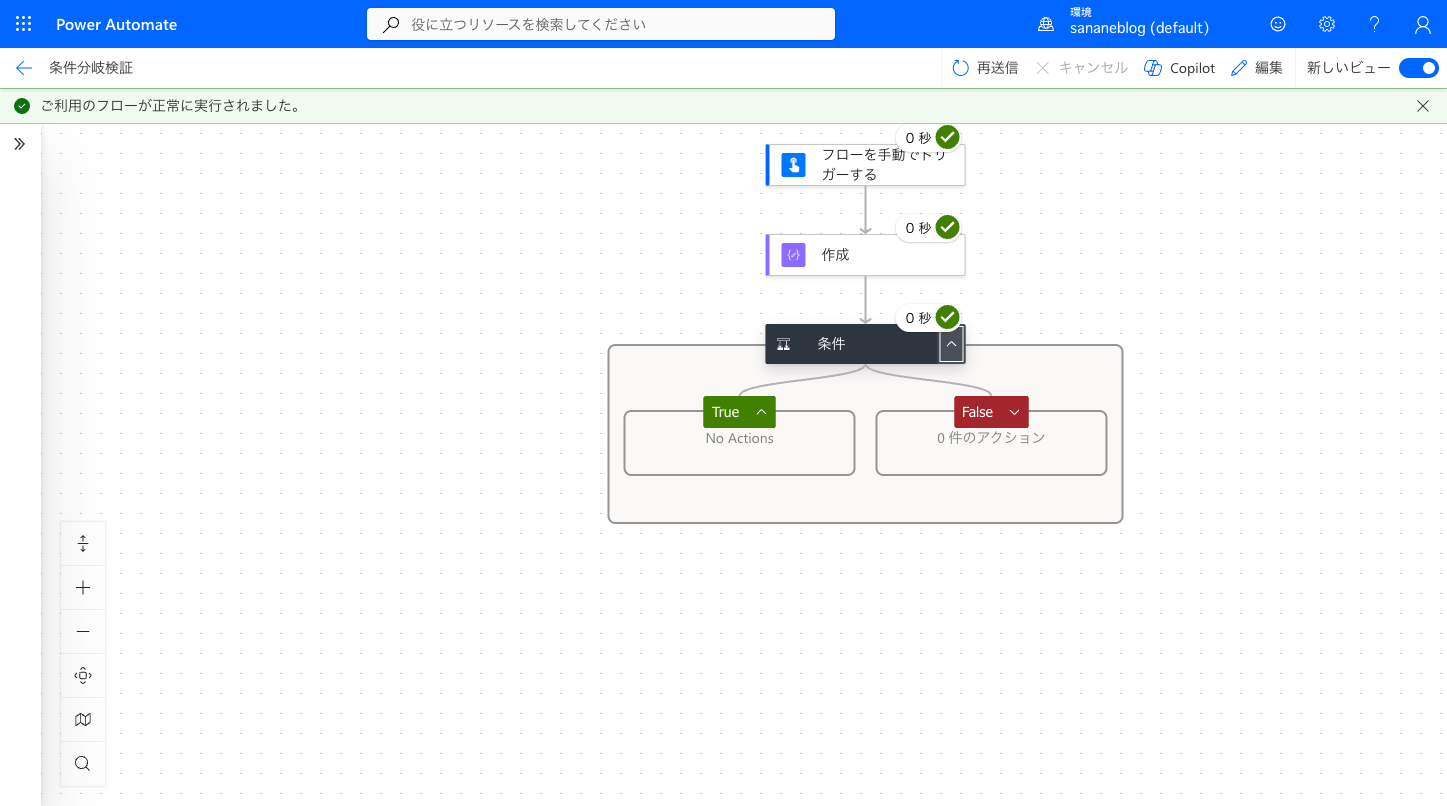
ここが一番のハマりどころです。文字列の "10" と数値の 10 を「等しい」で比較すると、結果は True(一致)になります。
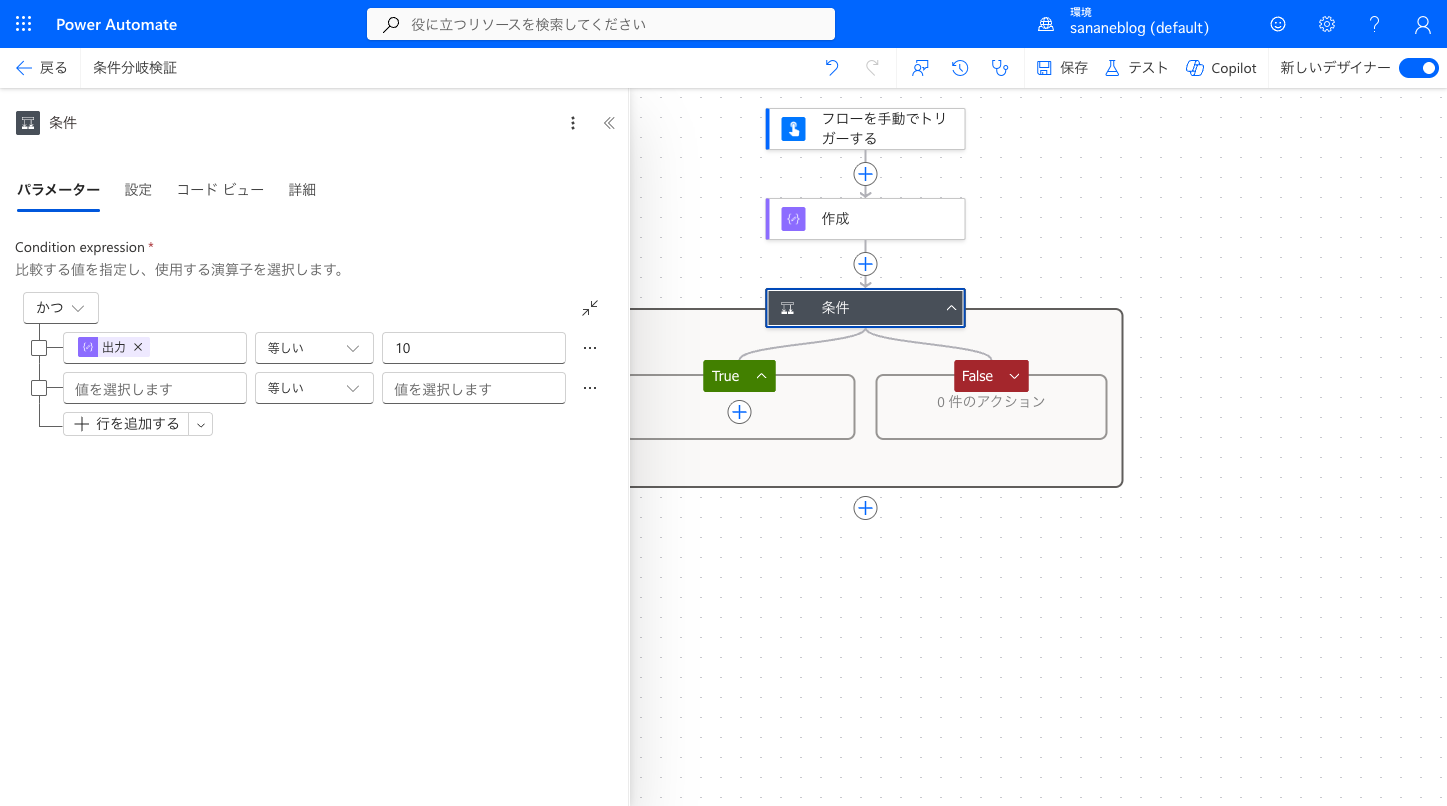
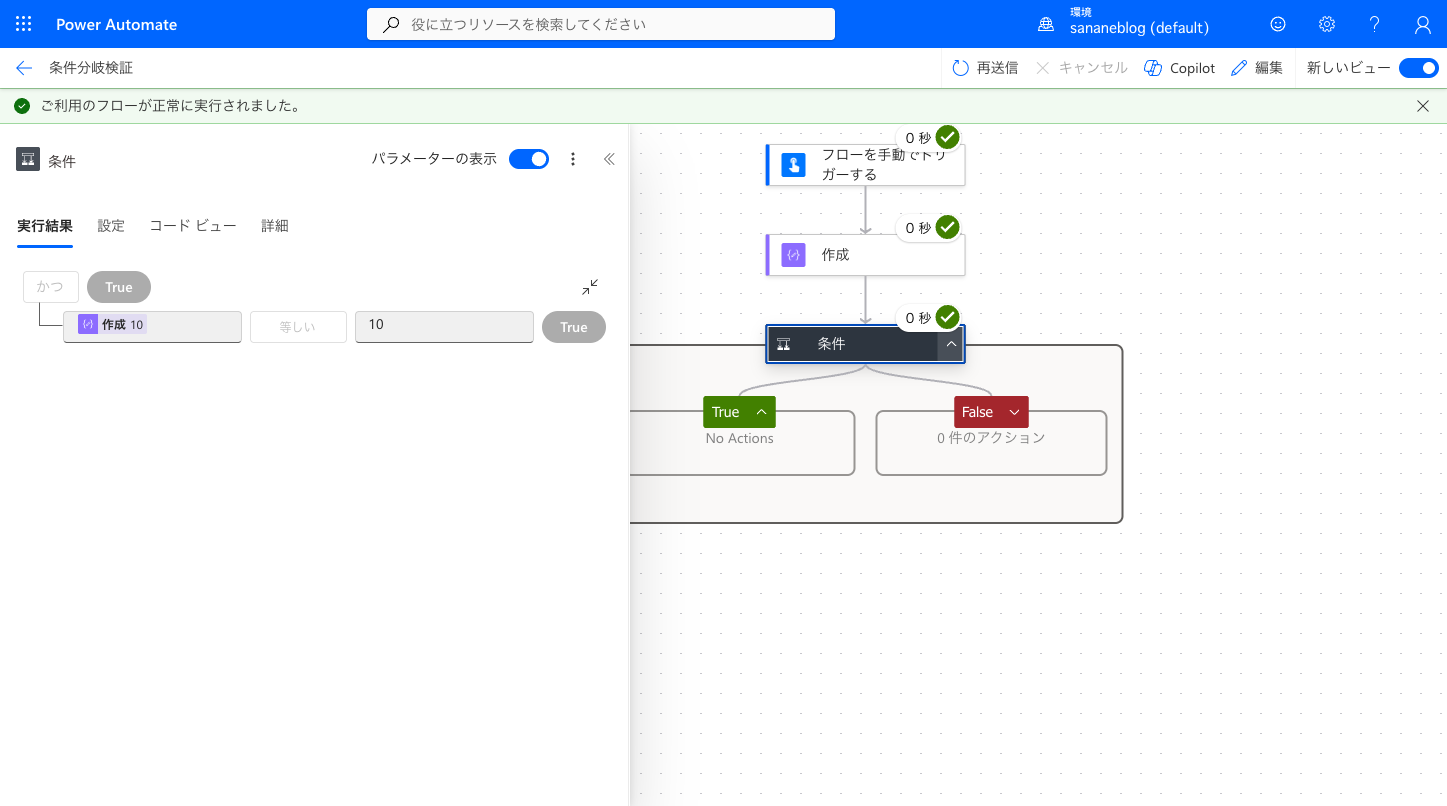
Power Automate の条件評価は、比較のときに暗黙的に型を変換します。そのため「型が違うから False になるはず」という直感は通用しません。下の実行結果でも、文字列 10 と数値 10 の比較が True になっています。
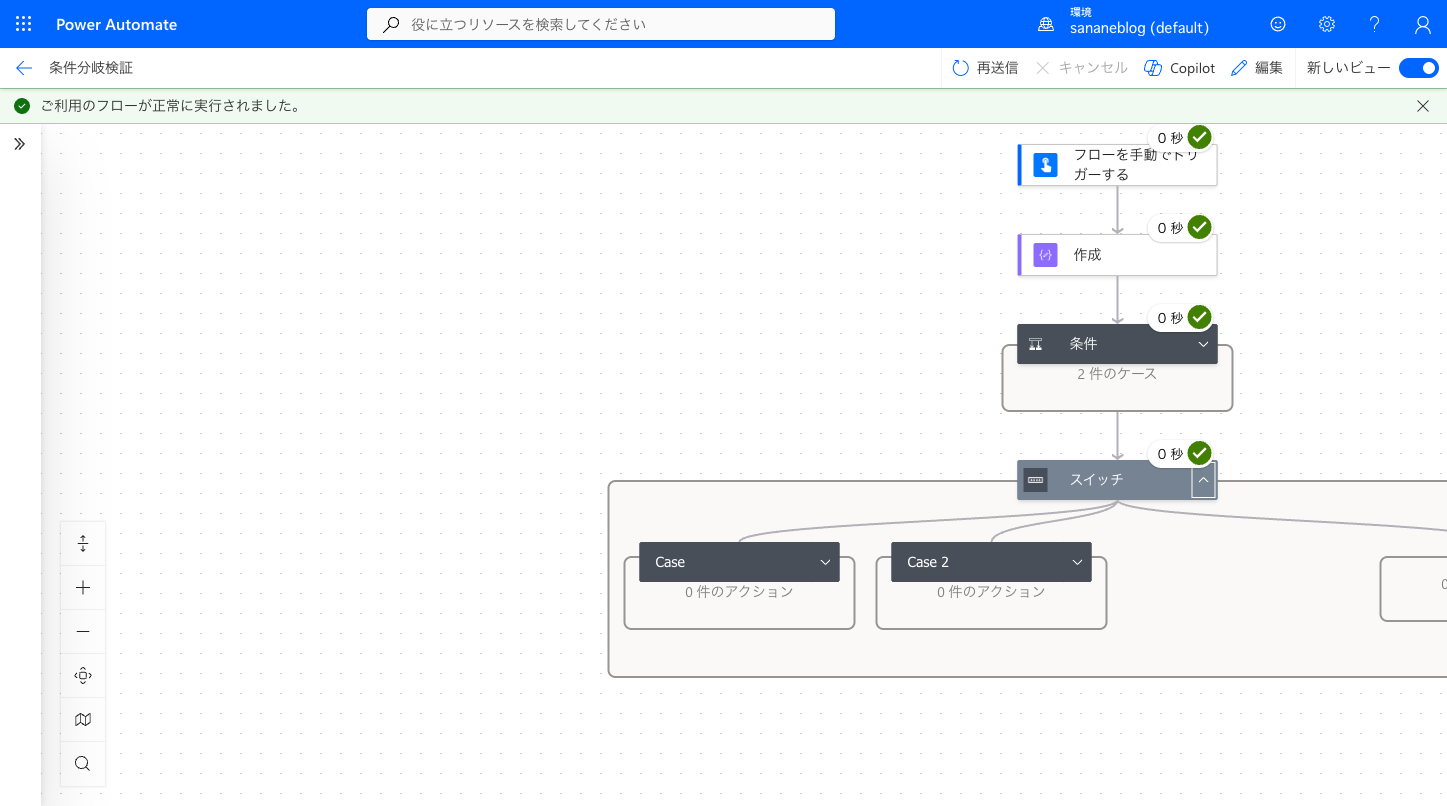
「部署名によって処理を変えたい」のように、1 つの値を複数の決まった候補と照合して分岐したい場合は「スイッチ」(コントロール カテゴリ)が便利です。「オン」に評価対象の値を入れ、「ケースを追加する」で候補ごとの分岐を作り、どれにも当てはまらない場合は「既定」ブランチが処理します。
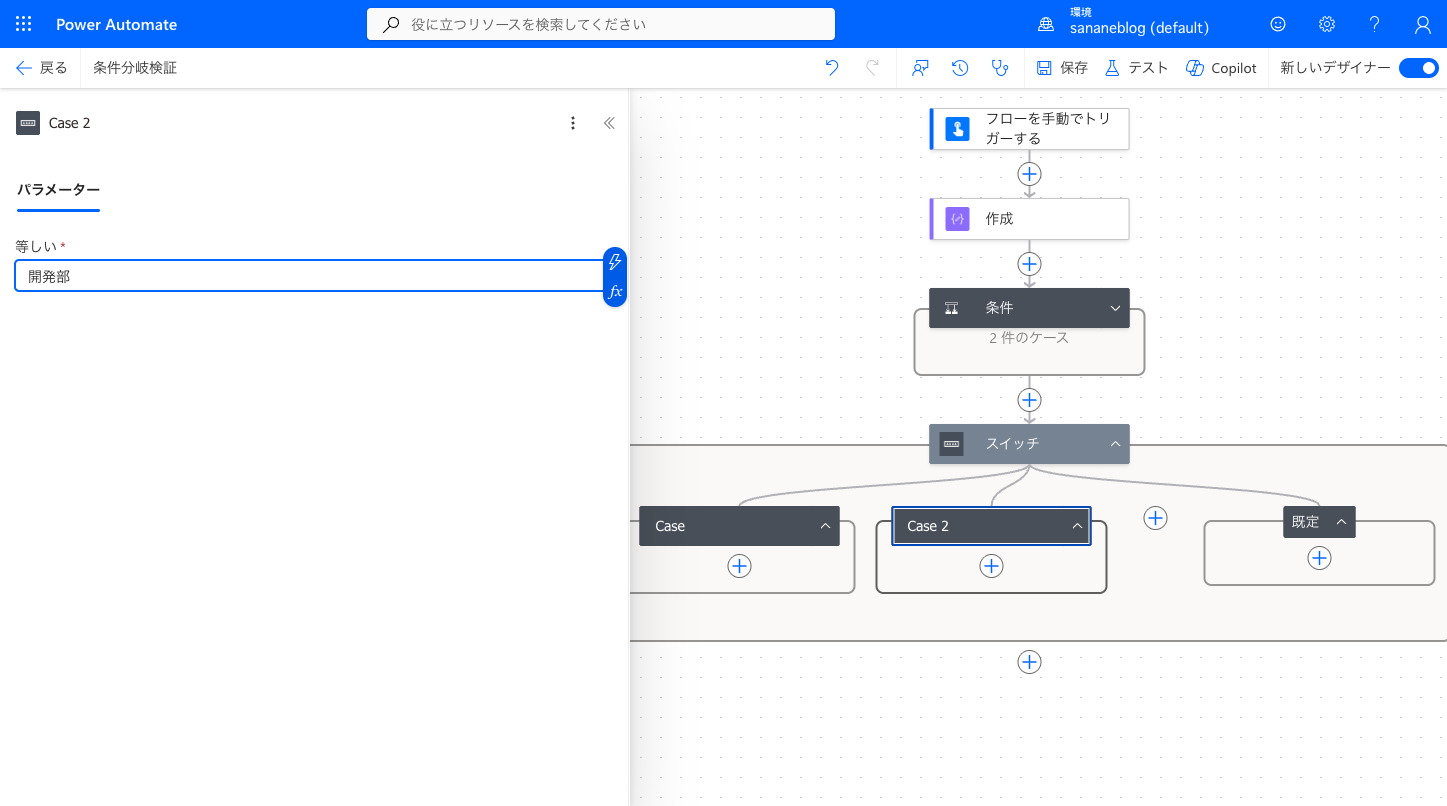
入力値に一致したケースのブランチだけが実行されます。下は「営業部」を入力し、該当ケースがハイライトされた実行結果です。
無駄な実行そのものを減らしたい場合は、フロー内の条件ではなく「トリガー条件」も検討してください。エラー時の分岐設計や、ループ処理とあわせてよく使うテクニックはこちらもどうぞ。