Google Formの回答をLINE WORKSで受け取る方法! Incoming Webhookを使って実装を簡単に
sanane SANANEBLOG
Googleの検索履歴を消したいときは、myactivity.google.com を開いて「削除」→ 期間を選ぶ。これだけです。
ただ、実際にやってみると迷うところがいくつかあります。期間の選択肢が思っていた表記と違う、履歴の種類が5つに分かれていてどれを消せばいいのか分からない、そして全部消したはずなのに別の場所にはまだ残っている——といった具合です。
この記事では2026年8月に検証用のGoogleアカウントで実際に履歴を作って消すところまで通しで試した記録をまとめます。1件だけ消す方法から、全期間の削除、自動削除の設定、そもそも履歴を残さない設定まで順に見ていきます。
| やりたいこと | 行き先 | ポイント |
|---|---|---|
| 1件だけ消す | マイ アクティビティ | 項目右端の「×」。確認は初回だけ |
| 期間を決めて消す | マイ アクティビティ →「削除」 | 1時間以内/過去1日間/全期間/指定の期間 |
| 全部消す | 同上 →「全期間」 | 13サービスがまとめて対象になる |
| 自動で消えるようにする | ウェブとアプリのアクティビティ | 既定は18か月 |
| 今後は保存しない | 同上 →「オフにする」 | 1ステップで即時オフ |
| YouTubeの履歴 | YouTube の履歴(別画面) | 自動削除は36か月 |
| Chromeの閲覧履歴 | Chrome側で別途 | マイ アクティビティでは消えない |
入口はいくつかあります。どれでも同じ「マイ アクティビティ」に着きます。
myactivity.google.com をアドレスバーに入力する。いちばん速いです。
Googleアカウントのホーム画面にある「マイ アクティビティ」を押します。
検索画面の右上にあるアカウントメニューを開き、「Google検索 の設定をもっと見る」の中の「検索履歴」へ進みます。
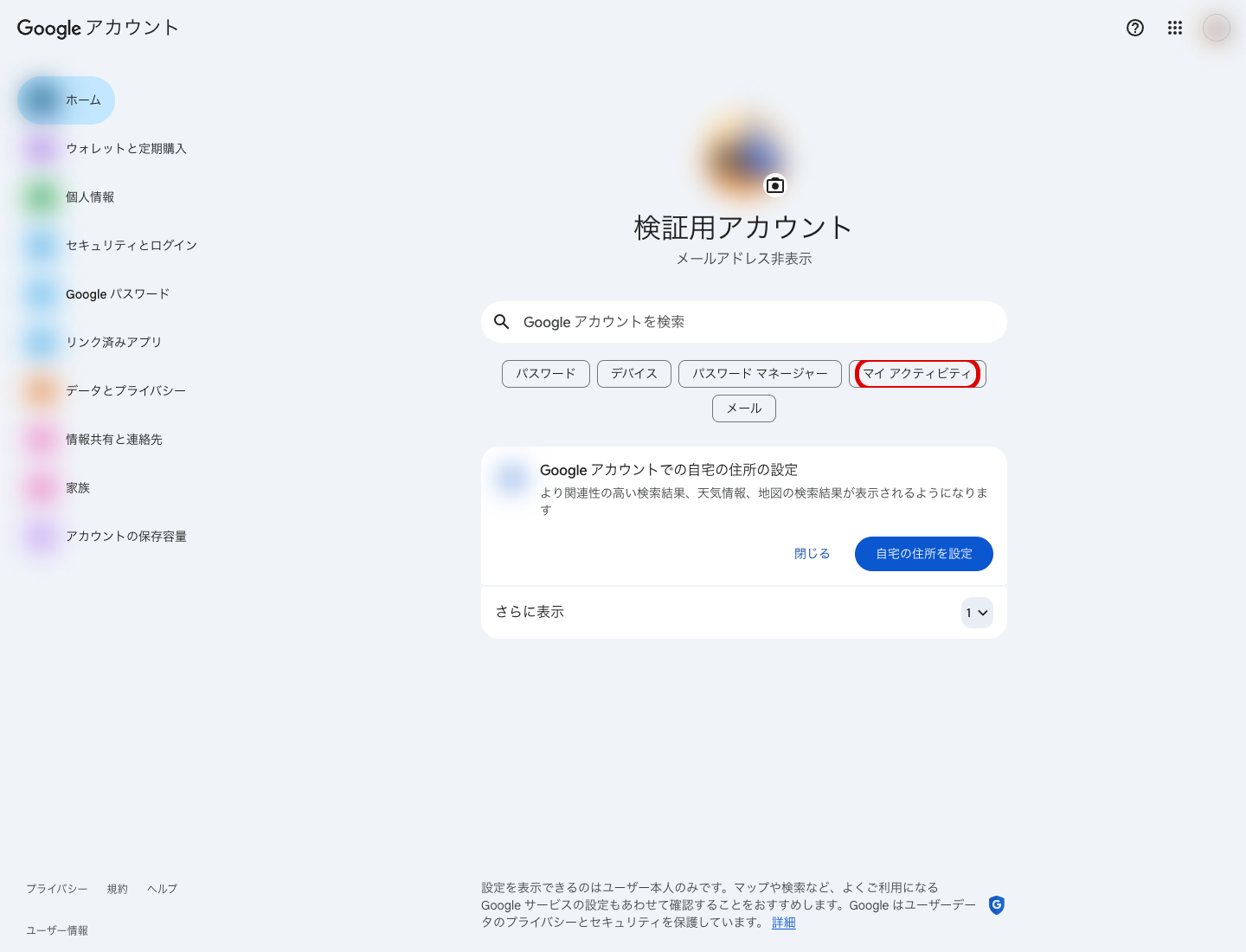
開くと、保存されている履歴が新しい順に並んだ画面になります。
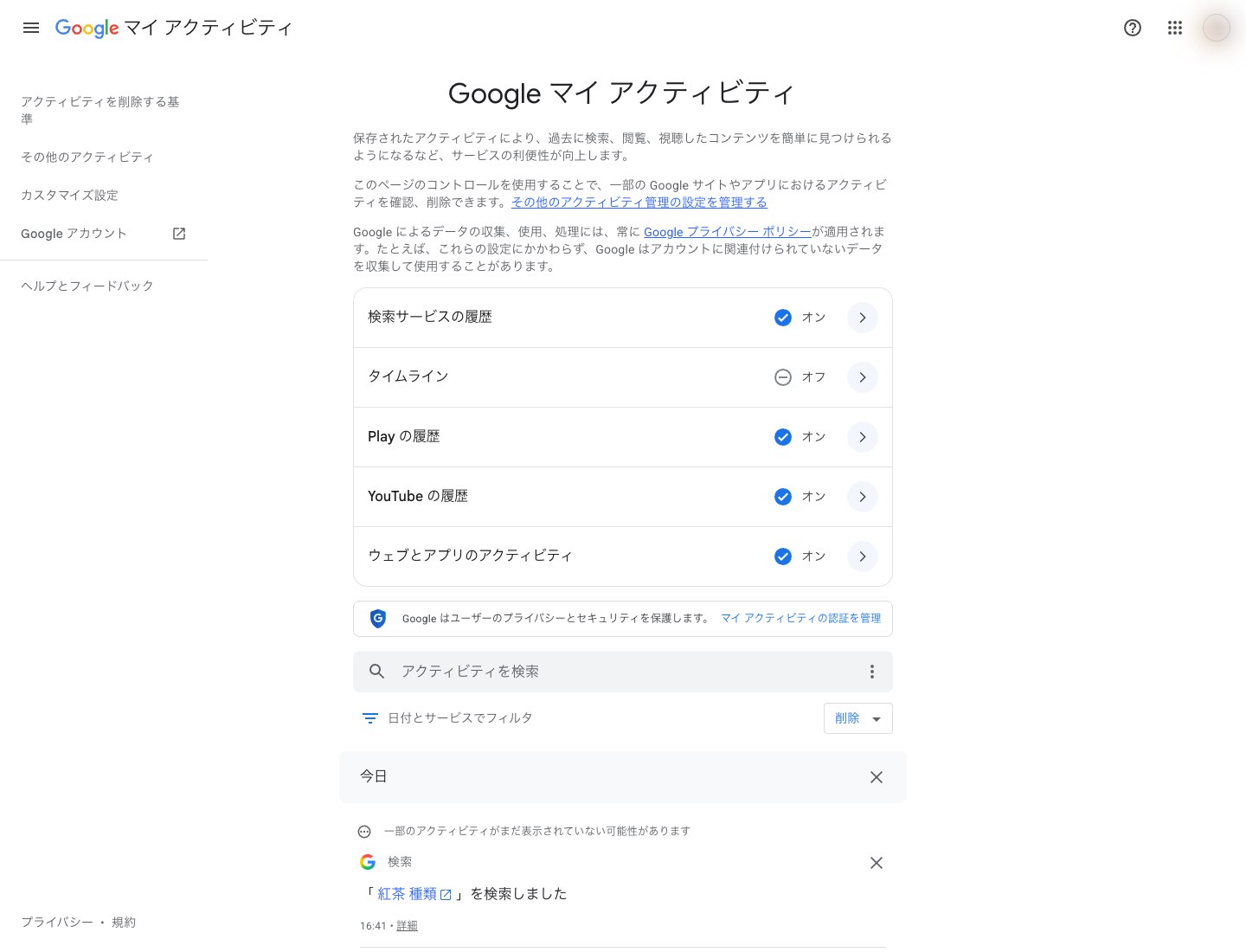
特定の検索だけ消したい場合は、その項目の右端にある「×」を押します。
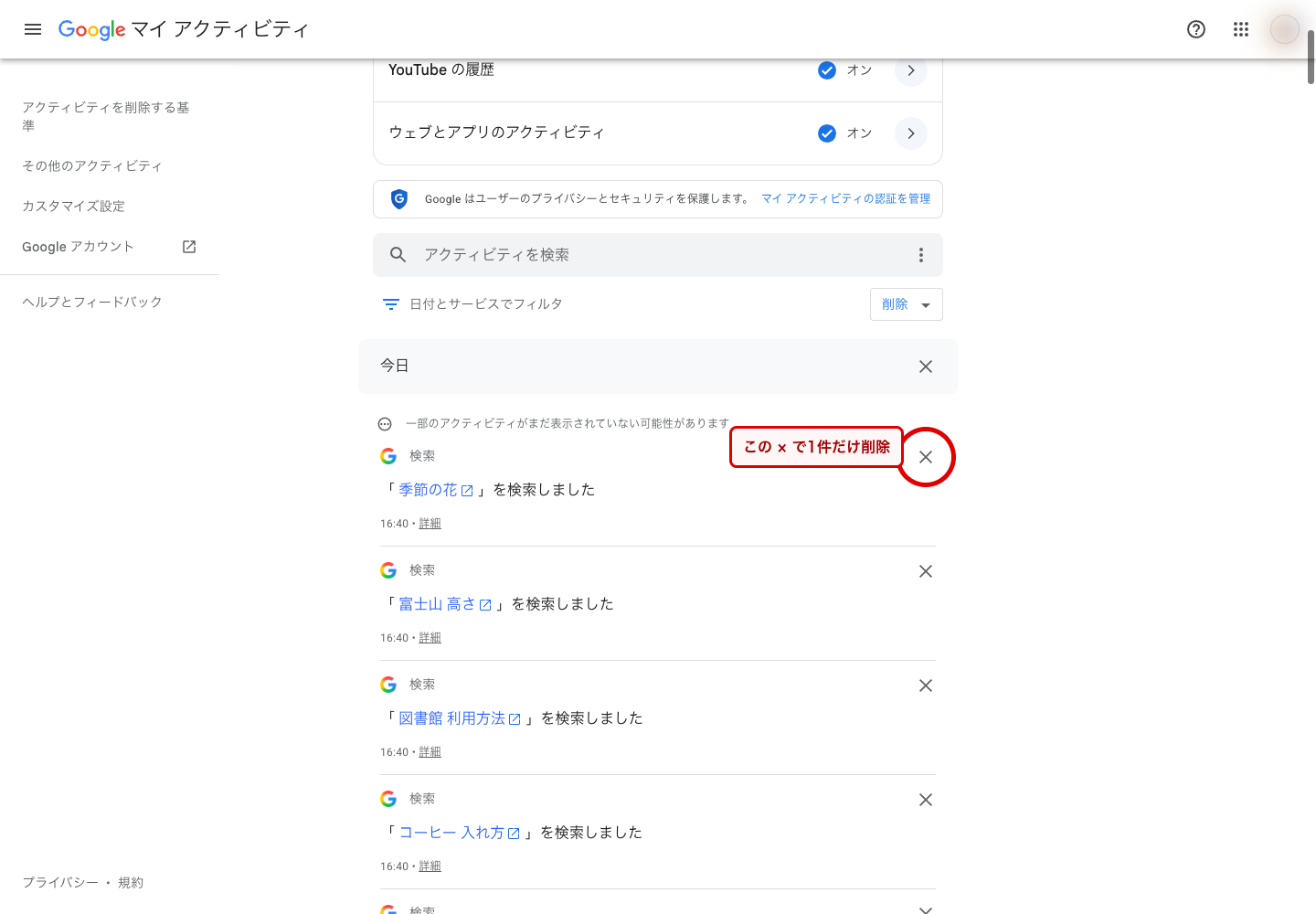
最初の1件では確認ダイアログが出ます。
このアクティビティを削除してもよろしいですか?
このメッセージは今後表示されません
削除が終わると「削除が完了しました」「選択したアクティビティはアカウントから完全に削除され、アカウントへの関連付けもなくなります。」と表示されます。
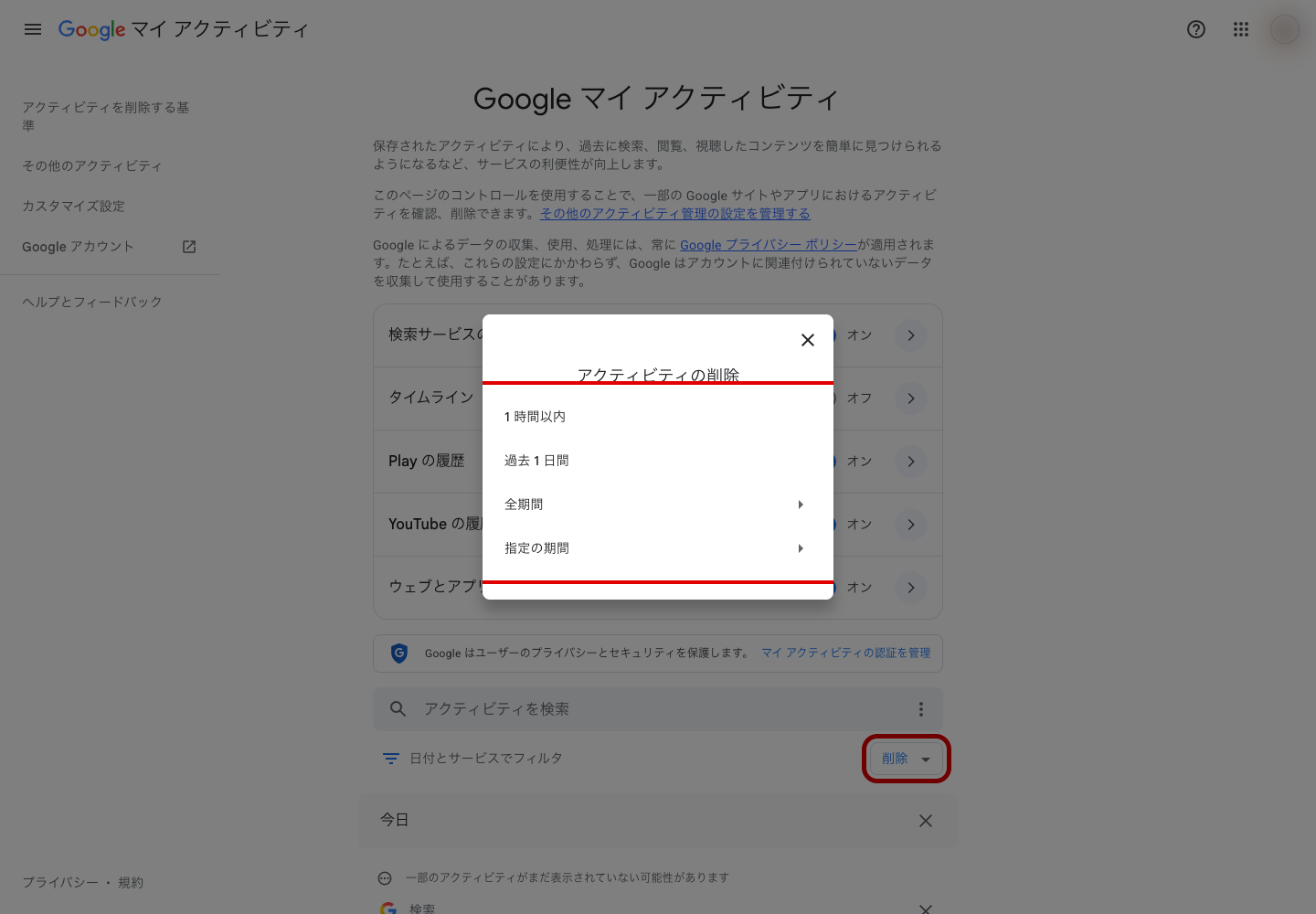
画面上部の「削除」を押すと、期間の選択肢が出ます。実際に表示されたのは次の4つでした。
「全期間」を選ぶと、次にどのサービスの履歴を消すかを選ぶ画面になります。既定では13サービスすべてが選択された状態でした。
| 選択されていた13サービス |
|---|
| Ads / Chrome / Developers / Discover / Google アナリティクス |
| YouTube / ショッピング / ヘルプ / ホテル / マップ |
| 動画検索 / 検索 / 画像検索 |
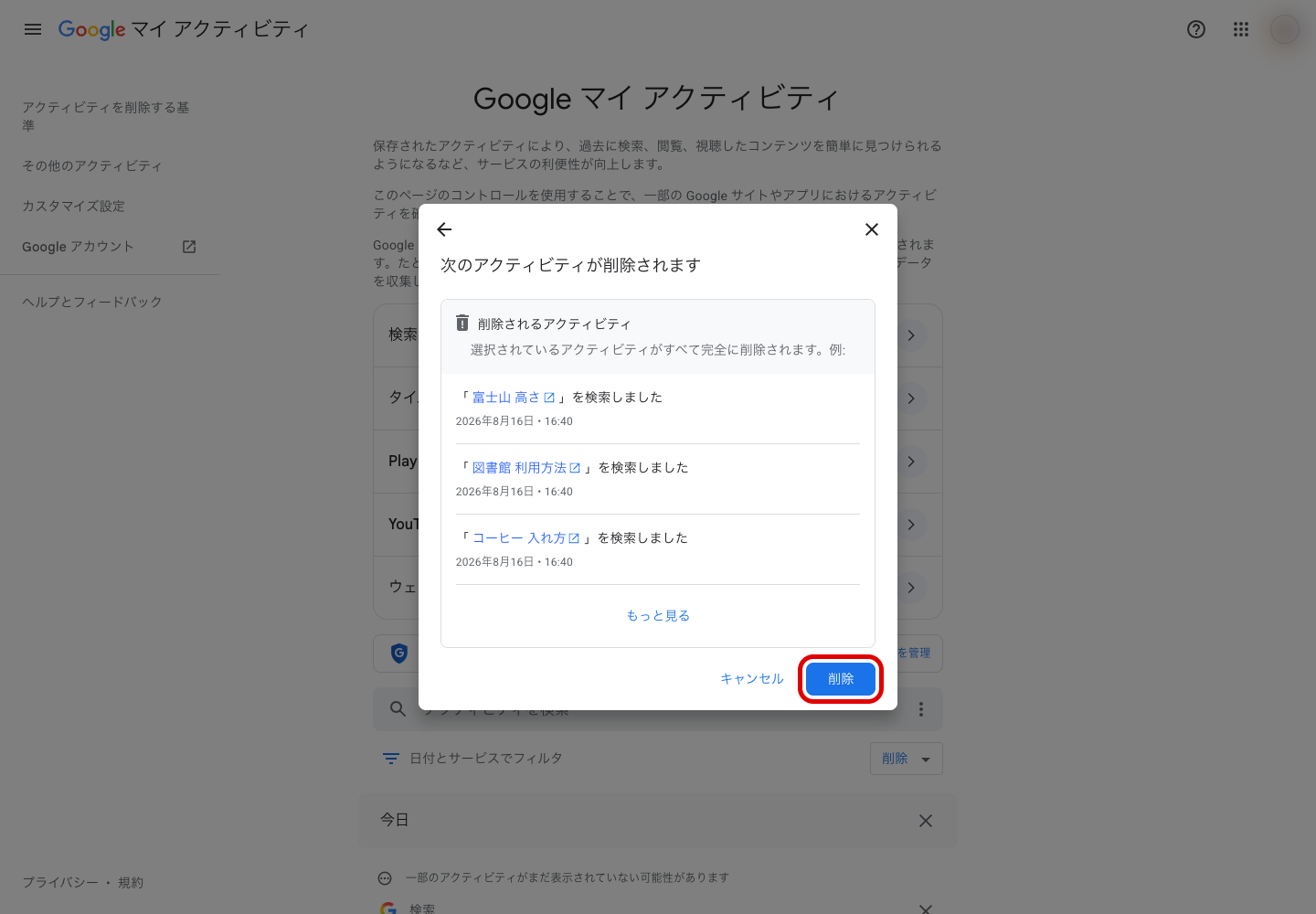
「検索だけ消したい」「YouTubeは残したい」といった場合は、ここでチェックを外してから進みます。そのまま「次へ」を押すと最終確認が出て、「削除」で実行されます。
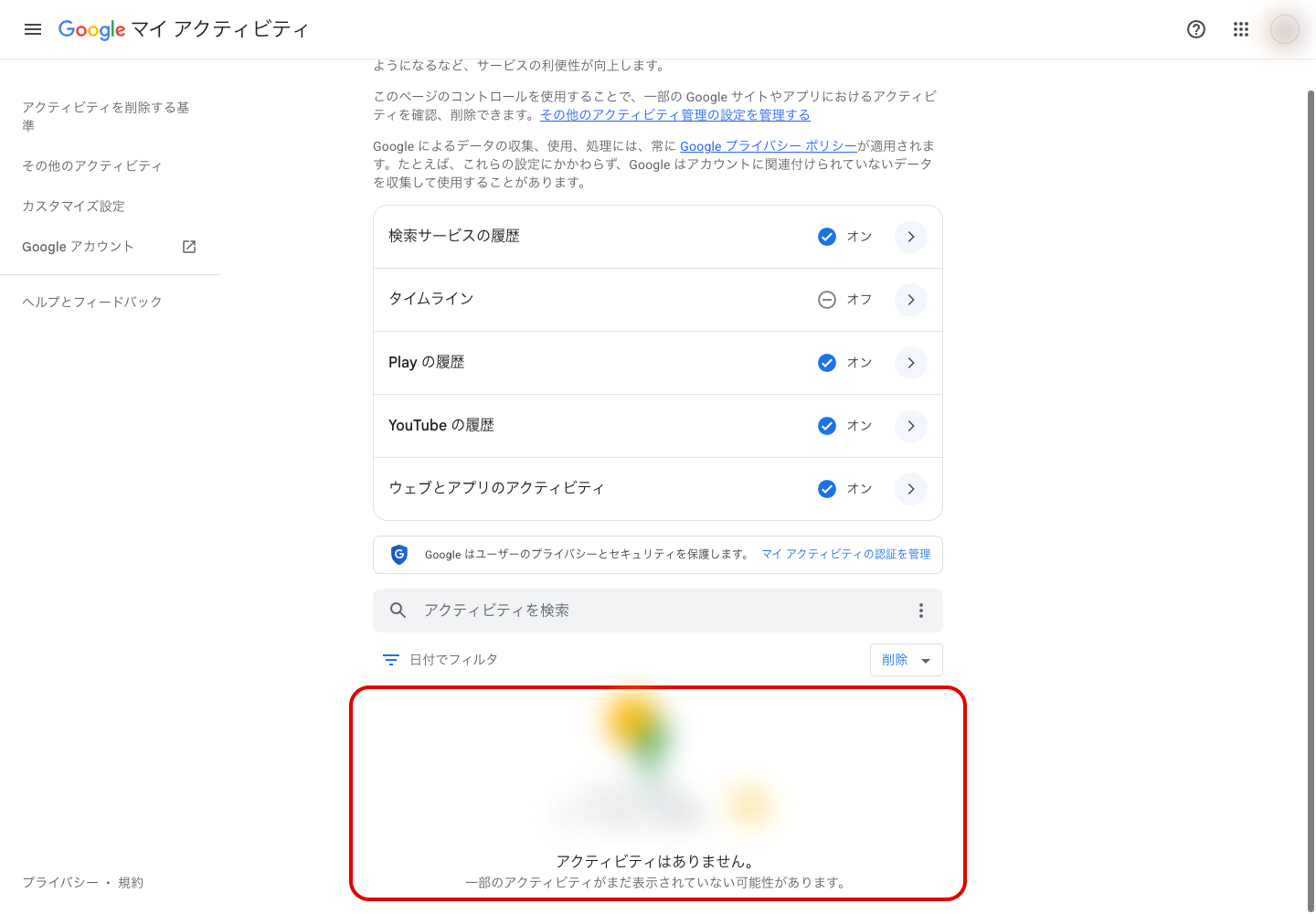
実行後は一覧が空になり、「アクティビティはありません。」と表示されました。
毎回手動で消すのが面倒なら、自動削除を設定できます。「ウェブとアプリのアクティビティ」の画面に「自動削除(オン)」という項目があります。
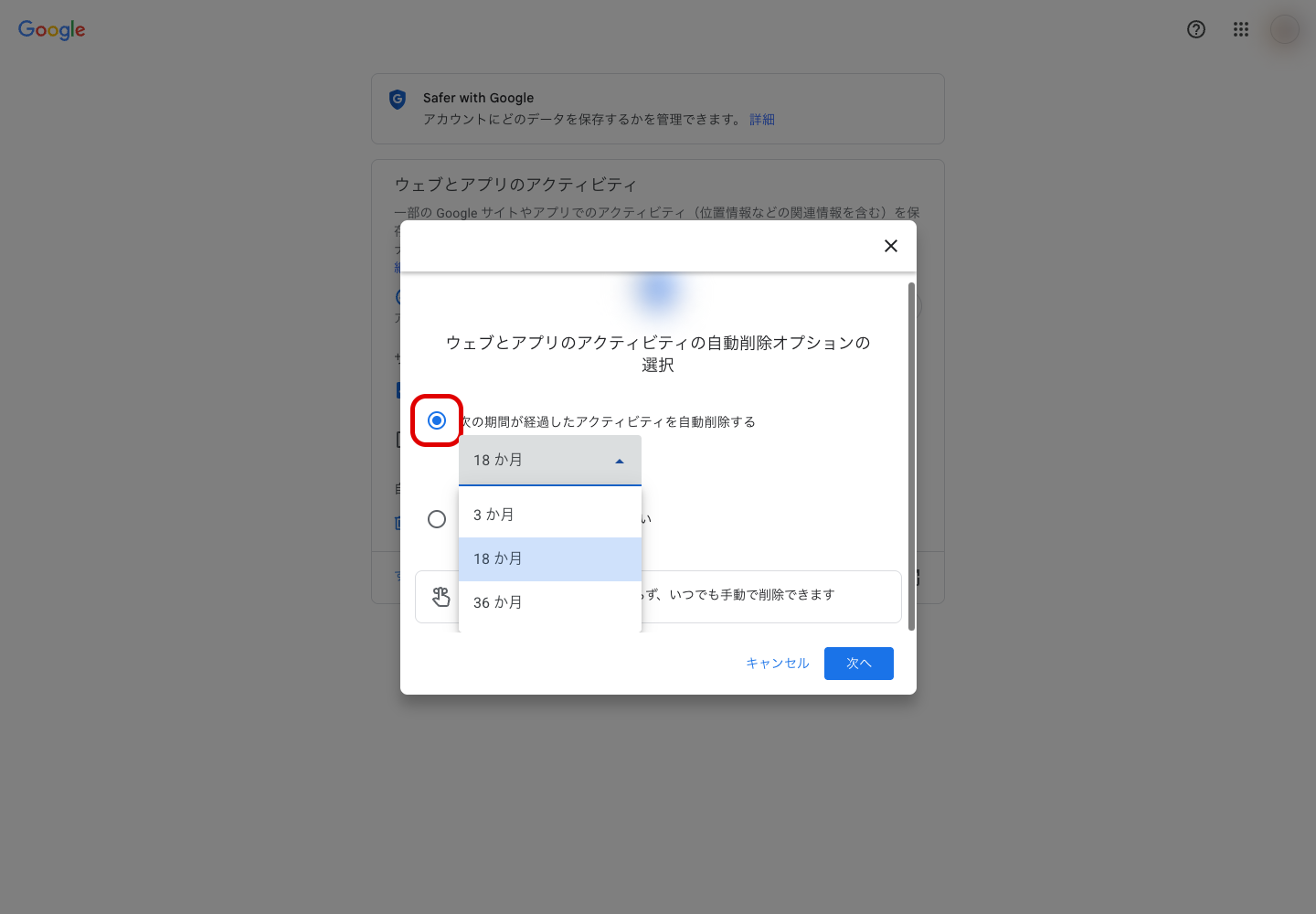
検証アカウントの現在値は「18 か月以上経過したアクティビティを削除します」でした。選べる期間は3つです。
| 選択肢 | 備考 |
|---|---|
| 3 か月 | いちばん短い |
| 18 か月 | 今回の既定値 |
| 36 か月 | いちばん長い |
| アクティビティを自動削除しない | 保存し続ける |
画面には「選択したオプションにかかわらず、いつでも手動で削除できます」という注記もありました。自動削除を設定しても、手動でまとめて消す操作は今までどおり使えます。
記録自体を止めたい場合は、「ウェブとアプリのアクティビティ」の「オフにする」から停止できます。メニューには2つの選択肢が出ます。
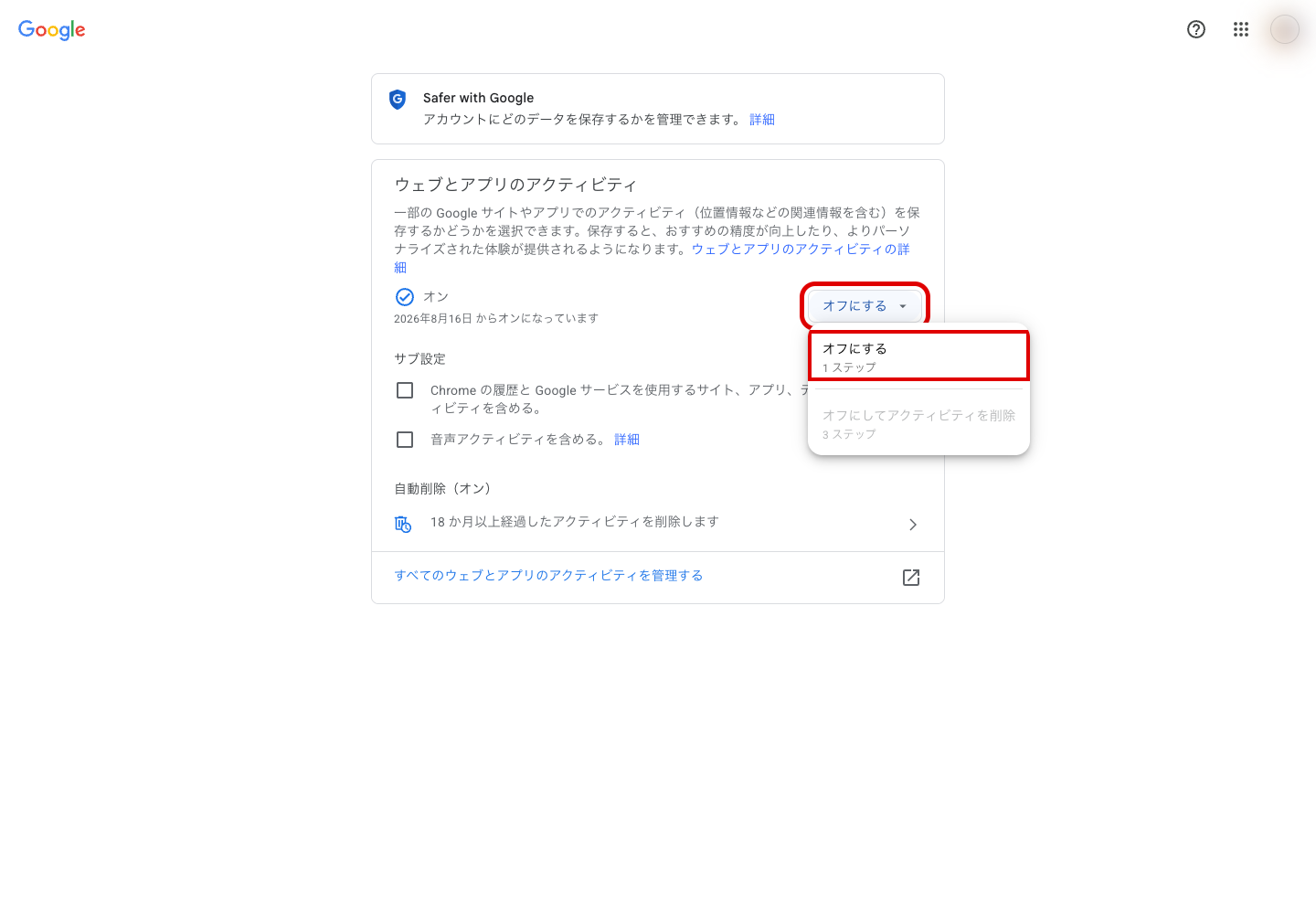
なお元に戻すとき(オンに戻すとき)は逆に慎重で、長い説明文が表示され、末尾までスクロールしないと「有効にする」が押せません。オフにするほうが簡単、という非対称な作りでした。
マイ アクティビティのトップには、履歴の管理単位が並んでいます。「ウェブとアプリ」「ロケーション」「YouTube」の3つだと思っていたのですが、実際は5つありました。
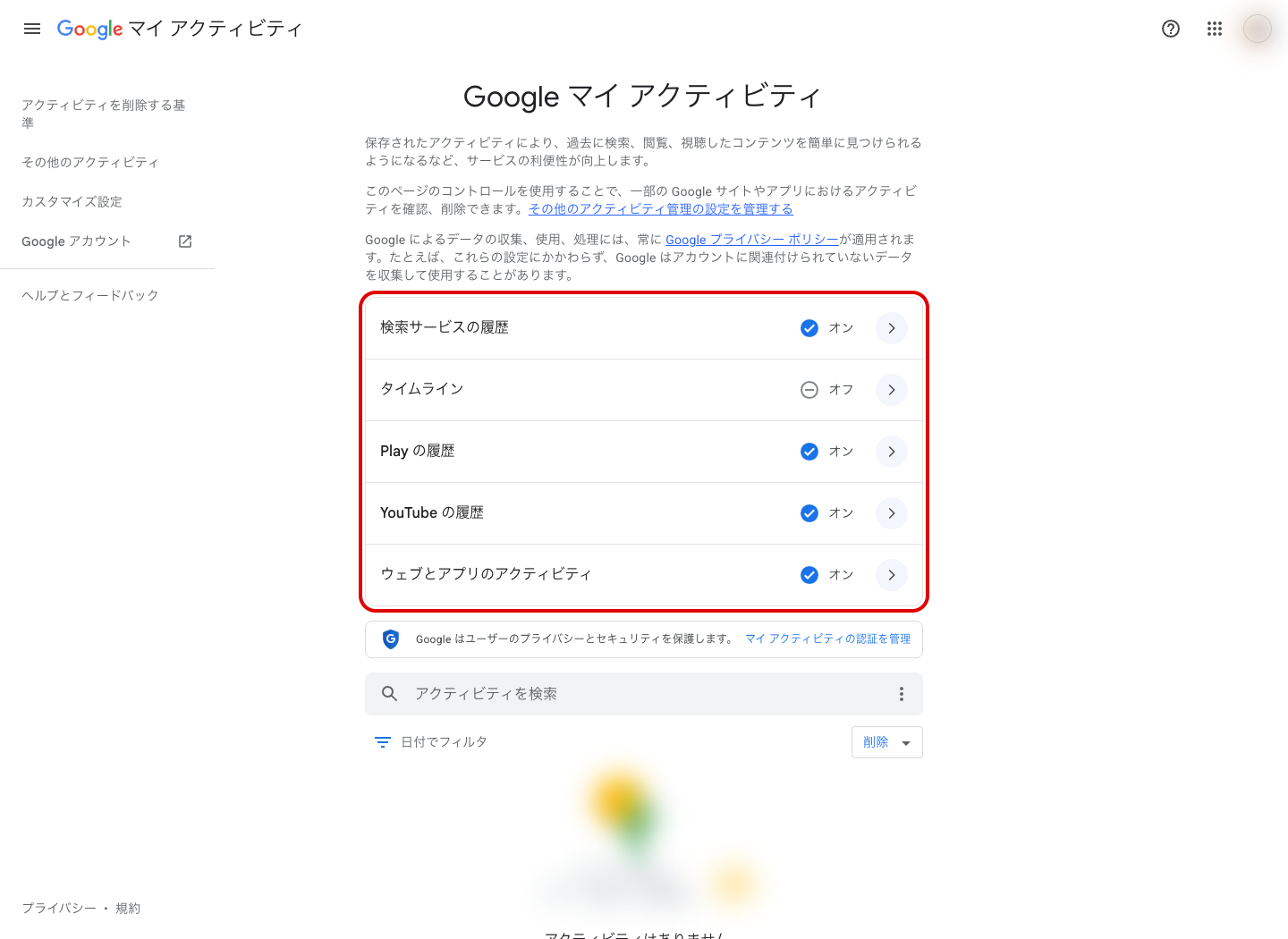
| 管理単位 | 検証時の状態 |
|---|---|
| 検索サービスの履歴 | オン |
| タイムライン | オフ(旧・ロケーション履歴) |
| Play の履歴 | オン |
| YouTube の履歴 | オン |
| ウェブとアプリのアクティビティ | オン |
YouTubeの履歴には専用の管理画面があります。再生履歴・検索履歴・音声アクティビティをそれぞれ含めるかどうか個別に選べるのが特徴です。
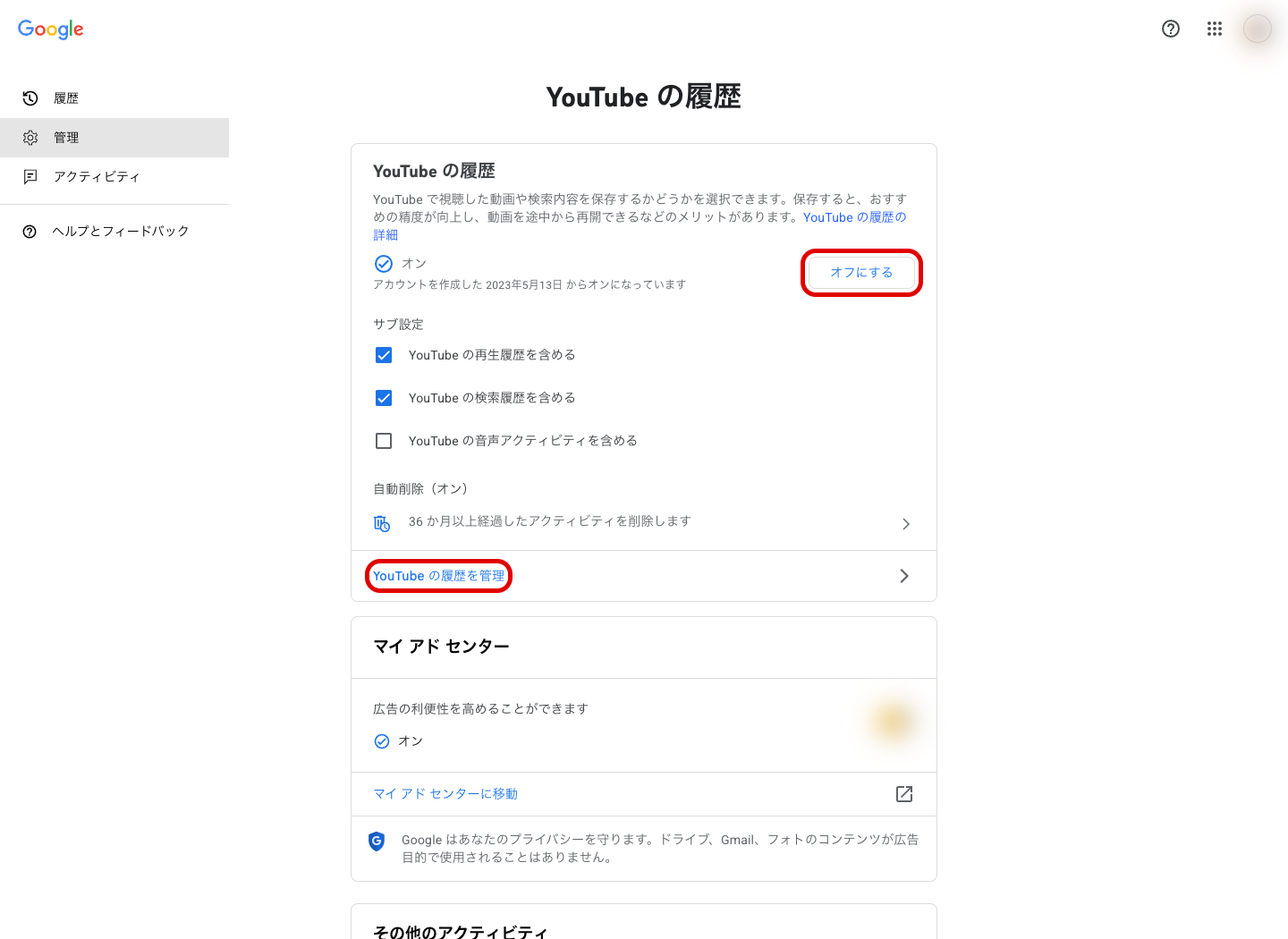
| サブ設定 | 検証時の状態 |
|---|---|
| YouTube の再生履歴を含める | オン |
| YouTube の検索履歴を含める | オン |
| YouTube の音声アクティビティを含める | オフ |
全期間の削除が終わったあと、完了画面に「プライバシーに関するヒント」という案内が出ました。ここに書かれている内容が重要です。
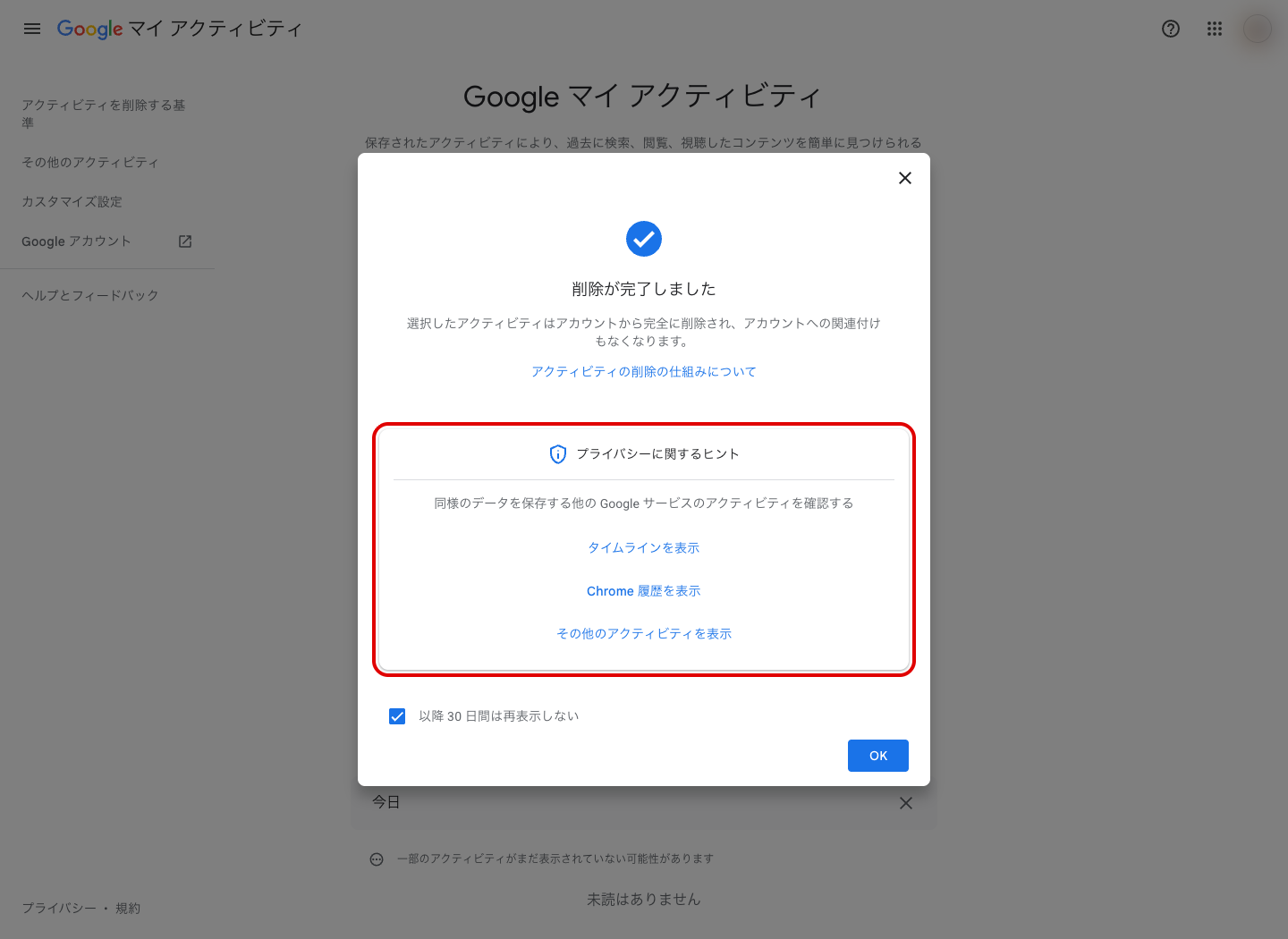
同様のデータを保存する他の Google サービスのアクティビティを確認する
併記されていた確認先は次の3つです。
紛らわしいのですが、「自分の検索履歴を消す」ことと「検索結果に表示される自分の情報を消す」ことは別です。後者には「あなたに関する検索結果」という専用の機能があります。
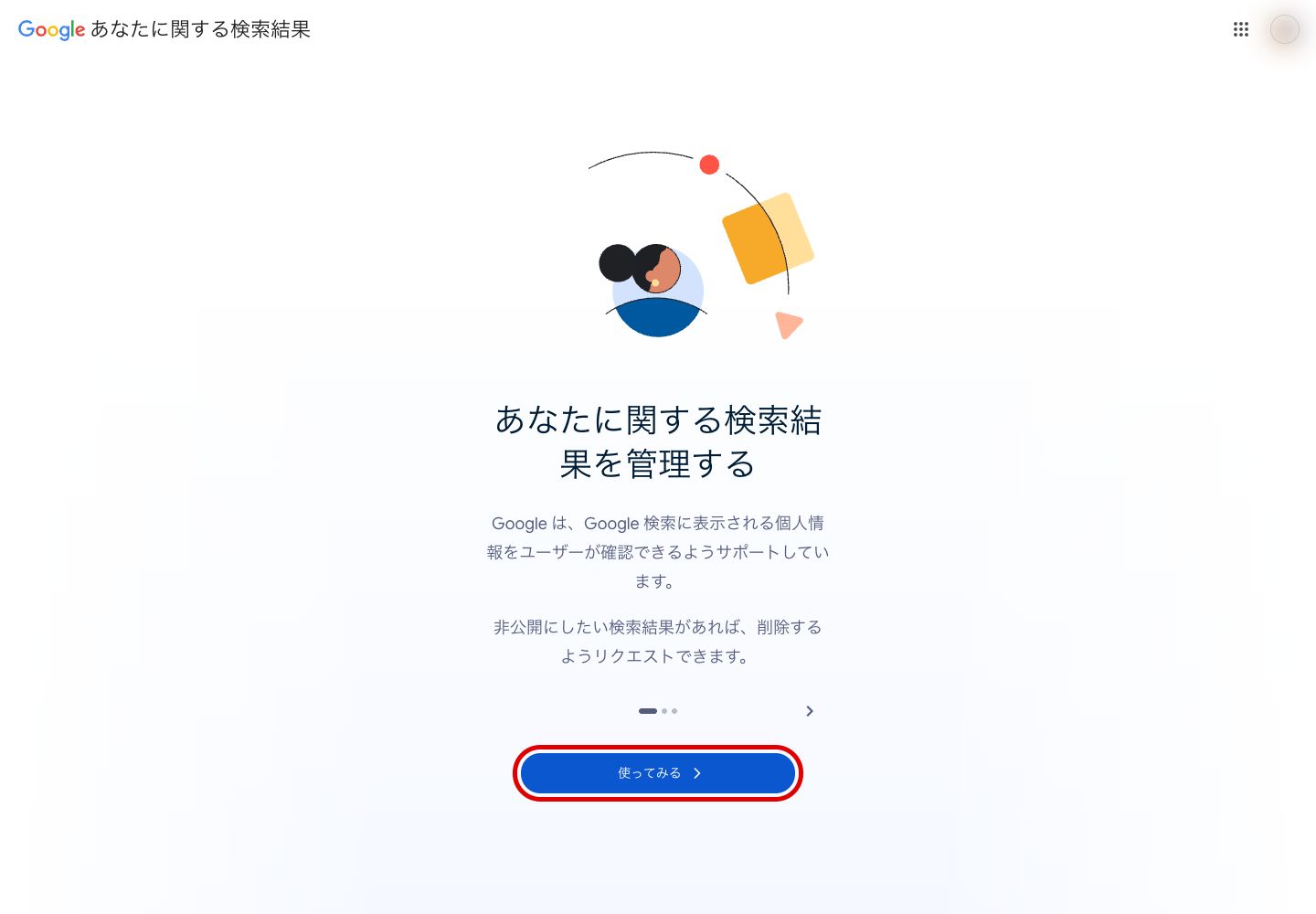
Google は、Google 検索に表示される個人情報をユーザーが確認できるようサポートしています。非公開にしたい検索結果があれば、削除するようリクエストできます。
こちらは自分のアカウントの履歴ではなく、Web上に公開されている自分の情報が対象です。「使ってみる」から削除リクエストを開始できます(今回はリクエストの送信はしていません)。
シークレットモードはChromeなどブラウザ側の機能で、マイ アクティビティの画面内には切り替えの導線が見当たりませんでした。今回、Cookieを引き継がない別のブラウザ環境も作って確認しましたが、その状態ではGoogle検索は未ログイン扱いになり、マイ アクティビティはログインを要求しました。Googleアカウントにログインしていなければアカウント側には履歴が紐づかない、という関係です。
できません。削除の完了画面には「選択したアクティビティはアカウントから完全に削除され、アカウントへの関連付けもなくなります。」と表示されます。ゴミ箱のような猶予期間はないため、実行前に対象範囲を必ず確認してください。
Googleの説明では、アクティビティはおすすめの精度やパーソナライズに使われるとされています。削除やオフにすると、その分パーソナライズの材料が減ることになります。使い勝手とプライバシーのどちらを優先するかで判断してください。
空になった画面にも「一部のアクティビティがまだ表示されていない可能性があります。」という注記が出ます。反映に少し時間がかかる場合があるため、しばらく待ってから再読み込みしてみてください。
今回はパソコンのブラウザ版で検証しています。スマホアプリは画面構成が異なる場合があるため、この記事はWeb版を前提に読んでください。myactivity.google.com はスマホのブラウザからも開けます。
メールのほうも溜まっているなら、あわせて整理しておくと気持ちがいいです。