SNAPプラグインを使用してWordPressの投稿時に自動的にX(旧Twitter)に投稿する方法
sanane SANANEBLOG

「低電力モードをずっとオンにしておきたいのに、なぜか自動でオフに戻る」「低電力モードの設定を探しても見当たらない」——古い記事の手順どおりに設定>バッテリーを開いても、目当てのトグルが見つからず戸惑った人は多いと思います。
結論から書くと、iOS 26では低電力モードの設定場所が1階層深くなっています。設定>バッテリーの一覧に直接トグルがあるわけではなく、「電力モード」という項目をタップして初めて低電力モードにたどり着きます。見つからないのは操作ミスではなく、名称と階層が変わったからです。
この記事では、2026年9月にiPhone 17 Pro(iOS 26・日本語UI)の実機で実際に確認した、低電力モードをワンタップで切り替えるショートカットの作り方と、バッテリー残量をきっかけに自動でオンにするオートメーションの組み方をまとめます。
設定>バッテリーを開いてスクロールしても、「低電力モード」というトグルは直接出てきません。代わりに「電力モード」という行があり、それをタップして初めてトグルにたどり着きます。
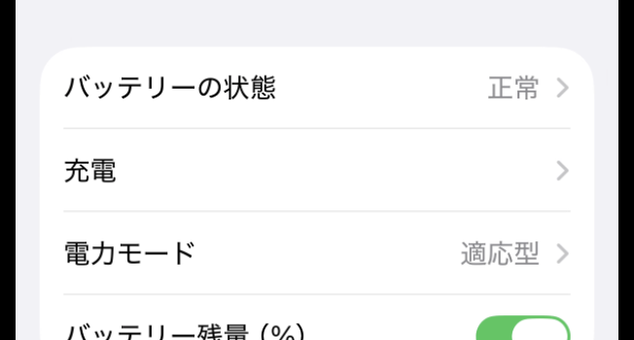
この「電力モード」をタップすると、次の画面が開きます。
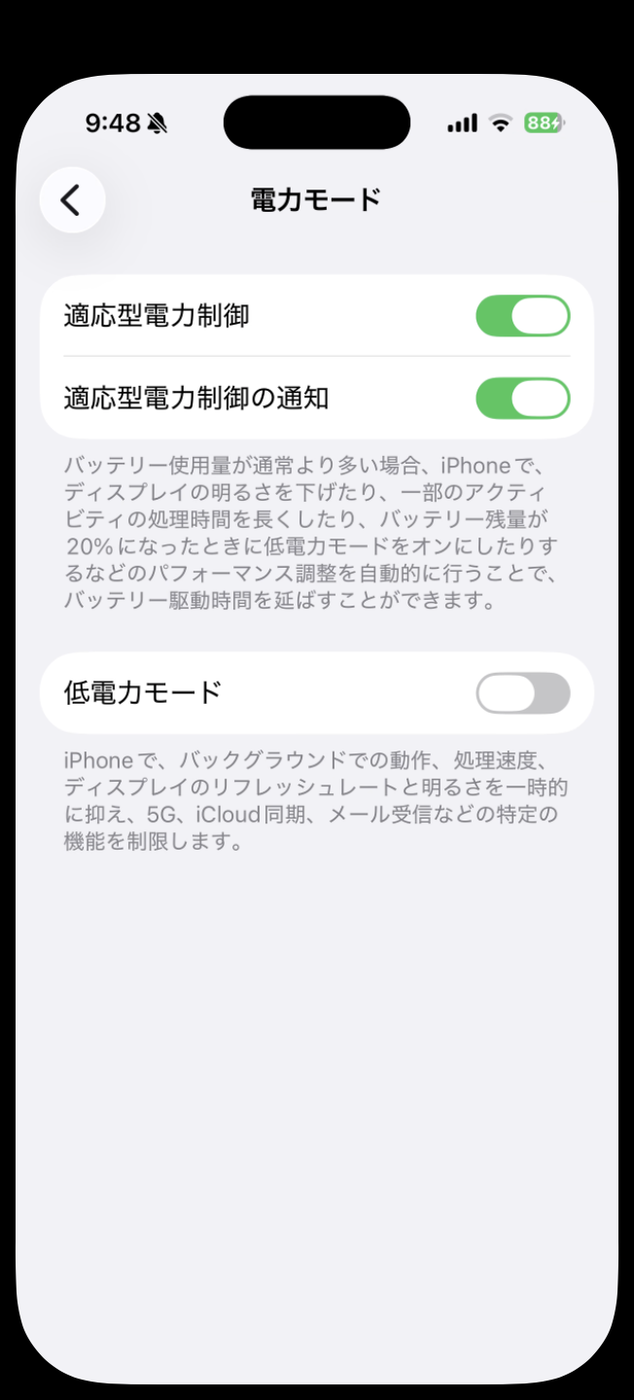
構成は次の3つです。
| 項目 | 説明 |
|---|---|
| 適応型電力制御 | バッテリー使用量が通常より多い場合、明るさを下げたり一部の処理時間を長くしたりして自動調整する |
| 適応型電力制御の通知 | 上記が働いたときに通知するかどうか |
| 低電力モード | 本記事で扱うトグル本体。バックグラウンド動作・処理速度・5G・iCloud同期・メール受信などを一時的に制限する |
「低電力モード ずっと」「低電力モード 自動 ならない」で検索している方は、この階層の変化が原因である可能性があります。
毎回この画面を開くのが面倒な場合は、ショートカットにしてホーム画面に置くのが早道です。新規ショートカットのアクション検索で、下部の「コントロール」カテゴリをタップします。
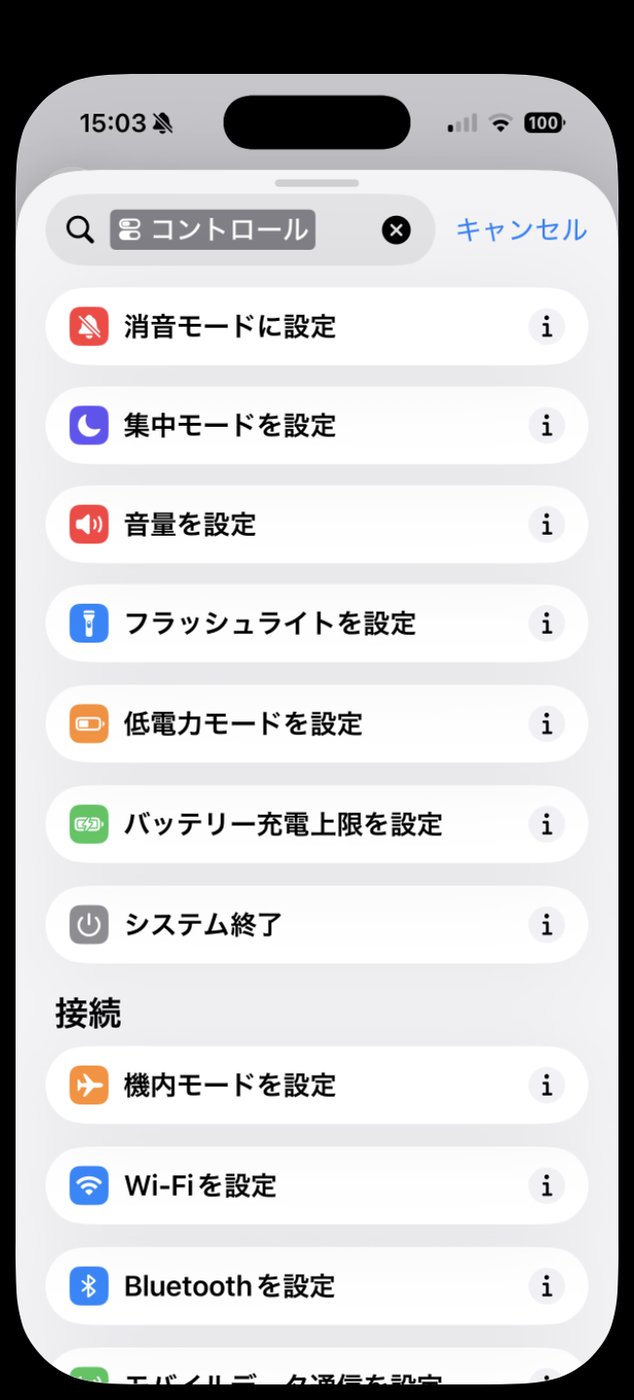
「低電力モードを設定」をタップすると、すぐにアクションが追加されます。
![「低電力モードを[オン]に[変更]」というアクションが追加された画面](https://sananeblog.com/wp-content/uploads/2026/09/06-lowpower-action-added.png)
青い「オン」のチップは、選択メニューではなくタップするたびにオン⇄オフが直接切り替わる方式でした。「オン」の状態で保存すれば、実行するたびに低電力モードがオンになります。
実際にアプリ内の▶で実行すると、次の確認ダイアログが出ました。
低電力モード
メールの取得、アプリのバックグラウンド更新、自動ダウンロード、および一部のビジュアルエフェクトは、”低電力モード” では制限されるかオフになります。
「続ける」を選ぶと、その場で低電力モードがオンになります。設定>バッテリー>電力モードを確認すると、確かにトグルが切り替わっていました。
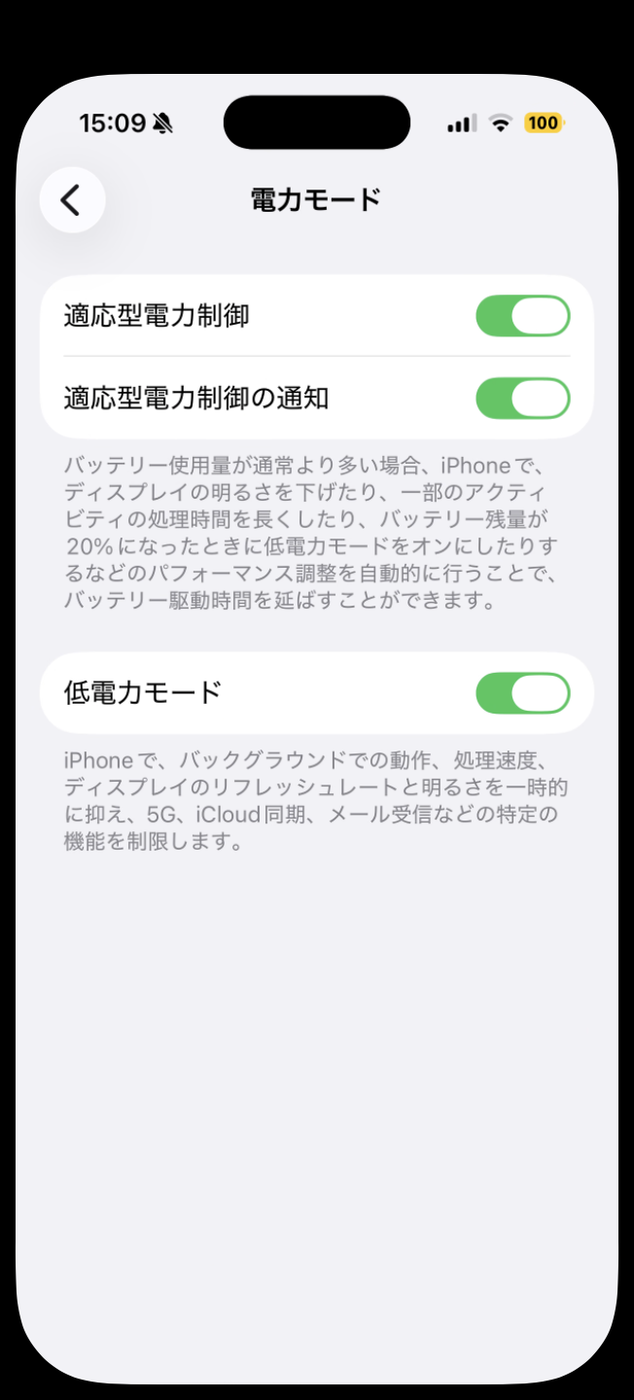
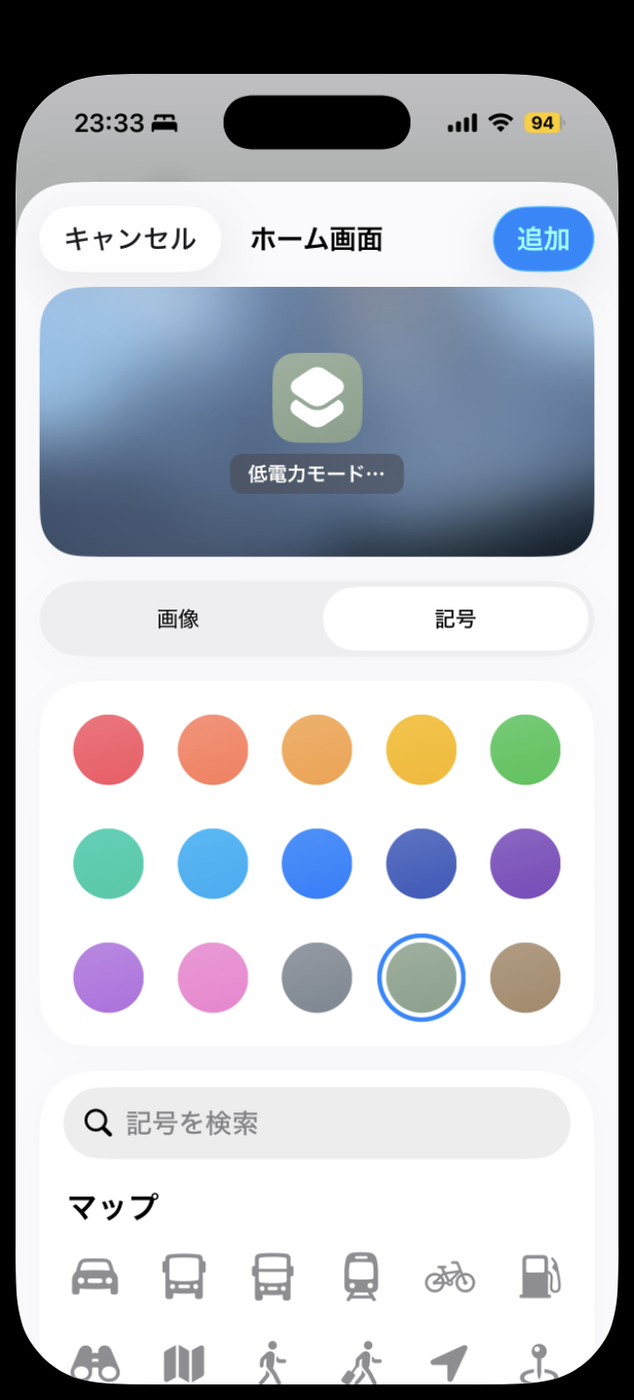
あとはホーム画面に追加すればワンタップ運用の完成です。アイコンを作る画面を経由します。
iOS標準の自動オンは「残量20%になったとき」しかありません。「充電できたら自動でオフに戻す」までは標準機能にないため、ここはオートメーションで補います。
オートメーションタブで新規作成すると、トリガー一覧が開きます。下にスクロールすると「バッテリー残量」と「充電器」のトリガーが並んでいます。
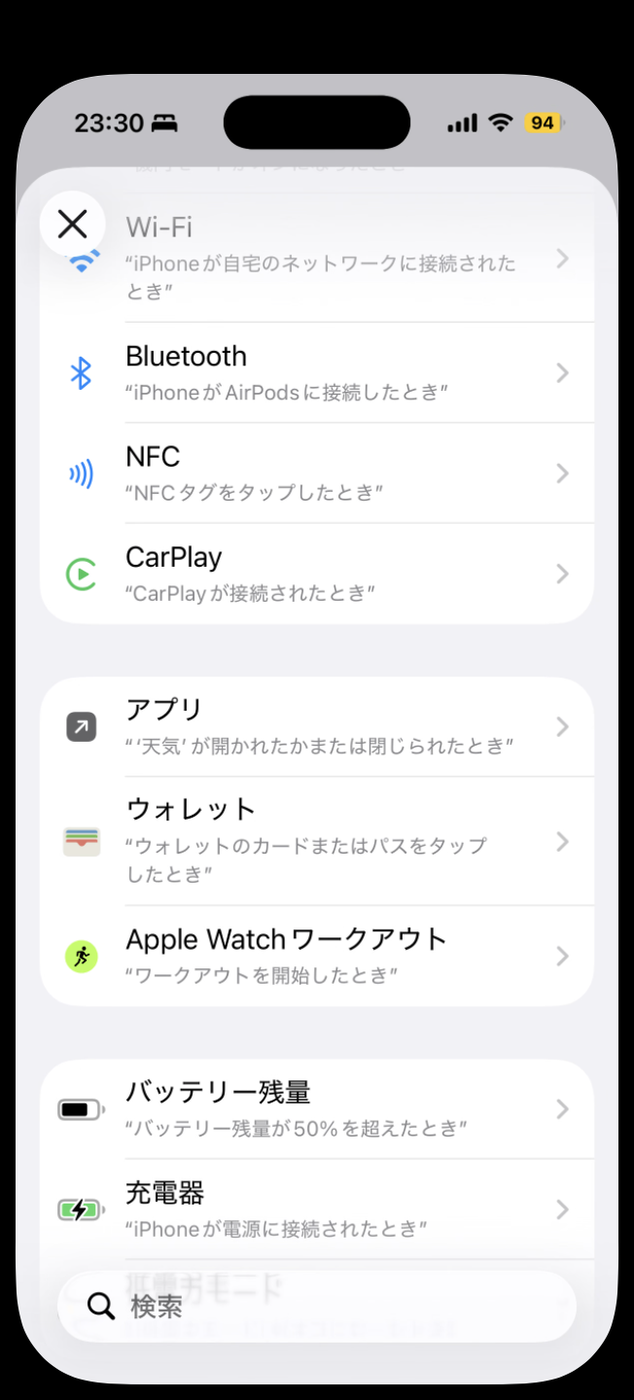
「バッテリー残量」を選ぶと、しきい値をスライダーで指定し、「〜と等しい」「〜より上」「〜より下」の3択で条件を組む画面が出ます。
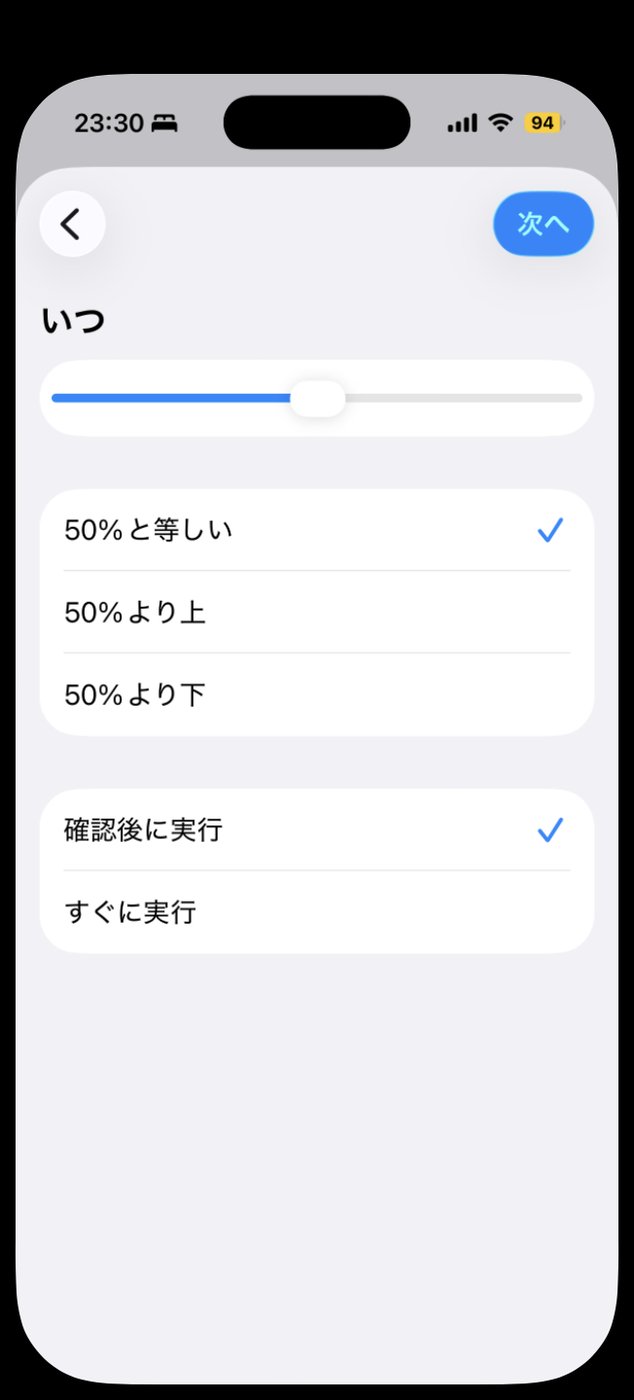
低電力モード用途では「〜より下」を選び、しきい値を任意の残量(20%や30%など)に設定するのが自然です。アクションには、先ほど作った「低電力モードをオンに変更」のショートカットを指定します。
実行方式の項目を見ると、「確認後に実行」が既定でチェックされています。この状態のままなら、条件を満たしても即座に自動実行されるのではなく、まず確認の通知が届きます。
試しに「すぐに実行」を選ぶと、その下に「実行時に通知」トグルが現れました。既定はオフです。
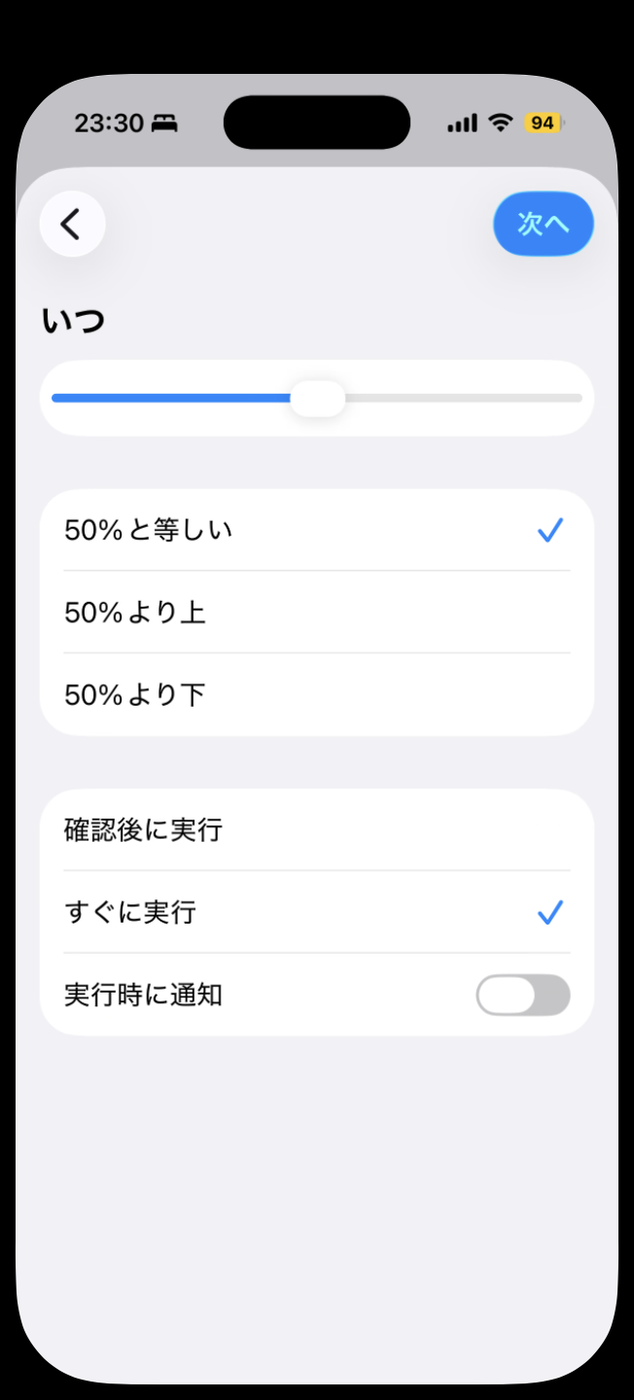
これは時刻トリガーで確認した挙動と同じで、トリガーの種類によらず共通のUIのようです。完全に自動化したい場合は「すぐに実行」を選び、逆に毎回確認したい場合は既定の「確認後に実行」のままにしておきます。
設定>バッテリーの一覧に「電力モード」という項目があります。そこをタップした先に低電力モードのトグルがあります。iOS 26ではこの階層に変わっており、一覧に直接トグルは出てきません。
標準機能にはありませんが、オートメーションの「充電器」トリガー(”iPhoneが電源に接続されたとき”)とショートカット「低電力モードをオフに変更」を組み合わせれば実現できます。個別の設定画面までは今回の検証で開いていませんが、トリガー自体の存在は確認済みです。
実行時に表示された確認ダイアログの原文によると、「メールの取得、アプリのバックグラウンド更新、自動ダウンロード、および一部のビジュアルエフェクト」が制限されるかオフになります。
バッテリー残量トリガーでも、実行方式は「確認後に実行」が既定でオンになっていました。この状態なら、条件を満たしたときにまず確認の通知が届き、承諾してから実行されます。完全に自動化したい場合のみ「すぐに実行」に切り替えてください。
ショートカットの基本操作を先に知りたい方は入門記事から、実行時の通知について詳しくは通知の記事もあわせてどうぞ。