Microsoft Formsの回答をExcelに自動同期する方法|反映されない時の対処も解説
sanane SANANEBLOG

Googleドライブの標準機能では、ファイルの名前を1件ずつ開いて変更するのが基本です。「IMG_」で始まる写真の名前をまとめて「旅行_」に変えたい、請求書に連番を付けたい、と思っても、数十件・数百件になると現実的ではありません。
この記事では、フォルダの中のファイルを一覧にして、置換や連番で新しい名前を作り、確認してからまとめて変更できる無料のスプレッドシートツールを配布します。メールアドレスなどの登録は不要で、コードを触る必要もありません。しかも、変えた名前は「④ 元の名前に戻す」で元に戻せます。実際にダミーのファイル8個で、置換・元に戻す・連番までを試した画面つきで解説します。
配布シートを自分のGoogleドライブにコピーします。初回だけ権限の許可が必要です。
名前を変えたいファイルが入ったフォルダのURLを貼り、「① フォルダのファイルを読み込む」を押します。
変えたいファイルにチェックを付け、置換や連番を指定して「② 新しい名前を作る」を押します。C列で確認できます。
よければ「③ チェックした行の名前を変更する」を押します。間違えたときは「④ 元の名前に戻す」で戻せます。
Googleの公式ヘルプを探したところ、ドライブで複数のファイルの名前をまとめて変更する手順は見つかりませんでした。ファイルを1つ選んで「名前を変更」する方法が案内されています。この記事のツールは、この「1件ずつ」を、フォルダ単位で一覧にして置換・連番でまとめて行えるようにするものです。
下記のリンクから配布用のスプレッドシートを開きます。
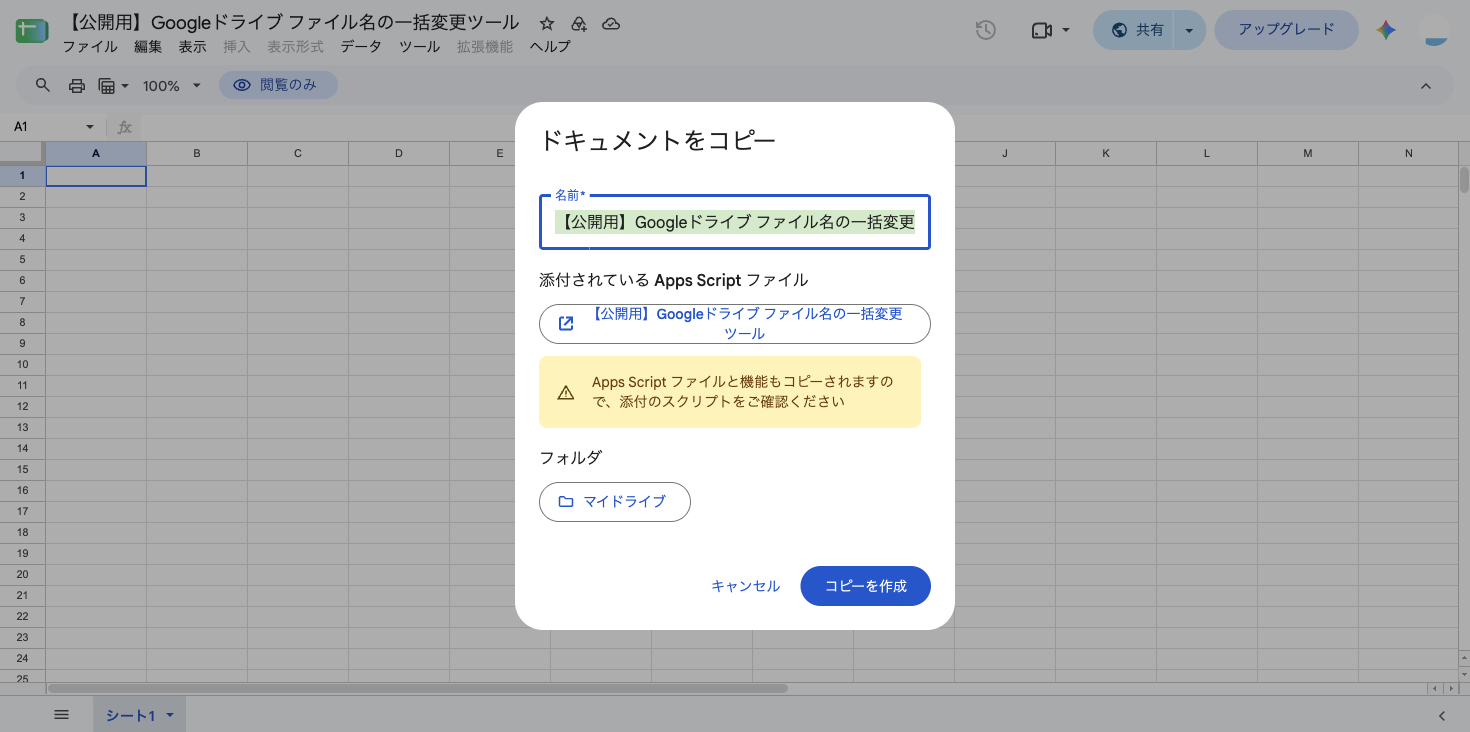
開いた直後の配布シートは「閲覧のみ」の状態です。上部メニューの「ファイル」→「コピーを作成」を選びます。「Apps Script ファイルと機能もコピーされますので、添付のスクリプトをご確認ください」という案内が出ますが、そのまま「コピーを作成」を押してください。ツールの中身(スクリプト)も含めて、自分のGoogleドライブに複製されます。
コピーが開くと、シートの1枚目に「ファイル名の一括変更」というシートができ、上部メニューに「📁 ファイル名の一括変更」が追加されます。メニューが表示されるまでに数秒かかることがあるので、出ないときは少し待ってから再読み込みしてください。
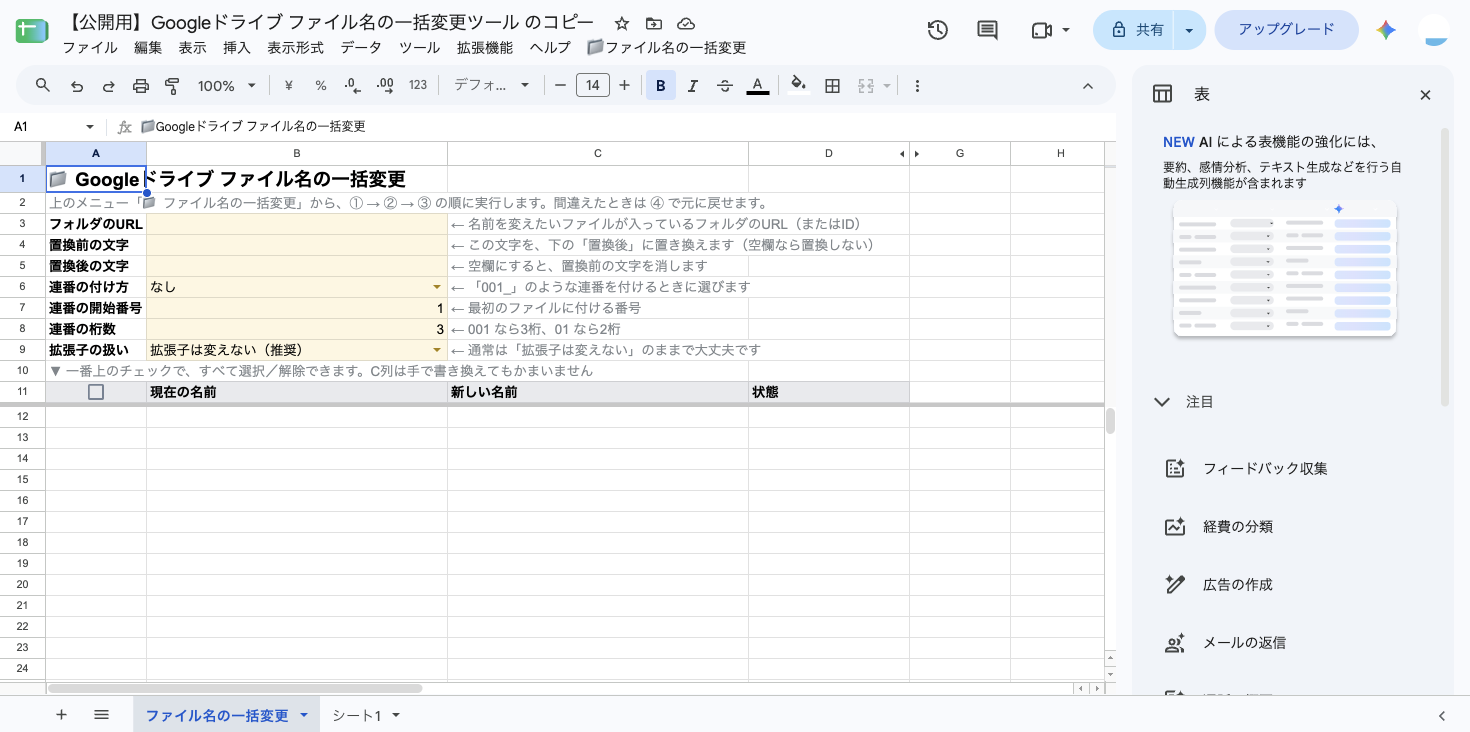
メニューを開くと、次の4つの項目が並びます。この記事の①〜④は、すべてこのメニューから実行します。
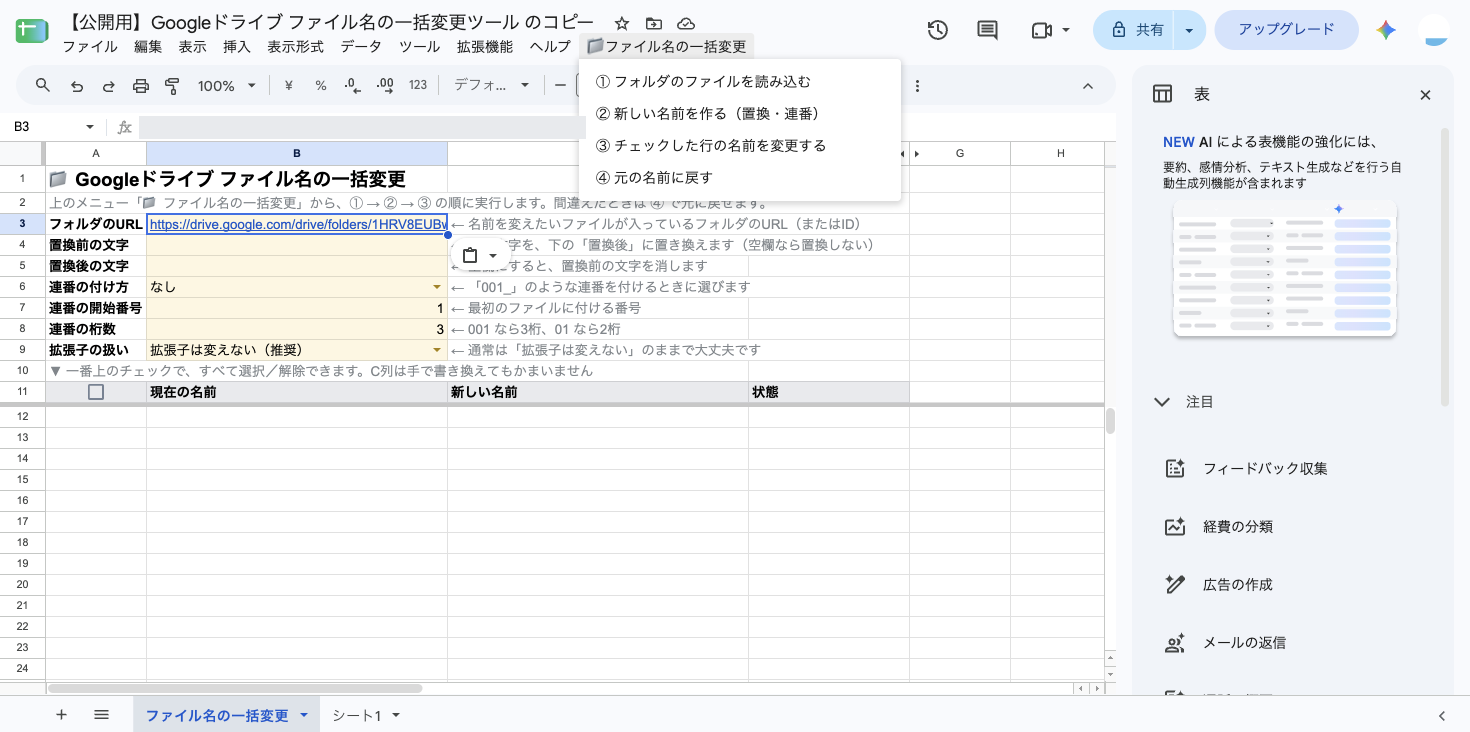
メニューから「① フォルダのファイルを読み込む」を押すと、初回だけ権限の確認画面が続けて表示されます。見慣れない警告が出ますが、コピーした本人のドライブに複製されたスクリプトなので問題ありません。順番に進めます。
まず「このアプリは Google で確認されていません」という警告画面が出ます。これは、Googleの審査を受けた市販アプリではなく、個人が配布しているスクリプトだから出る一般的な表示です。左下の「詳細」を押します。
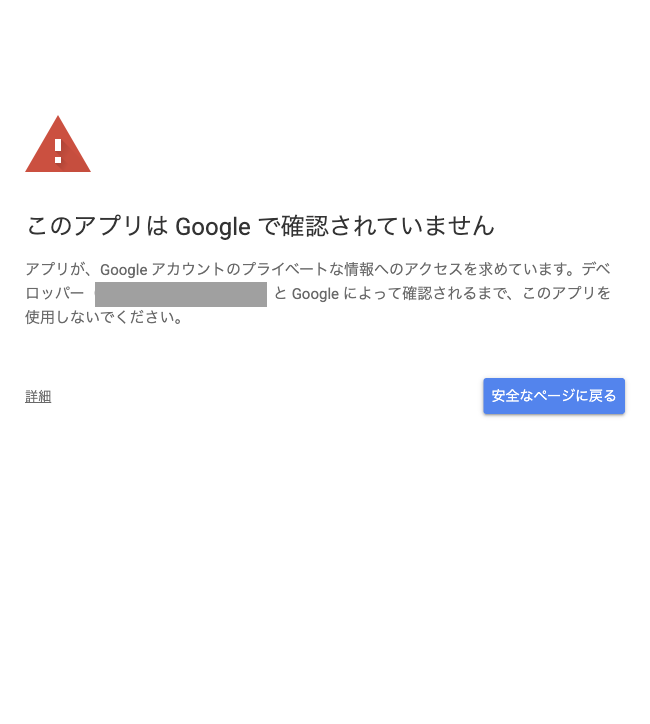
「詳細を非表示」の下に、プロジェクト名に続けて「(安全ではないページ)に移動」というリンクが出るので、これを押します。今回の検証では、プロジェクト名は「Untitled project」と英語で表示されました。
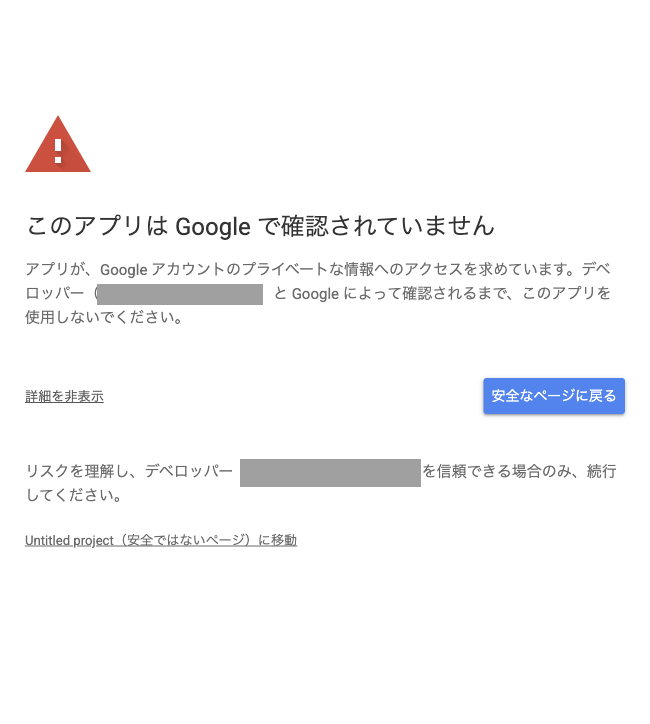
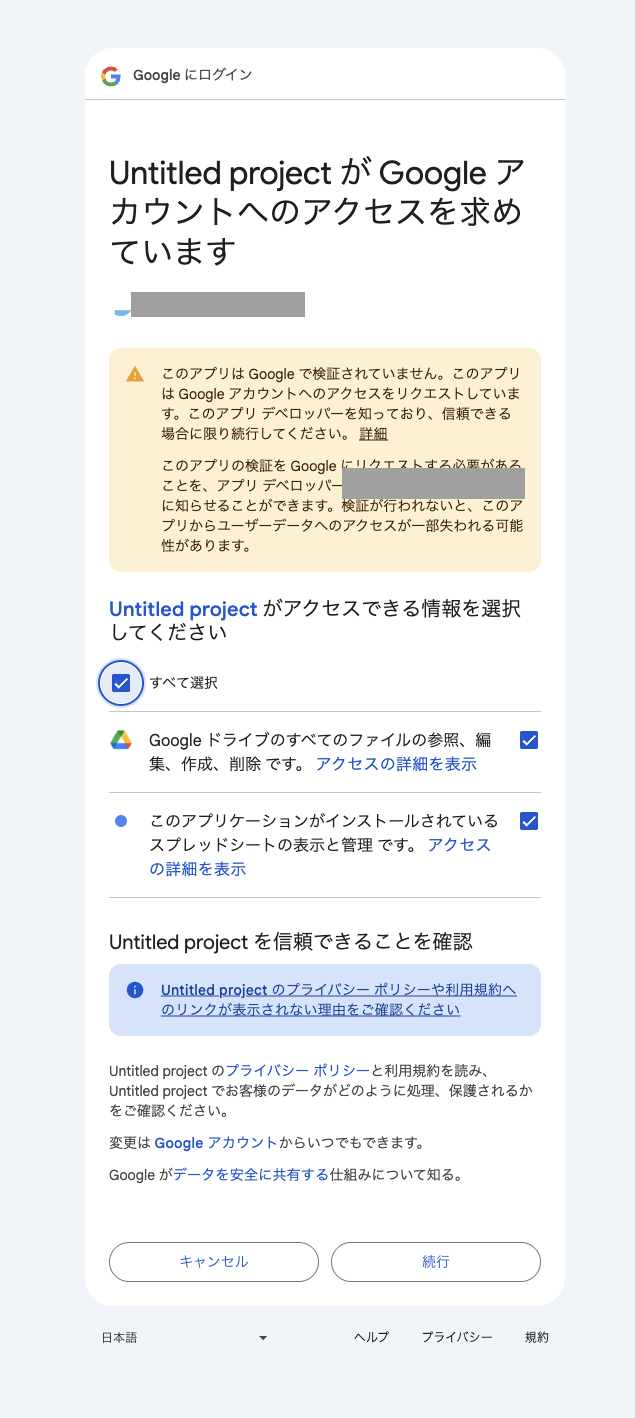
最後に、このツールがアクセスできる内容の一覧が出ます。「すべて選択」にチェックを入れて「続行」を押します。
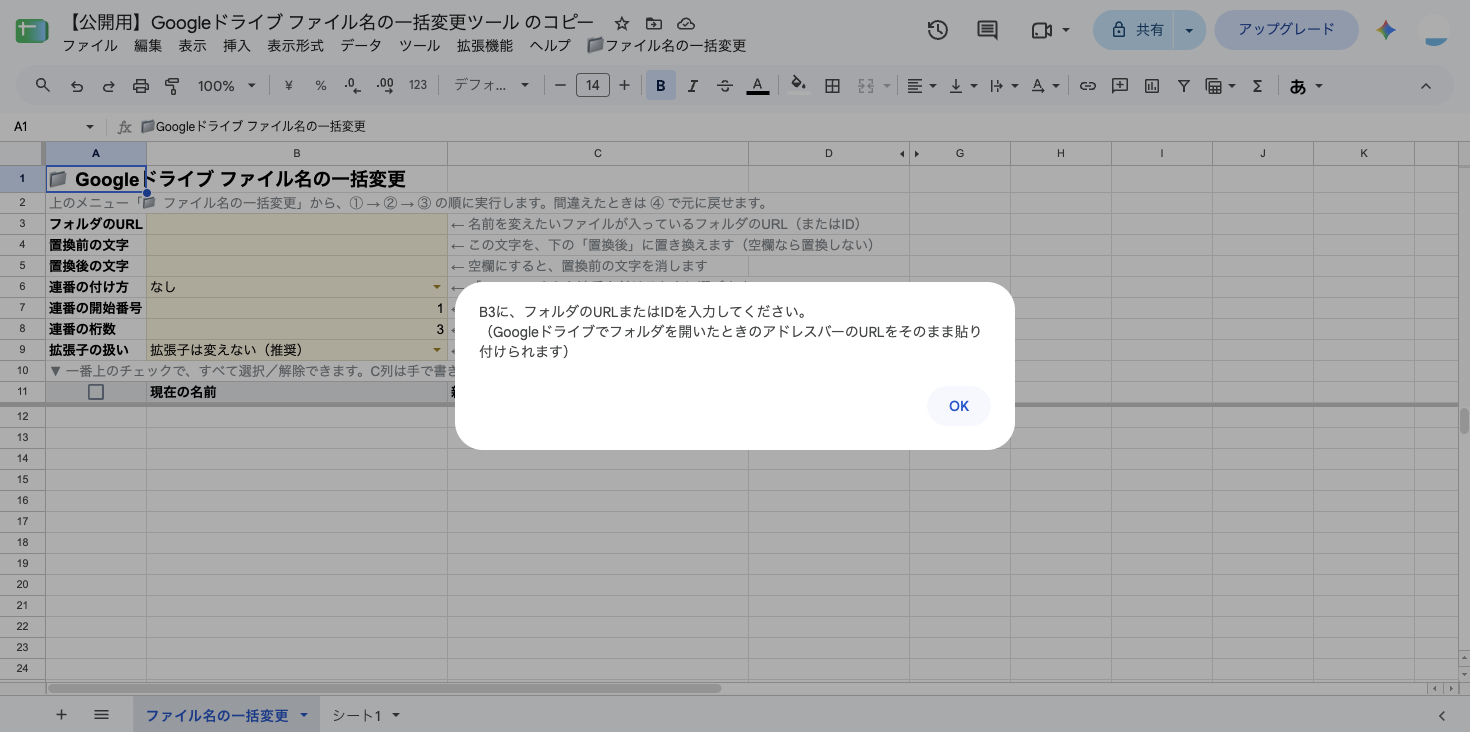
承認が終わると、そのまま①が実行されることがあります。今回の検証では、B3のフォルダURLが空のまま承認したため「B3に、フォルダのURLまたはIDを入力してください。」というメッセージが出ました。このメッセージが出たら、次の章のとおりB3にURLを入れてから、もう一度①を押してください。
Googleドライブで名前を変えたいファイルが入っているフォルダを開き、アドレスバーのURLをコピーして、シートのB3に貼り付けます(フォルダのIDだけでも使えます)。続けて、置換前の文字と置換後の文字を入れます。今回は「IMG_」で始まる写真4枚の名前を「旅行_」に変えます。
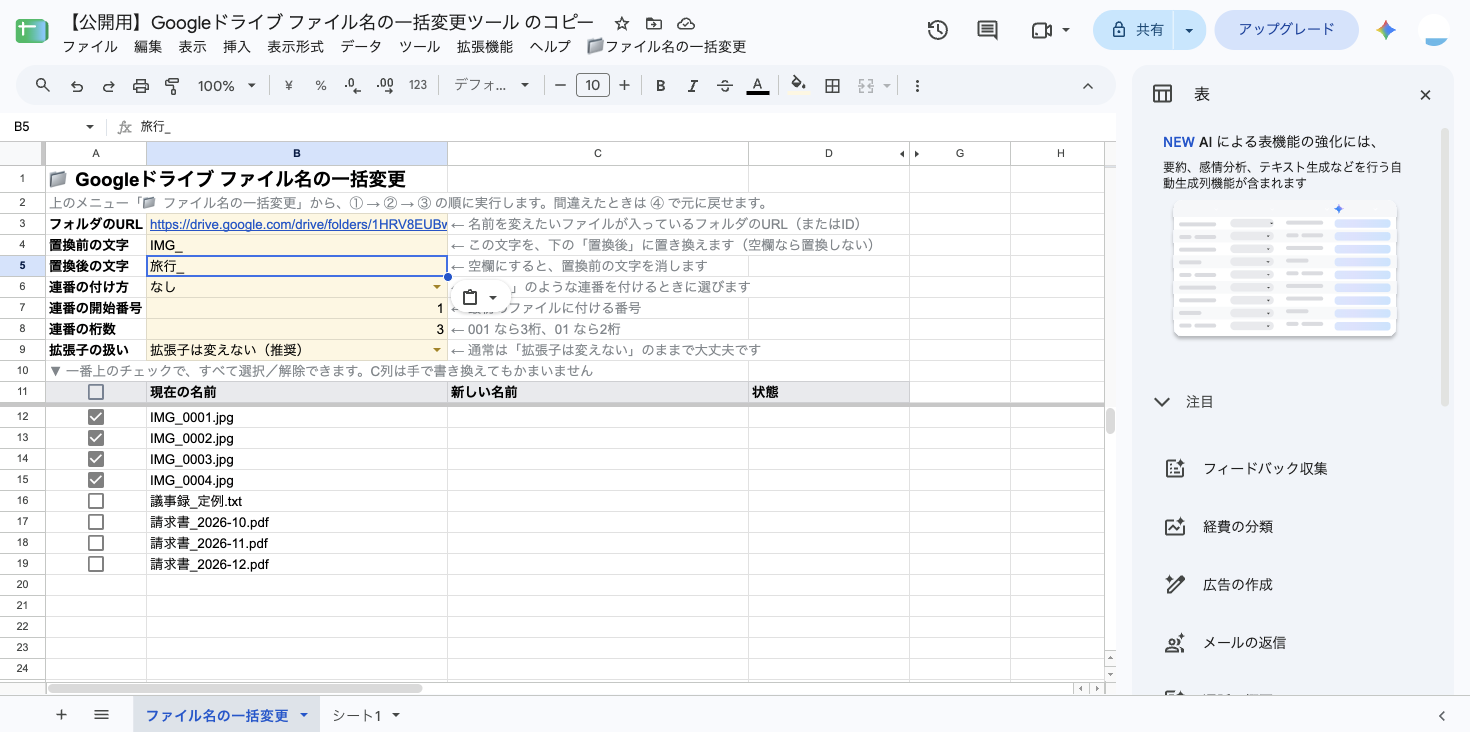
| 欄 | 入れるもの |
|---|---|
| フォルダのURL | 名前を変えたいファイルが入っているフォルダのURL(またはID)。フォルダの直下のファイルだけが対象で、サブフォルダの中は見ません |
| 置換前の文字 | この文字を、下の「置換後の文字」に置き換えます。空欄なら置換しません。大文字・小文字や全角・半角は区別します |
| 置換後の文字 | 空欄にすると、置換前の文字を消します |
| 連番の付け方 | 「なし」「名前の先頭に付ける」「名前の末尾に付ける(拡張子の前)」から選びます |
| 連番の開始番号・桁数 | 最初のファイルに付ける番号と、001のような桁数(1〜9桁) |
| 拡張子の扱い | 通常は「拡張子は変えない(推奨)」のままで大丈夫です。.jpg や .pdf は置換の対象になりません |
入力できたら「① フォルダのファイルを読み込む」を押すと、フォルダ直下のファイルが11行目から名前順で一覧に並びます。この時点ではまだ何も変更されません。名前を変えたいファイルにチェックを付けて(一番上のチェックで全選択・全解除もできます)、「② 新しい名前を作る(置換・連番)」を押します。
C列に、変更後の名前のプレビューが出ます。チェックした行だけが対象で、チェックしていない行のC列は空のままです。
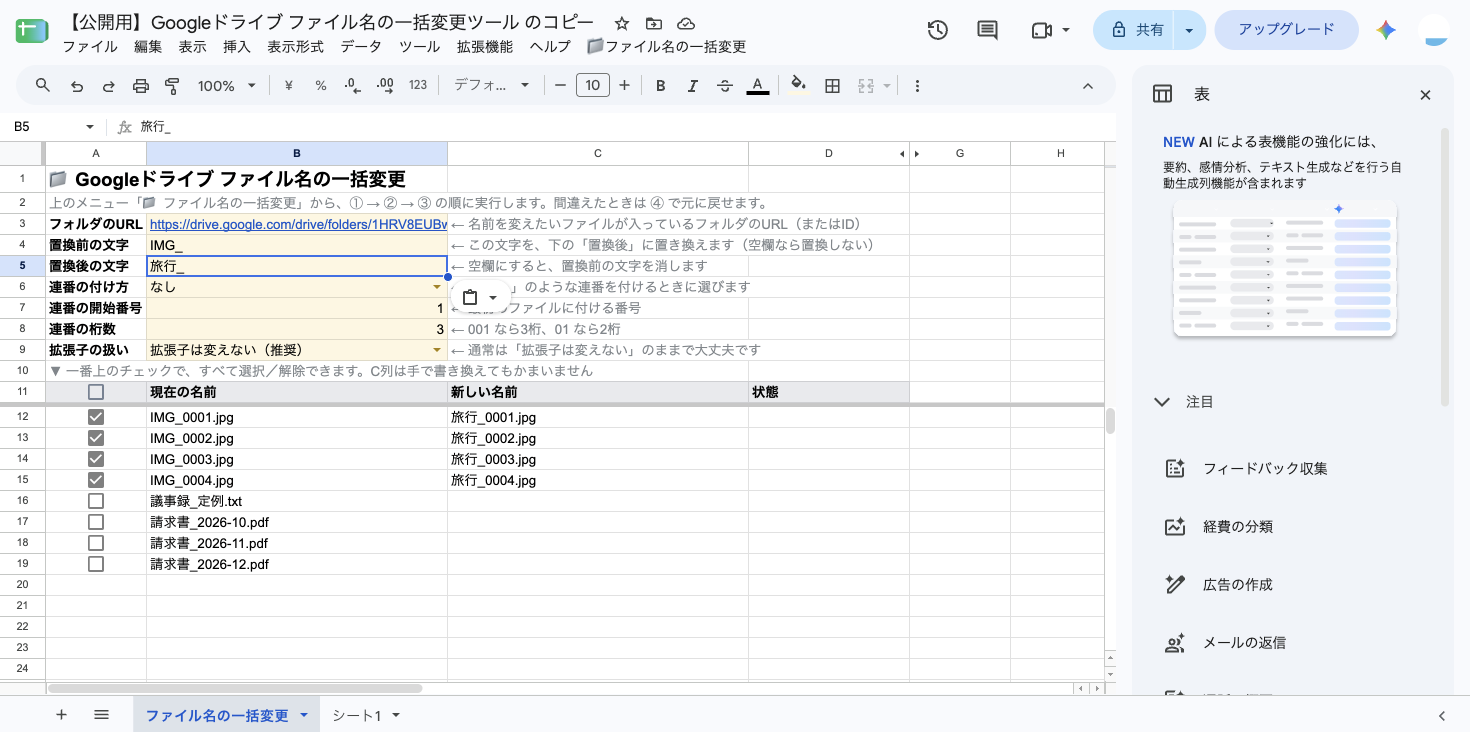
C列は手で書き換えてもかまいません。②で作られた名前を、1件だけ直したいときに使えます。
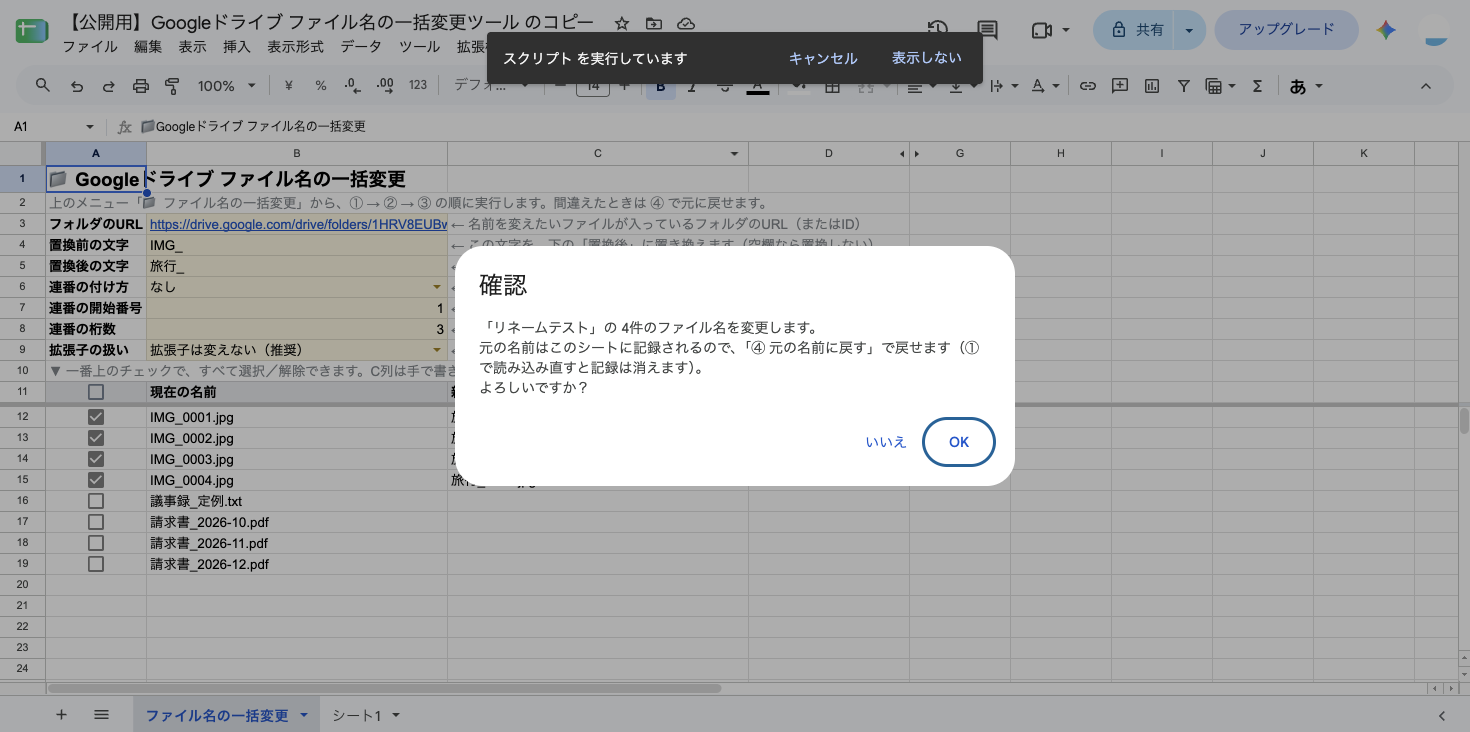
プレビューを確認して問題なければ、メニューから「③ チェックした行の名前を変更する」を押します。件数とフォルダ名を確認するダイアログが出るので、内容を確認してから「OK」を押してください。
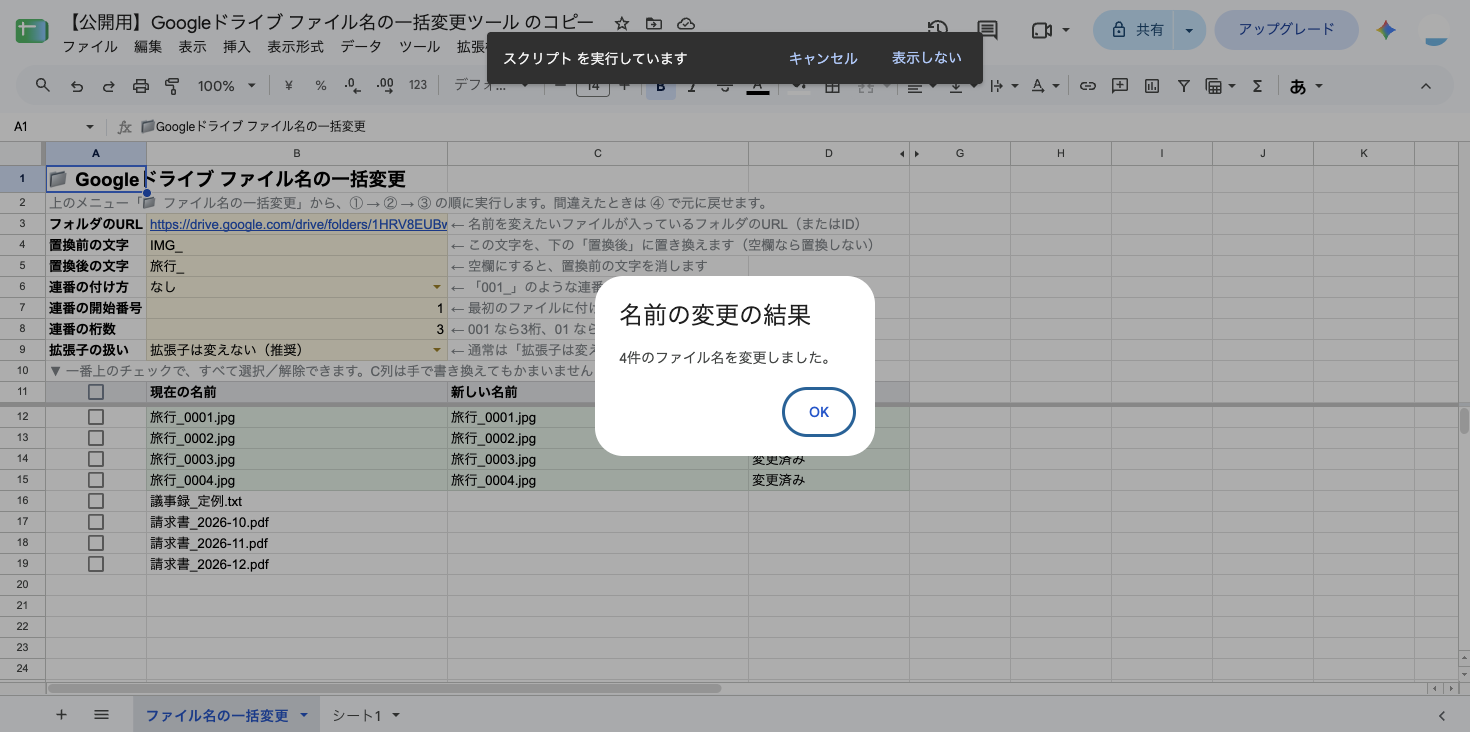
終わると、件数を知らせる結果画面が出ます。
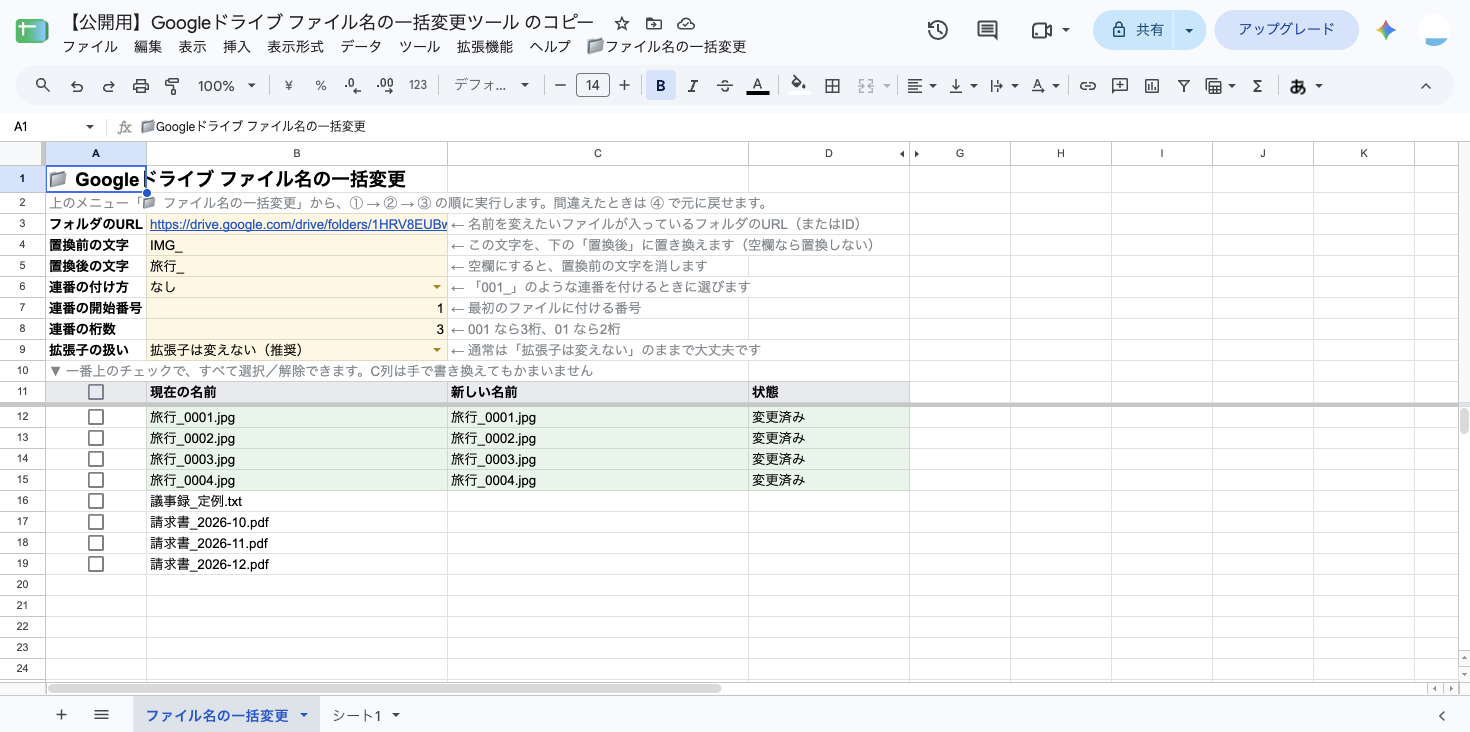
一覧に戻ると、変更した行が薄い緑になり、状態の欄に「変更済み」と表示されます。
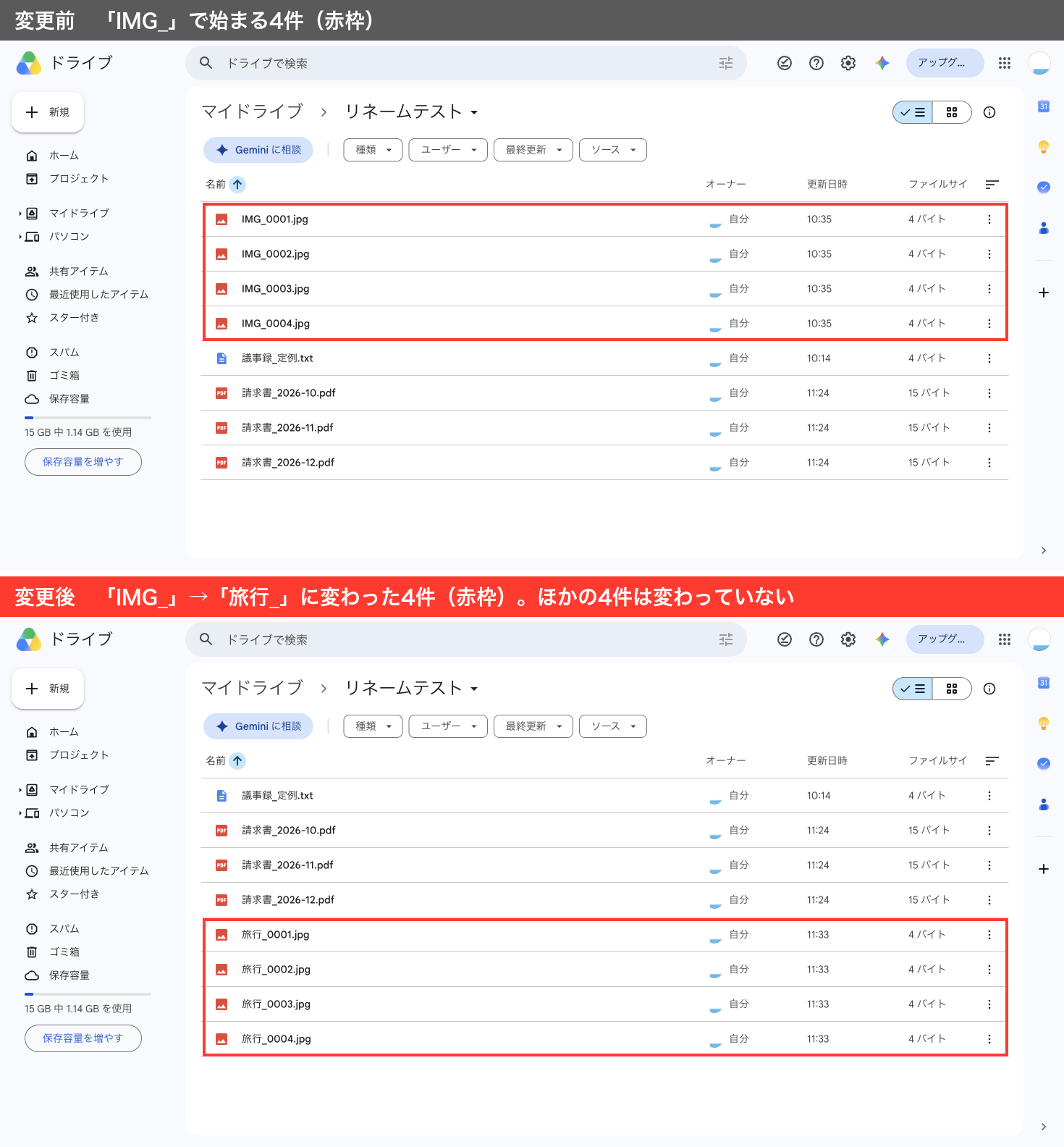
実際のGoogleドライブで見ると、「IMG_」で始まっていた4件だけが「旅行_」に変わり、拡張子(.jpg)はそのままです。議事録と請求書の4件は変わっていません。
このツールでは、③で名前を変えても、元の名前がシートに記録されています。変更した行にチェックを付けて「④ 元の名前に戻す」を押すと、①で読み込んだときの名前に戻せます。今回の検証では、一番上のチェックで全8行を選んでから④を実行しました。
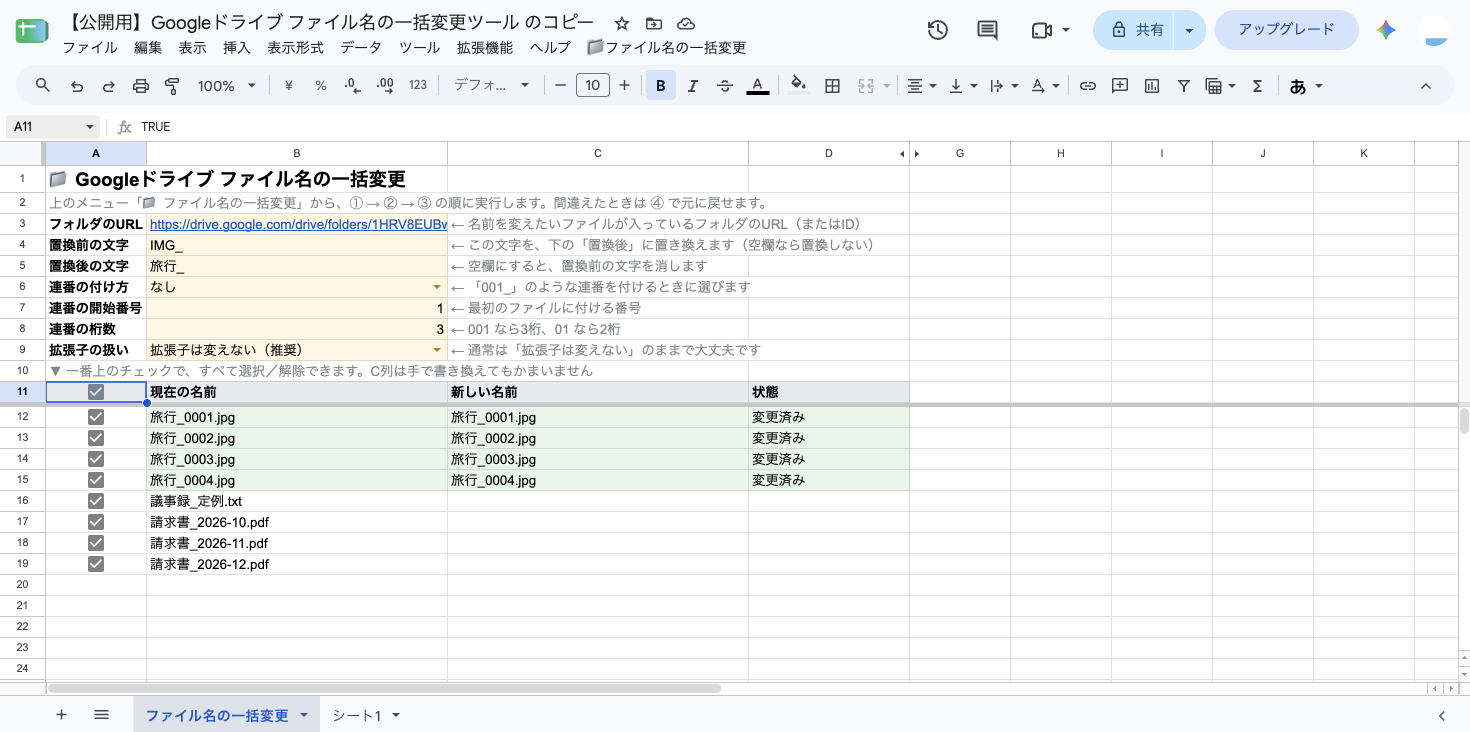
確認ダイアログには「4件」と出ました。全8行にチェックを付けていても、対象になるのは状態が「変更済み」の行だけで、変更していない議事録や請求書は巻き込まれません。
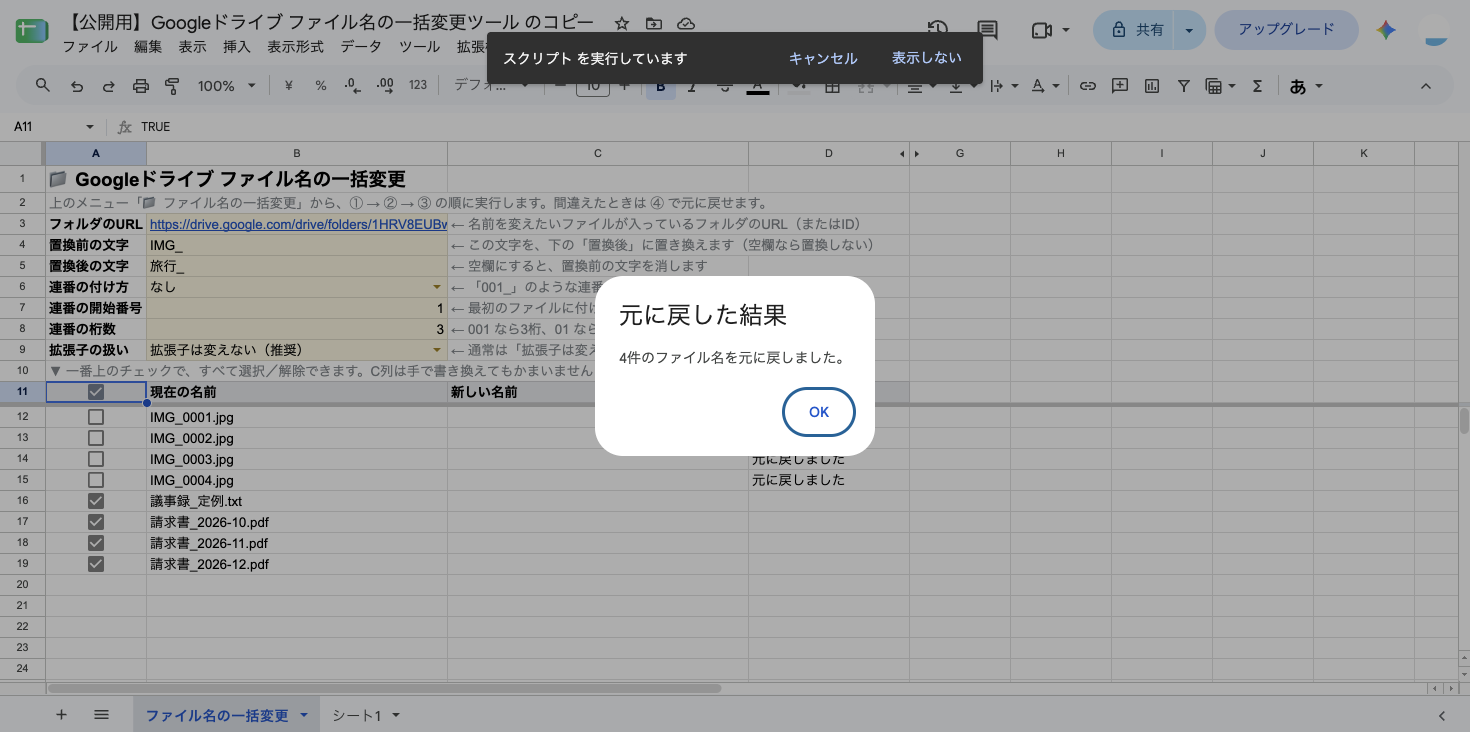
実際のDriveでも、「旅行_0001.jpg」〜「旅行_0004.jpg」 は 「IMG_0001.jpg」〜「IMG_0004.jpg」 に戻り、並び順も変更前と同じになりました。
置換のほかに、連番も付けられます。請求書3件だけにチェックを付けて、連番の付け方を「名前の末尾に付ける(拡張子の前)」、開始番号を1、桁数を2にして②を実行すると、次のようになりました。
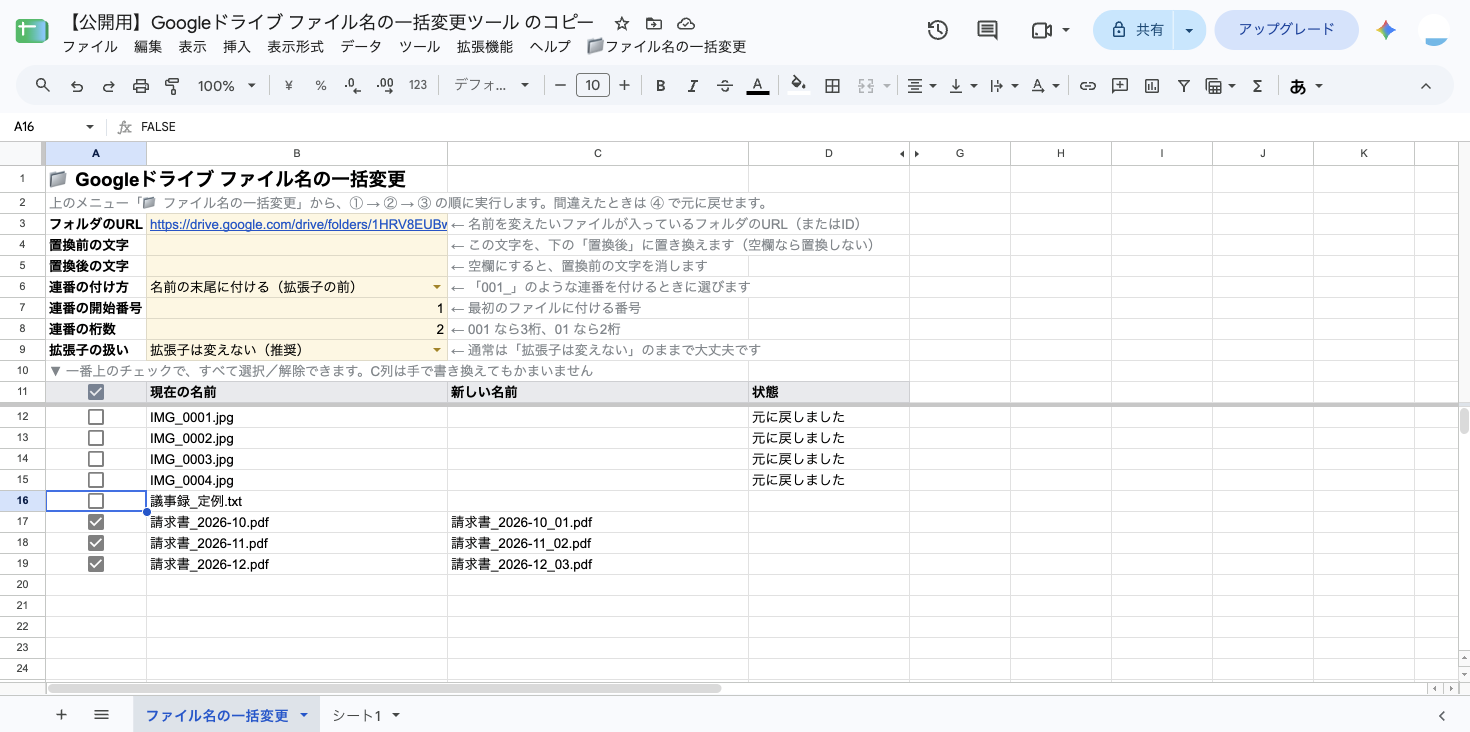
③を実行すると、Driveでも 「請求書_2026-10_01.pdf」・「請求書_2026-11_02.pdf」・「請求書_2026-12_03.pdf」 に変わりました。連番は、チェックした行の中で、一覧に並んでいる順に付きます。
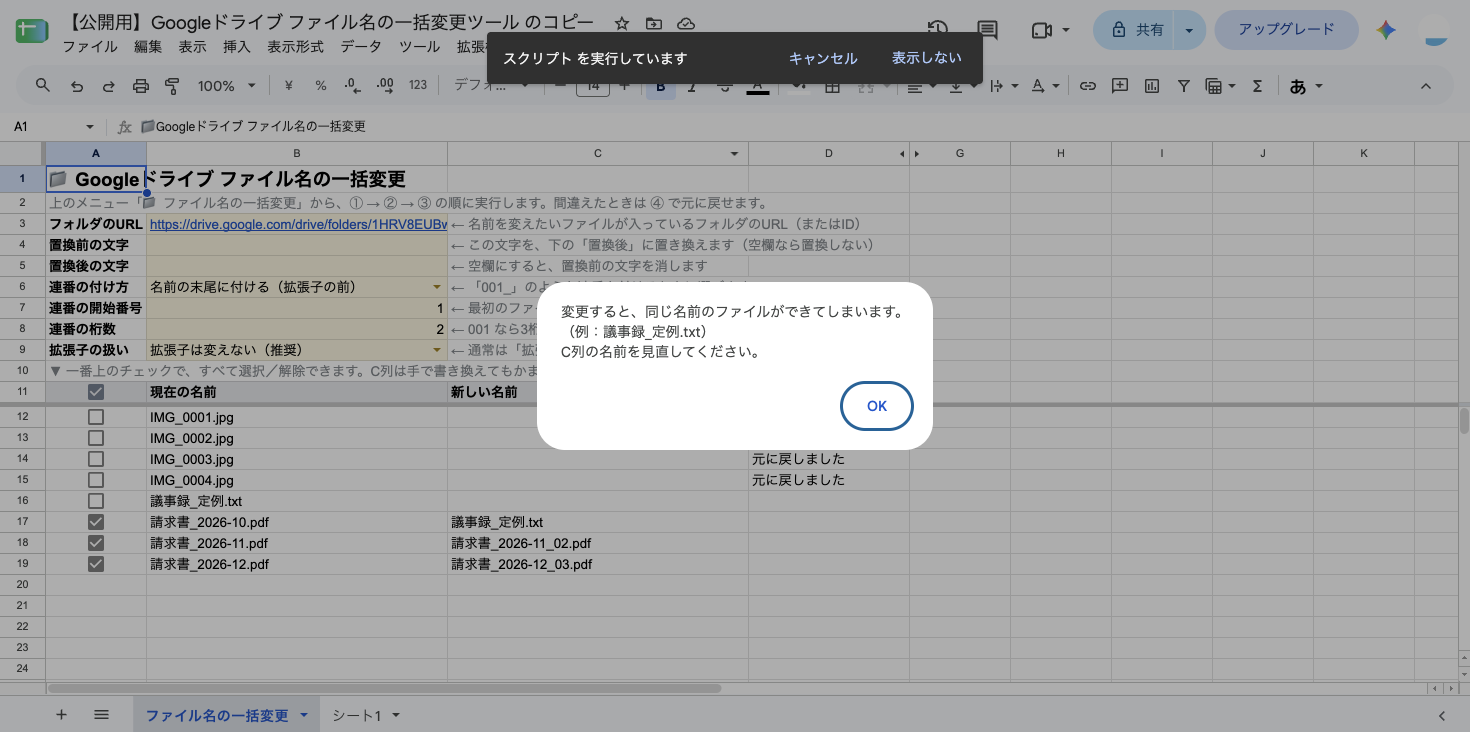
同じ名前になる変更を止める仕組みも確認しました。変更しないファイル(議事録_定例.txt)と同じ名前を、C列に手で入れて③を実行すると、次のメッセージが出て、Driveは変わりませんでした。
Googleの仕組み上、スクリプトは1回の実行が6分までに制限されています。このツールは約4分30秒でいったん安全に止まる設計です。件数が多くて途中で止まったときは、もう一度同じメニューを実行すると、残りの分から続けられる作りになっています(この記事では、この動作は試していません)。また、①で一覧にできるのは2,000件までです。それを超えるときは、フォルダを分けてから実行してください。
「④ 元の名前に戻す」で戻せます。ただし、戻せるのは①で読み込んだときの名前で、シートに元の名前の記録が残っている間だけです。名前を変えたあとに①で読み込み直すと、その記録は消えます。
変わりません。このツールが行うのは、フォルダの中のファイル名の一覧の取得と、ファイル名の書き換えだけです(削除や中身の書き換えはしない作りです)。
変えられません。対象は、B3で指定したフォルダの直下にあるファイルだけです。サブフォルダの中を変えたいときは、そのフォルダのURLをB3に入れて、もう一度①から実行してください。この動作は、この記事では実機で試していません。
ファイル名を書き換えるには、そのファイルを編集できる権限が必要です。この記事では、自分のマイドライブにあるファイルだけで検証しており、共有フォルダや他の人のファイルでの動作は試していません。はじめは1件だけで試してください。
これらは拡張子のないファイルです。この記事では試していません。拡張子がない名前は、名前全体が置換や連番の対象になります。
これは、Googleの審査を受けた市販アプリではなく、個人が配布しているスクリプトに共通して出る一般的な警告です。ただし、このツールの権限は「Google ドライブのすべてのファイルの参照、編集、作成、削除」と広めです。ツールが実際に行うのはファイル名の一覧の取得と書き換えだけですが、はじめはテスト用のフォルダで試し、コピーしたシートの「拡張機能」→「Apps Script」でスクリプトの中身を確認してください。
スプレッドシートのアプリやブラウザからメニューを操作できれば、スマホからでも実行できる可能性があります。この記事では試していません。画面が小さいと一覧の確認がしづらいため、パソコンでの操作をおすすめします。
配布したシートは、コピーした時点のスクリプトが各自のドライブに複製されます。あとからツールを修正した場合は、この記事の更新履歴でお知らせするので、新しい版が必要なときはもう一度シートをコピーしてください。
Googleドライブ上のファイルを、GASでまとめて扱いたい方は、あわせてこちらの記事もご覧ください。同じ「コピーして使うだけ」のシリーズとして、カレンダーの予定を別のカレンダーへまとめてコピー・移動するツールも配布しています。