【無料利用可】X(Twitter)いいね/いいね解除ツールの利用方法
sanane SANANEBLOG

Googleカレンダーには、条件で選んだ複数の予定を、まとめて別のカレンダーへコピー・移動する操作が用意されていません。TimeTreeなど他のアプリから予定を取り込んだあとに「仕事の予定だけ別のカレンダーに分けたい」「家族用のカレンダーへ写したい」と思っても、予定を1件ずつ開いて操作することになります。
この記事では、期間とキーワードで予定を検索し、チェックを付けた予定だけを別のカレンダーへコピー(または移動)できる無料のスプレッドシートツールを配布します。メールアドレスなどの登録は不要で、プログラミングの知識も要りません。シートをコピーして使うだけです。実際にダミーの予定を登録し、コピーと移動を試すところまでを画面つきで解説します。
配布シートを自分のGoogleドライブにコピーします。初回だけ権限の許可が必要です。
コピー元・コピー先のカレンダー、期間、キーワード、動作(コピー/移動)を入力し、「② 予定を検索」を押します。
一覧に出た予定から移したいものにチェックを付け、「③ チェックした予定をコピー/移動」を押します。
Googleカレンダーの標準機能では、予定を1件ずつ開いて操作するのが基本です。カレンダーそのものを書き出す方法として、設定にインポート/エクスポートがあり、Googleの公式ヘルプによると、エクスポートすると.ics ファイル(すべてのカレンダーをまとめて書き出す場合は .zip ファイル)が作られます。ただし、この方法はカレンダー単位の取り込み・書き出しで、公式ヘルプにも期間やキーワードで予定を絞る手順は載っていません。
「今月分の、この名前を含む予定だけ」のように条件で選んで別のカレンダーへ移したいときに、このツールが役に立ちます。
下記のリンクから配布用のスプレッドシートを開きます。
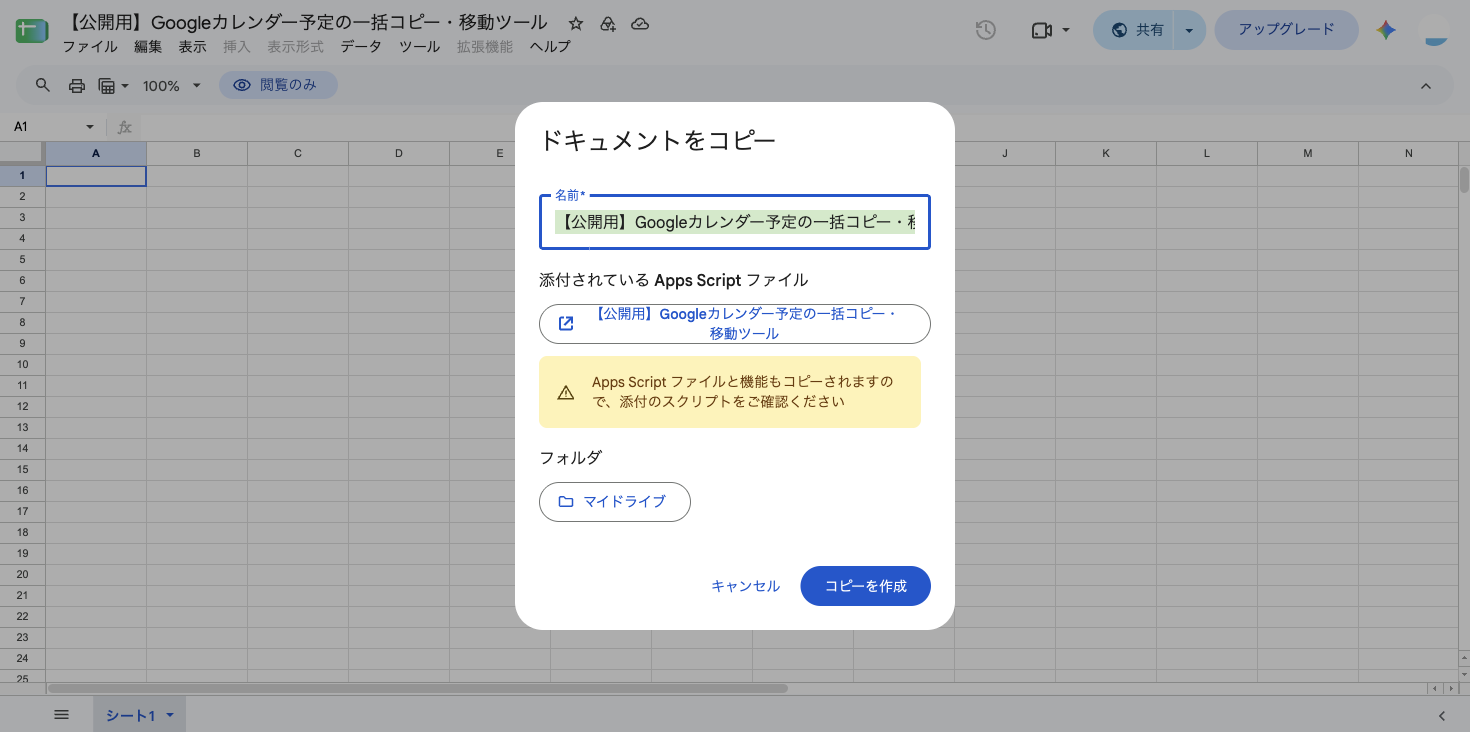
開いた直後の配布シートは「閲覧のみ」の状態です。上部メニューの「ファイル」→「コピーを作成」を選びます。「添付されている Apps Script ファイル」「Apps Script ファイルと機能もコピーされますので、添付のスクリプトをご確認ください」という案内が出ますが、そのまま「コピーを作成」を押してください。これでツールの中身(スクリプト)も含めて、自分のGoogleドライブに複製されます。
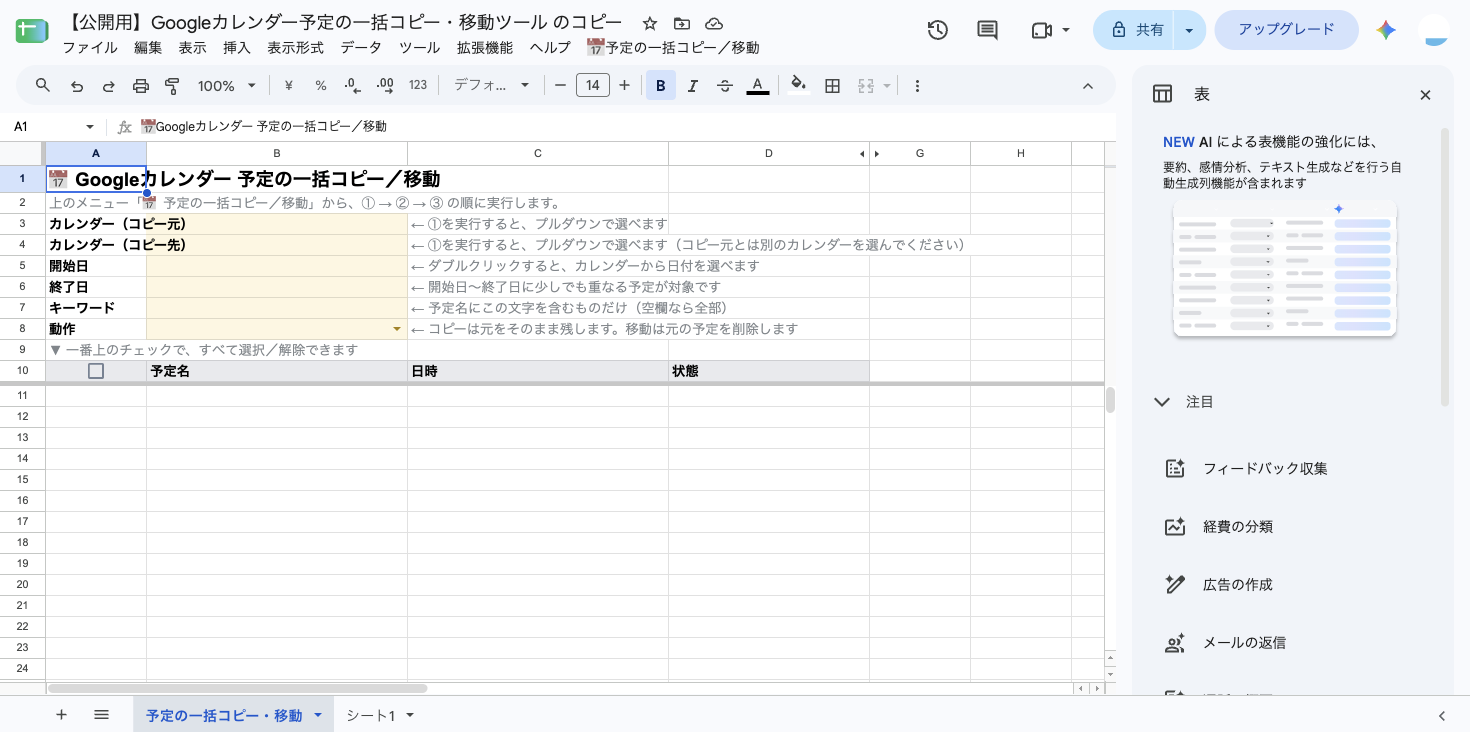
コピーが開くと、シートの1枚目に「予定の一括コピー・移動」というシートができ、上部メニューに「📅 予定の一括コピー/移動」が追加されます。この記事の①②③は、すべてこのメニューから実行します。
メニューから「① カレンダーを読み込む」を押すと、初回だけ「認証が必要です」というダイアログが出ます。「OK」を押すと別のタブが開き、権限の確認画面が続けて表示されます。見慣れない警告が出ますが、コピーした本人のドライブに複製されたスクリプトなので問題ありません。順番に進めます。
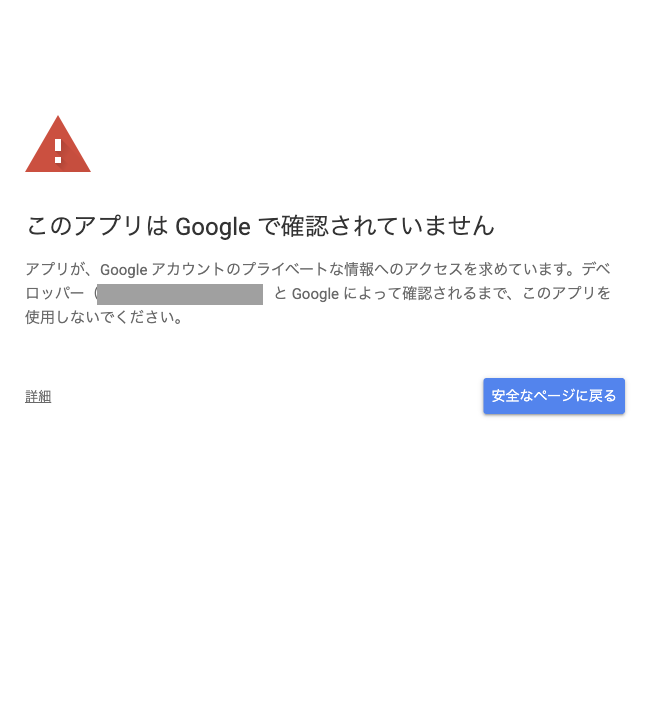
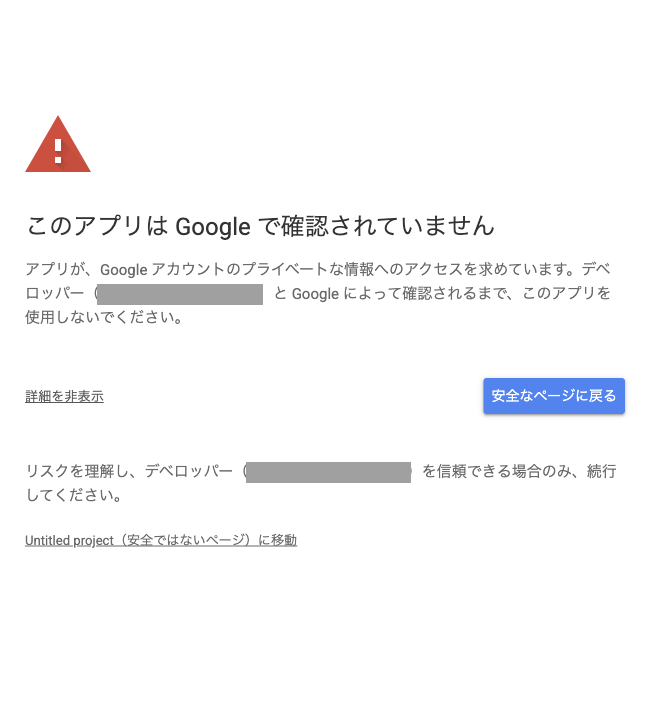
まず「このアプリは Google で確認されていません」という警告画面が出ます。これは、Googleの審査を受けた市販アプリではなく、個人が配布しているスクリプトだから出る一般的な表示です。左下の「詳細」を押します。
「詳細を非表示」の下に、プロジェクト名に続けて「(安全ではないページ)に移動」というリンクが出るので、これを押します。今回の検証では、プロジェクト名は「Untitled project」と英語で表示されました。名前が英語でも、コピーしたツール本体のことなので気にしなくて大丈夫です。
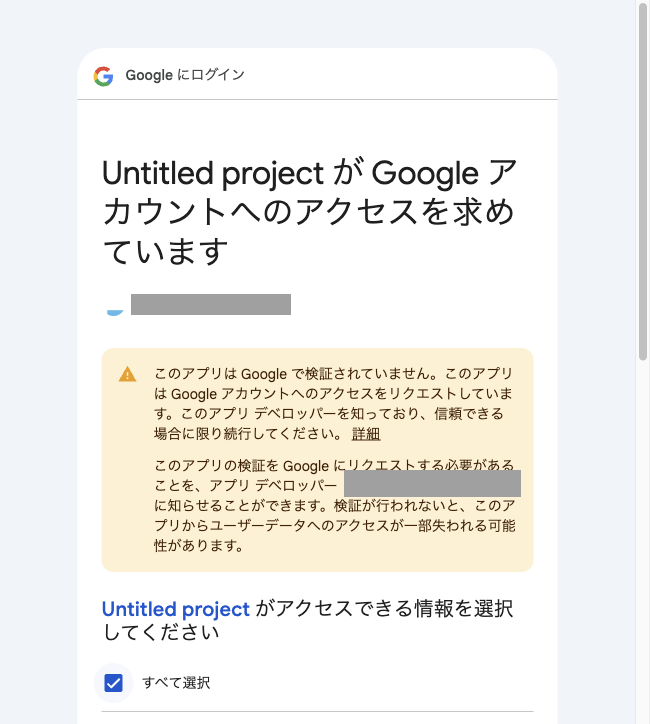
最後に、このツールがアクセスできる内容の一覧が出ます。「すべて選択」にチェックを入れて「続行」を押してください。
許可が終わると、そのまま「① カレンダーを読み込む」が実行されます。許可の画面が自動で閉じてシートに戻り、B3のセルが選ばれてB3・B4にプルダウンの矢印が出ていれば、カレンダー一覧の読み込みは完了です(新しくコピーしたシートで確認しました)。矢印が出ていないときだけ、もう一度「① カレンダーを読み込む」を押してください。押すと「7件のカレンダーを読み込みました。コピー元・コピー先のプルダウンから選んでください。」と表示されます(件数はお使いのアカウントによって変わります)。
①が終わると、B3(コピー元)とB4(コピー先)がプルダウンになり、カレンダーを選べるようになります。続けて開始日・終了日・キーワード・動作を入力します。今回は「仕事用」の12月の予定を、「プライベート用」へコピーします。
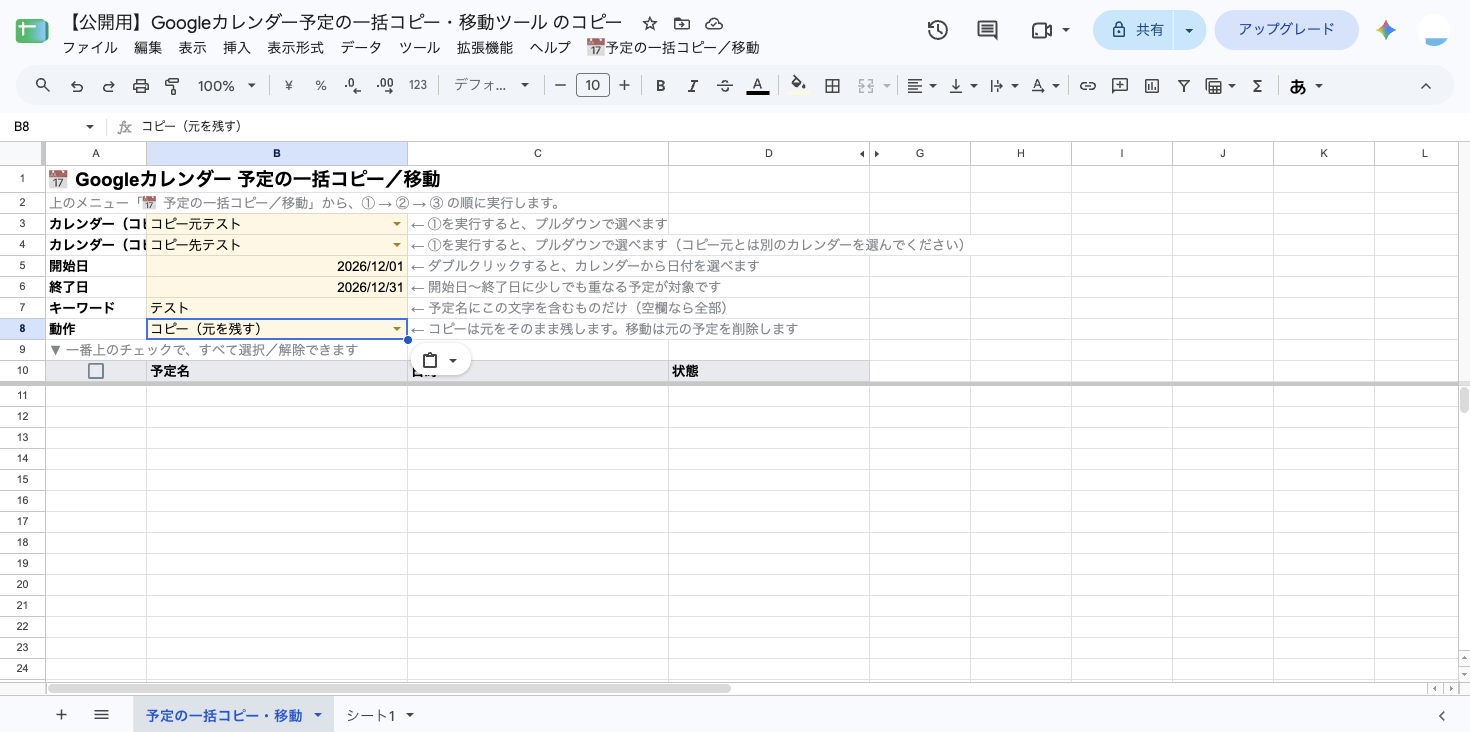
| 欄 | 入れるもの |
|---|---|
| カレンダー(コピー元) | 予定を取り出すカレンダー |
| カレンダー(コピー先) | 予定を写す先のカレンダー。コピー元とは別のカレンダーを選ぶ |
| 開始日 | この日から(ダブルクリックでカレンダーから選べます) |
| 終了日 | この日まで。開始日〜終了日に少しでも重なる予定が対象 |
| キーワード | 予定名にこの文字を含むものだけ。空欄なら期間内の全部 |
| 動作 | 「コピー(元を残す)」か「移動(元を削除する)」をプルダウンから選ぶ |
入力できたらメニューから「② 予定を検索」を押します。条件に合う予定が、シートの11行目から一覧で表示されます。この時点ではまだ何もコピーされません。今回はキーワードを空欄にしたので、12月の予定7件(週次定例の4回分を含む)が出てきました。
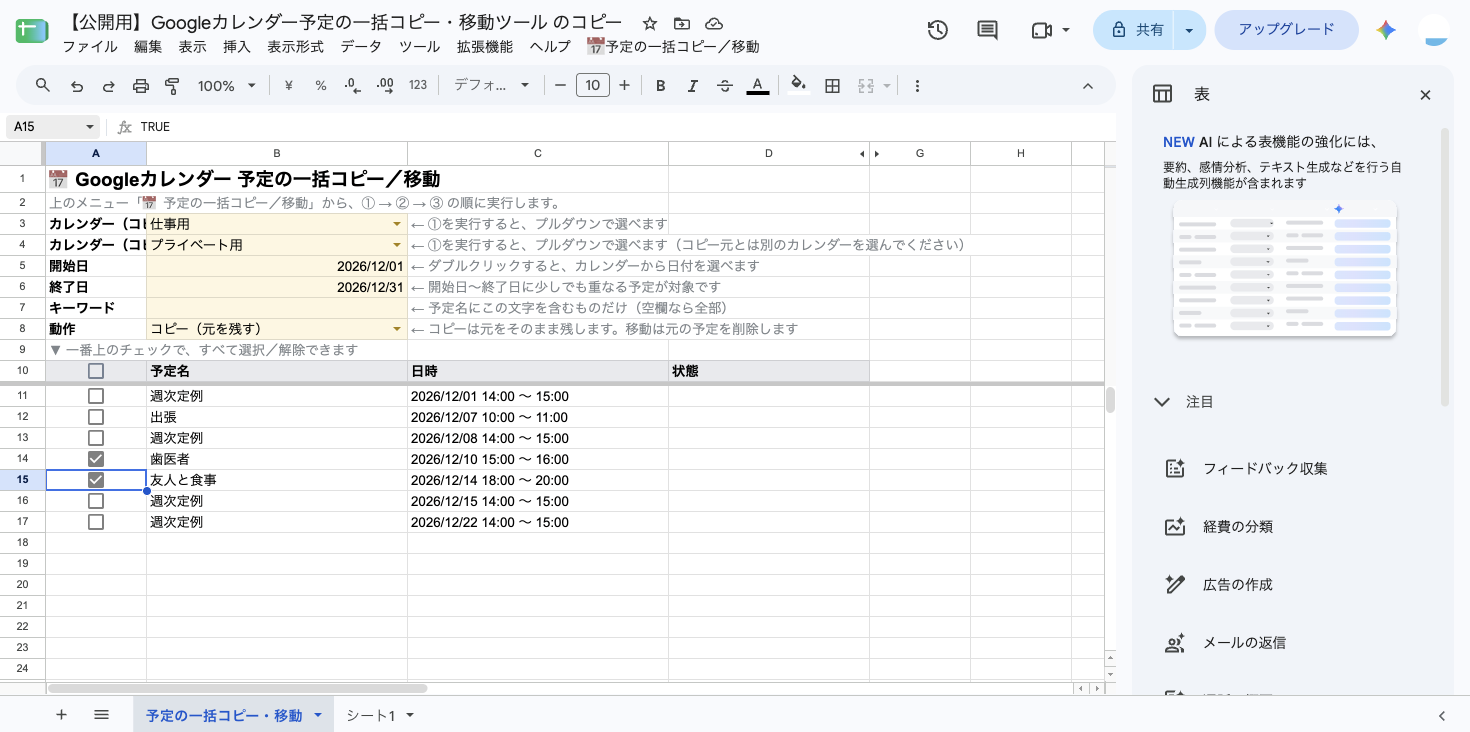
特定の予定だけを移したいときは、検索で絞り込んでからチェックを付けるのが確実です。一覧の一番上(見出し行)のチェックボックスを使うと、表示中の予定を全選択・全解除できます。
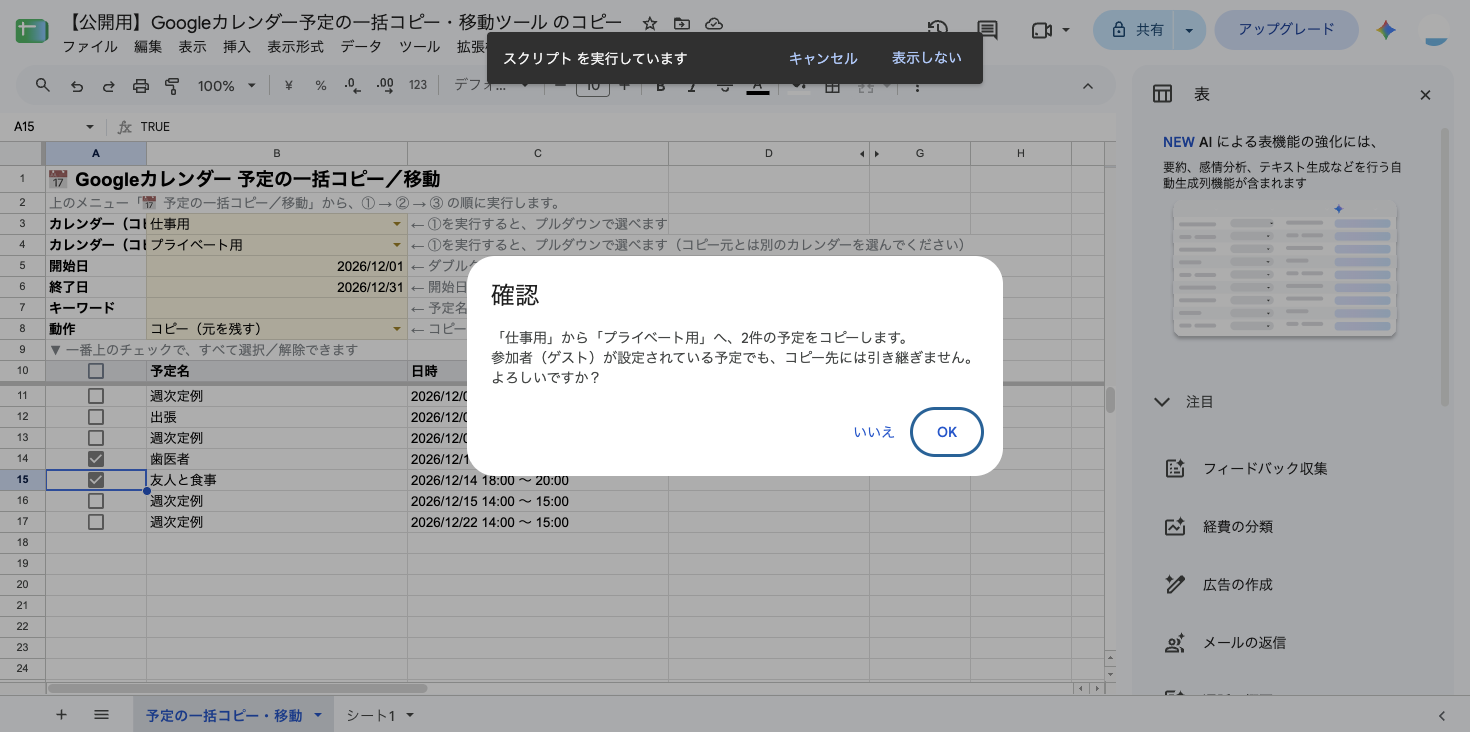
プライベートな予定にあたる「歯医者」と「友人と食事」の2件にチェックを付けて、メニューから「③ チェックした予定をコピー/移動」を押します。件数とカレンダー名を確認するダイアログが出るので、内容を確認してから「OK」を押してください。
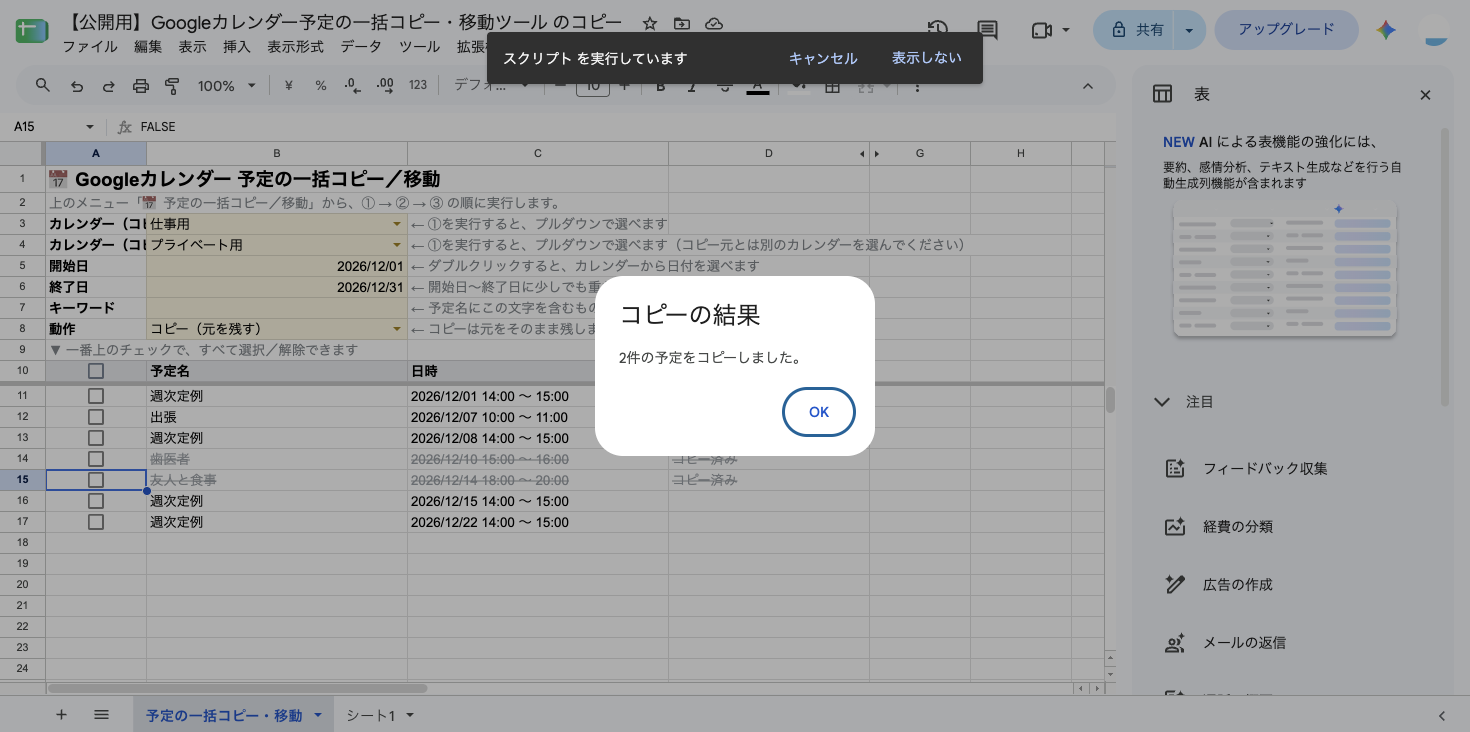
終わると、件数を知らせる結果画面が出ます。
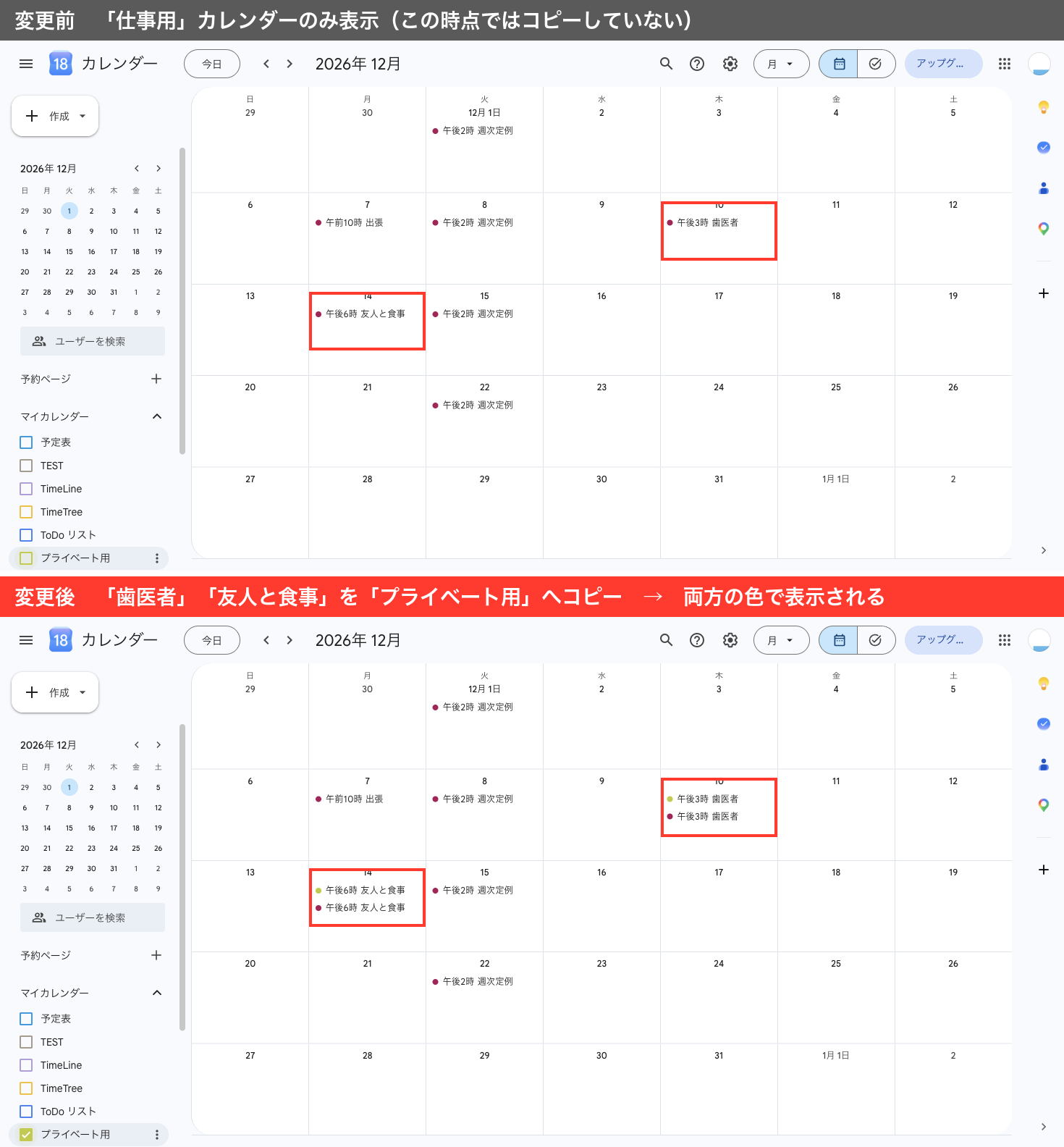
実際のカレンダーで見ると、12/10の「歯医者」と12/14の「友人と食事」が、仕事用(赤)とプライベート用(黄緑)の両方に表示されています。コピーなので、コピー元の予定はそのまま残っています。
動作を「移動(元を削除する)」にして③を実行すると、コピー先に予定を作ったあとで、コピー元の予定を削除します。確認ダイアログにも、元の予定が削除されることが表示されます。
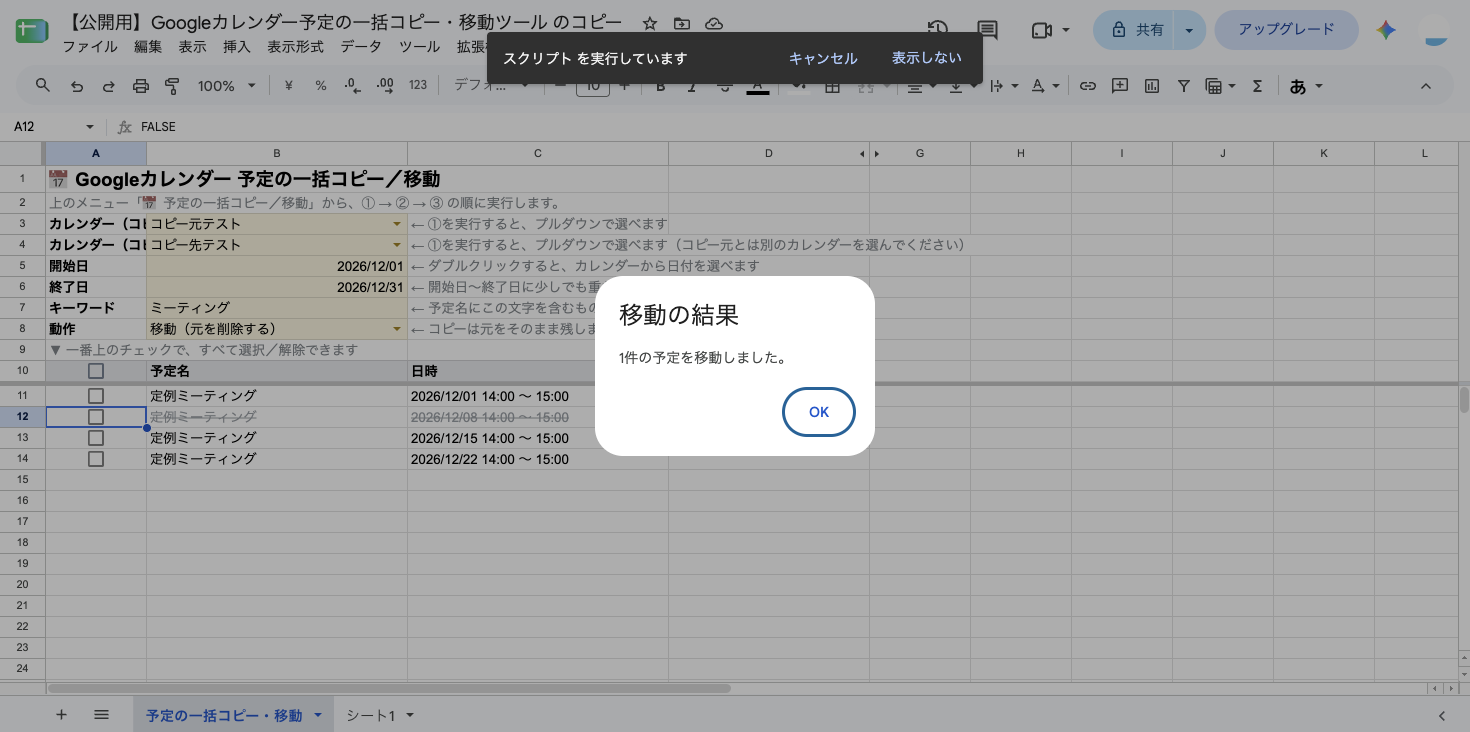
TimeTreeなどから移行した予定には、繰り返し予定が「同じ予定が何回も並ぶ」形で入っていることがあります。検証では、毎週の繰り返し予定(4回分)のうち12/8の1回だけにチェックを付けて「移動」を実行しました。
つまり、このツールでコピー・移動した予定は、コピー先では繰り返しの設定を引き継がない単発の予定になります。繰り返しごと写したいときは、必要な回をすべて検索してチェックしてください。
終日の予定(複数日にまたがるもの)も検証しました。12/10〜12/11の2日間の終日予定は、コピー先でも同じ日付のまま作られました。予定の場所とメモ欄の内容も、コピー先に引き継がれています。
予定に参加者(ゲスト)が設定されていても、このツールは参加者をコピー先に引き継ぎません。参加者を引き継ぐと、コピーした予定について実在の人に招待メールが届いてしまう恐れがあるためです。
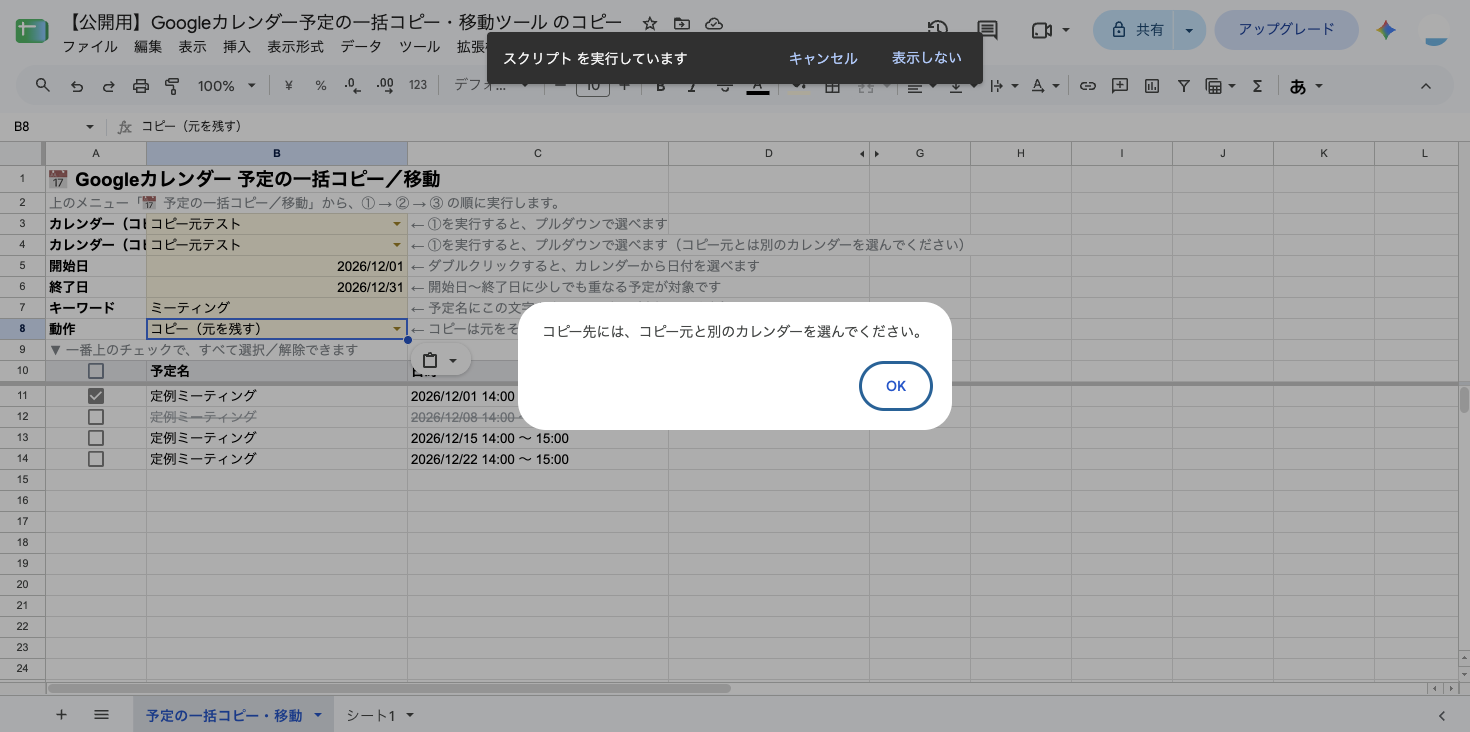
コピー先にコピー元と同じカレンダーを選んで③を押すと、処理は始まらず、次のメッセージが出ます。同じカレンダーの中に予定が増えてしまう事故を防ぐためです。
Googleの仕組み上、スクリプトは1回の実行が6分までに制限されています。このツールは約4分30秒でいったん安全に止まり、処理できたところまでを「コピー済み」または「移動済み」として記録する設計です。件数が多くて途中で止まったときは、もう一度「③ チェックした予定をコピー/移動」を押せば、残りの分から続けられます。処理済みの予定を二重に処理しないように、一覧の状態欄で管理しています。
「コピー」は元の予定を消さないので、間違えて作ってしまった予定は、コピー先のカレンダーで手動で削除してください。
「移動」は元の予定を削除します。このツールには元に戻す機能がありません。Googleカレンダー自体には削除した予定が入る「ゴミ箱」があり(右上の設定アイコン →「ゴミ箱」)、そこに残っていれば復元できる場合があります。ただし、削除した予定のすべてがゴミ箱にあるとは限りません。確実に戻せる保証はないので、元に戻せない前提で、はじめて使うときは1〜2件だけで試してください。
コピー元の予定は、そのカレンダーが読み取れれば検索できます。「移動」でコピー元の予定を削除するには、そのカレンダーに対する「予定の変更」権限が必要です。コピー先のカレンダーには、予定を追加できる権限が必要です。なお、祝日カレンダーなどはプルダウンに表示されない仕組みになっています。この記事では共有カレンダーでの動作は試していないので、はじめて使うときは1件だけで試してください。
これは、Googleの審査を受けた市販アプリではなく、個人が配布しているスクリプトに共通して出る一般的な警告です。このツールが求める権限は「このスプレッドシートの表示と管理」と「Googleカレンダーの表示・編集・共有・完全な削除」の2つです。カレンダー側はGoogleの区分の都合で広めの表示になりますが、ツールが実際に行うのは予定の検索と、チェックを付けた予定のコピー・移動だけです。ドライブのほかのファイルやGmailにはアクセスしません。
「① カレンダーを読み込む」をもう一度押してください。それでも出ない場合は、そのカレンダーがGoogleアカウントに追加されているか(左のカレンダー一覧に表示されているか)を確認してください。
スプレッドシートのアプリやブラウザからメニューを操作できれば、スマホからでも実行できます。ただし画面が小さいと一覧の確認がしづらいため、件数が多いときはパソコンでの操作をおすすめします。
配布したシートは、コピーした時点のスクリプトが各自のドライブに複製されます。あとからツールを修正した場合は、この記事の更新履歴でお知らせするので、新しい版が必要なときはもう一度シートをコピーしてください。
検索で絞ってから移す——この順番さえ守れば、大事な予定を巻き込む事故はほぼ防げます。TimeTreeからGoogleカレンダーへ移行する予定がある方や、同じシリーズの一括削除ツールを探している方は、あわせてこちらの記事もご覧ください。