Google Drive上のGoogleドキュメント⇔Wordに変換するツールの作成方法【GAS】
sanane SANANEBLOG
Googleカレンダーには「複数の予定を選んでまとめて削除する」機能がありません。標準の操作では、1件ずつ開いて削除するか、そのカレンダーの予定をまとめて全部消すかしかありません(メインカレンダー以外は、カレンダーごと削除する形になります)。「この条件に合うものだけ」を選んで消す方法は用意されていません。繰り返し予定を含む数十件〜数千件を整理したいとき、これでは現実的な時間で終わりません。
この記事では、期間とキーワードを指定して該当する予定だけを検索し、選んだものだけをまとめて削除できる無料のスプレッドシートツールを配布します。プログラミングの知識は不要で、コピーして使うだけです。実際にダミーの予定14件を登録し、一括削除するところまでを画面つきで解説します。
配布シートを自分のGoogleドライブにコピーします。初回だけ権限の許可が必要です。
カレンダー・期間・キーワードを入力し、「② 予定を検索」を押します。
一覧に出た予定から消したいものにチェックを付け、「③ チェックした予定を削除」を押します。
下記のリンクから配布用のスプレッドシートを開きます。
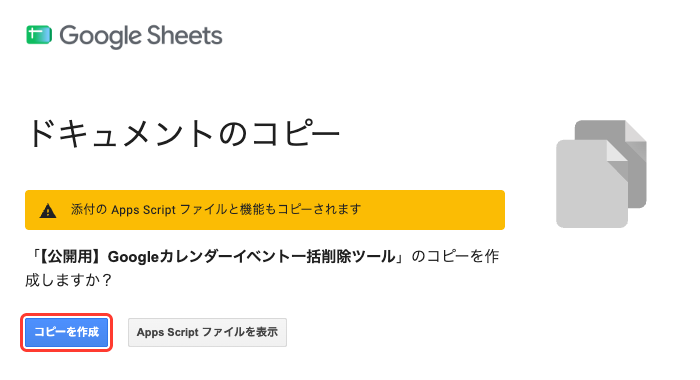
上部メニューの「ファイル」→「コピーを作成」を選びます。「添付の Apps Script ファイルと機能もコピーされます」という案内が出ますが、そのまま「コピーを作成」を押してください。これでツールの中身(スクリプト)も含めて、自分のGoogleドライブに複製されます。
コピーが開くと、シートの1枚目に「予定の一括削除」というシートができていて、上部メニューにも「📅 予定の一括削除」が追加されています。この記事の①②③は、すべてこのメニューから実行します。
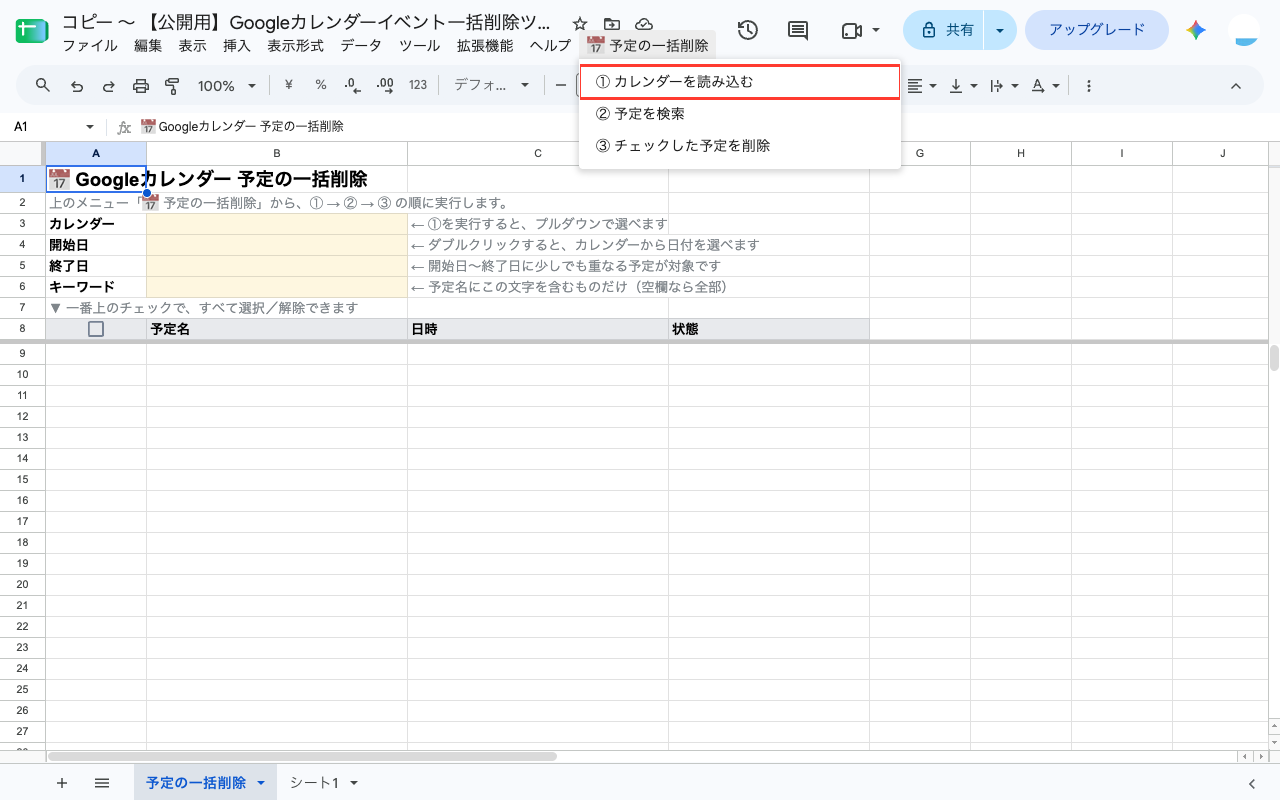
メニューから「① カレンダーを読み込む」を押すと、初回だけ権限の確認画面が続けて表示されます。見慣れない警告が出ますが、コピーした本人が作った(コピーした)スクリプトなので問題ありません。順番に進めます。
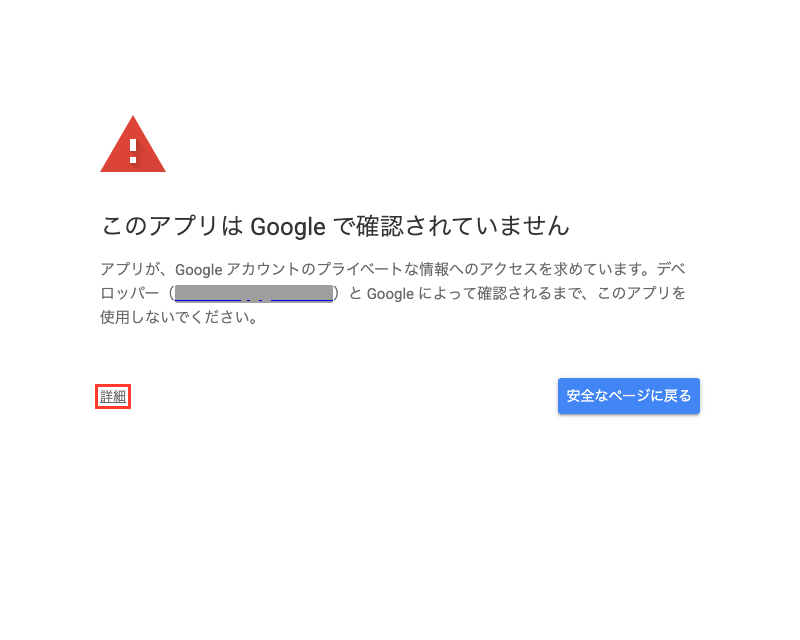
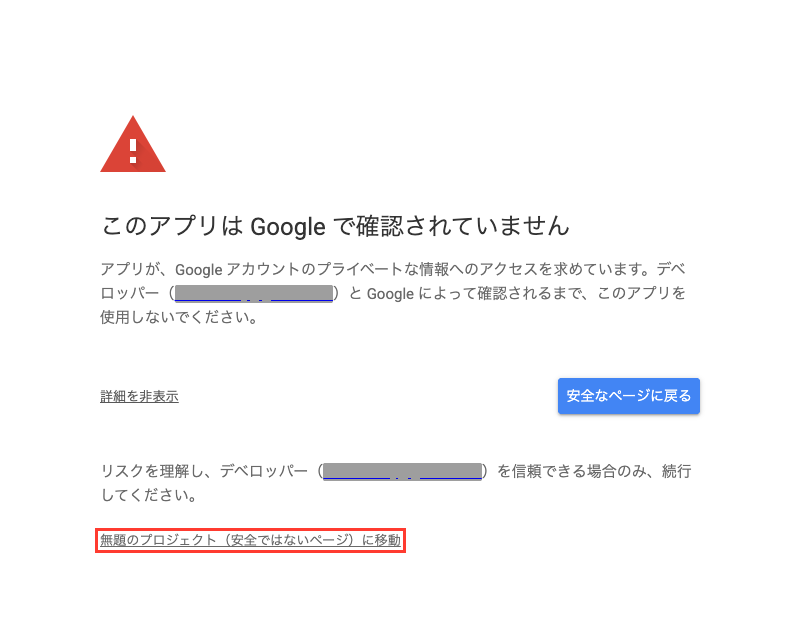
まず「このアプリは Google で確認されていません」という警告画面が出ます。これは、Googleの審査を受けた市販アプリではなく、個人が配布しているスクリプトだから出る一般的な表示です。左下の「詳細」を押します。
「詳細を非表示」の下に、プロジェクト名(設定していない場合は「無題のプロジェクト」と表示されます)に続けて「(安全ではないページ)に移動」というリンクが出るので、これを押します。
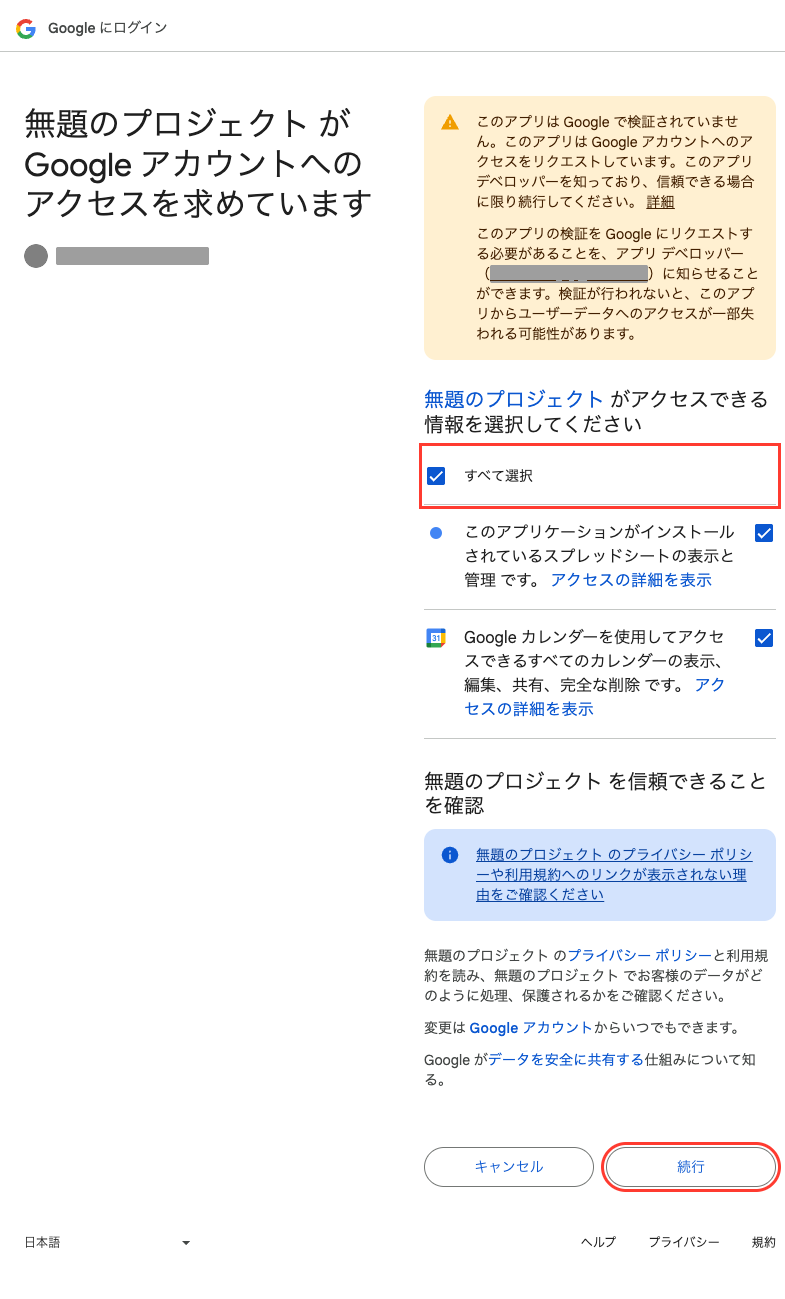
最後に、このツールがアクセスできる内容の一覧が出ます。「すべて選択」にチェックを入れて「続行」を押してください。
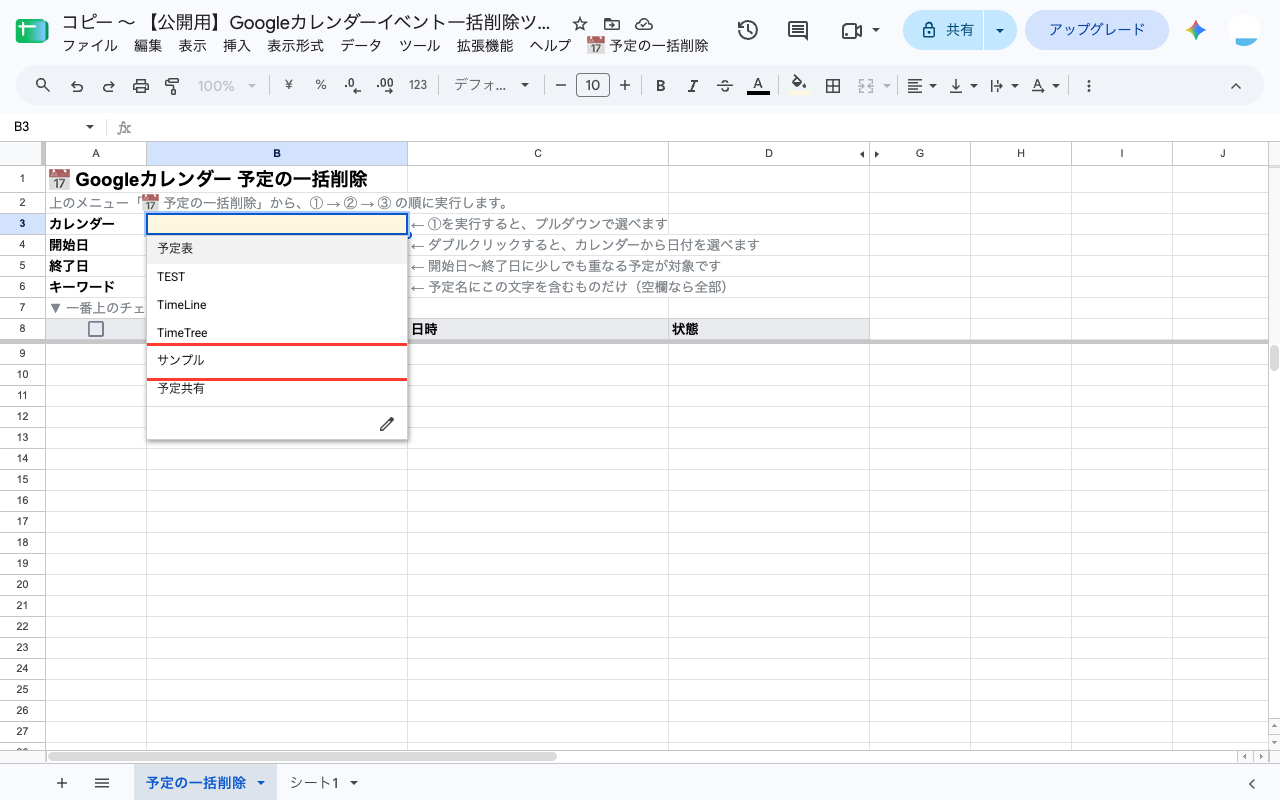
許可が終わると、そのまま「① カレンダーを読み込む」が実行されます。許可の画面が自動で閉じてシートに戻り、B3のセルが選ばれてプルダウンの矢印が出ていれば、自分のカレンダー一覧の読み込みは完了です(新しくコピーしたシートで確認しました)。矢印が出ていないときだけ、もう一度「① カレンダーを読み込む」を押してください。
①が終わると、B3セルがプルダウンになり、カレンダーを選べるようになります。
カレンダーを選んだら、開始日・終了日・キーワードを入力します。今回は検証用カレンダー「サンプル」に登録した、2026年10月のシフト予定14件だけを対象にしてみます。
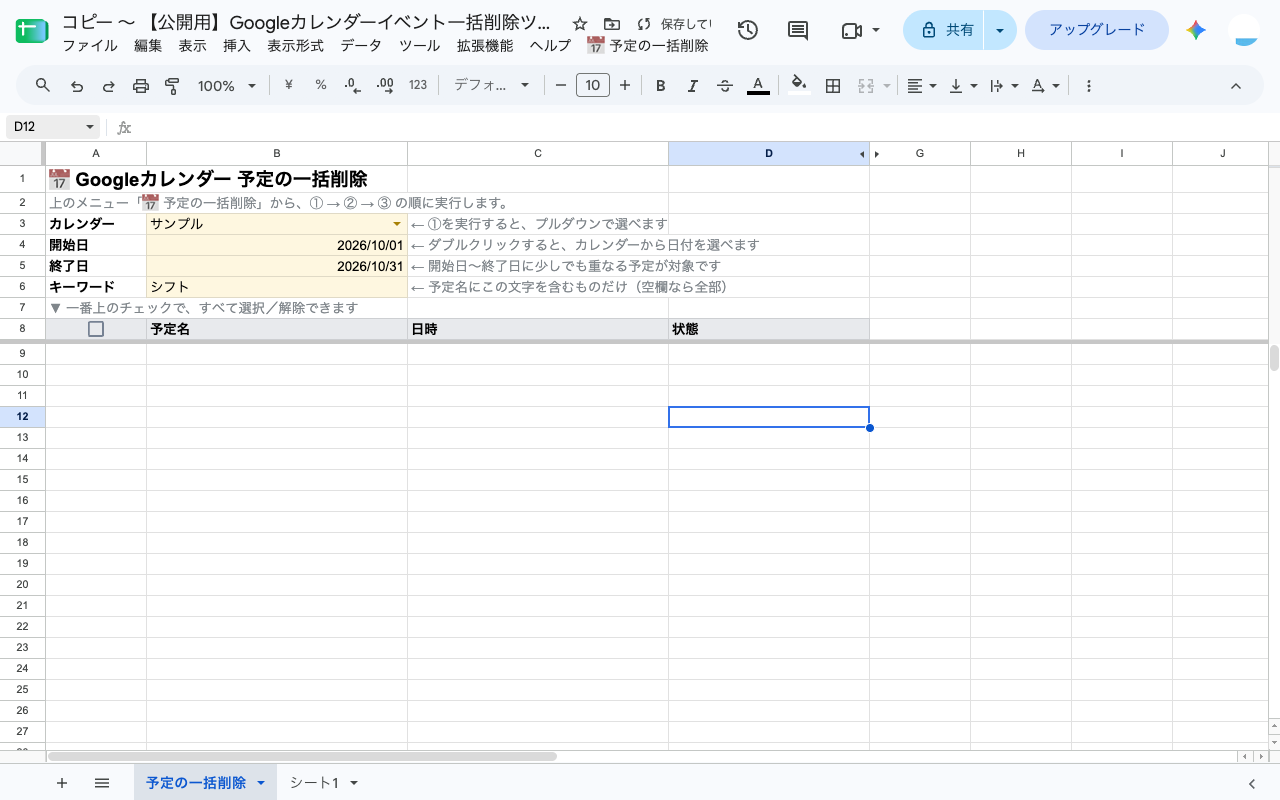
| 欄 | 入れるもの |
|---|---|
| カレンダー | 予定を削除したいカレンダー |
| 開始日 | この日から(ダブルクリックでカレンダーから選べます) |
| 終了日 | この日まで。開始日〜終了日に少しでも重なる予定が対象 |
| キーワード | 予定名にこの文字を含むものだけ。空欄なら期間内の全部 |
入力できたらメニューから「② 予定を検索」を押します。条件に合う予定が、シートの9行目から一覧で表示されます。この時点ではまだ何も削除されません。
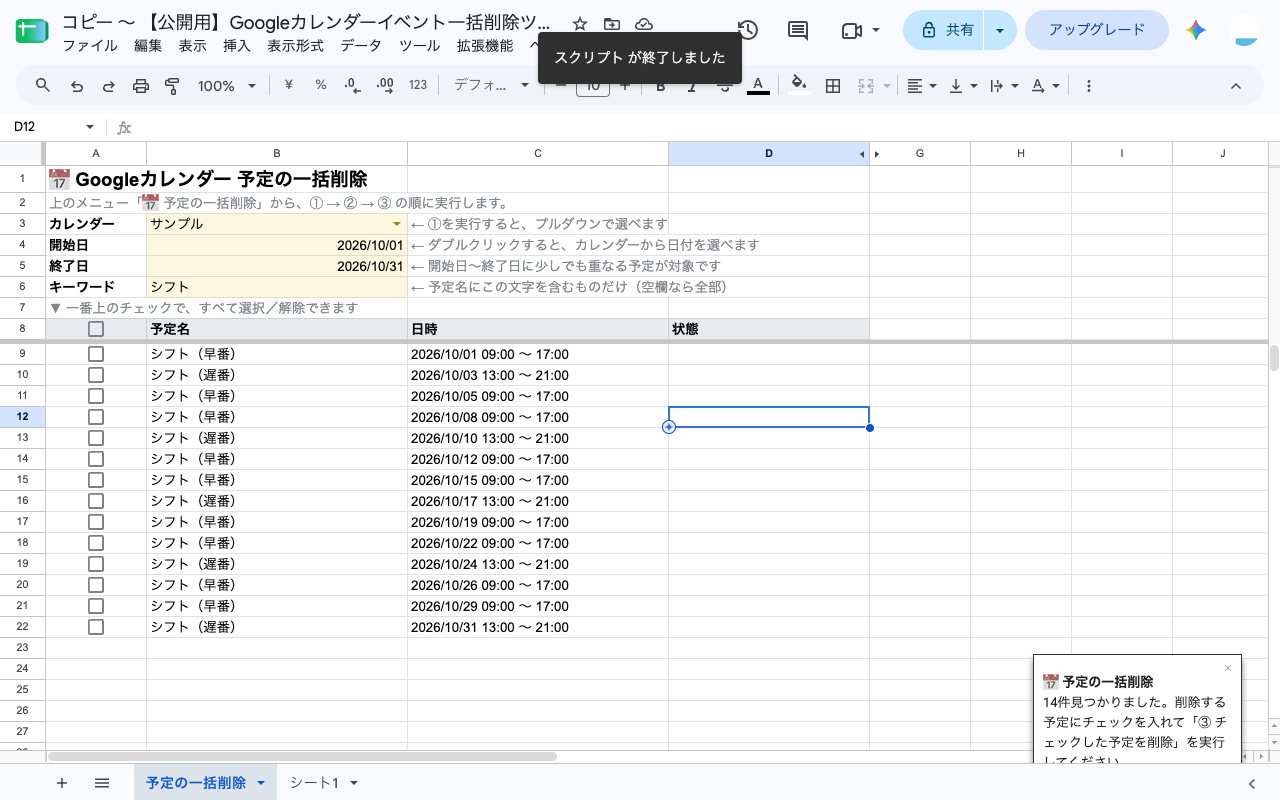
「シフト」というキーワードで絞ったため、同じサンプルカレンダーにある「定例ミーティング」「歯医者」「美容院」「家族旅行」は一覧に出てきません。検索で絞り込んでから消す、という順番が事故を防ぐいちばんの対策です。
削除したい予定にチェックを付けます。一覧の一番上(見出し行)のチェックボックスを使うと、表示中の予定を全選択・全解除できます。
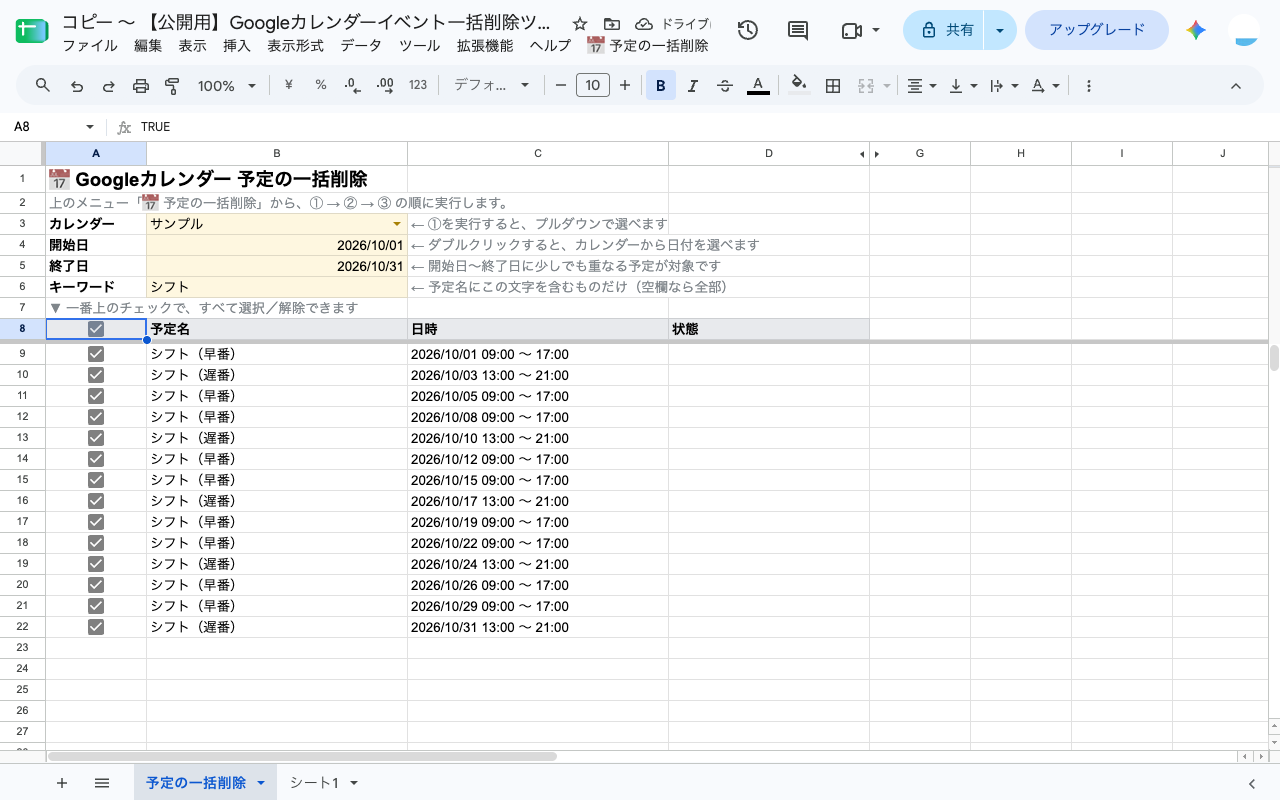
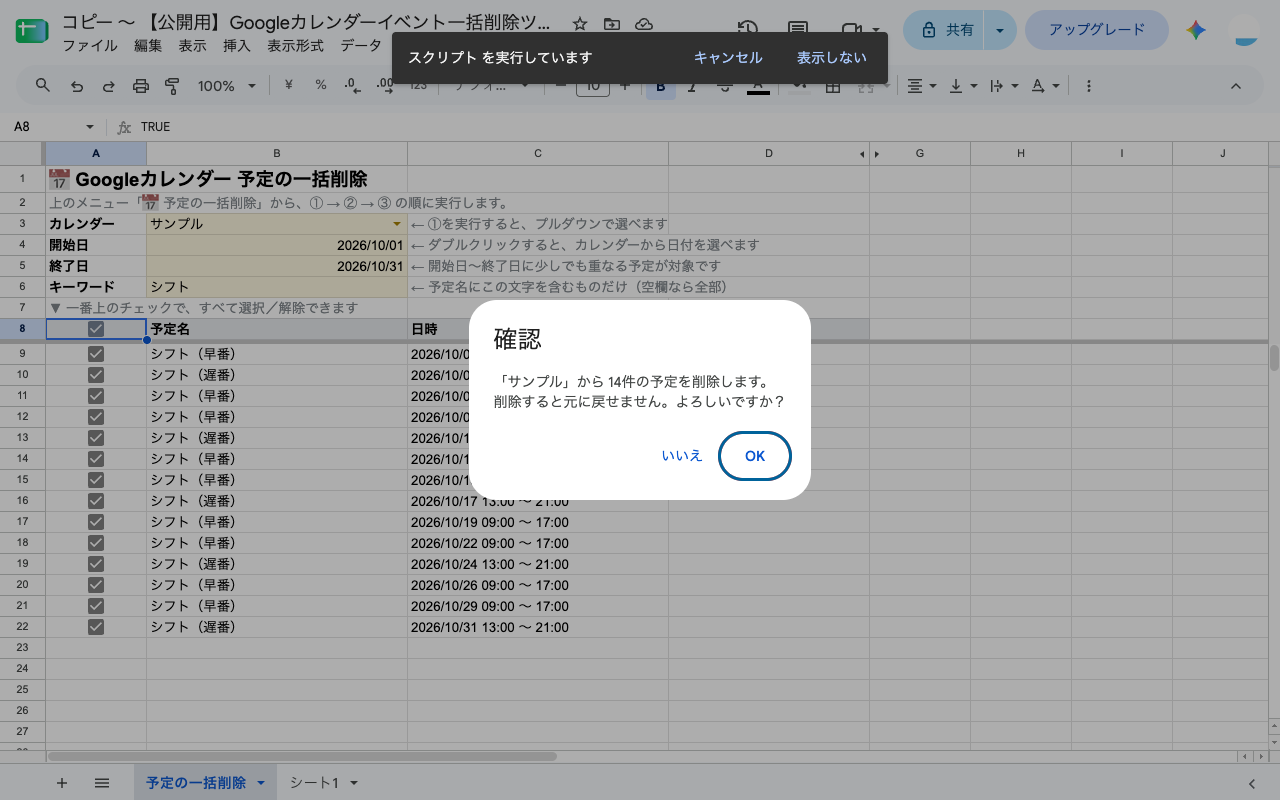
チェックが付いたら、メニューから「③ チェックした予定を削除」を押します。件数を確認するダイアログが出るので、内容を確認してから「OK」を押してください。
削除が終わると、件数を知らせる結果画面が出ます。
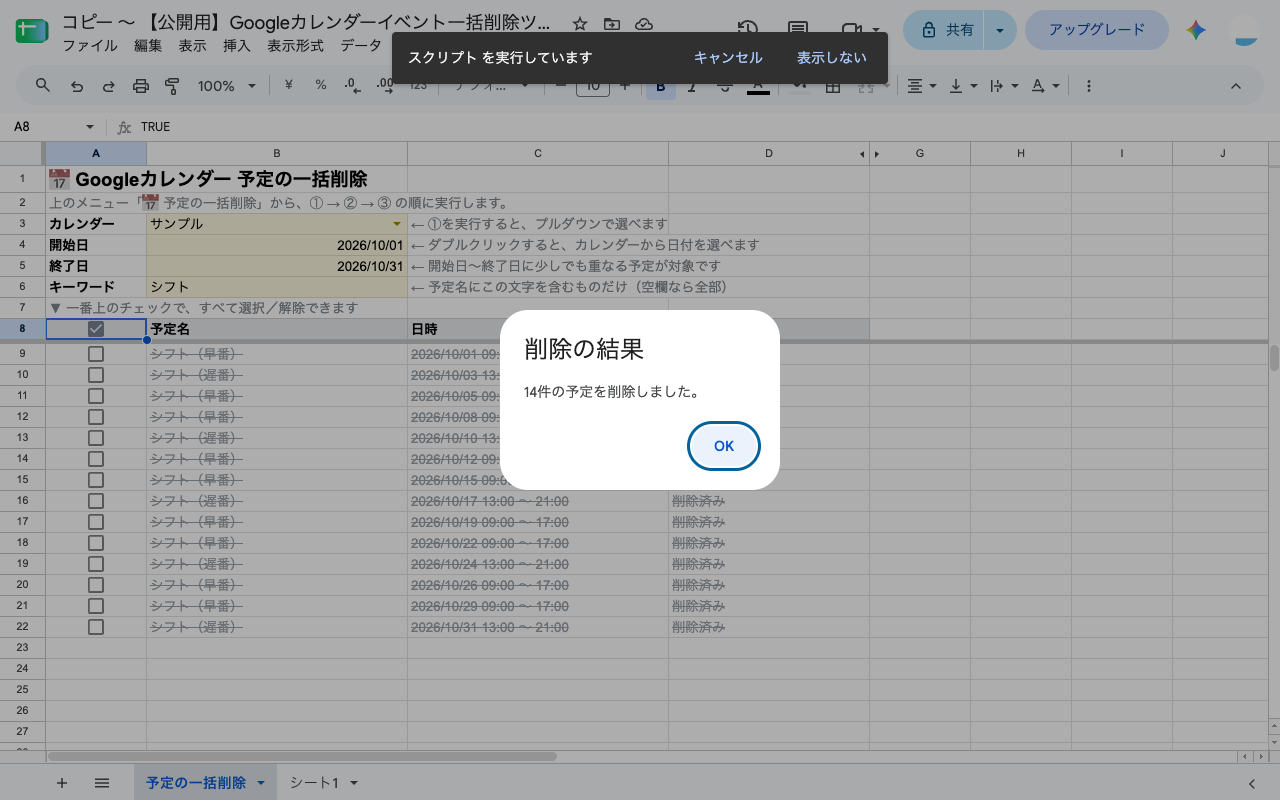
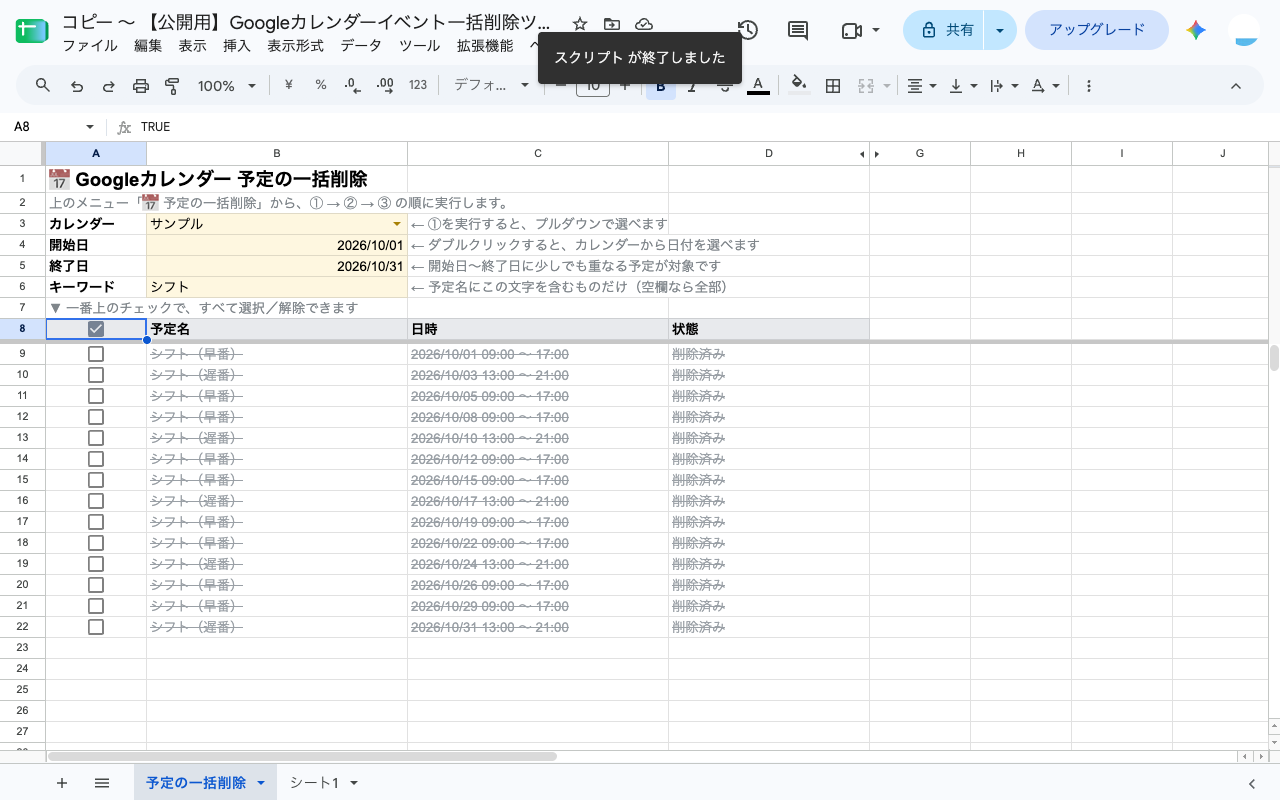
「OK」を押すと一覧に戻り、削除した行が灰色の取り消し線になって「削除済み」と表示されます。
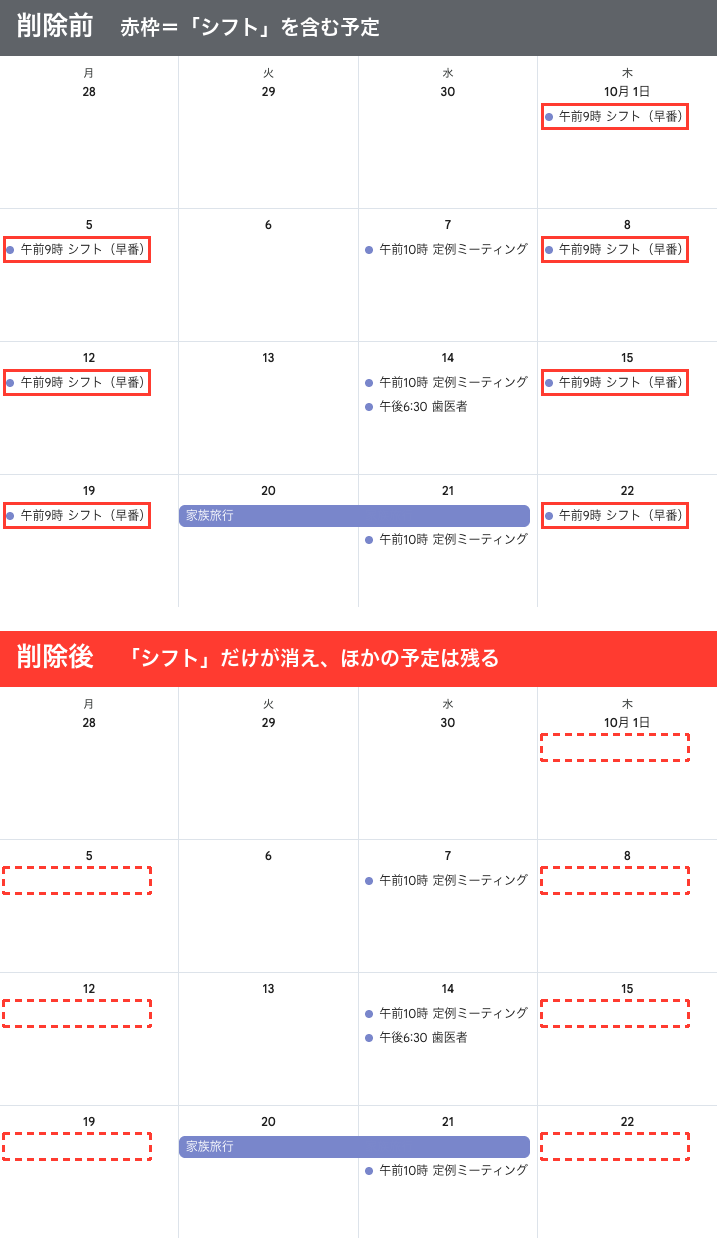
実際のカレンダー画面で見ると、「シフト」の予定だけが消え、キーワードに含まれない「定例ミーティング」「歯医者」「美容院」「家族旅行」はそのまま残っていることが分かります。
TimeTreeなど他のアプリからGoogleカレンダーへ予定を移行すると、繰り返し予定が「同じ予定が何十回も並ぶ」形で登録されることがあります。このツールは、検索した一覧に出てきた回だけを削除します。期間の外にある回には影響しません。
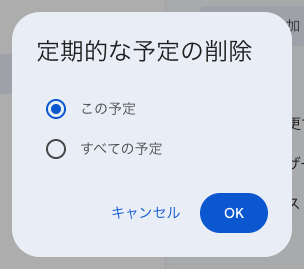
比較として、Googleカレンダー標準の削除機能で繰り返し予定を消そうとすると、次のようなダイアログが出ます。
Googleの仕組み上、スクリプトは1回の実行が6分までに制限されています。このツールは約4分30秒でいったん安全に止まり、削除できたところまでを「削除済み」として記録します。件数が多くて途中で止まったときは、もう一度「③ チェックした予定を削除」を押せば、続きから削除できます。すでに削除済みの予定を二重に処理することはありません。
このツールには元に戻す機能がありません。確認ダイアログにも「削除すると元に戻せません」と表示されます。
なお、Googleカレンダー自体には削除した予定が入る「ゴミ箱」があり(右上の設定アイコン →「ゴミ箱」)、そこに残っていれば復元できる場合があります。ただし筆者が試した範囲では、削除した予定のすべてがゴミ箱にあったわけではありませんでした。確実に戻せる保証はないので、元に戻せない前提で、はじめて使うときは1〜2件だけで試してから本番の削除をすることをおすすめします。
そのカレンダーに対して「予定の変更」権限があれば削除できます。閲覧だけの権限では削除できません。①のプルダウンには、削除できない祝日カレンダーなどは表示されない仕組みになっています。
これは、Googleの審査を受けた市販アプリではなく、個人が配布している少人数向けのスクリプトに共通して出る一般的な警告です。このツールが求める権限は「このスプレッドシートの表示と管理」と「Googleカレンダーの表示・編集・共有・完全な削除」の2つです。カレンダー側はGoogleの区分の都合で広めの表示になりますが、ツールが実際に行うのは予定の検索と、チェックを付けた予定の削除だけです。ドライブのほかのファイルやGmailにはアクセスしません。
「① カレンダーを読み込む」をもう一度押してください。それでも出ない場合は、そのカレンダーがGoogleアカウントに追加されているか(左のカレンダー一覧に表示されているか)を確認してください。
スプレッドシートのアプリやブラウザからメニューを操作できれば、スマホからでも実行できます。ただし画面が小さいと一覧の確認がしづらいため、件数が多いときはパソコンでの操作をおすすめします。
検索で絞ってから消す——この順番さえ守れば、大事な予定を巻き込む事故はほぼ防げます。TimeTreeからGoogleカレンダーへ移行する予定がある方や、カレンダーをスプレッドシートで扱う他のツールを探している方は、あわせてこちらの記事もご覧ください。