【無料】X(旧Twitter)フォローを一括解除するツール|ブックマークレットで自動化
sanane SANANEBLOG
iPhoneの時計アプリには、アラームをまとめてオン・オフする機能がありません。何件もあるアラームを1つずつタップして切り替えている人も多いと思います。
ショートカットアプリを使えば、ボタン1つで複数のアラームを一括でオフ(またはオン)にできます。2026年10月に iPhone 17 Pro(iOS 26・日本語表示)で実際に作って動かし、3件のアラームがまとめて切り替わることを確認しました。
ただし、作り方に1か所だけ落とし穴があります。「アラームを切り替える」を普通に追加すると、1件目のアラームしか切り替わりません。この記事では、そこを回避する手順も画面つきで説明します。
ショートカットアプリをはじめて使う方は、先に基本の使い方を見ておくと手順が分かりやすくなります。

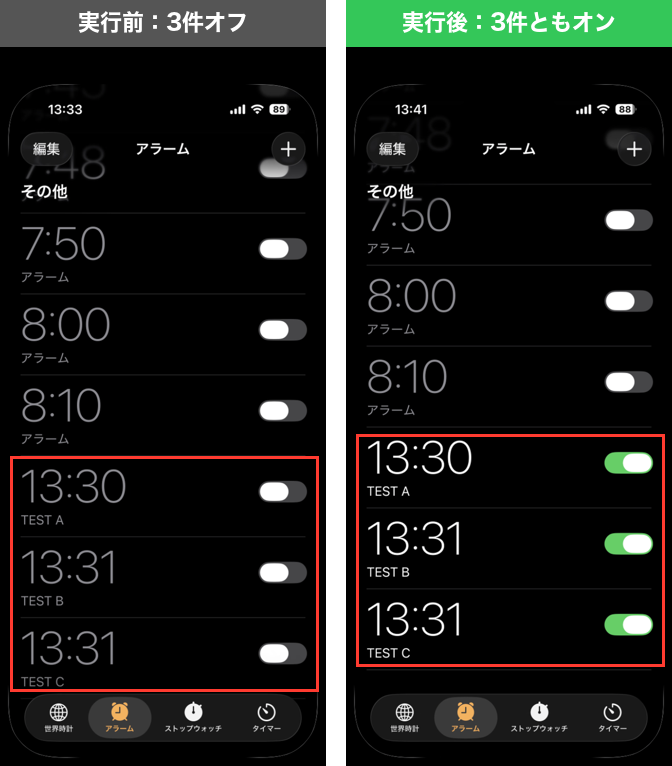
今回作るショートカットを実行した前後の時計アプリです。ラベルに「TEST」と付けた3件のアラームが、1回の実行でまとめてオフになりました。
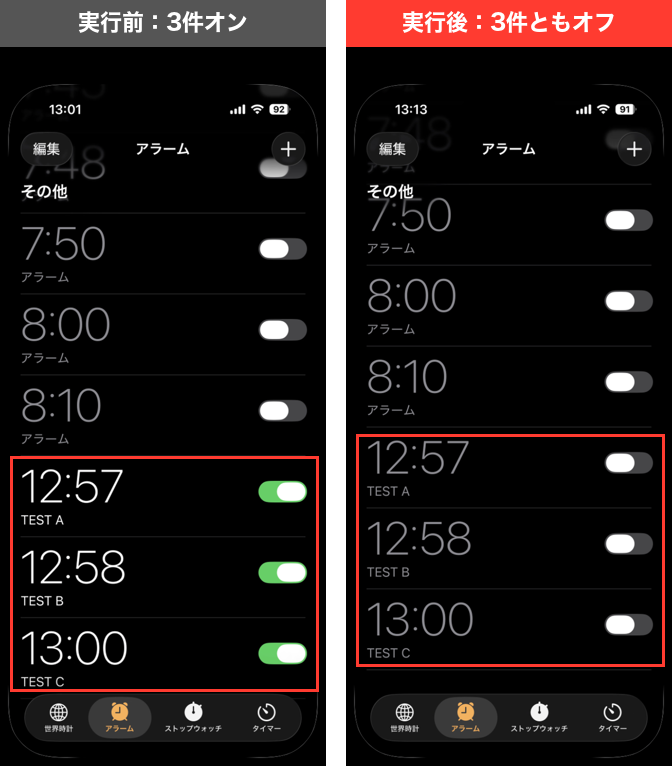
ラベルが「アラーム」のままの既存のアラームは、変わっていません。ラベルで対象を絞っているので、切り替えたいアラームだけをまとめて操作できます。
ショートカットは「ラベルに特定の言葉を含むアラーム」を探して切り替えます。先に時計アプリで、まとめて操作したいアラームのラベルに共通の言葉を入れておきます。
この記事では、検証用にラベル「TEST A」「TEST B」「TEST C」のアラームを使い、条件を「TEST」にしています。
完成形は次の4行です。
ショートカットアプリを開き、右上の「+」をタップします。下の「アクションを検索」に「アラーム」と入れると、アラーム関係のアクションが並びます。
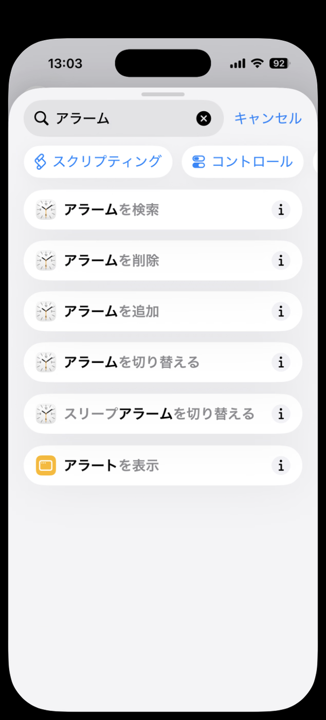
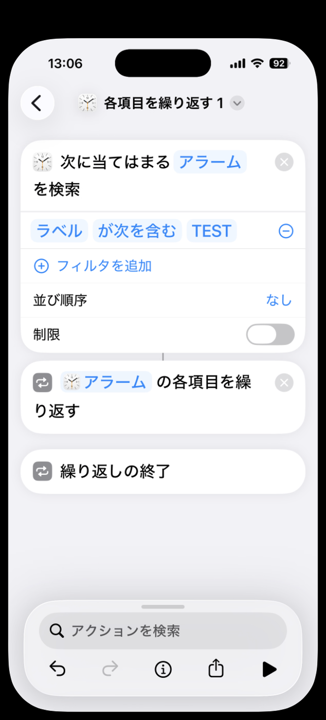
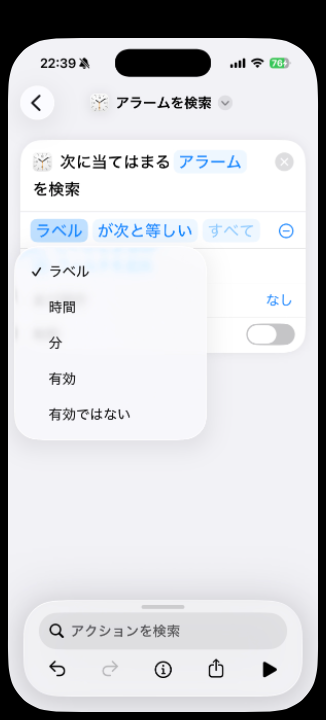
この中から「アラームを検索」をタップして追加します。
「フィルタを追加」をタップすると「ラベル が次と等しい すべて」という条件が入ります。「が次と等しい」をタップして「が次を含む」に変え、右の欄に準備で付けたラベルの言葉(今回は「TEST」)を入力します。
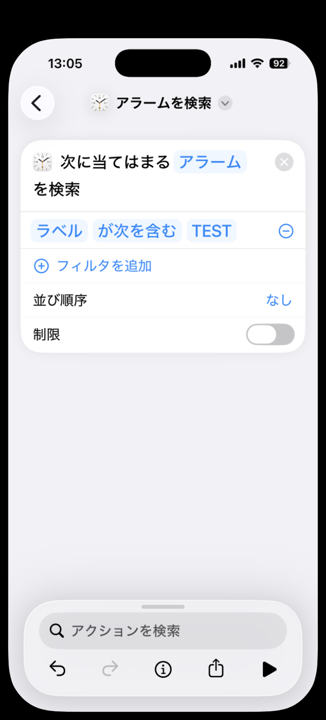
Mac のショートカットアプリで同じ操作をしたところ、「が次と等しい」のままだと右の欄は選択式で、自由に文字を入れられませんでした。「が次を含む」にすると自由に入力できます。
アクション検索で「各項目を繰り返す」を探して追加します。自動で「アラームの各項目を繰り返す」と「繰り返しの終了」がセットで入ります。
アクション検索で「アラームを切り替える」を追加します。すると、「繰り返しの終了」の下(ブロックの外)に入ってしまいます。
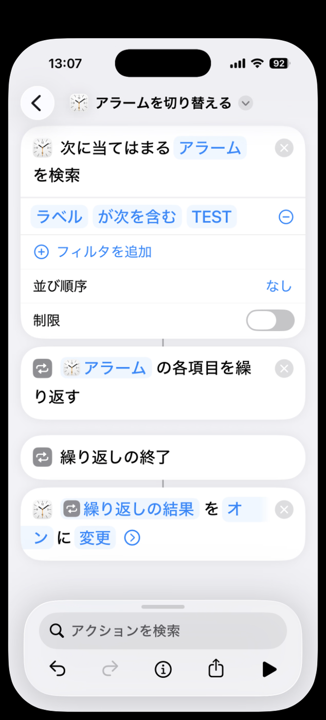
ドラッグで動かすこともできますが、うまくいかないときはコピーと貼り付けが確実です。
まず、外に入った「アラームを切り替える」を長押しして「コピー」をタップします。
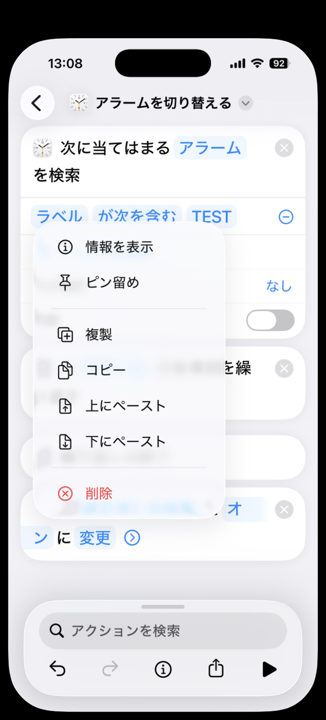
次に、「アラームの各項目を繰り返す」を長押しして「下にペースト」をタップします。
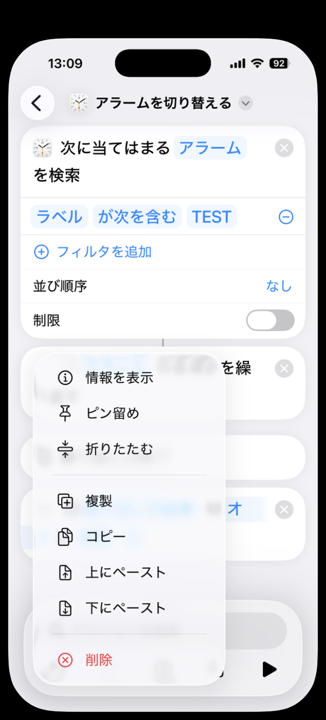
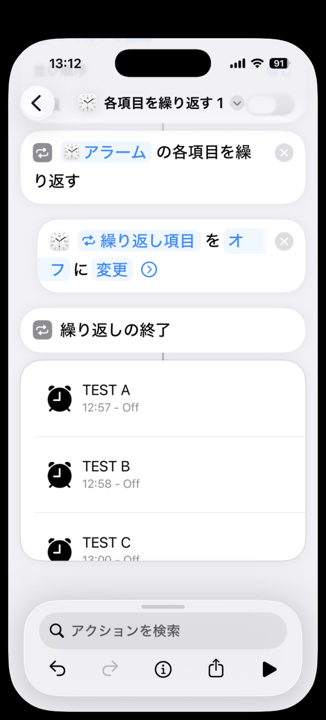
これで「アラームを切り替える」が、一段字下げされたブロックの内側に入ります。ただし、貼り付けた直後は変数が赤字の「繰り返しの結果」になっています。
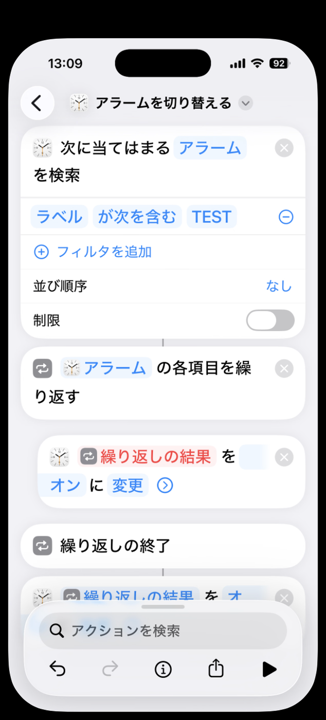
赤字の変数をタップすると「変数を使用できません。」と表示されます。「変数を消去」をタップして空にし、空いた欄をもう一度タップ →「変数…」→「繰り返し項目」を選びます。
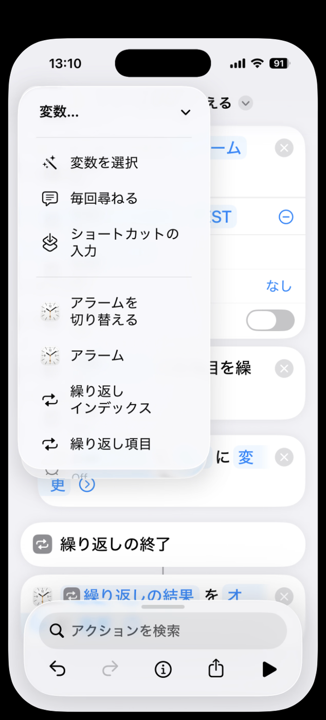
ブロックの内側のアクションの「オン」をタップして「オフ」に変えます。最後に、ブロックの外に残っている元の「アラームを切り替える」を右上の「×」で削除すれば完成です。
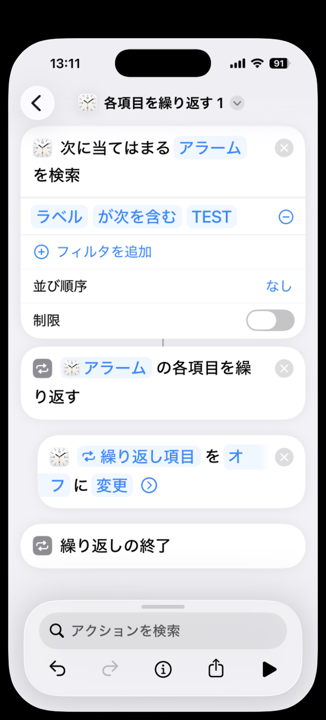
ショートカットの名前は、画面上部の名前をタップして「アラームを一括オフ」などに変えておくと分かりやすくなります。
右下の ▶ で実行すると、アラーム1件ごとに確認が出ました。
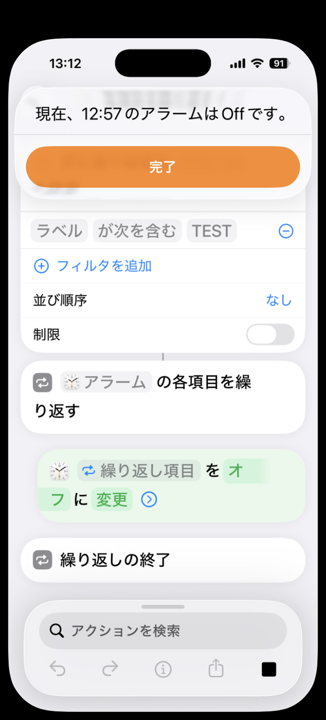
現在、12:57のアラームはOffです。
「完了」を押すと次のアラームの確認が出ます。3件なら3回「完了」を押して終わりです。最後に、切り替えたアラームの一覧が表示されます。
「完了」を毎回押さずに済む設定があるかは、今回は確認できていません。
まとめてオンに戻す版は、手順7で「オフ」に変えないだけです。「アラームを切り替える」は最初から「オン」になっているので、そのままで一括オンになります。
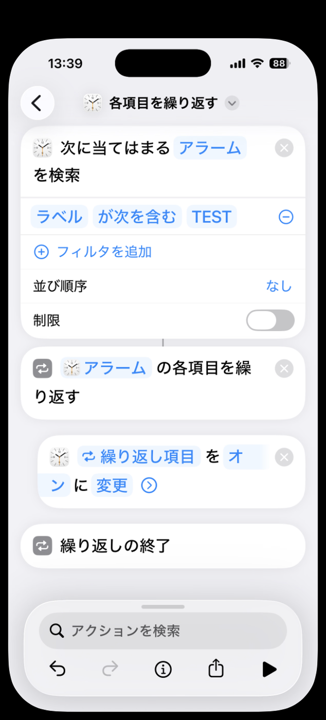
オフにしておいた3件で実行すると、確認が「現在、13:30のアラームはOnです。」に変わり、3件ともオンになりました。
オフ用とオン用の2つを作っておけば、連休の前に一括オフ、明けに一括オンと使い分けられます。
2026年9月の検証で、次の2つはショートカットだけではできませんでした。
「アラームを切り替える」が「各項目を繰り返す」のブロックの外にある可能性が高いです。ブロックの内側(一段字下げされた位置)にあり、変数が「繰り返し項目」になっているかを確認してください。手順5・6のとおり、コピーして「下にペースト」で移せます。
「アラームを検索」でフィルタを付けなければ、すべてのアラームが対象になります。ただし起床用のアラームまで消えてしまうので、ラベルで対象を絞るほうが安全です。
ショートカットには「アラームを削除」というアクションもあります。今回はほかのアラームを巻き込む危険があるため、削除の実行は試していません。使う場合は、ラベルで対象を絞ったうえで、少ない件数から試してください。
ショートカット実行時の通知については、こちらで検証結果をまとめています。

ショートカットの作り方や、使わなくなったショートカットの消し方はこちらもあわせてどうぞ。