iPhoneのSafariでブックマークレットを使う方法|登録手順と動かない時の確認
sanane SANANEBLOG
Gmailでメールを「アーカイブ」したら、受信トレイから消えてしまった——。アーカイブしたメールは削除されたわけではなく、「すべてのメール」に入っています。
この記事では、アーカイブしたメールの場所・探し方・受信トレイへの戻し方を、パソコン(Web版)とiPhoneのGmailアプリの両方で実際に操作して確かめました。スマホでうっかりアーカイブしてしまう原因(スワイプ)も紹介します。
| やりたいこと | パソコン(Web版) | iPhoneのGmailアプリ |
|---|---|---|
| アーカイブしたメールを見る | 左メニュー「もっと見る」→「すべてのメール」 | 左上の ☰ →「すべてのメール」 |
| アーカイブしたものだけ探す | 検索で in:archive | — |
| 受信トレイに戻す | メールを開いて「受信トレイに移動」 | メールを開いて「…」→「受信トレイに移動」 |
| 見分け方 | 受信トレイにあるメールには「受信トレイ」の目印が付く | 同じ |
アーカイブは「受信トレイの表示から外すだけ」で、メールはそのまま残ります。30日で消えることもありません。
メールを選ぶと、ツールバーに「アーカイブ」(下向き矢印の付いた箱のアイコン)と「削除」(ゴミ箱のアイコン)が並びます。
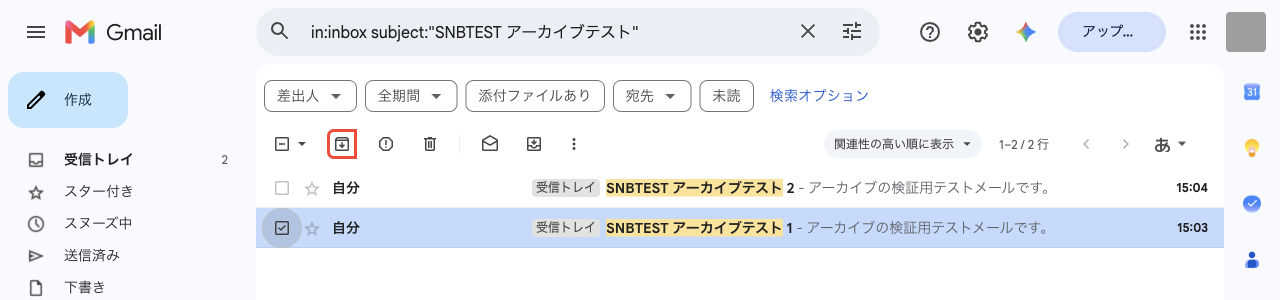
アーカイブを押すと「スレッドをアーカイブしました。」と表示され、メールが受信トレイから見えなくなります。削除との違いは次のとおりです。
| アーカイブ | 削除 | |
|---|---|---|
| メールの行き先 | すべてのメール | ゴミ箱 |
| 自動で消える? | 消えない | 30日後に完全に削除 |
| 容量 | 使い続ける | ゴミ箱にある間も使う |
左メニューの「もっと見る」を押すと、隠れていた項目が出てきます。その中の「すべてのメール」に、アーカイブしたメールも含めた全部のメールが入っています。
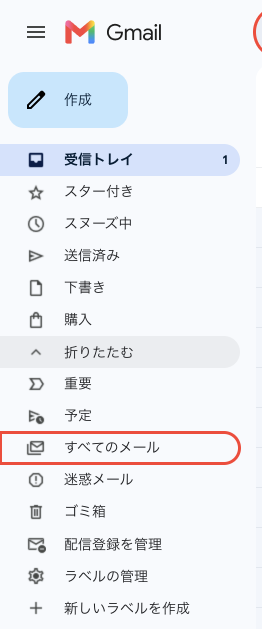
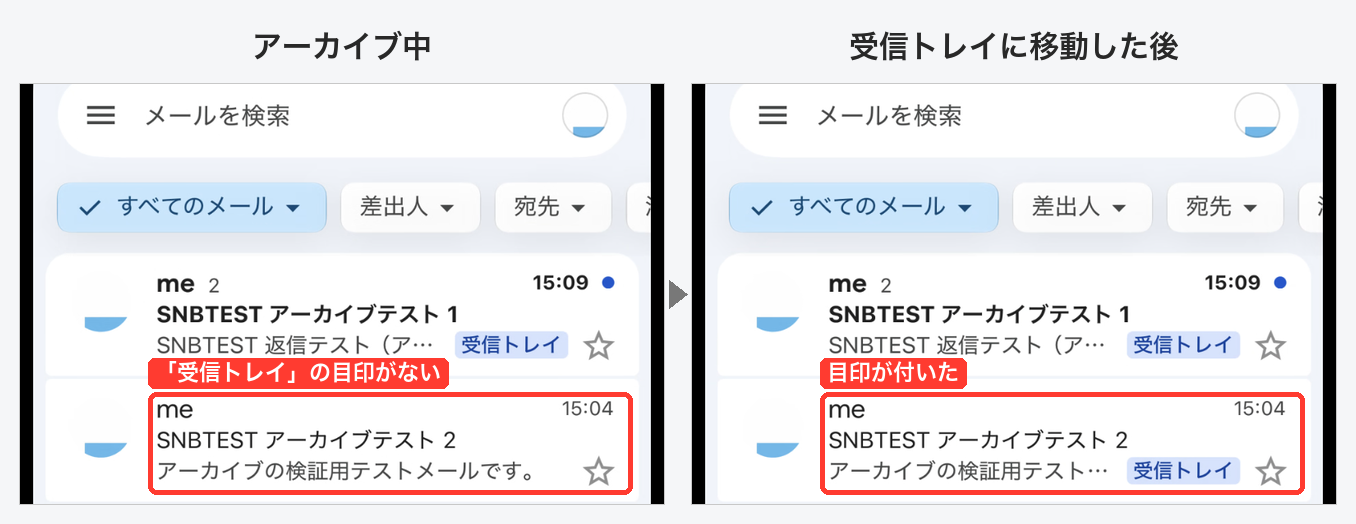
すべてのメールでは、受信トレイにあるメールには「受信トレイ」の目印が付き、アーカイブしたメールには付きません。
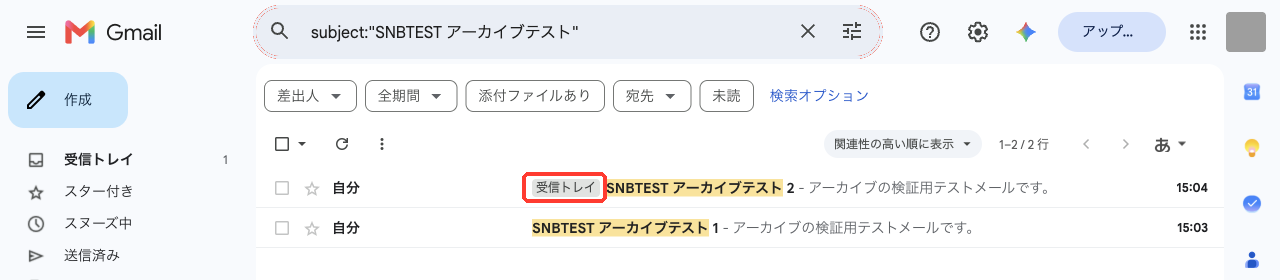
アーカイブしたメールだけを探すなら、検索欄に in:archive と入れます。件名などと組み合わせて in:archive 請求書 のようにも使えます。
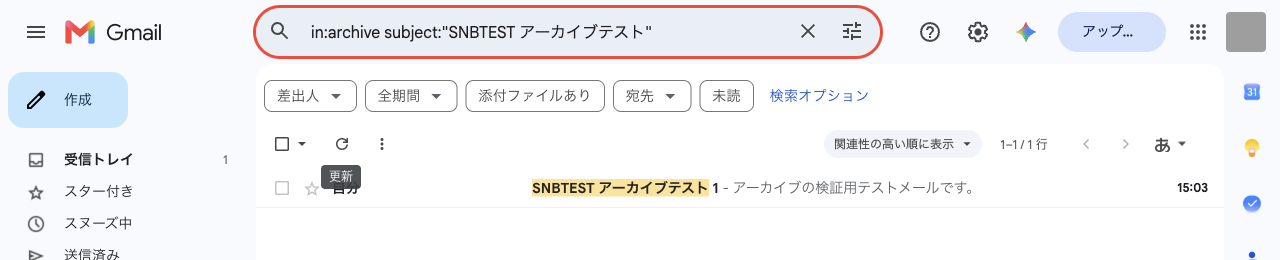
| 検索 | 結果(テストメール2通のうち1通をアーカイブ) |
|---|---|
in:archive | アーカイブした1通だけ |
-in:inbox | アーカイブした1通だけ |
in:all(または条件なし) | 2通とも |
in:inbox | 受信トレイの1通だけ |
アーカイブしたメールを開き、上のツールバーの「受信トレイに移動」を押します(「未読にする」の右隣)。
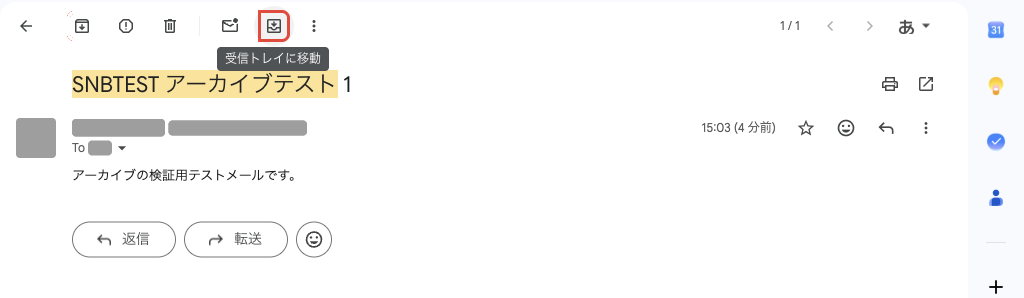
「スレッドを受信トレイに移動しました。」と表示され、受信トレイに戻ります。一覧でメールにチェックを入れて同じボタンを押せば、まとめて戻すこともできます。
メールを開くと、上にアーカイブ・削除・未読にする・「…」が並びます。いちばん左がアーカイブです。
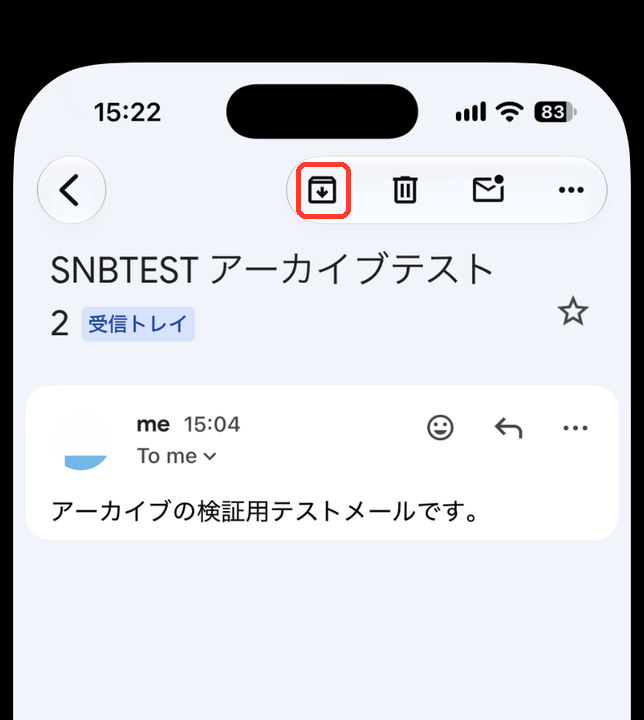
押すと一覧に戻り、「1 件をアーカイブしました」と「元に戻す」が表示されます。
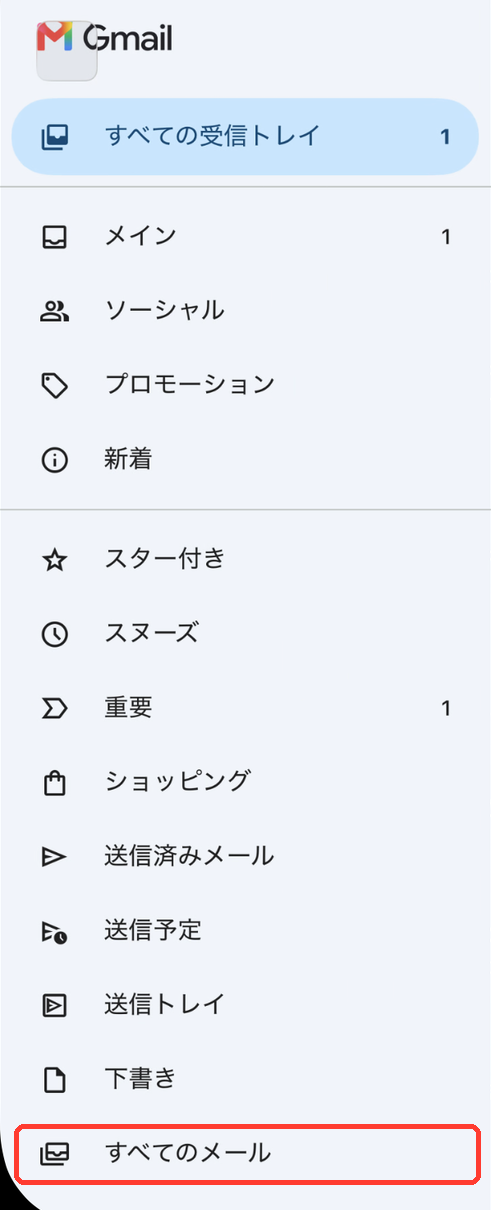
左上の ☰ を押し、メニューの下の方にある「すべてのメール」を開きます。
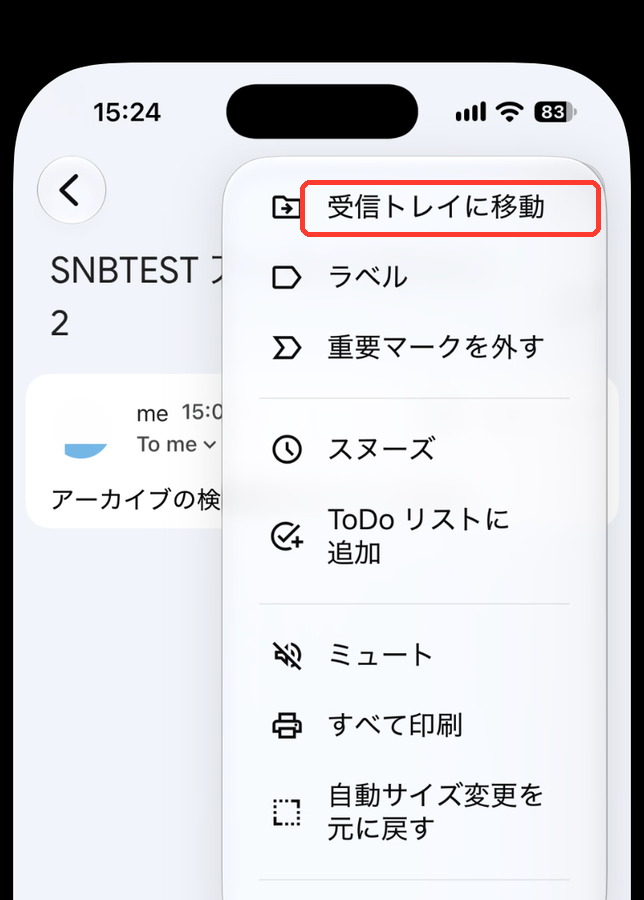
アーカイブしたメールを開き、右上の「…」→「受信トレイに移動」を押します。
「受信トレイに移動しました。」と表示され、すべてのメールの一覧でも「受信トレイ」の目印が付きます。
iPhoneのGmailアプリでは、一覧のメールを左右にスワイプするとアーカイブされます。スクロールのつもりで指が横に動くと、気づかないうちにアーカイブしてしまうことがあります。
スワイプの動作は、☰ →「設定」→「受信トレイのカスタマイズ」→「メールのスワイプの動作」で変えられます。
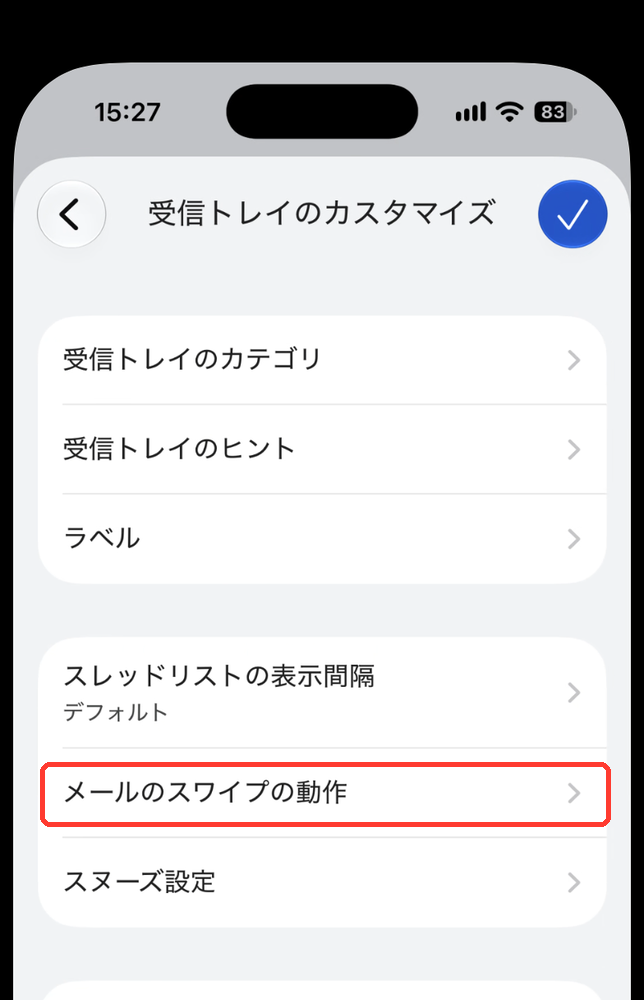
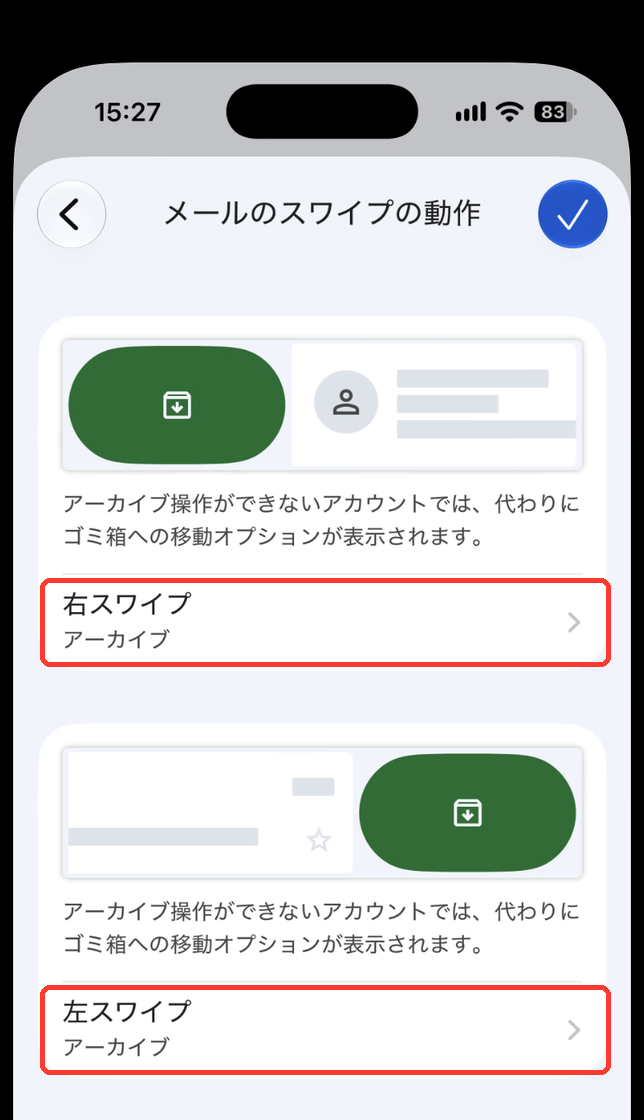
確認したiPhoneでは、右スワイプ・左スワイプともに「アーカイブ」になっていました。選べる動作は次のとおりです。
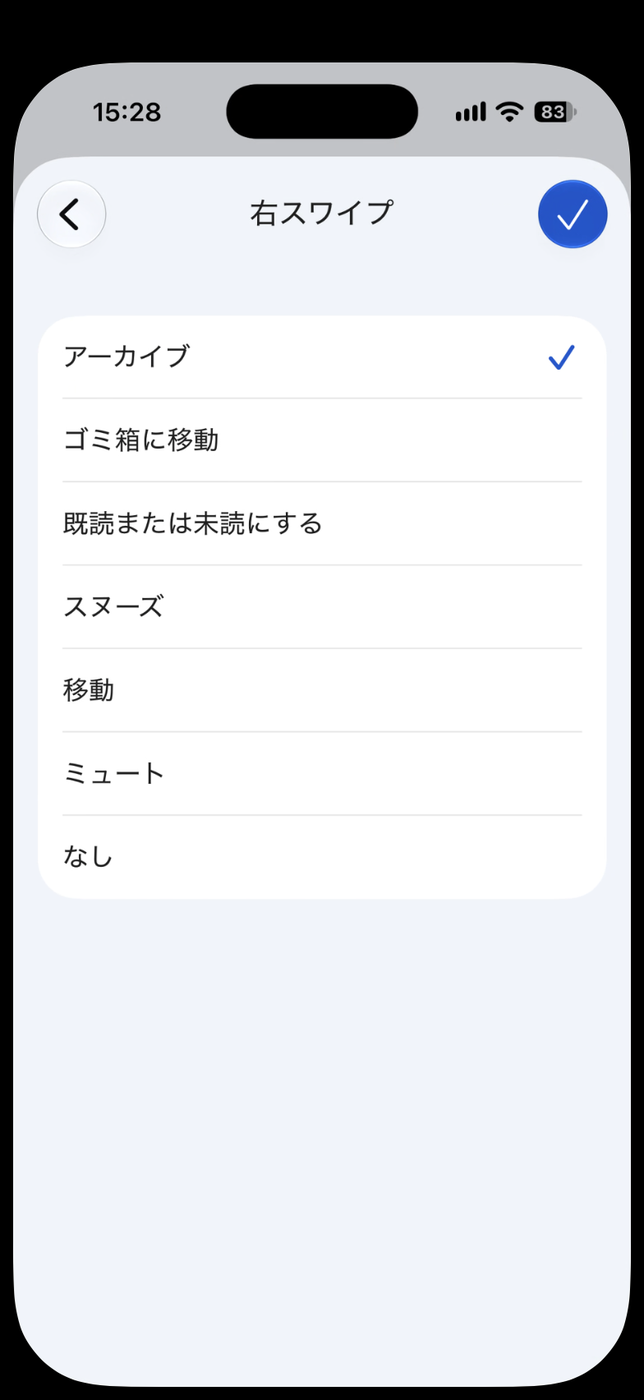
うっかりアーカイブが多いなら「なし」にしておくと安心です。
削除されません。「すべてのメール」に残り続け、ゴミ箱のように30日で消えることもありません。
使います。容量を空けたいときは、アーカイブではなく削除してゴミ箱から完全に削除してください。
パソコンでは左メニューの「もっと見る」を押すと出てきます。
そのスレッドは受信トレイに戻ります。
メールを消しても容量が減らないときは、こちらを参考にしてください。
Gmailのメールをまとめて削除する方法は、こちらで紹介しています。

Googleの検索履歴の削除も、こちらで解説しています。