Power Appsを使って勤怠管理アプリを作成する方法!【初心者向け】
sanane SANANEBLOG
YouTubeで見た動画の履歴(再生履歴)は、1本ずつでも、まとめてでも削除できます。ただし、検索した言葉の履歴(検索履歴)は、アプリの履歴画面では消せません。別の画面を開く必要があります。
この記事では、iPhoneのYouTubeアプリとパソコン(Web版)の両方で、テストで再生した動画と検索を実際に消して確かめた手順をまとめます。履歴を残さない(一時停止)設定と、自動で消す設定も紹介します。
| やりたいこと | スマホ(YouTubeアプリ) | パソコン(Web版) |
|---|---|---|
| 再生履歴を1本消す | マイページ →「履歴」→ ⋮ →「再生履歴から削除」 | 再生履歴 → ⋮ →「再生履歴から削除」 |
| 再生履歴を全部消す | 履歴の右上 ⋮ →「すべての再生履歴を削除」 | 右側の「すべての再生履歴を削除」 |
| 検索履歴を消す | 設定 →「すべての履歴を管理」 | 検索欄の候補の×、または「すべての履歴を管理」 |
| 履歴を残さない | ⋮ →「再生履歴を保存しない」 | 右側の「再生履歴を保存しない」 |
| 自動で消す | 「すべての履歴を管理」→自動削除(3・18・36か月) | 同じ |
スマホで消した履歴はパソコンからも消え、パソコンで消した履歴もスマホから消えます(同じアカウントの場合)。
右下の自分のアイコン(マイページ)を押し、「履歴 >」を開きます。見た動画が日付ごとに並びます。
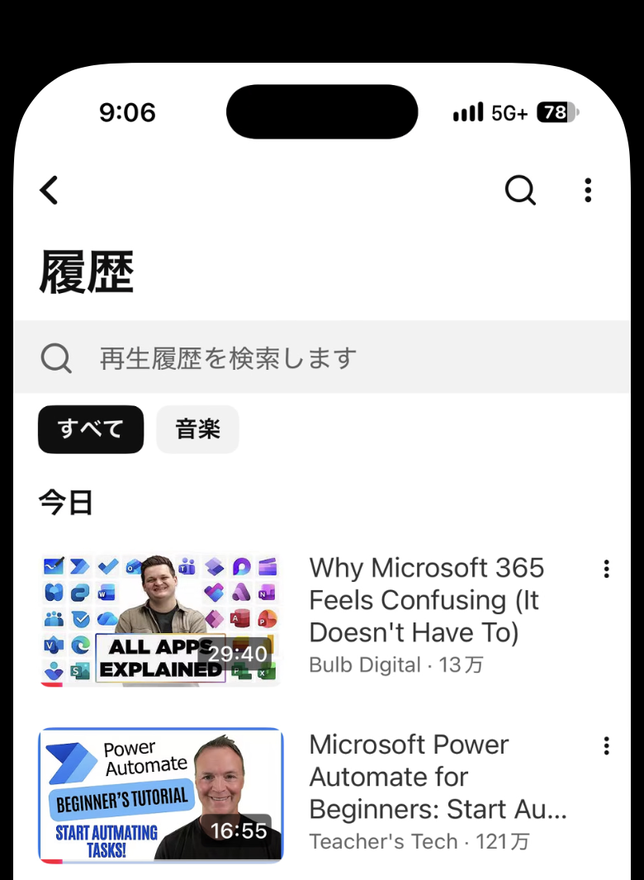
消したい動画の右にある「⋮」を押し、「再生履歴から削除」を選びます。
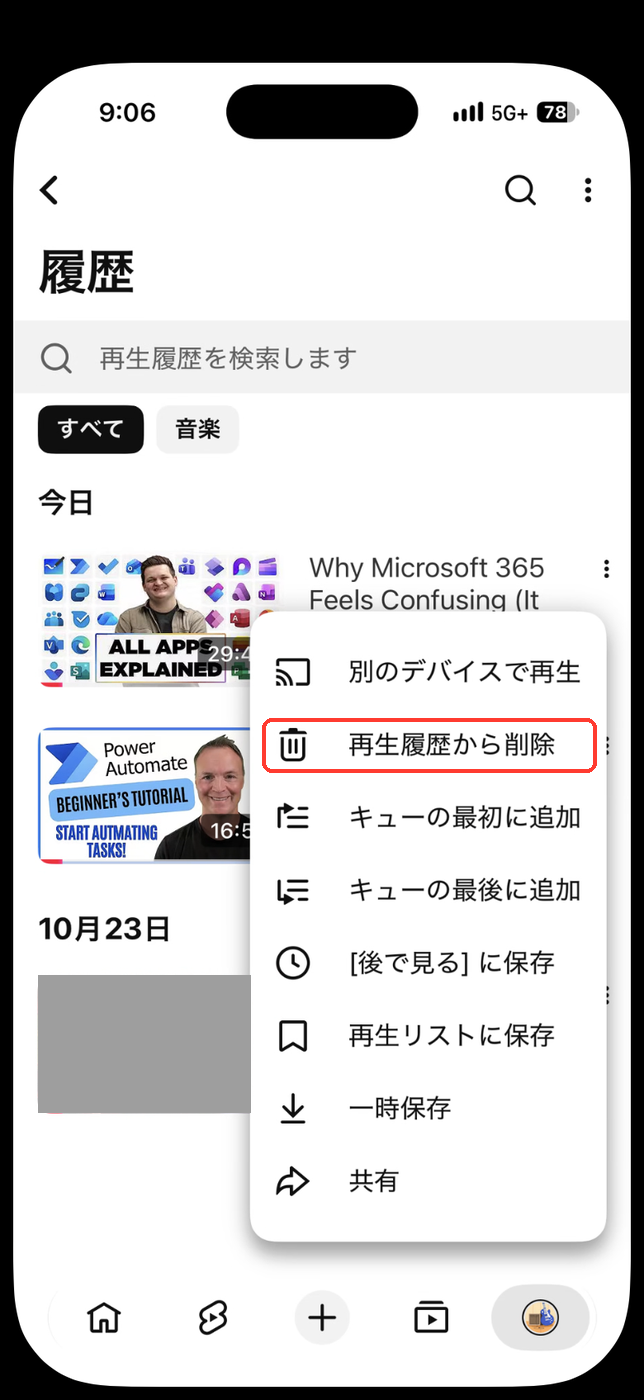
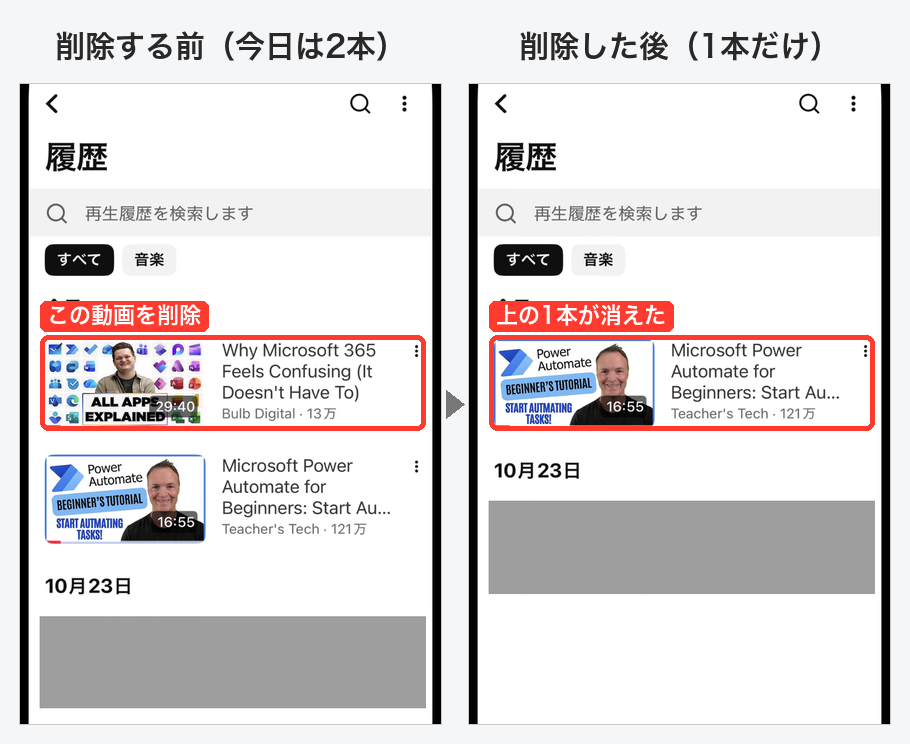
確認なしですぐに消えます。
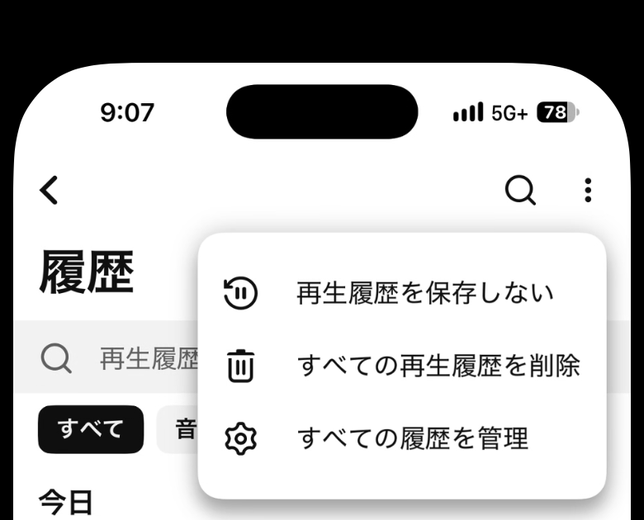
履歴画面の右上の「⋮」を押すと、「再生履歴を保存しない」「すべての再生履歴を削除」「すべての履歴を管理」が出ます。
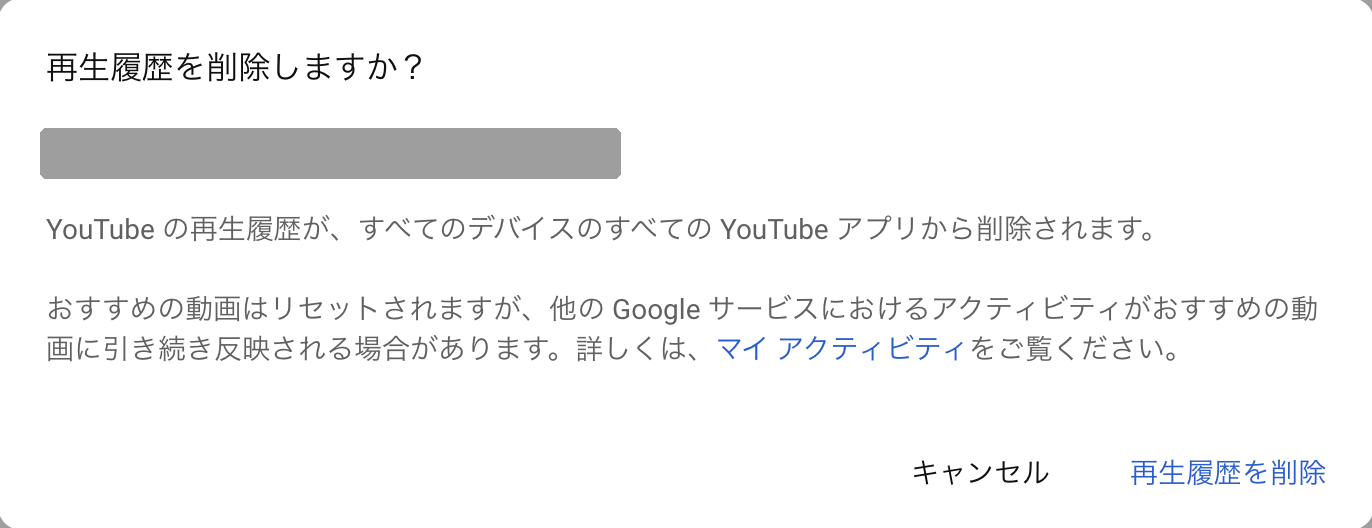
「すべての再生履歴を削除」を押すと、確認が出ます。
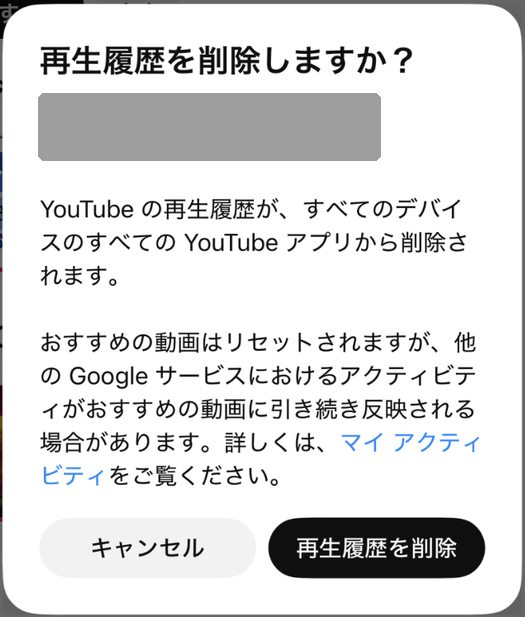
「YouTube の再生履歴が、すべてのデバイスのすべての YouTube アプリから削除されます」「おすすめの動画はリセットされます」と書かれています。「再生履歴を削除」を押すと全部消えます(今回は残したい履歴があったため実行していません)。
右上の ⋮ →「再生履歴を保存しない」を押すと、確認が出ます。
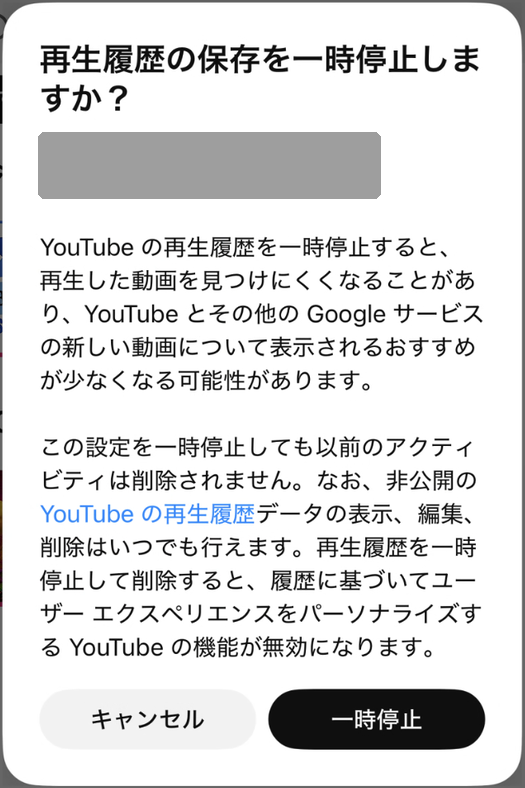
「この設定を一時停止しても以前のアクティビティは削除されません」とあるとおり、一時停止しても今までの履歴は残ります。「一時停止」を押すと、履歴画面の上に「再生履歴の記録は一時停止されています」と表示されます。
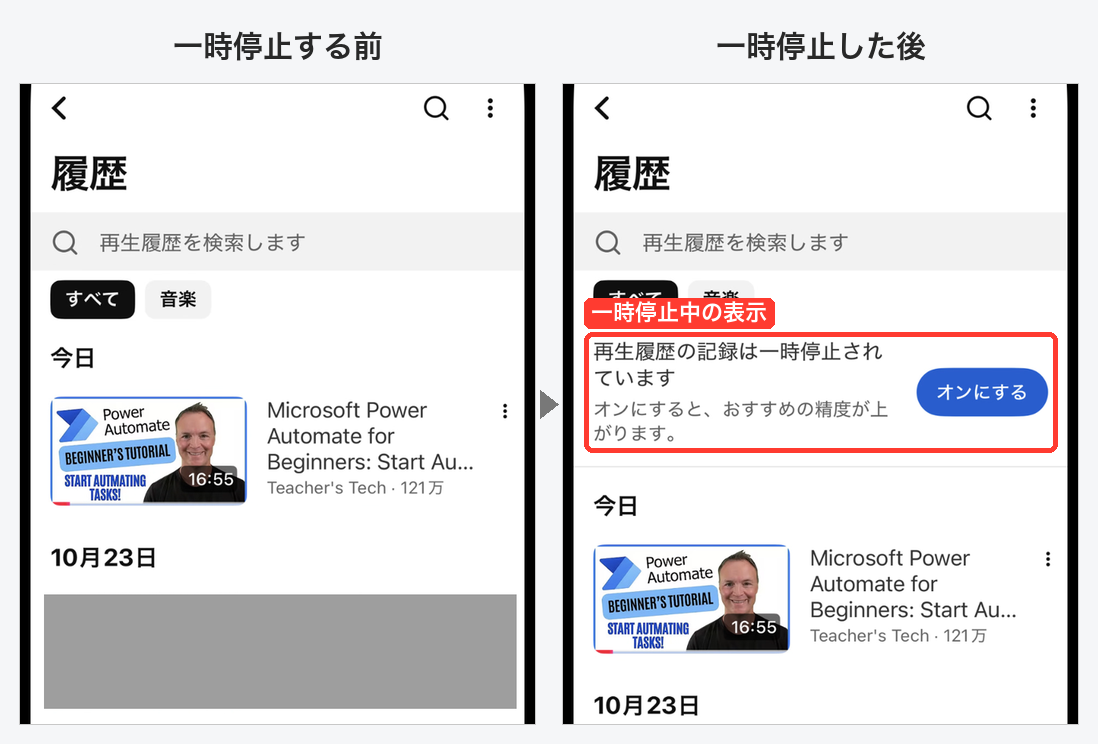
元に戻すときは、この表示の「オンにする」を押します。
アプリの履歴画面には、検索履歴を消す項目がありません。マイページ右上の歯車(設定)→「すべての履歴を管理」を開きます。
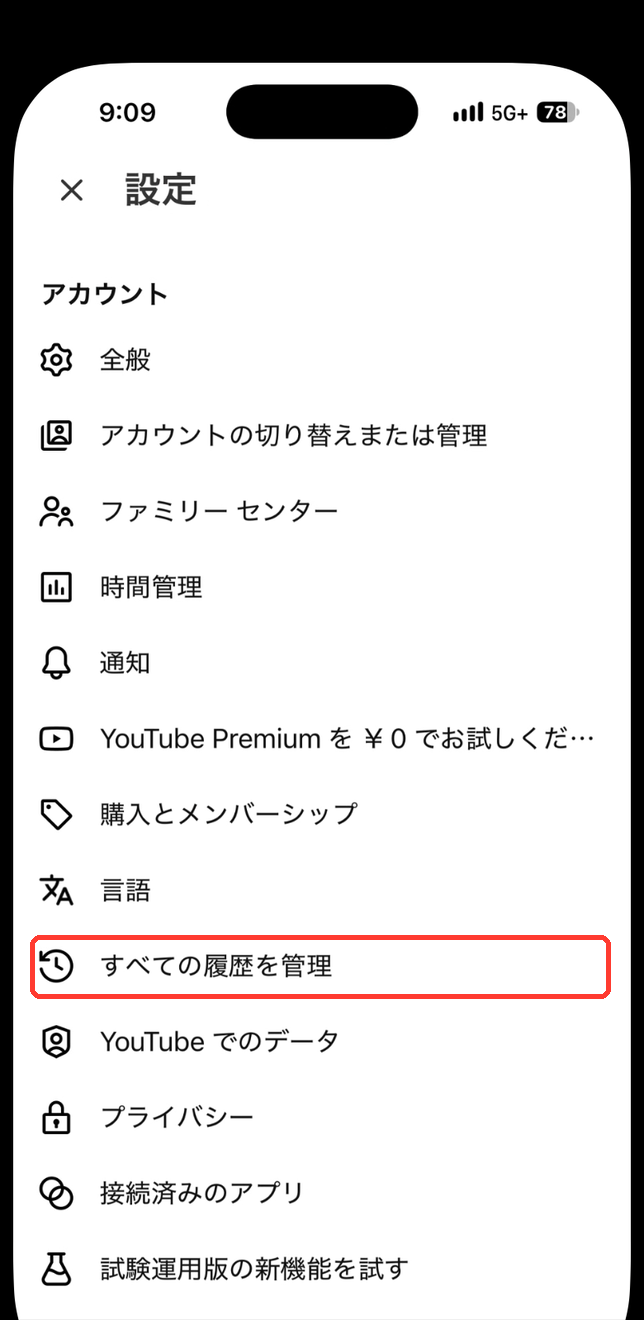
アプリの中で「YouTube の履歴」の画面が開きます(Googleのマイ アクティビティです)。
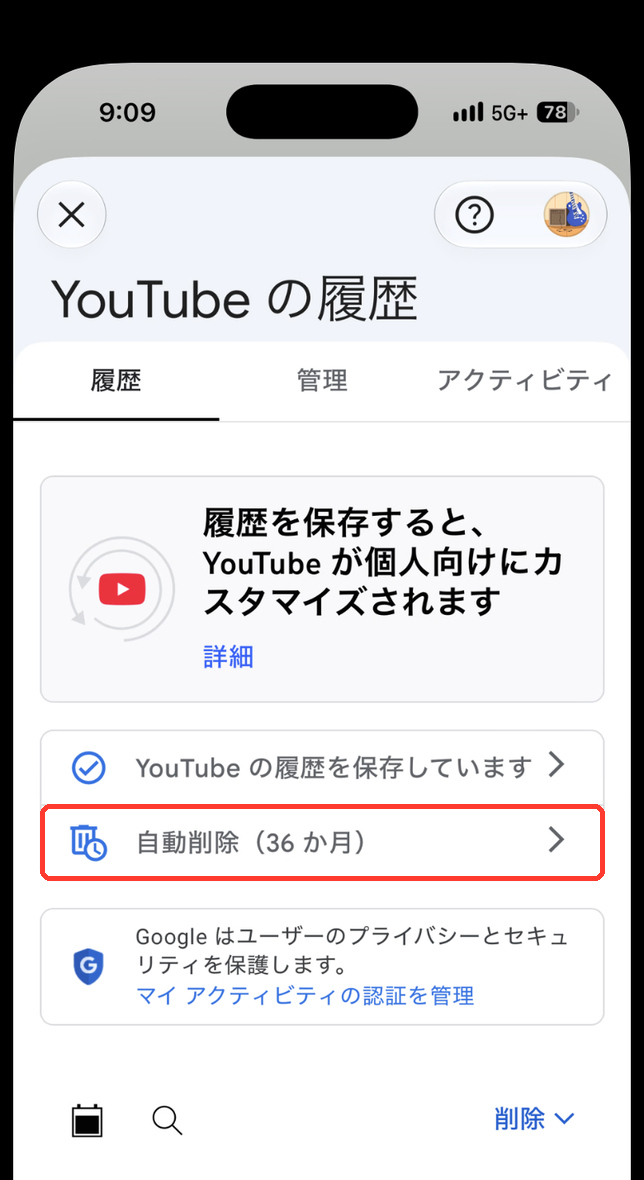
下にスクロールすると、再生した動画だけでなく、検索した言葉(「〇〇」を検索しました)も記録されています。
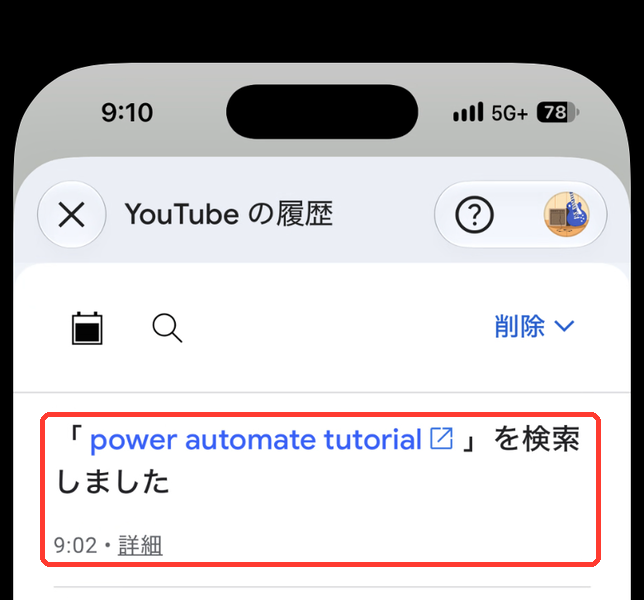
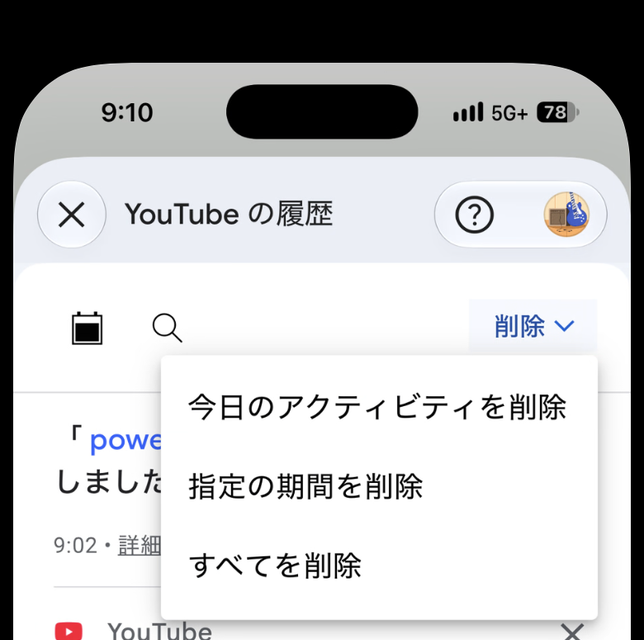
各行の × で1件、日付の見出しの × でその日の分を消せます。右上の「削除 ▼」からは期間を選んで消せます。
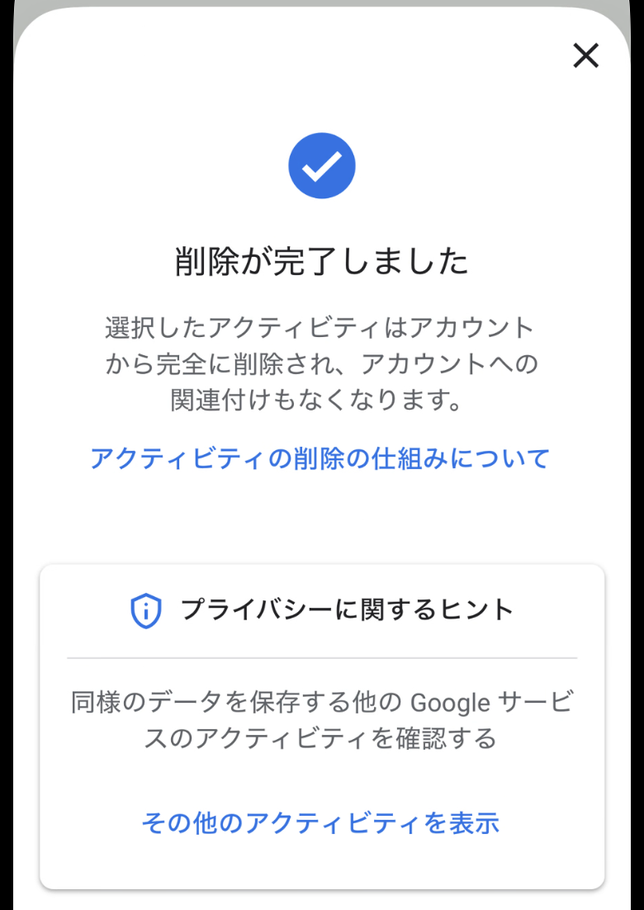
日付の見出しの × は確認なしですぐに削除され、「削除が完了しました」と表示されました。
削除した後は、アプリの検索欄を押しても、消した検索は候補に出なくなりました。
パソコンのYouTubeでは、検索欄を押すと時計のアイコン付きで過去の検索が出ます。マウスを乗せると右端に出る「×」を押すと消せます。


「候補を非表示にしました」と表示されます。スマホのアプリで検索欄を開いても、この検索は出なくなっていました。
左メニューの「マイページ」→「履歴」、または youtube.com/feed/history を開きます。右側に「すべての再生履歴を削除」「再生履歴を保存しない」「すべての履歴を管理」が並びます。
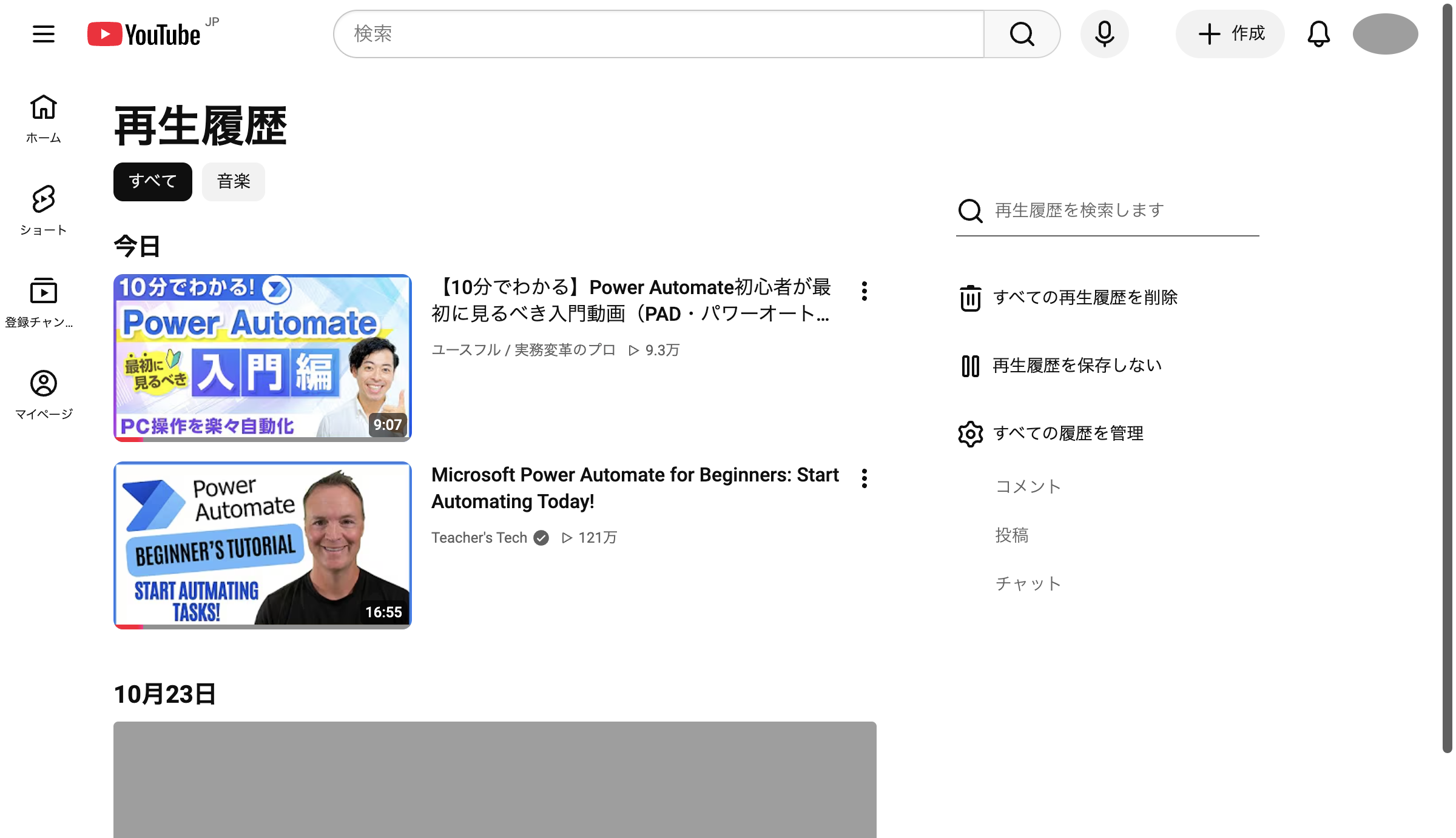
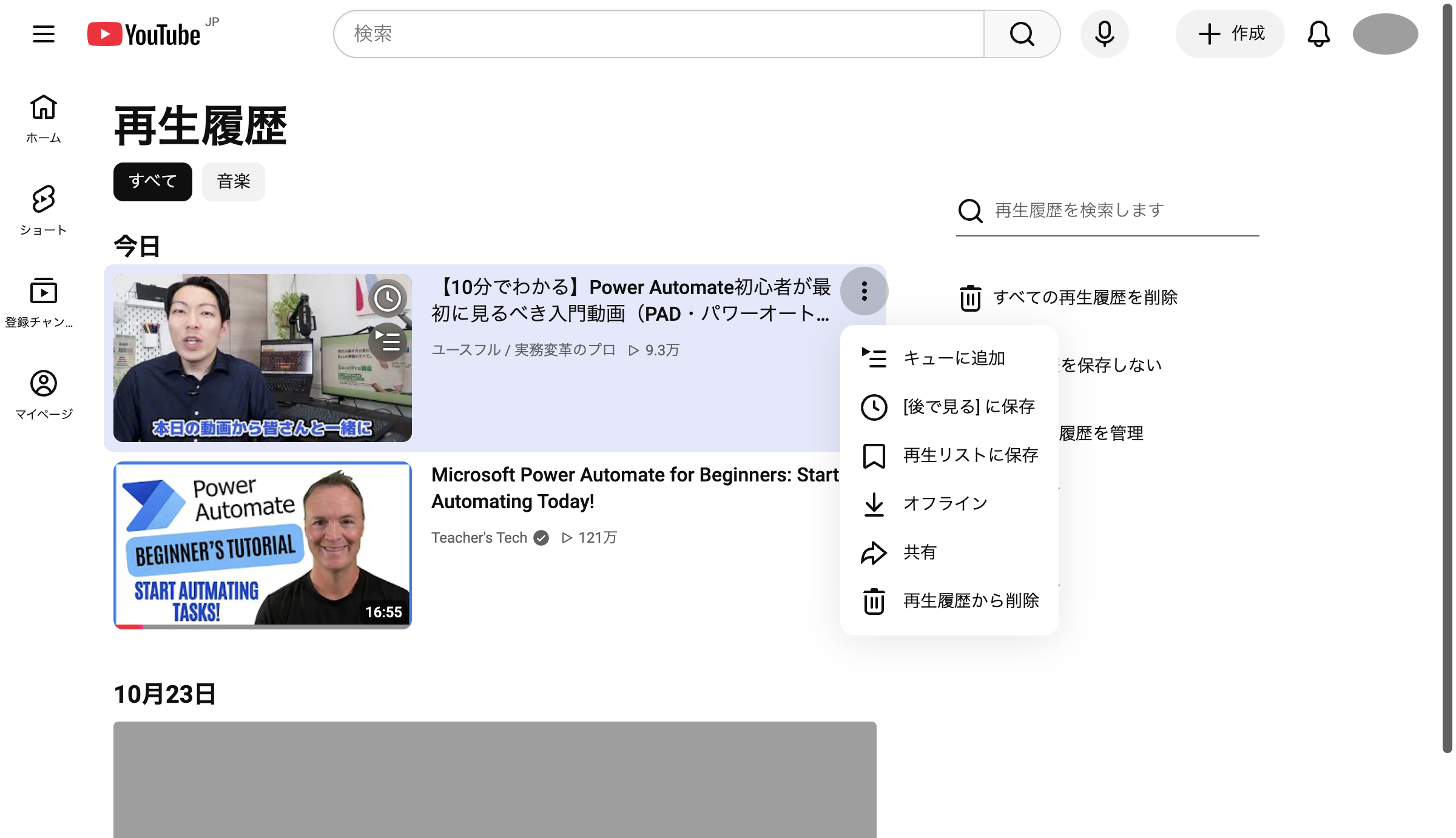
1本だけ消すときは、動画の右の「⋮」→「再生履歴から削除」です。確認なしで消えます。
「すべての再生履歴を削除」「再生履歴を保存しない」の確認の文言は、スマホのアプリと同じでした。
「すべての履歴を管理」の画面の「自動削除」を押すと、期間を選べます。確認したアカウントでは、最初から「36 か月」で自動削除がオンになっていました。
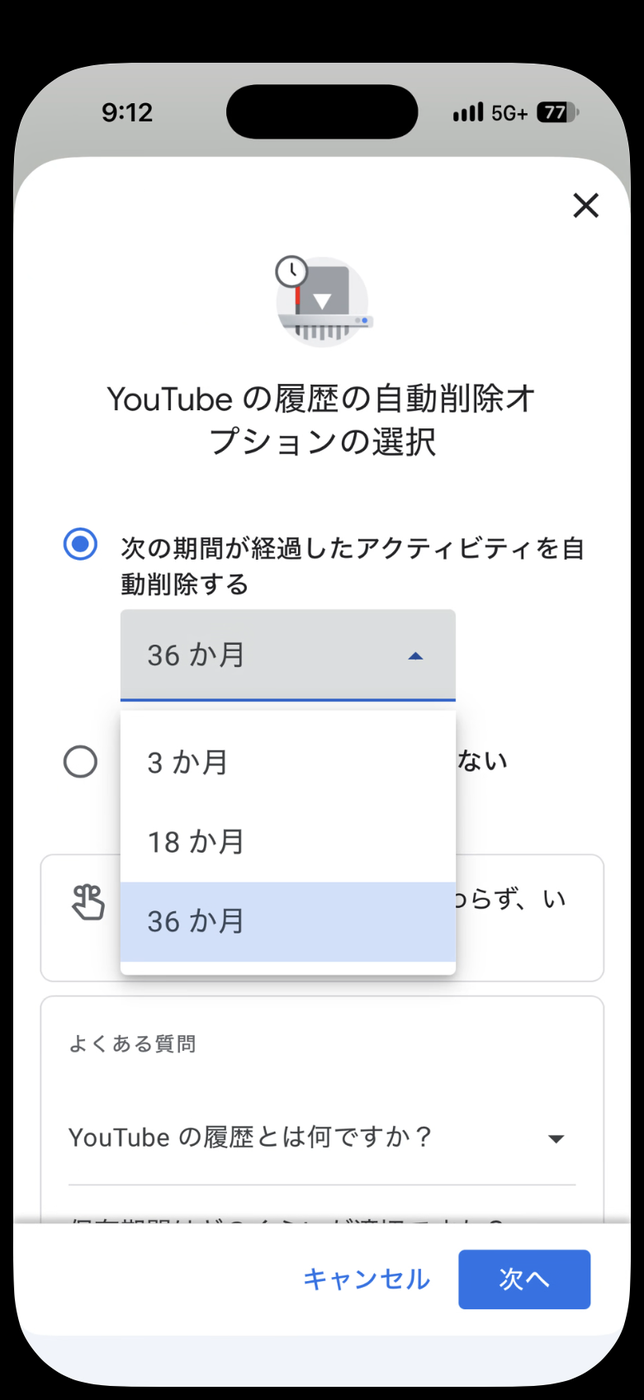
選べる期間は3か月・18か月・36か月の3つです。「アクティビティを自動削除しない」も選べます。
戻せません。削除すると「選択したアクティビティはアカウントから完全に削除され、アカウントへの関連付けもなくなります」と表示されます。
同じアカウントなら消えます。アプリ側は、開いたままだと古い表示が残ることがあるので、下に引っ張って更新してください。
消えません。一時停止は「これから見る動画を記録しない」設定で、今までの履歴は残ります。
テレビでは確認していませんが、全部削除の確認には「すべてのデバイスのすべての YouTube アプリから削除されます」と書かれています。
Chromeの閲覧履歴の消し方は、こちらで解説しています。
Googleの検索履歴(YouTube以外)の削除は、こちらで紹介しています。

Gmailのメールをまとめて削除する方法も、こちらで解説しています。