Instagram APIの利用方法!FacebookログインとInstagramログインの2種類について解説
sanane SANANEBLOG
Windows 11では、Windowsキー+Vで、これまでにコピーしたテキストや画像の一覧(クリップボードの履歴)を開けます。よく使う文章はピン留めしておけば、履歴を消しても残ります。
この記事では、Windows 11(26H2)で実際に30件コピーして何件まで残るか、「すべてクリア」でピン留めは消えるかまで確かめた結果をまとめます。
| やりたいこと | 操作 |
|---|---|
| 履歴を開く | Windowsキー+V |
| 履歴をオンにする | Win+Vのパネルの「オンにする」、または設定 → システム → クリップボード |
| 貼り付ける | パネルの項目をクリック |
| 残しておく | 項目のピンのアイコン(ピン留め) |
| 1件消す | 項目の「…」→ゴミ箱 |
| まとめて消す | パネルの「すべてクリア」(ピン留めは残る) |
確認した環境:Windows 11 Home 26H2(ビルド 26300.9818)。コピーした内容はすべてテスト用の文字です(赤枠は説明のために付けたものです)。
クリップボードの履歴がオフのままWin+Vを押すと、次の表示になり、履歴は出ません。
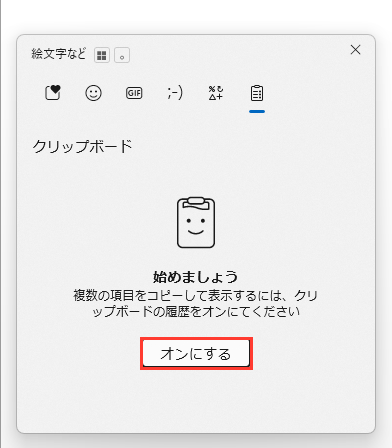
「オンにする」を押すと、その場で履歴がオンになります。押した直後のパネルには、オフの間に最後にコピーした1件が表示されました。それより前にコピーしたものは、オフの間は記録されていません。
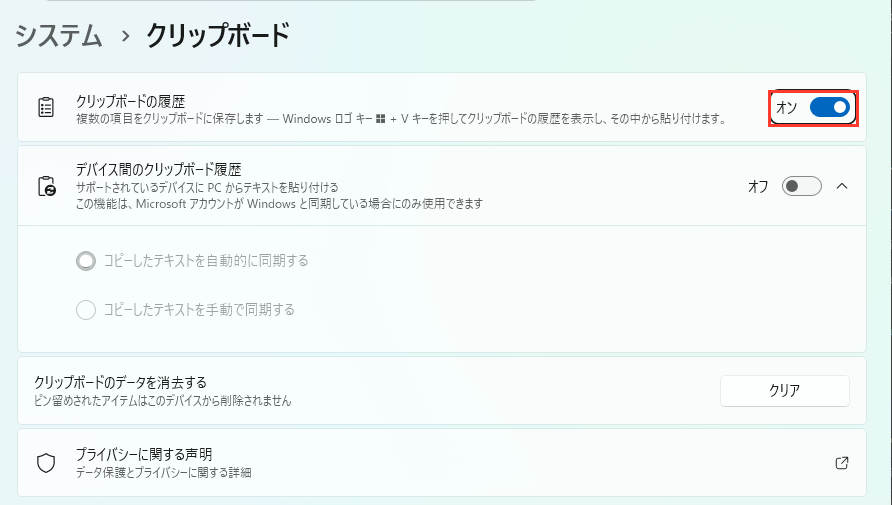
設定から切り替えるときは、設定 → システム → クリップボードの「クリップボードの履歴」をオンにします。
貼り付けたい場所にカーソルを置いてWin+Vを押すと、コピーしたものが新しい順に並びます。テキストだけでなく、画像もサムネイルで表示されます。
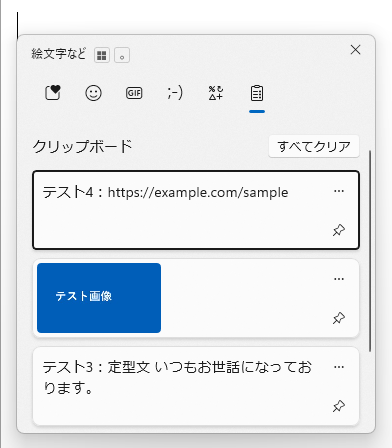
項目をクリックすると、カーソルの位置に貼り付けられ、パネルは閉じます。
パネルの上のアイコンは、左から最近使用したもの・絵文字・GIF・顔文字・記号・クリップボードの履歴です。Win+Vで開くと、最初からクリップボードの履歴が選ばれています。
「連番01」〜「連番30」を順に30件コピーしてから履歴を開きました。残っていたのは連番06〜30の25件で、古い連番01〜05は消えていました。
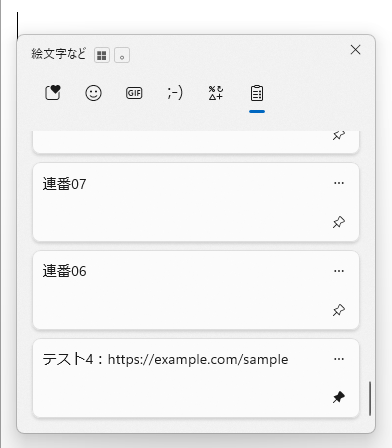
一方、先にピン留めしておいた「テスト4」は、25件とは別に一番下に残りました(合計26件)。ずっと使いたい文章は、ピン留めしておけば押し出されません。
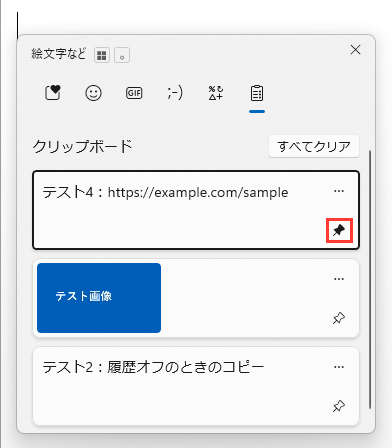
項目の右下にあるピンのアイコンを押すと、アイコンが黒く塗りつぶされ、ピン留めされます。もう一度押すと外れます。
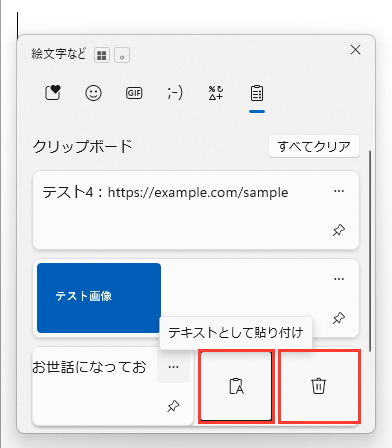
項目の右上の「…」を押すと、項目が横にずれて「テキストとして貼り付け」とゴミ箱(削除)のボタンが出ます。ゴミ箱を押すと、確認なしでその項目だけ消えます。
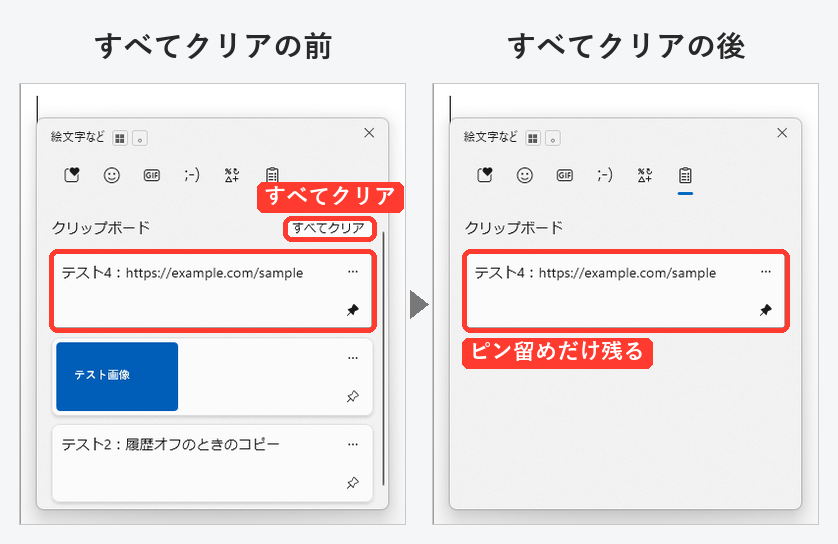
パネル右上の「すべてクリア」を押すと、確認なしで消えます。ただしピン留めした項目は残ります。
設定 → システム → クリップボードの「クリップボードのデータを消去する」の「クリア」でも同じで、画面にも「ピン留めされたアイテムはこのデバイスから削除されません」と書かれています。実際に押しても、ピン留めした項目は残りました。
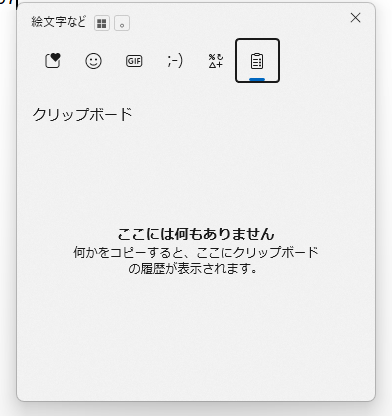
ピン留めした項目も消したいときは、先にピンを外してから「すべてクリア」を押します。すべて消すと、パネルは次の表示になります。
クリップボードの履歴がオフになっています。パネルの「オンにする」を押すか、設定 → システム → クリップボードで「クリップボードの履歴」をオンにしてください。オフの間にコピーしたものは、最後の1件を除いて残っていません。
新しい順に25件までです。30件コピーしたところ、古い5件が消えて25件が残りました。ピン留めした項目は25件とは別に残ります。
消えません。パネルの「すべてクリア」でも、設定の「クリア」でも、ピン留めした項目は残りました。
残ります。画像をコピーすると、パネルにサムネイルで表示されました。
Macでクリップボードの履歴を見る方法は、こちらで紹介しています。
Windows 11に入っているEdgeで閲覧履歴を消す方法と、閉じるたびに自動で消す設定は、こちらで紹介しています。