Power Automateの「それぞれに適用する」の使い方|並列化で高速化・入れ子・途中で抜ける方法
sanane SANANEBLOG
Gmailで送るメールの最後に、名前や会社名・電話番号を自動で入れたい——。そんなときに使うのが署名です。
この記事では、パソコンのGmailで署名を作り、パソコンとiPhoneのGmailアプリからそれぞれ実際にメールを送って、相手側でどう見えるかまで確かめました。先にお伝えすると、署名は作っただけでは付きません。「デフォルトの署名」を選んでページ下の「変更を保存」まで押す必要があります。
| やりたいこと | 設定する場所 |
|---|---|
| 署名を作る | 設定 →「すべての設定を表示」→「全般」→「署名」→「新規作成」 |
| 自動で付ける | 同じ欄の「デフォルトの署名」で新規メール用・返信/転送用を選ぶ →「変更を保存」 |
| 返信で署名をすぐ下に入れる | 「返信で元のメッセージの前に署名を挿入し…」にチェック |
| メールごとに切り替える・外す | 作成画面の下のペンのアイコン(署名を挿入) |
| スマホで反映されない | Gmailアプリの「署名設定」→「モバイル署名」をオフ |
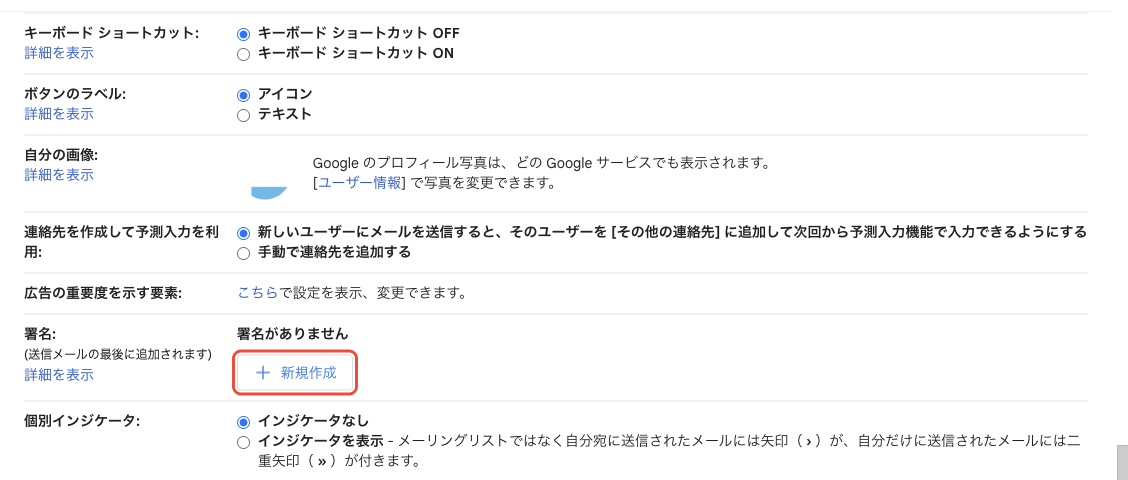
右上の歯車 →「すべての設定を表示」→「全般」タブを開き、中ほどの「署名」の欄を探します。最初は「署名がありません」と表示されているので、「新規作成」を押します。
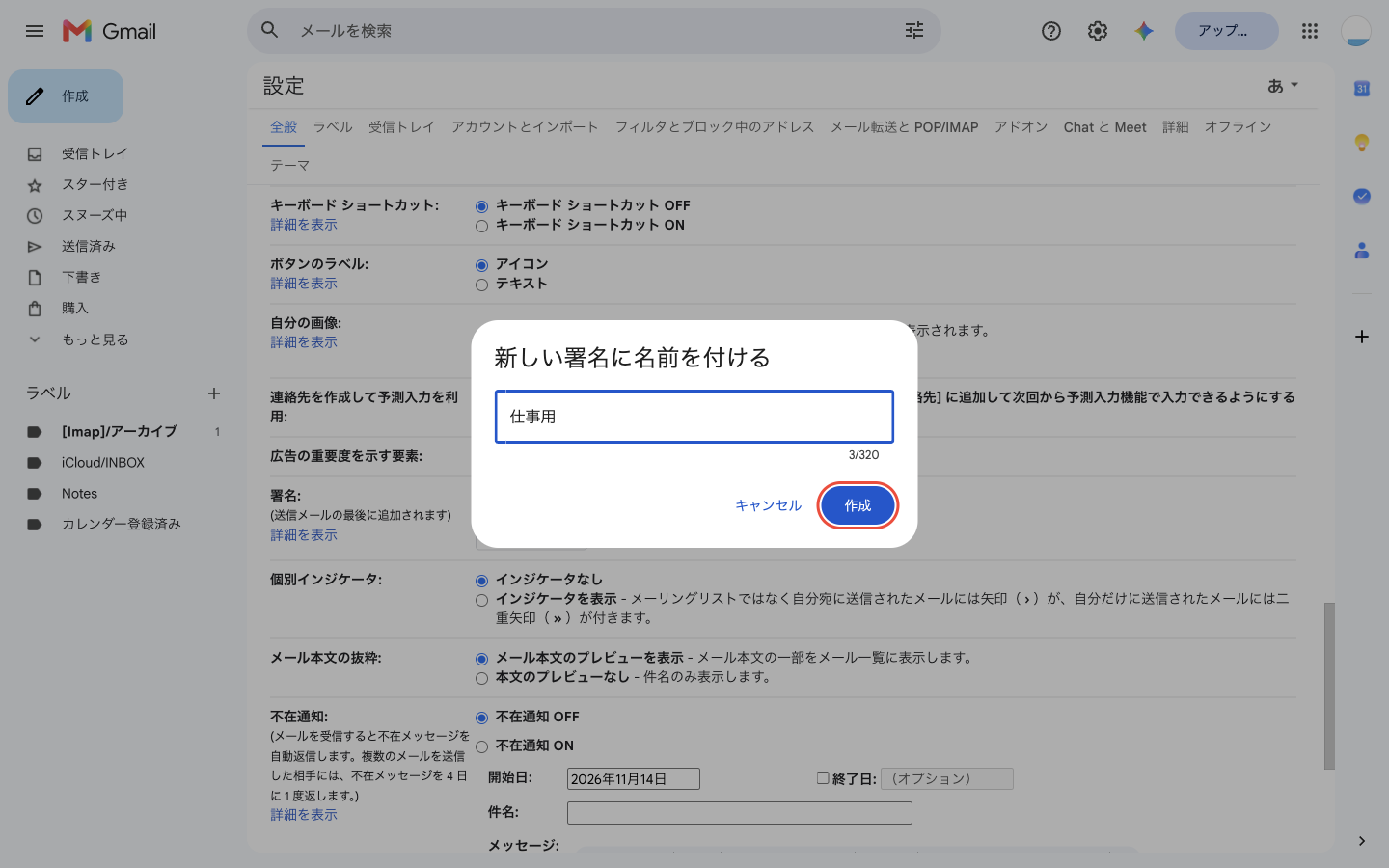
「新しい署名に名前を付ける」と表示されるので、自分で見分けるための名前(相手には表示されません)を入れて「作成」を押します。ここでは「仕事用」としました。
右側の欄に署名の文面を入力します。文字の大きさ・太字・色・リンク・画像なども付けられます。
大事なのはその下の「デフォルトの署名」です。作成した直後は「新規メール用」「返信 / 転送用」のどちらも「署名なし」のままなので、作っただけではメールに付きません。使いたい署名を選びます。
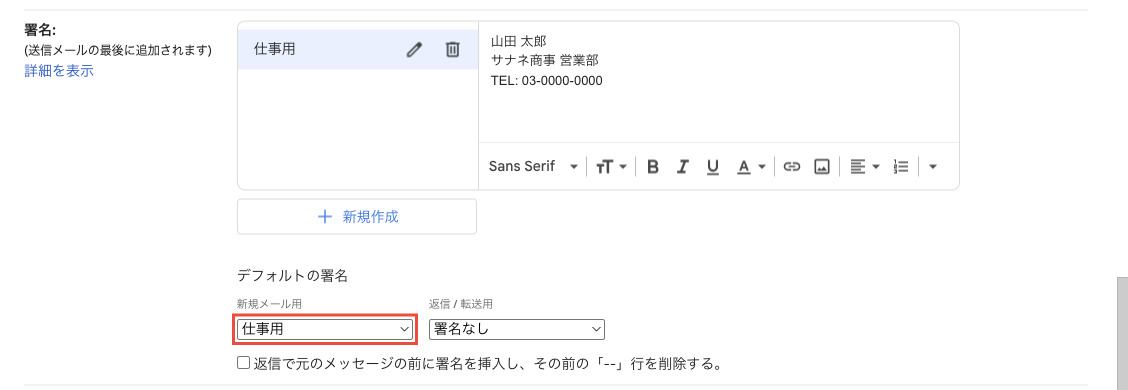
署名の欄には保存ボタンがありません。設定ページのいちばん下まで進んで「変更を保存」を押します。

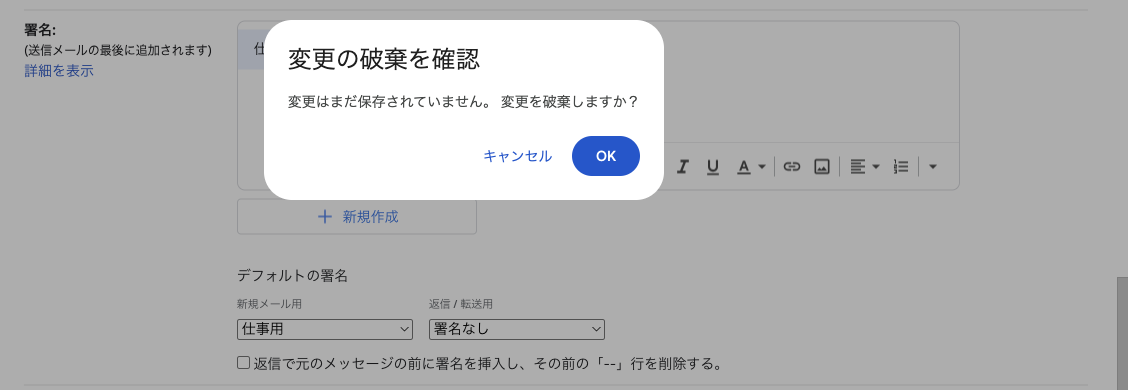
保存せずにほかの画面へ移ろうとすると、「変更の破棄を確認 / 変更はまだ保存されていません。 変更を破棄しますか?」と表示されます。ここで「OK」を押すと、作った署名は消えてしまいます。
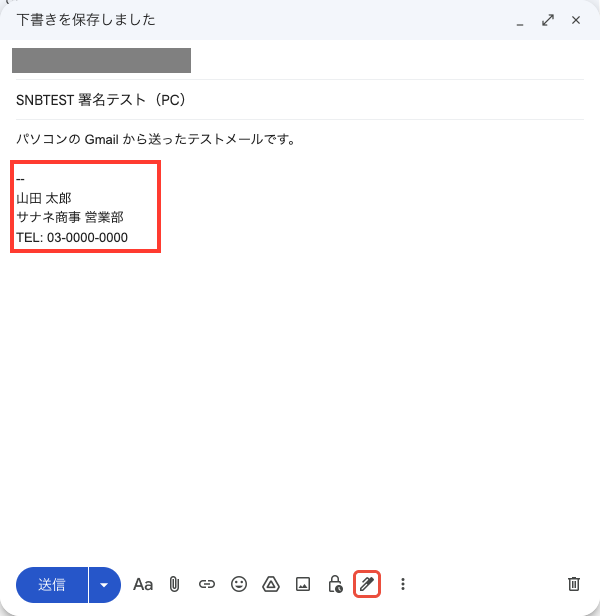
保存後に「作成」を押すと、本文の下に「–」の区切り線と署名が自動で入りました。
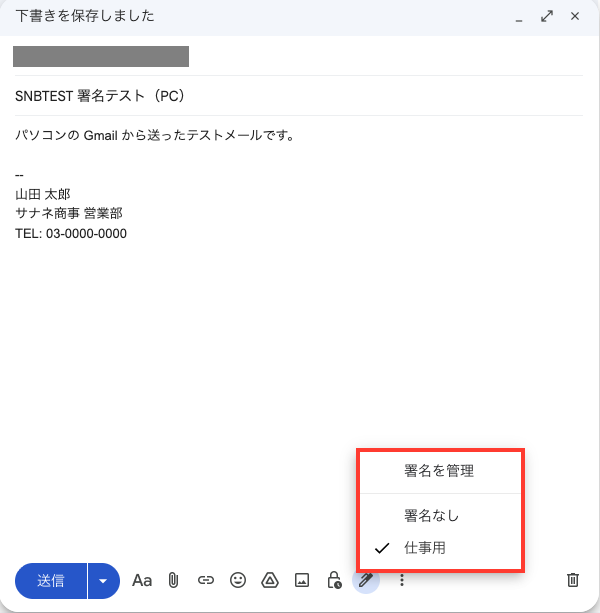
作成画面の下にあるペンのアイコン(署名を挿入)を押すと、「署名を管理」「署名なし」「仕事用」のように一覧が出て、このメールだけ署名を外したり、別の署名に切り替えたりできます。署名を複数作っておけば、ここで選べます。
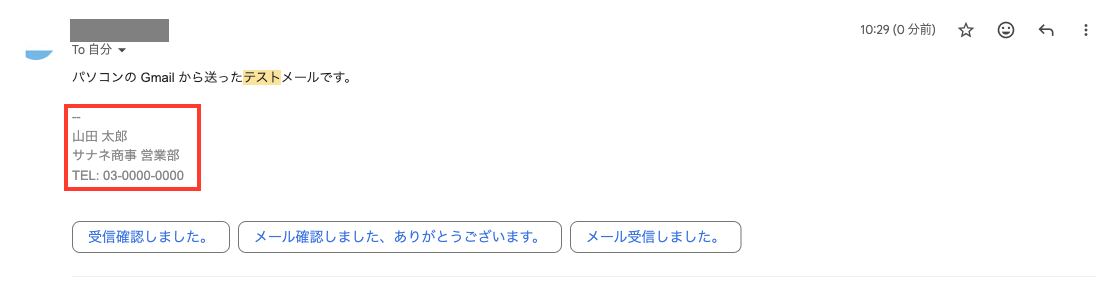
受け取った側では、本文の下に灰色の文字で署名が表示されていました。
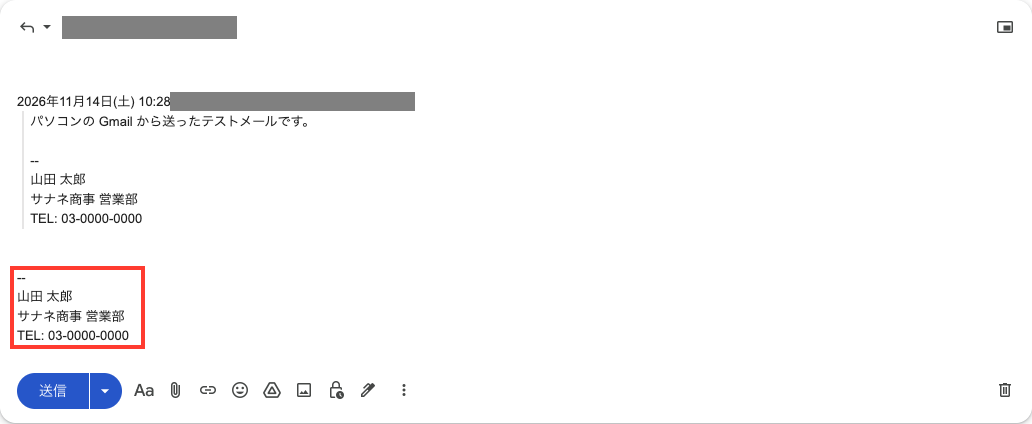
「返信 / 転送用」にも署名を選んで、受け取ったメールに返信してみると、返信欄に署名が見当たりませんでした。署名は返信欄の下の「•••」(縮小されたコンテンツを表示)の中に隠れていて、開くと引用された元のメールのさらに下(いちばん最後)に入っていました。
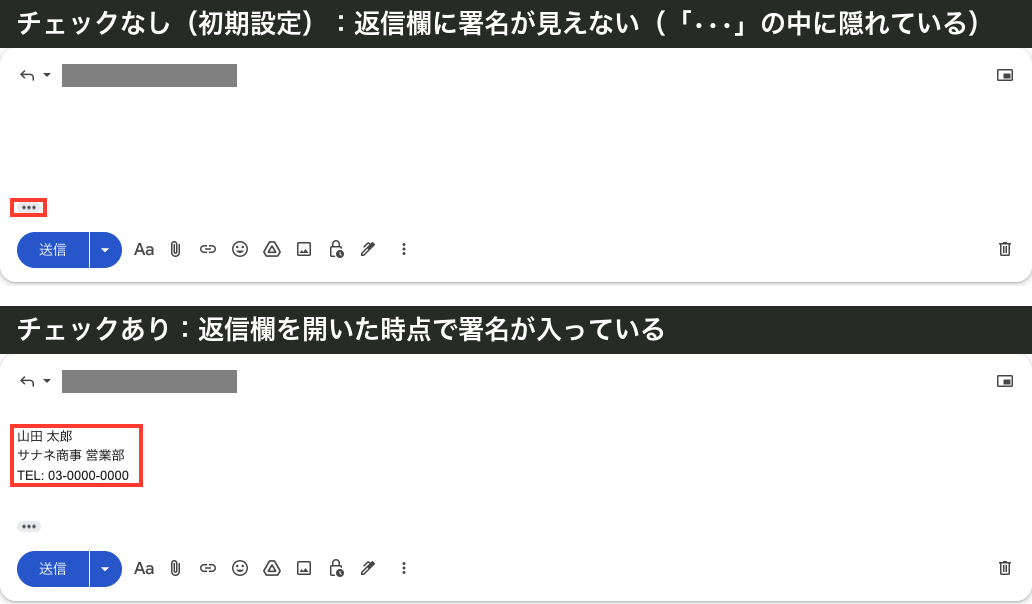
返信を書いたすぐ下に署名を入れたいときは、署名の欄の下にある「返信で元のメッセージの前に署名を挿入し、その前の「–」行を削除する。」にチェックを入れて保存します。チェックを入れると、返信欄を開いた時点で署名が入り、「–」の区切り線も付かなくなりました。
「デフォルトの署名」の「返信 / 転送用」が「署名なし」のままになっていないか確認してください。新規メール用だけ選んでも、返信には付きません。
iPhoneのGmailアプリで「作成」を押すと、パソコンで作った署名が最初から入っていました(アプリでは「–」の区切り線なし)。そのまま送ったメールも、受け取った側で署名付きで表示されました。
アプリにはアプリ用の署名の設定があります。左上の☰ →「設定」→「作成と返信」の「署名設定」を開くと、「モバイル署名」のスイッチと「モバイル署名を追加してください。ウェブ署名を使用する場合は空白のままにしてください。」という説明がありました。
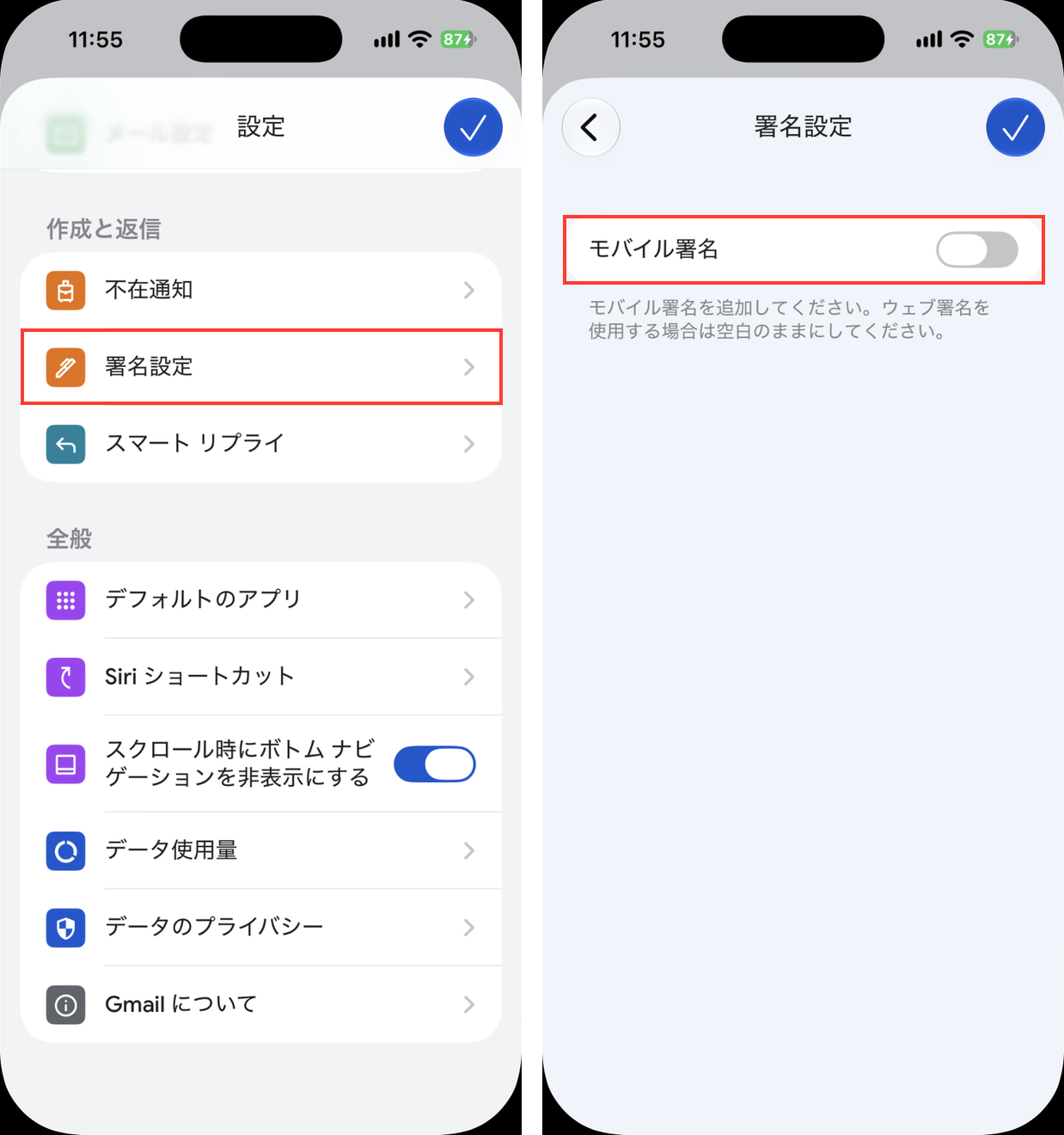
このモバイル署名をオンにして文面を入れると、アプリから送るメールの署名がモバイル署名に置き換わり、パソコンで作った署名は付かなくなりました。オフに戻すと、パソコンの署名に戻りました。
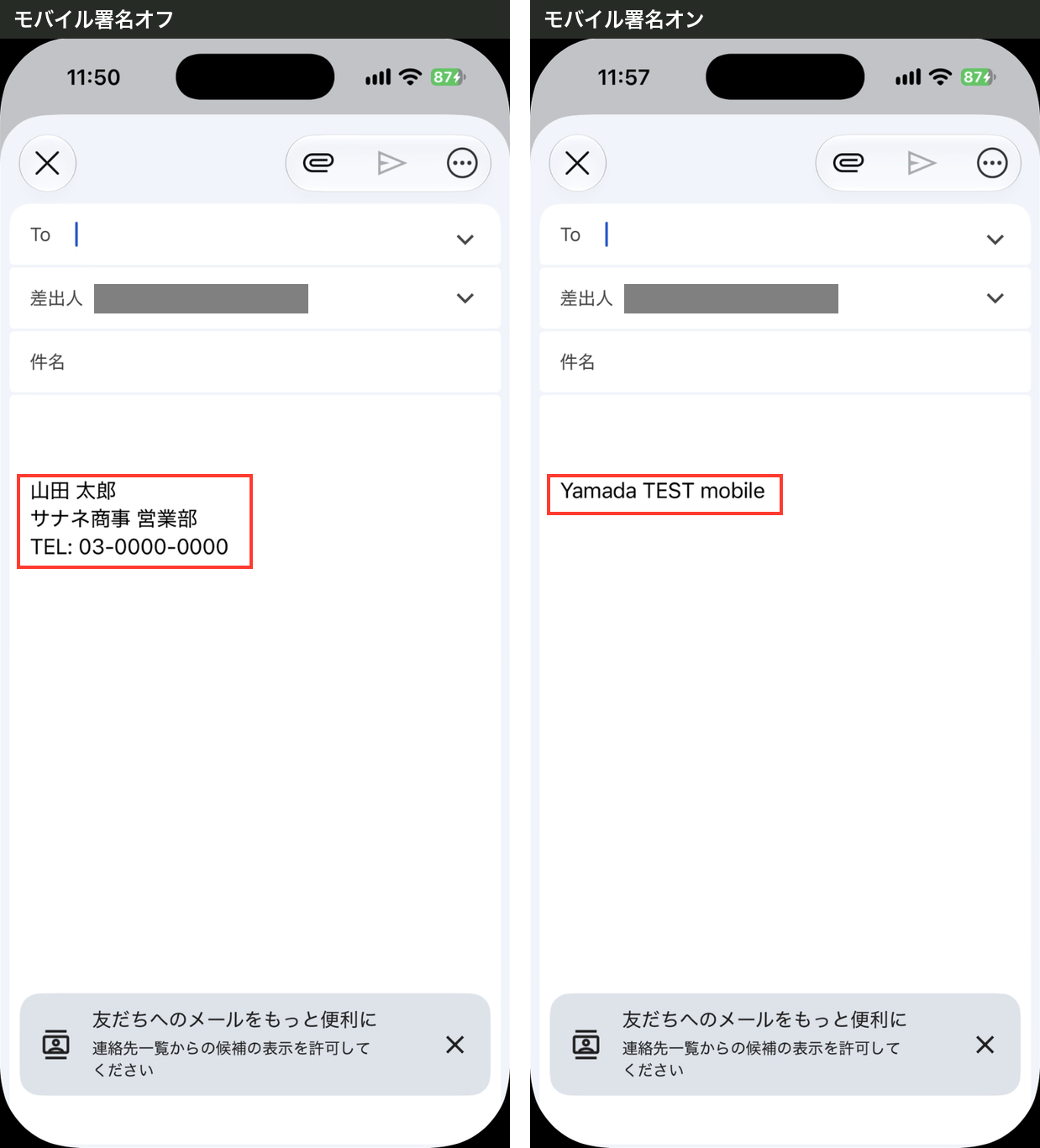
パソコンの署名をスマホでも使いたいときは、モバイル署名をオフ(または空白)にしておきましょう。逆に、スマホから送るときだけ短い署名にしたいなら、モバイル署名を使うと便利です。
「デフォルトの署名」で新規メール用・返信/転送用に署名を選んだか、ページ下の「変更を保存」を押したかを確認してください。作成直後はどちらも「署名なし」です。
作れます。「新規作成」で追加し、作成画面のペンのアイコンから切り替えられます。新規メール用と返信用で別の署名を自動で付けることもできます。
返信については「返信で元のメッセージの前に署名を挿入し、その前の「–」行を削除する。」にチェックすると付かなくなりました。新規メールのパソコンの作成画面では付いていました。
設定の「署名」の欄で、署名名の右にあるゴミ箱のアイコンを押し、「署名「〇〇」を削除してもよろしいですか?」で「削除」→ ページ下の「変更を保存」です。
届いたメールの整理には、自動で振り分けるフィルタが便利です。
受信トレイから消えたメールの探し方は、こちらで紹介しています。