【無料】X(旧Twitter)フォローを一括解除するツール|ブックマークレットで自動化
sanane SANANEBLOG

「休暇申請や備品購入の承認を、メールではなく Teams で完結させたい」——そんなときに最初に試したいのが、Teams 標準の「承認」アプリです。Power Automate でフローを組まなくても、ノーコードで承認ワークフローを回せます。
本記事では、2026年7月に申請の作成 → 通知 → 承認 → 取り消しまでを実機で一巡した検証をもとに、承認アプリの使い方を解説します。
検証では「カスタム応答を設定すると『拒否』ボタンが消える」という想定外の仕様も確認できました。導入前に知っておきたいポイントです。
条件分岐や自動化を組み込んだ本格的な承認フローを作りたい場合は、Power Automate 版の記事をどうぞ。
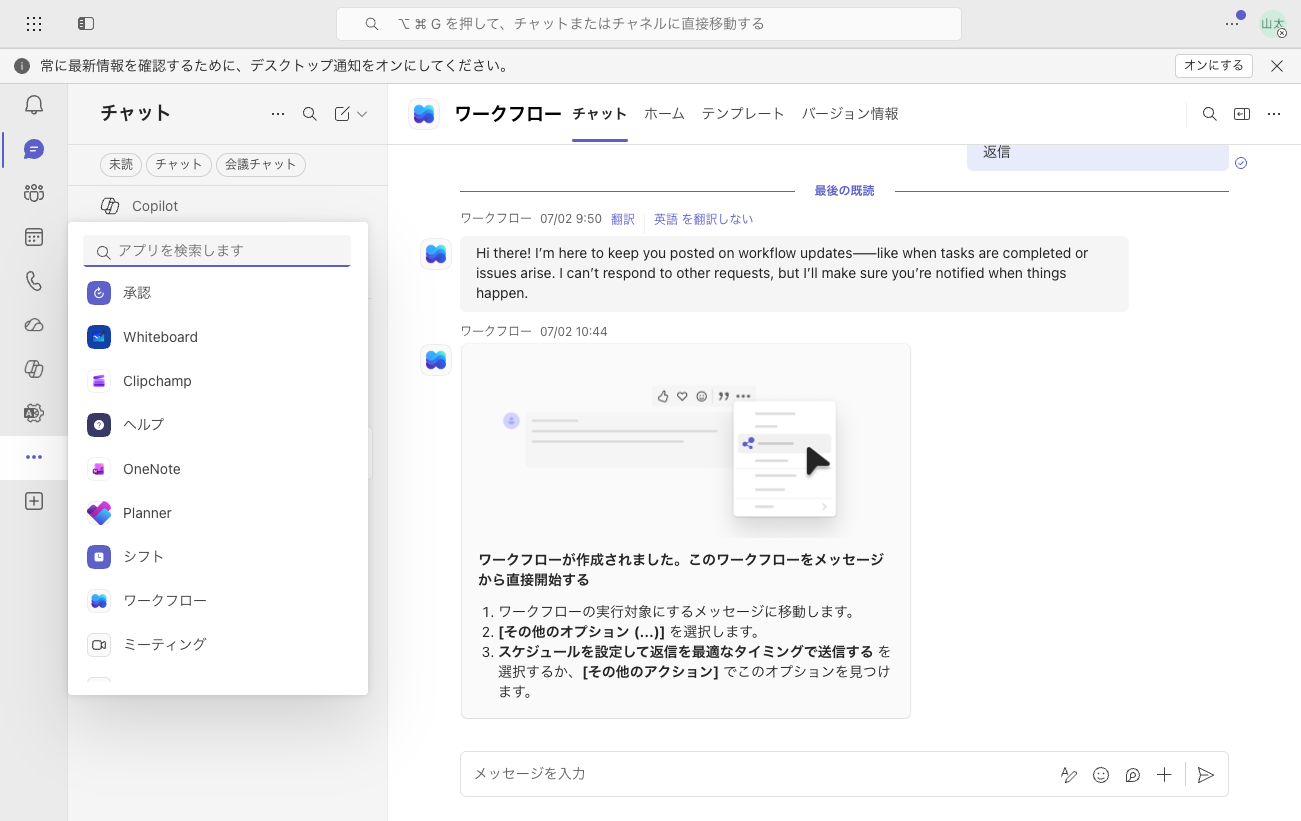
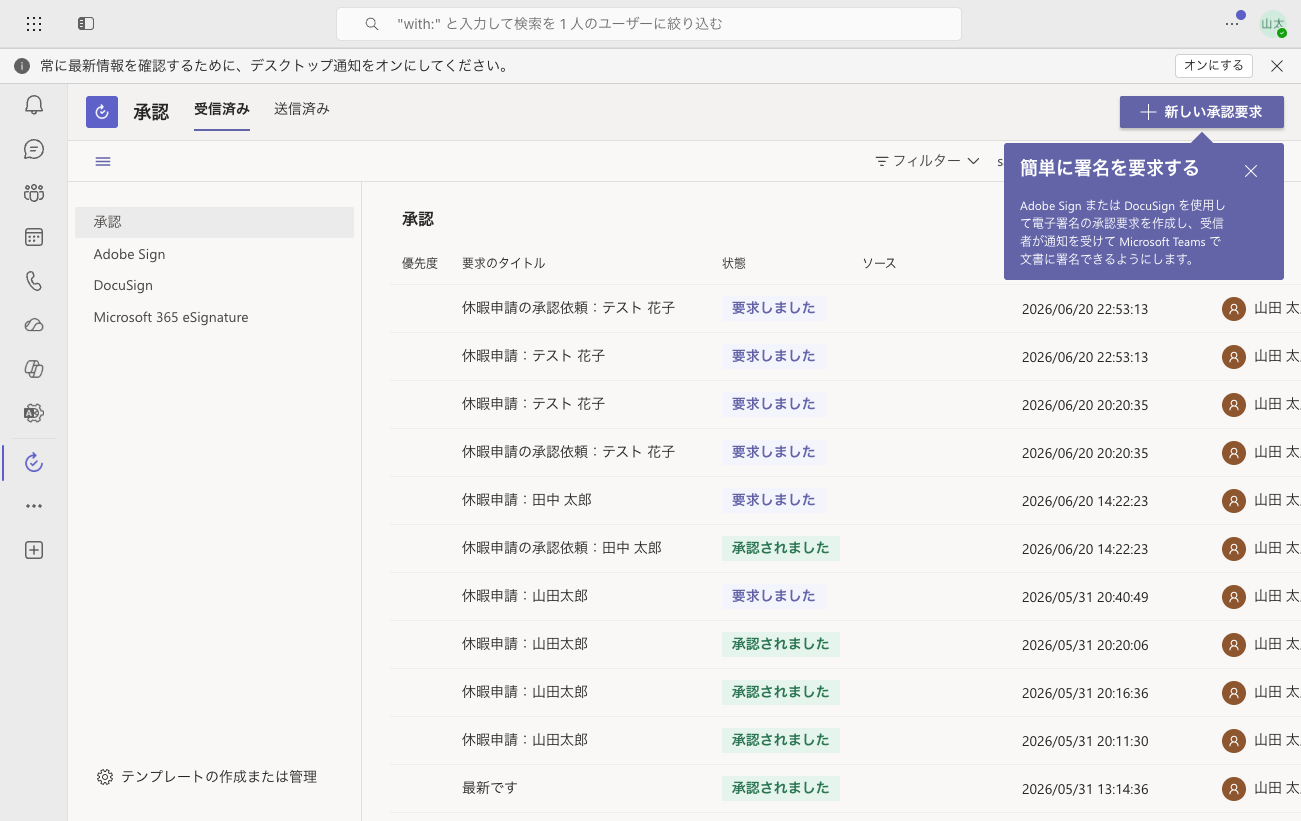
Teams の左バーにある「…」(その他のアプリ)をクリックすると、インストール済みアプリの一覧に「承認」が表示されます。検索ボックスに入力しなくても先頭付近に常設されており、実質ワンクリックで開けます。
ホーム画面は「受信済み」「送信済み」の2タブ構成です。左サイドには「承認」のほかに Adobe Sign/DocuSign/Microsoft 365 eSignature という電子署名ソースが並び、下部に「テンプレートの作成または管理」リンクがあります。
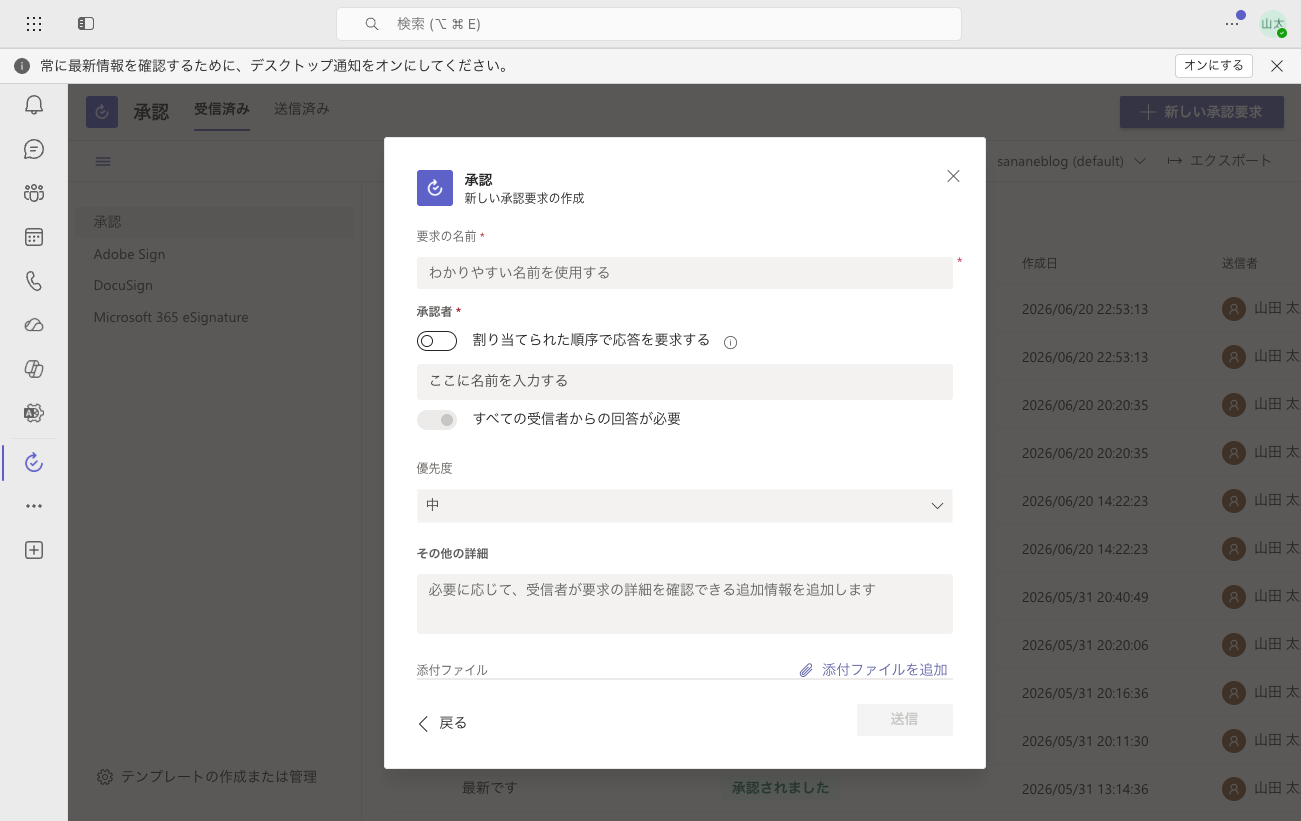
「新しい承認要求」を押すと、まず「基本要求」「Adobe Sign」「DocuSign」の選択カードが表示されます。通常の社内承認は「基本要求」を選びます。フォームの全項目は次のとおりです(原文)。
| 項目 | 内容 |
|---|---|
| 要求の名前(必須) | 申請のタイトル |
| 承認者(必須) | 組織内ユーザーを指定。「割り当てられた順序で応答を要求する」トグル付き(直列承認) |
| すべての受信者からの回答が必要 | トグル(全員承認方式) |
| 優先度 | 「中」「重要」の2択 |
| その他の詳細 | 自由記述 |
| 添付ファイル | 「添付ファイルを追加」リンク |
| 返信を設定する | カスタム応答(次章参照) |
| 別の環境に送信 | 既定の環境以外に要求を送るトグル |
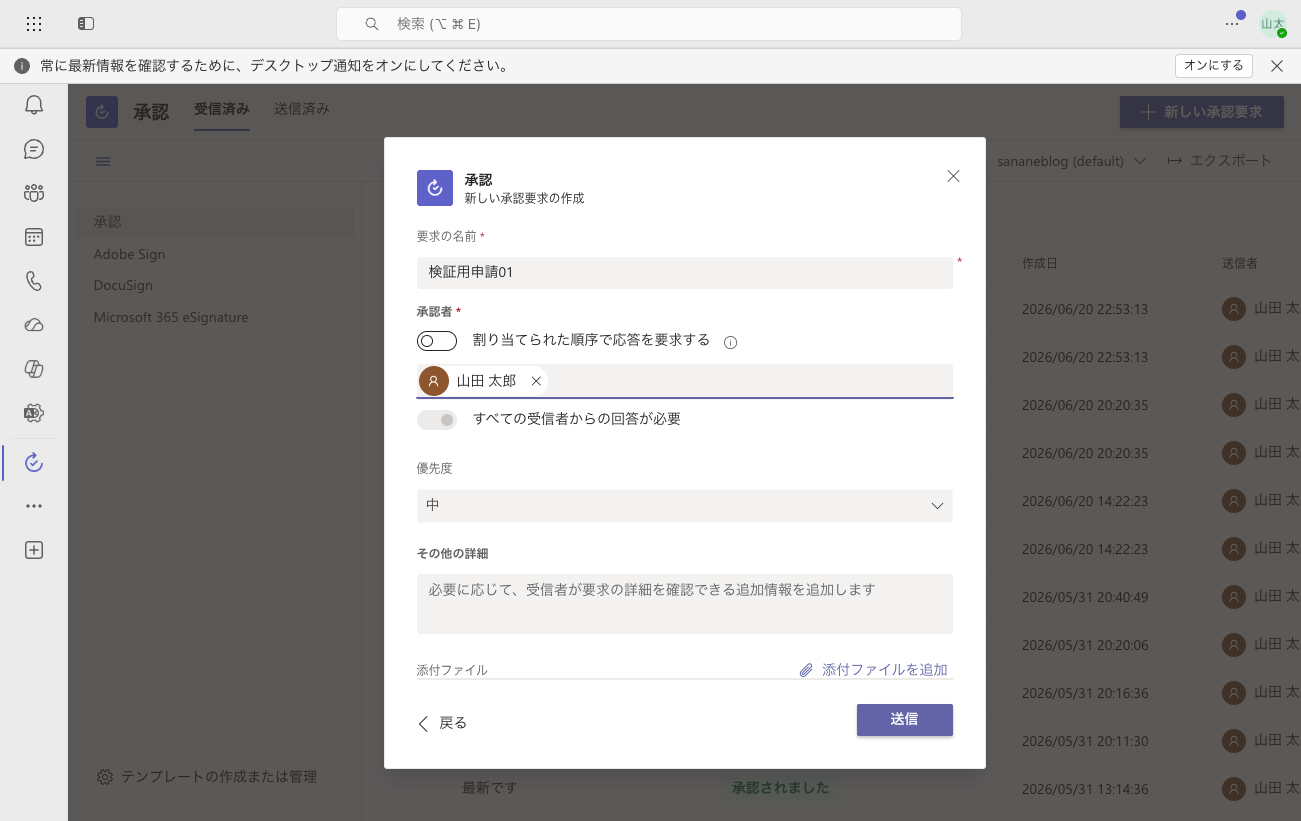
承認者には自分自身も指定できます。検証では承認者=自分にして、申請から承認までを1アカウントで一巡しました(動作確認に便利です)。
「返信を設定する」トグルをオンにすると、「承認者の返答を記載してください(”はい” など)」という自由記述のテキストボックスが1つだけ現れます。
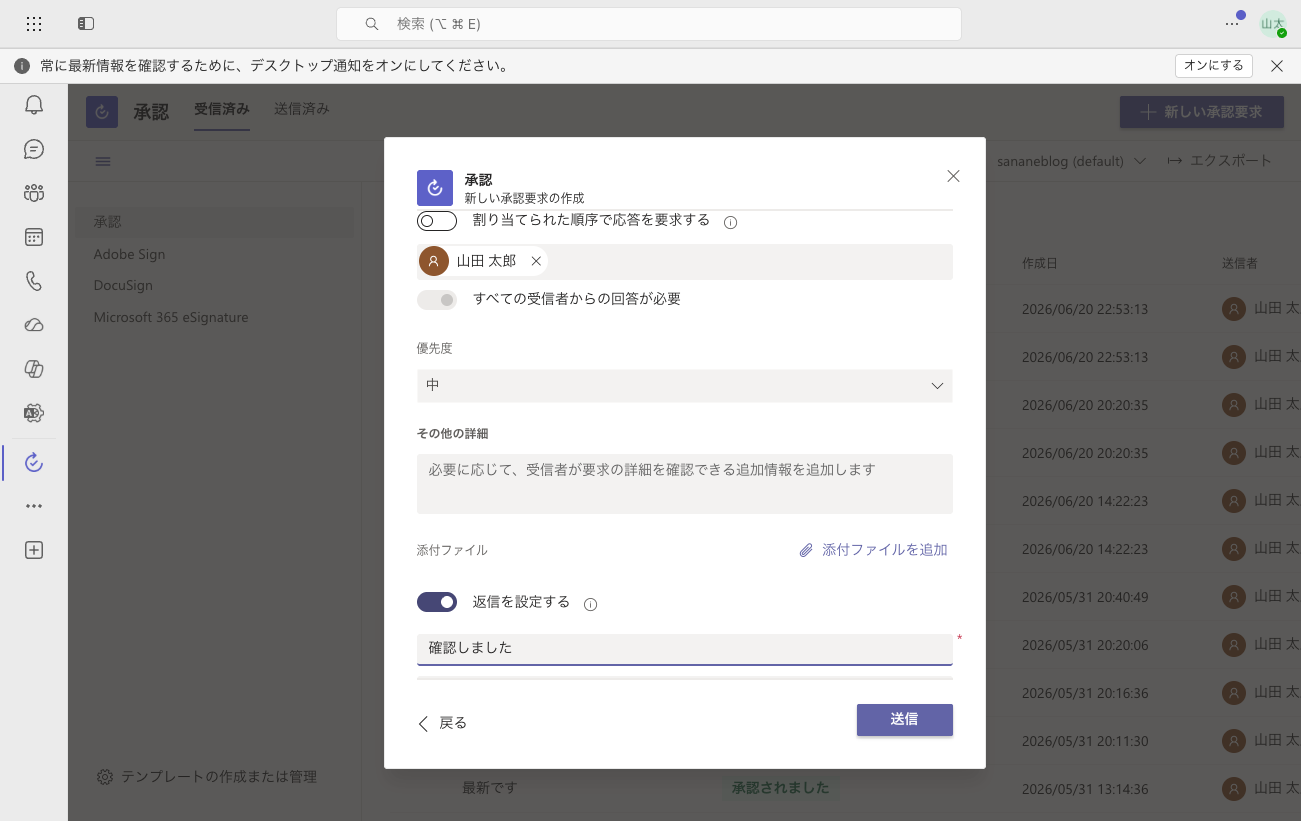
逆に言うと、「了解」「対応済み」など社内の独自ワークフロー用語にボタンを統一したい、確認だけできればよい、という用途には有効です。
要求を送信すると、承認者側では左バーのアクティビティ(ベル)アイコンにバッジが即時点灯します(体感1〜2秒)。フィードには「山田 太郎は要求を送信しました。」+要求名のカードが表示されます。
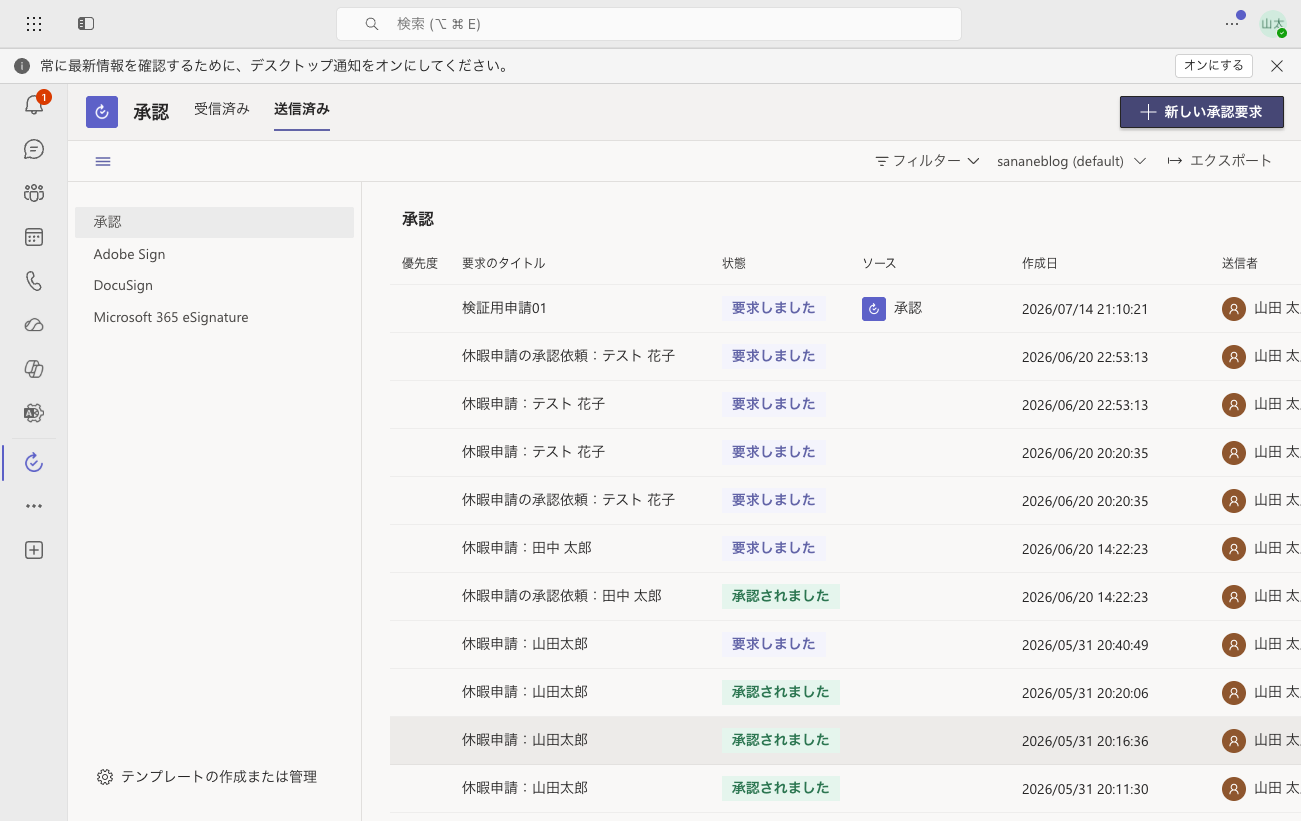
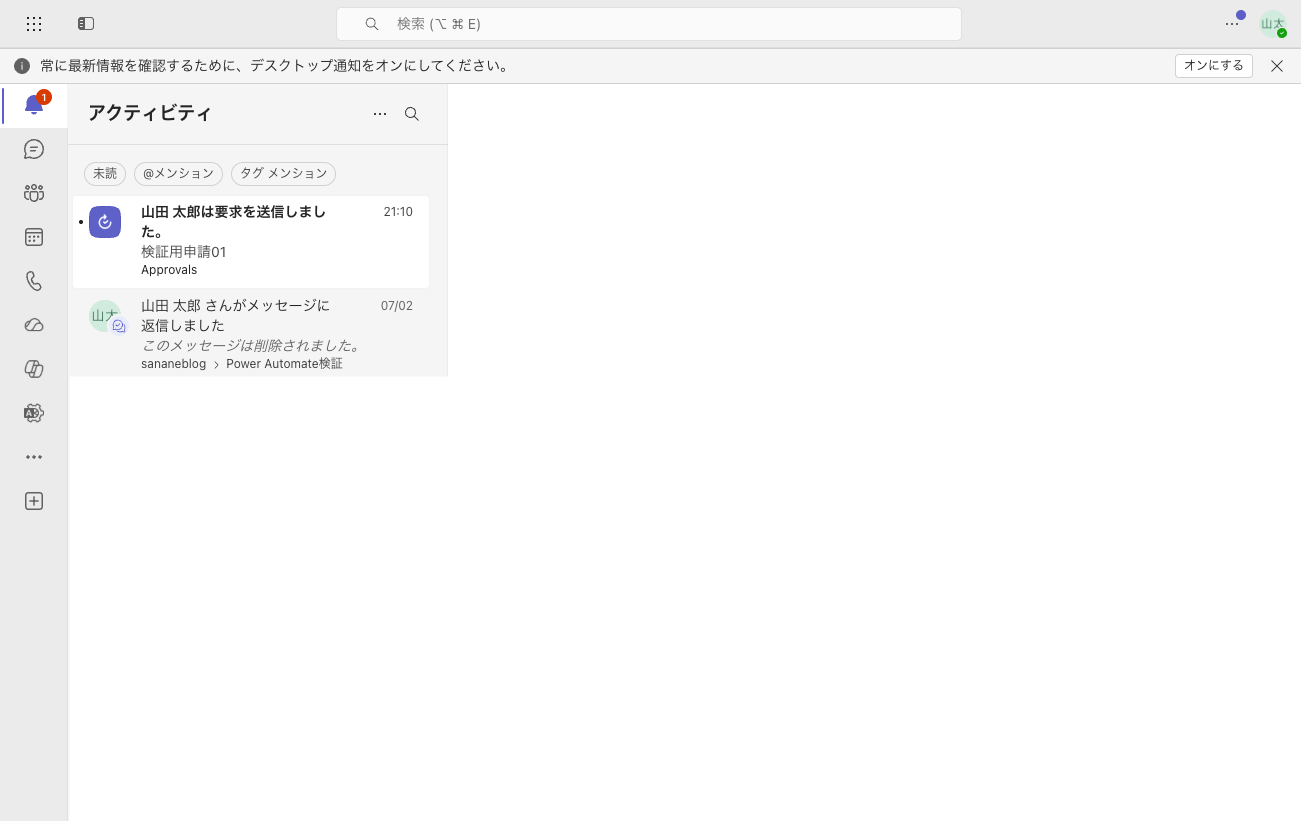
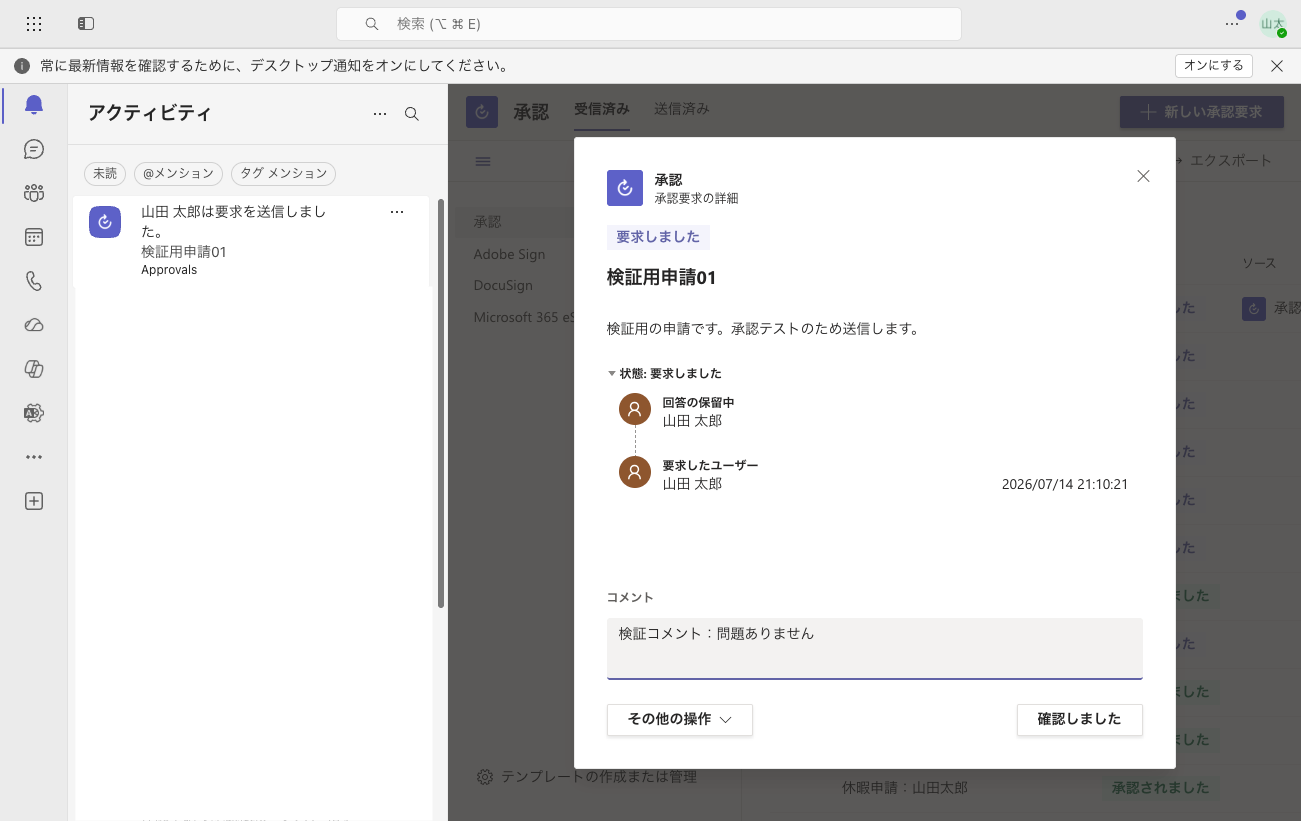
通知カードをクリックすると詳細ダイアログが開きます。ステータス/要求名/詳細文/進行状況に加えてコメント欄(任意)があり、コメントを入力してから応答ボタンを押すと即座に反映されます。
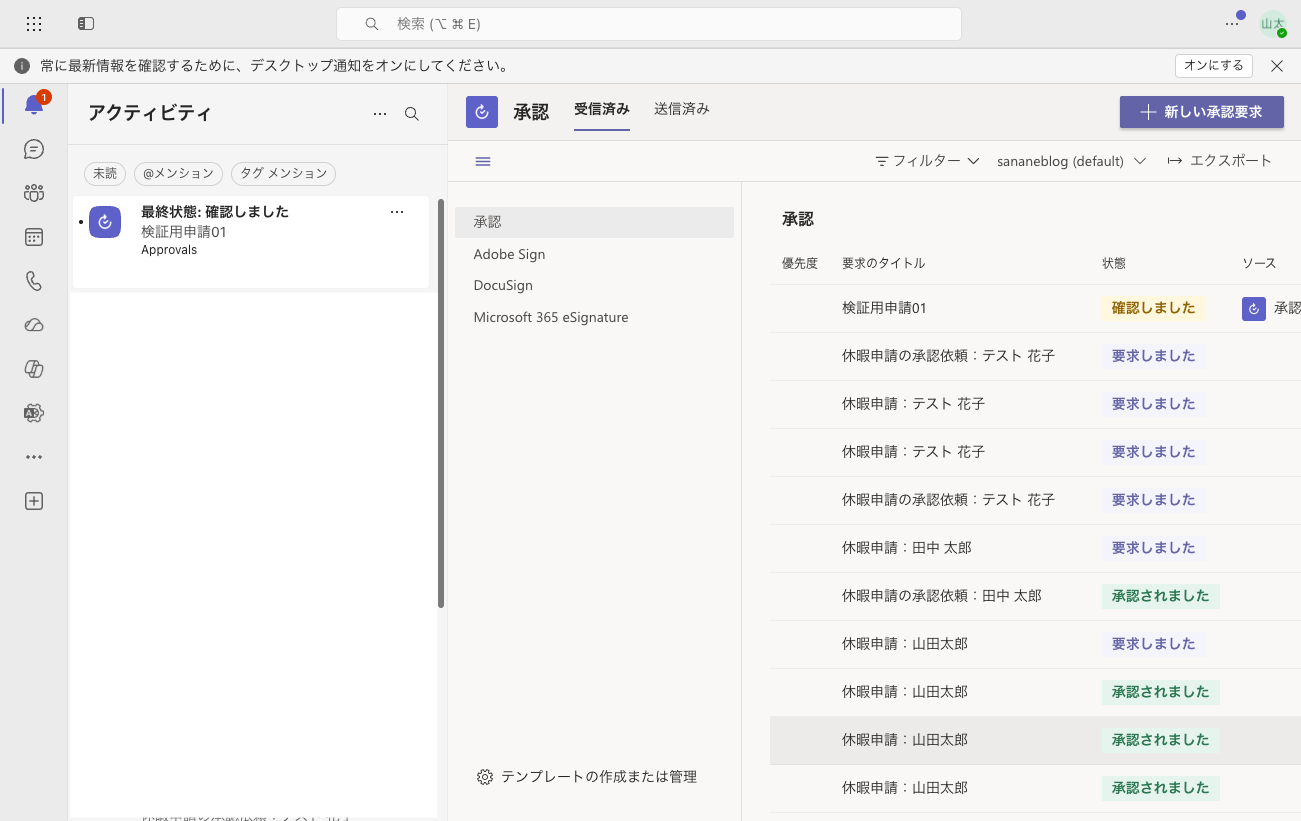
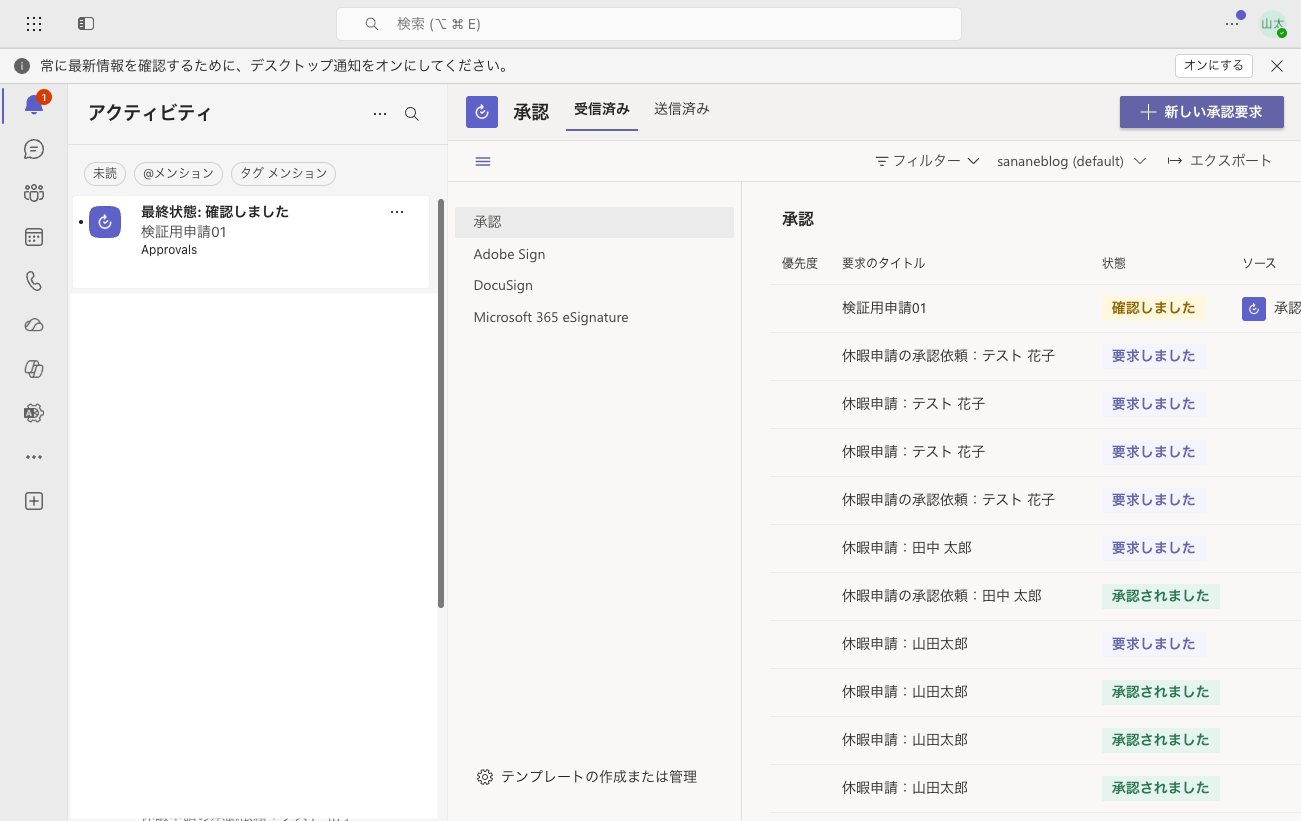
完了後は一覧の状態列が更新されます。カスタム応答を使った要求では、状態が「承認されました」ではなく設定したラベルそのもの(「確認しました」)としてオレンジ系バッジで表示されました。標準の「承認されました」(緑)とは配色も別です。
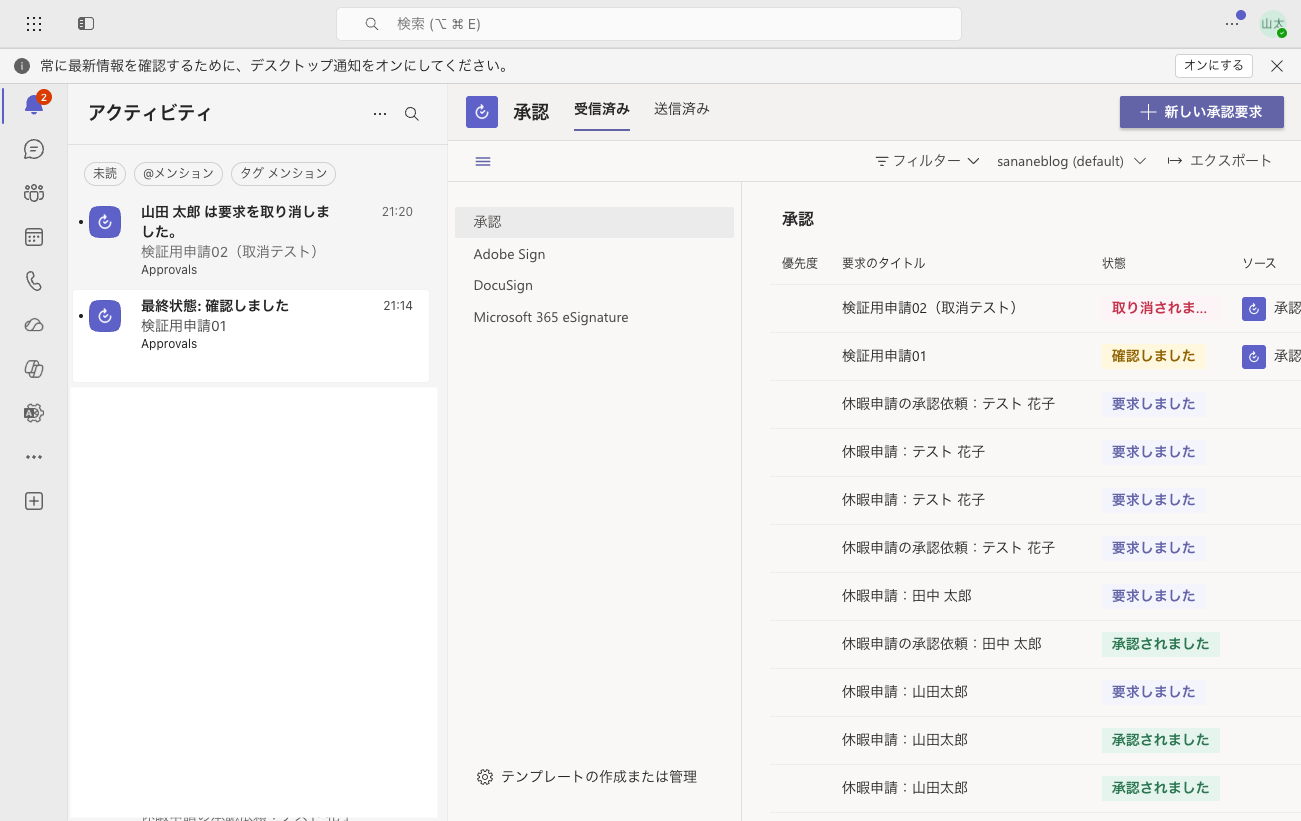
送信済みの要求は、申請者が詳細ダイアログの「その他の操作」→「要求をキャンセル」で取り消せます。確認ダイアログは挟まらず、即座に状態が「取り消されました」(赤系バッジ)に変わりました。
ホーム下部の「テンプレートの作成または管理」からテンプレート管理画面に入れます。休暇/出張/在宅勤務/車両の申請などのプリセットギャラリーがあり、スコープを組織/チーム/個人で切り替えられます。
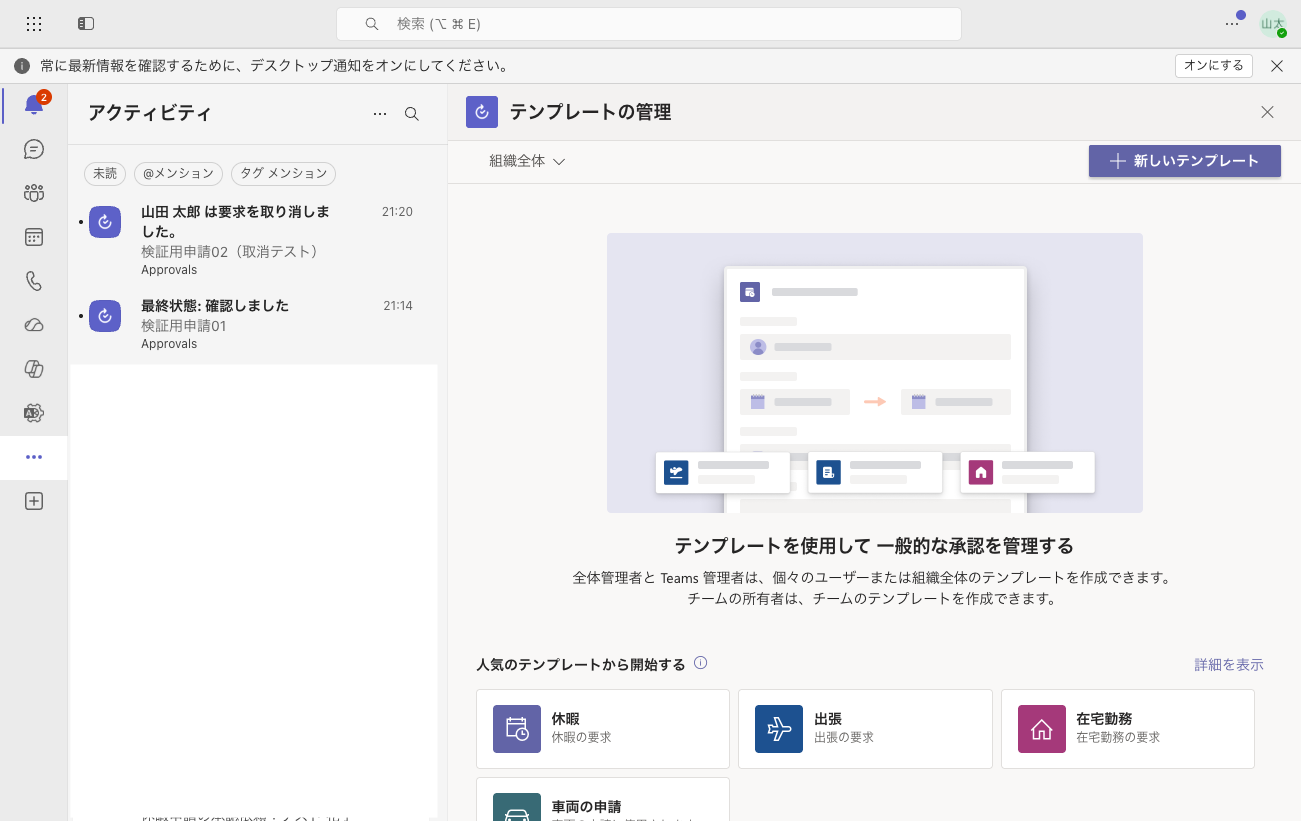
画面の説明文(原文)によると「全体管理者と Teams 管理者は、個々のユーザーまたは組織全体のテンプレートを作成できます。チームの所有者は、チームのテンプレートを作成できます。」とのこと。管理者でなくても、チーム単位なら定型申請のテンプレート化が可能です。
承認をもっと自動化したくなったら、Power Automate を使った承認フローの記事をどうぞ。