【Microsoft 365】試用版アカウントの削除方法
sanane SANANEBLOG
Windows 11の時計がずれているときは、まず設定の[今すぐ同期]を押します。管理者権限は要らず、押した直後に同期されます。それでも合わないときは、時刻を合わせる先(タイムサーバー)を変えるか、w32tmコマンドで状態を確かめます。
この記事では、Windows 11(26H2)で、設定画面とコマンドの両方から実際に同期し、タイムサーバーをNICT(ntp.nict.jp)などに変えて確かめた手順をまとめます。
| やりたいこと | 操作 | 管理者権限 |
|---|---|---|
| 今すぐ合わせる | 設定 → 時刻と言語 → 日付と時刻 →[今すぐ同期] | 不要 |
| タイムサーバーを変える | [今すぐ同期]の右の「∨」→ タイム サーバーを変更します[変更] | 不要(画面の操作だけ) |
| コマンドで同期する | w32tm /resync | 必要 |
| 同期の状態を見る | w32tm /query /status | 不要 |
| ずれを測る | w32tm /stripchart /computer:サーバー名 | 不要 |
確認した環境:Windows 11 Home 26H2(ビルド 26300.9818)。設定は検証のあと、元の time.windows.com に戻しています(赤枠は説明のために付けたものです)。
設定 → 時刻と言語 → 日付と時刻を開きます。まず「時刻を自動的に設定する」がオンになっているか確かめてください。オフだと自動で合わせてくれません。
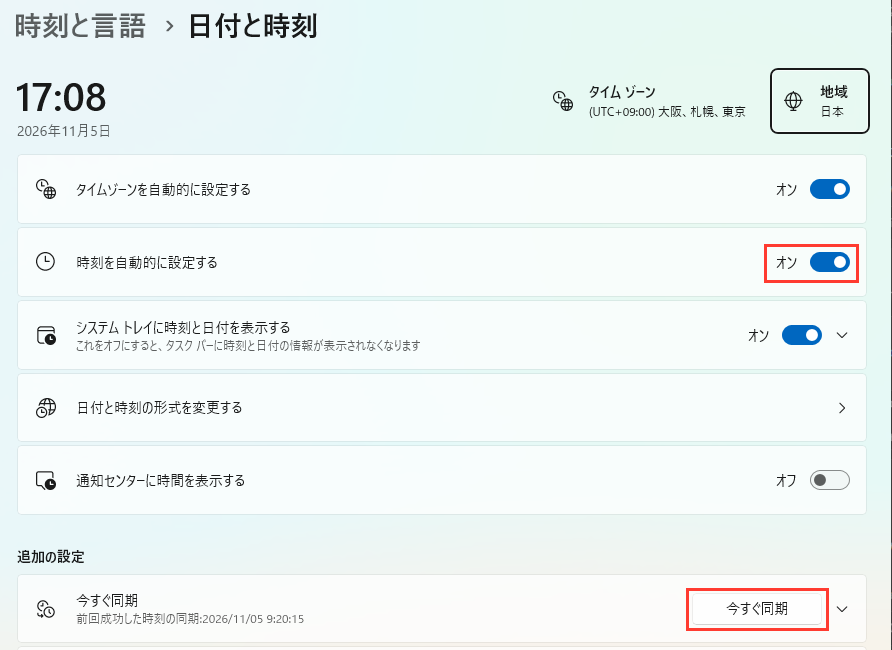
下の「追加の設定」にある[今すぐ同期]を押します。
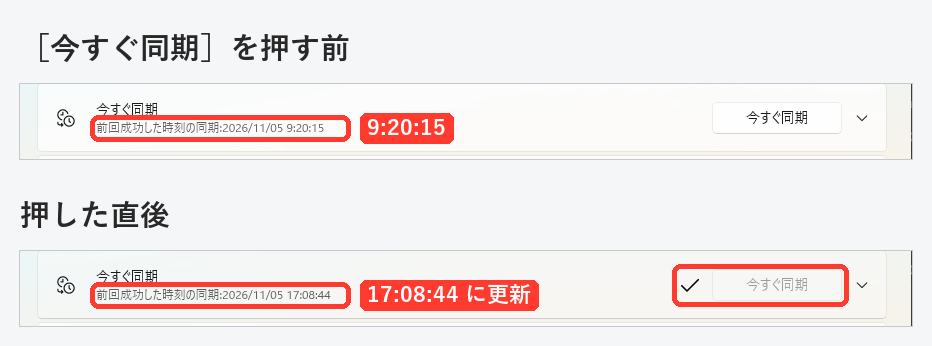
押すと、すぐに✓が出てボタンが灰色になり、「前回成功した時刻の同期」の日時が今の時刻に変わりました(9:20:15 → 17:08:44)。この日時が新しくなっていれば、同期できています。
同期できないときは、時刻を合わせる先(タイムサーバー)を変えると直ることがあります。Windowsの初期設定は time.windows.com です。
[今すぐ同期]の右にある「∨」を押すと、「タイム サーバーを変更します」が出るので、[変更]を押します。

「カスタム タイム サーバーの追加」が開くので、サーバー アドレスを入れて[OK]を押します。
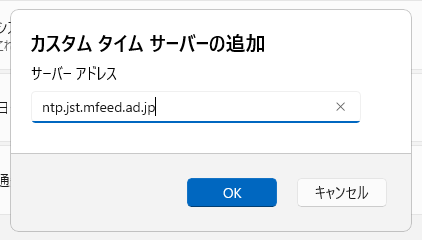
日本でよく使われるタイムサーバーは次のとおりです。今回はどれも同期できました。
| サーバー アドレス | 提供元 |
|---|---|
ntp.nict.jp | 情報通信研究機構(NICT) |
ntp.jst.mfeed.ad.jp | インターネットマルチフィード(mfeed) |
time.google.com | |
time.windows.com | Microsoft(Windowsの初期設定) |
[OK]を押すとその場で同期され、「前回成功した時刻の同期」が更新されました。[今すぐ同期]をもう一度押す必要はありません。
コマンドで確かめたいときは、w32tmを使います。
ターミナル(PowerShell)またはコマンドプロンプトで次を実行します。管理者権限は要りません。
w32tm /query /status同期できているときは、次のように表示されました。「最終正常同期時刻」が最近の日時で、「ソース」がタイムサーバー名になっていれば正常です。
閏インジケーター: 0 (警告なし)
階層: 5 (二次参照 - (S)NTP で同期)
参照 ID: 0x142B5EC7 (ソース IP:  20.43.94.199)
最終正常同期時刻: 2026/11/05 17:08:44
ソース: time.windows.com,0x9
ポーリング間隔: 10 (1024s)w32tm /resync普通に開いたターミナルで実行すると、次のエラーになります。
再同期コマンドをローカル コンピューターに送信しています
次のエラーが発生しました。 アクセスが拒否されました。 (0x80070005)
Windowsキー+X →「ターミナル (管理者)」で開き直して実行すると、「コマンドは正しく完了しました。」と出て同期されました。
w32tm /config /manualpeerlist:"ntp.nict.jp" /syncfromflags:manual /update
w32tm /resync
実行後に w32tm /query /status で見ると、「ソース: ntp.nict.jp」に変わっていました。元に戻すときは次のとおりです。
w32tm /config /manualpeerlist:"time.windows.com,0x9" /syncfromflags:manual /update
w32tm /resync同期がおかしいときは、時刻を合わせているサービス(Windows Time)を再起動してから同期し直す方法もあります。
net stop w32time
net start w32time
w32tm /resync /force
「Windows Time サービスは正常に停止されました。」「Windows Time サービスは正常に開始されました。」と出た後、同期も成功しました。
w32tm /stripchart /computer:time.windows.com /samples:3 /dataonly確かめたパソコンでは、+00.34s前後(約0.35秒)と表示されました。
16:21:37, +00.3479458s
16:21:39, +00.3471736s
16:21:41, +00.3469442sコントロールパネルの「インターネット時刻」でこのエラーが出るときの直し方は、こちらで詳しく紹介しています。

不要でした。普通のアカウントのまま押して、すぐに同期されました。コマンドの w32tm /resync は管理者権限が必要です。
設定の[今すぐ同期]の下にある「前回成功した時刻の同期」の日時です。押した後に今の時刻に変わっていれば同期できています。
日本なら ntp.nict.jp(NICT)や ntp.jst.mfeed.ad.jp がよく使われます。今回はどちらも同期できました。
管理者権限がないためです。「ターミナル (管理者)」で開き直して実行してください。
w32tm /query /status で状態を見て、w32tm /resync(管理者)で同期Windowsのタスクスケジューラをスリープ中に動かす設定は、こちらで紹介しています。