【X(Twitter)予約投稿ツール】メディア(画像・動画)の投稿方法
sanane SANANEBLOG
このページではX(Twitter)予約投稿ツールでの投票ポストの投稿方法を解説します。
投票ポストは、専用のダイアログで投票用データ(JSON)を作成し、[投稿内容]列(B列)に貼り付けて予約します。

JSONと聞くと身構えますが、フォームに入力して貼り付けるだけです。
スプレッドシートの上部メニュー[★X予約投稿ツール]>[予約投稿メニュー]>[投票用データの作成]をクリックします。
![[★X予約投稿ツール]メニューの[予約投稿メニュー]から[投票用データの作成]を選択する画面](https://sananeblog.com/wp-content/uploads/2026/08/01-x-poll-menu.png)
[投票用テキスト生成]ダイアログが表示されます。各項目を入力し、[データを生成する]をクリックします。
下部に投票用データ(JSON)が生成されます。[コピーする]をクリックしてクリップボードにコピーします。
![[投票用テキスト生成]ダイアログでポスト本文・投票期間・投票オプションを入力し、JSONが生成された状態](https://sananeblog.com/wp-content/uploads/2026/08/02-x-poll-dialog.png)
[予約投稿シート]に戻り、コピーしたJSONを[投稿内容]列(B列)に貼り付けます。
同じ行の[タイプ]列(C列)で、プルダウンから「投票」を選択します。
![予約投稿シートの[投稿内容]列に投票用JSONを貼り付け、[タイプ]列で「投票」を選択した状態](https://sananeblog.com/wp-content/uploads/2026/08/03-x-poll-sheet.png)
[スケジュール]列(G列)に予約日時を設定します。予約の方法は通常の投稿と同じです。

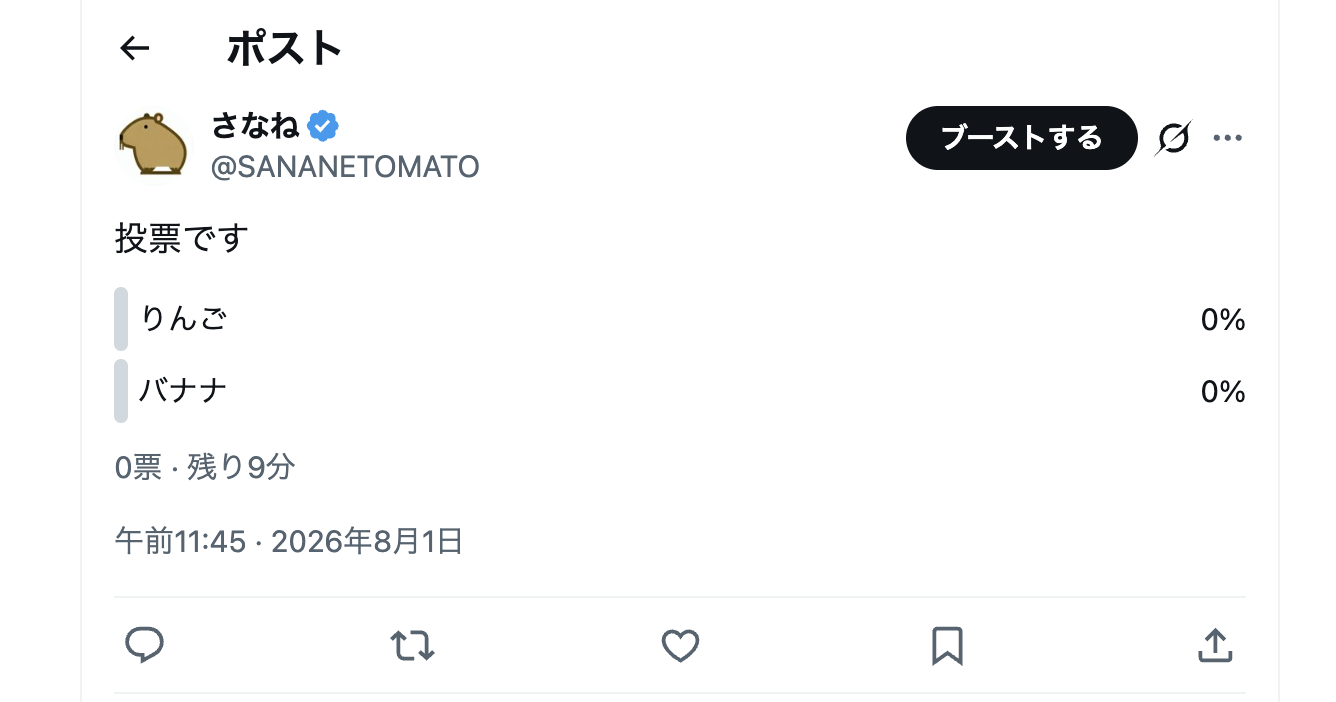
予約した時刻になると、投票付きのポストが自動的に投稿されます。
[X ID]列(H列)と[メッセージ]列(J列)には、通常の投稿と同じように結果が記録されます。
Xの仕様上、投稿後に選択肢や期間を変更することはできません。投稿前に[投稿内容]列(B列)の内容を確認してください。
投票の結果はXの画面で確認してください。[メッセージ]列(J列)に記録される投稿へのリンクから開けます。
| よくある原因 | 対処 |
|---|---|
| [タイプ]列に「投票」が設定されていない | プルダウンから「投票」を選択します |
| [メッセージ]列に「B列JSONパースエラー」と出る | JSONの形式が崩れています。[投票用データの作成]で生成し直し、全体を貼り直します |
| 本文だけを手で書き換えた | ダイアログで作り直します |
| 投票期間や選択肢を変えたい | ダイアログで作り直し、JSON全体を貼り替えます |
